
(最終更新日: 2026年03月02日)
「プロジェクトごとに資料を読み込ませるのが面倒」「チャットを切り替えるたびに文脈がリセットされてしまう」と悩んでいませんか?
複数の案件を並行して進めるプロジェクトマネージャーやディレクターにとって、AIとのやり取りで毎回同じ指示を出し直すのは大きなタイムロスですよね。
しかし、最新のMicrosoft Copilot「プロジェクト」機能を活用すれば、AIをあなた専属のプロジェクトマネージャーへと進化させ、業務を劇的に効率化することが可能です。
本記事では、特定のナレッジを蓄積する「Project Manager Agent」の具体的な使い方から、ライセンス体系、さらには気になるClaude Projectsとの徹底比較までを網羅的に解説します。
この記事を読み終える頃には、あなたのAI活用レベルが「単なる検索」から「自律的なタスク遂行」へと大きくアップデートされているはずです。
Microsoft Copilot「プロジェクト」管理機能の基礎とエージェント型AIへの進化
当セクションでは、Microsoft Copilotが従来のチャット型から自律的な「プロジェクト」管理エージェントへとどのように進化したのか、その基礎知識を解説します。
2026年現在のビジネス環境において、AIは単なる相談役ではなく、実務を代行する「エージェント」としての役割が不可欠になっているためです。
- AIアシスタントから「自律型エージェント」へのパラダイムシフト
- 「Work IQ」が実現する組織・個人・プロジェクトのコンテキスト理解
- 新しいMicrosoft Plannerへの統合:タスク管理の単一プラットフォーム化
AIアシスタントから「自律型エージェント」へのパラダイムシフト
受動的なチャットボットの枠を超え、自らタスクを完遂させる自律型エージェントへのパラダイムシフトが現在起きています。
従来のAIはユーザーの質問に答える「相談役」でしたが、Project Manager Agentは定義された目標から必要な全行程を自ら導き出す能力を備えました。
実際に2025年から提供されているこの機能は、プロジェクトの細分化やスケジューリング、さらにはエージェント自身への作業割り当てまでを能動的に実行可能です。
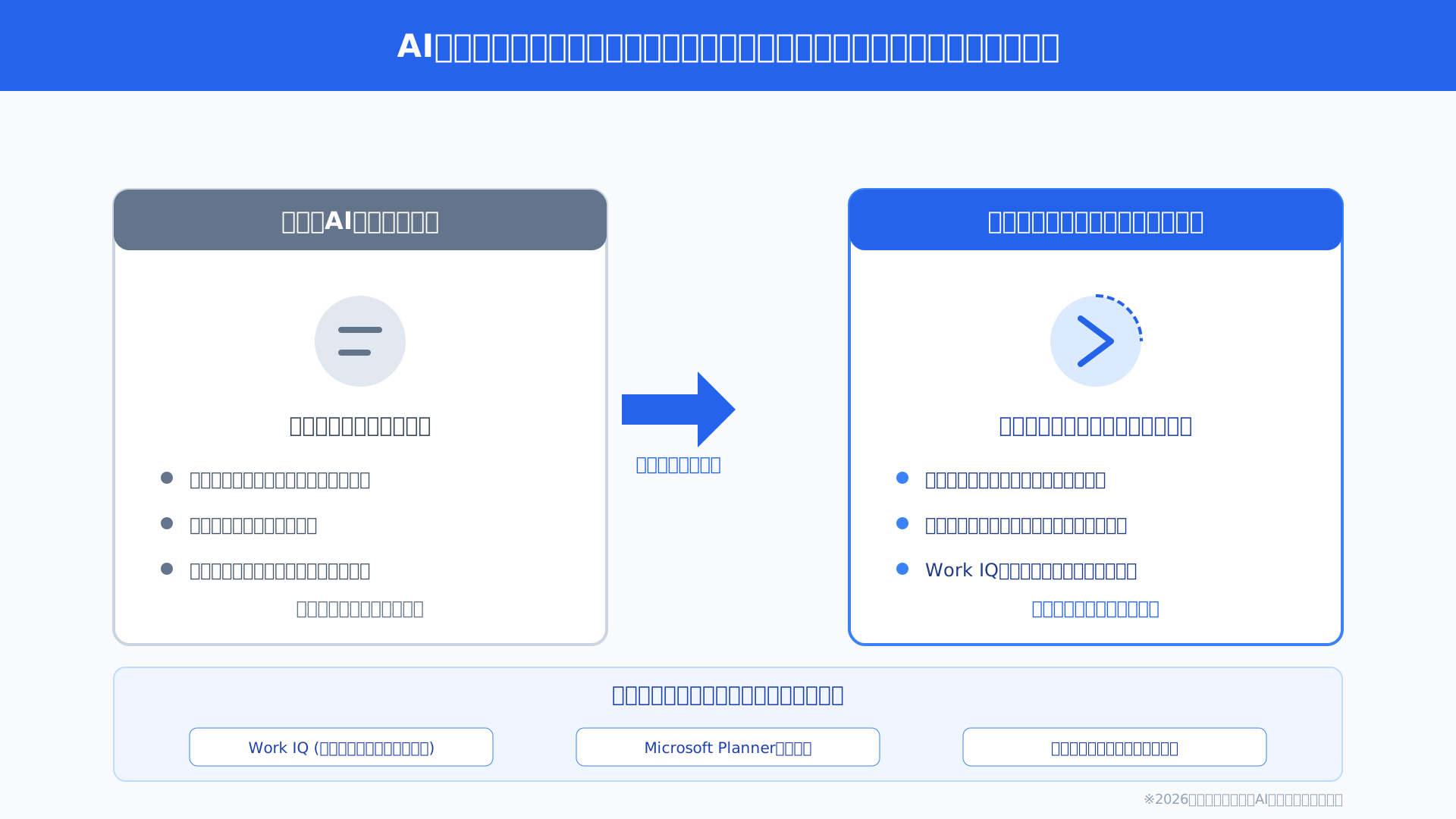
人間が細かく指示を出し続ける必要がなくなり、AIがプロジェクトの一員として「自走」する未来がすでに現実のものとなっています。
この変化は、AIを単なるツールとして「使う」段階から、共通の目標に向かって共に働く「パートナー」としての関係性へと進化させたのです。
「Work IQ」が実現する組織・個人・プロジェクトのコンテキスト理解
Copilotが驚くほど正確に業務をサポートできる秘密は、組織の文脈を深く読み解くWork IQというインテリジェンス層にあります。
この技術基盤はユーザー個人の職務や所属組織の力学を分析し、一般的なウェブ検索では得られない「その現場に即した」回答を生成するための仕組みです。
Microsoft 365 CopilotとGraphの連携によって蓄積されたデータが、AIに対して人間と同等レベルの深い洞察力を与えています。
組織内の会議メモや電子メール、過去のドキュメントの相関関係を背景として理解することで、プロジェクト特有の難解な課題にも的確な解決策を提示できるようになります。
信頼性の高い内部情報を基盤とした高度な推論こそが、エンタープライズ領域においてCopilotが他を圧倒する決定的な理由と言えるでしょう。(参考: Microsoft Learn)
新しいMicrosoft Plannerへの統合:タスク管理の単一プラットフォーム化
かつて分散していたTo DoやProjectなどの各機能は、現在新しいMicrosoft Plannerという単一のプラットフォームへ完全に集約されました。
アプリケーションを切り替える際のタイムロスを解消し、AIによる一気通貫のタスク管理を実現することがこの大規模な統合の狙いです。
個人の簡易的なTODO管理からガントチャートを用いる大規模プロジェクトまでを、同一のインターフェースでシームレスに扱えるメリットは計り知れません。
| 旧サービス名 | 主な統合機能 |
|---|---|
| Microsoft To Do | 個人のタスク管理、リマインダー |
| Microsoft Planner (旧) | チームのカンバン方式タスク共有 |
| Microsoft Project | ガントチャート、予算、リソース管理 |
日々のルーチン業務をAIに任せつつ、重要な意思決定に集中したい方には生成AI 最速仕事術などの知見を取り入れて効率化を加速させることも非常に有効です。
管理業務のハブとして進化したこの単一プラットフォームは、チーム全体の生産性を最大化するための強力な基盤となるでしょう。
プロジェクト開始前の準備:必要なライセンスと環境設定の具体的ステップ
当セクションでは、Microsoft Copilotのプロジェクト機能を最大限に活用するために不可欠な、ライセンス要件と初期環境設定の具体的な手順について解説します。
なぜなら、自律型エージェントを正しく稼働させ、企業の機密データを安全に保護するためには、ITインフラ側での正確な事前準備が成功の成否を分けるからです。
- ライセンス要件の全貌:M365ベースプランとAIアドオンの組み合わせ
- 権限設計の重要性:Microsoft GraphとSharePointのアクセス制御
- 初期設定手順:Loopコンポーネントの有効化とエージェント作成権限
ライセンス要件の全貌:M365ベースプランとAIアドオンの組み合わせ
Microsoft Copilotのプロジェクト機能を稼働させるためには、ベースとなるMicrosoft 365ライセンスと、Copilotアドオンの適切な組み合わせが不可欠です。
特に注視すべきはコスト面で、2026年7月1日よりBusiness BasicやStandardといった主要プランで最大23%の大幅な値上げが公式に予定されています(参考: Microsoft Licensing News)。
早期導入はランニングコストの抑制に直結するため、以下のライセンス構成を参考に最適なプランを確定させることが推奨されます。
| プラン名称 | 主な対象機能 | 参考価格(月額相当) |
|---|---|---|
| Microsoft 365 Copilot | AIエージェントの基本利用・チャット機能 | $30.00 / ユーザー |
| Planner Plan 3 | ガントチャート、予算管理、高度な依存関係 | ¥4,497 / ユーザー |
| Planner Plan 5 | ポートフォリオ管理、リソース最適化 | ¥8,245 / ユーザー |
詳細な選び方については、Microsoft Copilotの契約方法とプラン比較ガイドも併せてご覧ください。
プロジェクトの規模に応じて、全てのメンバーに最上位プランを付与するのではなく、管理職にはPlan 3、一般メンバーにはBasicプランというハイブリッドな配置を行うことで、ROIを最大化できます。
権限設計の重要性:Microsoft GraphとSharePointのアクセス制御
AIエージェントが参照するデータ範囲を正確に制御することは、組織のガバナンスを維持する上で最も重要なプロセスと言えます。
Copilotのアーキテクチャは「ユーザーがアクセス権限を持つ範囲」のみを情報源として利用するため、不適切な権限設定が放置されていると機密情報の流出を招く恐れがあるからです。
安全な運用のために、IT管理者は以下の「最小権限の原則」に基づくチェックリストを事前に実施してください。
- 共有範囲が広すぎるSharePointサイトやフォルダの特定と是正
- Microsoft Purviewを用いた機密情報への「感度ラベル」の付与
- Entra IDによる条件付きアクセスポリシーの再定義
既存のアクセス制御モデルがそのままAIの動作境界となるため、特別なAI専用モデルを構築する必要はありませんが、過剰共有(Oversharing)の監査は必須です。
データのグラウンディングに関する詳細は、Microsoft Graphの仕組みとデータ保護解説で詳しく解説しています。
事前の権限監査を徹底することで、セキュリティを担保しながらAIの利便性を享受できる盤石な基盤が整います。
初期設定手順:Loopコンポーネントの有効化とエージェント作成権限
Project Manager Agentを即戦力として稼働させるには、管理センターにおける特定の機能有効化を完了させる必要があります。
自律型エージェントが生成するプロジェクトの成果物は、自動的にMicrosoft Loopページへ保存される仕様になっているため、この連携が絶たれているとワークフローが停止してしまいます。
システム管理者は、Microsoft 365 管理センターからLoopコンポーネントの作成および共有権限がユーザーに付与されているかを必ず確認してください。
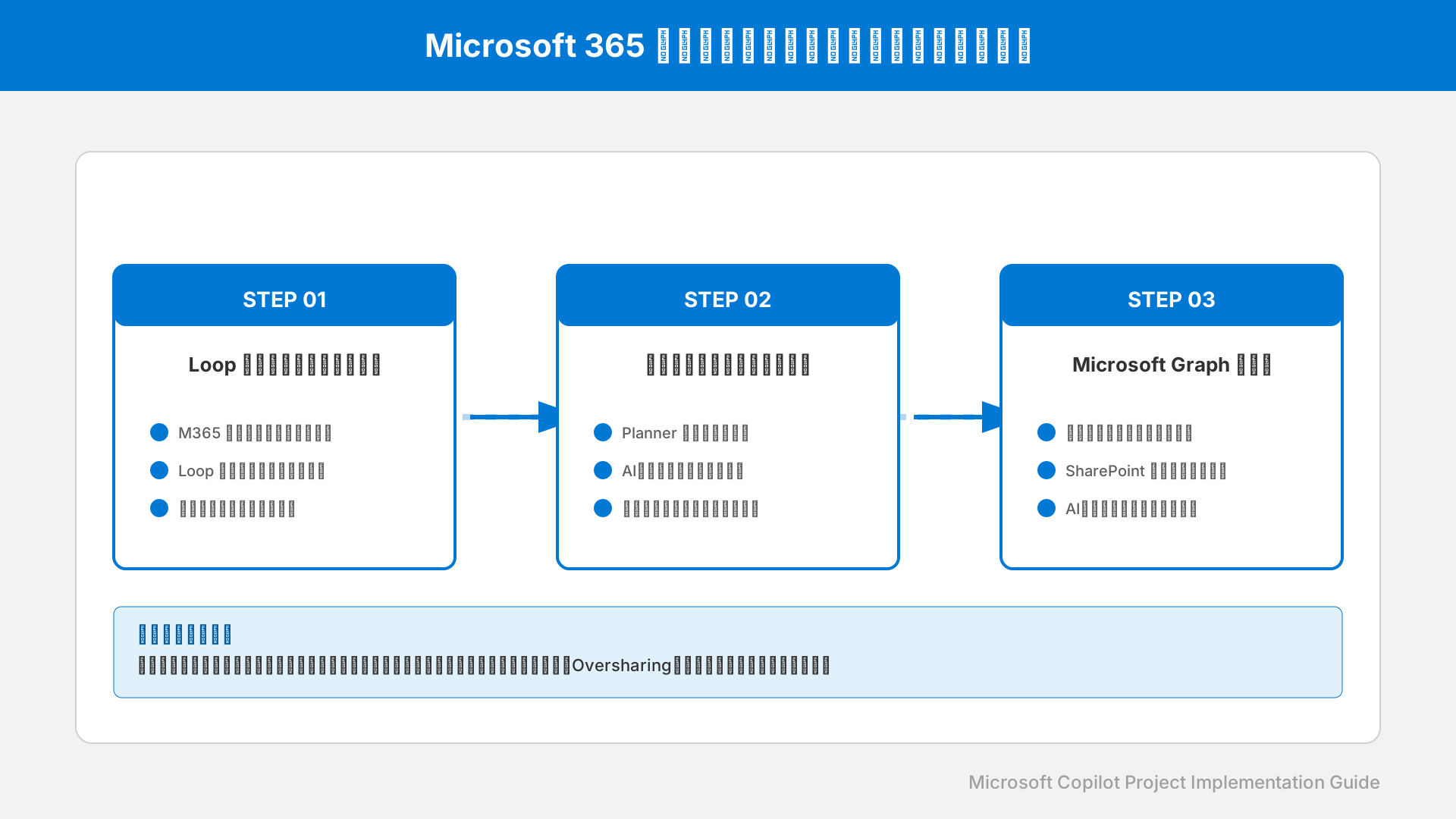
具体的な設定箇所を見落とさないよう、Planner設定画面での「AIエージェントによるタスク作成」の許可フラグも併せてチェックしておきましょう。
これらの準備を整えることで、AIが自律的にタスクを計画し、Loopを通じてチームへ共有する次世代の管理スタイルが実現します。
最新のAI活用術を体系的に学びたい方は、DMM 生成AI CAMPなどの専門プログラムでスキルを磨くことも検討してみてください。
初期設定を正確に終えることが、AIプロジェクトマネージャーを成功に導くための最短ルートです。
Project Manager Agentを使い倒す:目標定義からタスク実行までの詳細手順
当セクションでは、Project Manager Agentを実務で使い倒すための、目標定義からタスク実行に至る具体的なステップを解説します。
なぜなら、AIを単なるチャットツールとしてではなく、自律的に動く「エージェント」として機能させるには、正しい操作手順と管理フローの理解が不可欠だからです。
- 目標を具体的な計画に変える「Research with Project Manager」テンプレート
- エージェントへのタスク割り当てと「Ready for Review」の管理フロー
- Copilot Notebooksによるナレッジ統合:最新ドキュメントの読み込み方法
目標を具体的な計画に変える「Research with Project Manager」テンプレート
Project Manager Agentのテンプレート機能を活用することで、抽象的な目標を即座に精緻なWork Breakdown Structure (WBS)へと変換できます。
AIがプロジェクトの意図を汲み取り、必要な工程を論理的に分解するため、ゼロから計画を練る膨大な工数を削減できるからです。
例えば「2026年10月のZ世代向け新型スマホ発表キャンペーン」という目標を入力するだけで、市場調査から媒体選定、イベント設営までのタスクが自動生成されます。
具体的な指示に迷った際は、生成AI 最速仕事術で紹介されているプロンプトの型を応用すると、より精度の高いタスクリストが得られるでしょう。
このようにAIによる自動プランニングを起点とすることで、マネージャーは初動から具体的なアクションに注力することが可能になります。
エージェントへのタスク割り当てと「Ready for Review」の管理フロー
Plannerのボードビューを活用し、AIと人間が相互に補完し合うHuman-in-the-loopの管理フローを構築することがプロジェクト成功の鍵となります。
自律型エージェントに作業を任せきりにせず、重要な局面で人間が品質を担保する仕組みを整えることで、誤った方向への進行を防げるためです。
具体的な運用では、エージェントが作業を終えたタスクを「Ready for Review」ステータスに集約し、人間が内容を最終確認する手順を徹底します。
私が実際の現場で運用した際は、根拠となる資料の引用が不十分な回答には「差し戻し」を行い、再検索を促すことで成果物の質を飛躍的に向上させました。
このフローはMicrosoft Copilot Agent Modeの基本思想とも合致しており、組織的なガバナンス維持に大きく貢献します。
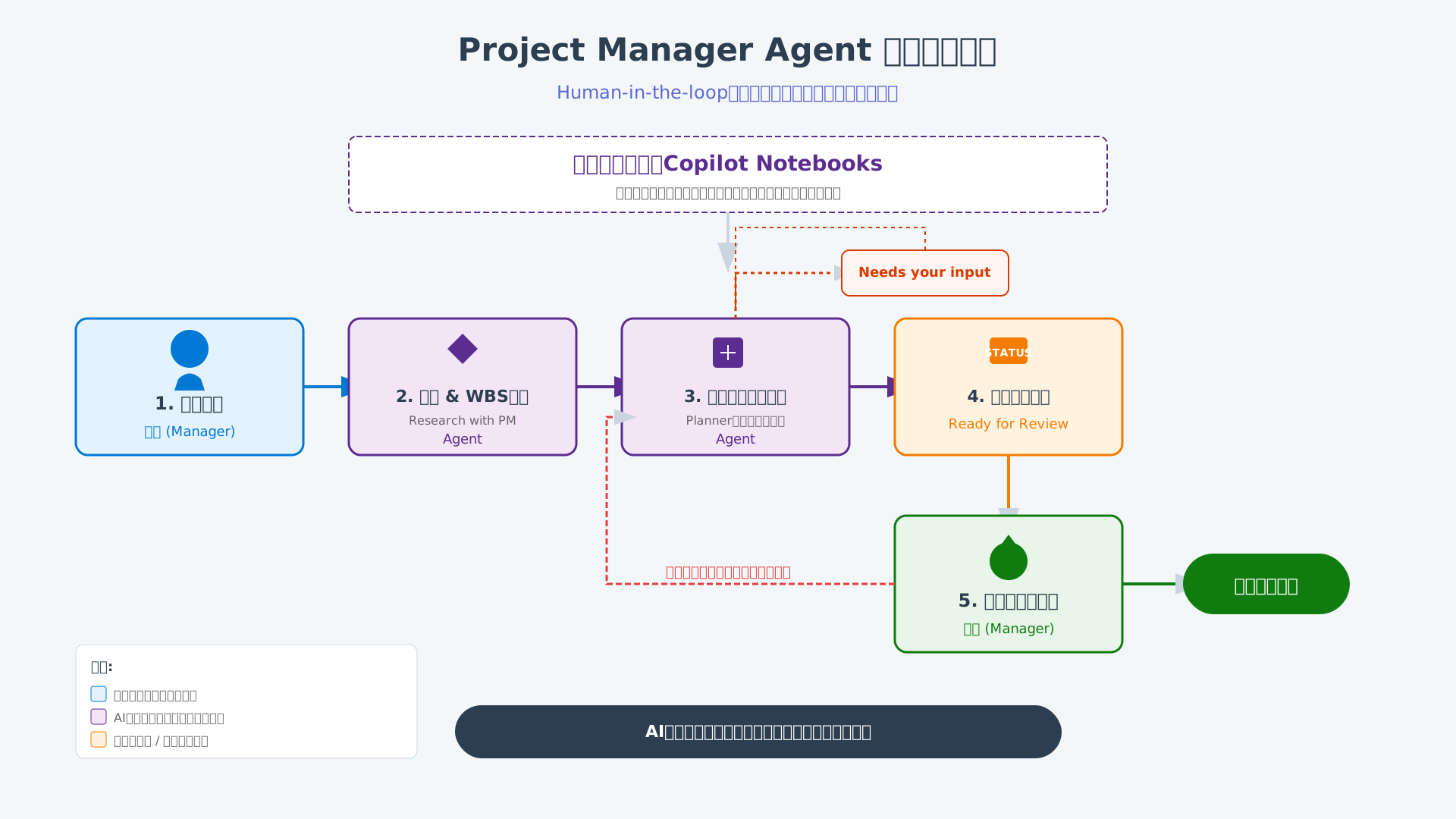
最終的な決定権を人間が保持し続けることで、AIのスピード感と人間の判断力を高い次元で融合させることができるのです。
Copilot Notebooksによるナレッジ統合:最新ドキュメントの読み込み方法
2026年2月に提供が開始されたCopilot Notebooksをナレッジ基盤として統合すれば、最新のプロジェクト資料に基づいた高度な回答精度を実現できます。
社内の議事録や仕様書を直接グラウンディング(根拠付け)に利用することで、AI特有のハルシネーション(もっともらしい嘘)を効果的に防げるからです。
設定手順は、Notebooksにプロジェクト専用のフォルダを紐付け、エージェントが参照する情報源として優先順位を指定するだけで完了します。
未導入の状態では一般的な管理手法しか回答できなかったAIも、この機能を介することで「前回の会議で決定した予算案」に即した具体的なアドバイスが可能になります。
詳細な活用法についてはMicrosoft Copilot ノートブック完全ガイドも併せて参照してください。
常に最新のドキュメントを読み込ませる運用を定着させることが、Project Manager Agentを真の戦力へと変える最短ルートと言えます。
実践ユースケース:プロジェクトのフェーズ別AI活用シナリオ
このセクションでは、Microsoft Copilotを実際のプロジェクト管理において、具体的にどのように活用すべきかをフェーズごとに詳しく解説します。
理論上の機能を知るだけでなく、現場での具体的な利用シーンをイメージすることで、導入後の業務効率化とROI(投資対効果)の最大化をより確実なものにできるからです。
- 立ち上げフェーズ:プロジェクト憲章と初期リスク評価の自動生成
- 実行・監視フェーズ:ステータスレポートの自動作成と遅延検知
- コミュニケーション:Outlook/Teams統合によるシームレスなタスク更新
立ち上げフェーズ:プロジェクト憲章と初期リスク評価の自動生成
プロジェクトの開始時に最も工数がかかる憲章作成やリスクアセスメントは、AIの力を借りることで飛躍的にスピードアップします。
Dynamics 365 Project Operationsと連携することで、組織内に蓄積された過去の類似プロジェクトから成功パターンや失敗の傾向を自動で抽出できるためです。
AIは膨大なデータを基に、人間が見落としがちなリソースの競合や技術的なボトルネックを事前に予測し、具体的な対策を含めたリスクレポートを瞬時に生成します。
組織のナレッジをフル活用した高精度な初期計画を立てるためには、Microsoft CopilotとMicrosoft Graphの仕組みを理解し、適切にデータをグラウンディングさせることが重要です。
リスクが可視化されたレポートを初期段階で関係者に共有できれば、プロジェクトの不確実性を大幅に低減し、スムーズな合意形成が可能になります。
実行・監視フェーズ:ステータスレポートの自動作成と遅延検知
現場の進捗状況と財務データをリアルタイムに統合し、客観的なステータスレポートをワンクリックで生成する手法が注目されています。
複数のデータソースをAIが横断的に解析することで、個別のタスク遅延が全体の予算やスケジュールに与える影響を数理的に算出できるからです。
実際に、これまでプロジェクトマネージャーが毎週3時間かけていた資料作成が、Copilotの活用によりわずか5分に短縮されたという実例も報告されています(参考: Microsoft Learn)。
集計された財務数値や進捗率は、Microsoft Copilot in Excelを活用することで、より高度なトレンド分析や可視化を行うことも可能です。
事務的な作業負担から解放されたリーダーは、メンバーのフォローアップやステークホルダーとの調整といった本質的なマネジメント業務に集中できるようになります。
コミュニケーション:Outlook/Teams統合によるシームレスなタスク更新
日々のコミュニケーションツールであるOutlookやTeamsの画面から離れることなくタスクを更新できる環境が、チーム全体の生産性向上に寄与します。
アプリケーションを頻繁に切り替えることで発生する「コンテキストスイッチ」による集中力の低下を防ぎ、業務の流れを止めない設計がなされているためです。
「Planner in Outlook」機能を活用すれば、受信したメールの内容から即座にProject Manager Agentへ指示を出し、タスクの割り当てや期限設定を完結できます。
チームでのリアルタイムな情報共有やアイデアの整理には、Microsoft Loop × Copilotを併用することで、さらにシームレスな連携が実現するでしょう。
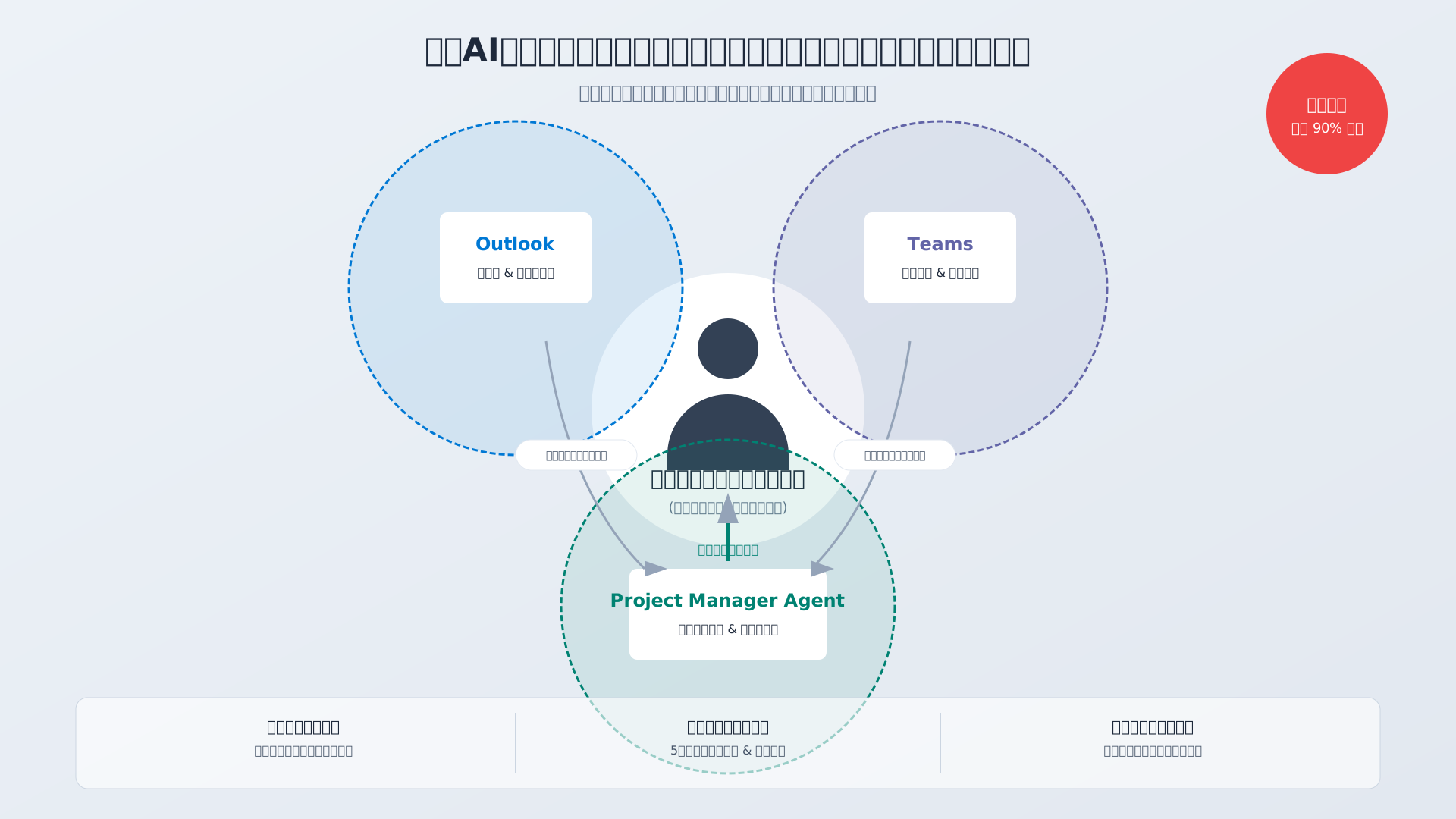
ツール間の垣根を取り払った統合ワークフローを構築することが、複雑なプロジェクトを遅滞なく完遂させるための鍵となります。
プロジェクトの現場で即戦力となるAI活用術をもっと深く知りたい方には、こちらの書籍も非常におすすめです。
高度な最適化テクニックと他ツール(Claude Projects)との比較
当セクションでは、Microsoft Copilotをプロジェクト管理で最大限に活用するための最適化テクニックと、競合サービスであるClaude Projectsとの決定的な違いを解説します。
ツール選定やライセンス構成の最適化は、導入後のROI(投資対効果)を左右する極めて重要なフェーズとなるため、その判断基準を明確にする必要があるからです。
- Microsoft Copilot vs Claude Projects:ビジネス利用における決定的な違い
- GPT-5.2とAnthropicモデルの選択:タスクに応じたAIモデルの使い分け
- ROIを最大化する「ライセンスのハイブリッド配置」とコスト管理術
Microsoft Copilot vs Claude Projects:ビジネス利用における決定的な違い
企業がプロジェクト管理AIを選択する際、単なる生成能力だけでなく既存の業務フローへの溶け込みやすさが成否を分けます。
Microsoft Graphを通じた高度な権限管理により、組織内のドキュメントやチャット履歴を安全に参照できる点が、Microsoft CopilotのClaude Projectsに対する最大の優位性です。
対するClaudeは情報の要約精度や洗練されたUIに定評がありますが、OutlookやExcelといった実務ツールとシームレスな双方向連携を実現できるのはやはりCopilotに軍配が上がります。
以下の比較表が示す通り、エンタープライズ領域で求められるデータ境界の堅牢性と、アプリを跨いだコンテキストの共有こそがビジネスにおける決定的な差となります。
| 比較項目 | Microsoft Copilot | Claude Projects |
|---|---|---|
| セキュリティ | 商用データ保護(EDP)準拠 | 標準的な企業向け保護 |
| エコシステム | M365アプリ群と完全統合 | 独自のWebインターフェース中心 |
| データ参照 | 組織全体のGraphデータ | プロジェクト枠内のアップロードファイル |
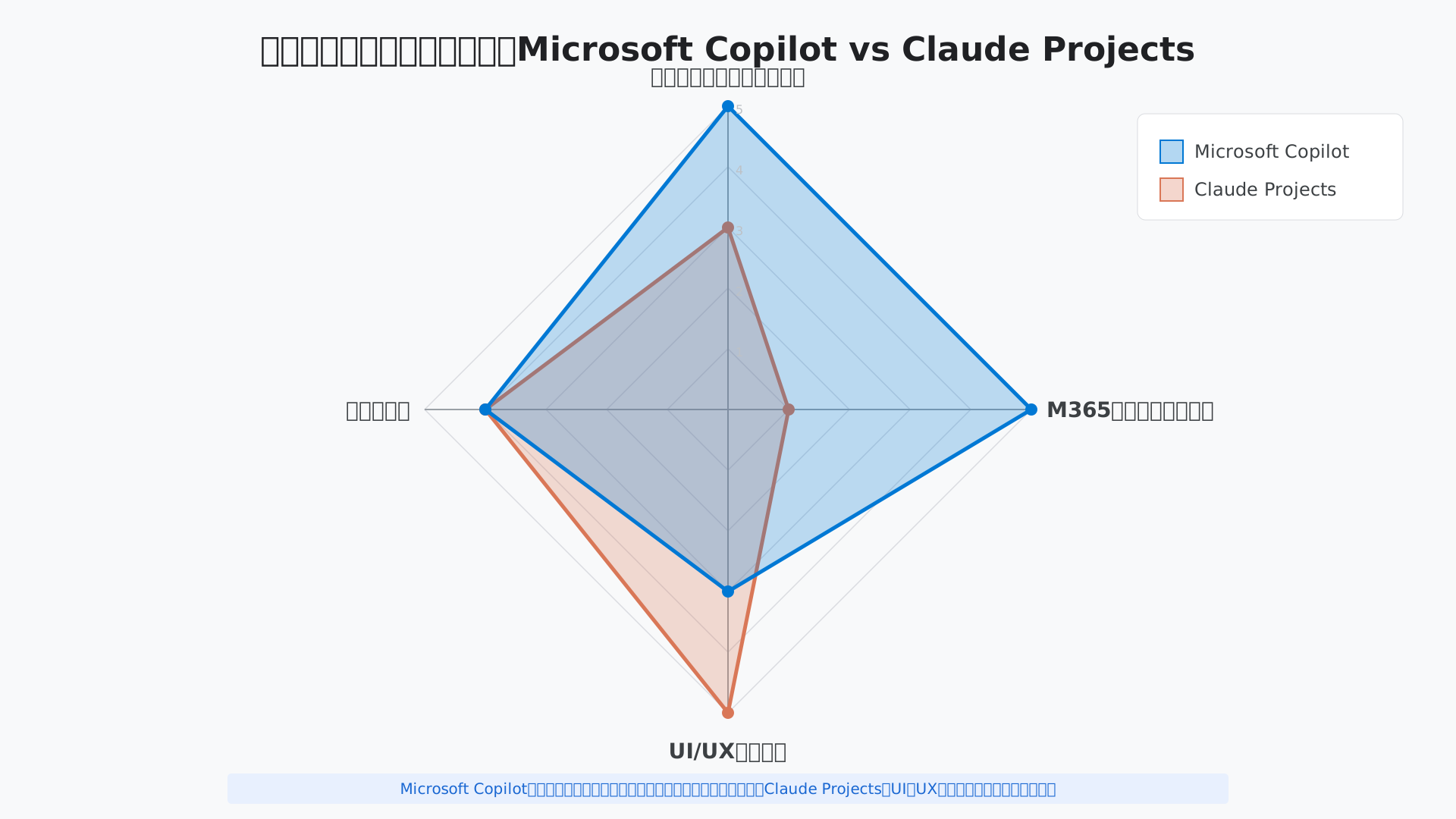
プロジェクトの情報を外部ツールへ都度切り出す手間を省き、既存の管理環境内で全てを完結させることが、セキュリティを担保しつつ生産性を高める最短ルートです。
GPT-5.2とAnthropicモデルの選択:タスクに応じたAIモデルの使い分け
2025年末に導入されたGPT-5.2により、Copilotは複雑なマルチステップの推論を極めて高い精度で遂行できるようになりました。
一方で、特定のクリエイティブなリサーチやテキストの洗練においては、Copilot Studioを通じて選択可能なAnthropic社のモデルも独自の強みを発揮します。
プロフェッショナルな現場では、初期のアイディア出しや広範な調査はClaude(Anthropic)に任せ、実務への落とし込みや自律型エージェントによる実行はGPT-5.2搭載モデルを活用するという使い分けが有効です。
モデルの特性を理解してタスクを振り分ける柔軟な運用こそが、AIを単なるチャットツールから実務上の「仮想メンバー」へと昇華させる鍵となります。
(参考: Windows Blog for Japan)
ROIを最大化する「ライセンスのハイブリッド配置」とコスト管理術
AI導入のコストを最適化するには、全社員に一律の上位ライセンスを付与するのではなく、組織内での役割に応じた配置を検討すべきです。
組織内での役割分担に基づき、戦略的なリソース配分を担うPMOにはPlanner Plan 5を、作業報告が主となるメンバーにはBasicプランを適用することで、無駄な支出を大幅に抑制できます。
このポートフォリオ戦略により、必要な機能を維持しながら年間予算の30%削減を実現した企業事例も数多く報告されています。
2026年7月に予定されているベースライセンスの価格改定を見据え、今からROI(投資対効果)を最大化する構成を構築しておくことが経営上の急務と言えるでしょう。
(出所: Microsoft Licensing News)
組織全体のDXを加速させるための具体的なロードマップについては、生成DXで紹介されている先進企業の活用事例も非常に参考になります。
トラブルシューティングとセキュリティ:安全にプロジェクト運用を行うための回避策
このセクションでは、Microsoft Copilotをプロジェクト運用で利用する際に直面しがちなトラブルへの対処法と、組織のデータを守るためのセキュリティ対策について解説します。
自律型エージェントは強力な反面、意図しないデータ露出や挙動の不安定さがリスクとなるため、安全な運用ルールを確立することが不可欠だからです。
- データの「過剰共有(Oversharing)」を防ぐMicrosoft Purviewの活用
- エージェントが「期待通りに動かない」時のチェックリスト
- 公式ドキュメントに基づくエンタープライズデータ保護(EDP)の真実
データの「過剰共有(Oversharing)」を防ぐMicrosoft Purviewの活用
AIが不用意に機密情報へアクセスすることを防ぐには、Microsoft Purviewによる厳格なガバナンス設定が最も有効な手段となります。
Copilotはユーザーの権限に基づきデータを参照するため、本来公開すべきでないファイルにアクセス権が残っていると、回答に機密が含まれるリスクが生じるためです。
具体的には、感度ラベル(Sensitivity Labels)を用いてドキュメントを分類し、特定のラベルがついたデータにはAIが触れないようデータ漏洩防止(DLP)ポリシーを適用します。
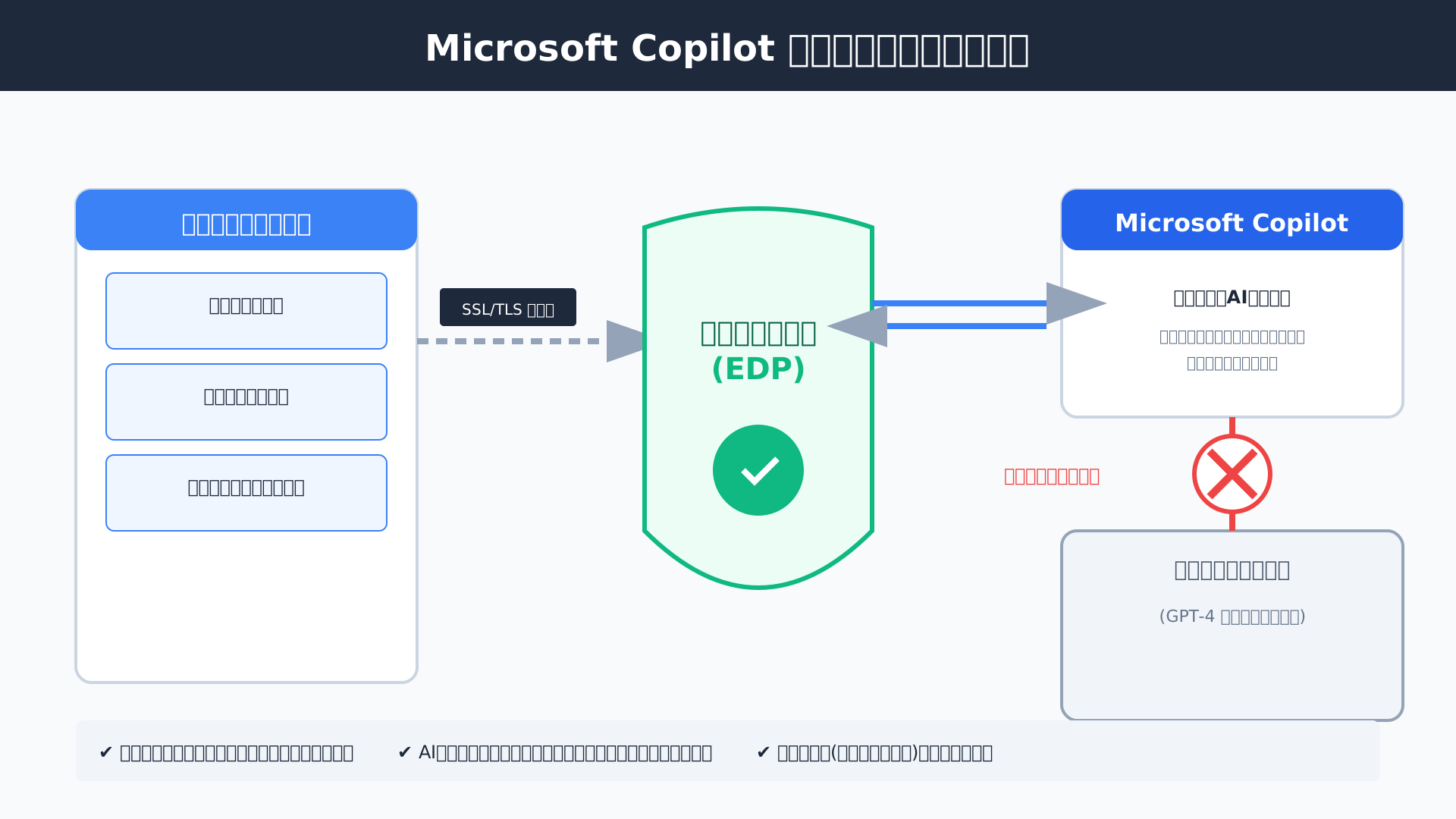
あわせて、Microsoft Copilotの安全性を高めるためにSecurity Copilotを併用すれば、不審な挙動を自動検出し、リスク管理をさらに強固にできます。
事前のデータ整理と監視体制の構築こそが、組織全体のセキュリティレベルを担保し、安心してAIエージェントを運用するための土台となるでしょう。
最新のAI活用事例について詳しく知りたい方は、こちらの本も参考になります:生成AI活用の最前線
エージェントが「期待通りに動かない」時のチェックリスト
Project Manager Agentが指示を正しく実行できない場合は、プロンプトの具体性とデータアクセス権限の2点を優先的に確認してください。
AIのミスに見える現象の多くは、参照先のファイルがクラウド同期されていなかったり、文脈を特定するための情報が不足していたりすることに起因します。
筆者が現場で遭遇したファイルの読み込みエラーでは、ブラウザのキャッシュクリアとSharePointの共有設定の見直しによって、わずか数分で解消しました。
タスクが生成されない時は、Microsoft Copilotが重い・遅い原因と重なることも多いため、ネットワーク環境やライセンスの割り当て状況もチェックリストに加えるべきです。
現場で発生する不具合の多くは基本的な設定ミスであるため、冷静にアクセス環境から順を追って確認することで、スムーズな復旧が可能になります。
公式ドキュメントに基づくエンタープライズデータ保護(EDP)の真実
企業がCopilotを導入する際の最大の懸念事項である「データの学習利用」については、Microsoftによる商用データ保護(EDP)の規約によって明確に否定されています。
入力されたプロンプトやMicrosoft Graph経由の組織データは、基盤となるAIモデルのトレーニングには一切使用されないことが技術的に保証されているためです。
コンプライアンス担当者への説明時には、データが18ヶ月後に自動削除される点や、GDPRなどの国際基準に準拠している事実を強調するとスムーズに承認を得やすくなります。(参考: Microsoft Learn)
詳細な仕組みについては商用データ保護(EDP)完全ガイドを参考にしつつ、安全性が公的に証明されていることをロジックの核に据えましょう。
組織全体の変革を見据えた導入を検討中の方には、こちらの書籍がおすすめです:生成DX
まとめ:Microsoft Copilotでプロジェクト管理を劇的に効率化しよう
いかがでしたでしょうか。Microsoft Copilotの「プロジェクト」機能は、単なるアシスタントの枠を超え、自律的にタスクを計画・実行する「Project Manager Agent」へと劇的な進化を遂げました。
本記事のポイントを振り返ると、第一にAIが抽象的な目標から具体的なアクションを導き出す「自律性」、第二にMicrosoft 365の強固な基盤による「安全性」が挙げられます。
これからはAIを作業パートナーとして迎え入れ、人間はより戦略的で高付加価値な意思決定に集中する時代です。この記事で得た知識を武器に、次世代のプロジェクト管理へと一歩踏み出しましょう。
未来のワークスタイルを先取りする準備は整いました。まずはその驚異的なスピードと利便性を、実際の環境で体感してみてください。
Microsoft Copilotでプロジェクト管理の未来を体験しましょう。まずは30日間のPlannerプレミアム無料トライアルから、自律型エージェントの驚異的なスピードを実感してください。導入のご相談や詳細な設定支援が必要な場合は、Saiteki AIの個別コンサルティングフォームよりお問い合わせください。

