(最終更新日: 2026年09月10日)
WindowsやAzure、Microsoft 365の管理基盤として長年IT現場を支えてきたPowerShell。近年の生成AI技術の爆発的進化に伴い、「ターミナル上で直接AIと対話し、自然言語から一瞬で安全なスクリプトを生成・実行する」運用スタイルが2026年のデファクトスタンダードへと定着しました。
しかし、現場のエンジニアや情報システム部門からは、「GitHub Copilot CLIとAzure Copilot、Microsoft 365 Copilotは何が違うのか?」「Windows TerminalでAIを使う最新の環境構築はどうすればいいのか?」「AIが生成したコマンドで事故を起こさないための安全対策やガバナンスはどう設計すべきか?」といった疑問が多く寄せられています。
本記事では、2026年に一般提供(GA)を迎えたGitHub Copilot CLIや、Microsoftの最新AIネイティブターミナルIntelligent Terminalの導入から、実務で即戦力となる自動化スクリプト作成、M365 Copilotエージェントの隔離(Quarantine)スクリプト、EDP(商用データ保護)セキュリティまで、体系的かつ実践的に完全解説します。
PowerShell開発におけるCopilot統合の基礎概念とメリット
コマンドライン操作とスクリプト作成は、ITインフラ運用やクラウド管理の中核を担う重要業務です。PowerShellにAIアシスタント(Copilot)を統合することで、長大なパイプラインや複雑な構文の暗記から解放され、自然言語から直感的に安全なスクリプトを構築できるようになります。本章では、AI駆動型シェル環境がもたらす革新と、主要なCopilot製品群の役割分担について整理します。
- AI駆動型シェル環境がシステム管理とIT運用をどう変えるか
- Azure Copilot・GitHub Copilot・Microsoft 365 Copilotの役割分担と連携メカニズム
- ITインフラエンジニアの学習曲線緩和と運用自動化の生産性向上
AI駆動型シェル環境がシステム管理とIT運用をどう変えるか
従来のPowerShell運用では、目的の処理を実現するために公式ドキュメント(Microsoft Learn)や技術ブログを検索し、適切なコマンドレット(Get-Process、Set-AzVM、New-MgUserなど)とパラメータの組み合わせを調べ、検証環境でエラーを修正しながらスクリプトを組み上げる必要がありました。
AI駆動型シェル環境では、このワークフローが劇的に変化します。ターミナルに「過去30日以上ログインしていないEntra IDユーザーを抽出し、CSVに出力するスクリプトを作成して」と入力するだけで、コンテキストに合わせた最適なPowerShell 7コードが即座に生成されます。さらに、エラーが発生した際にはスタックトレースを自動解析し、原因と修正コマンドを提示してくれます。
Azure Copilot・GitHub Copilot・Microsoft 365 Copilotの役割分担と連携メカニズム
Microsoftエコシステムには複数の「Copilot」が存在するため、それぞれの役割分担を正しく理解することが運用自動化の第一歩となります。
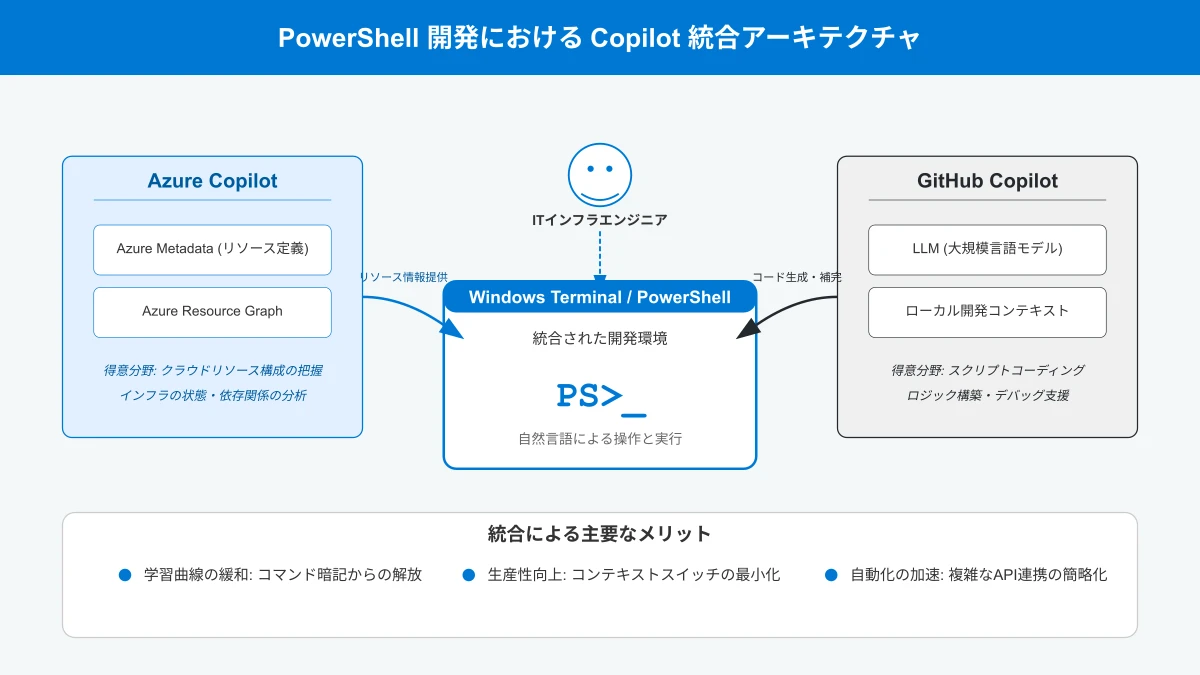
| 製品名 | 主たる実行環境・対象 | PowerShell連携における強み | 利用ライセンス |
|---|---|---|---|
| GitHub Copilot CLI | ローカルターミナル / PowerShell 7 | CLIでの対話、自然言語からのコマンド提案、Planモードによる多段階自動実行 | GitHub Copilot Pro / Business / Enterprise |
| Microsoft Copilot in Azure | Azure Portal / Cloud Shell | Azureリソースの構成取得、ARM/Bicep連携、Azモジュールコマンドレット自動生成 | Azureサブスクリプション(一部機能プレビュー/標準提供) |
| Microsoft 365 Copilot | M365アプリ / Teams / Graph API | PowerShell経由でのCopilotライセンス配布、自律型エージェントの制御・隔離管理 | Microsoft 365 Copilot(月額$30/ユーザー) |
ITインフラエンジニアの学習曲線緩和と運用自動化の生産性向上
PowerShellはオブジェクト指向パイプラインを採用しているため、Bashや一般的なシェルスクリプトに比べて習得難易度が高いとされてきました。特に、.NETクラスの直接呼び出しや、複雑なハッシュテーブルの作成、エラーハンドリング(try-catch-finally)の記述には高度な構文理解が求められます。
Copilot統合環境では、初心者エンジニアでも構文エラーに悩まされることなく、意図した自動化ロジックを直感的に形にできます。また、熟練のシニアエンジニアにとっても、長大で単調なボイラープレートコードの記述時間を90%削減し、アーキテクチャ設計やセキュリティポリシーの策定といった高付加価値な業務に集中できる大きなメリットがあります。
2026年最新Copilot統合ターミナル環境の構築・設定手順
WindowsおよびPowerShell環境でのAI活用は、2026年に大きな進化を遂げました。従来の単なる入力補完を超え、ターミナル全体にAIエージェントが組み込まれた新しいワークスペースが標準となっています。本章では、Microsoft公式の最新フォーク「Intelligent Terminal」や一般提供(GA)された「GitHub Copilot CLI」、そしてVS CodeとPowerShell 7の最適な連携設定手順をステップバイステップで解説します。
- Microsoft Intelligent Terminalの導入とAIエージェントペインの活用法
- GitHub Copilot CLI(一般提供GA)のインストールと認証プロセス
- VS Code拡張機能とPowerShell 7(PSReadLine & Az Predictor)の最適化設定
Microsoft Intelligent Terminalの導入とAIエージェントペインの活用法
Microsoftは、従来のWindows Terminalに加えて、AIエージェントをシェルにネイティブ統合した最新アプリ「Intelligent Terminal」を提供しています。
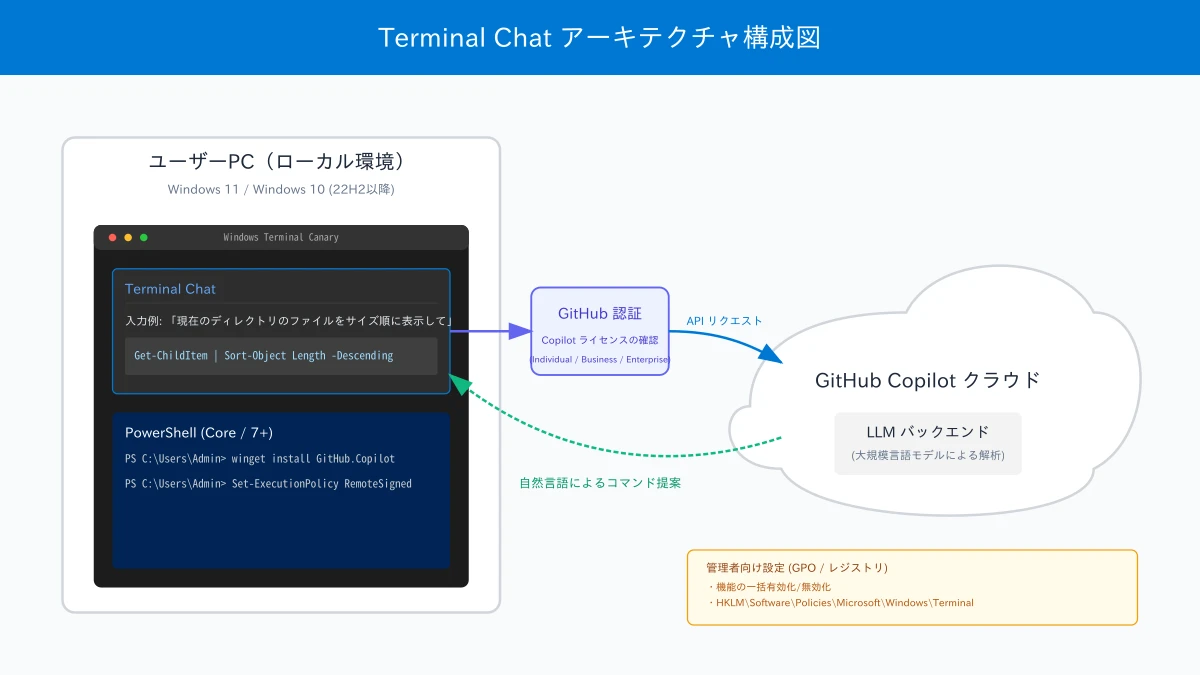
画面横にAI専用のチャットペインが常駐し、直前にターミナルで実行したコマンドの標準出力やエラーログを自動的に共有してトラブルシューティングを行えます。インストールはWinGetからワンライナーで完了します。
# Intelligent Terminalのインストール
winget install Microsoft.IntelligentTerminal
起動後、設定メニューからGitHubアカウントまたはEntra IDでサインインすることで、サイドペインでAIアシスタントが有効化されます。コマンド実行に失敗した際も、AIペインが「エラーの原因: 指定されたリソースグループが見つかりません。作成コマンドを生成しますか?」と自動検出し、ワンクリックでリカバリコマンドを実行できます。
GitHub Copilot CLI(一般提供GA)のインストールと認証プロセス
ターミナル内で完全自律的なタスク実行を行う場合の決定版が、2026年に一般提供(GA)となったGitHub Copilot CLIです。旧来のGitHub CLI拡張機能(gh copilot)とは異なり、独立したスタンドアロンバイナリ copilot コマンドとして動作します。
# WinGetを用いたGitHub Copilot CLIのインストール
winget install GitHub.Copilot

# または npm 経由でのインストール
npm install -g @github/copilot

# ターミナルを再起動し、バージョン確認
copilot --version
インストールが完了したら、PowerShell上で copilot と入力して初期認証を実行します。
# 初期対話セッションの開始
copilot
初回実行時に認証URLとワンタイムコードが表示されるため、ブラウザでアクセスしてGitHubアカウントを紐づけます。認証完了後は、対話中に Shift + Tab を押すことで、対話モード(Chat)、計画モード(Plan)、自律実行モード(Autopilot)をスムーズに切り替えることが可能です。
VS Code拡張機能とPowerShell 7(PSReadLine & Az Predictor)の最適化設定
日常的なスクリプト作成やデバッグを行うVS Code環境では、PowerShell拡張機能とGitHub Copilot拡張機能、そしてPowerShell 7標準の「Predictive IntelliSense」を組み合わせることで、最強のコーディング体験が手に入ります。
まず、PowerShell 7のプロファイル($PROFILE)に以下の設定を追加し、予測入力機能を最適化します。
# PowerShell 7 プロファイル設定 (~/.config/powershell/Microsoft.PowerShell_profile.ps1)
# PSReadLineの予測入力(Predictive IntelliSense)をリストビュー表示に設定
Set-PSReadLineOption -PredictionSource HistoryAndPlugin
Set-PSReadLineOption -PredictionViewStyle ListView

# Azureコマンドの予測プラグイン(Az Predictor)のインストールと有効化
# Install-Module -Name Az.Tools.Predictor -Repository PSGallery -Force
Enable-AzPredictorこれにより、ターミナルでコマンドを数文字打つだけで、過去の実行履歴およびAzureベストプラクティスに基づいたコマンド候補がドロップダウン表示され、右矢印キー(→)で即座に補完されます。
実務で差がつくスクリプト自動生成・エラー修正・リファクタリング術
Copilotをターミナルで真に使いこなすためには、適切なプロンプト設計とAIエージェントのモード使い分けが不可欠です。ワンライナーの即時実行から、複数システムにまたがる多段階の移行タスクまで、AIを安全なアシスタントとして機能させるための実践的テクニックを解説します。
- 自然言語プロンプトから実務用PowerShellスクリプトを出力する具体的作法
- GitHub Copilot CLIの『プランモード(Plan Mode)』による多段階自動化タスク
- エラーログのリアルタイム解析とレガシースクリプトのリファクタリング自動化
自然言語プロンプトから実務用PowerShellスクリプトを出力する具体的作法
AIに精度の高いPowerShellスクリプトを出力させるためには、「前提条件」「処理対象」「出力形式」「エラーハンドリング」の4要素を明確に指定することが重要です。
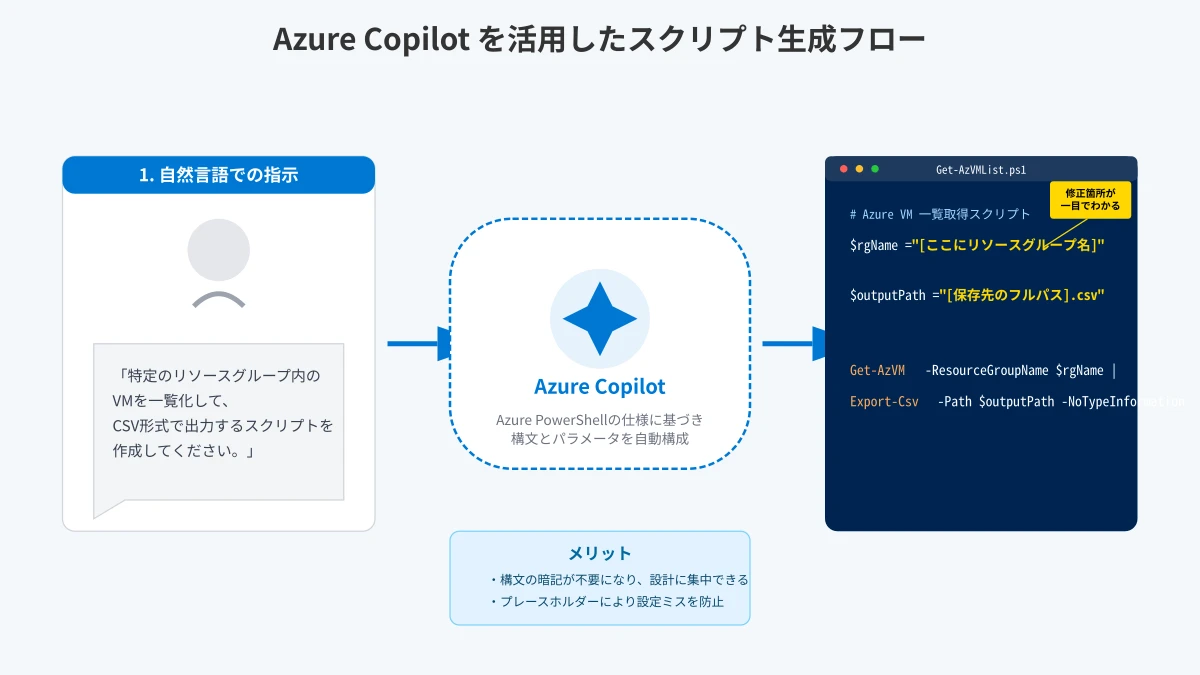
以下は、実際に実務で高い精度を誇るプロンプトのテンプレート例です。
# 良いプロンプトの例(GitHub Copilot CLIに入力)
? PowerShell 7環境で、Azure上の全リソースグループをスキャンし、タグ "CostCenter" が付与されていないリソースを特定してください。
抽出結果はリソース名、リソースタイプ、リソースグループ名を含め、UTF-8形式のCSVファイル "missing_tags.csv" として保存する堅牢なスクリプトを書いてください。
例外処理として try-catch を含め、処理進捗を Write-Progress で表示してください。Copilotはパラメータのパイプライン渡し(Get-AzResource | Where-Object ...)や型安全なエラーハンドリングを含んだ、本番環境で即利用可能なスクリプトを生成します。
GitHub Copilot CLIの『プランモード(Plan Mode)』による多段階自動化タスク
単一のコマンド生成にとどまらず、複雑な環境移行や複数ステップにわたるタスクでは、GitHub Copilot CLIのPlanモードが真価を発揮します。
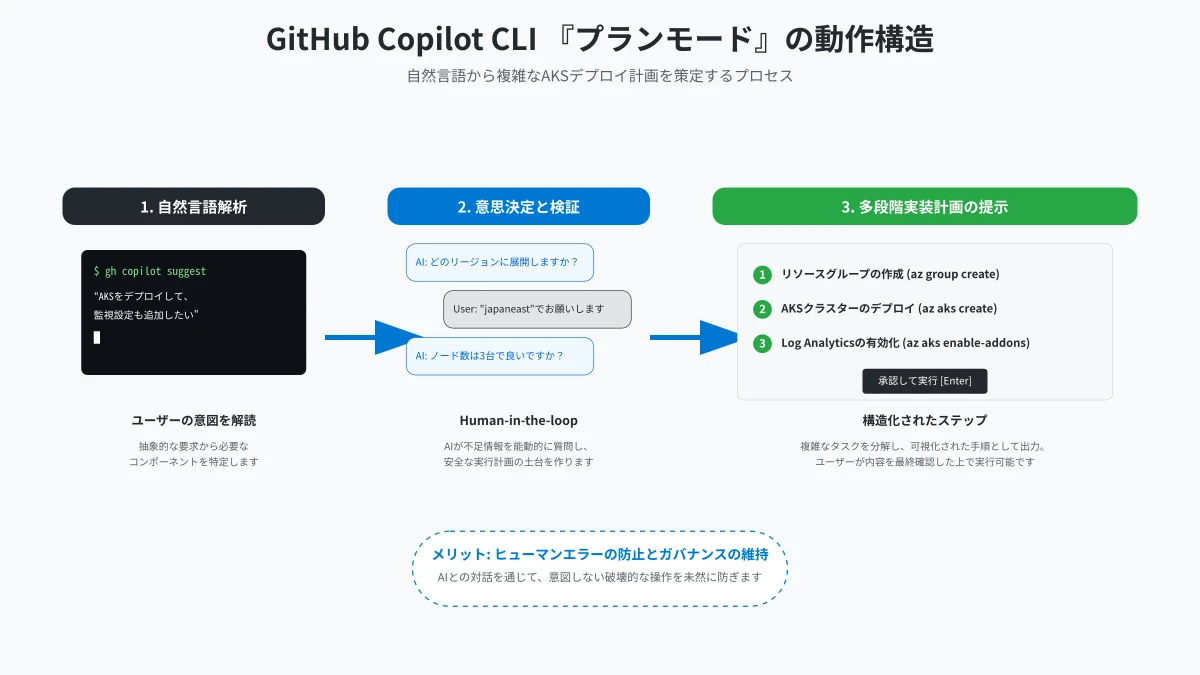
Planモードでは、AIがタスク全体をサブタスクに分解し、1ステップずつユーザーの事前確認を取りながら安全に進行します。
- タスクの分解: 「古いファイルサーバーからAzure Blob Storageへのデータ移行」と指示すると、①ネットワーク疎通確認、②AzCopyのバージョン確認、③同期元・同期先の容量事前チェック、④差分同期コマンドの生成、⑤転送ログの検証というロードマップを提示。
- 対話的な実行確認: 各ステップのスクリプト内容と引数がターミナル上にプレビュー表示され、エンジニアが承認(Yes / Edit / Skip)するまで実行されません。
- ロールバックの考慮: 万一ステップの途中でエラーが発生した場合、AIが即座に中断し、代替手順またはロールバック用スクリプトを生成します。
エラーログのリアルタイム解析とレガシースクリプトのリファクタリング自動化
Windows PowerShell 5.1時代に書かれた古いスクリプト(WMI呼び出しや非推奨モジュールが混在)を、最新のPowerShell 7.4/7.5へ移行する際にもCopilotは絶大な威力を発揮します。
# エラー解析のプロンプト例
copilot explain "Get-WmiObject : クラス 'Win32_OperatingSystem' が無効です"

# リファクタリング指示の例
copilot "以下のPowerShell 5.1用スクリプトを、CIMセッションを利用したPowerShell 7推奨形式に書き直してください:
Get-WmiObject -Class Win32_LogicalDisk -Filter 'DriveType=3'"
AIは非推奨となった Get-WmiObject を最新の Get-CimInstance へ自動変換し、さらに並列処理(ForEach-Object -Parallel)を活用した高速化コードへの書き直しも瞬時に完了します。
PowerShellで制御するMicrosoft 365 Copilot・Azureの運用管理とガバナンス
組織内でMicrosoft 365 Copilotや自律型エージェントの導入が進むにつれ、IT管理部門には適切なアクセス制御とガバナンスが求められます。GUI管理センターだけでは対応が難しい大規模なプロビジョニングやシャドーAIの抑止において、PowerShellによる自動制御が決定的な武器となります。本章では、管理者の必須スキルとなるスクリプト実装を網羅します。
- Microsoft.Graphモジュールを用いたCopilotアプリのサイレント展開とプロビジョニング
- シャドーAIを阻止する『Copilotエージェント隔離(Quarantine)』の自動運用スクリプト
- 監査ログ抽出・Teams会議録画ポリシーと同意プロセスのPowerShell一括管理
Microsoft.Graphモジュールを用いたCopilotアプリのサイレント展開とプロビジョニング
数千人規模の組織で全社展開を行う場合、GUI操作でのライセンス割り当てやアプリ配布は現実的ではありません。Microsoft.Graph PowerShell SDKを用いることで、特定のセキュリティグループに属するユーザーへ自動的にライセンスとアプリをプロビジョニングできます。
# Microsoft.Graphモジュールのインポートとテナント接続
Import-Module Microsoft.Graph.Users
Import-Module Microsoft.Graph.Identity.DirectoryManagement

Connect-MgGraph -Scopes "User.ReadWrite.All", "Directory.ReadWrite.All"

# 対象のセキュリティグループからユーザー一覧を取得
$TargetGroup = Get-MgGroup -Filter "DisplayName eq 'Copilot-Target-Users'"
$Members = Get-MgGroupMember -GroupId $TargetGroup.Id -All

# ライセンス割り当て(M365 CopilotのSKU IDを指定)
$CopilotSkuId = "xxxxxxxx-xxxx-xxxx-xxxx-xxxxxxxxxxxx"

foreach ($User in $Members) {
    Write-Host "Processing license assignment for: $($User.Id)"
    Set-MgUserLicense -UserId $User.Id -AddLicenses @(@{SkuId = $CopilotSkuId}) -RemoveLicenses @()
}
シャドーAIを阻止する『Copilotエージェント隔離(Quarantine)』の自動運用スクリプト
2026年の企業ITにおける最大の懸念事項が、一般従業員が無許可で作成・公開する「シャドーAIエージェント」による機密情報の漏洩リスクです。Microsoftは組織の安全基準を満たさないエージェントを自動遮断する「エージェント隔離(Quarantine)」機能を提供しています。
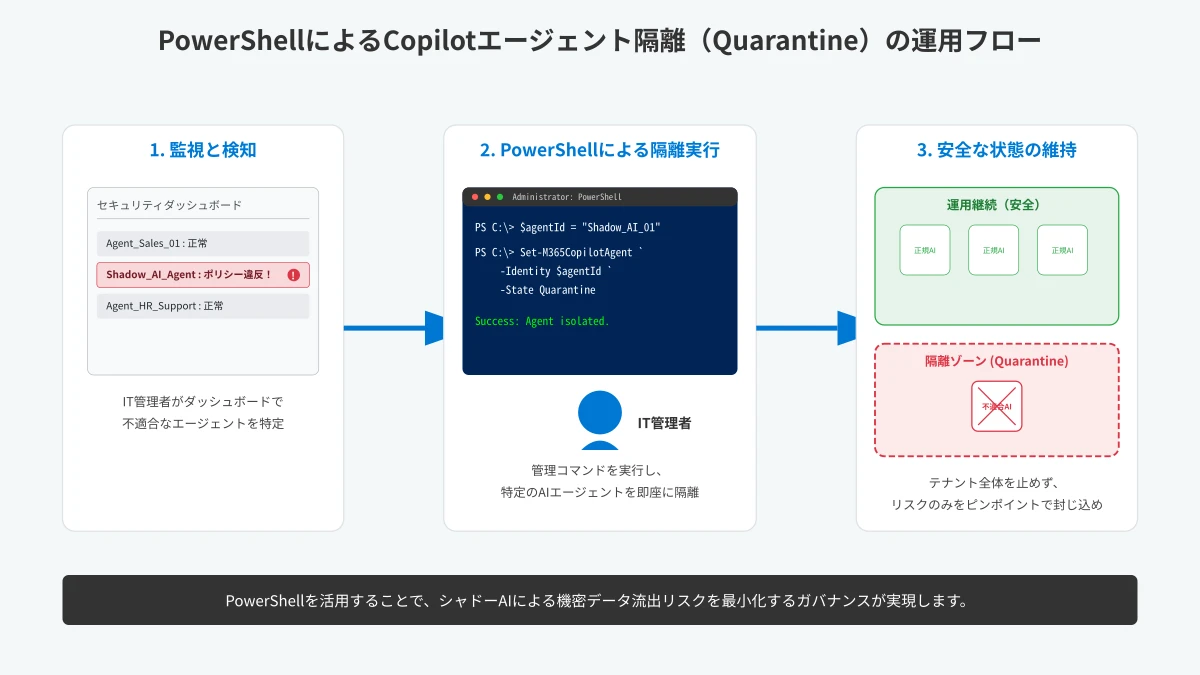
以下のPowerShellスクリプトを定期バッチ(Azure Automationやタスクスケジューラ)で実行することで、審査未完了のエージェントを即座に検知し、安全に隔離ステータスへ移行できます。
# 未承認Copilotエージェントの検出と隔離スクリプト
$UnapprovedAgents = Get-MgCopilotAgent -Filter "ApprovalStatus eq 'Pending' and CreatedDateTime ge '$((Get-Date).AddDays(-1).ToString('yyyy-MM-ddTHH:mm:ssZ'))'"

foreach ($Agent in $UnapprovedAgents) {
    Write-Warning "未承認エージェントを検知しました: $($Agent.DisplayName) (作成者: $($Agent.Owner))"

    # エージェントのステータスをQuarantined(隔離)に変更
    Update-MgCopilotAgent -AgentId $Agent.Id -Status "Quarantined" -Reason "自動セキュリティ監査による保留"

    # セキュリティ運用チームへのアラート通知
    Send-MailMessage -To "secops@company.com" -Subject "[Alert] Copilot Agent Quarantined" -Body "エージェントID $($Agent.Id) を隔離しました。" -SmtpServer "smtp.office365.com"
}
監査ログ抽出・Teams会議録画ポリシーと同意プロセスのPowerShell一括管理
Copilotが会議の文字起こしや要約を行う場合、参加者全員の明示的な同意取得や、法的監査ログの保持が必須要件となります。Exchange OnlineおよびMicrosoft Teams PowerShellモジュールを用いて、組織全体の一律ポリシーを強制適用します。
# Teams PowerShellモジュールでの録画・文字起こし同意ポリシー強制
Import-Module MicrosoftTeams
Connect-MicrosoftTeams

# 会議ポリシーの作成: 参加者への録画同意ダイアログを必須化
Set-CsTeamsMeetingPolicy -Identity Global `
    -ExplicitRecordingConsent "Enabled" `
    -RecordingStorageMode "OneDriveForBusiness" `
    -AllowCloudRecording $true `
    -AllowTranscription $true
【2026年最新動向】AI ShellのアーカイブとターミナルAIの未来像
マイクロソフトのターミナルAI戦略は目まぐるしく変化しています。初期に登場した実験的ツールから得られた知見が、現在の標準エコシステムへと集約されつつあります。本章では、開発が終了したツールの教訓と、MCP(Model Context Protocol)による独自データ連携など、今後のターミナル環境の進化を展望します。
- Microsoft AI Shell(aish)プロジェクト終了の背景とそこから得られた教訓
- 2026年以降のライセンス体系とIT部門におけるコスト最適化戦略
- MCP(Model Context Protocol)による社内独自データ・基幹システムとの連携展望
Microsoft AI Shell(aish)プロジェクト終了の背景とそこから得られた教訓
PowerShellチームが主導していた実験的オープンソースプロジェクト「Microsoft AI Shell(aish)」は、2026年1月をもって正式に開発が終了(リポジトリがアーカイブ)されました。
開発終了の理由は、AI Shellが目指していた「複数AIプロバイダー(OpenAIやAzure OpenAI)とのサイドカー対話」という機能が、GitHub Copilot CLIの急速な進化とIntelligent Terminalのネイティブ統合によって完全に包含されたためです。単一の別建てシェルを起動するのではなく、エンジニアが日常的に利用するWindows TerminalやVS CodeそのものがAIエージェント化する未来が選ばれたと言えます。
2026年以降のライセンス体系とIT部門におけるコスト最適化戦略
ターミナルでのAI活用を進める際、ライセンスコストの適正化はITマネージャーにとって重要な検討課題です。
- GitHub Copilot Individual ($10/月) / Pro: 個人エンジニアのCLIコマンド補完やスクリプト開発には十分な機能を備えています。
- GitHub Copilot Business ($19/月) / Enterprise ($39/月): 企業向けのIP補償(著作権補償)、コード除外ポリシー、組織レベルでのアクセス監査ログが付属し、法人での導入標準となっています。
- Microsoft 365 Copilot ($30/月/ユーザー): M365データの横断検索やOffice連携が必要なナレッジワーカー向けであり、ターミナル作業のみを行うインフラ担当者全員に付与する必要はありません。
役割ごとにライセンスを最適にポートフォリオ化することで、不要なITコストの肥大化を防ぎながら最大の自動化成果を獲得できます。
MCP(Model Context Protocol)による社内独自データ・基幹システムとの連携展望
2026年のターミナルAIにおける最もエキサイティングな潮流が、オープン標準であるMCP(Model Context Protocol)との統合です。
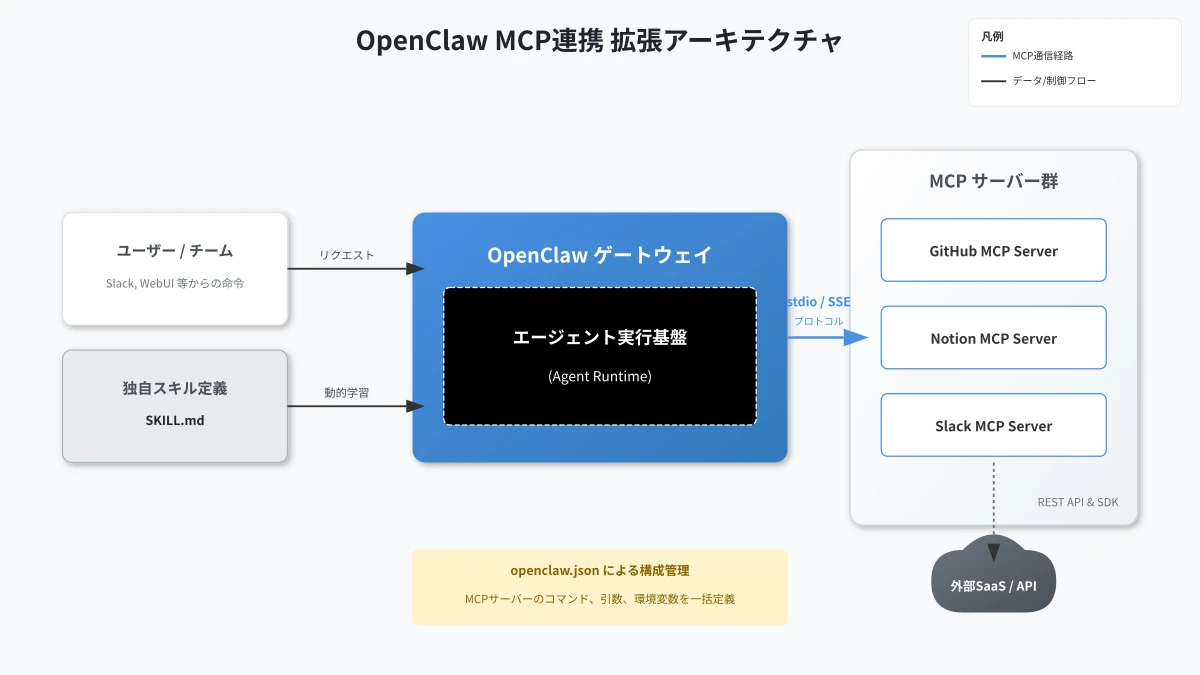
MCPを活用することで、ターミナル上のCopilotが社内のCMDB(構成管理データベース)、Zabbix/Datadogなどの監視サーバー、オンプレミスのActive Directoryと安全に連携します。「現在CPUアラートが出ているVMの一覧を取得し、直近のPowerShellイベントログを解析して再起動スクリプトを提案して」といった、社内インフラの文脈を深く理解した自律型運用の実現が急速に進んでいます。
トラブルシューティングと安全なAI利用のためのセキュリティQ&A
AIが提示したコマンドを無批判に実行すると、予期せぬデータ消失や権限昇格などの重大なインシデントを引き起こすリスクがあります。また、企業内データを保護するセキュリティ境界の理解も欠かせません。本章では、現場で頻発するトラブルの対処法と、安全な運用のための防衛策をQ&A形式で解説します。
- AI生成コードの破壊的コマンド(Remove-Item/Format等)を見抜くレビューポイント
- プロンプトインジェクション対策と商用データ保護(EDP)のセキュリティ境界
- 認証エラー・API制限・実行ポリシー(ExecutionPolicy)のトラブルシューティング
AI生成コードの破壊的コマンド(Remove-Item/Format等)を見抜くレビューポイント
AIは文脈に応じて非常に合理的なスクリプトを出力しますが、パラメータの指定漏れにより壊滅的な被害を及ぼす可能性があります。特に以下の破壊的コマンドレットが含まれている場合は、実行前に必ず慎重なレビューを行ってください。
Remove-Item -Recurse -Force: パス変数($Path)が空文字(null)の場合、カレントディレクトリやドライブ直下が全削除されるリスクがあります。-WhatIfパラメータを付与して事前検証する習慣を徹底してください。Set-AzVM / Stop-AzVM: 対象リソースグループの指定ミスによる本番サーバーの誤停止を防ぐため、サブスクリプションIDの確認を必ずスクリプト先頭に組み込みます。Format-Volume / Clear-Disk: ストレージ管理スクリプトにおいて、ディスク番号の誤認識によるデータ初期化を防ぐ二重確認プロンプトを設置します。
プロンプトインジェクション対策と商用データ保護(EDP)のセキュリティ境界
ターミナルで外部ファイル(CSV、ログファイル、Webスクレイピング結果)を読み込んでAIに渡す際、ファイル内に悪意ある指示が埋め込まれている「間接的プロンプトインジェクション」に警戒する必要があります。
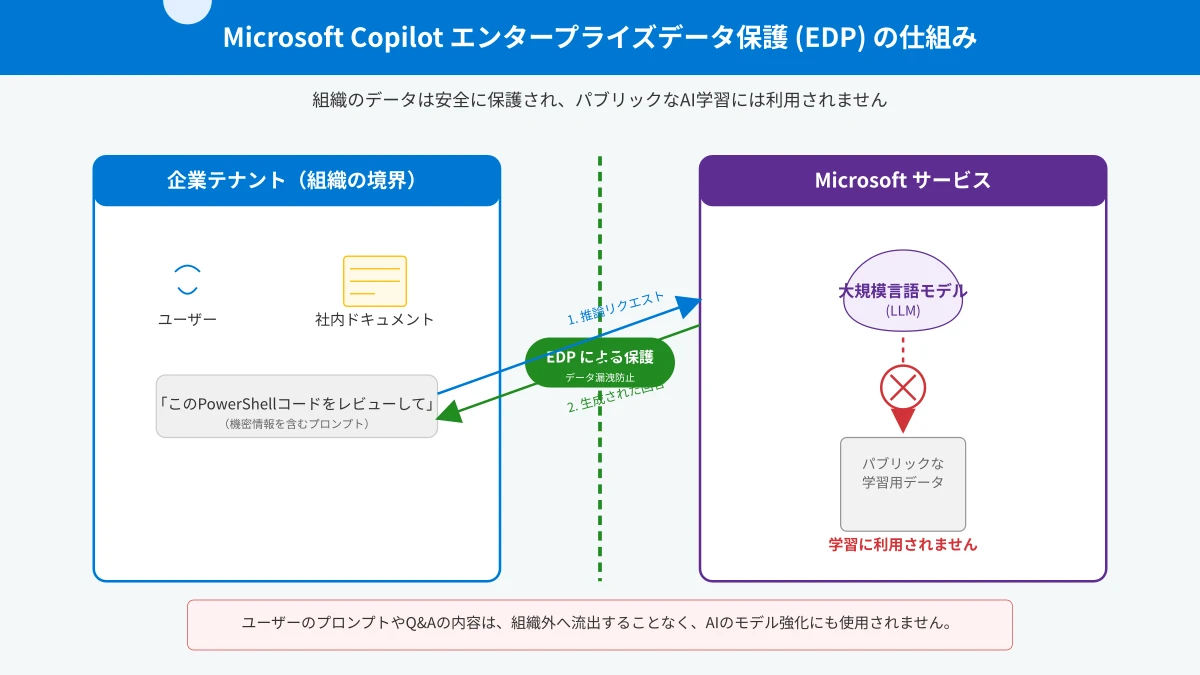
企業環境では、以下のセキュリティ原則を死守してください。
- 商用データ保護(EDP)の適用: 組織アカウント(Entra ID)で認証されたCopilot環境を利用し、プロンプトやスクリプトコードが外部モデルの学習データに流用されないことを保証する。
- Human-in-the-loop(人間の承認)の堅持: ファイル変更や外部API呼び出しを伴うコマンドは、Autopilotモードであっても初回実行時は人間が目視確認するポリシーを設定する。
- 最小権限の原則(PoLP): PowerShellセッションを不必要に管理者権限(Administrator)で起動せず、一般ユーザー権限での実行を基本とする。
認証エラー・API制限・実行ポリシー(ExecutionPolicy)のトラブルシューティング
- Q: スクリプト実行時に「このシステムではスクリプトの実行が無効になっているため…」というエラーが出ます。
- A: PowerShellの実行ポリシーが
Restrictedになっています。開発端末では管理者PowerShellでSet-ExecutionPolicy RemoteSigned -Scope CurrentUserを実行し、ローカルスクリプトの実行を許可してください。 - Q: GitHub Copilot CLIで「Authentication expired」と表示されコマンドが通りません。
- A: トークンの有効期限が切れています。
copilot auth logoutを実行した後に再度copilot auth loginで再認証を行ってください。 - Q: Microsoft.Graphコマンドレットで「Insufficient privileges」エラーが発生します。
- A: 接続時に要求したスコープ(Scopes)に必要な権限が含まれていません。
Connect-MgGraph -Scopes "必要なスコープ名"を指定して再接続し、管理者同意(Admin Consent)を完了させてください。
まとめ
2026年のシステム管理・インフラ運用において、PowerShellとCopilotの融合はもはや単なる補助ツールではなく、ITエンジニアの標準的な作業基盤となりました。
一般提供を迎えたGitHub Copilot CLIやMicrosoft Intelligent Terminalを活用することで、複雑なスクリプト作成やトラブルシューティングの時間は大幅に圧縮され、エンジニアはより戦略的なインフラ設計や自動化アーキテクチャの高度化にリソースを集中できます。
一方で、破壊的コマンドの事前確認やプロンプトインジェクションへの防衛、商用データ保護(EDP)の境界管理など、AIを安全に運用するためのセキュリティガバナンスも極めて重要です。
まずはIntelligent TerminalとPowerShell 7の最新環境をセットアップし、日々の運用業務にAIエージェントの力を取り入れてみてください。
【成果持ち帰り型3週間】
研修だけで終わらせない!「自社専用AI」定着パッケージ
「社員がAIを使えない」「自社商材に合わない」を解決。講師がその場で実務用にカスタマイズ。月額10万円〜。