(最終更新日: 2026年07月28日)
Xcodeでの開発中、Swiftの複雑な構文を調べるのに時間がかかったり、似たようなコードを何度も書くことにストレスを感じていませんか?
AIの力を借りたいけれど、Xcodeでどう設定すればいいのか、最新の料金体系はどうなっているのか分からず、一歩踏み出せない方も多いはずです。
本記事では、GitHub CopilotをXcodeに導入する方法から、2026年最新のAIクレジット仕様までを完全ガイドとして詳しくお届けします。
具体的な環境構築の手順はもちろん、効率を上げる実践テクニックや気になるセキュリティ面まで、現役エンジニアの視点で網羅的に解説しました。
専門的な知識がなくても、手順通りに進めるだけであなたの開発環境は劇的に進化します。
未来のコーディング体験を、今すぐあなたのXcodeで手に入れて、よりクリエイティブな制作に集中しましょう!
GitHub Copilot for Xcodeの基本概念と最新の進化
当セクションでは、GitHub Copilot for Xcodeの基礎となる独自の動作構造や、2025年の一般提供開始を経て進化した最新機能について詳しく解説します。
XcodeにおけるAI統合はApple独自のサンドボックス制限により他のIDEとは異なる特殊なアーキテクチャを採用しており、その背景を理解することがトラブルシューティングや効率的な活用に直結するからです。
- Xcode環境におけるAIペアプログラミングの仕組み
- 2025年GA(一般提供)以降に追加された主要機能
- Apple開発エコシステムにおけるAI活用の重要性
Xcode環境におけるAIペアプログラミングの仕組み
GitHub Copilot for Xcodeは、Appleの厳格なSandbox制限を回避するために独自のハイブリッド構造を採用しています。
Xcode本体が持つソースエディタ拡張機能(Source Editor Extension)と、OS上で独立して動作する外部ヘルパーアプリが連携することで、セキュアな開発環境下でのコード解析を可能にしました。
エディタ上のコード文脈はヘルパーアプリを経由してGitHubのAIサーバーへ送信され、リアルタイムで生成された最適な補完案がインライン上に提示される仕組みです。
VS Codeなどの他エディタと導入手順が異なり、アクセシビリティ権限の付与が必要なのは、この外部プロセスがXcodeの操作を支援するために必要なステップであるためです。
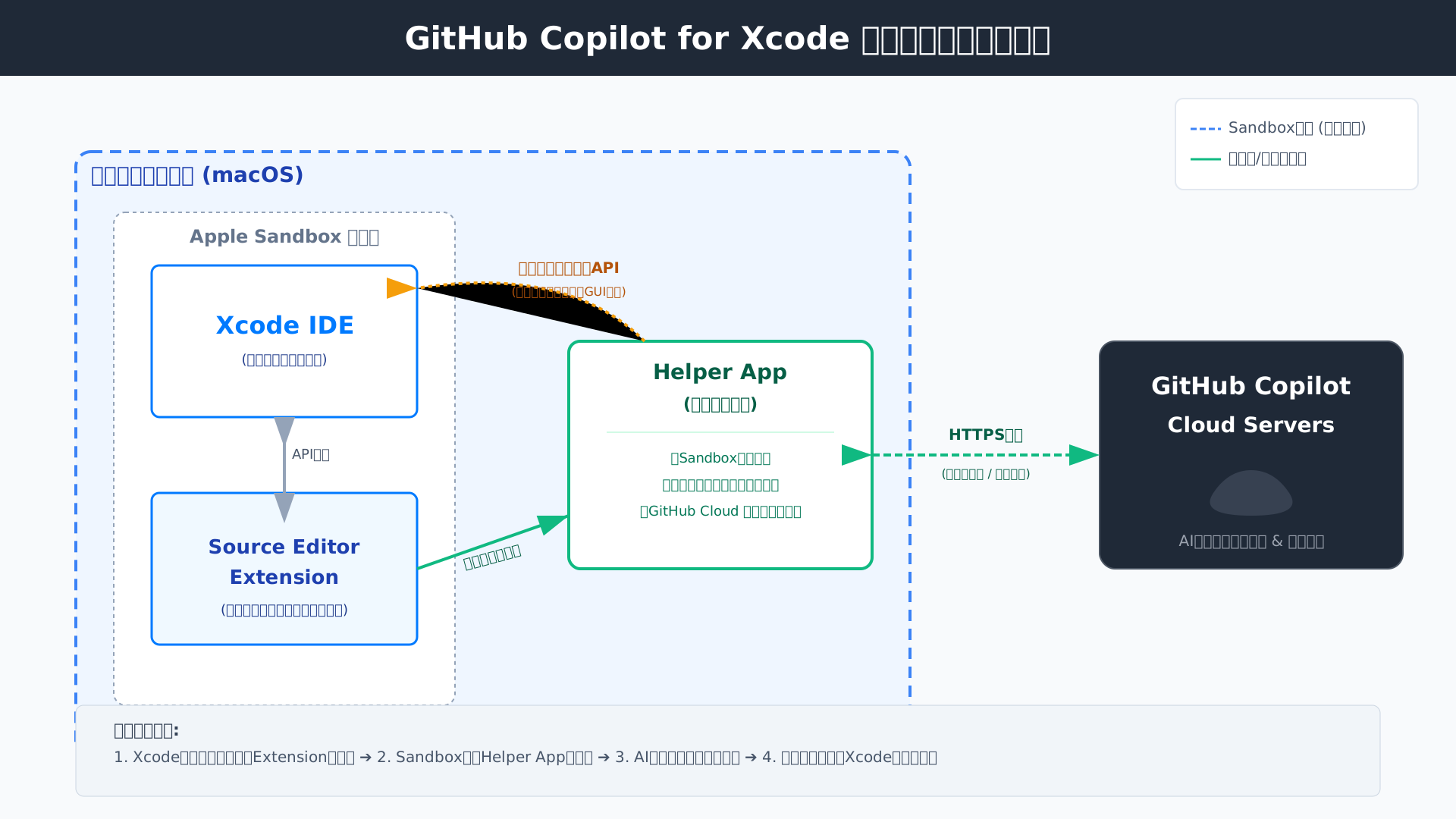
この特有の動作原理を把握しておくことで、GitHub Copilotとは何かという本質的な役割と、Apple環境での挙動を正しく結びつけて理解できるでしょう。
2025年GA(一般提供)以降に追加された主要機能
2025年3月の一般提供(GA)開始に伴い、Xcode上での開発体験は単なるコード補完を超えた高度な対話型支援へと進化を遂げました。
最新のアップデート(参考: GitHub Blog)により、エディタ内で直接対話できるCopilot Chatが完全統合され、以下のような機能が標準実装されています。
- ファイルスコープ指定:特定のリポジトリファイルを参照範囲として指定し、回答の精度を向上
- マルチスレッド会話管理:機能実装やバグ修正など、タスクごとに独立した文脈でチャットを継続
- スラッシュコマンド:リリースノートの作成やコード解説など、頻繁に行う操作を迅速に実行
特に特定ファイルにコンテキストを絞った質問が可能になったことで、複雑なプロジェクト内でも迷いのない実装支援が受けられるようになりました。
複数の課題を並行して進めるプロフェッショナルな現場において、会話の文脈を保持したままタスクを切り替えられる利便性は計り知れません。
これらの最新機能をフル活用することは、開発効率を55%向上させるAIエージェントの活用術を実践する上でも極めて重要です。
Apple開発エコシステムにおけるAI活用の重要性
SwiftUIの宣言的な記述やSwift 6で導入された厳格な並行処理モデルなど、Apple独自の技術進化に適応する手段としてAI活用はもはや必須です。
特にSwift 6のActorモデルを用いたデータ競合の解決は理解が難解な側面がありますが、Copilot Chatにコードを投げて解説を仰げば、解決の糸口を即座に見つけられます。
私自身もActor間での状態共有におけるエラーに直面した際、AIにリファクタリング案を提示してもらうことで、最新のベストプラクティスを直感的に習得できた経験があります。
AIを単なるツールではなく「常に隣にいるシニアエンジニア」として活用することで、安全かつモダンなSwiftコードを驚異的なスピードで実装できるでしょう。
最新のAI技術を体系的に学び、Xcode開発での競争力をさらに高めたい方には、Aidemyのような集中講座での学習も一つの有力な選択肢となります。
AIとの共生は、開発者がクリエイティブな設計やユーザー体験の向上にリソースを集中させるための、最も強力な武器になるはずです。
XcodeでGitHub Copilotを動かすための環境構築手順
当セクションでは、XcodeでGitHub Copilotをスムーズに使い始めるための具体的な環境構築ステップを解説します。
適切なシステム要件の把握と初期設定こそが、AIによる開発支援を最大限に引き出し、導入直後のトラブルを防ぐための重要な鍵となるからです。
- システム動作要件:OSとXcodeのバージョン確認
- GitHub Copilot for Xcode拡張機能のインストール手順
- 重要:macOS側での権限付与(アクセシビリティ設定)
システム動作要件:OSとXcodeのバージョン確認
快適なAI開発体験を得るには、macOS Monterey(12.0)以降とXcode 8.0以上の環境を整える必要があります。
拡張機能がOSのアクセシビリティ機能やエディタ専用のAPIに深く依存しているため、古いバージョンでは正常な動作が保証されません。
具体的な動作要件を以下の表にまとめましたが、最新のmacOS Sequoia(15.0)環境においても非常に安定したパフォーマンスが確認されています(参考: GitHub Docs)。
| 項目 | 必須要件 | 推奨環境 |
|---|---|---|
| macOS | Monterey (12.0) 以降 | Sequoia (15.0) |
| Xcode | 8.0 以上 | 最新の安定版 |
導入前にOSとIDEの互換性を確実にクリアしておくことで、インストール後の不要なエラーを未然に回避できるでしょう。
GitHub Copilot for Xcode拡張機能のインストール手順
GitHubの公式リポジトリ(github/CopilotForXcode)から配布されている専用パッケージを利用して、数ステップでインストールを完了できます。
Xcode本体にはCopilot機能が標準搭載されていないため、外部のヘルパーアプリケーションを橋渡し役として導入する仕組みが必要だからです。
まずはGitHubより最新のリリース版をダウンロードし、アプリケーションフォルダへ配置した後に初期認証を進めてください。
あらかじめGitHub Copilotの始め方を確認してライセンスを有効化しておくと、認証プロセスがよりスムーズになります。
起動時に「ヘルパーアプリが二重に起動している」というエラーに遭遇した際は、アクティビティモニタ等で古いプロセスを一度強制終了するのが解決の近道です。
正しくアプリを配置し、GitHubアカウントでのログインを済ませることで、AIエンジンの稼働準備が整います。
重要:macOS側での権限付与(アクセシビリティ設定)
インストール工程の最後に待ち受ける最も重要なステップは、macOSの「アクセシビリティ」と「Xcodeソースエディタ拡張機能」の2箇所を手動で許可することです。
セキュリティ保護されたXcode内のコード情報をCopilotが読み取るためには、OSレベルでの明示的なアクセス権限の付与が不可欠な仕組みとなっています。
システム設定の「プライバシーとセキュリティ」から、アクセシビリティの項目で「GitHub Copilot for Xcode」をオンに切り替え、設定を反映させてください。
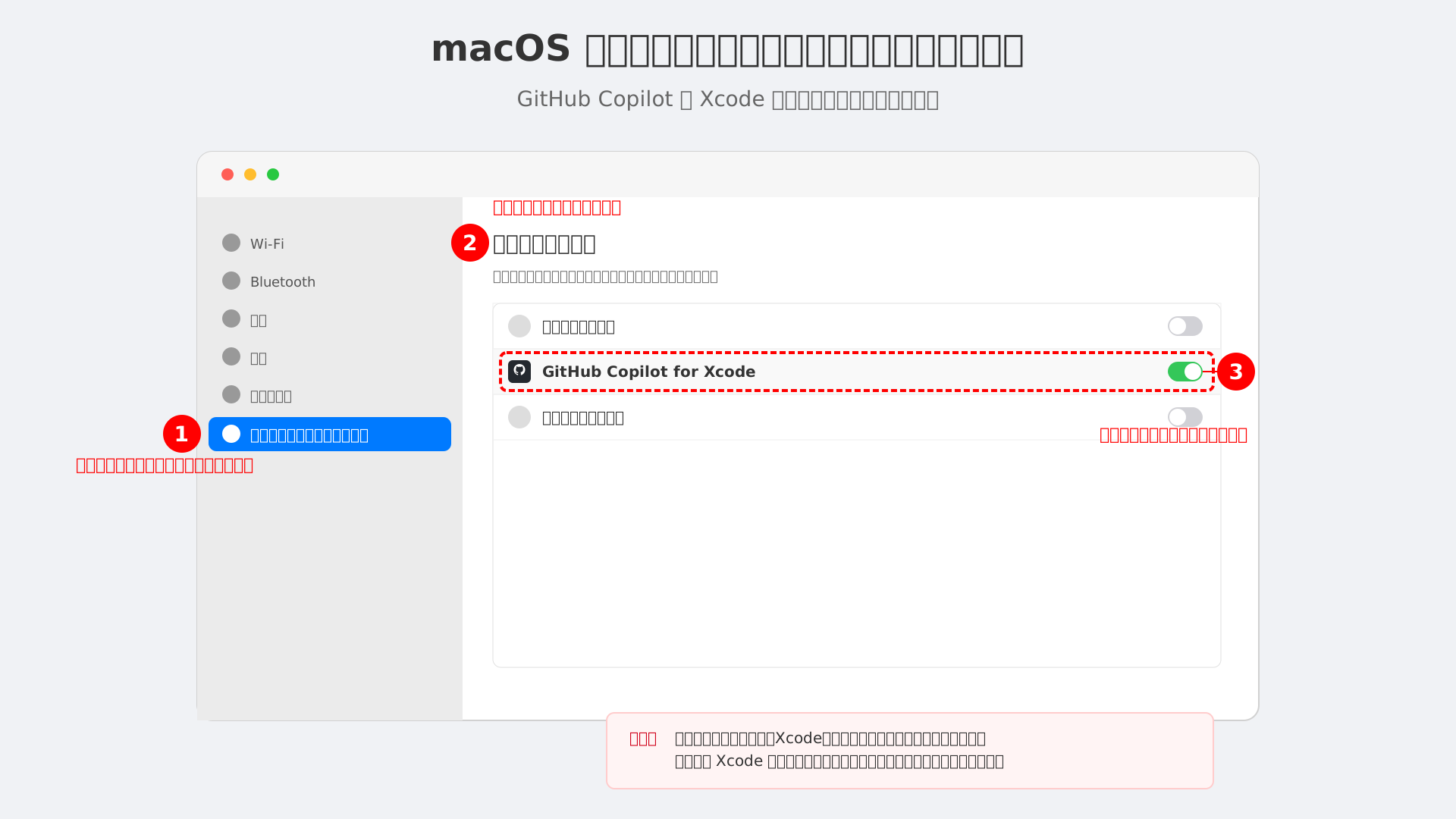
この権限設定がオフのままだと、コード補完が一切表示されないという初心者が最も陥りやすいトラブルの原因になります。
権限設定の確実な実行こそが、AIアシスタントをXcodeのエディタ上で機能させるための最後のパズルとなります。
設定作業中に浮かんだアイデアや、導入時の注意点をメモする際は、PLAUD NOTEのようなAIボイスレコーダーを活用すると、後の開発ログ作成も驚くほど楽になります。
2026年最新:料金プランとAIクレジット消費のメカニズム
当セクションでは、GitHub CopilotをXcodeで利用する際に避けて通れない料金体系と、2026年から本格導入されたAIクレジットの仕組みを解説します。
最新の従量課金モデルを正しく理解することは、開発コストを最適化しながら高度なAIエージェント機能を使いこなすための第一歩となるからです。
- 個人・法人別ライセンスプランの詳細比較
- 新制度「GitHub AI Credits」の仕組みと課金単位
- モデルセレクターによるLLMの使い分け術
個人・法人別ライセンスプランの詳細比較
2026年現在、GitHub Copilotは個人開発者から大規模な法人組織までを幅広くカバーする6つのライセンスプランを展開しています。
多様化する開発ニーズやセキュリティ要件に応えるため、利用量と管理機能のバランスを考慮した現在の体系が整備されました。
以下の表に示す通り、無料の「Free」から組織全体のガバナンスを統合する「Enterprise」まで、提供されるAIクレジットの付与枠には明確な差が設けられています。
| プラン名 | 料金(月額) | 主な特徴・AIクレジット枠 |
|---|---|---|
| Copilot Free | $0 | 月間50回のチャット・エージェント利用枠(制限あり) |
| Copilot Pro | $10 | 無制限のコード補完・月間10クレジット+フレックス枠 |
| Copilot Pro+ | $39 | Claude Opus等プレミアムモデル利用・月間39クレジット |
| Copilot Max | $100 | 新モデルへの優先アクセス・月間100クレジット |
| Copilot Business | $19 | 組織管理・IP補償・1シートにつき3,000クレジット |
| Copilot Enterprise | $39 | 独自コードベースの学習・1シートにつき7,000クレジット |
自身の開発プロジェクトの規模や求められるセキュリティレベルを基準に、最適なプランを慎重に吟味することが求められます。
各プランのより詳細な機能の違いについては、GitHub Copilot 全5プラン比較ガイドも併せて参考にしてください。
新制度「GitHub AI Credits」の仕組みと課金単位
高度なAI機能の利用単位として新設されたGitHub AI Creditsは、開発者のアクションを1クレジット=0.01ドルとして定量化する画期的な仕組みです。
背景には、計算リソースの負荷が異なる複数のLLMを公平かつ持続的に提供し続けるというGitHub側の狙いがあります。
公式の課金ガイド(参考: About billing for GitHub Copilot)によると、チャットでの質問やエージェントへの指示ごとに、選択したモデルの消費トークン数に応じてクレジットが自動で減算されます。
組織プランであれば管理者が予算上限を設定できるため、不意の超過課金を未然に防ぎながらリソースをプールして共有することが可能です。
従量課金制の導入によって、AIを単に利用する段階から、コスト効率を意識して賢く運用する段階へと開発者の視点がシフトしています。
モデルセレクターによるLLMの使い分け術
Xcode内での開発効率を最大化するには、タスクの性質に応じてモデルを動的に切り替える「モデルセレクター」の活用が極めて重要なテクニックと言えます。
推論能力が非常に高いプレミアムモデルは消費クレジットが多くなる傾向にあるため、難易度に見合ったモデルを選ぶことが最も経済的だからです。
例えば、複雑なSwiftUIのロジック構築には理解力に定評のあるClaude 5系、日常的な変数名の変更や小規模なリファクタリングには高速なGPT-5 miniを選択するのが賢明でしょう。
以下の図のように、タスクの複雑度と応答速度のバランスを考慮して最適なモデルを配置することが推奨されます。
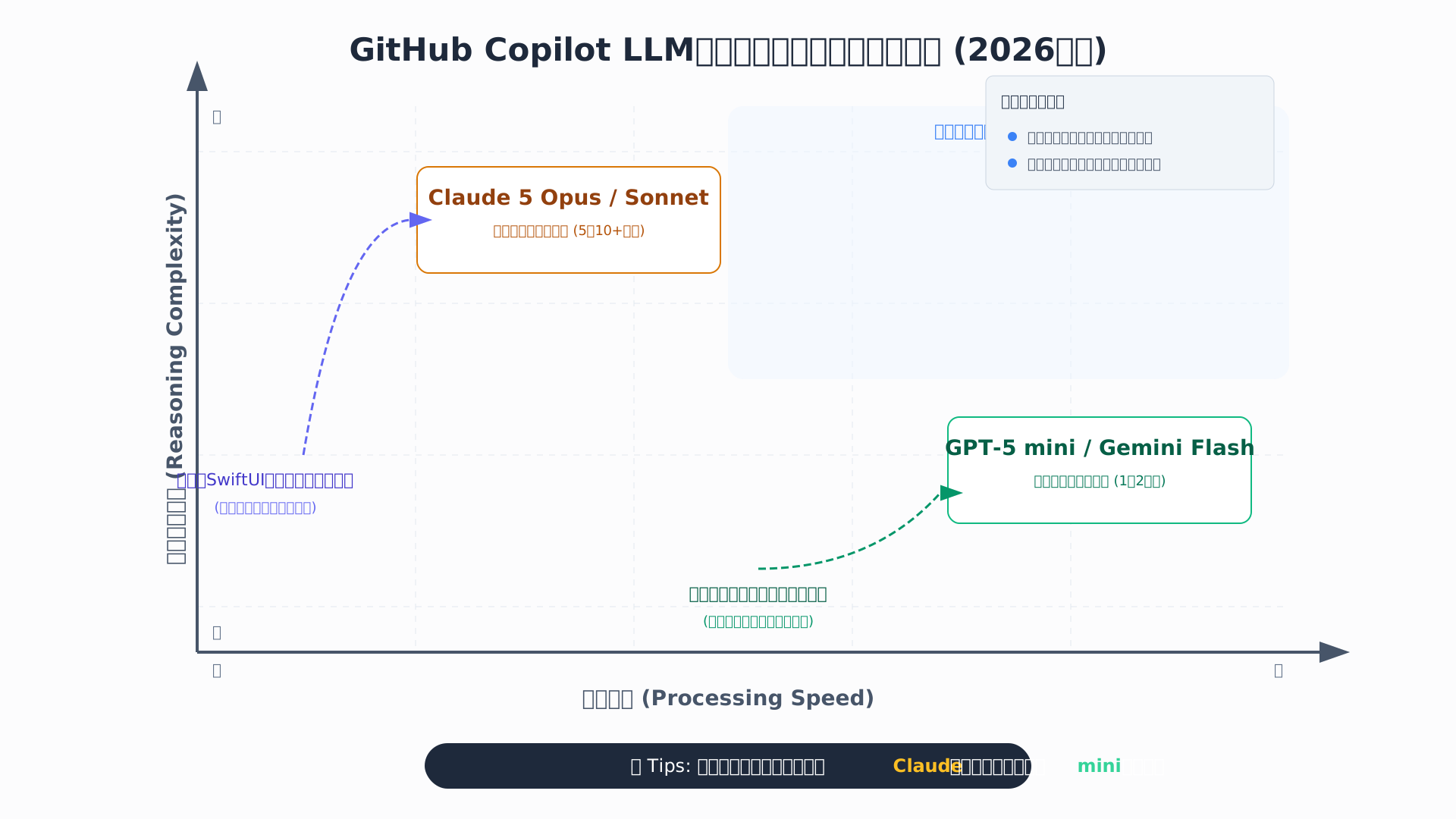
用途に最適なモデルを瞬時に使い分ける判断力を磨くことで、限られたAIクレジットの中で最高の結果を導き出せるようになります。
AIの能力をさらに引き出して開発を加速させたい方は、生成AI 最速仕事術で紹介されている「プロンプトの型」を学ぶことも一つの有効な手段です。
Xcode開発を効率化する実践的活用テクニック
本セクションでは、XcodeでGitHub Copilotを最大限に活用し、コーディングの生産性を劇的に向上させるための具体的な操作手法と、開発現場で役立つ実践的な活用術を詳しく解説します。
AIを単なる補助ツールとしてではなく、頼れるパートナーとして使いこなすための操作習熟や高度な機能の理解が、現代のApple開発者にとって開発スピードを左右する重要なスキルとなっているからです。
- インライン補完の操作:ショートカットキーをマスターする
- Copilot Chatを活用したユニットテストとドキュメント作成
- エージェントモードによる複雑なタスクの自動委譲
インライン補完の操作:ショートカットキーをマスターする
インラインで提示されるコード候補を瞬時に制御するためのショートカットキーを指に覚えさせることが、AIとの共創をスムーズにする第一歩です。
入力中に手を止めることなく最適な提案を選択できれば、開発者の集中力を削ぐことなくスムーズなプログラミングのリズムを維持できるからです。
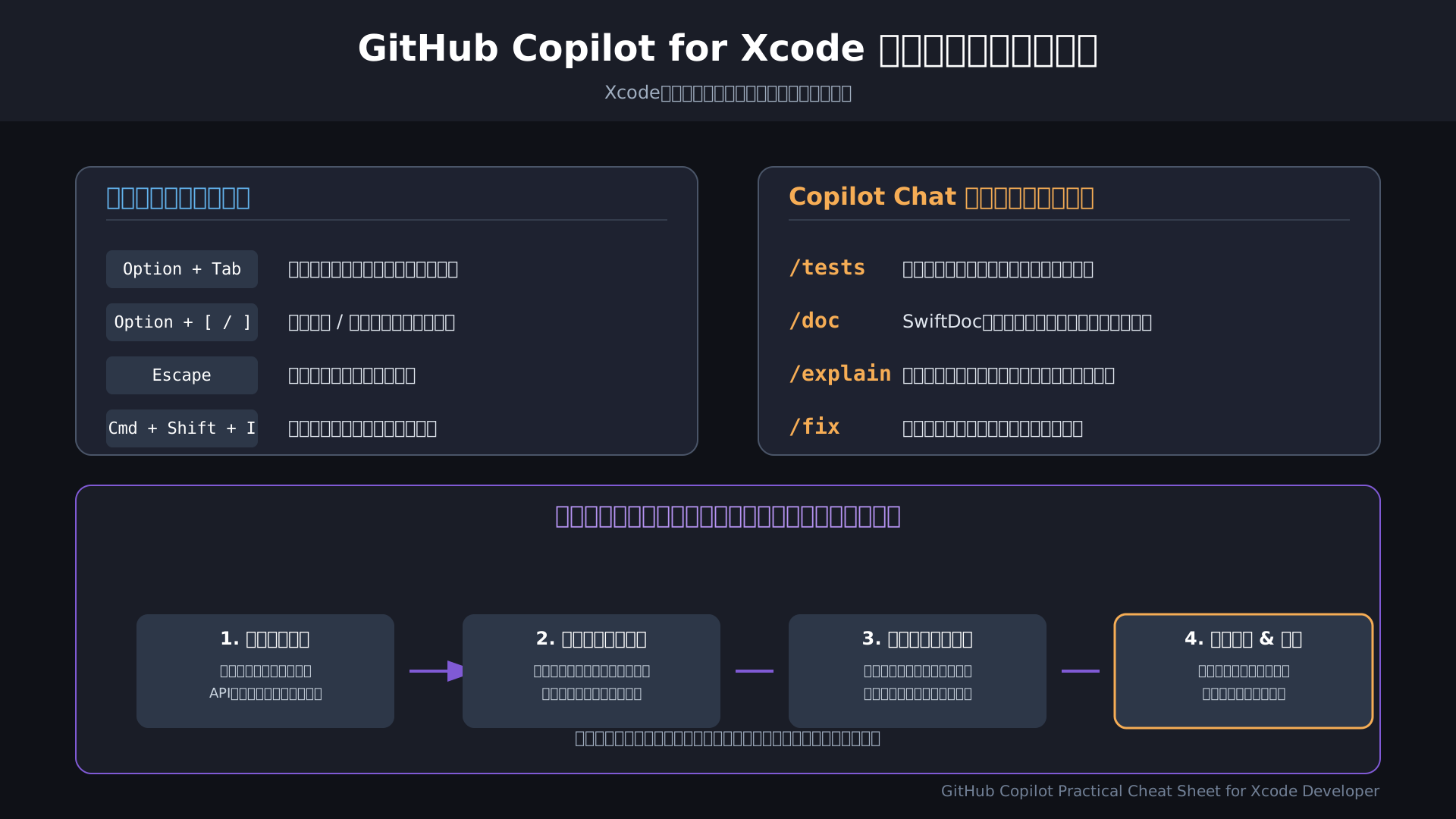
提示された複数行のコードを一括で反映させる「Option + Tab」や、状況に応じて候補を切り替える操作を駆使することで、まるで自身の一部のようにAIを操ることが可能になります。
以下の早見表を活用して主要なキーコンボを習得し、Xcodeにおける開発体験をより洗練されたものへと進化させてください。
Copilot Chatを活用したユニットテストとドキュメント作成
高品質なアプリケーション開発に欠かせないユニットテストやドキュメントの整備は、Copilot Chatのスラッシュコマンドを利用して効率化を図りましょう。
定型的な記述が求められるテストケースやSwiftDoc形式のコメント作成は、AIが最も得意とするパターンの再現であり、手作業によるミスを防ぐ効果も期待できるからです。
既存のメソッドを選択した状態で「/tests」コマンドを叩けば、数秒後には適切なエッジケースを考慮したXCTestコードが生成され、従来は数十分かかっていた作業が瞬時に完了します。
面倒なボイラープレートの記述をAIに委譲することで、エンジニアはより高度なビジネスロジックの設計やUXの改善に注力すべきです。
さらなる効率化のコツは、GitHub Copilotでできることを参考に、自身のワークフローに最適化させることです。
また、生成AI 最速仕事術で紹介されているようなプロンプトの型を組み合わせると、生成されるコードの精度をさらに高めることができます。
エージェントモードによる複雑なタスクの自動委譲
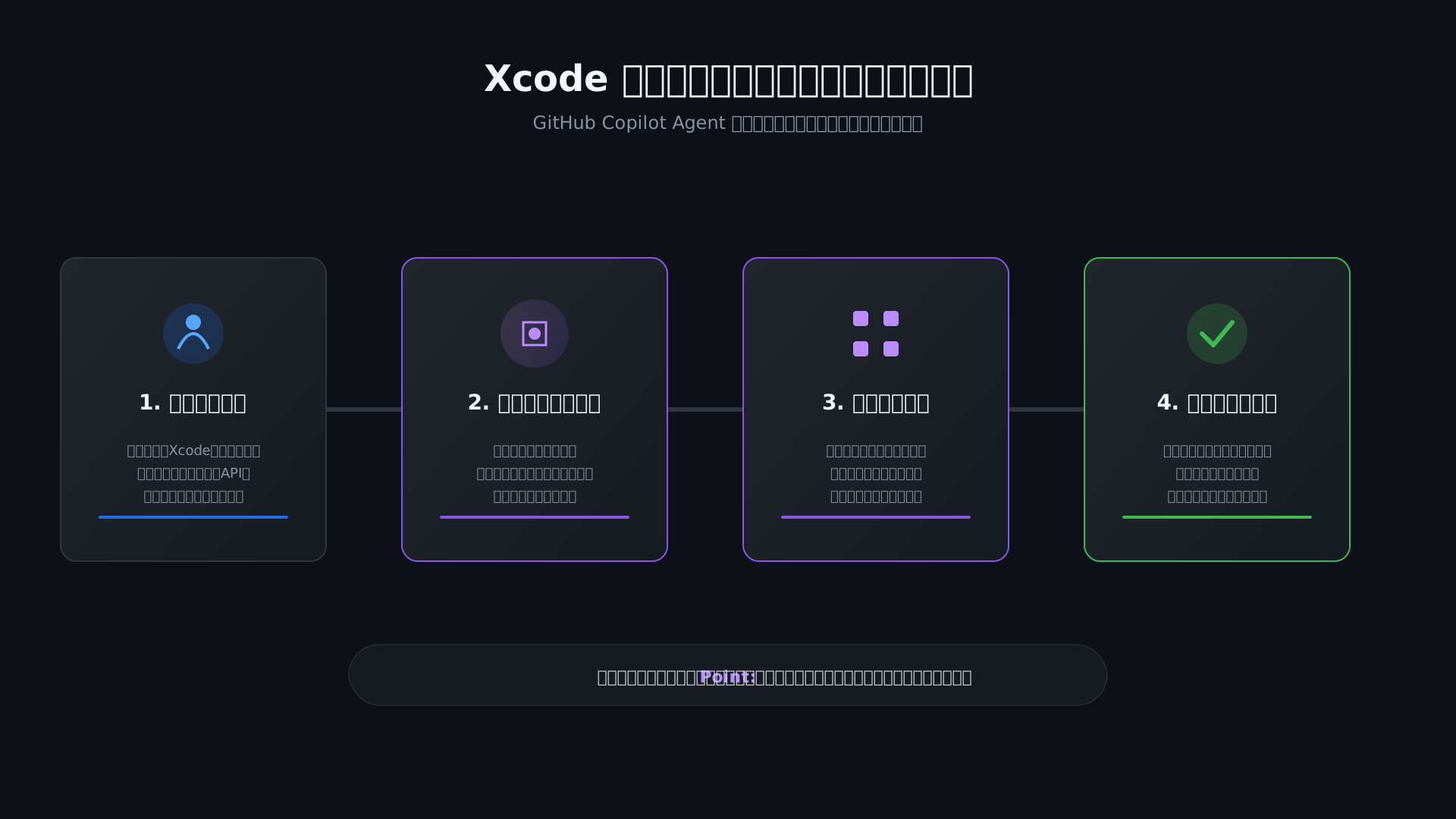
複数のファイルを跨ぐ大規模なリファクタリングや機能追加には、自律的にタスクを完遂するエージェントモードの活用が非常に有効です。
高度な推論能力を持つサブエージェントがリポジトリ全体のコンテキストを解析し、コード間の依存関係を考慮した一貫性のある修正を提案してくれるためです。
たとえば「認証ロジックを最新のAPIに移行する」といった抽象的な指示に対し、エージェントがバックグラウンドで思考プロセスを回し、関連する全ファイルを自動で修正候補としてリストアップする様子は圧巻と言えます。
高度なタスクをAIに任せることで、複雑なシステムの保守性を高めつつ、開発サイクルを劇的に短縮することができるでしょう。
具体的な設定や自律コーディングの詳細は、GitHub Copilot Agentの使い方で詳しく解説されています。
企業導入時に知っておくべきセキュリティとトラブルシューティング
当セクションでは、企業がXcode環境でGitHub Copilotを導入する際に直面するセキュリティ面の懸念事項と、その具体的なトラブルシューティング方法について詳しく解説します。
なぜなら、商用開発においては知的財産権の保護や機密情報の漏洩防止が最優先課題であり、これらをクリアにしなければ全社的な導入は困難だからです。
- 知的財産権の保護:知的財産権補償(IP Indemnity)の適用条件
- Content Exclusions(コンテンツ除外)による機密保護
- よくあるトラブル:認証エラーやログインができない時の対処法
知的財産権の保護:知的財産権補償(IP Indemnity)の適用条件
企業がAIツールを導入する際、最も懸念されるのが生成されたコードによる著作権侵害のリスクです。
GitHub CopilotのBusinessおよびEnterpriseプランでは、一定の条件下で法的トラブルを保証する知的財産権補償(IP Indemnity)が提供されています。
この補償を有効に機能させるには、GitHub上のパブリックコードと150文字程度一致する提案を自動で抑制する「重複検出フィルター」を組織全体で有効化しなければなりません。
法務部門への説明においては、このフィルターが一元管理され、意図しないコードの混入をシステムレベルで防いでいる点が強力な論理的根拠となるでしょう。
自社に最適な契約形態については、【2026年最新】GitHub Copilot 全5プラン比較ガイドで詳細を確認することをお勧めします。
Content Exclusions(コンテンツ除外)による機密保護
社内の機密情報や独自のアルゴリズムをAIのコンテキストから完全に遮断したい場合、コンテンツ除外設定が極めて有効です。
特定のファイルパスやリポジトリをAIの読み込み対象から外すことで、機密データがAIモデルの解析プロセスに含まれるのを物理的に防止できます。
たとえばリポジトリのルートに .github/copilot-exclusions というファイルを配置し、対象となるディレクトリを指定する運用が推奨されます。
# .github/copilot-exclusions の記述例
secret_logic/
*.env
config/database.yml
これにより、開発者はセキュリティリスクを過度に気にすることなく、安心してCopilotの支援を受けながらコーディングに集中できるようになります。
設定の詳細は、GitHub Copilot設定の完全ガイドを参考にチーム全体で共有するのがベストです。
よくあるトラブル:認証エラーやログインができない時の対処法
組織導入の初期段階では、特に独自ドメインや社内プロキシ環境に起因する認証トラブルが頻発する傾向にあります。
エンタープライズ専用のURL(GHE.com等)を使用している場合、「認証プロバイダーURL」を詳細設定から手動で指定しなければログインを正常に完了できません。
筆者も以前、社内プロキシ下で3時間ほど接続エラーに悩まされましたが、ルート証明書の再設定とURLの明示的な指定によって解決に至った経験があります。
もし接続が不安定な場合は、Xcodeの「アクセシビリティ」権限がmacOSのシステム設定で正しく付与されているかも併せて確認してください。
こうした導入時の技術的な壁を一つずつクリアすることで、開発チーム全体の生産性を劇的に向上させる準備が整います。
複雑な設定手順や会議での合意内容を整理する際は、PLAUD NOTEのような最新AIツールを活用して効率化を図るのも賢い選択です。
まとめ
XcodeへのGitHub Copilot導入は、Appleプラットフォーム開発における生産性を劇的に進化させる重要なステップです。
本記事では、最新の環境構築手順から2026年のAIクレジット仕様、そして企業での安全な運用方法までを詳しく解説しました。
自動補完や対話型チャットを駆使することで、ルーチンワークをAIに委ね、開発者としての創造性をより本質的な設計やUXの追求に注げるようになります。
GitHub Copilotは、Xcodeでの開発体験を次元の異なるものへと変えます。
まずは無料トライアルから、次世代のコーディングを体験してみませんか?
GitHub Copilot 公式サイトで無料トライアルを開始する
また、導入後のパフォーマンスをさらに加速させたいエンジニアの方には、実践的な「プロンプトの型」を学べる生成AI 最速仕事術も併せてチェックすることをおすすめします。
AIと共に歩む新しい開発スタイルを、今この瞬間から手に入れましょう。