(最終更新日: 2026年07月27日)
「Visual Studioでの開発をもっと効率化したいけれど、GitHub Copilotの導入方法や具体的な使い方がよくわからない」と悩んでいませんか?
日々の業務に追われる中で、新しいツールを自力で調査して設定するハードルは高く感じてしまいますが、AIの力を借りない手はありません。
本記事では、初心者の方でも迷わず進められるインストール手順から、2026年最新の料金プラン、さらには業務で安心して使うためのセキュリティ設定までを徹底的に解説します。
この記事を読むことで、GitHub Copilotを最強の相棒として使いこなし、これまで以上に素早く正確にコードを書き上げるための具体的なノウハウがすべて手に入ります。
プロの開発現場で求められる確かな知識を身につけて、ワクワクするような新しいコーディング体験を今日からスタートさせましょう!
GitHub Copilotの基本概念とVisual Studio連携の仕組み
本セクションでは、GitHub Copilotの核となる基本概念と、Visual Studio内での具体的な動作メカニズムについて詳しく解説します。
ツールを単なる「コードの自動生成器」としてではなく、高度なエンジニアリング・アシスタントとして活用するためには、その内部的な挙動や操作体系を正しく理解することが不可欠だからです。
- 生成AIによるペアプログラミングの核心:ゴーストテキストとは?
- Visual Studio 2022/2026における統合アーキテクチャ
- 従来のIntelliSenseとGitHub Copilotの決定的な違い
生成AIによるペアプログラミングの核心:ゴーストテキストとは?
開発者がコードを一行書くたびに、まるで思考を先読みしたかのように現れる薄い灰色の提案コードをゴーストテキストと呼びます。
これはAIがファイル内の文脈や自然言語のコメントをリアルタイムで解析し、次に続くべき最適なコードの断片を推測してエディタ上に描画する仕組みです。
実際のコードと混同しないよう、不透明度を下げた斜体スタイルで表示されるため、一目で提案内容を識別できる視覚的工夫が凝らされています。
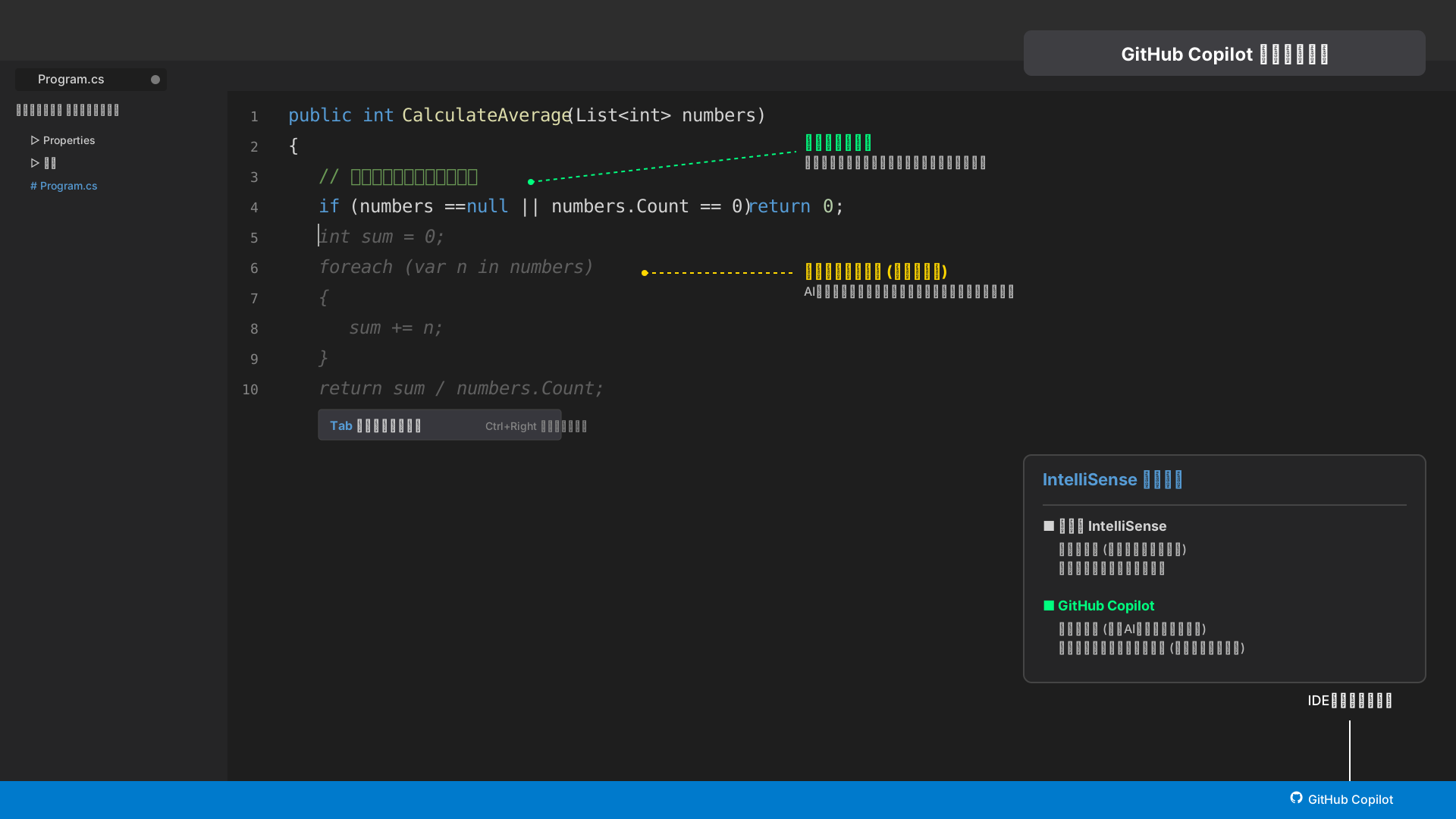
例えば、関数名を入力した瞬間にその内部ロジックが完成形で提示される様子は、まさにAIとの共同作業を象徴する体験となるでしょう。
提案を受け入れる際はTabキーを、一部だけ取り込みたい場合はCtrlキーと矢印キーを組み合わせることで、開発者の思考リズムを止めることなくコーディングを加速させられます。
こうしたAIとの対話的な執筆術をより深く学びたい方には、生成AI 最速仕事術がプロンプトの型を習得する上で非常に参考になります。
この直感的なインターフェースこそが、数多くのエンジニアに支持されるGitHub Copilotの強力な武器となっています。
Visual Studio 2022/2026における統合アーキテクチャ
Visual Studio 2022の最新バージョンや2026において、GitHub CopilotはIDEの一部として深く統合されたアーキテクチャを採用しています。
エディタの右上部には常にステータスバッジが配置されており、AIの稼働状態や認証状況、ネットワークの接続可否を一目で確認できる設計になっています。
バックエンドでは、入力中のコード断片が暗号化されたセキュアな経路で処理され、エンタープライズ基準のデータ保護フローに基づいて管理されています。
ドロップダウンメニューからは環境設定へ即座にアクセスできるため、開発の手を止めずにツール自体のトラブルシューティングを行うことも容易です。
このような統合環境により、外部ツールとしての違和感を感じさせることなく、安定したパフォーマンスを提供し続けることが可能になりました。
最新のAI技術と枯れたIDEの堅牢性が高次元で融合しており、プロフェッショナルな開発現場における信頼に応えています。
従来のIntelliSenseとGitHub Copilotの決定的な違い
長年親しまれてきたIntelliSenseが静的なコード解析に基づく支援であるのに対し、GitHub Copilotは動的な文脈予測を行うという点が決定的に異なります。
IntelliSenseはコンパイル可能なライブラリや型情報から候補を表示しますが、Copilotは世界中の膨大なソースコードから学習した知識を用いて、プロジェクト全体の文脈に適したロジックそのものを提案します。
エディタ内では両者が共存しており、メンバーリストが表示されるタイミングではIntelliSenseの操作が自動的に優先されるため、従来の操作感を損なう心配もありません。
詳しい概要については、GitHub Copilotとは何かを解説した記事でも触れていますが、予測精度の高さは圧倒的です。
具体的には、単純な変数名の補完に留まらず、複雑な条件分岐やエラーハンドリングまで一括して提案してくれるため、プログラマーの認知負荷を劇的に軽減します。
この二つの機能を賢く使い分けることで、ミスのない正確な記述と、驚異的な開発スピードの両立を実現できるのです。
Visual Studioへの導入手順と初期設定ガイド
当セクションでは、Visual Studio環境でGitHub Copilotをスムーズに使い始めるための具体的な導入手順と初期設定について解説します。
最新のAI開発支援を最大限に引き出すためには、適切なバージョン選択と認証プロセスを正しく完了させることが不可欠だからです。
- システム要件とGitHubアカウントの準備
- 拡張機能のインストールとサブスクリプション有効化
- 右上のステータスアイコンを活用したトラブルシューティング
システム要件とGitHubアカウントの準備
快適なAI開発体験を得るには、最新のVisual Studio 2022(17.10以降)または2026の導入が前提となります。
Copilotのコア機能がIDE本体に深く統合されたことで、古いバージョンでは一部の高度な予測機能が制限される可能性があるためです。
OSのシステム要件を満たした上で、有効なGitHubアカウントを作成し、ブラウザでログイン可能な状態にしておく必要があります。
あらかじめGitHub Copilotの始め方を確認し、プラン契約を済ませておくとスムーズです。
まずは土台となる開発環境とアカウントの整合性を整えることが、トラブルのない導入への第一歩と言えます。(参考: Microsoft Learn)
拡張機能のインストールとサブスクリプション有効化
Visual Studio内の「拡張機能の管理」メニューからGitHub Copilotを検索し、認証プロセスを完了させます。
IDEがGitHubアカウントと正しく紐付くことで、クラウド上のAIモデルとリアルタイムに通信できるようになるからです。
インストール後に表示されるブラウザでのサインイン画面では、デバイスコードの承認が必要ですが、ここで数秒から数十秒の連携待機時間が発生することがあります。
筆者の検証時も、ブラウザで承認ボタンを押した後にIDE側へステータスが反映されるまでタイムラグがあり、焦って再試行を繰り返すとエラーの原因になることがわかりました。
ブラウザに「Successfully authorized」と表示されるのを落ち着いて待つことが、確実なセットアップの秘訣です。
無事に認証が終われば、即座に次世代のAIコーディング支援が利用可能になります。
右上のステータスアイコンを活用したトラブルシューティング
IDE右上に表示されるステータスアイコンの色と形状を確認する習慣を持つことで、不具合の早期発見が可能になります。
このアイコンはリアルタイムでCopilotの稼働状況を監視しており、認証切れや接続エラーを視覚的に伝えてくれるためです。
例えば、アイコンの表示状態によって以下のようなステータスを即座に判別できます。
| アイコンの状態 | 意味・内容 |
|---|---|
| Active(青色) | 正常に動作しており、提案の準備ができています。 |
| Inactive(斜線) | 一時的に機能がオフにされているか、設定で無効化されています。 |
| Unavailable(赤色または警告) | ネットワーク接続障害、または認証の有効期限が切れています。 |
出所: Microsoft Learn
異常を感じた際はアイコンのドロップダウンメニューから「接続の更新」を試みるだけで、多くの問題が迅速に解決します。
開発効率を最大化した後は、設計会議の要約にPLAUD NOTEのようなツールを組み合わせると、さらに業務を効率化できるでしょう。
開発効率を劇的に高める核心機能:補完・NES・チャットの活用術
当セクションでは、Visual StudioにおけるGitHub Copilotの3つの核となる機能、すなわち「コード補完」「次の編集予測(NES)」「チャット支援」の具体的な活用術を解説します。
これらの機能を深く理解し使い分けることで、単なる自動入力以上の、AIとの高度な共創プロセスを実現できるからです。
- インライン補完と「部分採択」による精密なコーディング
- 「次の編集予測(Next Edit Suggestions)」によるリファクタリング支援
- Copilot Chatとインラインチャット(Ask Copilot)の使い分け
インライン補完と「部分採択」による精密なコーディング
提案されたコードをすべて受け入れるのではなく、必要な箇所だけを精密に選別して取り込む手法が、開発者の思考を妨げない理想的なコーディングスタイルです。
AIの提案は常に100%完璧とは限らず、自分の意図と微妙に異なる場合に全体を採択してしまうと、後の修正コストがかえって増大するためです。
Visual StudioではTabキーによる一括採用に加え、Ctrl + 右矢印キーで単語単位、Ctrl + 下矢印キーで行単位の部分採択が公式にサポートされています(参考: Microsoft Learn)。
以下の表に、日常的に多用するショートカットキーをまとめました。
| 操作内容 | ショートカットキー |
|---|---|
| 提案のすべてを採択 | Tab |
| 次の単語のみを採択 | Ctrl + 右矢印 |
| 次の行のみを採択 | Ctrl + 下矢印 |
| 次の候補を表示 | Alt + . |
ショートカットを指に馴染ませることで、AIを自らの手足のように制御し、正確かつ高速な開発が可能になります。
詳細な設定変更については、GitHub Copilot設定の完全ガイドも併せてご覧ください。
「次の編集予測(Next Edit Suggestions)」によるリファクタリング支援
開発者の次のアクションを予測して修正箇所を先回り提示する「Next Edit Suggestions (NES)」機能は、複雑なリファクタリング作業を強力にバックアップします。
従来のインライン補完はカーソル位置の直後を予測するだけでしたが、NESはコードベース全体の文脈から、関連する複数箇所の同期的な修正を自動検知するためです。
例えば、ある関数の引数を変更した際、プロジェクト内の別のファイルにある呼び出し側の引数不足を即座に検知し、修正案をゴーストテキストとして表示します。
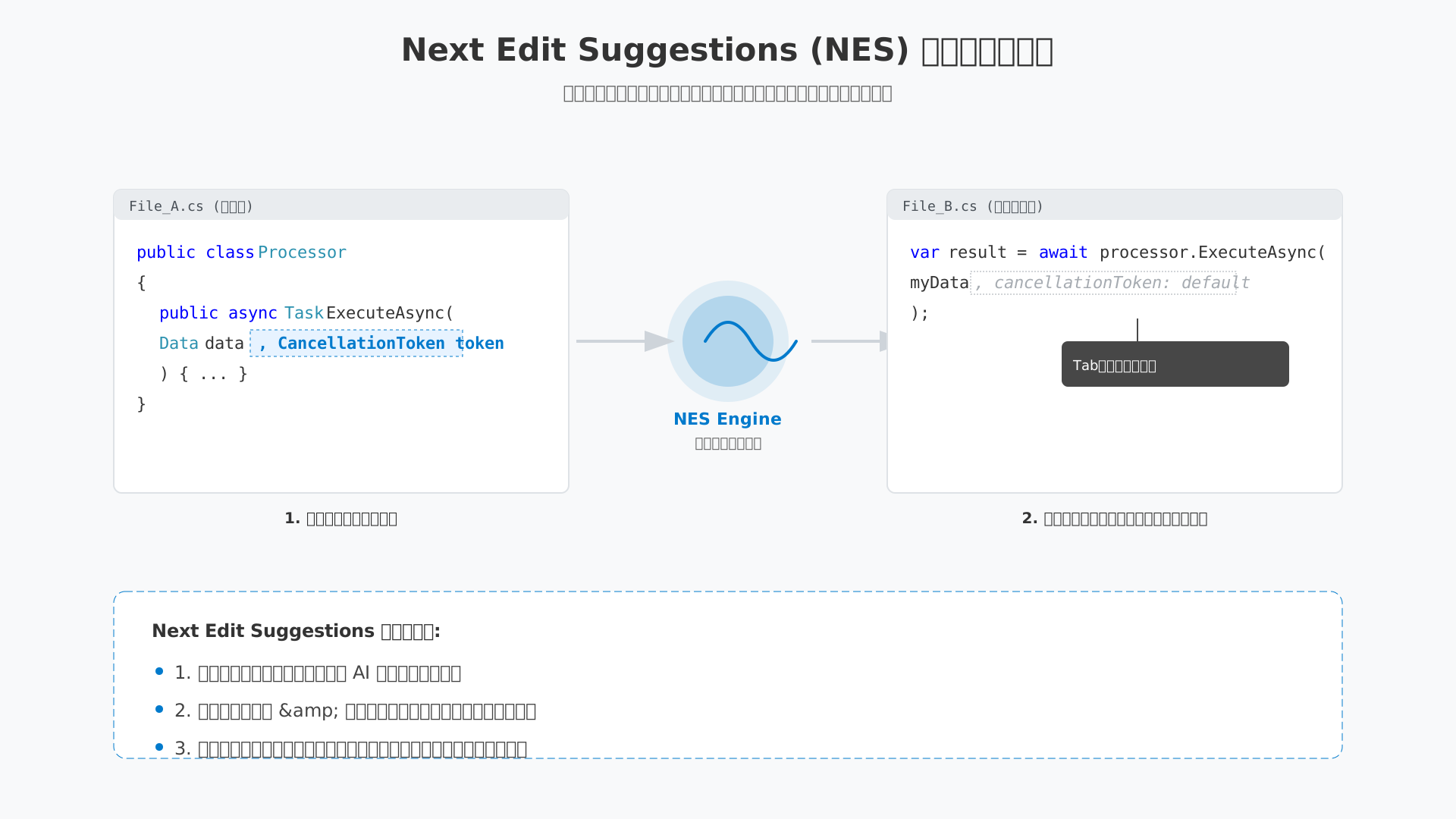
以下のように、定義変更に伴う呼び出し側の修正が自動的に提案されるため、手動で検索して直す手間が省けます。
// 引数を1つ増やした場合の呼び出し側の自動予測例
var result = await processor.ExecuteAsync(data, cancellationToken: default); // この部分が薄いグレーで自動提案される
提示された修正は1クリックで適用できるため、人間が見落としがちな依存関係の修正漏れを未然に防ぐことが可能です。
この機能を使いこなせば、大規模なコードベースのメンテナンスにおける心理的・時間的コストを劇的に低減できるでしょう。
Copilot Chatとインラインチャット(Ask Copilot)の使い分け
サイドバーのチャットとエディタ直結のインラインチャットを、用途に応じて使い分けることが、AIとの対話効率を最大化する鍵となります。
広範な設計相談や既存コードの解析はサイドバーのChatが得意とする一方で、特定の行に対する局所的な修正指示はインラインチャット(Alt + /)が最もスムーズだからです。
特にインラインチャットは、提案された修正を差分(Diff)ビューで確認してから適用できるため、意図しない変更を誤ってコミットするリスクを抑えられます。
また、プロンプトに「Mermaid形式でこの処理をフローチャート化して」と指示し、複雑なロジックを視覚的に理解する高度な手法も推奨されます。
日々の業務でAIをどのように組み込むべきか悩んでいる方は、GitHub Copilotでできること全網羅ガイドで具体的なユースケースを確認してみてください。
2つのインターフェースをシームレスに往復することで、設計から実装、検証までのサイクルを圧倒的な速度で回せるようになります。
さらに効率を高めたい方には、生成AI 最速仕事術のような実用書からプロンプトの型を学ぶことも非常に有益です。
2026年最新の料金プランとGitHub AIクレジットの仕組み
当セクションでは、GitHub Copilotの2026年最新料金プランと、新たに導入されたAIクレジット制度について解説します。
適切なコスト管理とライセンス選定は、開発プロジェクトの持続可能性を支える重要な土台となるからです。
- FreeからEnterpriseまで:自分に最適なプランの選び方
- GitHub AI Credits(クレジット)制度と従量課金の注意点
- AIモデルの選択機能:Claude 3.5やGPT-5 miniの切り替え方法
FreeからEnterpriseまで:自分に最適なプランの選び方
開発スタイルや組織規模に合わせて、現在GitHub Copilotは個人向けのFreeから法人向けのEnterpriseまで多層的なプランを展開しています。
2026年の新体系では、単なる機能差だけでなく、知財保護や共有クレジットの有無がライセンス選定の決定的な分かれ目となるためです。
月額$10のProと$19のBusinessを比較すると、法人向けには「IP法的補償」が付帯し、著作権侵害リスクを企業の管理下で完全にブロックできるメリットがあります。
以下の比較表は2026年7月時点の公表データに基づいた主要なプランの概要ですので、導入検討の参考にしてください(参考: 【2026年最新】GitHub Copilot 全5プラン比較ガイド)。
| プラン名 | 対象 | 月額料金 | 付属AIクレジット | 法的補償 |
|---|---|---|---|---|
| Copilot Pro | 個人 | $10 USD | 月$15相当 | なし |
| Copilot Business | チーム・法人 | $19 USD | 1,900 credits/人 | あり |
| Copilot Enterprise | 大規模企業 | $39 USD | 3,900 credits/人 | あり |
自身のチーム規模や法的コンプライアンスの重要度を照らし合わせ、最適なライセンスを見極めることが重要です。
GitHub AI Credits(クレジット)制度と従量課金の注意点
高度なAIエージェントやリファクタリング機能を利用する際は、毎月付与される「GitHub AI Credits」という共通単位を消費する仕組みが導入されています。
これにより、定額料金内で利用できる基本範囲と、より強力な計算リソースを必要とする高度な機能が明確に分離されました。
法人向けプランでは契約ユーザー数に応じて付与されたクレジットが組織全体の「共有プール」として管理されますが、上限を超えると1クレジットあたり$0.01の従量課金が発生します(参考: GitHub公式ドキュメント)。
特にデータレジデンシーを指定した環境ではコスト乗数が10%増加する仕様となっているため、管理画面で予算上限を適切に設定しておくことが推奨されます。
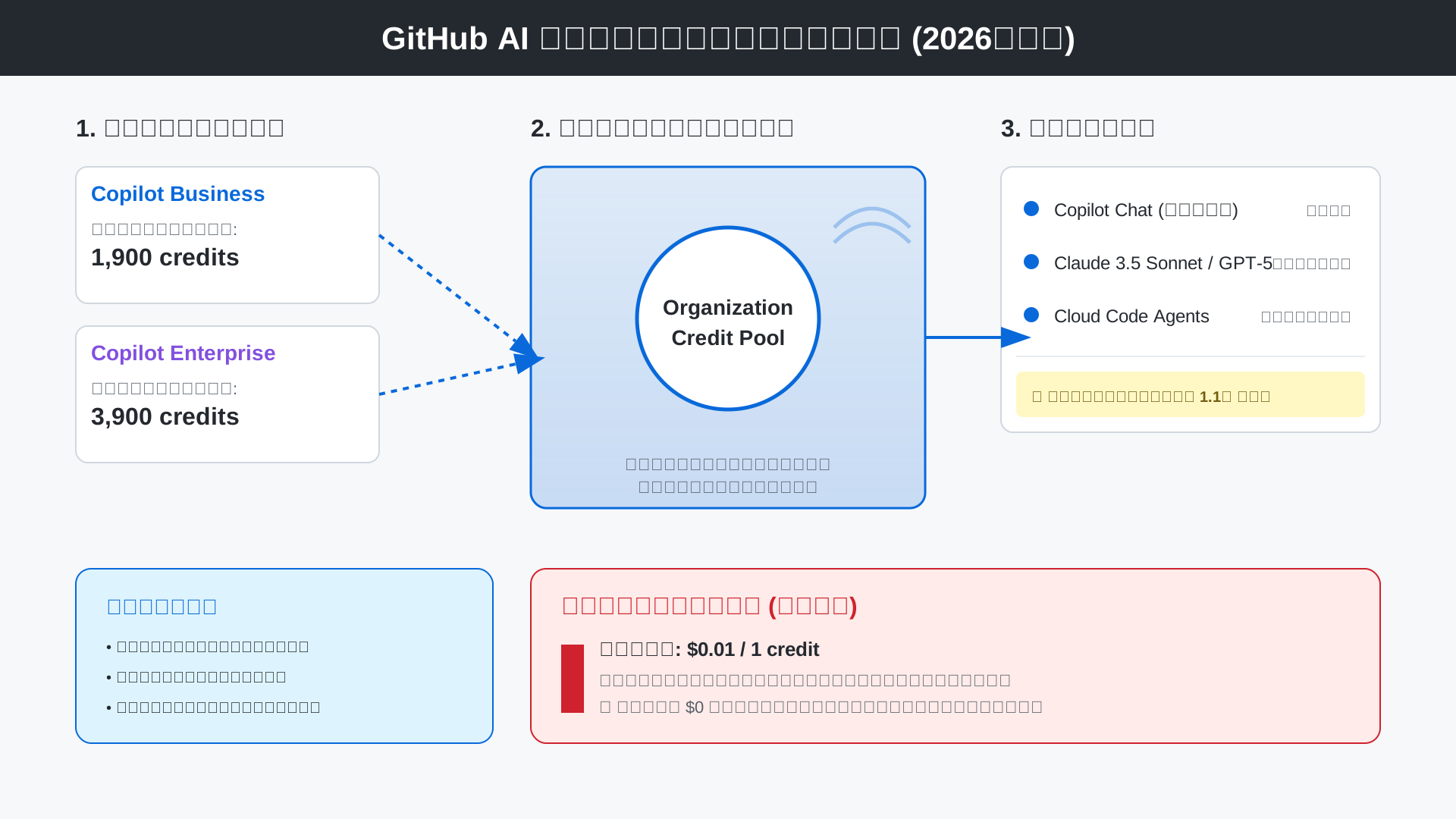
効率的な開発を実現するためにも、GitHub Copilot設定の完全ガイドを参考に、クレジットの消費状況を定期的にモニタリングしてください。
AIモデルの選択機能:Claude 3.5やGPT-5 miniの切り替え方法
特定のモデルに依存せず、用途に応じて「Claude 3.5 SonnetやGPT-5 mini」などの最新AIモデルを自在に切り替えられる柔軟性が備わっています。
各AIモデルには論理的推論の深さや処理速度に異なる特性があり、コーディングの目的(デバッグ、新規設計、ドキュメント作成)に最適化できるからです。
Visual Studioのチャットウィンドウ設定から好みのモデルを指定するだけで、複雑なアルゴリズムの実装にはClaudeを、素早いコード補完には軽量モデルを使い分けるといった運用が可能です。
開発シーンに合わせたモデルの取捨選択こそが、AIを真の相棒として使いこなすための鍵となるでしょう。
さらに高度なAI活用術を学びたい方は、生成AI 最速仕事術で紹介されている「プロンプトの型」を習得することをお勧めします。
企業のセキュリティとガバナンス:コード漏洩と著作権侵害を防ぐ設定
当セクションでは、GitHub Copilotを組織で安全に運用するために不可欠なセキュリティ設定とガバナンス体制について詳しく解説します。
企業のソースコードは重要な知的財産であり、AI利用による意図しない情報漏洩や第三者の著作権侵害リスクを最小限に抑えることは、コンプライアンス遵守の観点から最優先事項となるためです。
- パブリックコード一致フィルターによる著作権リスクの遮断
- 機密情報を守る「コンテンツ除外(Content Exclusion)」の設定手法
- セキュリティ負債を解消する「Copilot Autofix」の威力
パブリックコード一致フィルターによる著作権リスクの遮断
企業が安心してAIを活用するためには、「パブリックコード一致フィルター」を「Block」に設定することが実質的な義務となります。
GitHubおよびMicrosoftが提供する「Copilot Copyright Commitment」による法的補償を受けるには、この重複検出機能の有効化が技術的な前提条件とされているためです。
設定を有効にすると、提案コードとその前後約150文字の文脈がパブリックリポジトリと照合され、一致した場合は自動的に遮断されます(参考: GitHub公式ドキュメント)。
法務リスクを未然に防ぐこのガードレールを構築することで、開発者は著作権侵害を懸念することなく、創造的なコーディングに集中できる環境を手にできます。
機密情報を守る「コンテンツ除外(Content Exclusion)」の設定手法
特定の機密ファイルがAIの解析対象になるのを防ぐには、コンテンツ除外(Content Exclusion)ポリシーの徹底が極めて有効な手段です。
認証鍵が含まれる設定ファイルや秘匿性の高いアルゴリズムが記述されたディレクトリを物理的に除外することで、意図しないデータ処理を根源から断てるからです。
具体的な設定は、GitHub Copilot設定の完全ガイドでも解説している通り、リポジトリ内に配置した「.github/copilot-exclusion」ファイル等でfnmatchパターンを用いて指定します。
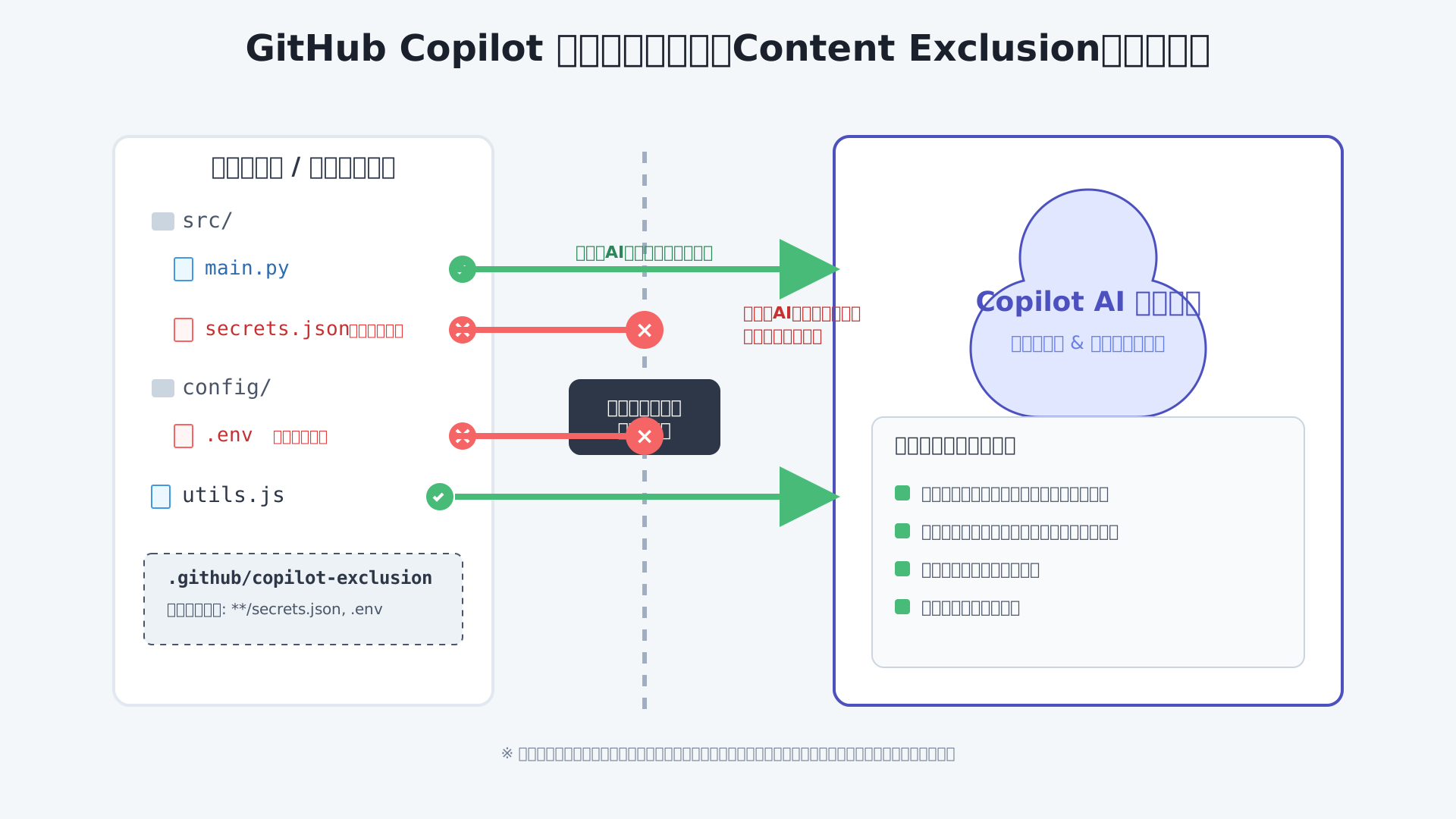
除外指定されたリソースはVisual Studioのエディタ補完やチャットの参照文脈から即座に排除されるため、ガバナンスと利便性を高度に両立させることが可能です。
セキュリティ負債を解消する「Copilot Autofix」の威力
蓄積された脆弱性を効率的に解消する手段として、AIが修正案を自動提示する「Copilot Autofix」の活用が推奨されます。
従来の静的解析で発見されたアラートに対し、修正コードの作成からプルリクエストの提出までをAIが代行することで、修復に要する時間を劇的に短縮できるためです。
実際、GitHubの調査によれば、脆弱性の発見から修正までの平均時間(MTTR)が大幅に削減されており、手動での修正作業に比べて圧倒的なスピードアップを実現しています。
セキュリティ対策を「検知」で終わらせず、生成AI活用の最前線で語られるような自動化プロセスへと昇華させることで、堅牢なソフトウェア供給網を構築できるでしょう。
実践的ユースケースと生産性向上のプロのコツ
当セクションでは、Visual Studio環境でGitHub Copilotを最大限に活用し、日々の開発業務の効率を飛躍的に高めるための実践的なテクニックを解説します。
基本機能の理解に留まらず、具体的なユースケースや組織的な導入価値を把握することで、AIツールを単なる補助ではなく強力な武器へと変えられるからです。
- ユニットテストとテストデータの自動生成シナリオ
- デバッグと例外解析:複雑なスタックトレースを読み解く
- 投資対効果(ROI)の測定:組織で導入を正当化するために
ユニットテストとテストデータの自動生成シナリオ
品質担保に不可欠なテストコード作成において、GitHub Copilotはエンジニアの強力なパートナーとなります。
xUnitやNUnitといった主要なフレームワークの構文を深く理解しているため、定型的なテストコードを瞬時に提案できるからです。
例えば「この関数に対するカバレッジを網羅するテストを書いて」と指示するだけで、正常系はもちろん、境界値や異常系のパターンを含んだテストケースが生成されます。
複雑なモックのセットアップや大量のテストデータの準備といった、手作業では時間がかかるプロセスを大幅に短縮可能です。
このようにAIを活用することで、開発者はロジックの本質的な検証に多くのリソースを割くことができ、全体のコード品質が向上します。
詳細な活用術は、GitHub Copilotでできること全網羅ガイドでも紹介されています。
デバッグと例外解析:複雑なスタックトレースを読み解く
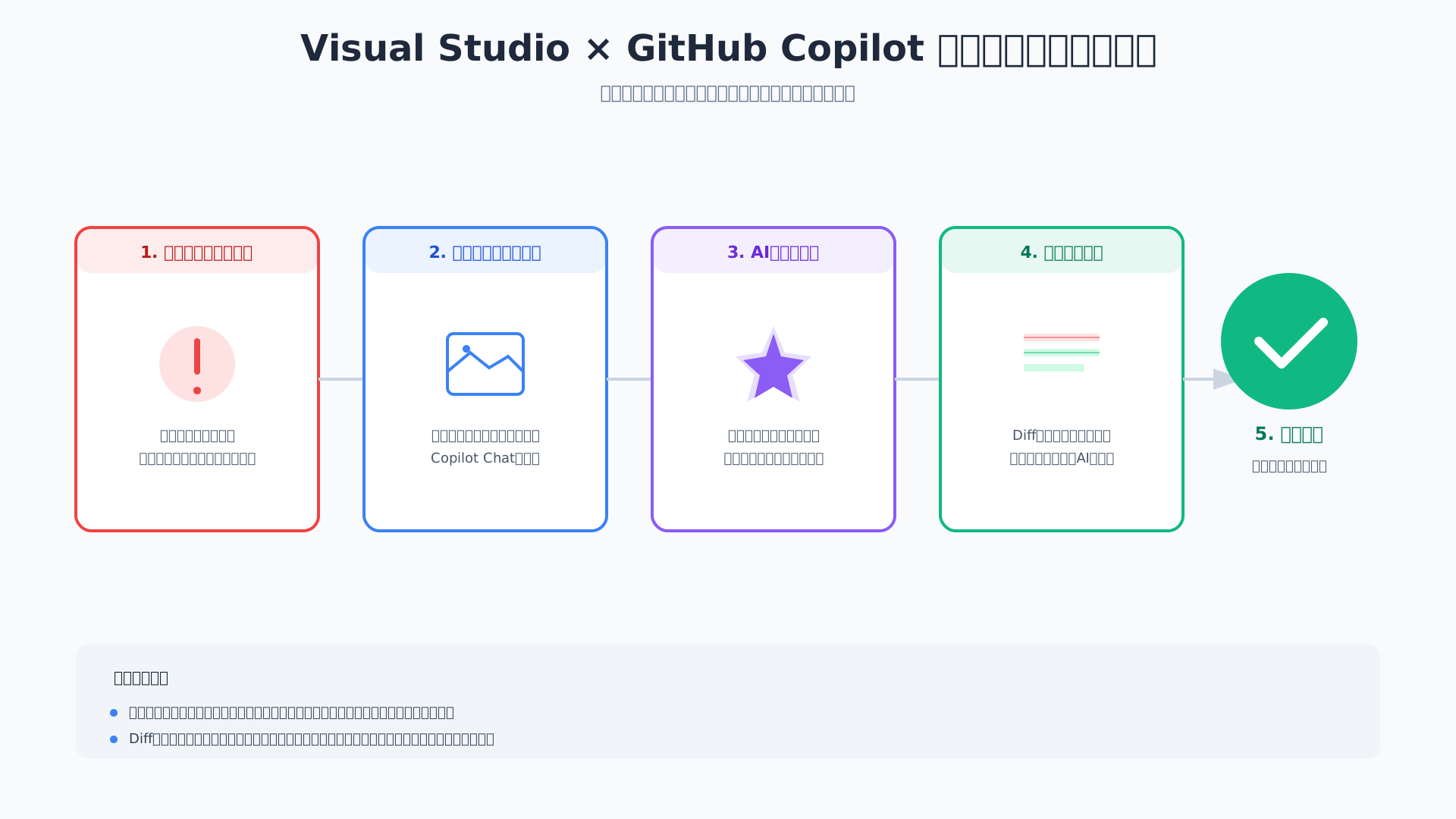
Visual Studioでのデバッグ中に発生する複雑なエラーの特定は、AIの解析機能を活用することで劇的に加速します。
膨大なスタックトレースやログ情報の中から、AIが不具合の根本原因を瞬時に抽出して具体的な修正案を提示してくれるためです。
最新のアップデートでは、エラー画面のスクリーンショットをチャットに添付して視覚的なコンテキストを与えることで、UI周りの不具合や例外の発生状況をより正確に把握させることが可能になりました。
提示された修正案はIDE内のDiffビューで確認できるため、変更内容を精査した上でワンクリックでコードへ反映できます。
デバッグから修正、検証までのサイクルが短縮されることで、システム復旧までの時間(MTTR)を大幅に削減できるでしょう。
投資対効果(ROI)の測定:組織で導入を正当化するために
組織的なGitHub Copilotの導入を検討する際は、単なるツール費用ではなく戦略的な設備投資として評価することが重要です。
定量的なデータは意思決定を後押しする大きな材料となり、開発現場のパフォーマンス向上を経営層へ示す根拠となるからです。
Forrester社の調査によれば、導入による3年間のROIは最大433%に達し、開発者の生産性は平均22%向上するという驚異的な結果が出ています(参考: GitHub Blog)。
こうした具体的な数値を元に、コスト削減ではなく開発サイクル高速化による競争力強化の観点で上申することが成功の鍵となります。
現場の評判や導入効果の詳細は、GitHub Copilotの評判に関する記事も参考にしてください。
さらに、組織的なAI活用を加速させたいリーダー層には、ビジネスモデルの変革までを説いた生成DXの知見も非常に役立ちます。
まとめ:GitHub Copilotで開発の未来を切り拓こう
Visual StudioとGitHub Copilotの連携は、単なる作業効率化の枠を超え、開発者の創造性を最大限に引き出す究極のソリューションです。
この記事では、スムーズな導入手順から最新のNES(次の編集予測)機能、そして企業の信頼を守るセキュリティ・ガバナンス設定までを網羅して解説しました。
導入により単体テストの合格率が50%以上向上するというデータが示す通り、品質とスピードを極限まで両立させる開発環境はすでに現実のものとなっています。
「AIに任せる」のではなく「AIと共に創る」という新たな開発スタイルを習得することは、エンジニアとしてのあなたの市場価値を飛躍的に高めてくれるはずです。
GitHub Copilotは、あなたのVisual Studioを「究極の開発パートナー」へと変貌させます。
今すぐ最新のGitHub Copilot公式サイトから無料トライアルを開始し、次世代のコーディングを体験してください。
GitHub Copilot 公式サイト(プラン比較・登録ページ)へ
また、Copilotをさらにプロフェッショナルな業務へ組み込むための「プロンプトの型」を学びたい方は、実用書「生成AI 最速仕事術」を、AI・機械学習の深い専門スキルを習得しキャリアを飛躍させたい方はAidemyでの学習もぜひ検討してみてください。