
(最終更新日: 2026年07月02日)
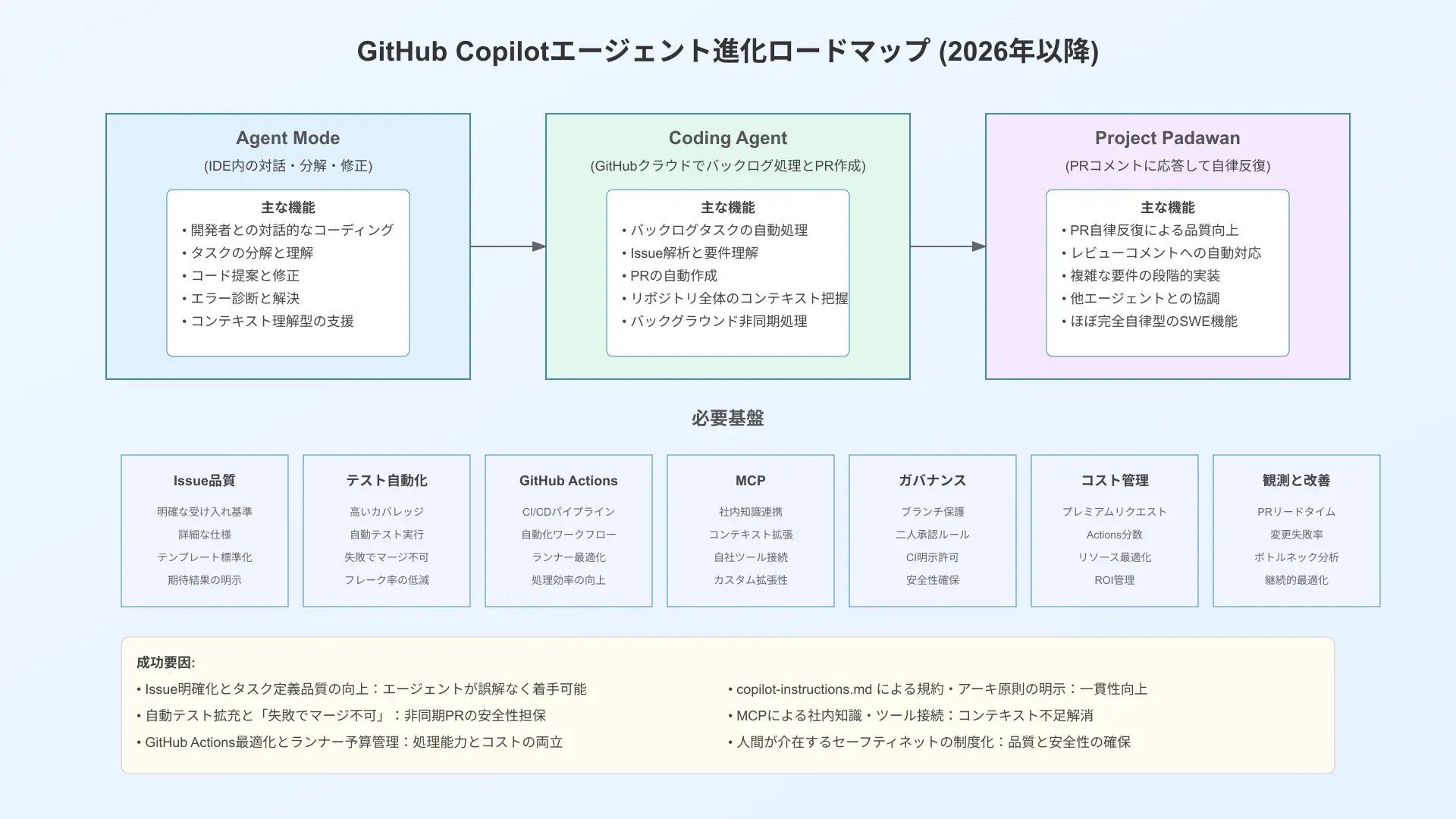
近年、生成AIによるコーディング支援ツールは「単純な行補完やチャット回答」から「自律的に動作するAIエージェント」へと劇的な進化を遂げています。
その筆頭である「GitHub Copilot Coding Agent(およびIDEにおけるAgent Mode)」は、開発者が日常的に直面する実装作業の自動化を強力に推し進めるツールです。
2026年現在、VS Codeなどの開発環境へのネイティブ統合が進んだことで、プロンプトひとつでプロジェクト全体をスキャンし、自律的にコードを書き換える能力が実務で活用されています。
本記事では、GitHub Copilot Agentの仕組みや従来Chat機能との違い、エージェントモードの具体的な使い方、GitHub Issueと連携した自律コーディング手順、チーム開発におけるカスタムエージェントの作成・展開(Agent Teams)、セキュリティ要件までを徹底的に解説します。
開発の生産性を劇的に高め、マージ時間を短縮するための具体的なアプローチも紹介するため、チームの開発プロセスにAIエージェントの導入を検討されているリーダーやエンジニアの方はぜひ最後までお読みください。
GitHub Copilot Agentの基本概要と従来Chatとの違い
当セクションでは、GitHub Copilotにおける自律コーディングエージェントの基本的な仕組みと、これまでのチャット機能との決定的な違いを整理します。
なぜなら、エージェント機能の全体像と進化のプロセスを正しく理解することが、現場へのスムーズな導入と実務適用への第一歩になるからです。
以下のリストから、各基礎概念の解説サブセクションへ直接ジャンプしていただけます。
- GitHub Copilotにおける自律コーディングエージェントの定義
- 従来型のCopilot Chat(コード補完・対話)とエージェント機能の決定的な違い
- なぜ今自律開発エージェントが求められるのか?市場の評価と評判
GitHub Copilotにおける自律コーディングエージェントの定義
GitHub Copilotにおけるコーディングエージェント(Coding Agent)とは、ユーザーが指示したゴールに対し、AIモデル自身が自律的にタスクを計画・実行する機能です。
あらかじめ設定された開発環境(サンドボックス等)の中で、ファイルの読み込み、コード修正、ビルド・テスト実行、デバッグを自動で繰り返します。
人間が一行ずつコードを指示しなくても、「AIが自分で考えながら目標のプルリクエスト作成までを自律推進する」という画期的なエージェントプラットフォームとなっています。
ソースコードの整合性をシステム全体で担保しながら作業を行うため、大規模なリファクタリング作業でも非常に高い実用性を誇ります。
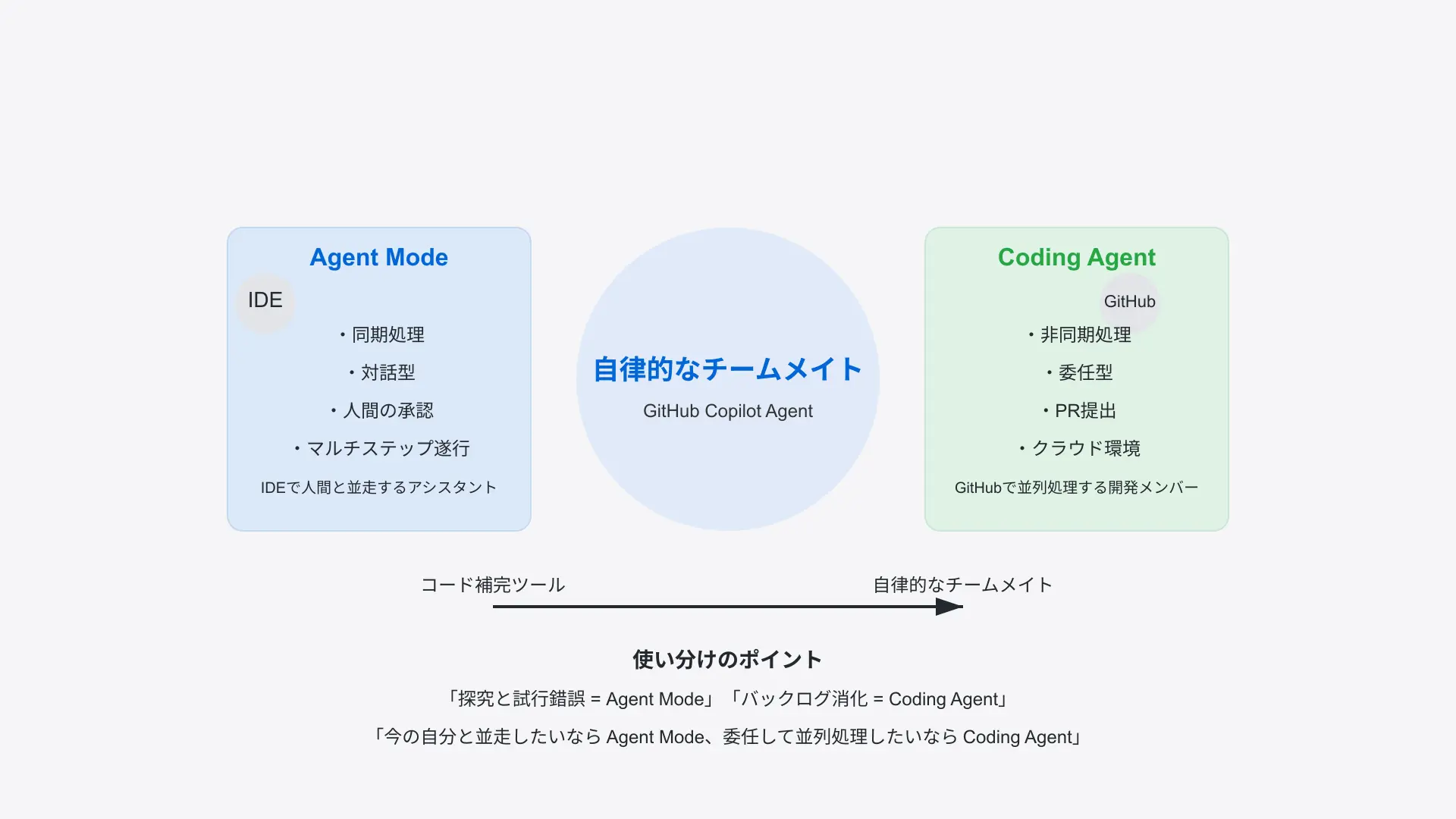
従来型のCopilot Chat(コード補完・対話)とエージェント機能の決定的な違い
従来のCopilot Chatは、ユーザーからの質問に対してコード例を示したり、指定された行の関数を補完・提案したりする「テキスト対話ツール」でした。
これに対し、エージェントモード(Agent Mode)は、AI自身が「自発的に複数のディレクトリやファイルを走査・書き換える」という決定的な動作の違いがあります。
例えば、「ユーザー認証画面にリダイレクト処理を追加して」と命じると、エージェントは対象ファイルを特定し、必要なルーティング定義やコンポーネントを自動で複数箇所修正します。
さらに、修正後にテストランナーを起動してテストが通るか確認し、エラーがあれば自動的にエラーログを読み取ってコードを再修正する「反復ループ」を自律して回すのが最大の違いです。
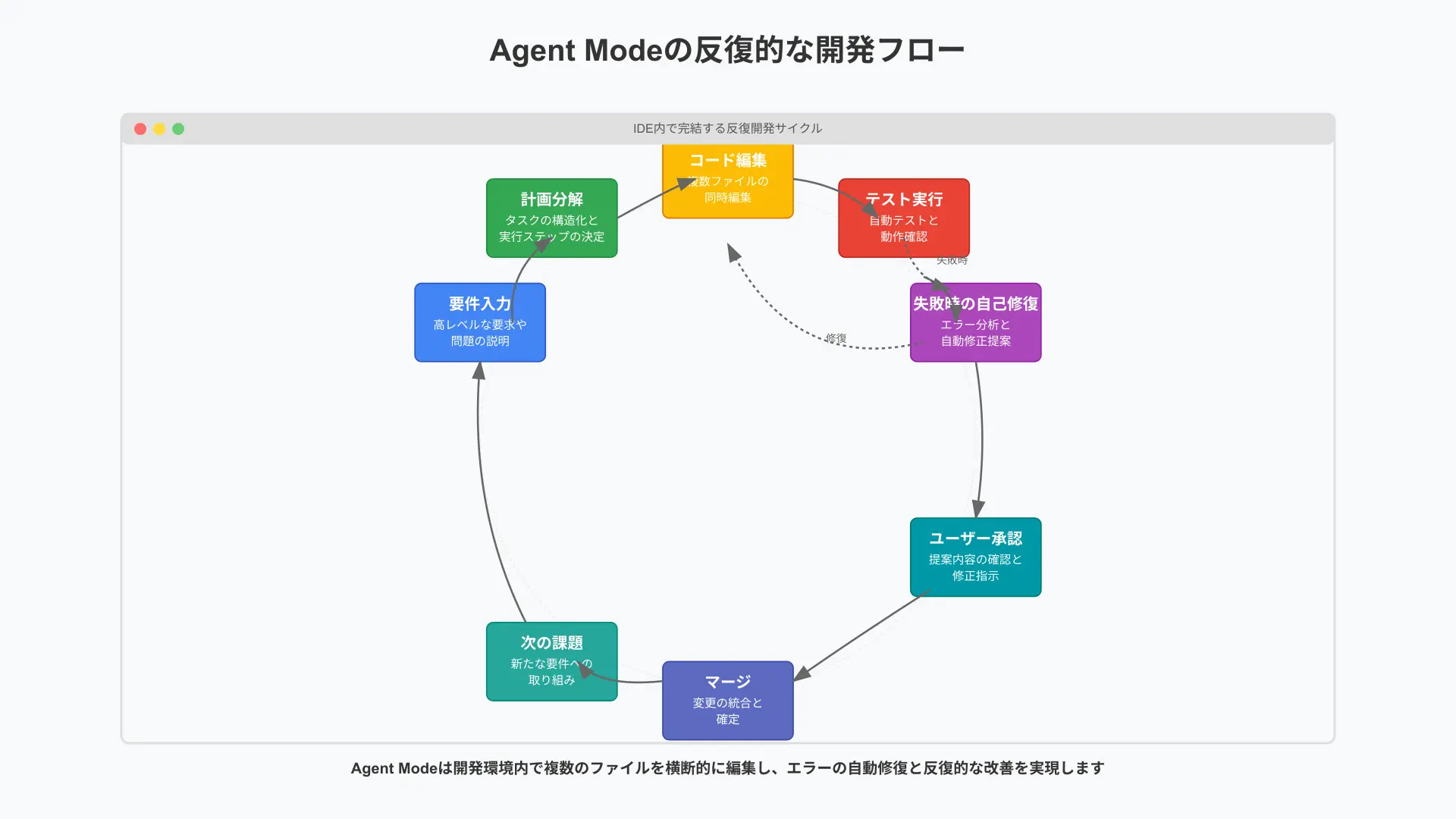
なぜ今自律開発エージェントが求められるのか?市場の評価と評判
実務の現場において自律エージェントの需要が急増している背景には、ソフトウェア開発における「手戻りと確認コストの増大」があります。
単純なコード生成AIでは、生成されたコードの貼り付けや動作確認をエンジニアが手動で行う必要があり、これが大きな時間ロスとなっていました。
エージェントが自動でテスト合格までを確認してくれることで、「AIにタスクを投げた後は放置して別プロジェクトを並行開発する」というワークフローが可能になります。
開発効率が数倍に跳ね上がるため、リソースの限られたスタートアップから大規模エンタープライズの現場まで、非常に高い評判と期待を寄せられています。
VS Code・Visual StudioでのAgent Mode(エージェントモード)有効化と使い方
当セクションでは、実際にエンジニアがVS Code等のIDEでエージェントモードを有効化し、動かすための設定手順を解説します。
なぜなら、ツールの起動条件やライセンス料金モデルをあらかじめ把握しておくことで、ライセンス契約時のトラブルを防げるからです。
以下のリストから、各導入設定・コスト管理に関するサブセクションへ遷移できます。
IDE環境でのAgent Modeの設定要件と初期セットアップ手順
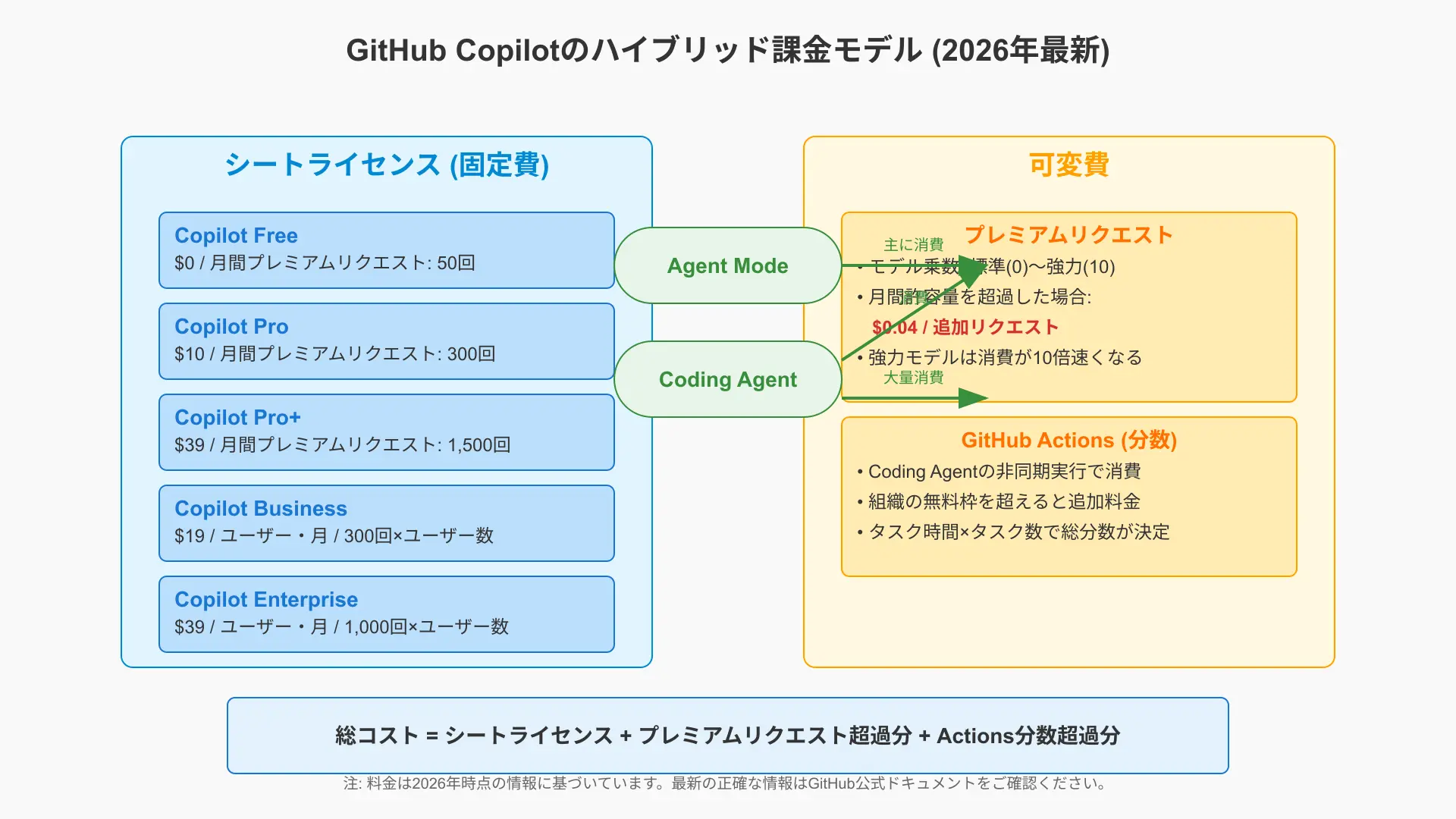
VS CodeやVisual Studioでエージェントモードを利用するためには、最新のGitHub Copilot Chat拡張機能をインストールし、設定でエージェントモードを有効にします。
設定画面(settings.json)で「github.copilot.editor.enableAgentMode」といったフラグを有効化することで、チャットパネルにエージェント起動用のUI(Agentトグル等)が現れます。
エージェントが動作するために、ローカルのターミナル実行権限やテスト実行コマンドの設定をあらかじめ許可しておく必要があります。
この初期セットアップを完了することで、チャットウインドウに「/agent」などのコマンドを入力して自律指示を開始することが可能になります。
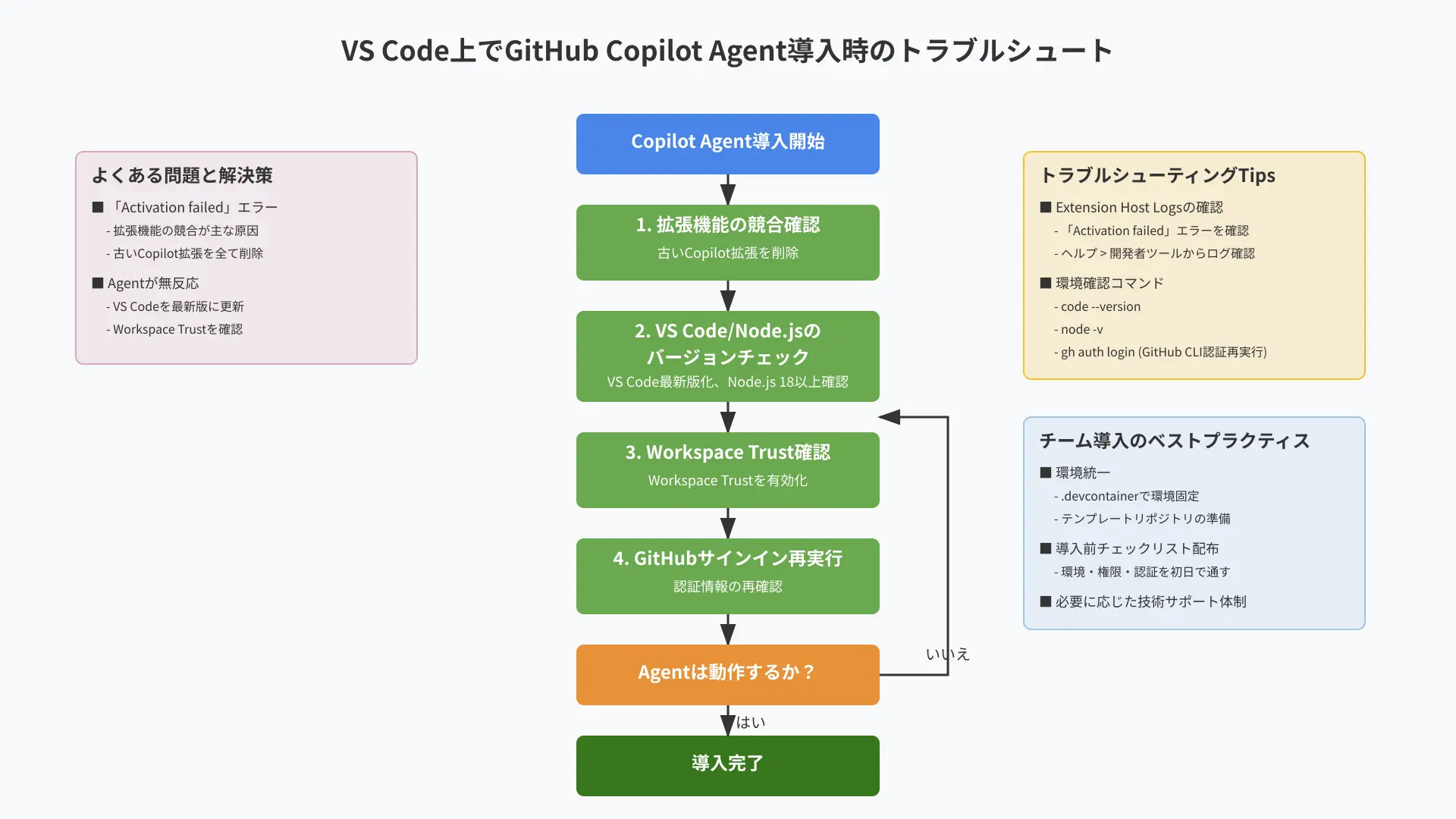
開発チームで導入する際のアカウントプランとライセンス条件
GitHub Copilot Agentの高度な自律機能を利用するには、プランに応じたライセンス契約およびエージェントの有効化が必要となります。
一般の個人向けプラン(Copilot Individual)でも一部のエージェント機能は解放されますが、組織での本格運用には「Copilot Business」または「Copilot Enterprise」が推奨されます。
組織プランを使用することで、管理者がチーム全体に対して「エージェントによるコード変更の許可範囲」を一括で制御できるようになります。
セキュリティポリシーに準拠した形でエージェント機能を展開できるため、企業開発において安全な運用の土台となります。
クレジット消費(AI Credits)や追加コストの落とし穴と管理方法
GitHub Copilotのエージェント機能の多くは、毎月各アカウントに付与される「AI Credits(トークン枠)」を消費して動作します。
エージェントがコードの修正案を何度もビルドして自己修正するたびに、裏側で大量のLLMトークンが使用され、クレジットが消費されます。
無駄なファイルの自動修正ループが発生すると、あっという間に月間のクレジット枠を使い切り、追加課金が必要になる落とし穴があります。
この消費コストをコントロールするため、管理画面で使用量上限を設定したり、`.copilotignore` を用いてAIの探索範囲を限定することが賢い管理方法です。
Coding Agentを活用したGitHub Issueからの自律実装プロセス
当セクションでは、GitHubのリポジトリ上で自律動作する「Coding Agent(コーディングエージェント)」を使い、タスクを全自動で処理する手順を解説します。
なぜなら、このIssue駆動型の自動化プロセスこそが、開発効率を最も劇的に高める核心的なアプローチだからです。
以下のリストから、GitHub連携の実践手順に関するサブセクションへジャンプできます。
- GitHub上で Coding Agent を起動し自律タスクを実行させる基本フロー
- 実際の開発例:Issueの割り当てからコード修正、PR自動生成までの詳細ステップ
- 開発作業を並行化しマージ速度(Time-to-Merge)を最大化する設計のコツ
GitHub上で Coding Agent を起動し自律タスクを実行させる基本フロー
GitHub上に常駐する Coding Agent は、リポジトリに新しく作成された「Issue(バグ報告や機能要望)」をきっかけにして起動します。
Issueのコメント欄で `@copilot` や特定のアサインコマンドを書き込むことで、エージェントがそのスレッドを自律処理の対象として認識します。
エージェントは自動的にブランチを作成し、ローカル環境と同じようにファイルの探索とソースコードの改修プランを組み立てて実行を開始します。
人間がコードエディタを開くことなく、GitHubのコンソール上で指示を出すだけで開発プロセスが走り始める画期的な流れです。
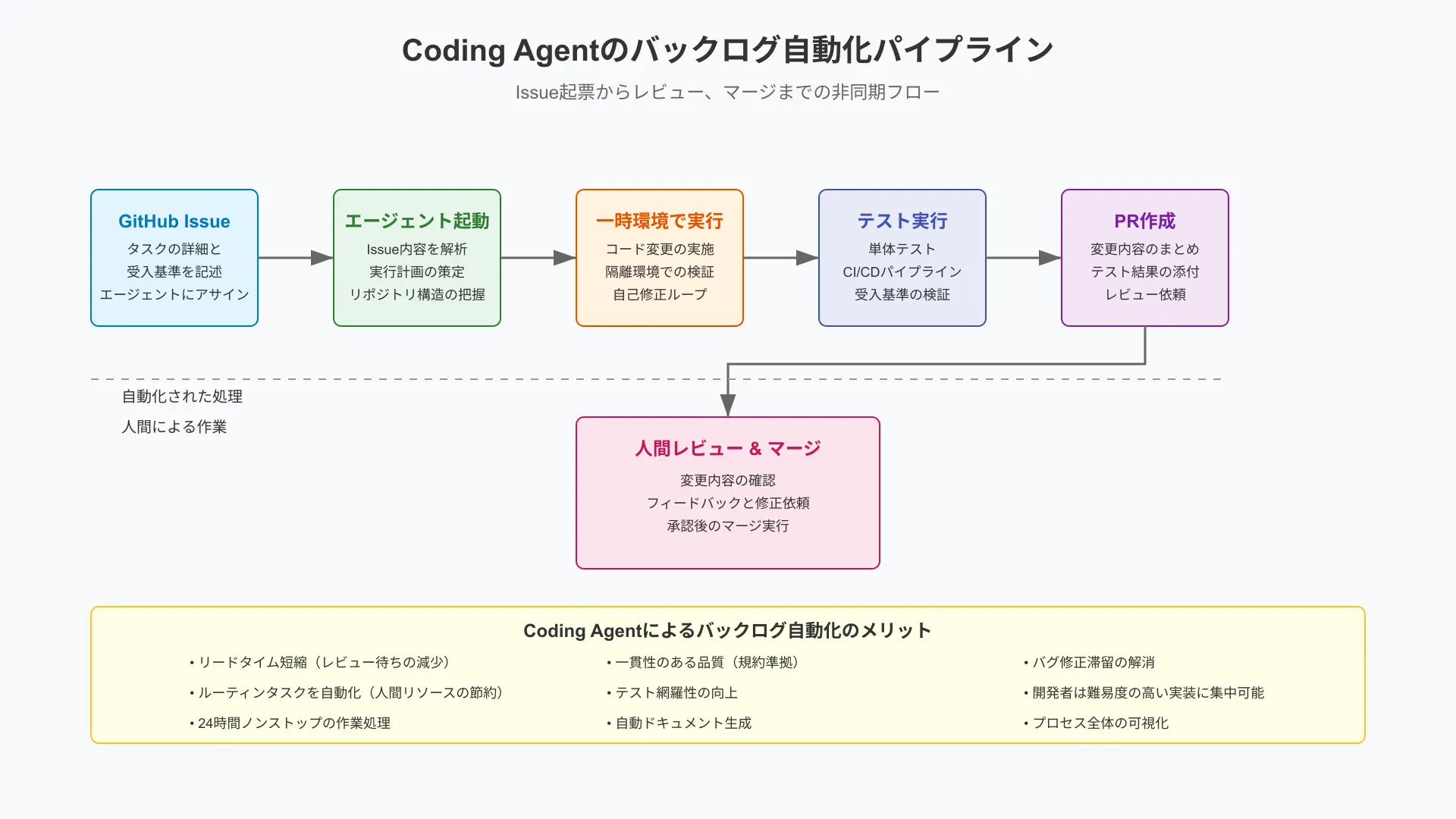
実際の開発例:Issueの割り当てからコード修正、PR自動生成までの詳細ステップ
具体的な動作例として、「ログインフォームにメールアドレスのバリデーション処理を追加する」というタスクの実行手順を紹介します。
エージェントがIssueを認識した後、バックグラウンドで以下に定義されたステップが自律的に実行されます。
1. エージェントがログインフォームのソースコードファイル(例: Login.tsx)を検索・特定する。
2. 正規表現や検証ライブラリを用いて、適切なメール形式のバリデーションロジックをファイルに追記する。
3. リポジトリ内のユニットテストを実行し、追加したバリデーション機能のテストが正常にパスすることを確認する。
4. すべての検証が成功したことをもって、自動的に修正コードをコミットし、元のIssueに向けてプルリクエスト(PR)を自動作成する。
開発者は完成したプルリクエスト(PR)の差分を確認し、マージボタンを押すだけでタスクが完了するため、手動の実装時間がほぼゼロになります。
開発作業を並行化しマージ速度(Time-to-Merge)を最大化する設計のコツ
Coding Agentを効果的に使いこなすコツは、複数のIssueをエージェントに同時にアサインし、パラレル(並行)にPRを作成させることにあります。
人間が1つのバグ修正を行っている間に、別の3つの軽微な修正タスクをAIエージェントに投げ、バックグラウンドでテストまで走らせておきます。
これにより、開発プロセスのマージ速度(Time-to-Merge)が大幅に向上し、チームのボトルネックを解消して製品のリリースサイクルを最大化することが可能になります。
チーム開発を加速するカスタムエージェントの作成と拡張(Agent Teams)
当セクションでは、組織(Organization/Teams)環境において、チーム独自の開発規約に沿ったエージェントを共有・拡張する方法を解説します。
なぜなら、エージェントを自社向けにカスタマイズすることで、コード品質の均一化とセキュリティポリシーの厳格な適用が可能になるからです。
以下のリストから、カスタムエージェントやパイプライン連携の解説サブセクションへ遷移できます。
- 自社リポジトリのコード規約やドキュメントを学習させたカスタムエージェントの作成
- 組織(Teams/Organization)環境におけるエージェント共有と権限管理設計
- CI/CDパイプラインとの連携によるプルリクエスト自動レビュー自動化
自社リポジトリのコード規約やドキュメントを学習させたカスタムエージェントの作成
GitHub Copilotでは、`.github/copilot-instructions.md` というファイルを配置することで、エージェントに独自の開発ルールを強制できます。
「変数は必ずキャメルケースにする」「インポートは特定の順序で行う」といったコード規約や、カスタムMCPサーバー経由の独自ツール統合を指定します。
エージェントはこの指示書を最優先で解釈してコードを修正するため、自社のベストプラクティスから外れたコードが自動生成されるリスクを根本から防ぎます。
外部のデータベーススキーマや内部ドキュメントの場所を定義しておくことで、文脈理解の精度も劇的に向上します。
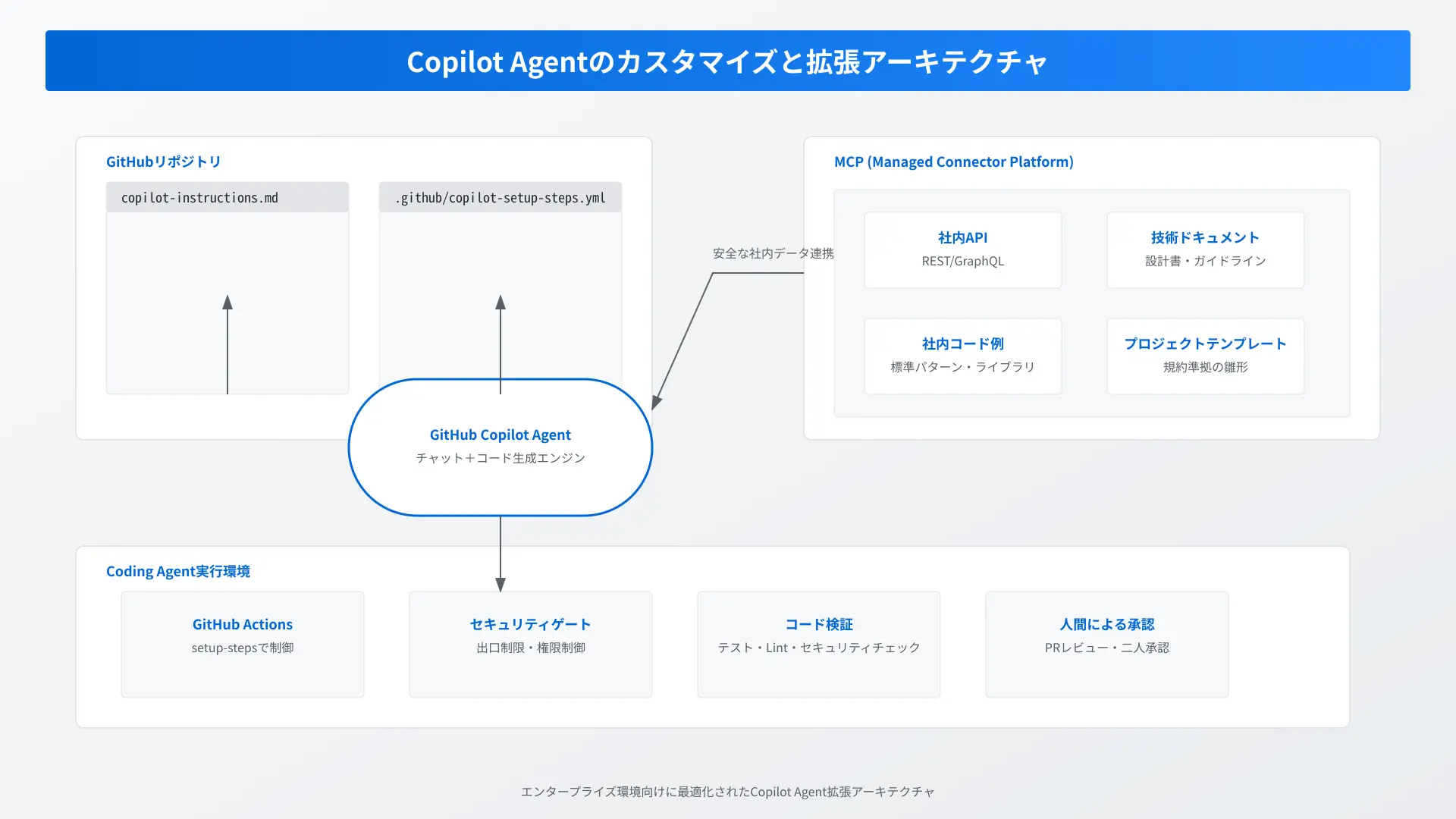
組織(Teams/Organization)環境におけるエージェント共有と権限管理設計
GitHub Copilot Enterpriseなどの環境では、作成したカスタムエージェントの設定(Agent Teams)を組織全体で共有・配布することができます。
プロジェクトごとに「このブランチの自動マージ権限はAIには与えない」「認証まわりのコードはエージェントの書き換えを禁止する」といった細かい権限設計を行います。
セキュリティ責任者や開発リーダーがアクセスポリシーを適切にガバナンス管理することで、安全な共同開発環境を大規模組織でも維持しやすくなります。
CI/CDパイプラインとの連携によるプルリクエスト自動レビュー自動化
カスタムエージェントをGitHub ActionsなどのCI/CDパイプラインと組み合わせることで、自動コードレビューの仕組みが構築できます。
エンジニアがPRを出すと、エージェントがバックグラウンドで静的解析を行い、「この記述はメモリリークを引き起こすリスクがある」「コード規約のL67に違反している」といった指摘を自動でコメントします。
レビュアーが目視で確認する前に基本的な指摘がすべて片付くため、人間同士のコードレビューにかかる工数を劇的に削減できます。
実務で失敗しないためのセキュリティ対策とガバナンス要件
当セクションでは、AIエージェントの運用に伴うソースコード漏洩リスクやライセンス問題への対策について解説します。
なぜなら、適切なガバナンスが機能していないと、企業の知的財産に関わるトラブルや重大なバグの混入を招く危険性があるからです。
以下のリストから、セキュリティ管理と評価KPIに関する各サブセクションへジャンプできます。
- ソースコード漏洩や著作権ライセンスリスクに対する安全な設定方法
- AIエージェントの「誤検知や意図しない変更」を防ぐコードレビューの運用基準
- 導入時の定量的評価指標(削減工数と生産性向上率の測定KPI)
ソースコード漏洩や著作権ライセンスリスクに対する安全な設定方法
企業のソースコードをAIに渡すにあたり、入力したコードがAIモデルのトレーニングデータとして二次利用されないよう設定することは必須条件です。
GitHub Copilotの設定画面で「Prompts and Suggestions」の再利用オプションを必ずオフにし、プライバシーステートメントに準拠したライセンスで運用します。
また、パブリックリポジトリに酷似したコードを自動生成して著作権侵害になるリスクを防ぐため、「パブリックコードとの一致チェック(Block suggestions matching public code)」の保護機能を常に「Block」に設定してください。
これらの二重のセーフティガードを敷くことが、エンタープライズ利用における最大の安全策となります。
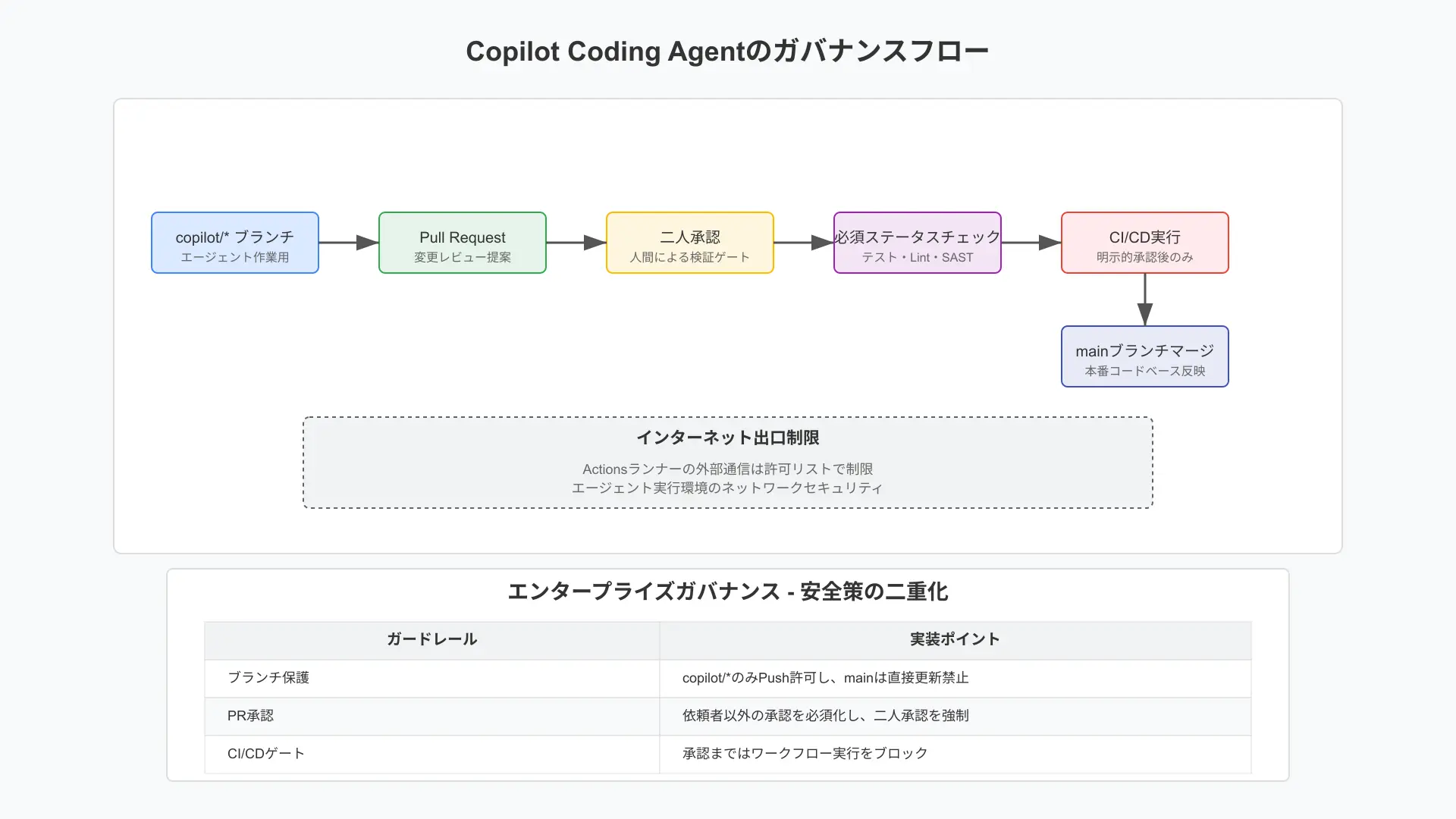
AIエージェントの「誤検知や意図しない変更」を防ぐコードレビューの運用基準
AIエージェントがテストを合格させて自動作成したPRであっても、必ず最終的なマージ前には人間のシニアエンジニアによるコードレビューを通すべきです。
AIは「テスト仕様書のバグ」を突いて、実際には機能していないコードをテスト上だけでパスさせてしまう高度なすり抜け(過学習バグ)を行うことがあります。
「テストコード自体がAIによって改ざんされていないか」「本来関係のないライブラリが依存関係に追加されていないか」を確認する運用基準を明確に定めておく必要があります。
導入時の定量的評価指標(削減工数と生産性向上率の測定KPI)
エージェントの導入価値を評価するため、導入前後の開発メトリクス(定量データ)を定期的に測定し、ROIを可視化します。
以下に、GitHub Copilot Agentの導入成功を測るための代表的な定量的評価指標(KPI)をHTMLテーブル形式でまとめました。
| 定量的評価指標(KPI) | 指標の定義と計算方法 | 目標とする改善値 |
|---|---|---|
| 平均マージ時間(MTTM)短縮率 | Issue作成からコード修正、PRがメインブランチにマージされるまでの総所要時間 | 導入前と比較して40%以上の時間圧縮 |
| PR自動クローズ率(ビルド自動クリア) | AIエージェントが作成したPRのうち、CIテストを一発で通過したPRの比率 | 80%以上の通過率を維持 |
| エンジニアのコーディング時間削減率 | 定型業務(ボイラープレート作成、単純なバリデーション)を手動で記述する時間の削減率 | 週あたり平均5時間〜10時間の開発工数削減 |
この評価指標をもとに、AI導入による削減コストと開発生産性の向上効果を定期的にチーム・経営陣に報告するようにします。
よくある質問に答える:GitHub Copilot Agent運用に関するQ&A
当セクションでは、開発現場のメンバーからよく寄せられる疑問についてQ&A形式で回答します。
なぜなら、技術的な詳細やエラー対処法を事前に共有しておくことで、開発チームの利用率と定着率を劇的に高められるからです。
以下のリストから、それぞれの疑問サブセクションへ直接ジャンプしていただけます。
- Q: CopilotのAgent機能で使われるAIモデルは何ですか?
- Q: エージェントが無限ループで誤ったコード修正を繰り返した時の対処法は?
- Q: ローカル環境のファイル書き換え権限はどのようにコントロールする?
Q: CopilotのAgent機能で使われるAIモデルは何ですか?
GitHub Copilot Agentの内部で使われるAIモデルは、GitHub/Microsoftによって最適化されたGPT-4oやClaude 3.5 Sonnetなどの最新LLMモデルです。
2026年現在のバージョンでは、ユーザーは設定画面から「タスクを処理するメインモデル」を自由に切り替えることができます。
論理推論やアルゴリズム設計にはClaude 3.5 Sonnet、高速なパース処理や汎用タスクにはGPT-4oといった使い分けが、設定UIからワンクリックで行えます。
エージェントのパフォーマンスを高めるために、処理対象のコード量や特性に合わせて最適なモデルを選択するようにしてください。
Q: エージェントが無限ループで誤ったコード修正を繰り返した時の対処法は?
テストコードの不備や前提環境のズレにより、エージェントが同じ箇所のコードを書き換えてはエラーを繰り返す無限ループに陥ることがあります。
この場合のベストな対処法は、GitHub Actionsの実行を強制終了(Cancel Run)させるか、スレッドを一度クローズして指示内容(プロンプト)を見直すことです。
無限ループが起きる原因は、AIに対する前提条件の指示が曖昧であるか、テストケースそのものに問題がある場合がほとんどです。
指示に「最大3回の試行でエラーが解決しない場合は処理を中断し、人間にエラーログを残してアサインを戻すこと」といった防御プロンプトを記述しておくのも非常に効果的です。
Q: ローカル環境のファイル書き換え権限はどのようにコントロールする?
ローカルのVS CodeでAgent Modeを動作させる場合、エージェントが人間への確認なしに勝手にハードディスク内の重要ファイルを書き換えるリスクがあります。
この書き換え権限は、IDE側の「Copilot Security Settings」メニューから細かくコントロール可能です。
「読み込みは自由だが、ファイルの新規作成・編集時は必ずユーザーの承認ボタン入力を求める(Confirm before edits)」という設定が推奨されます。
完全に自動化させたい場合であっても、アクセス可能な作業ディレクトリを制限しておくことで、システム全体への予期せぬ悪影響を未然に防ぐことができます。
まとめ
本記事では、2026年最新のGitHub Copilot Agentの基本概念、従来Chat機能との違い、VS Codeでの有効化設定、GitHub Issueを用いたCoding Agentの自動開発プロセス、組織でのカスタムInstructionsやAgent Teamsの展開、セキュリティ・ガバナンス設計、コストコントロールからFAQまでを網羅して解説してきました。
開発工程に自律エージェントを組み込み、人間が実装作業そのものから一部離脱して並行開発を行える体制は、ソフトウェア開発のスピードと品質を次元の違う高さへと引き上げます。
まずはチームの一部の簡単なリファクタリングや、特定のバグIssueの処理からエージェントをアサインして、その圧倒的な効率化効果を実感してみることをおすすめします。
【成果持ち帰り型3週間】
研修だけで終わらせない!「自社専用AI」定着パッケージ
「社員がAIを使えない」「自社商材に合わない」を解決。講師がその場で実務用にカスタマイズ。月額10万円〜。