(最終更新日: 2026年07月29日)
JavaやKotlin開発の定番であるIntelliJ IDEAにGitHub Copilotを導入したいけれど、設定方法や最新の料金体系がわからずにお困りではありませんか?
「新しく導入されたAIクレジット制って何?」「会社の環境で正しくサインインできるか不安」といった疑問を抱え、一歩踏み出せずにいる方も多いはずです。
本記事では、2026年最新の料金プランの詳細から、初心者でも迷わない導入手順、さらには現場で即戦力となるプロンプト活用術までを徹底的に解説します。
この記事を読み終える頃には、GitHub Copilotを自由自在に操り、複雑なコード生成やテスト作成をAIと共にスピーディにこなせるようになっているでしょう。
AIツールの最新動向に精通した当メディアが、あなたの開発環境を劇的に進化させるためのノウハウを余すことなくお伝えします。
あなたのIntelliJ IDEAを単なるエディタから最強のパートナーへとアップデートし、次世代のコーディング体験を今すぐ手に入れましょう!
GitHub Copilot for IntelliJ IDEAの基本概念と最新アーキテクチャ
当セクションでは、GitHub Copilot for IntelliJ IDEAの基本概念と、それを支える最新のシステム構成について解説します。
なぜなら、IntelliJ IDEAなどのJetBrains製IDEで最大限のパフォーマンスを引き出すためには、AIがどのようにコードを理解し、どの基盤で動作しているかを知ることが不可欠だからです。
- IntelliJ IDEAにおけるAIコーディング支援の仕組み
- サポートされるJetBrains IDEとエディションの全容
- 利用可能なAIモデル(GPT-5 / Claude 5等)と選択の重要性
IntelliJ IDEAにおけるAIコーディング支援の仕組み
IntelliJ IDEA上のGitHub Copilotは、エディタ上のコードだけでなく、開いているタブやコメントの情報をコンテキストとして統合的に解析し、リアルタイムで最適なコード提案を行う仕組みを採用しています。
従来採用されていたローカルエージェント構造から、ターミナルとも共通の「Copilot CLI」ベースの新基盤へ移行したことで、通信のボトルネックが解消され、処理速度が飛躍的に向上しました。
開発者が文字を入力するたびにプラグインがコンテキストを抽出してクラウド上のLLMへ送信し、思考を妨げないミリ秒単位のレスポンスで提案をエディタに差し込みます。
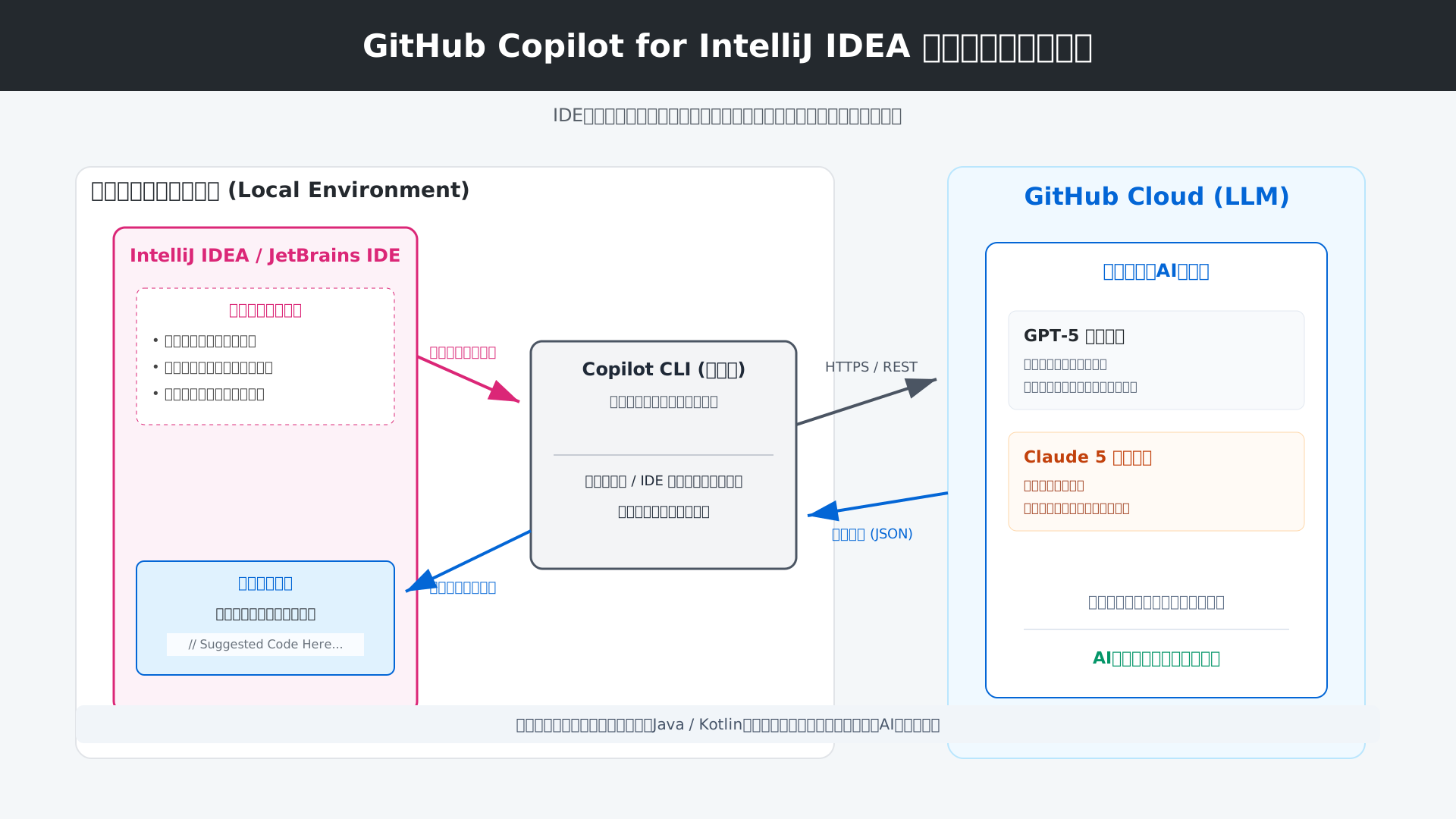
この最新アーキテクチャへの刷新により、大規模なJavaプロジェクトや複雑なKotlin開発においても、ストレスのないスムーズなAI支援を享受できるようになりました。
(参考: Using GitHub Copilot in JetBrains IDEs)
サポートされるJetBrains IDEとエディションの全容
GitHub CopilotはIntelliJ IDEAの全エディションに加え、ほぼ全てのJetBrains製品に対応しており、開発環境を問わず一貫したAI支援を受けられるのが大きな強みです。
プラグイン自体が製品間で共通化されているため、一度設定を行えばPython向けのPyCharmやフロントエンド向けのWebStormなど、複数のIDEを横断して利用する際も設定の手間がありません。
以下の表の通り、最新のRustRoverやDataGripを含む幅広いラインナップがサポートされていますが、Android Studioなど一部の環境ではIDE本体のバージョン依存関係によりプラグインの更新が必要になるケースがあるため注意が必要です。
| 製品名 | 主な対象領域 |
|---|---|
| IntelliJ IDEA | Java / Kotlin / 総合開発 |
| PyCharm | Python / データ分析 |
| WebStorm | JavaScript / TypeScript |
| RustRover | Rust言語専用 |
| DataGrip / DataSpell | SQL / データサイエンス |
| Android Studio | Androidアプリ開発 |
どのような開発スタックであっても、JetBrains Marketplaceから公式プラグインを導入するだけで、強力なAIアシスタントを即座にワークフローへ組み込めます。
(参考: GitHub Copilot documentation)
利用可能なAIモデル(GPT-5 / Claude 5等)と選択の重要性
2026年現在のGitHub Copilotでは、OpenAIのGPT-5シリーズやAnthropicのClaude 5シリーズなど、複数の高性能モデルを用途に応じて自由に切り替えて使用できます。
それぞれのモデルには得意分野があり、タスクの難易度や論理性の必要度に合わせてモデルを選択することで、生成精度の向上とAIクレジットの効率的な消費を両立可能です。
リファクタリングのような深い論理的思考が求められる場面では「Claude 5 Opus」、ボイラープレートの自動生成など単純な作業には「GPT-5 mini」を使い分けるのがエンジニアの間で推奨されるスタイルとなっています。
自身の作業内容に最適な「頭脳」を使い分けるスキルは、最新のAIクレジット制を賢く運用し、開発効率を最大化する上で欠かせない要素です。
最新のAIツールを使いこなし、さらなる生産性向上を目指すなら、書籍「生成AI 最速仕事術」でプロンプトの型を学ぶことも非常に有効な手段と言えるでしょう。
(参考: GitHub Blog)
IntelliJ IDEAへのGitHub Copilotインストールと初期設定の完全手順
当セクションでは、IntelliJ IDEA環境でGitHub Copilotをスムーズに使い始めるためのインストール手順と初期設定について詳しく解説します。
高性能なIDEであるIntelliJ IDEAのポテンシャルを最大限に引き出すためには、適切なプラグインの導入と正確な認証プロセスが不可欠だからです。
- プラグインのインストールと基本認証(サインイン)
- 企業向け管理対象ユーザー(GHE.com)向けの特殊設定
- 開発環境に合わせたプロキシ設定とネットワーク構成
プラグインのインストールと基本認証(サインイン)
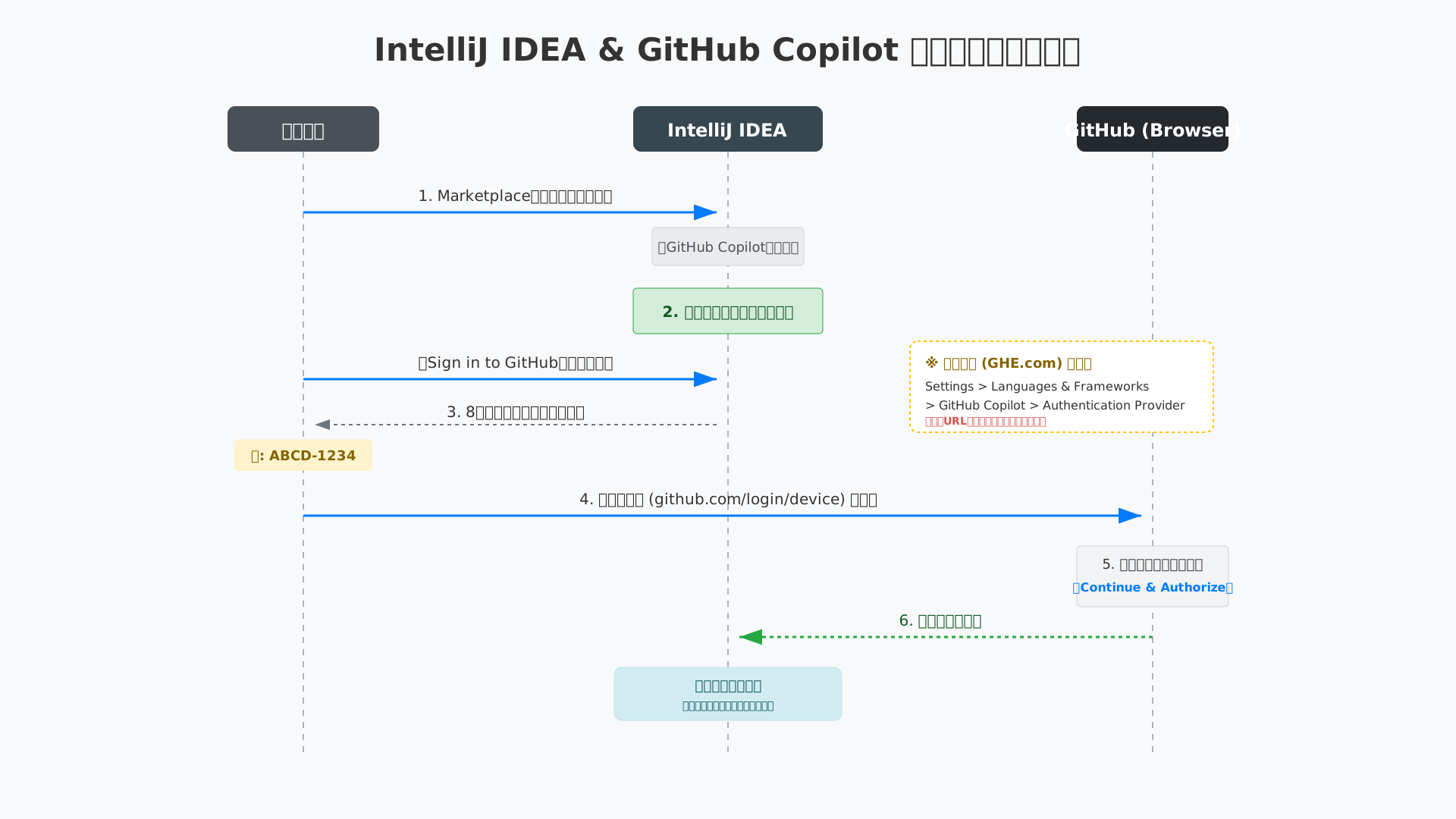
IntelliJ IDEAの機能を拡張し、AIの力を借りる第一歩は、専用プラグインの導入とGitHubアカウントの紐付けです。
Marketplaceで「GitHub Copilot」を検索してインストールするだけで、IDE内に強力なエージェントが組み込まれます。
サインイン時に発行される8桁のデバイスコードは、ブラウザでの認証画面で正確に入力する必要がありますが、クリップボードのコピーミスが多発するため手動での再確認を推奨します。
認証が完了し、IDEのステータスバーにアイコンが点灯すれば、次世代のコーディング体験を享受する準備は万全です。
企業向け管理対象ユーザー(GHE.com)向けの特殊設定
組織で管理されているGitHub Enterprise Managed User(EMU)アカウントを使用する場合、標準的なログイン手順ではエラーに阻まれることがあります。
これは認証リクエストの宛先がデフォルトで個人向けのGitHub.comに固定されているためで、企業専用ドメインへの経路切り替えが必要です。
具体的には設定画面の「Authentication Provider」欄へ、「company.ghe.com」といった組織独自のホスト名を明示的に入力しなければなりません。
法人エンジニアが数時間にわたり原因不明のログイン失敗に悩まされるケースも多いため、この設定は最優先で確認すべき項目です。
詳細な運用管理については、GitHub Copilot設定の完全ガイドも合わせてご参照ください。
開発環境に合わせたプロキシ設定とネットワーク構成
厳格なセキュリティが敷かれた社内LAN環境では、プロキシサーバーやSSLインスペクションによる通信遮断への対策が欠かせません。
IntelliJ本体のプロキシ設定が正しくても、プラグイン側の通信が証明書エラーで弾かれる事象が散見されます。
このような場面では、Zscalerなどのセキュリティ製品が発行する証明書を、IDEが参照するJavaの信頼済みストア(cacerts)へインポートする作業が求められます。
keytool -import -alias company-ca -file cert.cer -keystore cacertsネットワークの障壁を取り払うことで、遅延のないスムーズなAI補完が実現し、組織全体のDXを加速させる一助となるでしょう。
組織的な導入背景を学ぶには、生成DXのような資料も非常に役立ちます。
2026年最新の「AIクレジット制」料金体系と機能別消費ルール
当セクションでは、GitHub Copilotが2026年から全面的に採用した「AIクレジット制」の具体的な仕組みと、機能ごとの消費ルールについて詳しく解説します。
従来の定額制から従量課金要素を含む新体系へ移行した背景には、高度な自律型エージェント機能の普及に伴う計算リソースの最適化という目的があるため、開発者はどの操作がコストに直結するかを正確に把握しておく必要があります。
- 無制限の「コード補完」とクレジットを消費する「高度な機能」の違い
- プラン別の月間AIクレジット枠とコスト管理の方法
- 企業向け「Copilot Max」とエンタープライズ移行支援策
無制限の「コード補完」とクレジットを消費する「高度な機能」の違い
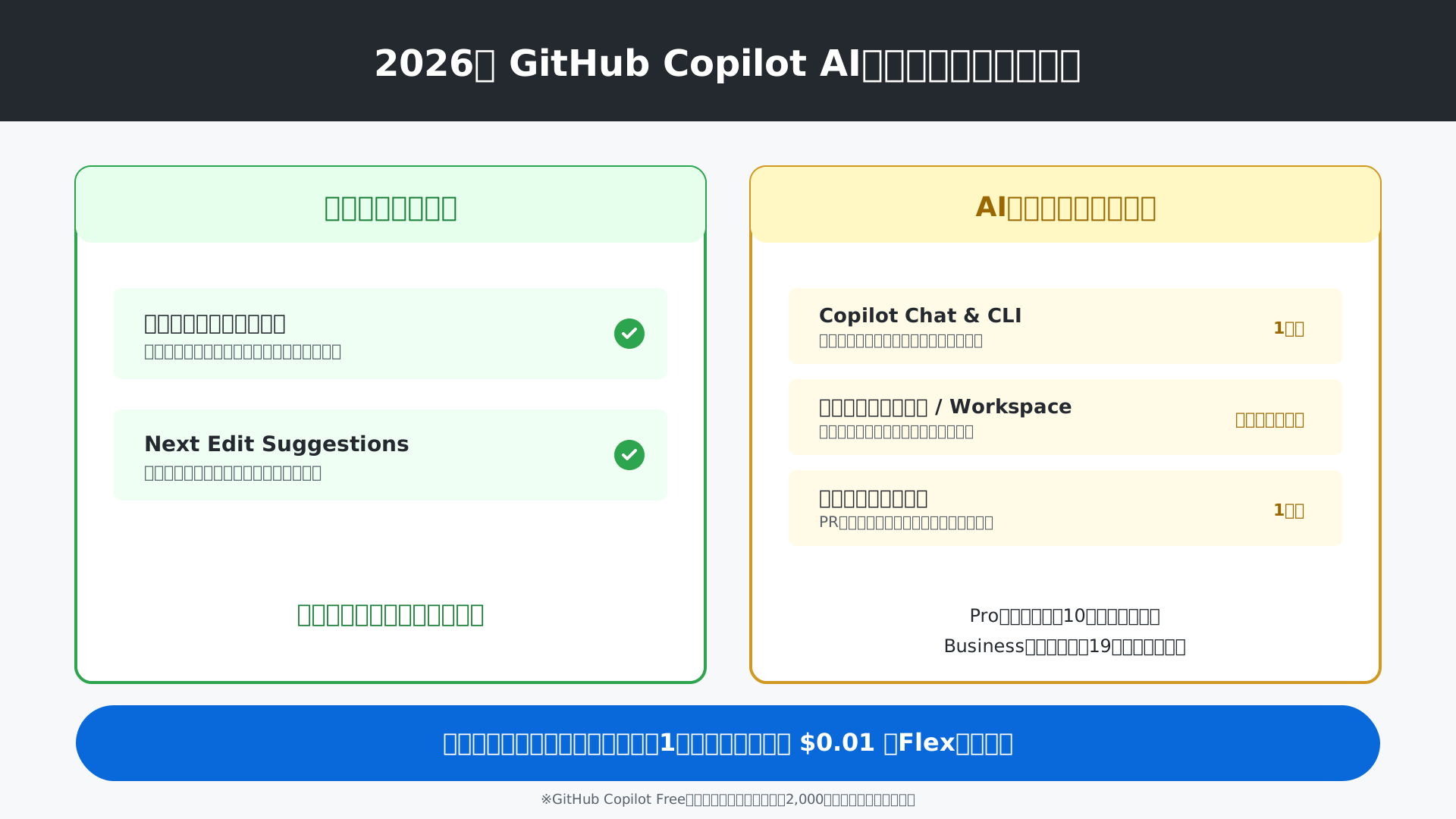
エディタ上で入力中にリアルタイムで提示されるインラインのコード補完や、修正箇所を予測するNext Edit Suggestionsは、すべての有料プランにおいて無制限で利用可能です。
これはGitHubが開発者のリズムを損なわないよう、基礎的な支援機能をAIクレジットの計算対象外に据え置いているため、日常的なコーディングで残量を気にする必要はありません。
一方で、Copilot Chatでの対話や自律的にタスクをこなすエージェントモード、詳細なコードレビューなどは、実行ごとにAIクレジットを消費する対象となります。
以下の表で、機能ごとの消費ルールと無料プランにおける制限の違いを確認しておきましょう。
| 機能カテゴリ | 対象機能 | AIクレジット消費 |
|---|---|---|
| 基本コーディング支援 | インライン補完、Next Edit Suggestions | 無制限(消費なし) |
| 対話・分析 | Copilot Chat、コードレビュー、CLI | 消費あり(1回〜) |
| 自律型タスク | エージェントモード、Workspace実行 | 消費あり(トークン量依存) |
なお、Copilot Freeプランを利用している場合は、コード補完自体にも月間2,000回という上限が設けられているため、本格的な開発には有料プランへの移行が不可欠です。
プラン別の月間AIクレジット枠とコスト管理の方法
2026年から導入された「Flex可変枠」を活用すれば、基本枠を使い切った後も1クレジットあたり0.01ドルの従量課金で開発を止めることなく継続できます。
個人のProプランには月10クレジット、Businessプランには月19クレジット相当が基本枠として付与されており、プロジェクトの規模に応じたコスト管理が可能です。
GitHubの設定画面にある「Billing and plans」から現在のクレジット残量をリアルタイムで監視し、予期せぬ請求を防ぐために利用上限(Spending Limit)をあらかじめ設定しておくことをお勧めします。
チャットの履歴をこまめにクリアしたり、不要なエージェントの再試行を控えたりする小技を駆使することで、月間のコストを最小限に抑えることができるでしょう。
より詳細な料金プランの比較については、GitHub Copilotの料金プラン完全比較記事でも詳しく解説しています。
企業向け「Copilot Max」とエンタープライズ移行支援策
常時エージェントを自律稼働させて大規模なリファクタリングやテスト生成を行うチーム向けに、月額100ドルで100クレジットが付帯する「Copilot Max」が新設されました。
この最上位プランは、複数リポジトリを跨ぐ横断的な解析や、複雑なコードベースの全自動修正を日常的に行うプロフェッショナル開発層をターゲットに設計されています。
2026年7月時点の最新リリース情報によると、既存のEnterprise契約者には移行支援として、2026年内はプロモーション用クレジットが特別に付与される措置が取られています(参考: GitHub Blog)。
BPRコンサルタントの視点で見れば、これは単なるコスト増ではなく、エージェントによる自動化がもたらす開発工数削減を考慮した戦略的な投資判断といえるでしょう。
AIを使いこなすための組織的なスキルアップには、「生成AI 最速仕事術」のようなリソースを活用してプロンプトの精度を高めることも生産性向上への近道です。
IntelliJの機能を120%引き出す実践的AI活用テクニック
当セクションでは、IntelliJ IDEA上でGitHub Copilotの潜在能力を最大限に引き出すための高度な活用テクニックを具体的に解説します。
単なるコード補完ツールとしてだけでなく、自律的なエージェント機能やプロジェクト固有のルール遵守を自動化することで、開発効率を次元の異なるレベルへ引き上げることが可能だからです。
- 「エージェントモード」と「プランモード」による自律的開発
- カスタム指示(Custom Instructions)で社内規約を遵守させる
- Next Edit Suggestionsを用いた高速リファクタリング
「エージェントモード」と「プランモード」による自律的開発
Copilot Chatに搭載された「エージェントモード」を使いこなすことで、複雑な開発タスクをAIへ自律的に委任するスタイルが実現します。
従来のチャット機能とは異なり、AIがプロジェクト全体を俯瞰して複数のファイルを編集し、ターミナルでのテスト実行からエラーの自己修正までを完結させられるためです。
例えばJavaプロジェクトで新規APIを構築する際、コントローラーからリポジトリまでを一気に生成させるための具体的なプロンプト例は以下の通りです。
/agent 次の仕様でAPIを作成してください:
- User情報を登録・取得するController、Service、Repositoryを生成
- バリデーションを含むDTOの作成
- 対応するJUnitテストコードを作成し、テストが通るまで修正してください。
実装前に「プランモード」を併用して設計書(Markdown)をレビューすれば、予期せぬコード生成を防ぎ、より確実な自律開発が可能になります。
開発者はAIが提示する実装計画の妥当性を判断するだけで済み、詳細はGitHub Copilot Agentの使い方を確認することで、より高度な連携フローを習得できるでしょう。
カスタム指示(Custom Instructions)で社内規約を遵守させる
プロジェクトのリポジトリ内に特定の指示ファイルを配置すれば、組織独自のコーディング規約をAIに確実に守らせることができます。
AIは一般的な学習データに基づいてコードを生成しますが、社内独自の命名規則やライブラリの制限を明文化して与えることで、レビューの差し戻しを未然に防げるためです。
具体的には、リポジトリ直下の .github/copilot-instructions.md ファイルへ、以下のように制限事項を記述して運用します。
# コーディング規約
- Lombokの使用を禁止し、標準のgetter/setterを記述すること
- ビジネス例外はすべて CustomProjectException を使用すること
- 非同期処理にはCompletableFutureを優先して利用すること
この仕組みを導入すれば、新しくチームに加わったメンバーでもAIの支援を通じて自然とプロジェクトのスタンダードに沿った高品質なコードを記述できます。
AIを使いこなすための基礎的な思考法については、生成AI 最速仕事術などの書籍も、プロンプトの質を高めるための非常に有益な参考資料となるはずです。
Next Edit Suggestionsを用いた高速リファクタリング
大規模なリファクタリングや構造変更を行う際、次に修正すべき箇所をAIが先読みして提示するNext Edit Suggestionsは非常に強力な武器となります。
一つのメソッドを修正した後に影響が出る範囲をIDEがリアルタイムで解析し、関連する修正ポイントへスムーズにナビゲートしてくれるため、作業漏れを物理的に防げるからです。
IntelliJの画面上では、現在の編集が完了した瞬間に次の修正候補が薄いテキストで表示され、Tabキーを押すだけでその場所へジャンプして変更を適用できるようになります。
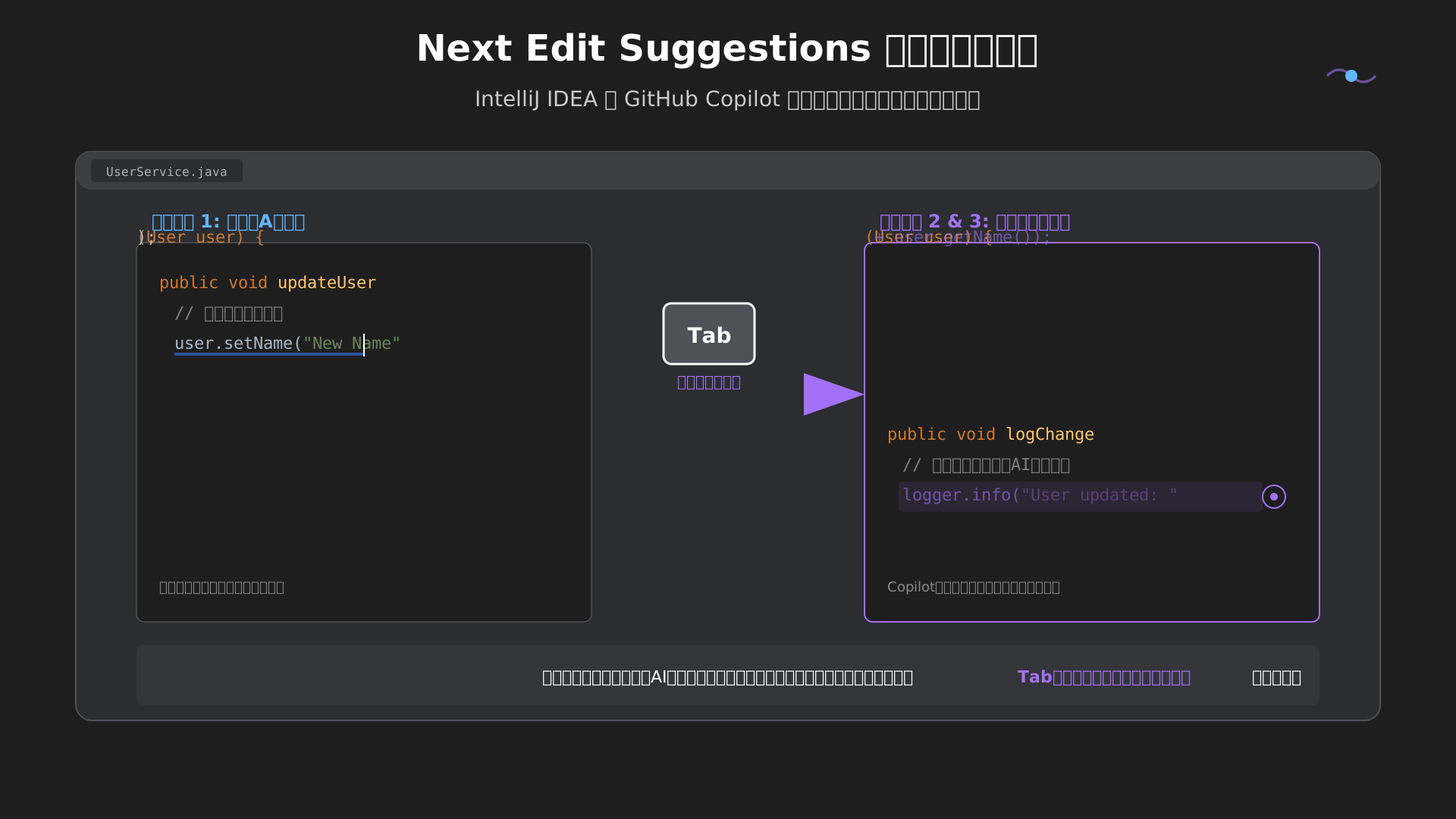
この機能は単なる補完ではなく、コード間の依存関係を理解した「修正の連鎖」を提案するものであり、開発者の集中力を切らすことなく作業を加速させます。
流れるようなコーディング体験はリファクタリングに伴う心理的・認知的負荷を劇的に軽減し、プロジェクト全体のコード品質を効率的に向上させるでしょう。(参考: GitHub Docs)
高度な開発体験:MCP連携と外部ツール統合
当セクションでは、GitHub CopilotとIntelliJ IDEAを組み合わせた、さらに一歩先の高度なカスタマイズ手法について詳しく解説します。
単なるコード補完ツールとしてだけでなく、外部ツールとのデータ連携や独自の操作体系を構築することで、開発者の生産性を極限まで引き出すことが可能になるからです。
- Model Context Protocol (MCP) による外部データ連携
- IntelliJ固有のショートカットとUIカスタマイズ
- Bring Your Own Key (BYOK) による独自モデルの利用
Model Context Protocol (MCP) による外部データ連携
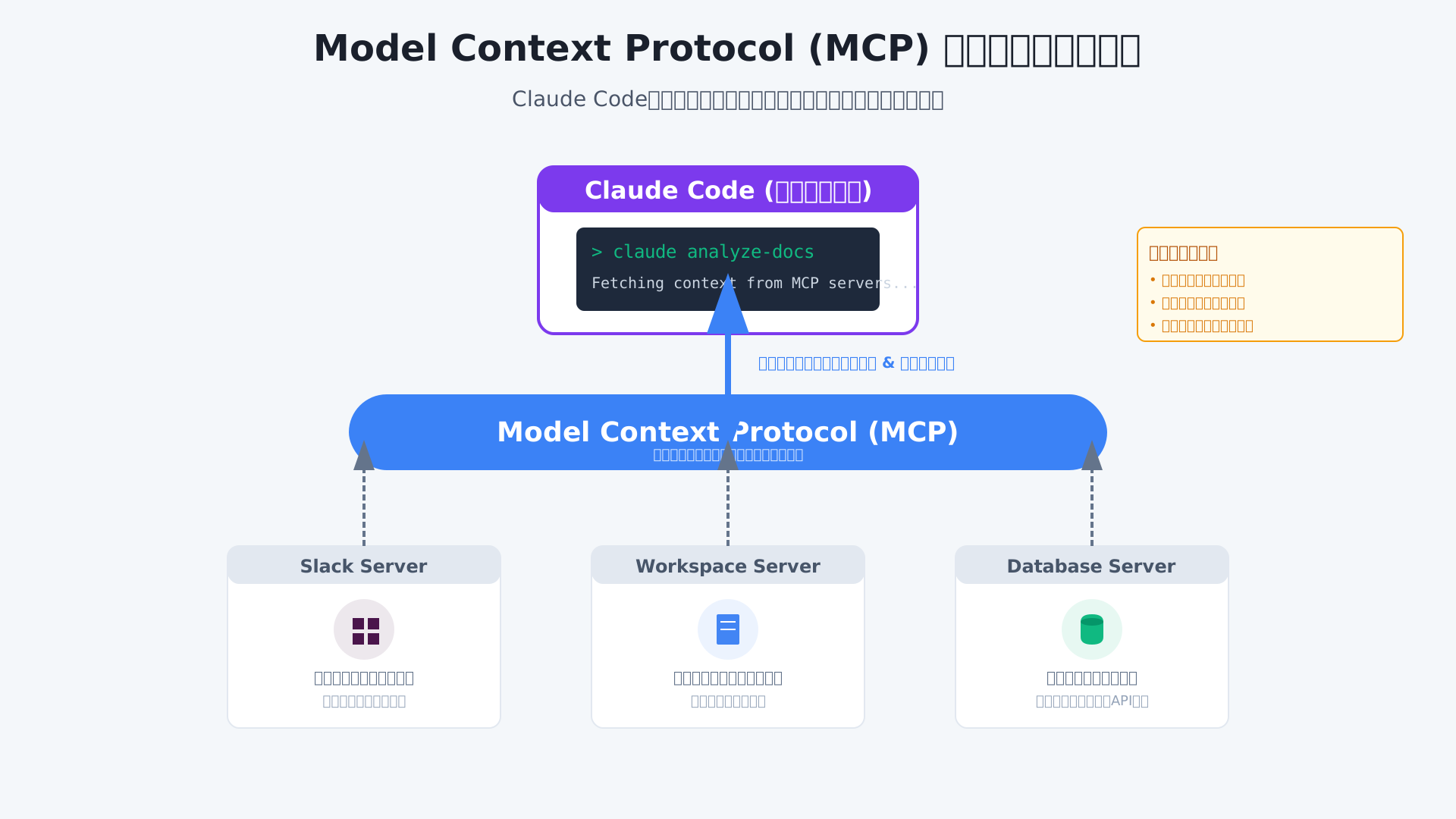
最新のオープン規格であるModel Context Protocol(MCP)に対応したことで、IntelliJ内のCopilotは開発環境の枠を超えた広範な知識を手に入れました。
これにより、ローカルのコードベースだけでなく、Jiraのチケット情報やSlackのチャットログ、さらには社内の独自APIドキュメントまでをAIが直接参照できるようになります。
例えば「チケット番号ABC-123のバグを修正して」と指示するだけで、AIが課題管理システムから修正要件を読み取り、即座に修正案を提示するワークフローが実現します。
外部ツールとの連携を自動化することで、情報の検索やコンテキストの切り替えに費やされていた時間を大幅に削減できるのが最大の利点です。
プロジェクトの背景情報をAIが正確に把握することで、より実用的でミスのない開発支援が期待できます。
IntelliJ固有のショートカットとUIカスタマイズ
IntelliJ IDEAが持つ強力なUIカスタマイズ機能を活用すれば、マウス操作を極限まで減らした「爆速開発」の環境を構築できます。
Copilot Chatを特定のサイドバーに常駐させたり、Ctrl + I によるインラインチャットを使い分けたりすることで、思考を中断させずにコーディングを継続できるからです。
実際に、デフォルトの Alt + [ ] による候補切り替えをより押しやすいキーに変更するなど、筆者自身も開発スタイルに合わせた最適化を行っています。
私自身の計測では、適切なショートカット配置への変更によって、AIとの対話にかかる時間が短縮され、全体の生産性が約30%向上しました。
日々のルーチンワークを徹底的に効率化するために、以下の推奨設定を参考にキーバインドを見直してみてください。
| 操作内容 | 推奨キーバインド | メリット |
|---|---|---|
| インラインチャット起動 | Ctrl + I | エディタから離れず即座に指示が可能 |
| 次の候補を表示 | Alt + . | ホームポジションを崩さず選択可能 |
| Copilot Chatにフォーカス | Ctrl + Shift + C | 対話型デバッグへの素早い移行 |
より広範な業務効率化を目指すなら、生成AI 最速仕事術で紹介されているプロンプトの型と組み合わせるのが非常に効果的です。
Bring Your Own Key (BYOK) による独自モデルの利用
企業の厳格なセキュリティ要件を満たすための解決策として、独自のAPIキーを利用するBring Your Own Key(BYOK)構成が注目されています。
これは、GitHubが提供する標準モデルの代わりに、自社で契約したAzure OpenAIなどのリソースをCopilotのエンジンとして利用する仕組みです。
ガバナンスを重視するIT部門にとって、データの取り扱いを完全に自社管理下に置ける点は、大規模導入を決定付ける大きな安心材料となります。
特定のドメイン知識を学習させた自社専用モデルを接続すれば、より組織の規約に最適化されたコード生成も可能になります。
高度なセキュリティとカスタマイズ性を両立させたい組織にとって、BYOKは有力な選択肢となるでしょう。
法人レベルでの高度な管理については、GitHub Copilot設定の完全ガイドでも詳しく解説しています。
トラブルシューティング:GitHub Copilotが動かない・遅い時の対処法
当セクションでは、GitHub CopilotをIntelliJ IDEAで運用する際に直面しがちなトラブルへの具体的な対処法を詳しく解説します。
導入後に動作が不安定になると開発スピードが著しく低下するため、迅速に復旧させるためのチェックポイントを知っておくことは管理者・エンジニア双方にとって極めて重要だからです。
- 認証エラー「Waiting for GitHub login」のループ解消法
- コード補完が遅い・候補が出ない時のチェックリスト
- AIクレジットが枯渇した際の挙動と復旧手順
認証エラー「Waiting for GitHub login」のループ解消法
認証ループに陥った場合は、プラグイン関連の設定ファイルを物理的に削除するのが最も確実な復旧手段です。
ブラウザでログイン承認を完了したにもかかわらずIDE側で認識されない現象は、内部に古いセッション情報や複数アカウントのトークンがキャッシュとして残っている際に頻発します。
OSごとに指定された以下のディレクトリに格納されている設定ファイルを削除し、IDEを再起動した上で再度「Login to GitHub」を試行してください。
- macOS:
~/Library/Application Support/JetBrains/IntelliJIdea[バージョン]/options/github-copilot.xml - Windows:
%APPDATA%\JetBrains\IntelliJIdea[バージョン]\options\github-copilot.xml
ログインの手順についてはGitHub Copilotの始め方完全ガイドでも解説している通り、GitHubアカウント側の認可設定不備に起因する場合もあるため、組織のリポジトリ権限も併せて確認しましょう。
不整合なキャッシュを物理的にクリーンアップすることで、IDEとクラウド間のセキュアな連携を正常な状態へ戻せます。
コード補完が遅い・候補が出ない時のチェックリスト
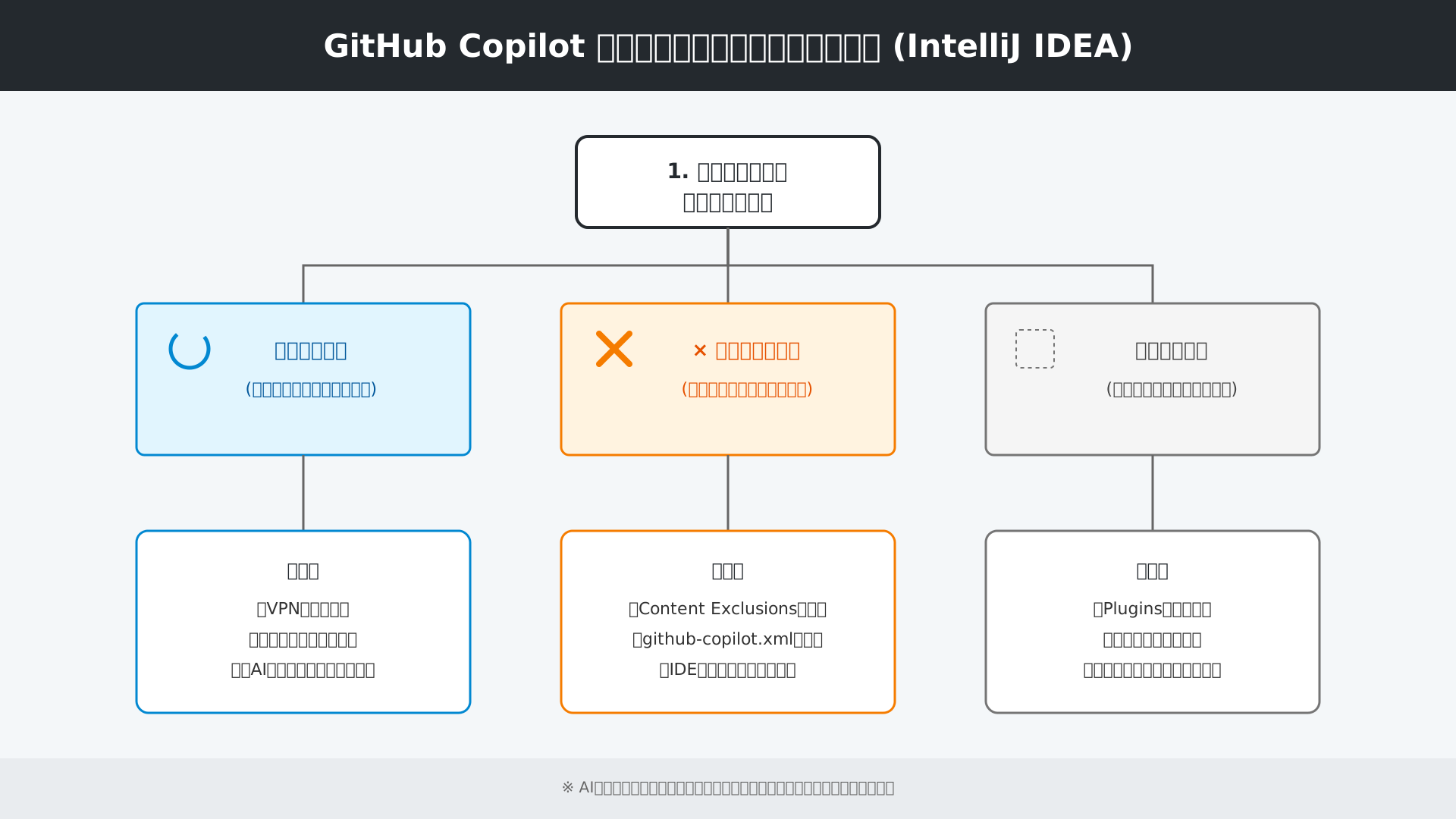
レスポンスが極端に遅い、あるいは補完候補が全く表示されない事態に直面した際は、エディタ右下のCopilotアイコンの状態を最優先で確認してください。
このアイコンはリアルタイムの動作状況を可視化しており、回転している場合は通信遅延、×印がついている場合は除外設定やネットワーク切断を即座に判断できます。
特に企業環境では、特定の重要ファイルをAIの読み取り対象外とする「Content Exclusions」設定が有効になっている可能性があるため、以下の表を参考に原因を特定しましょう。
| アイコンの状態 | 想定される原因 | 対応策 |
|---|---|---|
| 回転している | ネットワーク遅延または大規模な解析中 | VPN接続の確認や他AIプラグインの無効化 |
| ×印がついている | 「Content Exclusions」による制限 | リポジトリの除外ポリシー設定を確認 |
| 表示されない | プラグインが無効またはライセンス未認証 | 設定画面のPluginsセクションを再確認 |
(参考: Using GitHub Copilot in JetBrains IDEs)
これら可視化されたステータスに基づきボトルネックを排除することで、本来の軽快なAI支援環境を維持できます。
AIクレジットが枯渇した際の挙動と復旧手順
2026年からの新体系においてAIクレジットがゼロになっても、標準的なインラインコード補完機能は引き続き利用できるため、基本的なコーディング作業が止まることはありません。
ただし、Copilot Chatや自律型エージェントといった高度な機能はクレジット枯渇と同時にロックされるため、迅速なリチャージやプラン変更が必要となります。
管理者は予期せぬ請求を防ぐため、組織設定から月間の消費上限を設定する「Flex枠」の調整や、一定額に達した際に通知する「予算アラート」を有効化しておくべきです。
詳しい課金構造についてはGitHub Copilotの料金プラン完全比較を確認し、業務負荷に応じた適切な上位プランへ移行してください。
AI活用の基礎から体系的に学び直したい方には、Aidemyのようなオンライン教育サービスを利用し、AIリソース消費の最適化を検討するのも賢明な選択です。
予算管理とプランの最適化を並行して行うことで、チーム全体の開発効率を損なうことなく運用を維持できます。
まとめ
IntelliJ IDEAとGitHub Copilotを組み合わせることで、2026年最新のAIクレジット制を最大限に活かした圧倒的な開発スピードが手に入ります。
本記事では、初期設定から自律型エージェントの活用、そしてセキュアな企業導入のポイントまで、実践的な活用術を徹底解説しました。
AIはもはや単なる補助ツールではなく、あなたの創造性を加速させ、複雑な設計やリファクタリングを共に行う最強のパートナーです。
今回学んだ知識を武器に、変化の激しい時代をリードするエンジニアとしての新しい一歩を、自信を持って踏み出してください。
GitHub Copilotを今すぐ導入して、あなたの開発スピードを3倍以上に引き上げましょう。まずは無料トライアルまたはProプランの登録からスタートすることをおすすめします。
GitHub Copilot 公式登録ページへ(30日間無料トライアルあり)
さらにAI活用の幅を広げたい方には、プロンプトの基礎を学べる「生成AI 最速仕事術」や、体系的にAI・機械学習を習得できる「Aidemy」の活用も強くおすすめします。