
(最終更新日: 2026年07月21日)
「GitHub Copilotを導入してみたけれど、初期設定のままで本当に使いこなせているのかな?」と不安に感じていませんか?
特に2026年から導入された「AIクレジット」という新しい従量課金システムや、仕事で使う際のセキュリティ設定など、最新の仕様を把握しきれず立ち止まっている方も多いはずです。
本記事では、AIツールの導入支援を行うプロの視点から、あなたの開発環境を劇的に進化させる「最新の最適設定」を徹底解説します。
コスト管理のコツから、VS Codeでのカスタマイズ、さらには企業利用で欠かせない機密保護の設定まで、初心者の方でも迷わず進められる手順をまとめました。
この記事を読み終える頃には、GitHub Copilotはただのアシスタントを超え、あなたの思考を加速させる最強のパートナーになっていることでしょう。
さあ、効率的で安心な、新しい時代の開発スタイルへ一歩踏み出しましょう!
GitHub Copilotの仕組みと2026年最新の課金モデル「AIクレジット」の理解
当セクションでは、GitHub Copilotが従来のコード補完ツールからどのように進化したのか、そして2026年から導入された最新の課金体系「AIクレジット」の仕組みについて詳しく解説します。
技術の急速な発展に伴い、単なる補完機能を超えた自律的な開発エージェントへと変貌を遂げたことで、課金モデルもより公平で透明性の高いシステムへと刷新されたためです。
- 生成AIからエージェント型プラットフォームへの進化
- 2026年6月から導入された「使用量ベース課金(AIクレジット)」の仕組み
- プラン別クレジット枠と消費レートの徹底比較
生成AIからエージェント型プラットフォームへの進化
GitHub Copilotは、単なるコード補完ツールの枠を超えて、複数のファイルを横断して自律的に操作する「エージェント型プラットフォーム」へと劇的な進化を遂げました。
この変化は、1行ずつのコード提案(オートコンプリート)だけでは解決できない複雑な開発タスクに対応するために、より高度な計算資源が必要になったことが背景にあります。
公式見解によれば、リポジトリ全体の解析や自律型エージェントの実行には、従来のチャット機能とは比較にならないほど膨大なインファレンス(推論)コストが発生します。
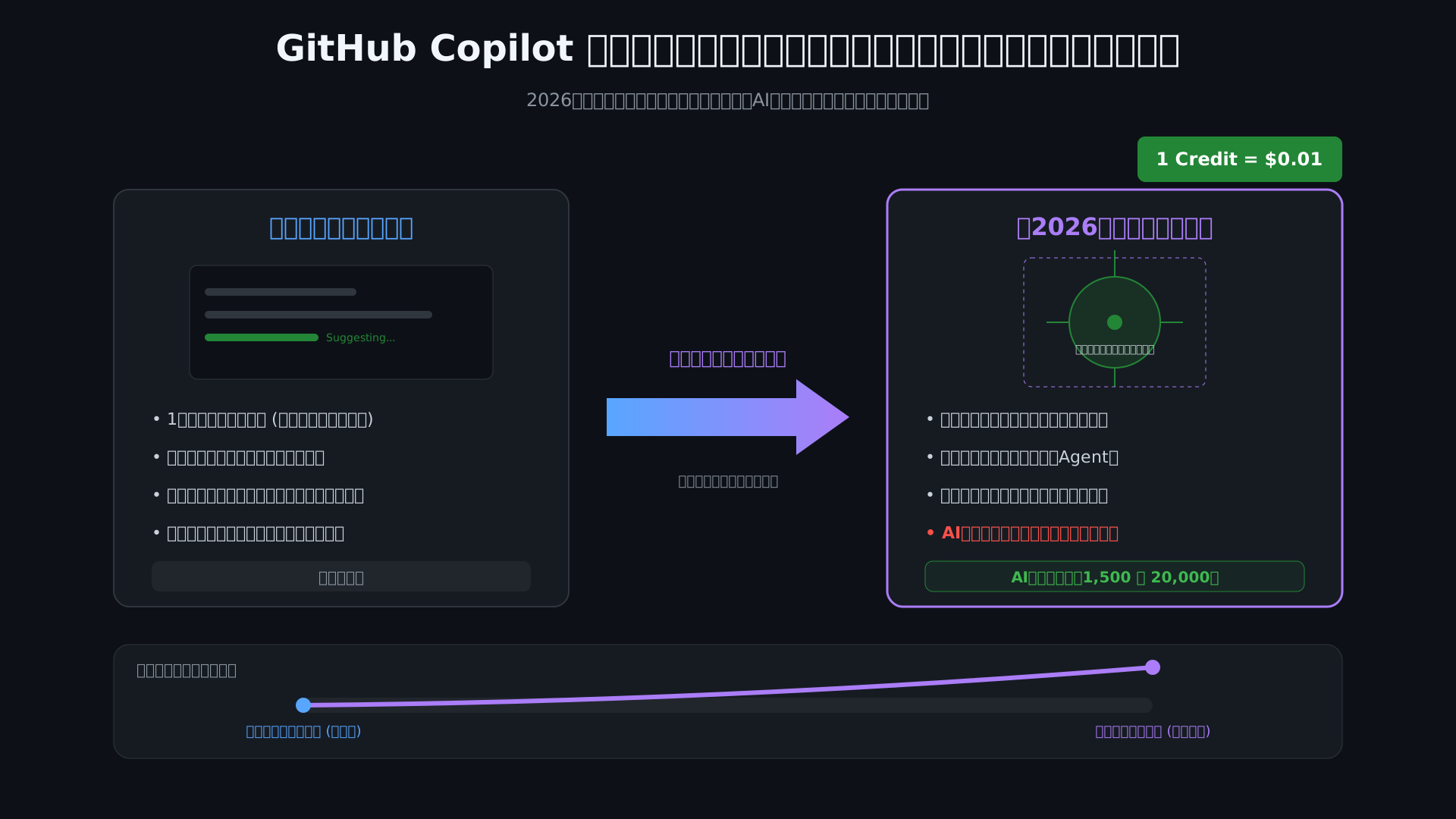
そのため、従来の単純な月額固定制を維持するのではなく、実質的な利用量に基づいた経済的かつ持続可能なエコシステムが構築されました。
エンジニアがAIに指示を出す「司令塔」としての役割を強める中、このエージェント型への移行は開発効率を飛躍的に高める鍵となります。
2026年6月から導入された「使用量ベース課金(AIクレジット)」の仕組み
2026年6月から始まった新制度では、1クレジットを$0.01(1セント)の価値とする「GitHub AIクレジット」を基盤とした従量課金が採用されています。
これにより、単純な作業を行うユーザーと、大規模なエージェント機能を使いこなすパワーユーザーとの間にある、計算コストの不均衡が解消されました。
利用範囲の境界線も明確であり、日常的なインライン補完や次段階編集提案(NES)は無制限で利用できる一方、Chatやエージェント機能はクレジットを消費します。
GitHub Copilotの概要でも触れられている通り、この仕組みはサービスの持続可能性を支える重要な柱です。
また、システムの自動モデル選択(Auto Model Selection)機能を利用することで、標準料金から10%の割引特典を受けることができるメリットもあります。
プラン別クレジット枠と消費レートの徹底比較
各プランに付与される月間クレジット枠と消費レートは、個人の開発者から大規模なエンタープライズまで、それぞれのニーズに合わせて最適化されています。
組織の規模や開発頻度に応じて最適なリソース量を確保し、不必要なコスト増を抑制できる設計がなされているためです。
以下の表に示す通り、BusinessやEnterpriseプランでは「クレジットプール機能」によって、組織内のユーザー間でクレジットを無駄なく共有することが可能です。
| プラン名 | 月額料金 | 月間AIクレジット枠 |
|---|---|---|
| Copilot Pro | $10 | 1,500 |
| Copilot Business | $19 | 1,900 |
| Copilot Enterprise | $39 | 3,900 |
| Copilot Max | $100 | 20,000 |
特に大規模プロジェクトを抱える企業にとっては、この共有機能こそがチーム全体のコストパフォーマンスを劇的に向上させるポイントと言えるでしょう。
移行期の既存契約者には優遇枠も用意されているため、現在の契約状況を改めて確認し、最適な料金プランを再選定することが推奨されます。
AIを最大限に活用する戦略については、生成AI 最速仕事術などのリソースを参考に、具体的なワークフローを構築するのも非常に有効です。
コストを最適化する予算管理とAIモデルの選択設定
当セクションでは、GitHub Copilotの運用コストを最小限に抑えつつ、最大限のパフォーマンスを引き出すための予算管理とAIモデルの選択設定について解説します。
2026年6月の従量課金制への完全移行に伴い、無計画な利用は予期せぬ高額請求を招く恐れがある一方、適切な管理機能を活用することで、開発体験を損なわずに支出を最適化できるためです。
- 組織・個人別の「追加支出予算(Spending Limit)」の設定手順
- クレジット消費を10%削減する「自動モデル選択」の活用
- 予算枯渇時の挙動と、消費を抑える軽量モデルの指定方法
組織・個人別の「追加支出予算(Spending Limit)」の設定手順
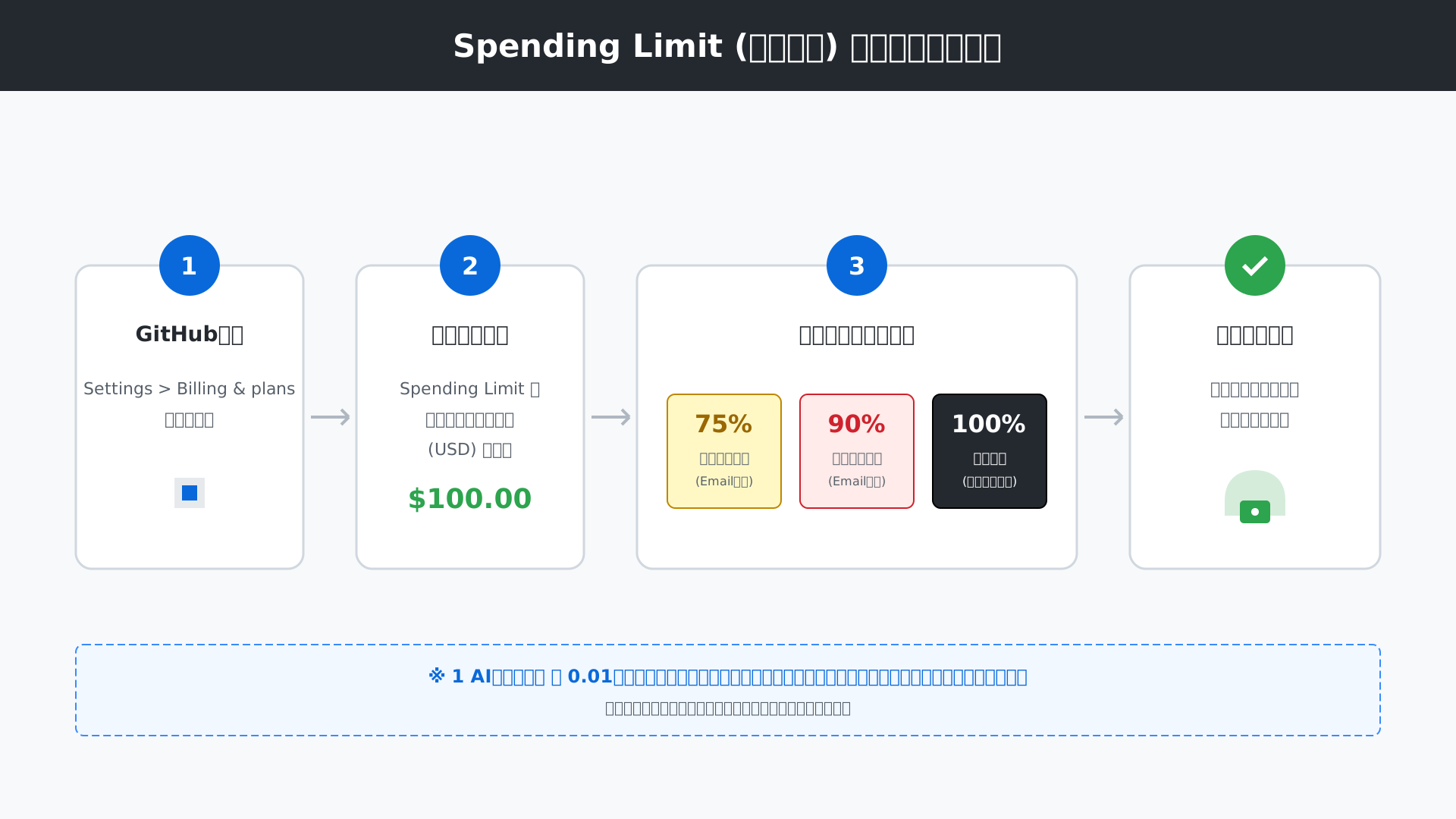
予期せぬコストの膨張を物理的に防ぐには、管理画面での「Spending Limit(支出制限)」の徹底した管理が欠かせません。
1 AIクレジットが0.01ドルという固定レートで算出される新体系では、あらかじめ設定した上限を超えた瞬間に高負荷なサービスが自動ロックされる仕組みが導入されているからです。
管理者はGitHubのBilling設定からドル建ての予算上限を入力し、消費量が75%、90%、100%に達した際のアラート通知を有効にすることで、クレジット枯渇による開発作業の突然の中断を未然に回避できます。
予算の閾値を細かく設定しておくことは、組織全体のガバナンスと現場の利便性を両立させるための最優先事項と言えるでしょう。
詳細な料金構造については、【2026年最新】GitHub Copilotの料金プラン完全比較も併せてご確認ください。
クレジット消費を10%削減する「自動モデル選択」の活用
コストパフォーマンスを追求するなら、AIがタスクの内容に応じて最適なモデルを使い分ける「自動モデル選択(Auto Model Selection)」を積極的に有効化すべきです。
単に処理効率が向上するだけでなく、この設定を適用するだけで通常のリクエスト料金から一律で10%の割引が適用されるという経済的なメリットが存在します。
GPT-5 miniやClaude Haiku 4.5といった軽量モデルと高性能なプレミアムモデルをAIが自動で切り替えるため、高度な推論を要するタスク以外は低コストで処理する柔軟な運用が可能です(参考: GitHub公式)。
AIモデルの最適化オプションをオンにする習慣をつけるだけで、月間の累積コストを確実に、かつ手軽に抑制することが期待できるでしょう。
| 設定モード | クレジット消費率 | 主な適用モデル |
|---|---|---|
| 特定モデル固定 | 100%(定価) | Claude 3.5 Sonnet / GPT-5等 |
| 自動モデル選択 | 90%(10%OFF) | AIが最適なモデルを動的選択 |
予算枯渇時の挙動と、消費を抑える軽量モデルの指定方法
予算が底をついた際のシステムの挙動を正しく理解し、エージェント機能などの高負荷処理を制御するポリシーを策定することが重要です。
実際に開発者コミュニティでは、大規模なリポジトリ解析を一度実行しただけで月間枠の50%以上を消費してしまったという失敗談も報告されており、管理不足は大きなリスクに繋がるからです。
予算がゼロになってもインライン補完は無制限に利用し続けられますが、Chatやエージェントは即座に停止するため、普段からデフォルトをGPT-5 mini等の軽量モデルに指定することで、貴重なクレジットの寿命を延ばせます。
特定のパワーユーザーにのみ高度なエージェント権限を与えるといった権限制御を併用し、共有プールされたクレジットを賢く守りましょう。
エージェント機能の具体的な活用術については、【2026年最新】GitHub Copilot Agentの使い方と設定で詳しく解説しています。
AIを効率的に活用するための具体的なテクニックを学びたい方は、こちらの書籍「生成AI 最速仕事術」も非常に参考になります。
【重要】企業導入で必須となるセキュリティと知的財産保護の設定
当セクションでは、GitHub Copilotを企業で安全に運用するために避けて通れない、セキュリティ設定と知的財産(IP)の保護方法について詳しく解説します。
生成AIの導入には情報漏洩やライセンス違反といった法的・技術的リスクが伴うため、これらを適切に制御することが組織全体の信頼を守る鍵となるからです。
- 機密情報を守る「コンテンツ除外(Content Exclusion)」のYAML記述方法
- 2026年の落とし穴:自律型エージェントのアクセス制限対策
- ライセンス違反を防ぐ「パブリックコード一致フィルター」の設定
機密情報を守る「コンテンツ除外(Content Exclusion)」のYAML記述方法
組織の機密データをAIの参照対象から外すには、管理設定から定義できるコンテンツ除外(Content Exclusion)を正しく構成することが第一歩となります。
`.env`ファイルやパスワードを含むディレクトリがCopilotの学習や提案の文脈に使われないよう、物理的に「視界」を遮る必要があるからです。
具体的には、GitHubの組織設定(Organization Settings)内のYAMLエディタにて、特定のリポジトリやファイルパスを指定する以下の構文を使用します。
# 特定の機密ファイルとディレクトリ、および特定リポジトリをすべて除外する設定例
"*":
  - "**/.env"
  - "**/secrets/**"

https://github.com/prime-org/sensitive-core.git:
  - "*"
このように一元的なポリシーを適用することで、開発者が個別に設定を変更する手間を省きながら、情報の流出リスクをシステムレベルで最小化できるでしょう。
設定の変更履歴はすべて監査ログに記録されるため、コンプライアンス要件が厳しい企業でも安心して運用を開始できます。
2026年の落とし穴:自律型エージェントのアクセス制限対策
2026年現在の技術仕様において、標準的なコンテンツ除外設定だけでは自律型エージェントのアクセスを完全に防ぎきれない点に注意が必要です。
Cloud Agentsなどのエージェント機能は一時的な隔離環境で動作するため、リポジトリレベルのパス除外フィルターをバックグラウンドで迂回してしまう性質を持っているからです。
この予期せぬ挙動を抑止するためには、リポジトリのルート直下に `.github/instructions.yml` を配置し、`excludeAgent: true` を明示的に記述する多層防御が欠かせません。
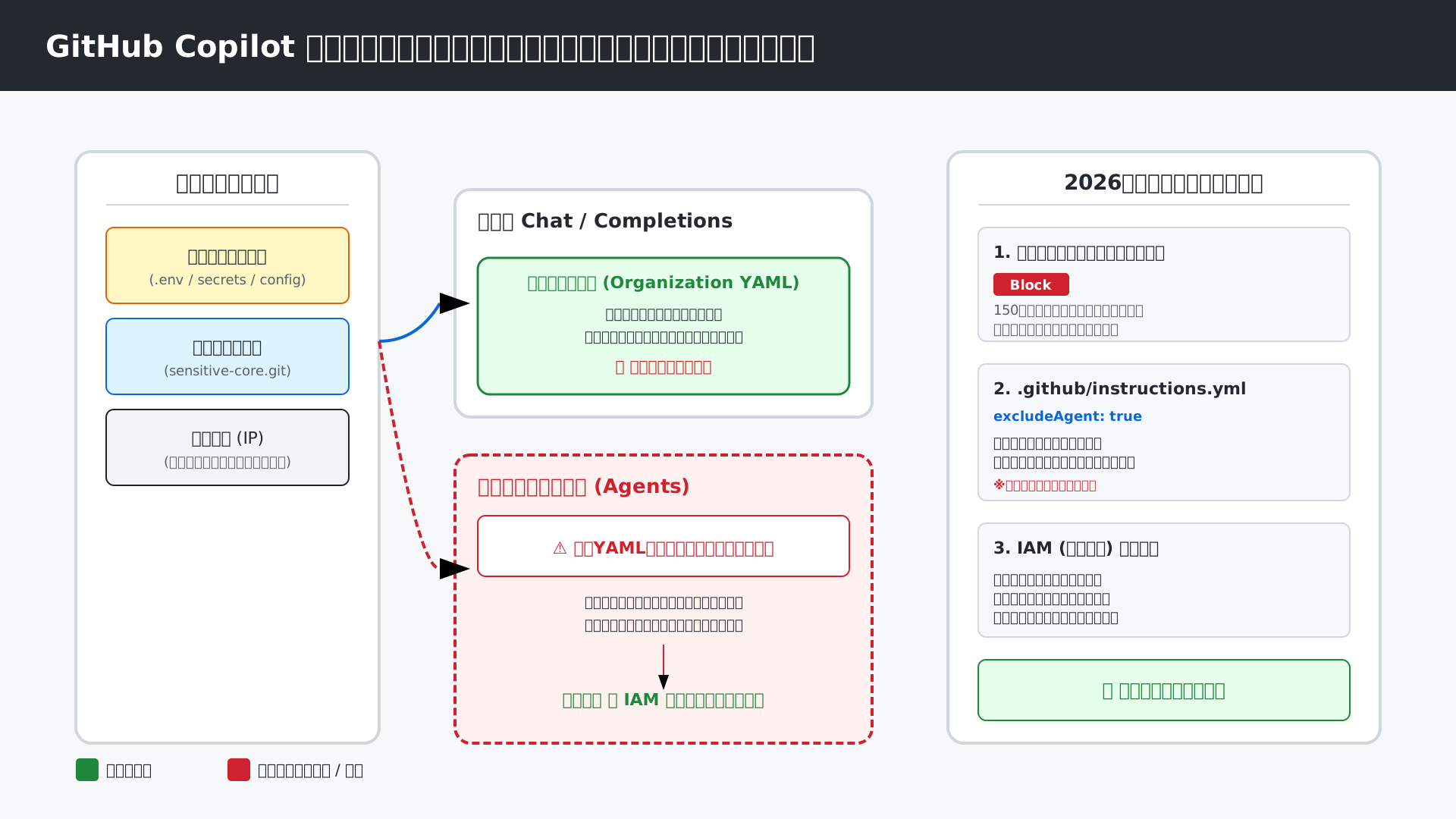
これに加えて、エージェントが使用するサービスアカウントに対して最小特権の原則に基づくIAM(権限管理)を適用し、物理的なアクセス権限自体を制限することも推奨されます。
筆者がコンサルティングを担当した現場でも、エージェントによる意図しない機密参照が課題となりましたが、この個別命令と権限分離の併用により安全な運用を実現できました。
最新のAIエージェントの特性を理解した上で、従来のセキュリティ境界だけに頼らない柔軟なガードレールを構築してください。
ライセンス違反を防ぐ「パブリックコード一致フィルター」の設定
企業の知的財産を守り、法的なトラブルを回避するためには、パブリックコード一致フィルターを「Block(ブロック)」設定に固定することが極めて重要です。
GitHub上の公開コードと150文字程度一致した際に提案を強制的に遮断することで、意図しないコピー&ペーストによるライセンス侵害リスクを未然に防げるようになります。
特に商用開発を行う組織においては、GitHub公式が提供する(参考: 知的財産(IP)補償ポリシー)の適用を受けるための必須条件となる点にも留意すべきでしょう。
もし既存コードのライセンス情報を確認しながら参考にしたい場合は、コードの出典を表示する「コード参照(Code Referencing)」機能を併用し、開発者が法的根拠を持って判断できる環境を整えてください。
正しいガバナンス設定を施すことで、GitHub Copilotでできることを最大限に引き出しつつ、企業の知的財産を強固に保護することが可能になります。
AIの恩恵を享受しながらも、常に最新のコンプライアンス設定を反映させておくことが、組織的なDX成功への近道です。
より高度な活用や組織への定着を目指す方は、生成AI活用の最前線などの専門書を参考に、自社に最適な運用フローを検討してみてください。
VS Code / JetBrains IDEにおける開発効率向上のためのカスタマイズ
当セクションでは、開発現場の主力エディタであるVS CodeやJetBrains IDEにおいて、GitHub Copilotの動作を最適化するための具体的なカスタマイズ手法を解説します。
デフォルト設定のままでも強力なツールですが、プロジェクトの特性や個人の好みに合わせて調整することで、不要なノイズを減らし開発効率をさらに引き上げることができるためです。
- 特定言語やファイル形式でCopilotを無効化する(settings.json)
- JetBrains IDEでのキーマップ競合解消と「Full line completion」併用対策
- 次段階の編集を予測する「Next Edit Suggestions (NES)」の有効化
特定言語やファイル形式でCopilotを無効化する(settings.json)
コーディングに集中するためには、AIの介入が不要な場面で自動補完を適切にオフにする制御が極めて重要です。
ドキュメント作成用のMarkdownやGitのコミットメッセージ入力中に意図しない提案が表示されると、思考のリズムを乱す要因になりかねません。
VS Codeでは settings.json を編集し、言語識別子ごとの有効・無効を定義することで、ストレスのない環境を構築できます。
{
    "github.copilot.enable": {
        "*": true,
        "markdown": false,
        "plaintext": false,
        "scminput": false
    }
}基本的な導入手順については、以前に公開されたGitHub Copilotの始め方完全ガイドも併せて参照してください。
実務においては、特に環境変数ファイル(.env)や機密性の高いログファイルなど、セキュリティの観点から補完を避けたい形式をリスト化して適用しておくのが賢明です(参考: How to Disable Copilot Suggestions for Specific Languages in VS Code)。
プロジェクトのルートディレクトリにある .vscode/settings.json にこれらの設定を記述し、チーム全体で共有することで、統一された開発体験を維持できるでしょう。
JetBrains IDEでのキーマップ競合解消と「Full line completion」併用対策
IntelliJ IDEAやPhpStormなどのJetBrains製IDEを使用する際は、ショートカットキーの競合を解消することがスムーズな導入への第一歩となります。
Copilotの提案を手動で呼び出す「Alt + \」などの標準キーは、IDEが持つ他の強力な機能と割り当てが重複し、正常に動作しないケースが珍しくありません。
この問題を回避するには、設定画面の「Keymap」から「Show Completions」という項目を検索し、フリーなキー割り当てへと変更する手順が必要です。
また、IDE標準の「Full line code completion」機能が有効な場合、Tabキーによる受け入れが干渉して挙動が不安定になることがあるため、必要に応じてプラグイン設定から一時的にオフにすることを検討してください(参考: Troubleshooting GitHub Copilot keyboard shortcuts in Jetbrains IDEs)。
エディタのステータスバーにあるCopilotアイコンから、特定の言語に対してのみ機能を排他制御するなどの微調整を行うことで、より洗練された操作感を実現できます。
次段階の編集を予測する「Next Edit Suggestions (NES)」の有効化
最新のAI開発体験を享受するためには、単なるコード補完を超えて次に修正すべき箇所をAIが先回りして提案する「Next Edit Suggestions(NES)」の活用が欠かせません。
この機能は、現在のコード変更内容から開発者の意図を汲み取り、次にカーソルを移動させて編集すべき場所を視覚的にガイドしてくれる画期的な仕組みです。
VS Codeの設定から github.copilot.nextEditSuggestions.enabled を有効化することで、まるで熟練のペアプログラマーが隣にいるかのような追従性を得られます。
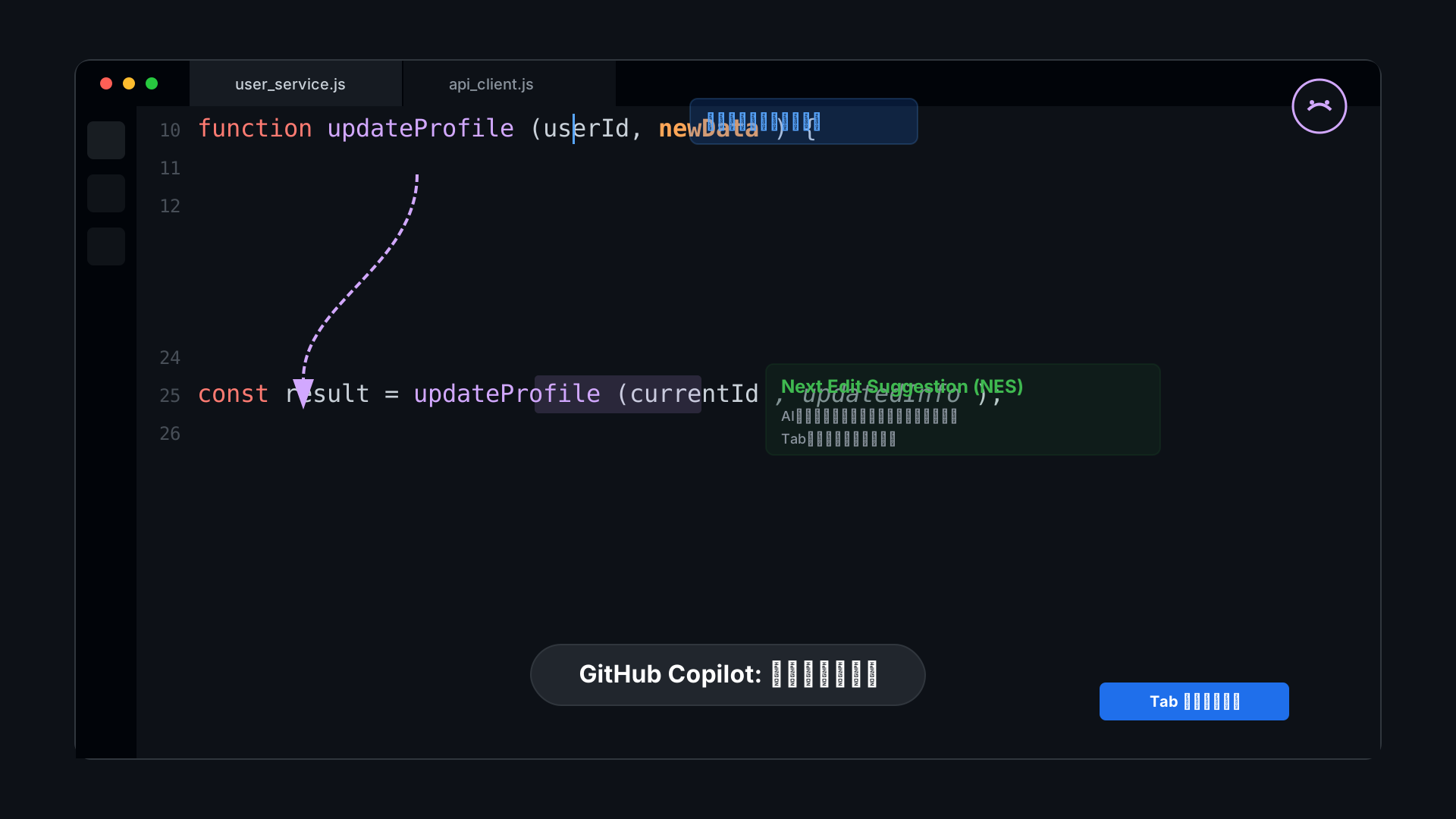
活用シーンとしては、ある関数の引数を変更した際に、その関数を呼び出している箇所の修正案が自動で提示されるといった、複数箇所にまたがる作業の効率化が挙げられます。
タイピング量とカーソル移動の工数を劇的に削減できるこの機能を使いこなせば、より本質的なロジック設計に集中する時間を生み出せるはずです。
日々の業務フローをさらに加速させたい方は、生成AI 最速仕事術などの書籍を参考に、最新ツールを組み合わせた効率化テクニックを深掘りしてみるのも良いでしょう。
エンタープライズ環境でのネットワークとプロキシの構成手順
このセクションでは、法人ネットワーク環境においてGitHub Copilotをスムーズに稼働させるための、ドメイン許可設定やプロキシ構成の具体的な手順を解説します。
多くの企業内インフラでは厳格なファイアウォールやセキュリティ検査が導入されており、標準的な設定のままではAIモデルとの通信が遮断され、認証エラーや機能の停止を引き起こすリスクが高いためです。
- SSL証明書検証エラーとDPI(SSL復号)の回避策
- 各IDEにおけるカスタムプロキシの具体的な設定値
- 組織的なガバナンス構築:ポリシー適用のヒエラルキー
SSL証明書検証エラーとDPI(SSL復号)の回避策
厳重なセキュリティを敷く企業ネットワークにおいては、GitHub Copilotとの通信を安定させるために特定のドメイン群をSSL復号の対象からバイパスさせる設定が不可欠です。
多くの社内ファイアウォールが行う「SSL中間者検査」では独自の自己署名証明書が挿入されますが、Copilotのクライアントはこれを中間者攻撃と見なして接続を拒否してしまいます。
IT部門へ依頼する際は、以下の許可ドメインリストを共有し、HTTPS通信を透過させるよう構成を求めてください。
- github.com
- api.github.com
- copilot-proxy.githubusercontent.com
- default.exp-external.com
このようにネットワークの最上流で適切なルートを確保することが、AI開発環境における不必要な切断トラブルを未然に防ぐ唯一の解決策となります。
各IDEにおけるカスタムプロキシの具体的な設定値
OS全体のプロキシ設定をうまく継承できない特殊な開発環境下では、使用する各IDE内で個別にカスタムプロキシの認証情報を定義する必要があります。
Visual StudioやJetBrainsといった主要ツールは、独自の通信スタックを持っている場合があり、システム設定だけでは企業プロキシの認証を突破できないケースが多々あるからです。
まずはお使いのWindows環境で現在の構成状況を確認するため、以下のコマンドを実行してプロキシのステータスを把握してください。
netsh winhttp show proxyVisual Studio 2022/2026であれば「オプション」から、JetBrains IDEであれば「System Settings > HTTP Proxy」へ進み、プロトコルやポート番号、必要に応じて認証用のIDとパスワードを明示的に入力します。
これらの設定を正しく完了させることで、社内LANやVPN経由であってもAIエージェントが遅延なくフル機能を実行できるようになります。
組織的なガバナンス構築:ポリシー適用のヒエラルキー
大規模な組織でGitHub Copilotを運用する場合、エンタープライズから個人レベルへと流れる「設定適用の階層構造(ヒエラルキー)」を正しく管理・運用しなければなりません。
GitHubのポリシー設計は、最上位のエンタープライズ設定が下位の組織(Organization)や個人の設定を強制的にロックできる強力な継承ルールに基づいて設計されているためです。
具体的な継承関係は以下の図の通りであり、管理者は監査ログ(Audit Log)を用いて誰がどのような変更を加えたかを常に監視できる体制を整える必要があります。
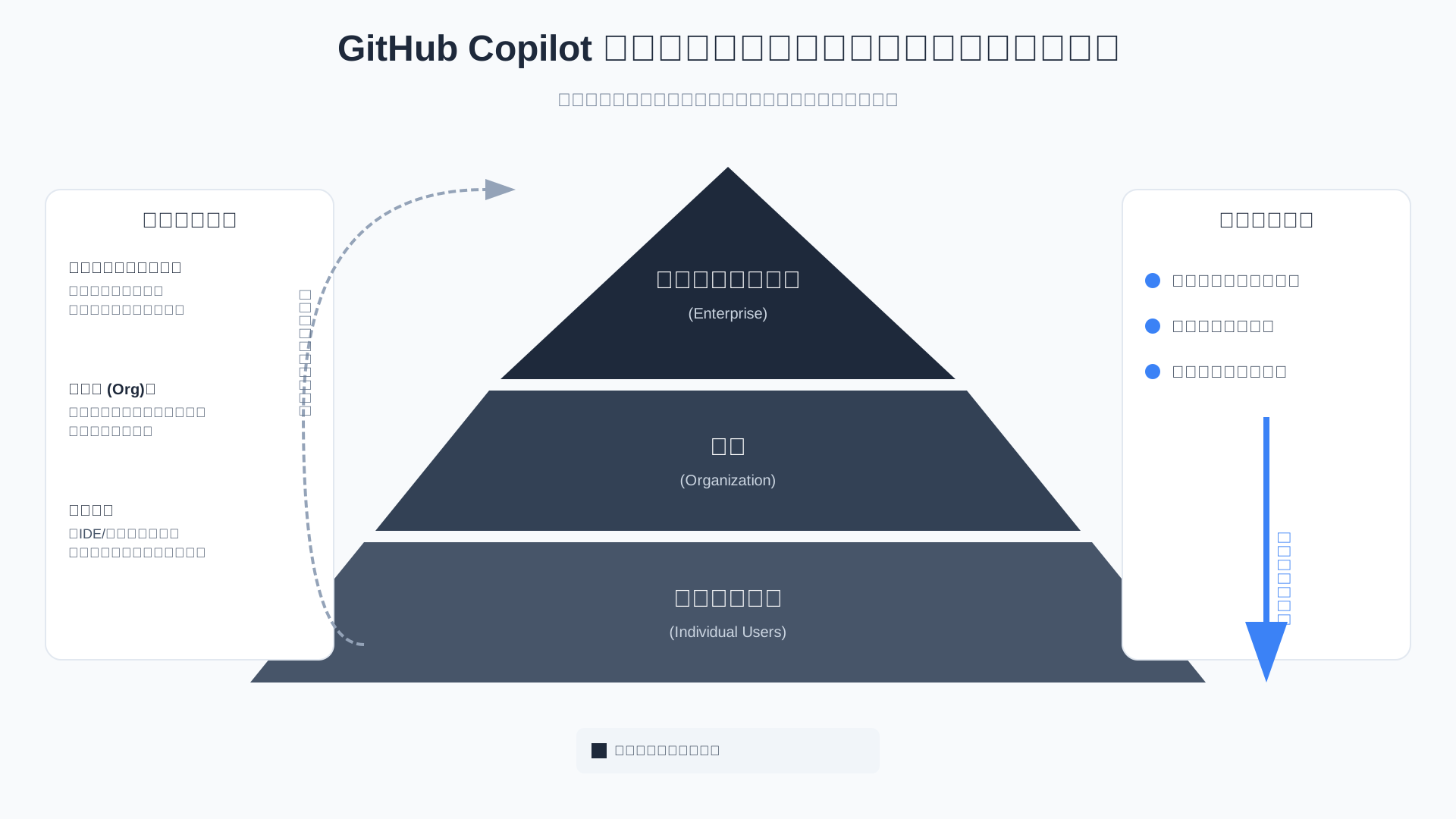
特に2026年以降の主流となる従量課金対応のプランでは、上位レベルで予算上限を固定し、下位組織での勝手な設定変更を禁じることがコストガバナンスの要となります。
このようにガバナンスの階層を意識した設定を行うことで、組織のセキュリティポリシーを遵守しながら開発者の生産性を最大化することが可能になります。
さらに、組織への生成AI導入を戦略的に進めるための知見として、生成AI活用の最前線などの専門書を参考に、自社に最適なポリシーモデルを構築することも検討してください。
まとめ
GitHub Copilotの最新設定ガイドを最後までお読みいただき、ありがとうございました。
2026年以降の開発現場において重要となるのは、新しく導入された「AIクレジット」による従量課金モデルを正確に把握し、組織全体のコストを最適化することです。
また、コンテンツ除外ポリシーやパブリックコード一致フィルターを適切に構成し、機密情報の保護と知的財産の安全性を確保することは、企業が生成AIを運用する上での必須条件となります。
これらの設定を整えることは、単なるリスク回避にとどまらず、エンジニアが本来の創造的な業務に100%集中できる「最強の基盤」を構築することに他なりません。
GitHub Copilotを真のパートナーとして使いこなし、次世代の開発スピードをその手で体現していきましょう。
GitHub Copilotの導入や、組織的なセキュリティ設計、AIクレジットの予算管理について、プロのコンサルタントによる詳細な診断・導入支援が必要な方は、こちらからお問い合わせください。2026年最新のガバナンス構築をサポートします。