
(最終更新日: 2026年03月12日)
「競合のプレスリリースを即座に要約したい」「海外のニュース記事から必要なデータだけを抽出したい」と、日々の情報収集に追われていませんか?
Microsoft Copilotはビジネスを加速させる強力なツールですが、「どのURLにアクセスすればいいのか?」「URLを指定しても読み込めないのはなぜ?」と戸惑う方も多いはずです。
この記事では、2026年最新のGPT-5.3仕様に基づき、正しいログイン先からWebページを効率的に読み込ませる実践的なテクニックまでを詳しく解説します。
読み終える頃には、膨大なWebサイトの情報を一瞬で整理できるようになり、あなたの業務スピードは劇的に向上しているでしょう。
AIツールの専門メディアが、URL読み込みに失敗した際の具体的な解決策も交え、初心者の方にも分かりやすくポジティブにガイドします。
Microsoft Copilotの公式URLとネットワーク構造の基本知識
このセクションでは、Microsoft Copilotを利用する上で前提となる公式URLの体系と、背後にあるネットワーク構造の基本について解説します。
なぜなら、個人用と法人用でアクセス先が分かれているだけでなく、適切なネットワーク設定を行わなければセキュリティリスクや機能制限が生じる可能性があるからです。
- 個人向けと法人向けで異なるアクセスポイントの役割
- 最新モデルGPT-5.3 InstantとURL解析の仕組み
- ネットワーク制限とセキュリティの注意点
個人向けと法人向けで異なるアクセスポイントの役割
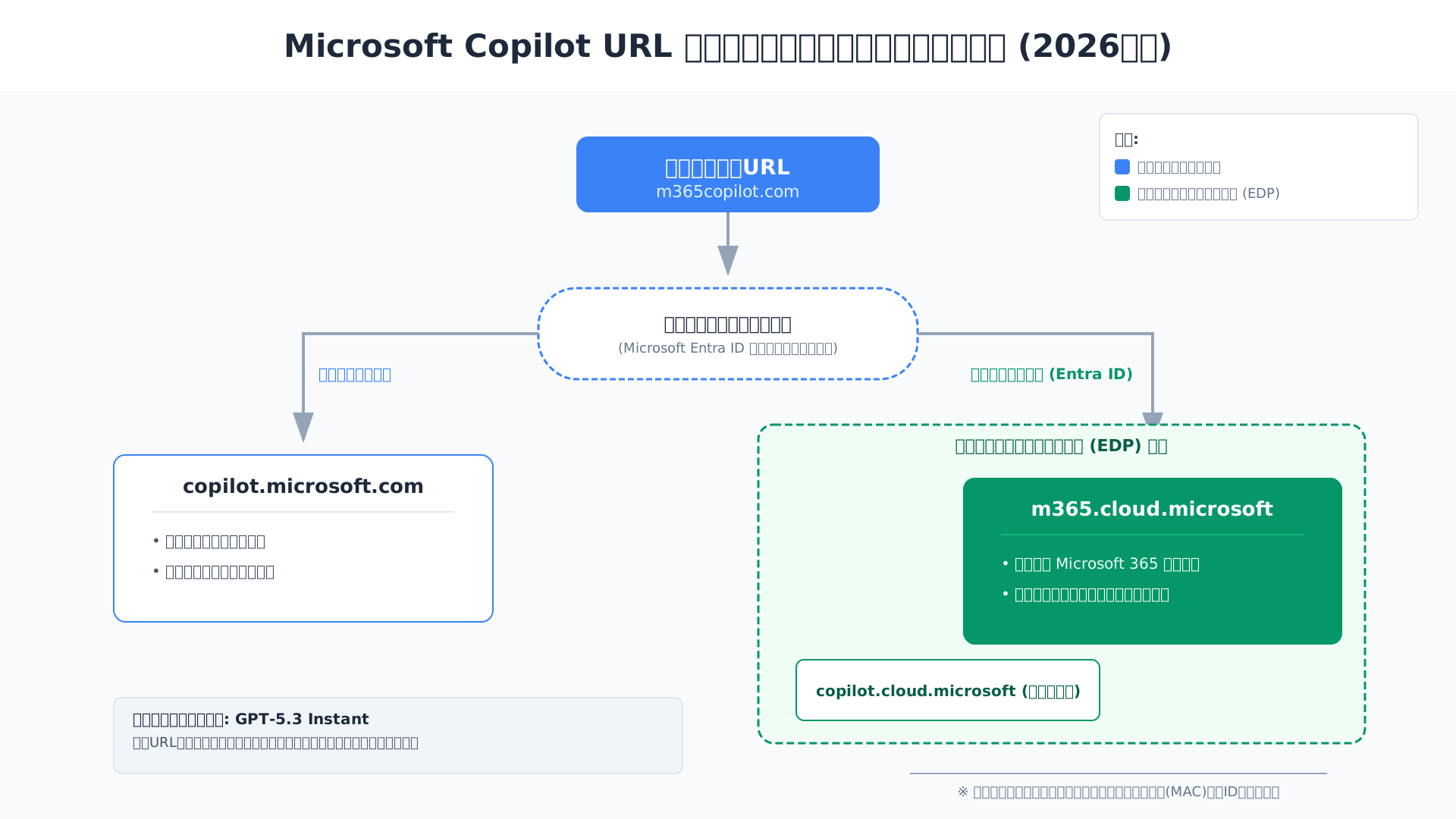
Microsoft Copilotは、ユーザーが使用するライセンスやアカウント属性に応じて、動的にアクセスポイントを切り替える多層構造を採用しています。
無料版ユーザーは主に「copilot.microsoft.com」を利用しますが、Entra IDを用いる法人ユーザーは「cloud.microsoft」ドメインへと自動的に誘導される仕組みです。
この設計により、組織の機密情報を保護するエンタープライズデータ保護(EDP)が確実に適用されるよう管理されています。
詳細なログイン手順については、Microsoft Copilotログイン完全ガイドを確認することをお勧めします。
以下の表に、2026年現在の主要なアクセスURLをまとめました。
| 対象ユーザー | 主要アクセスURL | 適用される保護 |
|---|---|---|
| 一般・個人向け | copilot.microsoft.com | 標準的なプライバシー設定 |
| 法人向け (M365) | m365.cloud.microsoft/chat | エンタープライズデータ保護 (EDP) |
| 法人向け (無償版) | copilot.cloud.microsoft | セキュアなチャット環境 |
ユーザーはURLを意識しすぎる必要はありませんが、組織の管理者はこれらの遷移先を正しく把握しておくことが重要です。
最新モデルGPT-5.3 InstantとURL解析の仕組み
2026年3月に統合されたGPT-5.3 Instantは、Web上の情報をリアルタイムで取得する「グラウンディング」能力が以前のモデルより劇的に進化しました。
従来のモデルでは特定のURL解析を拒否するケースが見られましたが、最新モデルでは検索結果と推論を高度に合成することで、読み込みエラーを最小限に抑えています。
具体的には、URL先のテキスト情報をただ要約するだけでなく、ユーザーの真の意図に沿った形で情報の信頼性を評価し直すプロセスが組み込まれています。
この技術的背景により、複雑な階層を持つWebサイトの分析精度も飛躍的に向上しました。
リサーチ業務での具体的な活用法については、リサーチを劇的に効率化する方法を参考にしてください。
最新のAIモデルを使いこなすことで、情報の収集から分析までのスピードを圧倒的に高められるでしょう。
生成AIの効率的な活用法をさらに深く学びたい方は、生成AI 最速仕事術などの書籍も役立ちます。
ネットワーク制限とセキュリティの注意点
企業のシステム管理者が行うべき制御は、ネットワークレベルでのドメインブロックではなく、管理センターを通じたIDベースの制限です。
CopilotはMicrosoft Graph APIと密接に統合されているため、特定のURLをファイアウォールで遮断すると、他のOfficeアプリにも予期せぬ不具合を招く恐れがあります。
そのため、Microsoft公式ドキュメントでは「URLブロッキング管理に関する非推奨通知」が出されており、一律の通信遮断はサポート対象外とされています(参考: Manage Microsoft 365 Copilot Chat)。
安全な導入を進めるためには、管理センター(MAC)内のアプリポータルで権限を制御する、ゼロトラストモデルの適用が推奨されます。
セキュリティの詳細については、Microsoft Copilotの安全性解説記事もあわせてご覧ください。
適切な管理手法を選択することで、利便性と堅牢なセキュリティを両立させることが可能になります。
EdgeブラウザとCopilotを連携してURLを効率的に読み込ませる設定
当セクションでは、Microsoft EdgeブラウザとCopilotをシームレスに連携させ、特定のURLを効率良く読み込ませるための具体的な設定手順を解説します。
ブラウザ側で適切な権限を付与しなければ、AIは「現在開いているページの内容」を参照できず、要約やデータ分析といった高度な機能が制限されてしまうためです。
- 「ページコンテンツへのアクセス許可」の有効化手順
- Edgeサイドバーを最大限に活用するためのUI配置
- ChromeやSafariでURLを読み込ませる際の制限事項
「ページコンテンツへのアクセス許可」の有効化手順
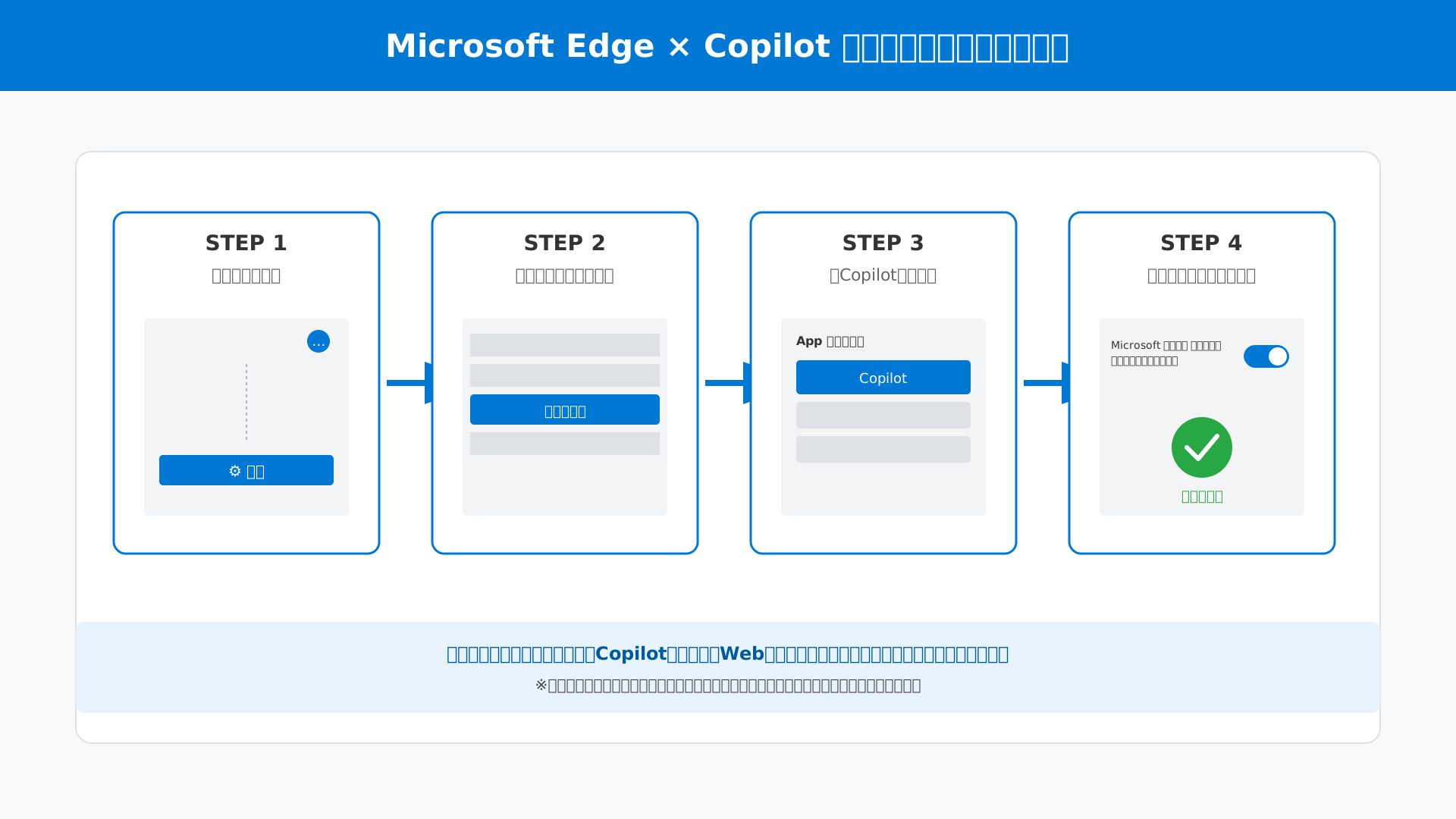
Copilotが今あなたが閲覧しているWebサイトの内容を正しく読み取るためには、ブラウザ設定で「Microsoftにページコンテンツへのアクセスを許可する」という項目を有効にする必要があります。
この項目がオフのままだと、AIはURL先のテキスト情報を取得できず、「このページの内容にアクセスできません」といったエラーメッセージを返してしまいます。
設定を有効にするには、Edgeの画面右上にある「設定(…)」から「サイドバー」メニューへ進み、App固有の設定にある「Copilot」を選択してスイッチをオンに切り替えてください。
 【2026最新】Microsoft Copilotブラウザ活用の完全ガイドでも網羅しています。
Edgeサイドバーを最大限に活用するためのUI配置
2026年のアップデートによって、サイドバーを常に右側に固定してメイン画面とAIを横並びにする構成が、最も生産性を高めるUI配置として確立されました。
URLをクリックして新しいページを開きながら、同時にAIと対話できる環境を整えることで、ブラウザのタブを行き来する際の手間や思考の分断を最小限に抑えられます。
複数の競合製品ページを比較するような業務では、サイドバーを「固定」に設定しておくことで、ページごとの重要ポイントを即座にAIへ抽出させ、そのまま表形式でまとめるといった作業がスムーズに行えます。
また、サイドペイン内でリンクを直接展開する新機能が実装されたことで、AIとの会話の流れを止めることなく、参照元のWebサイトを詳細に確認することが可能になりました(参考: Windows Insider Blog)。
AIを単なる相談相手ではなく「常に横にいる秘書」として機能させるために、この固定レイアウトをデフォルトの作業スタイルとして定着させるのが得策です。
具体的な活用術については、Microsoft Copilotの使いこなしガイドも併せて参考にしてください。
ChromeやSafariでURLを読み込ませる際の制限事項
Google ChromeやAppleのSafariでもWeb版のCopilotは利用可能ですが、URLの内容を直接解析する能力に関してはシステム統合されているEdgeが圧倒的に有利です。
他社製ブラウザでは、拡張機能のセキュリティ権限やAPIの制約により、現在表示しているWebページの中身をリアルタイムでAIに受け渡す際にエラーやラグが生じやすい傾向があります。
以下の表で、主要ブラウザにおけるURL連携機能の違いを比較しました。
| 機能 | Microsoft Edge | Chrome / Safari |
|---|---|---|
| URLの直接読み込み | 標準対応(サイドバー連携) | 制限あり(URLのコピペが必要) |
| 開いているファイルの要約 | 可能(PDF等も含む) | 困難(アップロードが必要) |
| UI統合 | サイドペインでの同時閲覧 | 別タブまたは別ウィンドウ |
| 商用データ保護 (EDP) | ブラウザレベルで適用 | Webポータル経由のみ適用 |
セキュリティと利便性の両面を最大限に享受するためには、URLの要約や高度な分析を伴うタスクにおいてはEdgeを選択することが最も推奨される技術的な理由です。
ログイン環境による機能差については、Microsoft Copilotログイン完全ガイドを確認し、最適なブラウザ環境を整えましょう。
こうしたAIツールを使いこなすノウハウを体系的に学びたい方は、書籍「生成AI 最速仕事術」も非常に参考になります。
WebサイトのURLを読み込んで要約・分析する3つの実践手法
当セクションでは、Microsoft Copilotを使ってWebサイトのURLを直接読み込み、効率的に要約・分析を行う3つの具体的な手法を解説します。
情報の鮮度を保ちながら必要な知見を最短で得るためには、ブラウザの標準機能やプロンプトの特性を適切に使い分けることが不可欠だからです。
- 【手法1】チャット欄に直接URLを貼り付けて指示する(Direct URL)
- 【手法2】Edgeサイドバーで「このページを要約」ボタンを使う
- 【手法3】高度なプロンプトでURLからデータを抽出する(Data Extraction)
【手法1】チャット欄に直接URLを貼り付けて指示する(Direct URL)
チャット欄にURLを直接入力する方法は、特定のページを指定してリアルタイムな情報を取得する最も基本的な手段です。
2026年最新のGPT-5.3 Instantモデルを搭載したCopilotはWebアクセス能力が非常に高く、URL先の最新コンテンツを即座に参照できる仕組みを備えています。
例えば「以下のURLの内容を箇条書きで3点にまとめてください [URL]」というプロンプトを投げるだけで、複雑なニュース記事も数十秒で整理されます。
手軽さと精度のバランスが良いため、まずはこのダイレクトな指定方法から試してみるのが賢明です。
より高度な調査を行いたい場合は、Microsoft Copilotでリサーチを劇的に効率化する方法もあわせて確認してください。
以下のプロンプトをコピーして、[URL]の部分を書き換えるだけで簡単に利用可能です。
以下のURLの内容を読み込み、重要なポイントを3つの箇条書きで要約してください。
URL: [対象サイトのURL]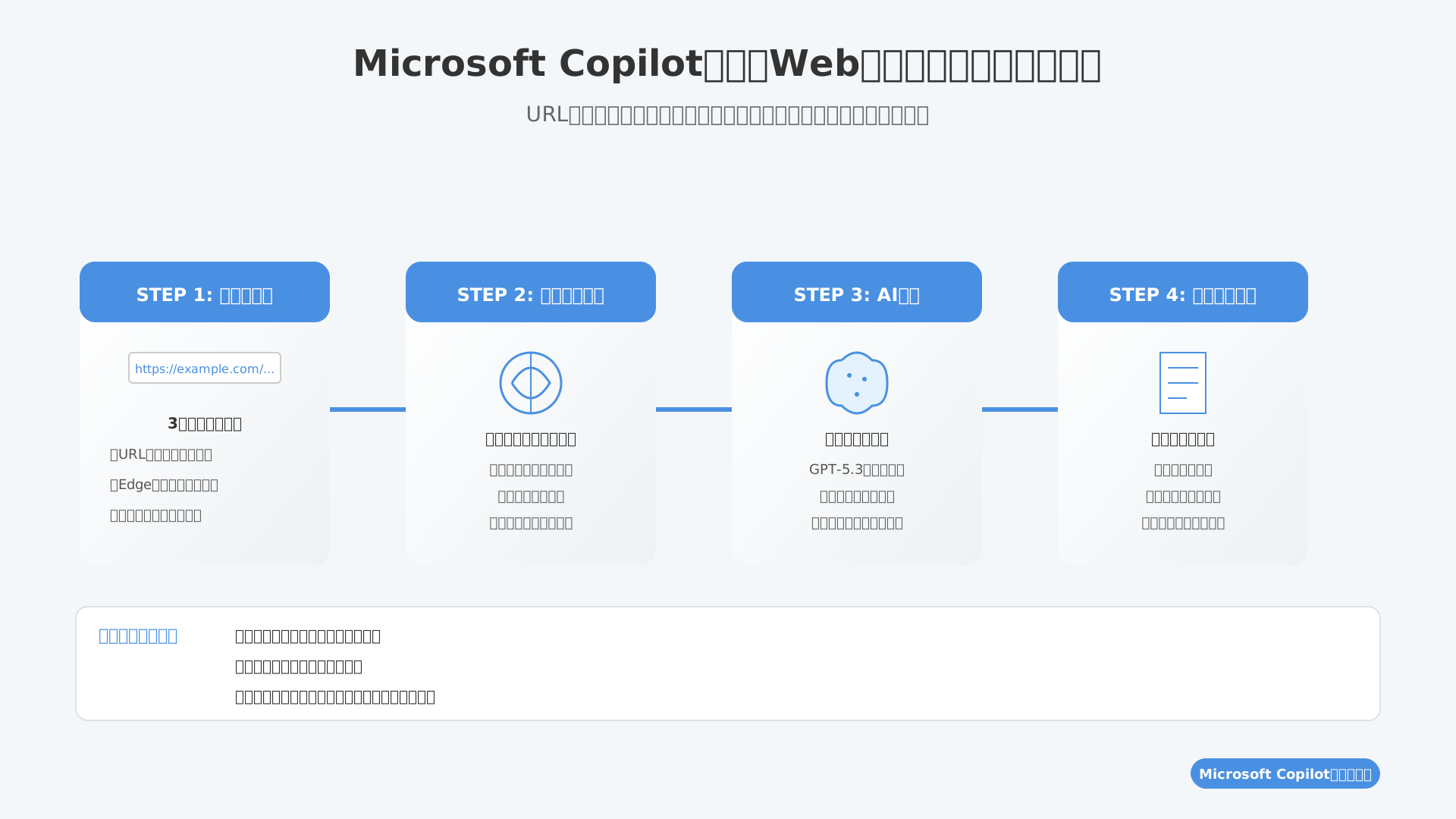
【手法2】Edgeサイドバーで「このページを要約」ボタンを使う
Microsoft Edgeのサイドバー機能を活用すれば、ワンクリックで閲覧中のページ全体を要約することが可能です。
これはURLをコピー&ペーストする手間すら省けるため、大量の資料をスピーディーに捌かなければならないビジネスシーンで圧倒的な威力を発揮します。
私自身、海外の1万文字を超える膨大なニュースをこのボタン一つで30秒以内に把握し、重要なポイントだけを抽出できた経験があります。
複数のタブを切り替えながら調査を行う際は、このサイドバー経由の要約が最も効率的な選択肢となるでしょう。
具体的なブラウザでの設定手順については、Microsoft Copilotブラウザ活用の完全ガイドで詳しく解説されています。
【手法3】高度なプロンプトでURLからデータを抽出する(Data Extraction)
読み込んだURLから特定のデータのみを構造化して抽出する手法は、マーケティングや競合分析の質を劇的に向上させます。
Copilotは単なる要約だけでなく、指定された条件に基づいて情報をフィルタリングし、表形式で出力する高度な推論能力を有しているからです。
「このURLの記事内にある競合他社の製品価格だけを抽出して比較表にして」と指示することで、実務に即したアウトプットが瞬時に得られます。
構造化されたデータを得ることで、次のアクションへの意思決定をより迅速に行えるようになります。
このようなAIによる業務の自動化をさらに加速させたい方には、生成AI 最速仕事術という書籍が非常に役立ちます。
以下は、URLから価格情報を抽出させた際の出力イメージです。
| 製品名 | 価格(税込) | 主な特徴 |
|---|---|---|
| 競合A社 スタンダード | ¥5,500 | 基本機能網羅 |
| 競合B社 プレミアム | ¥8,800 | AI分析オプション付 |
| 自社 サービスX | ¥4,900 | コストパフォーマンス重視 |
2026年最新の料金プラン:URL読み込み精度と機能の決定的な差
当セクションでは、2026年におけるMicrosoft Copilotの最新料金プランと、プランごとに異なるURL読み込み精度や機能の差を徹底解説します。
URLを活用した情報の要約や分析は、プランによって参照できるデータの範囲や精度が大きく異なるため、導入コストに見合ったリターンを得るためのプラン選びが不可欠だからです。
- 無償版と有料アドオン(Microsoft 365 Copilot)の比較
- 最上位プラン「Microsoft 365 Premium」の戦略的価値
- 中小企業向けプロモーション価格の活用(2026年3月末まで)
無償版と有料アドオン(Microsoft 365 Copilot)の比較
無償版と法人向けの有料アドオンでは、URLから読み取れる情報の「深さ」と「範囲」に決定的な境界線が存在します。
無償版は公開されているWebデータと現在ブラウザで開いているページのみを参照するのに対し、有料版はMicrosoft Graphを介して組織内の機密データと外部URLをシームレスに結合できるからです。
2026年7月からは基盤となるライセンス価格の改定が予定されており、例えば「Microsoft 365 E3」は月額23ドルから26ドルへと上昇するため、トータルコストの把握が重要になります(参考: Microsoft Licensing News)。
以下の表は、2026年7月の改定後の主要プラン(Teamsを含む)の価格変動を予測したものです。
| プラン名 | 旧価格 (USD) | 新価格 (USD) | 上昇率 |
|---|---|---|---|
| Microsoft 365 E3 | $36.00 | $39.00 | 8% |
| Microsoft 365 E5 | $57.00 | $60.00 | 5% |
| Microsoft 365 F3 | $8.00 | $10.00 | 25% |
セキュアな環境で社内資料とURLを掛け合わせた高度な分析を行うなら、有料アドオンの導入が避けて通れない選択肢となります。
最上位プラン「Microsoft 365 Premium」の戦略的価値
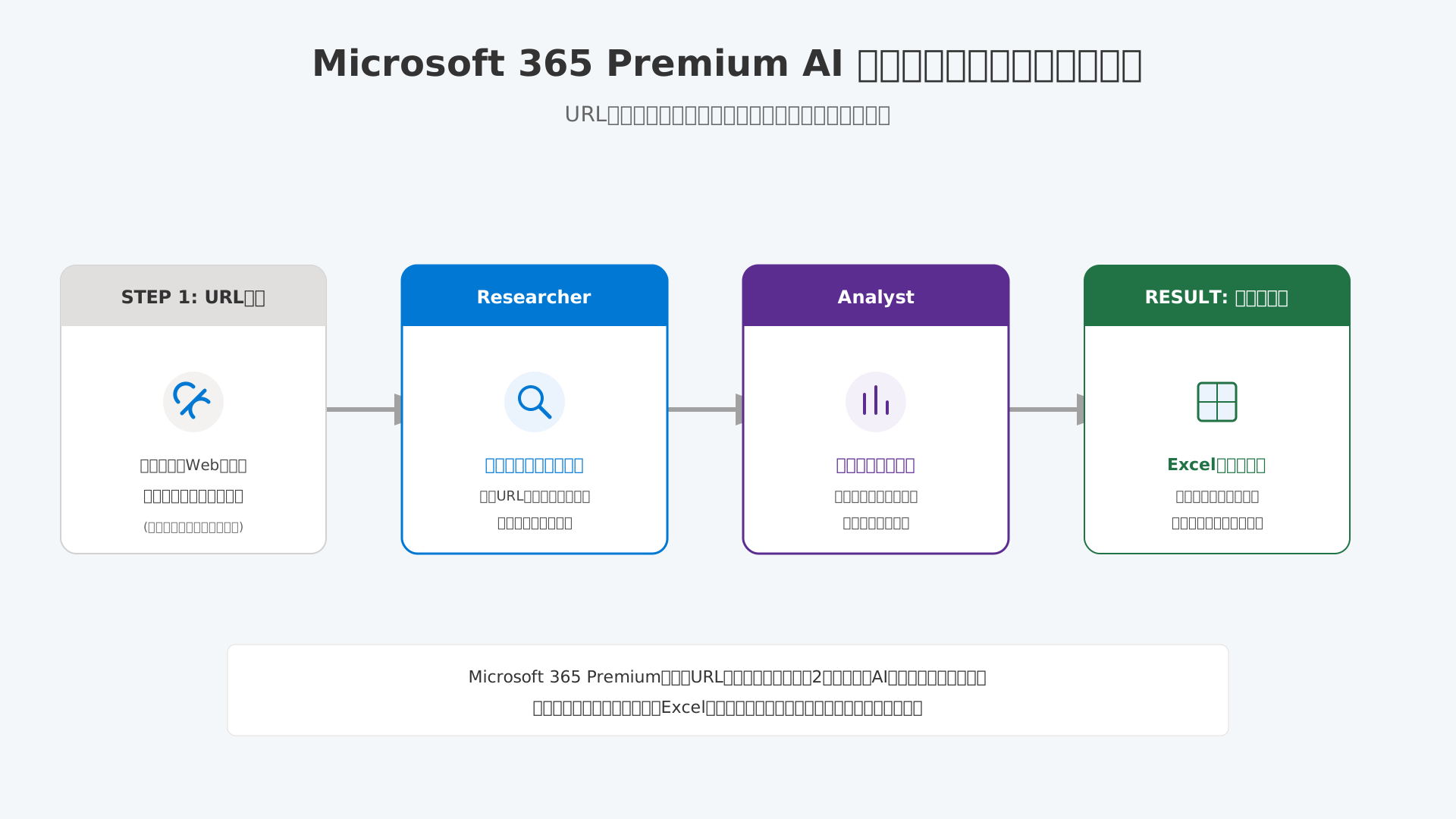
個人事業主やクリエイターがURL分析を極めるなら、旧Copilot Proの機能を統合した「Microsoft 365 Premium」が最も戦略的な投資になります。
このプランには高度な推論エージェントである「Researcher」や「Analyst」が搭載されており、指定したURLの内容を自律的に深掘りして構造化する能力に長けているためです。
例えば、複雑な技術論文のURLを渡すだけでエージェントが関連情報を補完しながら要約し、そのデータをExcel形式で洞察として抽出するといった高度な連携が個人単位で完結します。
家族6人までの利用権や大容量ストレージが含まれて月額3,200円という設定は、個別にツールを契約するよりも圧倒的にコストパフォーマンスに優れています。
2026年の最新環境において、個人の生産性を組織レベルにまで引き上げるためには、こうしたエージェント機能を使いこなすことが鍵となります。
さらに具体的な活用法を知りたい方は、こちらの書籍「生成AI 最速仕事術」なども参考にすると、URL分析の自動化イメージがより明確になるでしょう。
中小企業向けプロモーション価格の活用(2026年3月末まで)
中小企業が全社的にURL読み込み機能を導入する絶好の機会として、1ユーザーあたり月額2,698円相当で利用できる期間限定プロモーションは見逃せません。
2026年3月31日までの申し込みに限り、通常価格の4,497円から大幅に割引された価格で高度なAI環境を構築できる、またとないタイミングだからです。
複数のWebサイトを比較分析して市場調査レポートを作成するような定型業務を全社員がAIで行えるようになれば、ライセンス費用を瞬時に回収できるほどの工数削減が期待できます。
ただし、このキャンペーンは最大300ユーザーまでの制限があり、期限が迫っているため早急な意思決定と予算確保が求められます。
導入を検討されている方は、まず公式サイトで詳細な適用条件を確認し、先行者利益を確保することをおすすめします。
割引期間を賢く利用して、最新のGPT-5.3 Instantモデルによる高速なURL解析機能を組織の武器に変えていきましょう。
URLが読み込めない・アクセスできない時の原因別解決チャート
当セクションでは、Microsoft Copilotが特定のURLを正常に読み込めない、あるいは「アクセスできません」と表示される際の主要な原因と具体的な解決手順について詳しく解説します。
AIを活用したWebリサーチを行う際、URLの読み込みエラーは大きな障壁となりますが、その多くはサイト側の制限やブラウザの状態、あるいは組織の高度なセキュリティ設定に起因しているためです。
- 「アクセスできません」と表示される際の主要原因5選
- Cookieやキャッシュが影響する場合の対処手順
- 機密文書の秘密度ラベルによる読み込み制限の確認
「アクセスできません」と表示される際の主要原因5選
CopilotがWebページを解析できない場合、その多くはサイト側がAIのクローラー(情報の収集プログラム)を拒絶するように設計されていることが原因です。
Webサイトの運営者は、自社のコンテンツ保護やサーバー負荷を軽減するため、特定のロボットによるアクセスを制限することがあります。
代表的な要因としては、会員制サイトにおける有料記事のログイン壁や、検索エンジンを明示的に拒絶する「robots.txt」の設定、さらには高度なJavaScriptの実行が必須となる特殊なサイト構造が挙げられます。
例えば、日本経済新聞やWall Street Journalなどの有料メディアのURLを渡しても、AIはユーザー個人の購読情報を保持していないため、記事本文まで到達することはできません。
こうした制限があるページを要約させたい場合は、URLを指定するのではなく、ブラウザで記事を開いた状態でテキストをコピーし、チャット欄に直接貼り付けるのが最も確実な回避策です。
URLの特性に応じた適切な読み込み手法を選択することが、リサーチ作業の効率を最大化するポイントといえるでしょう。
Cookieやキャッシュが影響する場合の対処手順
ブラウザ内に蓄積された古いキャッシュやCookieの状態が、CopilotのURL読み込み動作に予期せぬ干渉を引き起こすケースがあります。
AIがWebを参照する際、以前のセッションデータが残っていると最新のページ情報の取得に失敗し、エラーを誘発してしまうためです。
私自身、前日の古いキャッシュが残っていたことが原因で、当日の最新ニュースを読み込ませたはずが前日の古いデータが出力され続けるというトラブルに遭遇した経験があります。
このような動作の不安定さを解消するには、Microsoft Edgeのプロファイル設定を一度確認するか、履歴やキャッシュの影響を受けない「InPrivateモード」で再度アクセスを試みるのが切り分けとして極めて有効です。
なお、基本的なログイン状態の問題については、Microsoft Copilotログイン完全ガイドにて詳しい対処法をまとめています。
ブラウザ環境を常にクリーンに保つことが、AIを安定して使いこなすための第一歩となります。
機密文書の秘密度ラベルによる読み込み制限の確認
法人向けのMicrosoft 365環境において、SharePointやOneDrive上のURLが読み込めない場合は、Microsoft Purviewの「秘密度ラベル」による保護が適用されている可能性を疑うべきです。
企業が保有する極めて機密性の高い情報は、情報漏洩を防ぐ目的でAIによる自動的な読み取りや要約がシステムレベルで制限される仕様になっています。
具体的には、管理者が設定した手動で適用された優先度の高いラベルが付与されているドキュメントは、AIが安易に内容を処理することを拒否し、セキュリティを担保します(参考: Microsoft公式ドキュメント)。
2026年時点での秘密度ラベルの継承および上書きに関する優先順位は、以下のロジックマトリクスに基づいて厳格に運用されています。
| 既存のドキュメントのラベル状態 | ポリシーからの既定ラベル(適用予定) | 上書き適用の要否 |
|---|---|---|
| 手動で適用され、優先度が低い | 手動で適用され、優先度が高い | はい |
| 手動で適用され、優先度が高い | 手動で適用され、優先度が低い | 不要 |
| 自動的に適用され、優先度が低い | 自動的に適用され、優先度が高い | はい |
| 手動で適用され、優先度が高い | ポリシーからの既定ラベル | 不要 |
アクセス障害が発生した際は、自らの権限だけでなく文書自体の保護設定を管理者に確認することで、セキュリティポリシーを遵守した正しい運用が可能になります。
最新のAIツールをビジネスで安全に活用するためのスキルを磨くなら、生成AI 最速仕事術のような実践的なガイドも非常に役立ちます。
効率を極める!エージェント機能を活用した高度なURL解析術
当セクションでは、Copilotの応用機能であるエージェント作成やページ共有を用いた、より高度なURL解析術について解説します。
情報の「閲覧」という受動的な姿勢から「自動収集・協業」へと活用フェーズを移すことで、リサーチ業務の生産性を劇的に向上させることができるからです。
- Copilot Studioで特定のWebサイトを常時監視するエージェント構築
- Copilot Pagesを活用したURL解析結果の共同編集
- 音声でURL内容を聴く!「Real Talk」後の最新音声活用
Copilot Studioで特定のWebサイトを常時監視するエージェント構築
Copilot Studioを使えば、特定のURLを監視し続ける自律型エージェントを容易に構築できます。
ローコード開発環境が提供されているため、プログラミングの専門知識がない方でも業務に特化した自動巡回ツールを自作できるのが大きな利点です。
例えば競合他社のプレスリリースURLをナレッジソースに登録すると、更新があるたびに自動で要約を生成してTeamsに通知する仕組みを整えられます。
2026年3月に提供開始されたGPT-5.3 Instantモデルにより、Web情報のグラウンディング精度は一段と向上しました(参考: Microsoft Tech Community)。
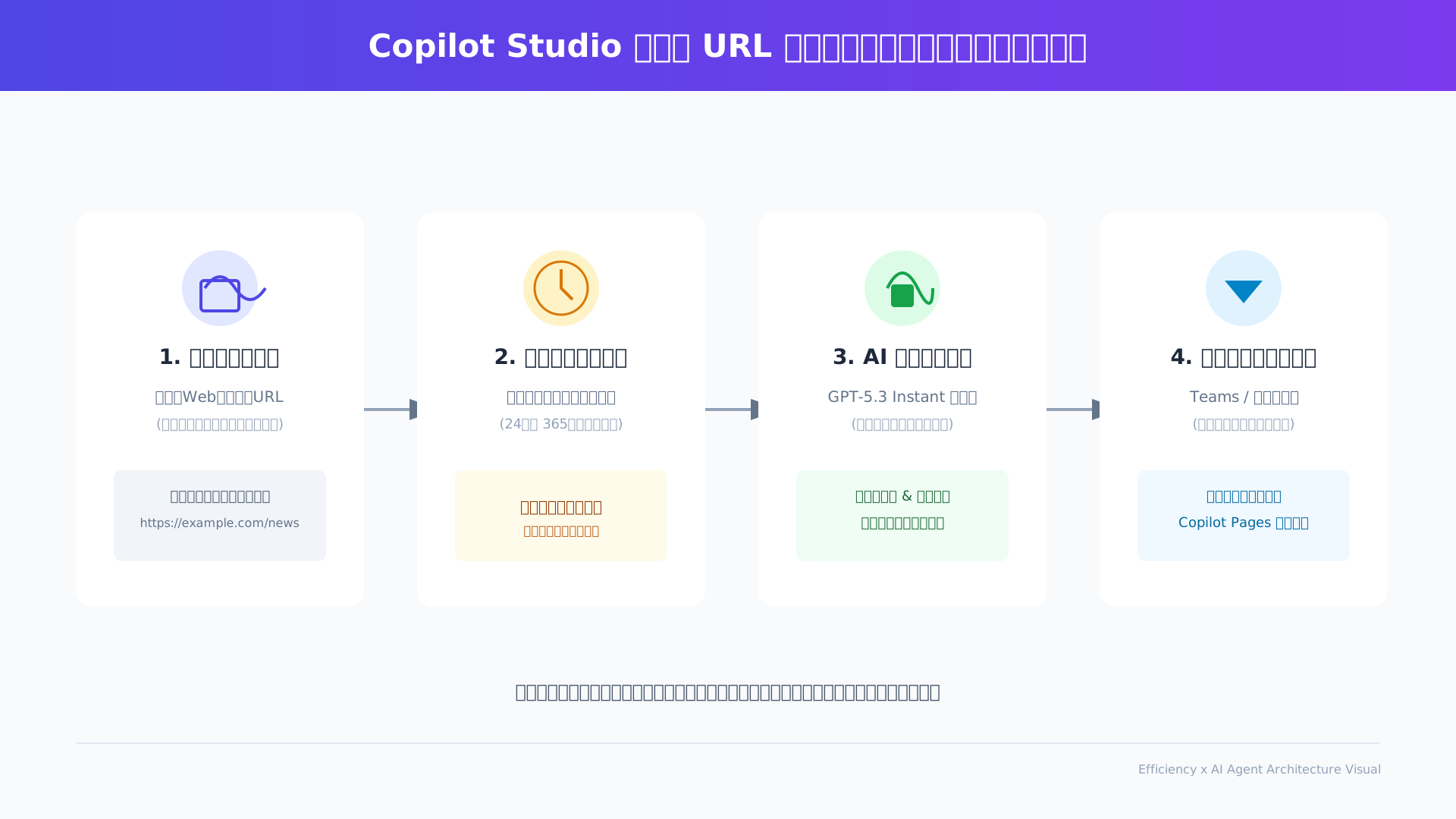
情報収集のプロセスを自動化することで、私たちはAIが整理した結果を吟味するという、より高度な判断業務に専念できるようになります。
Copilot Pagesを活用したURL解析結果の共同編集
解析した情報をチームで活用するには、Copilot Pagesを活用したシームレスな共有が極めて効果的です。
AIとの対話から生成されたデータが「.page」ファイルとして独立して保存されるため、複数人で同時にアクセスして内容を磨き上げる作業が容易になります。
調査したURLの要約をキャンバス上に配置し、メンバーがリアルタイムで意見を書き込みながら資料化していくワークフローは、2026年の協力体制を象徴するものです。
この共有キャンバスはSharePointのセキュアな環境に保存され、IT管理者が定めるガバナンスに従って安全に運用されます(参考: Microsoft Support)。
詳しい使い方は、Microsoft Copilot Pages完全ガイドで解説されている通り、AIをチームの第3のメンバーとして迎える感覚で活用してみてください。
情報をプレゼンテーション形式でさらに洗練させたい場合は、Gammaなどの外部ツールと組み合わせるのも一つの手です。
単発の解析を組織の共有資産へと昇華させることで、ナレッジの属人化を防ぎつつ意思決定を加速させることが可能になります。
音声でURL内容を聴く!「Real Talk」後の最新音声活用
移動中などの隙間時間を有効活用するために、URL内容を音声でインプットする活用術が推奨されます。
モバイル版Copilotに統合された最新の音声合成機能は、テキストを単に読み上げるだけでなく、プロのナレーターのような自然なリズムで要約を伝えてくれるからです。
私自身も毎朝の通勤時に気になる記事のURLを Copilot へ送り、要約を歩きながら聴くことで情報のキャッチアップ速度を最大化しています。
こうした「耳からの学習」は視覚を専有されないため、マルチタスクが必要な現代のビジネスパーソンにとって非常に理にかなった手法と言えるでしょう。
さらに具体的な効率化ノウハウに興味がある方は、生成AI 最速仕事術を参考に、自分なりのルーチンを構築してみてください。
目を離せない状況でもAIが膨大なWeb情報の窓口となることで、インプットの質と量を同時に高めることが可能になります。
まとめ:Microsoft CopilotでURL解析を極め、業務の次元を変えよう
今回は、Microsoft Copilotを用いてURLからWebサイトを自在に分析・要約する最新の手法を解説しました。
効率的なネットワーク構造の理解、Edgeブラウザとの高度な連携、そして2026年最新の料金プランを最適に選ぶことが、AIを真の武器にするための鍵となります。
AIを使いこなすスキルは、これからのビジネスシーンにおいてあなたの強力な武器となるはずです。
本記事の内容を起点に、ぜひ日常業務を自動化・効率化する第一歩を踏み出してください。
Microsoft Copilotを活用して業務時間を劇的に短縮しませんか?
さらに高度なURL解析や社内データの統合活用を検討されている方は、期間限定のプロモーション価格が適用される今こそ、法人向けライセンスの導入を検討すべきです。
まずは自社の業務に最適なプランを以下の公式サイトでチェックしましょう。
Microsoft 365 Copilot 公式プラン比較・購入ページへ
また、さらに深くプロンプトやAI活用術をマスターしたい方には、以下の書籍も大きな助けとなります。

