(最終更新日: 2026年08月10日)
「Microsoft Copilot Visionの具体的な使い方や、プライバシー面での安全性が気になっている……」と悩んでいませんか?
2026年現在、Copilot Visionは単なる画面キャプチャツールを超え、ブラウザ上のアクティブな文脈をリアルタイム理解し、音声や自律エージェント「Copilot Cowork」と連携した高度なタスク実行を実現しています。
本記事では、Edgeブラウザやモバイルでの基本操作手順から、新導入された『Copilot Credits』による従量料金ルール、さらにはJCT(日本消費税)対応インボイスの取得手順まで徹底解説します。
この記事を読めば、最新モデル(GPT-5.6 Sol、Gemini 3.6 Flash、Claude Opus 5)を活用した視覚解析の使い分け、画面データが学習されない安全設計、そして40 TOPS以上のNPUを要求するハードウェア要件まで具体的に分かります。
Copilot Visionの真の力を解き放ち、画面共有AIを活用した直感的で爆速なブラウジング&業務環境を手に入れましょう!
Microsoft Copilot Visionの仕組み:画面を「共有」するAIがもたらす革新的なブラウジング体験
当セクションでは、Copilot Visionの基本コンセプトと、従来の視覚AIとの決定的な違いについて解説します。
静止画のアップロードではなく「今見ている画面」をリアルタイムでAIと共有できる点が、操作性を根本から変えるからです。
- 静止画解析とは違う「リアルタイム・コンテキスト理解」の基本構造
- ブラウザ統合型AIがWebサイトのレイアウトと内容を瞬時に分析するプロセス
- 最新モデル「GPT-5.6 Sol / Claude Opus 5」とテキスト・音声・視覚を統合したマルチモーダル構造
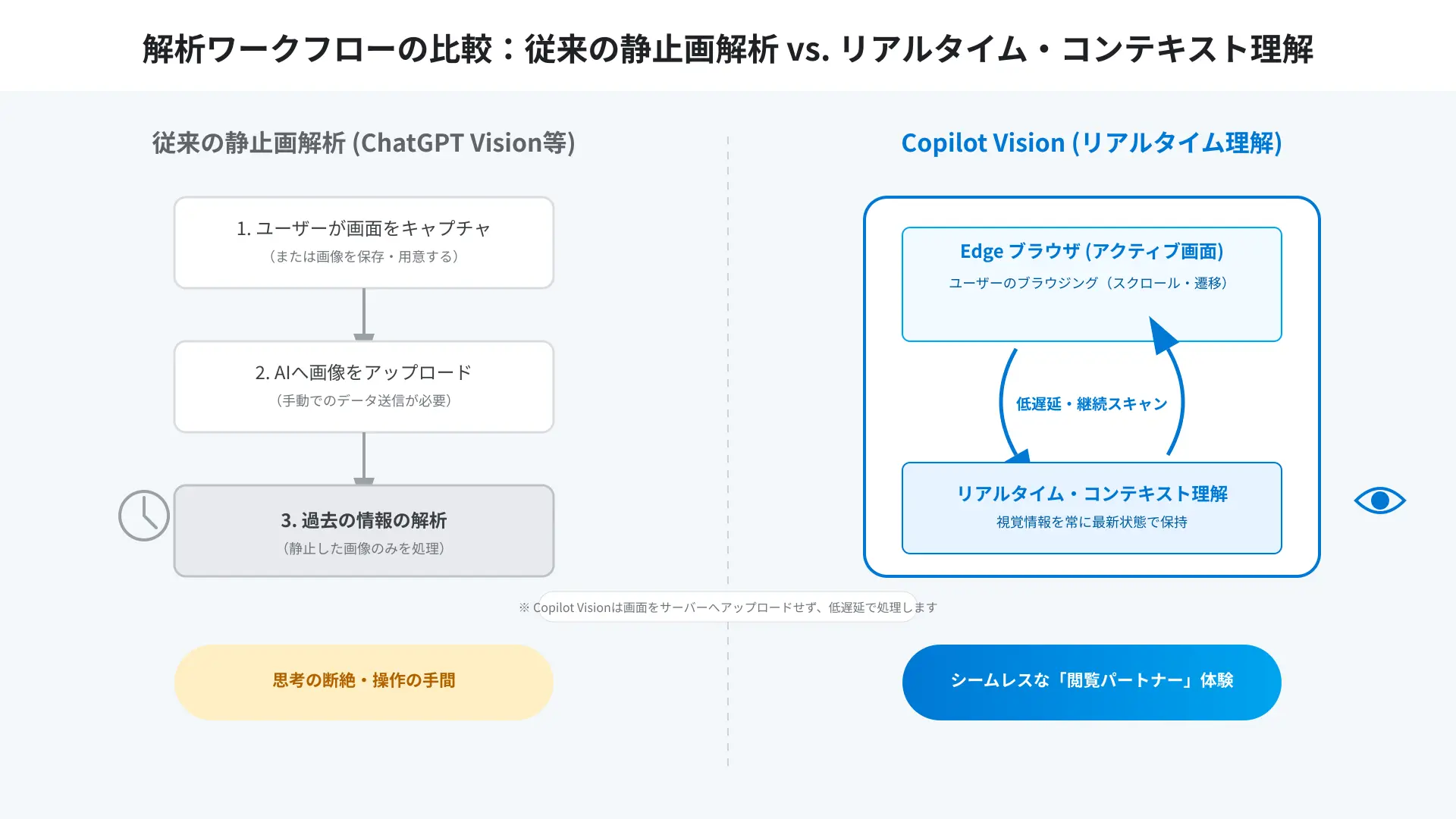
静止画解析とは違う「リアルタイム・コンテキスト理解」の基本構造
Microsoft Copilot Visionは、画面上のアクティブ領域をビデオフレームのようにリアルタイム認識します。
スクロールやページ遷移に合わせて表示されている情報を常に把握しているため、「このグラフの数値を解説して」「左上のボタンの役割は?」といった文脈依存の質問に即答できる構成だからです。
ファイルをいちいちキャプチャしてアップロードする従来の手間が完全に解消されます。
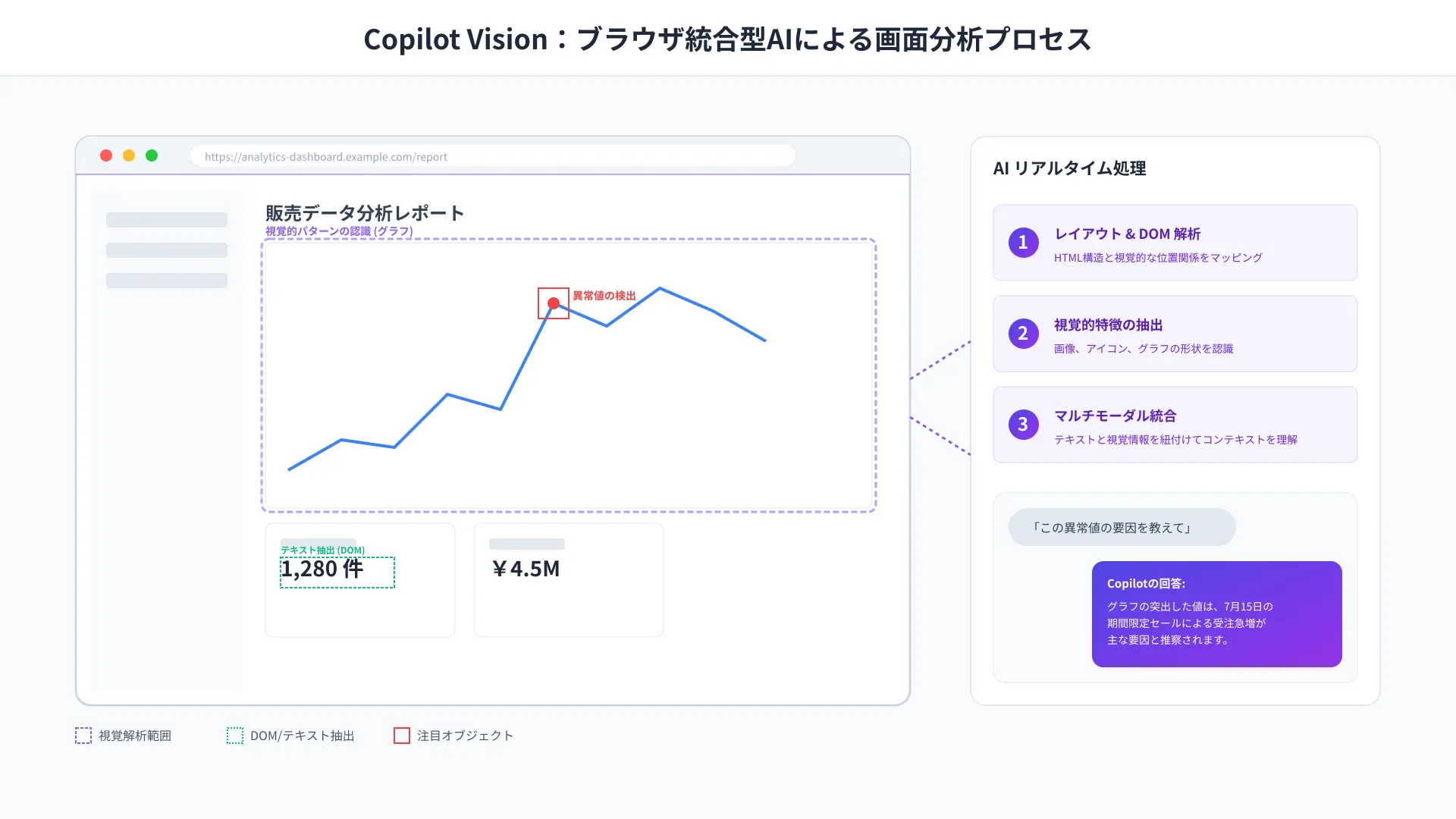
ブラウザ統合型AIがWebサイトのレイアウトと内容を瞬時に分析するプロセス
Microsoft Edge等のブラウザと深く統合され、Webページの構造要素(DOM)と見かけのレイアウトを同時解析します。
テキスト情報だけでなく、デザインの配置、視覚的なコントラスト、UIパーツの関係性を瞬時に認識するため、複雑なダッシュボードやECサイトの商品一覧から望む情報を正確に抽出できる仕組みです。
最新モデル「GPT-5.6 Sol / Claude Opus 5」とテキスト・音声・視覚を統合したマルチモーダル構造
Visionの裏側では、最新のマルチモーダル推論エンジンがシームレスに連動しています。
2026年7月リリースの「GPT-5.6 Sol」や「Claude Opus 5」、「Gemini 3.6 Flash」を選択することで、テキスト・音声・画像データを同一の潜在空間で同時処理し、高度な論理判断を下すことが可能になりました。
Copilot Visionを導入する手順と基本的な使い方:Edgeブラウザとモバイルでの操作ガイド
当セクションでは、PCやスマホからCopilot Visionをスムーズに呼び出し活用する手順を解説します。
各種デバイスでの操作パターンを把握しておくことで、あらゆる環境で直感的に画面解析を開始できるからです。
- Microsoft EdgeでCopilot Visionを有効化して対話を開始する方法
- iOS/Androidモバイルアプリからカメラ機能を使って現実世界を視認させる手順
- 「テキスト入力・出力(Text-in, text-out)」による静かな環境でのVision活用
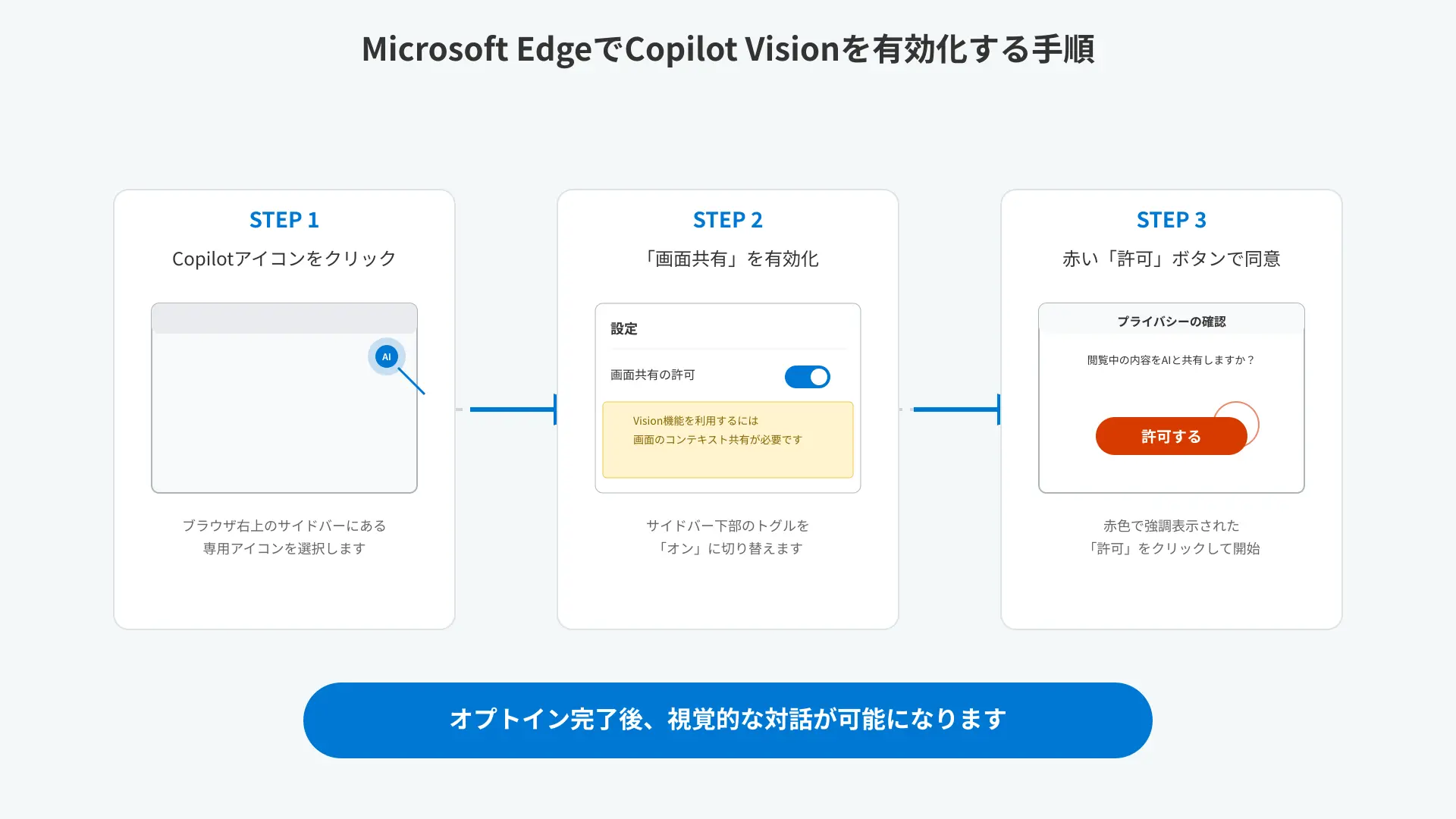
Microsoft EdgeでCopilot Visionを有効化して対話を開始する方法
EdgeブラウザのCopilotサイドバーを開き、Visionアイコンを有効にするだけで準備が整います。
画面上に現れる「Visionを起動」ボタンをクリックすると一時的な共有セッションがスタートし、マイクでの会話またはテキストチャットで現在表示中のWebページについて相談できる直感的なフローです。
iOS/Androidモバイルアプリからカメラ機能を使って現実世界を視認させる手順
スマートフォンのCopilotアプリを使えば、カメラを通して周囲の現実空間をVisionで分析できます。
端末のカメラを書類や機械の操作パネルに向けながら話しかけることで、「このエラーランプの意味は?」「英語の取扱説明書を日本語で要約して」といった課題をリアルタイム解決できます。
「テキスト入力・出力(Text-in, text-out)」による静かな環境でのVision活用
声が出せないオフィスや静かな図書館では、テキスト入力型のVisionモードが便利です。
画面共有をアクティブにしたままキーボードで質問を入力し、レスポンスもテキストで受け取ることで、周りに配慮しながら画面解析の恩恵をフルに享受する運用ができます。
最も懸念されるプライバシーとデータセキュリティ:データが保存・学習されない技術的根拠
当セクションでは、企業や個人が最も重視するプライバシー保護の仕組みについて解説します。
画面情報の取り扱いにおける技術的ガードレールを正しく理解することが、安心して常用するための必須要件だからです。
- ユーザーの明示的な許可(オプトイン)を前提としたセッション管理
- 画面キャプチャや映像データがモデルのトレーニングに使用されない仕組み
- 法人ユーザー(Entra ID)に対する機能制限とエンタープライズデータ保護(EDP)の差
ユーザーの明示的な許可(オプトイン)を前提としたセッション管理
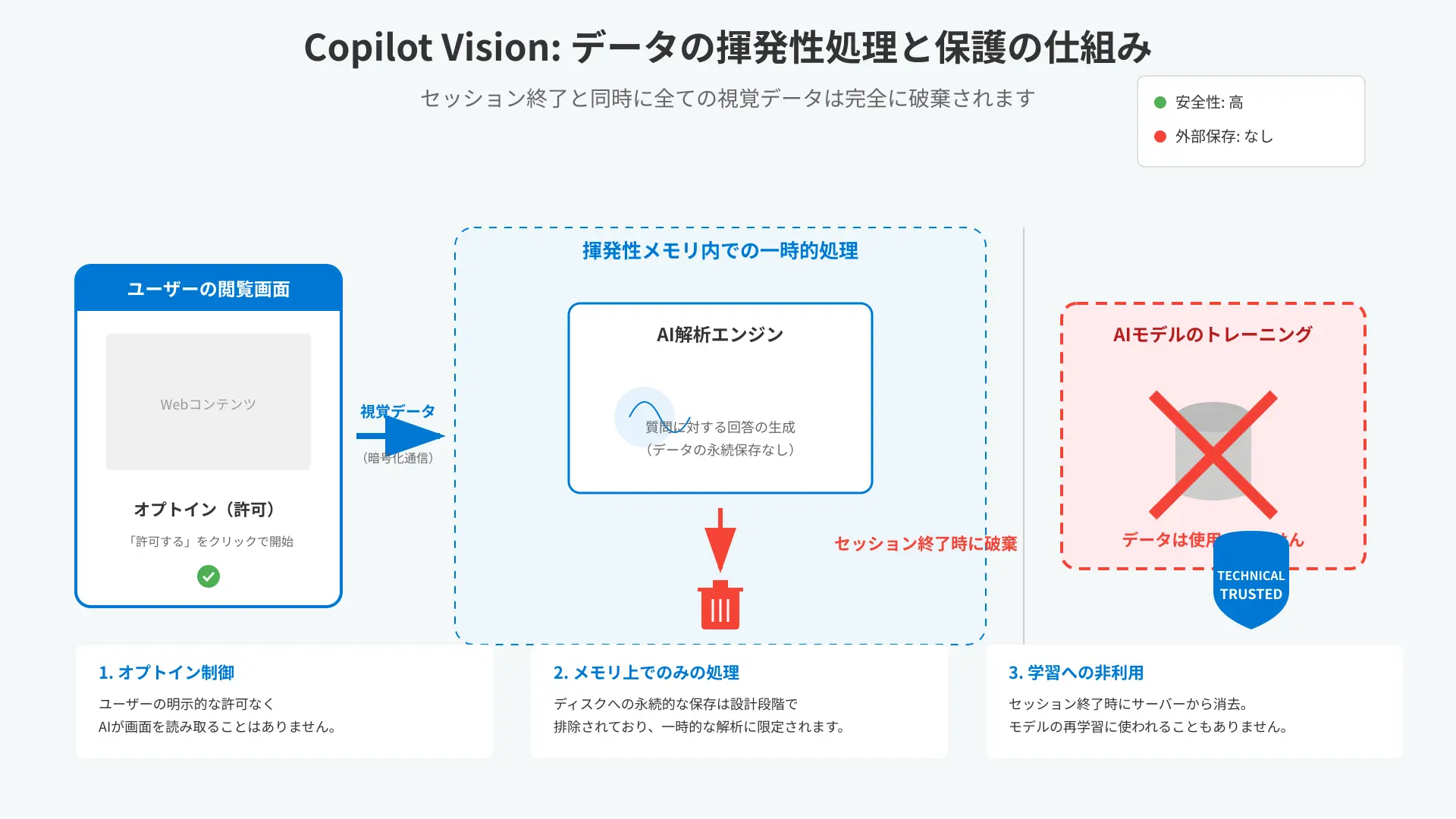
Copilot Visionは、ユーザーが明示的に共有をオンにしたセッションでのみ作動します。
勝手にバックグラウンドで画面を覗き見される心配は一切なく、ブラウザタブを閉じたりセッションを終了すれば即座に画面解析が完全停止する厳格なオプトイン設計です。
画面キャプチャや映像データがモデルのトレーニングに使用されない仕組み
解析のために取得された画面イメージは、メモリ上で一時処理(ボラタイル処理)されるだけで即時消去されます。
マイクロソフトのプライバシーポリシーにより、取得した画面画像や映像フレームがパブリックなAIモデルの再学習に利活用されるリスクはゼロ(Zero-Training)です。
法人ユーザー(Entra ID)に対する機能制限とエンタープライズデータ保護(EDP)の差
企業アカウント(Entra ID)でログインしている環境では、より高度なエンタープライズデータ保護(EDP)が適用されます。
管理者が特定のWebサイトや機密アプリでのVision動作を制限できるポリシーが備わっており、社内コンプライアンスを遵守した安全なビジュアルAI運用が保証される安心設計です。
2026年の最新進化:Copilot Tasksとエージェント機能による「自律的なワークフロー」の実現
当セクションでは、2026年最新の自律型機能「Copilot Tasks」や「Copilot Cowork」との連携を解説します。
画面を見るだけでなく、認識した内容に基づいて実際のアプリケーション操作まで代行する未来の働き方が実現しているからです。
- 「Agent mode」の活用:複数のアプリを跨いでVisionで指示を出す高度なテクニック
- 「Copilot Tasks」を活用したバックグラウンドでの定型業務の自動化
- 「Work IQ」が組織内の文脈を読み解き、最適なネクストアクションを提案する仕組み
「Agent mode」の活用:複数のアプリを跨いでVisionで指示を出す高度なテクニック
Agent modeとVisionを組み合わせることで、PC上のアプリ操作をハンズフリーで自動化できます。
「画面に映っている請求書データを読み取り、隣のExcelシートに数値を転記して」という指示に対し、画面要素を自分で認識しながらマウス操作やデータ入力を自律代行するComputer Use(CUA)技術が作動するためです。
「Copilot Tasks」を活用したバックグラウンドでの定型業務の自動化
画面解析を通じて指定した定型作業を、バックグラウンドの「Copilot Tasks」に任せることができます。
「このサイトの更新状態を30分ごとに視覚確認し、変更があれば通知して」といった定期的なビジュアルモニタリングタスクをAIが自動実行するため、監視業務のコストが激減します。
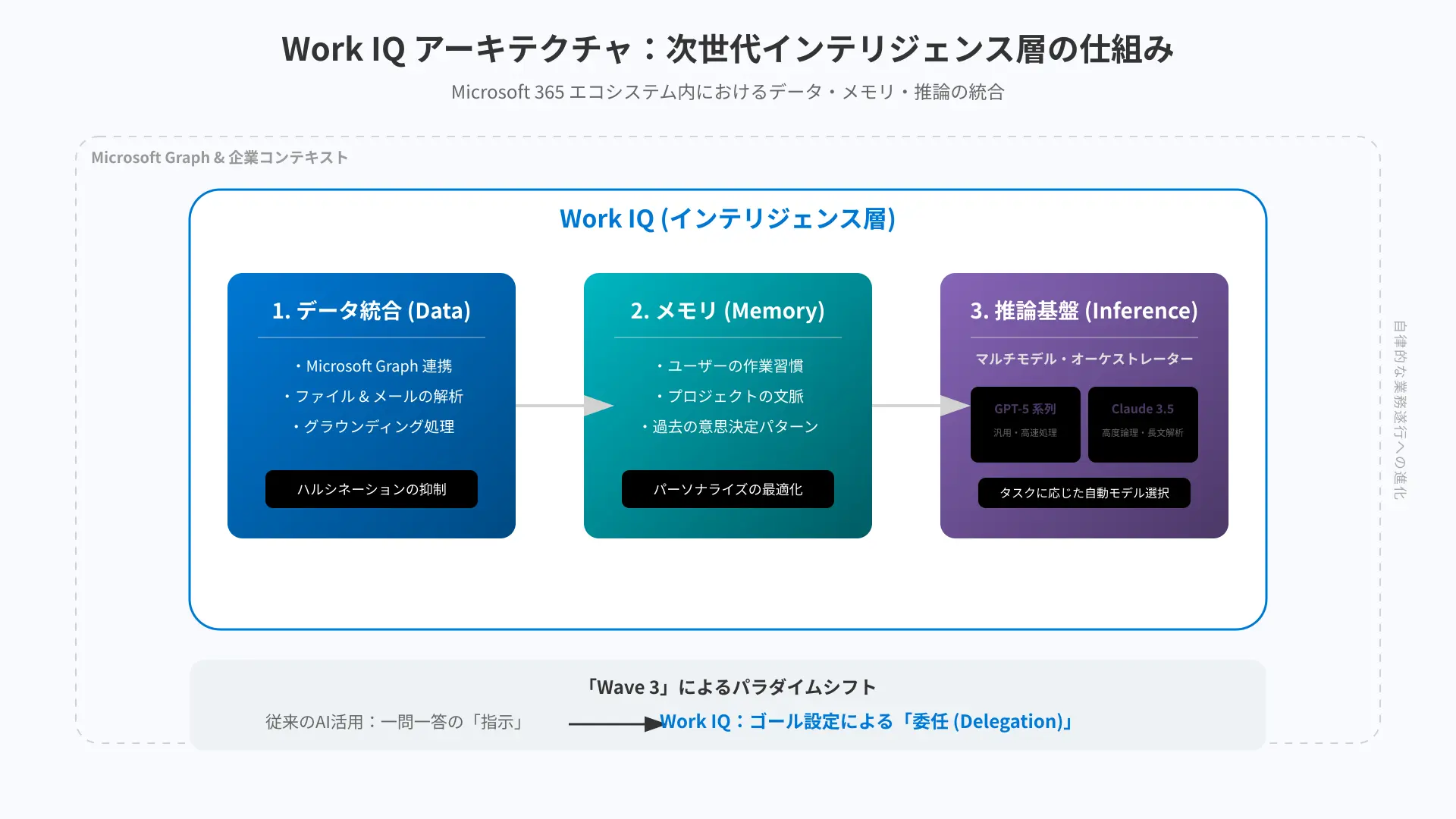
「Work IQ」が組織内の文脈を読み解き、最適なネクストアクションを提案する仕組み
組織内の知識層「Work IQ」が、画面に表示されているドキュメントと社内データを自動照合します。
閲覧中のWeb資料に関連する社内プロジェクトや担当者情報をサイドバーに提示し、「この提案書に関連する過去事例を検索しますか?」と先回りして提案する高度なアシストが作動します。
快適な動作に必須のハードウェア条件とライセンス:Copilot+ PCと最新の価格体系
当セクションでは、Copilot Visionを遅延なく快適に動かすためのハードウェアスペックと料金体系を解説します。
リアルタイム視覚処理は高い計算能力を必要とするため、適切な端末選定とライセンス管理が欠かせないからです。
- 40 TOPS以上のNPUを搭載した「Copilot+ PC」がVision処理に不可欠な理由
- 2026年最新の「Copilot Credits」従量課金体系とJCT対応インボイス取得実務手順
- 16GB以上のRAMと最新SoC(Snapdragon X / Core Ultra)によるパフォーマンスの差
40 TOPS以上のNPUを搭載した「Copilot+ PC」がVision処理に不可欠な理由
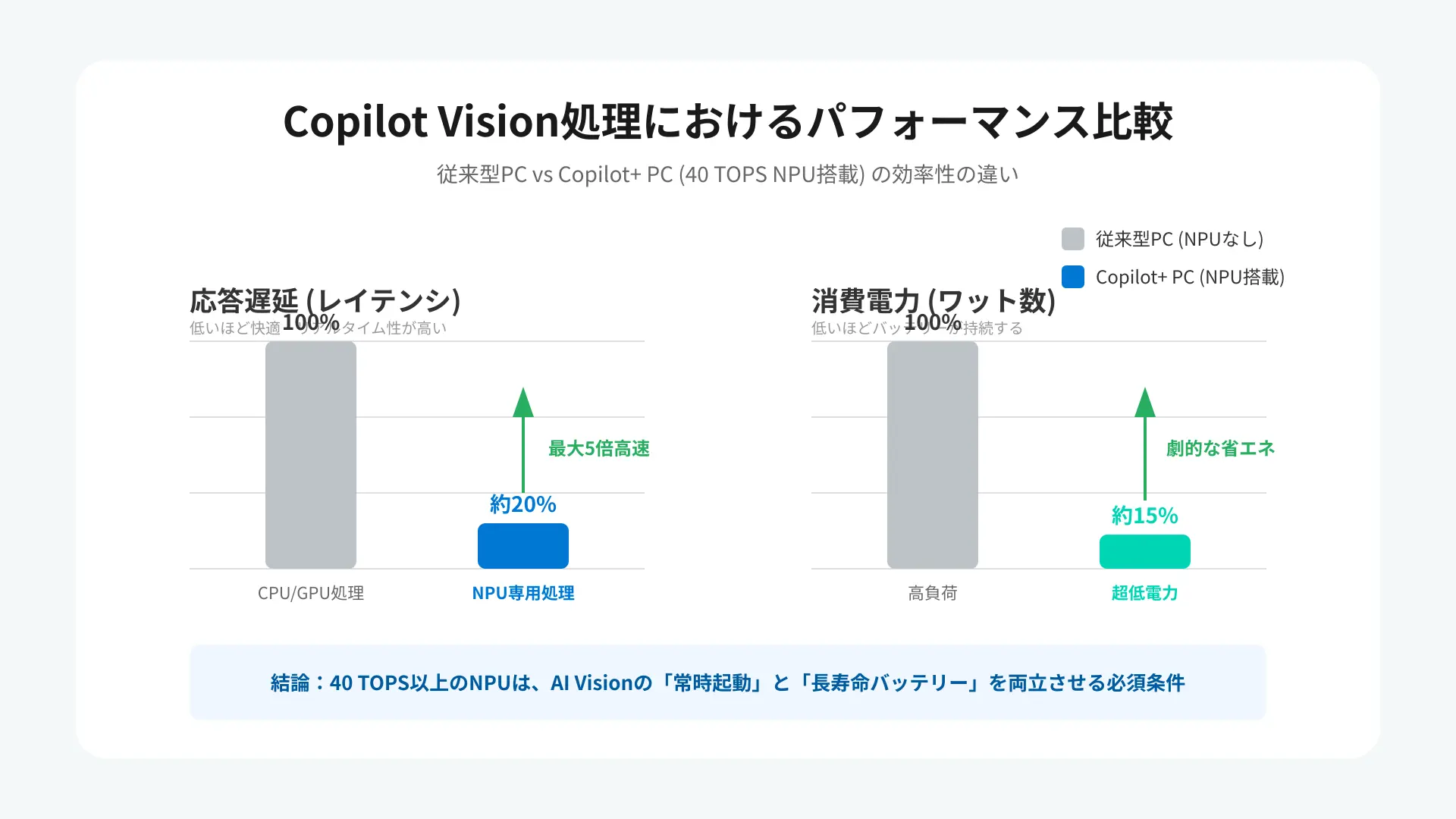
高フレームレートでのリアルタイム画面解析を低遅延・省電力で行うには、40 TOPS以上のNPUを積んだ「Copilot+ PC」が推奨されます。
CPUやGPUに負荷をかけずNPU専用チップで推論処理を分散するため、PCが熱を持ったりバッテリーが急速消費されるのを防ぎつつ爆速な応答速度を維持できるからです。
2026年最新の「Copilot Credits」従量課金体系とJCT対応インボイス取得実務手順
2026年現在の料金モデルでは、Visionによる長時間の連続画面解析を行う際「Copilot Credits」が従量消費されます。
管理センターでの上限予算設定と同時に、追加クレジット決済における「適格請求書発行事業者番号(JCT番号)」の事前登録を行っておくことが重要です。
毎月発行されるインボイスPDFにJCT明細が記載され、仕入税額控除に対応した確実な経理処理が完了します。
16GB以上のRAMと最新SoC(Snapdragon X / Core Ultra)によるパフォーマンスの差
Vision処理を安定させるためには、メモリ容量16GB以上の確保と最新SoCの選定が必須です。
8GBモデルではメモリ不足によるスワップが発生し画面解析がフリーズする原因となるため、Snapdragon XやCore Ultra等の最新チップと16GB以上のRAMを備えた端末を調達することが失敗を防ぐポイントです。
まとめ
Microsoft Copilot Visionは、画面をリアルタイムで共有しながらAIと協働する、次世代のマルチモーダルブラウジング体験を提供します。
2026年最新の「Copilot Credits」従量課金体系とJCT対応インボイス取得手順を正しく管理し、ボラタイル処理(データ非保存)によるプライバシー保護のもとで安心して運用することが成功の重要要件となります。
40 TOPS以上のNPUを備えたCopilot+ PCを活用し、最新モデル(GPT-5.6 Sol / Claude Opus 5)の威力を体験しながら、次世代のAIファーストな働き方を今すぐ始めましょう!
【成果持ち帰り型3週間】
研修だけで終わらせない!「自社専用AI」定着パッケージ
「社員がAIを使えない」「自社商材に合わない」を解決。講師がその場で実務用にカスタマイズ。月額10万円〜。
自社内のセキュリティガバナンスとシステム前提条件をクリアにし、必要なアクセス制限を敷いた安全な画面AI環境を整え、次世代のAIファーストなビジネス運用へ踏み出しましょう。