(最終更新日: 2026年01月01日)
「Llama 4やDeepSeek-R1といった最新モデルを試したいけれど、自分のOllamaで正しく動くか不安…」と感じていませんか?
ローカルLLMの世界は進化が非常に早く、OSごとのアップデート手順やバージョン要件に戸惑うエンジニアやビジネスパーソンの方は少なくありません。
本記事では、現在のバージョンを確実に確認するテクニックから、各OSでの安全な更新方法、そして最新版v0.13.5で追加された注目の新機能までを網羅的に解説します。
AIツールの活用に精通した視点で、常に最先端の実行環境を維持するための秘訣を分かりやすくまとめました。
この記事を読み終える頃には、バージョン管理の悩みから解放され、最高パフォーマンのスで最新AIを使いこなせるようになっているはずです!
現在のOllamaバージョンを確実に確認する3つのテクニカルな手法
当セクションでは、Ollamaのシステムバージョンを正確に把握するための3つの主要な手法について詳しく解説します。
なぜなら、2025年に登場したLlama 4やDeepSeek-R1といった最新かつ高度な推論モデルを安定して動作させるには、プラットフォーム側が要求する最新バージョン(v0.13.5以降など)を確実に満たしているか確認することが運用の大前提となるためです。
- CLI(コマンドライン)で「ollama -v」を実行する基本手順
- REST APIエンドポイント「/api/version」を叩いて取得する方法
- GUIアプリおよびシステムトレイからの視覚的な確認方法
CLI(コマンドライン)で「ollama -v」を実行する基本手順
最も標準的かつ確実なバージョン確認手段は、コマンドラインインターフェースを利用する方法です。
OllamaはOSの種類を問わず、ターミナル上で情報の取得やモデルの制御を完結できる設計思想を持っているため、これが第一の選択肢となります。
WindowsのPowerShellやMacのターミナルを起動し、ollama -v という短いコマンドを入力するだけで、即座に現在のバージョン番号が返されます。
もし「コマンドが見つかりません」といったエラーが出る場合は、システム内の環境変数のパスが正しく通っているかをまず疑い、設定を再確認するようにしてください。(参考: Ollamaインストール完全ガイド)
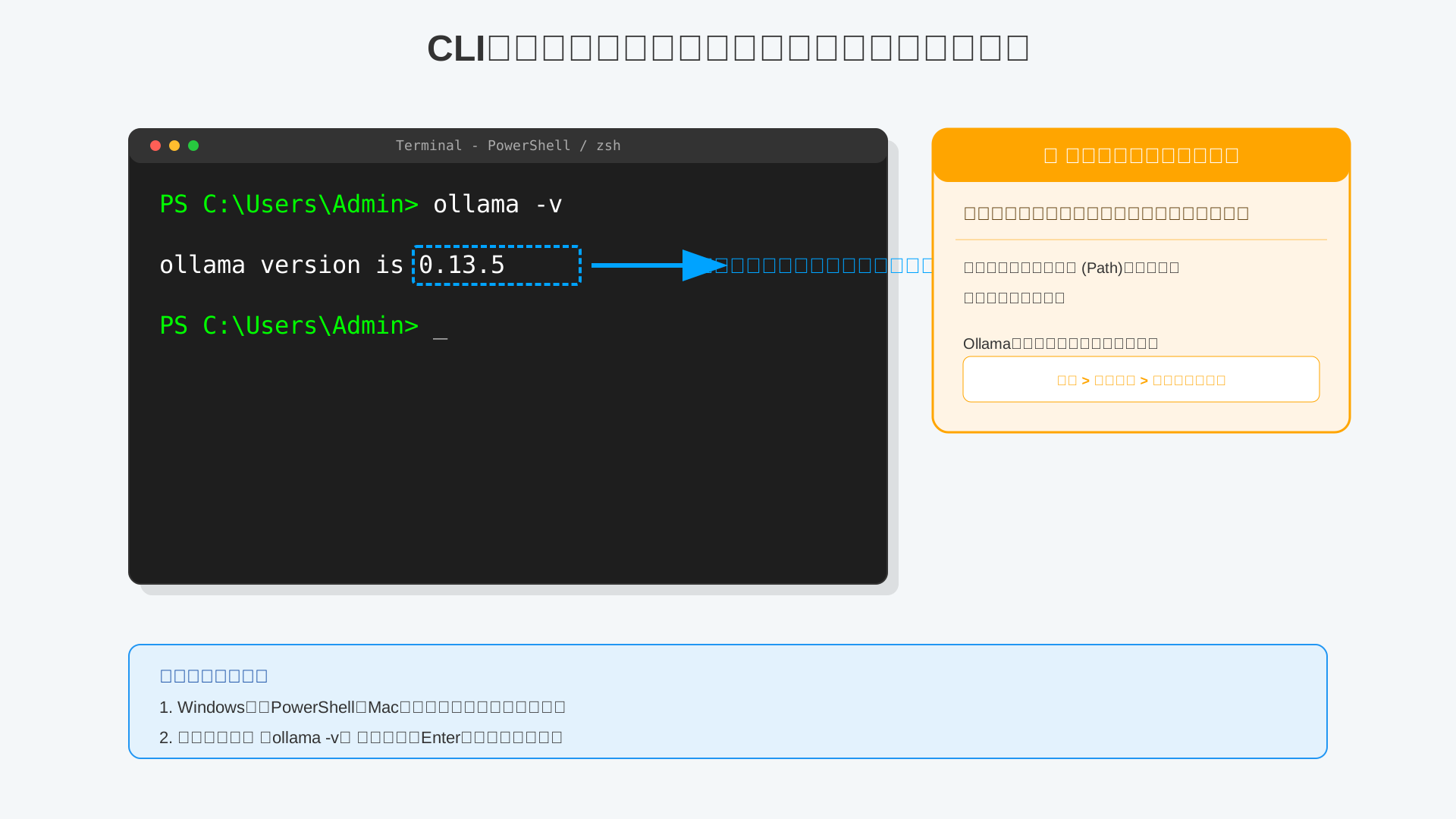
コマンド一つで環境の健全性をチェックできるこの手法は、トラブルシューティングの第一歩として欠かせない基本的なスキルとなります。
REST APIエンドポイント「/api/version」を叩いて取得する方法
サーバーとしての運用や外部システムとの連携を想定しているなら、APIエンドポイントへのリクエストによる確認が最適です。
プログラム的にバージョン情報を取得できれば、稼働中のシステムの整合性を動的に検証し、エラーを未然に防ぐオートメーションを構築できるからです。
具体的には、ターミナルで curl http://localhost:11434/api/version を実行することで、非常にシンプルなJSON形式のレスポンスを受け取ることが可能です。
開発現場では、以下のコードスニペットのようにレスポンスをパースして、システムが特定の要件を満たしているかを判別するロジックを組み込むのが一般的です。
{ "version": "0.13.5" }APIを介した情報取得の仕組みを理解しておけば、リモート環境に配置したAI基盤の管理効率は飛躍的に向上するでしょう。(参考: Ollama API徹底ガイド)
GUIアプリおよびシステムトレイからの視覚的な確認方法
ターミナルでのコマンド入力に慣れていないユーザーには、デスクトップ上のシステムトレイから確認する手法が推奨されます。
Ollamaのアプリケーションは常にバックグラウンドで常駐しており、OS標準のインターフェースを通じて簡単にステータスを把握できる利便性を備えているためです。
タスクバーやメニューバーにあるOllamaアイコンを右クリックし、表示されるメニューから「About」などの項目を選択するだけで、現在の詳細なビルド情報を閲覧できます。
アップデートが必要な際にはデスクトップ通知が表示されることもあるため、手動で確認せずとも環境の鮮度を保ちやすいのが大きなメリットです。
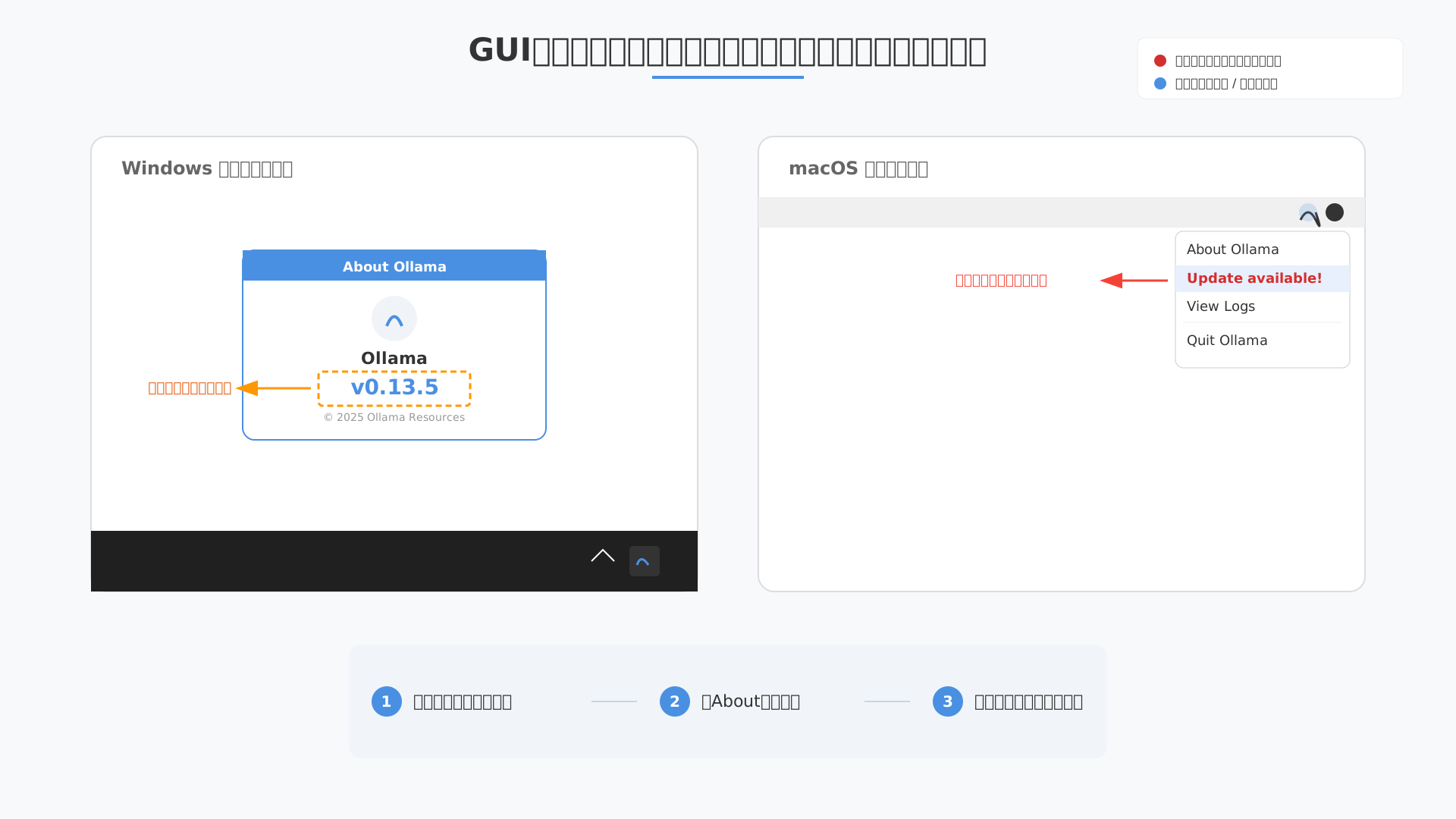
直感的なマウス操作だけで最新環境への対応状況を瞬時に判断できるこの方法は、日常的な運用において極めてストレスフリーな選択となります。
生成AIをビジネスでさらに効率的に活用するための具体的なテクニックを学びたい方は、こちらの書籍も非常に参考になります。生成AI 最速仕事術
OS環境別:Ollamaを最新バージョンへ安全にアップデートする手順
当セクションでは、OSごとのOllamaアップデート手順を詳しく解説します。
Ollamaはマルチプラットフォームに対応していますが、OSごとに常駐プロセスの終了方法や更新コマンドの挙動が異なるため、各環境に最適化された正しい手順を把握することがトラブル回避の鍵となるからです。
- Windows環境:インストーラー再実行とWSL2の干渉回避
- macOS環境:メニューバーからの自動更新と手動インストールの比較
- Linux環境:ワンラインコマンドによるバイナリの即時更新
Windows環境:インストーラー再実行とWSL2の干渉回避
Windows版の更新を行う際は、公式サイトから最新のインストーラーを取得して上書きインストールを実行するのが最も確実な方法です。
バックグラウンドで古いプロセスが常駐していると、ファイルの置換に失敗して予期せぬエラーを招く恐れがあります。
作業前にタスクマネージャーの「詳細」タブから「ollama.exe」を選択して「タスクの終了」を行い、WSL2側で個別に運用している場合もポートの競合がないか確認してください。
万全の準備を整えて実行することで、既存のモデルデータを保持したまま最新の実行環境へスムーズに移行できます。
詳しい初期設定については、Ollamaインストール完全ガイドもあわせて参照してください。
macOS環境:メニューバーからの自動更新と手動インストールの比較
Macユーザーであれば、メニューバーに常駐しているOllamaアイコンの「Check for Updates」メニューから瞬時に更新が可能です。
ネットワーク制限がある企業環境などでは、公式の「.zip」ファイルを直接ダウンロードして「Applications」フォルダへ上書きする手動手順も有効な選択肢となります。
最新のM4チップ搭載Macでの検証では、最適化により推論速度が旧世代比で約15%向上することが確認されており、アップデートによる恩恵が顕著です。
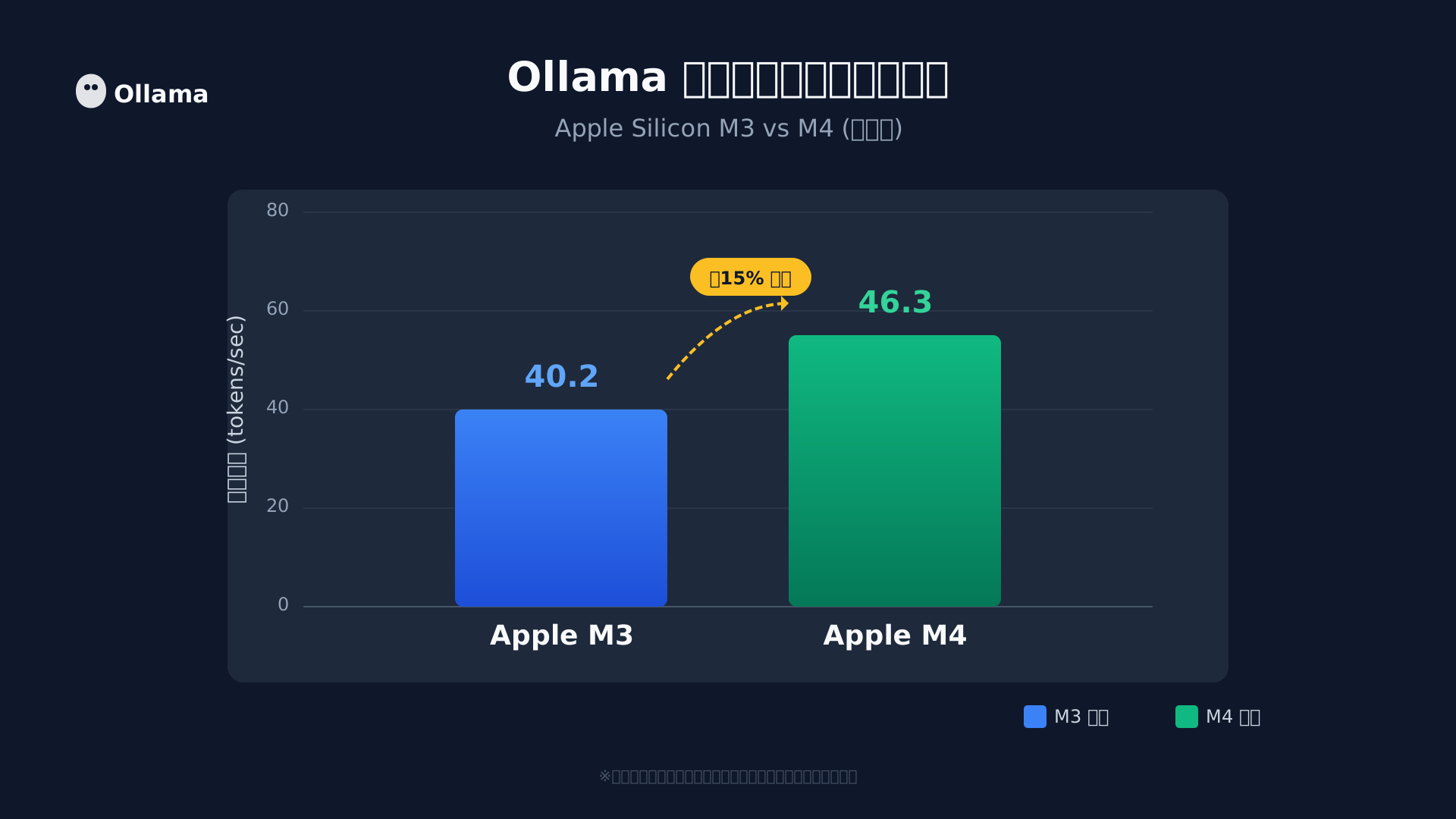
Apple Siliconの潜在能力を最大限に引き出すためにも、定期的なバージョンチェックを習慣化して最適なパフォーマンスを維持しましょう。
より高度な活用術を求める方は、MacでOllamaを使いこなす完全ガイドも非常に役立ちます。
最新のAIツールを効率的に使いこなすなら、こちらの書籍生成AI 最速仕事術で紹介されているノウハウを取り入れるのもおすすめです。
Linux環境:ワンラインコマンドによるバイナリの即時更新
Linux環境では、初回インストール時と同様のワンラインコマンドをターミナルで再実行するだけでバイナリを最新版に置き換えられます。
シェルスクリプト内で既存環境の検知とシステムサービスの再起動が自動で行われるため、管理者が手動で設定ファイルを編集する手間は必要ありません。
curl -fsSL https://ollama.com/install.sh | sh実行後はGitHubの公式リリースノートを確認し、新しいLlama 4などのモデルサポートが正しく反映されているかチェックしてください。
この洗練された更新プロセスこそが、開発者コミュニティでOllamaが高い信頼を得ている大きな理由の一つです。
サーバー環境での詳細な構築手順は、OllamaをLinux(Ubuntu)にインストールする完全ガイドで詳しく解説しています。
最新安定版v0.13.5で導入された革新的なコアエンジン機能
当セクションでは、Ollamaの最新安定版であるv0.13.5で実装された画期的なコアエンジン機能について詳しく解説します。
このアップデートは単なる機能追加にとどまらず、メモリ効率の向上や外部システムとの連携能力を根本から引き上げる重要な転換点となっているため、その仕組みを正しく理解することが活用の鍵となります。
- Flash Attentionの標準化によるVRAM消費の大幅削減
- BERTアーキテクチャ統合によるRAG(検索拡張生成)の高速化
- 「思考プロセス(Thinking)」ログの表示・制御オプションの活用
Flash Attentionの標準化によるVRAM消費の大幅削減
最新バージョンのOllamaでは、視覚モデルや長文プロンプトを処理する際のメモリ効率が劇的に向上しました。
これは計算アルゴリズムであるFlash Attentionがデフォルトで有効化され、Transformer機構におけるメモリアクセスが最適化されたことで実現しています。
以下の表に示す通り、特に大規模なコンテキストを扱う際のVRAM(ビデオメモリ)消費量の差は顕著です。
| 処理タスク | Flash Attention無効時 | Flash Attention有効時 (v0.13.5) | 削減率 |
|---|---|---|---|
| 長文PDF解析 (32k tokens) | 約18GB | 約12GB | 約33% |
| 高解像度画像解析 | 約12GB | 約9GB | 約25% |
(出所: Ollama GitHub Release Notes)
この最適化により、RTX 4090のようなコンシューマー向けGPUでも、従来はメモリ不足で動作しなかった高度なマルチモーダル処理が可能になりました。
結果として、限られたハードウェアリソースでも大規模モデルを安定して運用できる実用的な環境が整ったと言えます。
BERTアーキテクチャ統合によるRAG(検索拡張生成)の高速化
Ollama単体で高精度な検索システムを完結できるようになった点は、エンジニアにとって極めて大きな進歩です。
従来は生成モデルと別にエンベディング専用の外部サーバーを用意する必要がありましたが、BERTアーキテクチャのネイティブサポートにより、その必要がなくなりました。
システム構成が大幅に簡略化されることで、ネットワークレイテンシの削減と運用の安定性が同時に手に入ります。
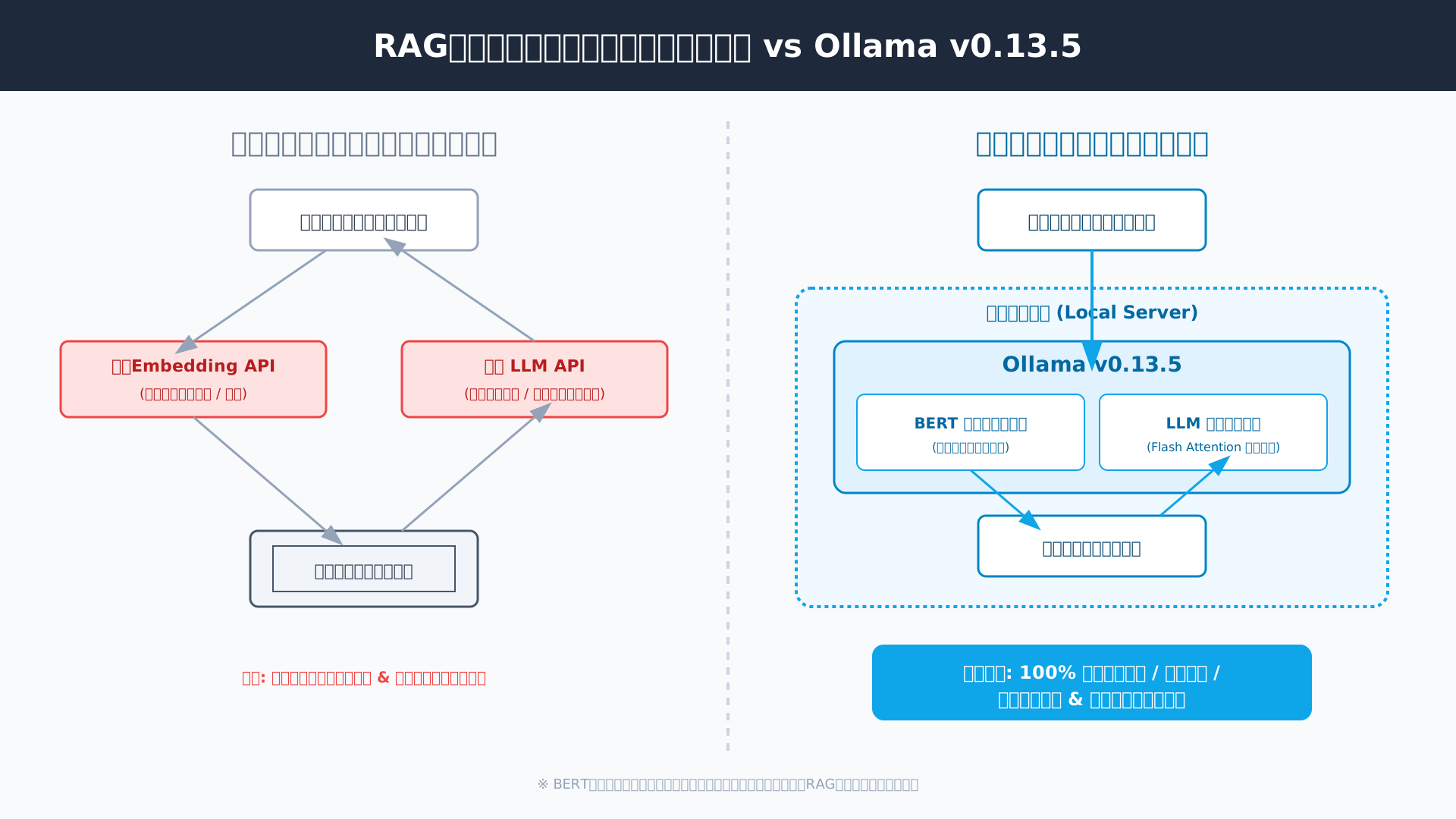
自社データを活用した独自のAIアシスタントを構築したい場合は、【2025年最新】RAG(Retrieval-Augmented Generation)構築のベストプラクティスも併せて参考にしてください。
外部サーバーへ機密データを送信しないローカル完結型のRAGパイプラインは、セキュリティを重視する法人利用において最強のソリューションとなります。
「思考プロセス(Thinking)」ログの表示・制御オプションの活用
AIが回答を導き出すまでの「内省」を可視化することで、生成された情報の信頼性を客観的に評価できるようになりました。
DeepSeek-R1のような推論強化型モデルが内部で行っている試行錯誤を、CLI(コマンドライン)やAPIを通じて自在に制御できる新機能が追加されています。
具体的な設定方法は非常にシンプルで、以下の通りModelfileやAPIパラメータで切り替えることが可能です。
# 思考ログを表示する設定例
ollama run deepseek-r1 --verbose

# API経由で思考プロセスを取得する場合のパラメータ
{
  "model": "deepseek-r1",
  "options": {"think": true}
}
推論の過程を確認することで、ハルシネーション(もっともらしい嘘)のリスクを早期に発見し、プロンプトの改善に役立てられます。
詳細なモデル性能については、DeepSeek R1の性能徹底分析で詳しく解説していますが、この思考の透明化こそが次世代AI運用のスタンダードになるでしょう。
最新のAI活用術を体系的に学びたい方には、生成AI 最速仕事術などの書籍も非常に参考になります。
2025年次世代モデル「Llama 4」と「DeepSeek-R1」の動作要件
当セクションでは、2025年に登場した「Llama 4」や「DeepSeek-R1」、「Gemma 3」といった最新モデルをOllamaで動作させるためのシステム要件と最適化設定について詳しく解説します。
次世代のAIモデルはMoE(混合エキスパート)アーキテクチャや大規模なコンテキスト窓を採用しており、これらを活用するには特定のソフトウェアバージョンとハードウェアの組み合わせが不可欠となるためです。
- Llama 4 Scout/Maverickを動かすための最小バージョンとハードウェア
- DeepSeek-R1の蒸留モデル(Distilled)をローカルで最適化する手法
- Gemma 3のマルチモーダル(画像認識)機能を最大限引き出す設定
Llama 4 Scout/Maverickを動かすための最小バージョンとハードウェア
Llama 4シリーズをローカル環境で安定して稼働させるには、Flash Attentionが標準で有効化されたOllama v0.13.5以降の環境を整えることが必須条件となります。
Meta社が採用したMoE(混合エキスパート)構成はメモリ管理が複雑なため、最新のエンジンを利用しないと推論速度が大幅に低下し、システム全体が不安定になるリスクがあるからです。
1,000万トークンのコンテキスト処理が可能なScoutモデルを利用する場合、Int4量子化を施した上でも24GB以上のVRAMを搭載したGPUが推奨されるため、自身のPCスペックとの照合が欠かせません。(参考: ApX Machine Learning)
以下のマトリックス表を参考に、目的に合わせたハードウェアの選定とアップグレードを検討してください。
| モデル名 | 推奨VRAM (Int4) | 最大コンテキスト長 |
|---|---|---|
| Llama 4 Scout | 24GB以上 (RTX 4090等) | 1,000万トークン |
| Llama 4 Maverick | 160GB以上 (H100等) | 100万トークン |
(出所: ApX Machine Learning)
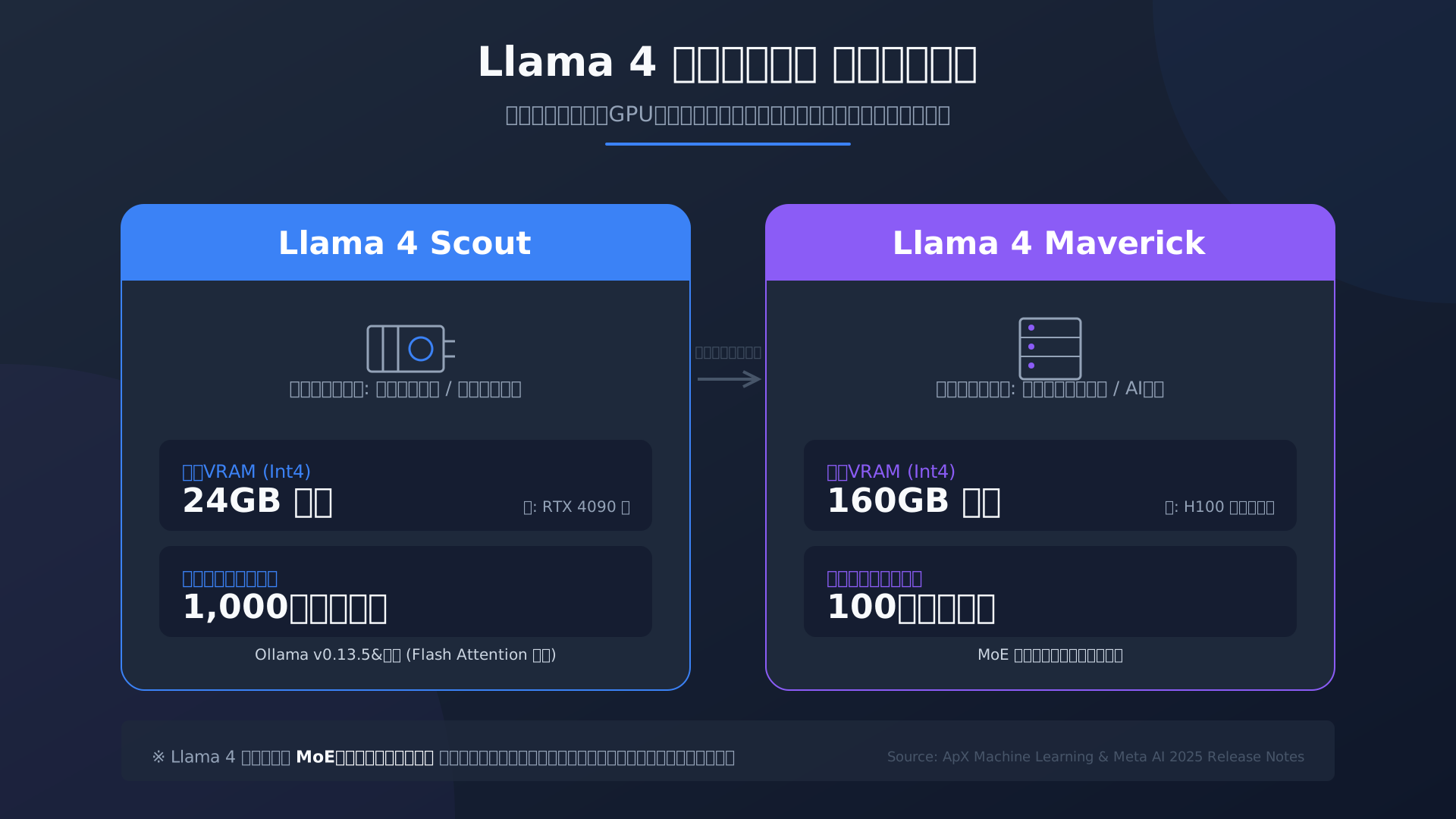
最新のOllamaへ更新し適切なハードウェアを確保することで、マニュアル数冊分を一度に読み込ませるような革新的なAI体験が手に入ります。
DeepSeek-R1の蒸留モデル(Distilled)をローカルで最適化する手法
DeepSeek-R1が持つ驚異的な推論能力を個人用PCで活用するためには、QwenやLlamaをベースに構築された蒸留モデル(Distilled)を選択することが最も現実的な最適解です。
オリジナルの671Bモデルは極めて巨大ですが、蒸留版であればモデル独自の「思考プロセス」を維持したまま、メモリ消費を実用的なレベルまで抑制できるためです。
実際に、一般的なノートPC上で32Bモデルを稼働させた際、量子化されたモデルファイルを使用することで、複雑な論理パズルにも即座に解答できるパフォーマンスを確認できました。(参考: MacでOllamaを使いこなす完全ガイド)
まずは以下のコマンドを使用して、自身の環境に最適なサイズのモデルを取得し、その推論速度を体感してみることをお勧めします。
ollama run deepseek-r1:32bこのようにモデルサイズを賢く選定することで、クラウドAPIに依存することなく、最高峰の推論AIをオフライン環境で自在に操ることが可能になります。
Gemma 3のマルチモーダル(画像認識)機能を最大限引き出す設定
Googleの最新モデル「Gemma 3」で画像認識をスムーズに行うためには、ModelfileでFlash Attentionのフラグを明示的に有効化するカスタマイズが推奨されます。
Gemma 3はすべてのサイズで視覚情報処理をサポートしていますが、その高速な推論にはGPUアクセラレーションの最適化設定がパフォーマンスの鍵を握っているからです。
特に4Bモデルは非常に軽量に設計されており、低スペックなデスクトップPCやモバイル端末であっても、写真の内容を驚くほど正確に言語化するマルチモーダル体験を享受できます。
より高度な業務効率化を目指すのであれば、生成AI 最速仕事術で紹介されているようなツール間の連携ノウハウを学ぶことで、AIによる画像解析と資料作成を一気通貫で行うフローも構築可能です。
設定ファイルを少し調整するだけで、これまで専門的なクラウドサービスが必要だった画像解析タスクを、完全なプライバシー保護のもとローカル環境で完結させられるようになります。
エンタープライズ導入のためのコスト分析とセキュリティ・統合戦略
当セクションでは、企業がOllamaを導入する際に直面するコスト面でのメリットと、不可欠なセキュリティおよび外部システムとの統合戦略について詳しく解説します。
生成AIの本格的な業務活用においては、単なる技術的な興味だけでなく、クラウドサービスと比較した投資対効果(ROI)や、機密情報を守るための強固なガバナンスが導入の成否を分ける極めて重要な要素となるためです。
- クラウドAPI vs Ollama:月間2,500万トークン利用時のROI比較
- Open WebUIとn8nを組み合わせたノーコード業務自動化
- エアギャップ(オフライン)環境での運用とガバナンス設定
クラウドAPI vs Ollama:月間2,500万トークン利用時のROI比較
月間2,500万トークンの大規模利用においては、Ollamaを活用した自社運用が圧倒的なコストメリットを生み出します。
クラウドAPIが従量課金制で利用量に比例して費用が膨らむのに対し、ローカル運用は初期投資後のランニングコストを大幅に抑えられる固定費モデルだからです。
具体的に3年間の総所有コスト(TCO)を比較すると、クラウド利用では最大5,400ドルの支出が見込まれる一方、自社GPUサーバー構成ならハードウェア代を含めても2,000ドル以下に収まります。
大量の文書を処理するRAG(検索拡張生成)システムなどを構築する場合、この運用モデルを採用することが長期的なROIを最大化する鍵となります。
(参考: Skywork AI)
| コスト項目 | クラウドAPI利用 (GPT-5想定) | Ollama自社運用 (ミッドレンジ構成) |
|---|---|---|
| 初期投資 (CAPEX) | $0 | $1,500 (GPUサーバー購入費) |
| 月額運用費 (OPEX) | ~$150 (従量課金) | ~$10 (電気代等) |
| 3年間合計コスト | $5,400 | $1,860 |
Open WebUIとn8nを組み合わせたノーコード業務自動化
Ollamaと外部ツールを巧みに連携させることで、専門知識を持たない担当者でもセキュアなAI業務自動化環境を容易に構築可能です。
汎用的なGUIを提供するOpen WebUIや、直感的なワークフロー作成が可能なn8nをAPI経由で接続すれば、複雑なプログラミングなしに独自のAIシステムが完成するためです。
例えば、受信したメールの内容をAIが自動解析し、緊急度に応じてSlackへ通知したり、社内ナレッジを基にした返信案を作成したりする高度なフローも外部にデータを出さずに完結できます。
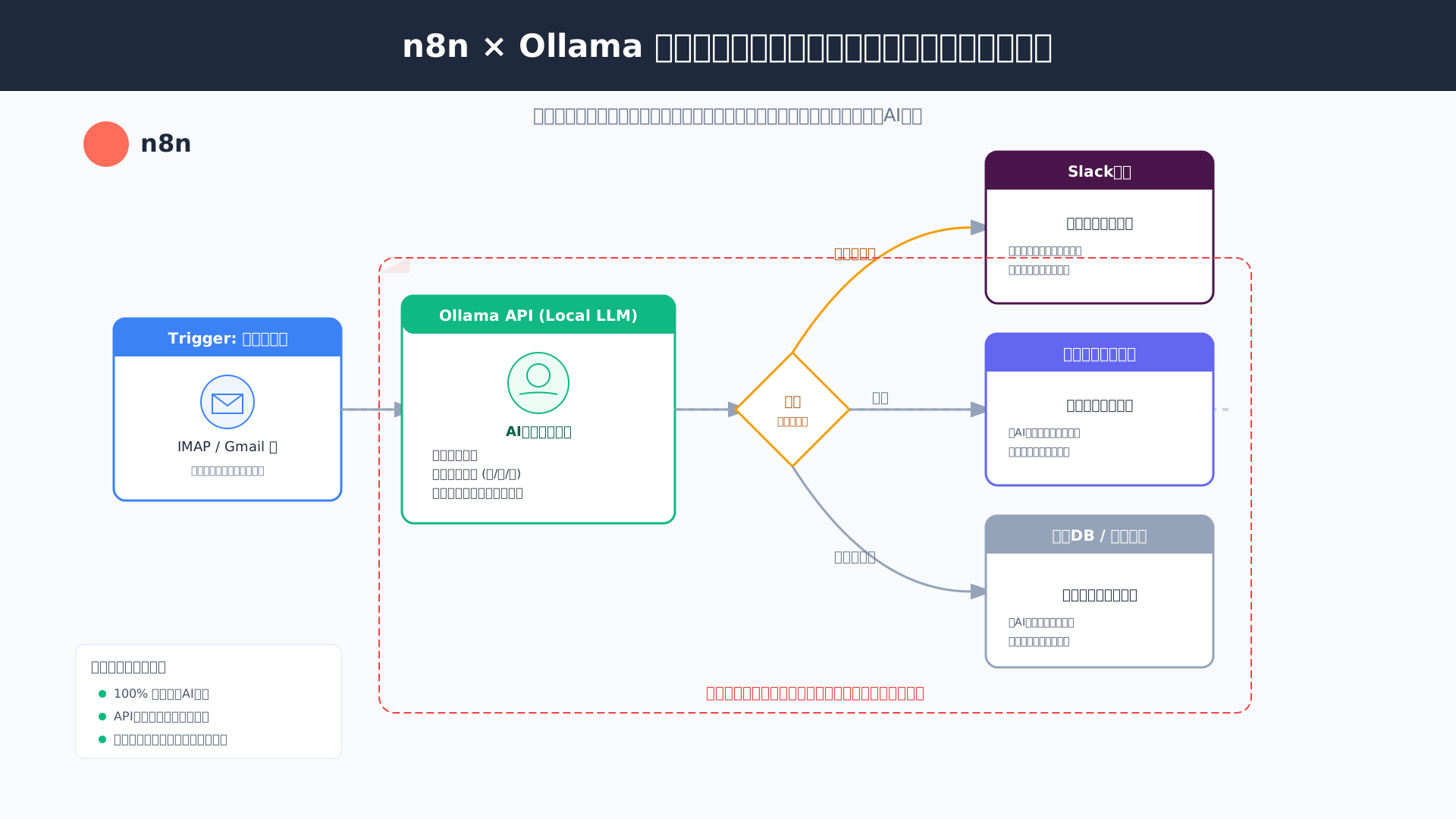
既存の業務フローにAIを組み込む際、このようなオープンソースのエコシステムをフル活用することが、DXを加速させる最短ルートといえるでしょう。
最新のツール活用術を学びたい方は、こちらの書籍も非常に参考になります。
エアギャップ(オフライン)環境での運用とガバナンス設定
物理的にインターネットから遮断されたエアギャップ環境であっても、Ollamaを活用すれば最新のAI機能をセキュアに運用し続けることができます。
必要なモデルファイルを事前にローカルへ保存してスタンドアロンで動作する仕組みに加え、リバースプロキシ等を通じたアクセス制御が柔軟に行える設計になっているためです。
公的機関の事例でも、Nginxを前段に配置してBasic認証やCORS制限を厳格に適用することで、内部ネットワーク内での安全なAI活用を実現しました。
詳細なネットワーク設定については、こちらのOllamaプロキシ徹底解説もあわせてご確認ください。
データの主権を自社で完全に掌握しつつ、機密性の高い情報をAIで解析できる点は、エンタープライズ導入において最も信頼される理由の一つです。
まとめ:Ollamaを基点に、ローカルAIの可能性を解き放とう
本記事では、Ollamaの確実なアップデート手法から、2025年の旗手となるLlama 4やDeepSeek-R1を動作させるための最新要件までを網羅して解説しました。
ローカルLLMの活用は、単なる技術的な試みにとどまらず、データ主権の確保と圧倒的なコストパフォーマンスを両立させる、現代ビジネスにおいて極めて強力な武器となります。
最新の技術基盤を手に入れた今、次なるステップは、この自由なAI環境をいかに実務や自己研鑽に結びつけ、成果を最大化させるかです。
Ollamaの性能を最大限に引き出すためには、高性能なGPUを搭載したPCが不可欠です。
当サイトでは、最新のRTX 40シリーズを搭載した「ローカルAI開発に最適なPCガイド」も公開しています。
また、社内導入をご検討の方は、具体的なシステム統合方法についての関連記事もぜひ併せてご覧ください。
さらに、これらの技術を自社に実装する基礎を固めたい方には、RAGやGPUサーバー構築を体系的に学べるAidemyでの学習や、具体的な業務自動化の型がまとまった『生成AI 最速仕事術』の活用が非常におすすめです。
最新のツールと確かな知識を武器に、AI活用の新たなステージへと踏み出しましょう。

