
(最終更新日: 2026年08月31日)
「Power Automateのフロー構築をもっと手軽に自動化したい」「Copilotに日本語で指示を出しても意図通りに動かない」とお悩みではありませんか?
2026年最新のMicrosoft Copilot in Power Automateは、日本語プロンプトによるクラウドフローの自動生成だけでなく、デスクトップRPA(Power Automate for desktop)でのスクリプト生成やエラーの自己修復まで幅広く対応しています。
「目的」「コンテキスト」「ソース」「期待値」という4つの要素を意識したプロンプトを組み立てることで、複雑な条件分岐や承認ワークフローも数秒で形にできます。
本記事では、Copilot in Power Automateの基本仕組みから、ライセンス・管理センター(PPAC)での有効化、成果を出す日本語プロンプト設計術、デスクトップRPA連携、トラブルシューティングまでプロの視点で徹底解説します。
この記事を読めば、自然言語でサクサクとフローを構築し、社内の定型業務を圧倒的なスピードで自動化できるようになります!
Copilot in Power Automateの基本概念:AIが「開発者」になる仕組み
当セクションでは、Power Automate上でCopilotが果たす役割と内部動作の基本原理を解説します。
従来のノーコード開発との違いを理解することで、AIを相棒にした開発スタイルの全体像が掴めるからです。
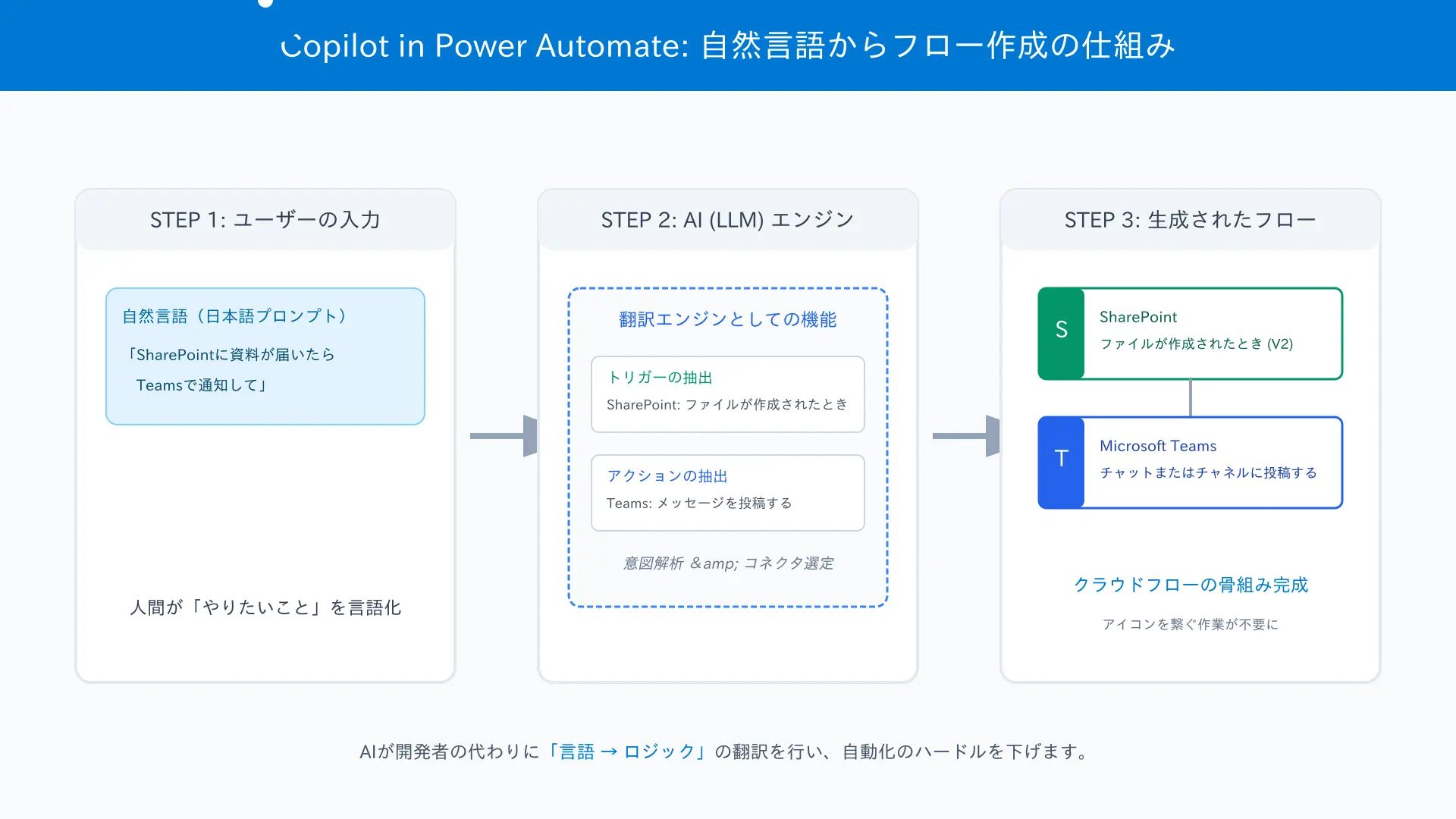
自然言語によるフロー作成(Cloud Flows)の仕組み
Copilot in Power Automateは、ユーザーが入力した自然言語テキストを解析し、トリガーとアクションの構成案を自動生成します。
必要なコネクタの選定やデータ受け渡しのマッピングを裏側で即座に組み立てます。
キャンバス上に初期ブロックが一瞬で展開され、ゼロからの手動ドラッグ&ドロップ作業を劇的に削減できます。
Microsoft 365 Copilotとの決定的な違い
WordやTeams上で動くM365 Copilotは、主にコンテンツ作成や情報要約を行うオフィスアシスタントです。
対してPower AutomateのCopilotは、複数の業務システムをつなぐロジックそのものを構築・保守する開発エージェントです。
単なるテキスト出力にとどまらず、企業全体のシステム間連携を自動化する実効的な実行力を持っています。
2026年現在の日本語対応状況と精度
最新モデルの採用により、日本語特有の業務表現やニュアンスの解釈精度が大幅に向上しました。
「稟議が承認されたら」「添付ファイルを日付フォルダに格納して」といった日常業務の言葉遣いを正確にアクションへ変換します。
英語でのプロンプト入力が不要になり、現場の非IT部門ユーザーでも直感的に自動化を推進できます。
導入前の準備:ライセンス選びと管理センターでの有効化手順(2026年最新版)
当セクションでは、Copilotを利用するために必要な環境設定とライセンス体系を解説します。
組織ごとのセキュリティ要件を満たし、スムーズに機能を開放できるようになるからです。
- Power Automate Premiumライセンスのコストとメリット
- 管理センターでの環境設定(リージョンとデータ移動の許可)
- クレジットの移行:AI BuilderからCopilotクレジットへ
Power Automate Premiumライセンスのコストとメリット
Copilotの高度な自動生成機能やデスクトップRPAを活用するには、Power Automate Premiumライセンスが必要です。
ユーザー単位の契約により、クラウドフローとデスクトップフローの両方でCopilotをフル活用できます。
開発工数の削減効果を考慮すれば、極めて高いROI(費用対効果)を発揮する投資となります。
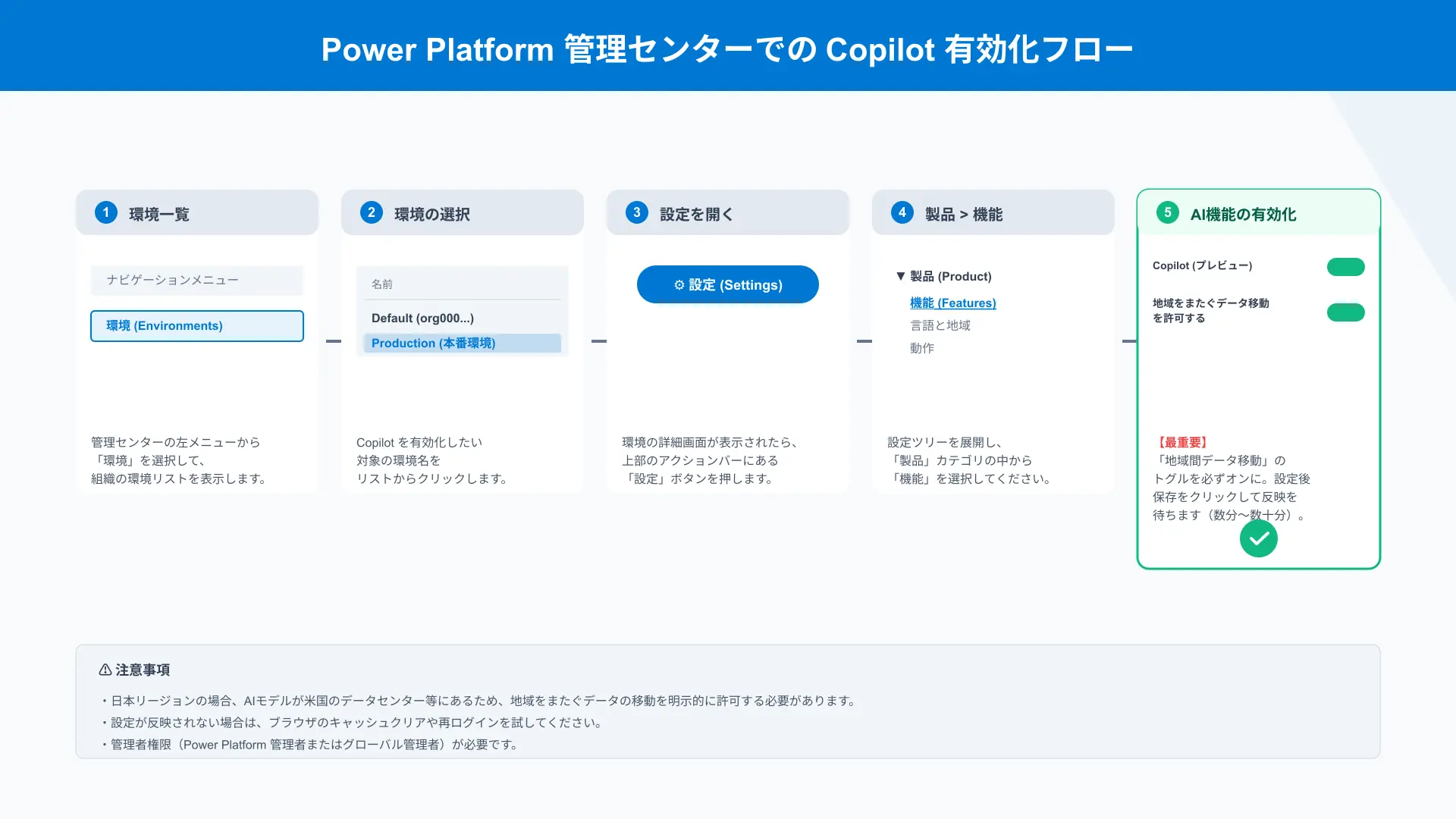
管理センターでの環境設定(リージョンとデータ移動の許可)
Power Platform管理センター(PPAC)において、該当環境のCopilot機能を明示的に「有効」に切り替えます。
国内リージョンで利用する場合、生成AIモデルとのデータ移動に関する同意設定を有効化する必要があります。
情シス部門による適切なガバナンスのもと、安全な企業内AI開発環境を迅速に整備できます。
クレジットの移行:AI BuilderからCopilotクレジットへ
旧来のAI Builderクレジット体系から、統合されたPower Platform Copilotクレジット体系への移行が進んでいます。
ドキュメント読み取りやテキスト抽出などのAIアクションも一元管理されたプールから消費されます。
組織全体でのクレジット残量をリアルタイムに可視化し、予算超過を防ぐ計画的なリソース運用が可能になります。
クラウドフロー作成の実践:日本語プロンプトで意図通りに動かすコツ
当セクションでは、失敗しないプロンプトの設計テンプレートと対話エディタの活用法を解説します。
思い通りのフローを一発で構築し、手直しの手間を最小限に抑えられるようになるからです。
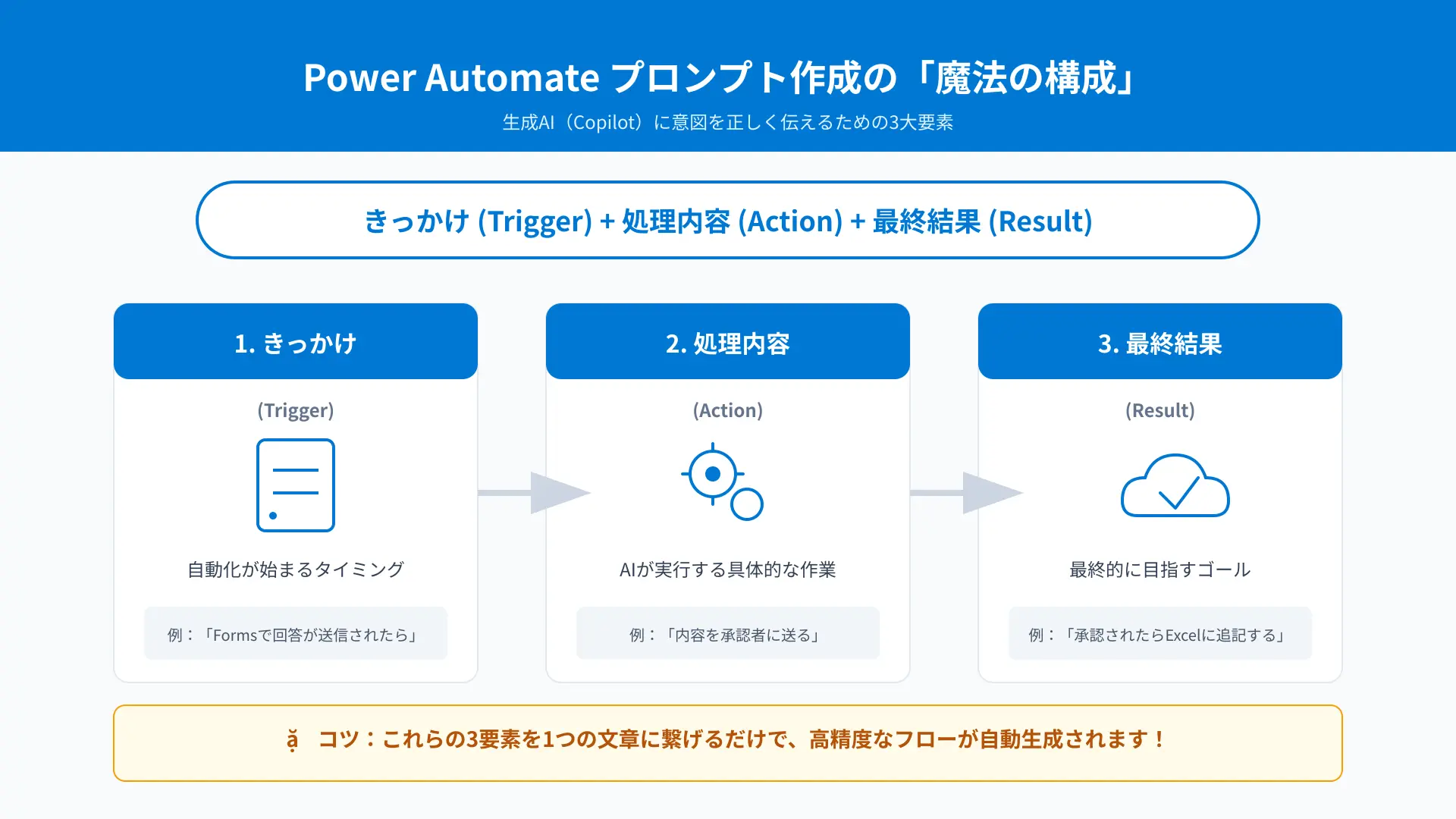
【魔法の構成】成果を出すためのプロンプト作成術
意図通りのフローを一発で生成するには、「目的」「コンテキスト」「ソース」「期待値」の4要素を網羅します。
「メールが届いたら転記して」ではなく、「Outlookに請求書という件名のメールが届いたら、添付PDFをSharePointの経理フォルダに保存し、Teamsの通知チャンネルへメッセージを送る」と記述します。
入力の具体性を高めることで、手戻りのない完璧なフロー骨格が一瞬で組み上がります。
既存フローの修正と最適化:対話型エディタの活用
フローデザイナー横のチャットパネルを使えば、完成済みのフローに対しても自然言語で修正指示を出せます。
「このメール送信の前に承認アクションを挟んで」「エラー時の例外処理ルートを追加して」と会話形式で伝えます。
複雑に入り組んだフロー構造でも、直感的かつ安全にステップの追加や分岐変更を行えます。
「フローの説明」機能でドキュメント作成を自動化
作成したフローのロジックをCopilotが自動解析し、分かりやすい日本語の概要説明テキストを生成します。
どのようなトリガーで動き、どこにデータが送られるのかを瞬時にドキュメント化できます。
引き継ぎ書の作成工数をゼロにし、チーム内でのフロー共有とメンテナンス性を劇的に向上させられます。
デスクトップフロー(RPA)とプロセス分析におけるCopilotの活用
当セクションでは、PC上の操作を自動化するデスクトップRPA(PAD)でのAI連携を解説します。
Webブラウザや古い社内レガシーシステムの自動操作をさらに加速できるようになるからです。
Power Automate for desktopでのAI支援機能
PADコンソールに搭載されたCopilotパネルにより、VBScriptやPowerShell、Pythonスクリプトの自動生成が可能です。
「指定したフォルダ内のCSVファイルの日付列をフォーマットして」と指示するだけで、適切なコードが挿入されます。
高度なプログラミング知識を不要にし、デスクトップRPAの開発ハードルを大幅に引き下げます。
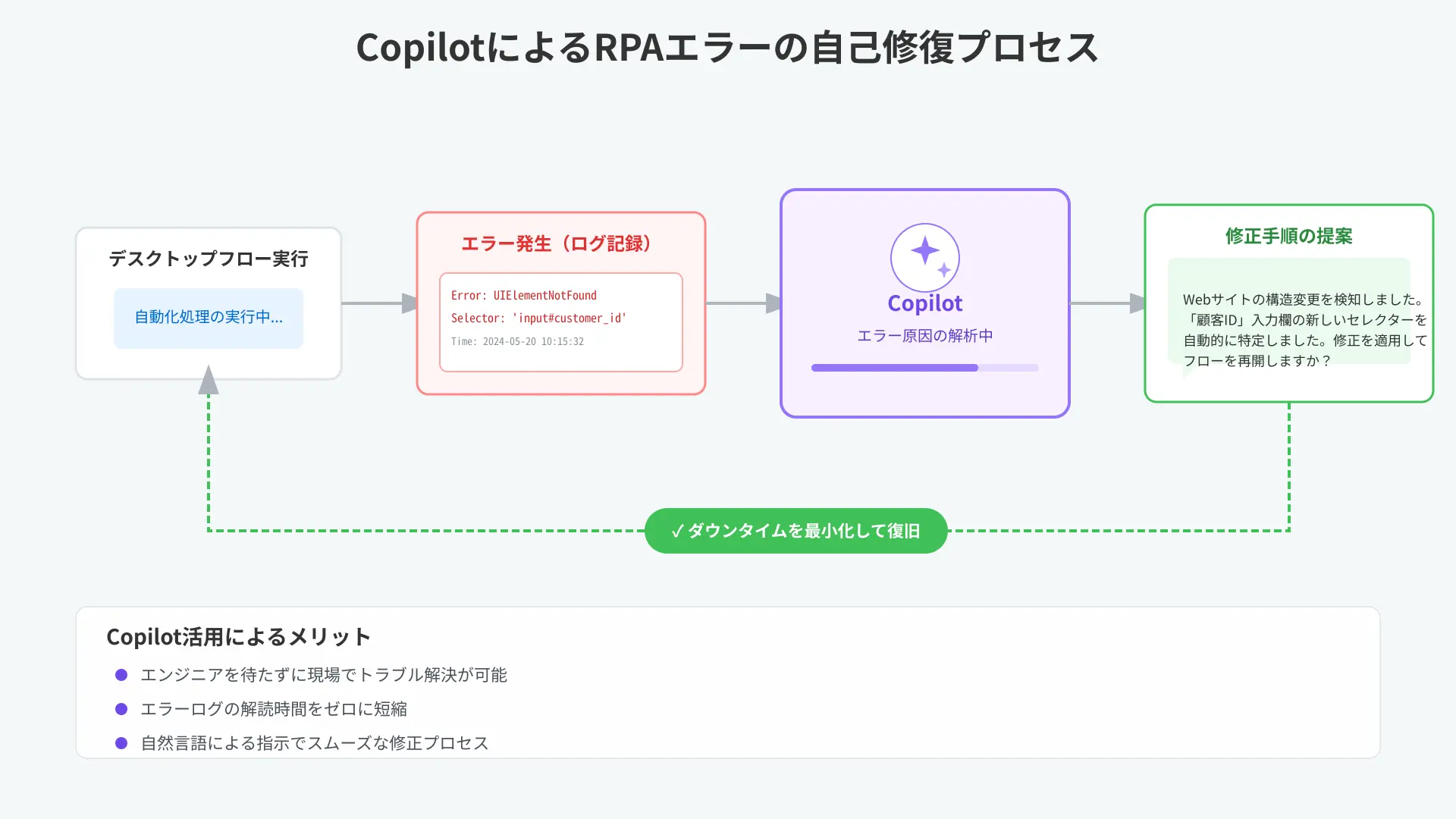
エラーの自己修復:Copilotによるトラブル解析
デスクトップフロー実行中にUI要素が見つからずエラー停止した場合、Copilotが原因ログを自動診断します。
「セレクターの属性が変更された可能性があります。こちらの設定に変更しますか?」と修復案を提示します。
UI変更によるRPAの停止リスクを最小化し、強靭で自己修復力のある自動化パイプラインが実現します。
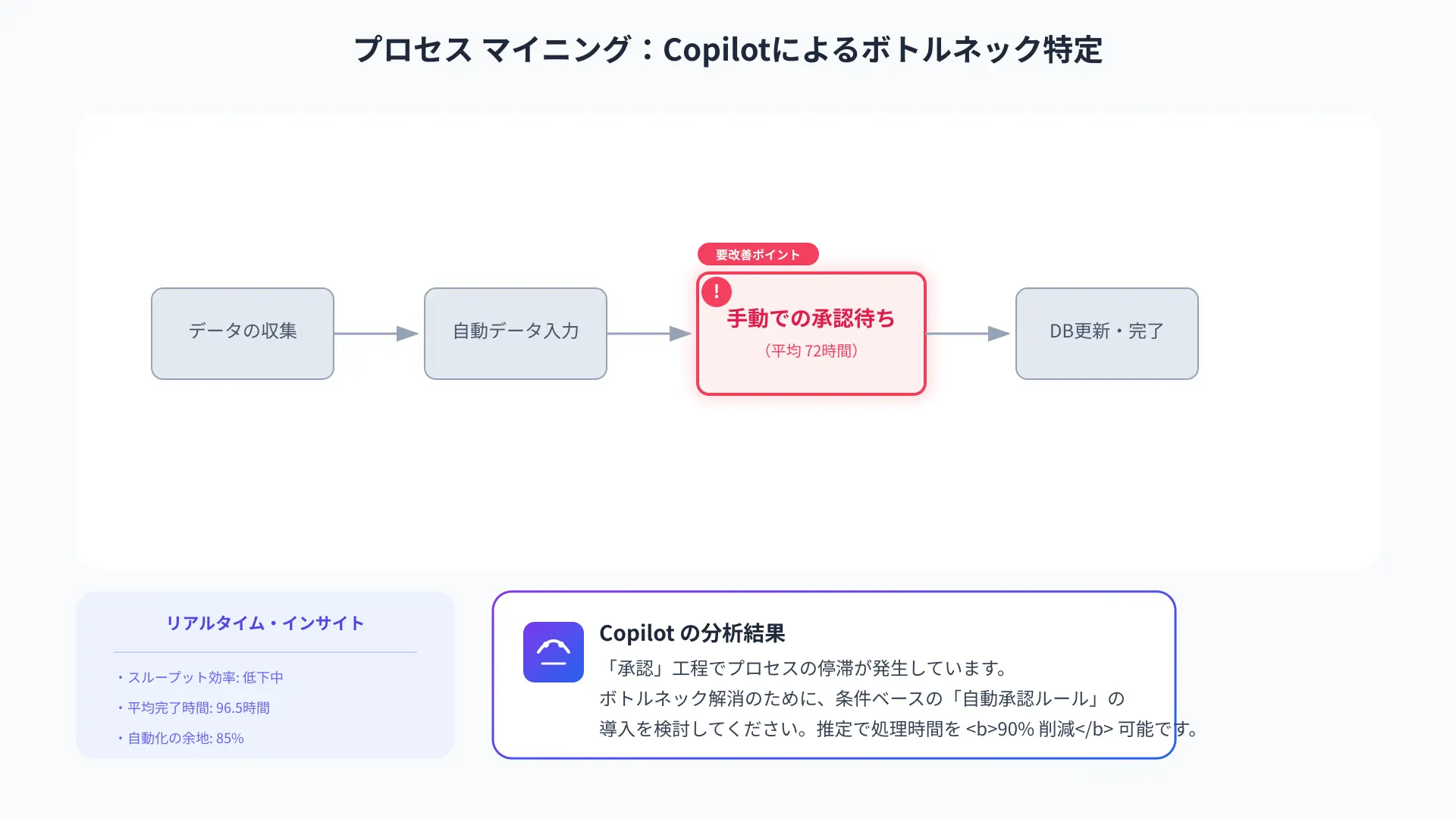
プロセス マイニングでのインサイト抽出
Power Automate Process Miningと連携することで、業務ログからボトルネックとなっている工程をAIが特定します。
「この承認プロセスで平均3日間の停滞が発生しています。自動承認ルールの追加を推奨します」といった提案を受け取れます。
勘に頼らないデータドリブンな業務改善を推進し、全社的な業務効率の最大化を支援します。
クレジット管理と制限事項:失敗しないための運用テクニック
当セクションでは、Copilotのコスト管理とAIの技術的限界を正しく理解するためのポイントを解説します。
予期せぬトラブルやコスト超過を防ぎ、健全な長期運用体制を築けるようになるからです。
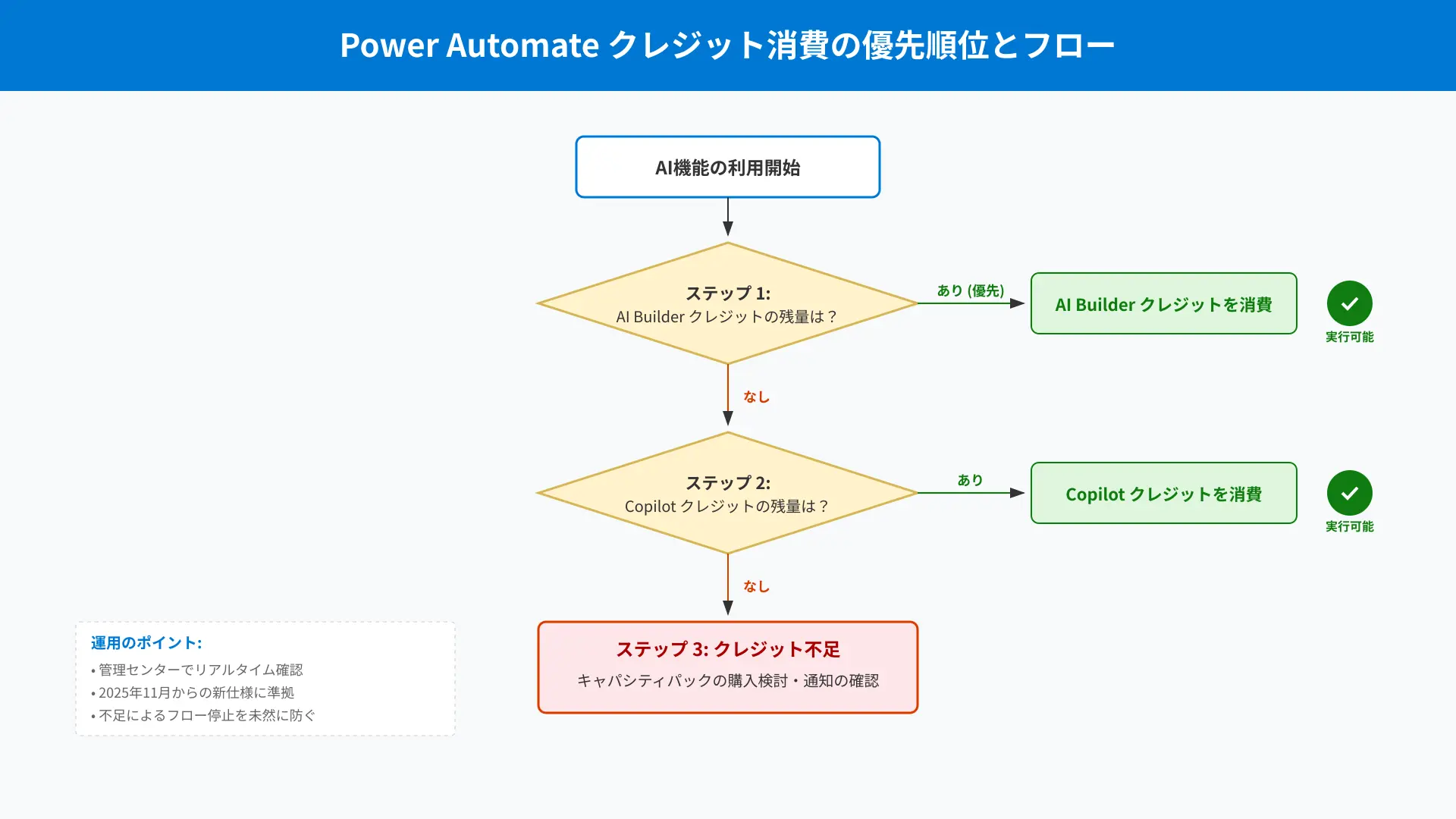
クレジット消費の優先順位と残量確認の方法
Copilotのプロンプト生成やAI機能の呼び出しは、テナントに割り当てられたクレジットプールから消費されます。
PPACのキャパシティダッシュボードから、環境ごとの消費トレンドを日次で追跡できます。
リソースの枯渇によるフロー停止を未然に防ぎ、安定した自動化インフラの稼働を担保できます。
Copilotが「できないこと」を正しく把握する
Copilotはフローの骨組みを作成しますが、外部コネクタのログイン認証や詳細パラメータは人間が設定します。
すべての例外処理をAI任せにするのではなく、テスト実行を行いながらプロパティを微調整する姿勢が大切です。
AIの得意領域と人間の確認作業を適切に分担することで、極めて堅牢でエラーのない業務フローが完成します。
データセキュリティとプライバシー:機密情報は学習されるのか?
エンタープライズ向けのCopilotは、顧客の入力プロンプトや企業データをモデルの追加学習に一切利用しません。
社内の機密情報や個人情報を含むワークフローであっても、Microsoftの厳格なセキュリティ境界内で保護されます。
大企業のコンプライアンス基準を完全にクリアした、安心安全な生成AI活用基盤が保証されています。
よくある失敗とトラブルシューティング:AIが正しく反応しない時の対処法
当セクションでは、Copilot利用時につまずきやすいエラーとその解決策を解説します。
トラブルが発生した際にも焦らず即座に復旧できるようになるからです。
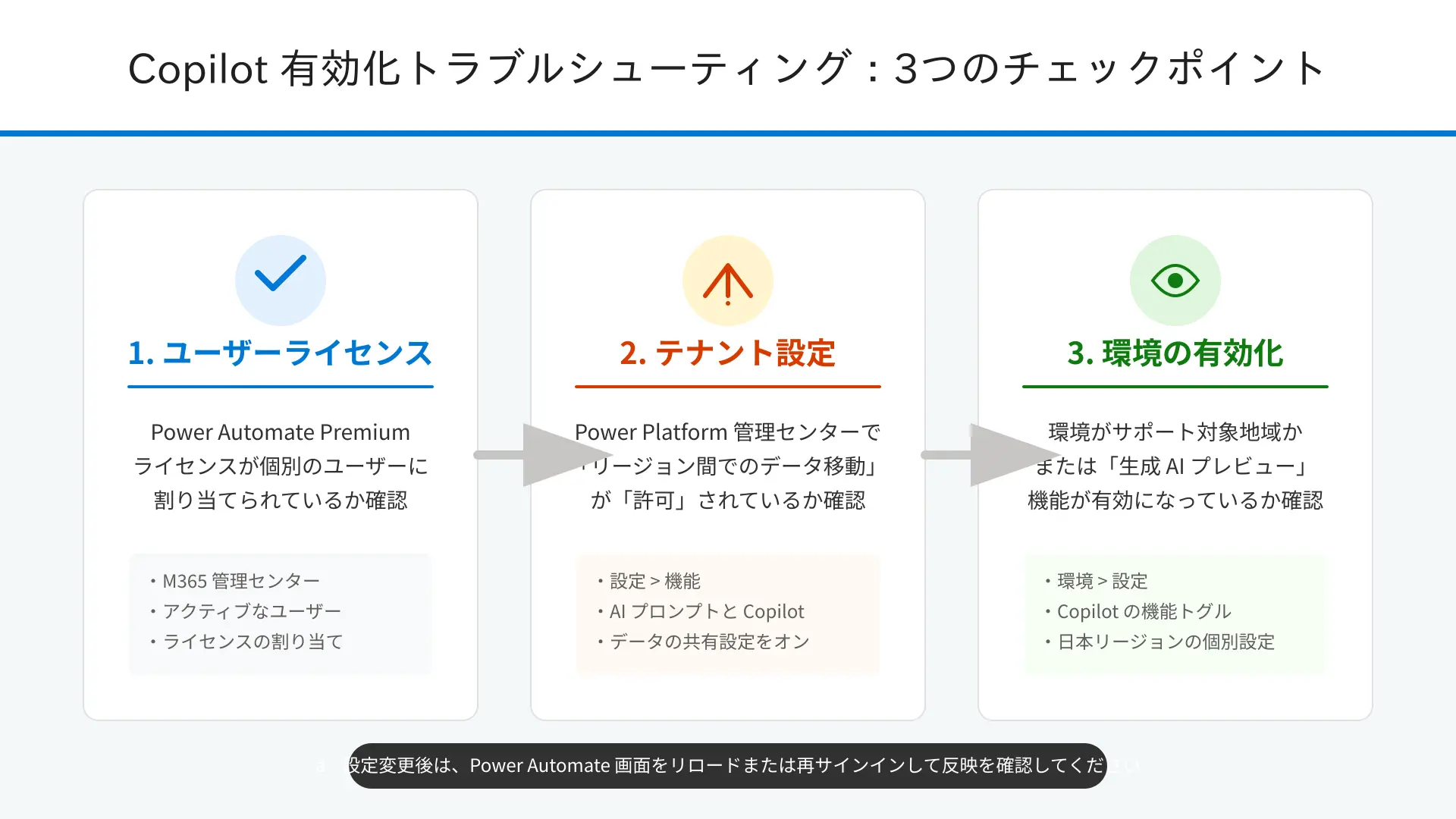
「Copilotが環境で見つかりません」というエラーへの対処
画面上にCopilotパネルが表示されない場合、PPACでの機能有効化やテナント設定を確認します。
地理的リージョンの制限やブラウザのキャッシュが原因であるケースも多いため、チェックリストに沿って切り分けます。
正しい設定手順をトレースすることで、トラブル発生時でも短時間で利用環境を復旧させられます。
意図しないアクションが作成された時のプロンプト修正法
誤ったコネクタが配置された際は、チャットパネルで「〇〇コネクタではなくSharePointコネクタに変更して」と明示します。
曖昧な指示を避け、正式なサービス名やアクション名を具体的に指定するのがコツです。
AIとの対話を重ねることで、目的のロジックへ迷わず最短距離で誘導できます。
日本語での指示がエラーになる場合の切り分け方法
文章が長すぎて解釈エラーが起きる場合は、まず「トリガー」と「最初のアクション」だけに絞って指示を出します。
基本構造が完成した後に「次に〇〇のアクションを追加して」と段階的に肉付けします。
ステップバイステップで指示を分割することにより、どんな複雑な自動化フローも確実に完成へ導けます。
まとめ
Microsoft Copilot in Power Automateを活用することで、業務自動化のハードルは劇的に下がり、開発速度は何倍にも加速します。
「目的・コンテキスト・ソース・期待値」の4要素を意識したプロンプトを使い、クラウドフローとデスクトップRPAを自在に自動生成しましょう。
まずは日頃のメール仕分けやファイル転記など身近な定型業務から、Copilotによる自動化を今すぐ試してみてください!
【成果持ち帰り型3週間】
研修だけで終わらせない!「自社専用AI」定着パッケージ
「社員がAIを使えない」「自社商材に合わない」を解決。講師がその場で実務用にカスタマイズ。月額10万円〜。
自社に最適な自動化パイプラインを整え、実効性の高いDXを加速させましょう。