
(最終更新日: 2026年01月01日)
「Ollamaを削除したのにストレージ容量が全然増えない…」そんな悩みを抱えていませんか?
実は、アプリをゴミ箱に入れたりコントロールパネルから削除したりするだけでは、数十GBに及ぶ巨大なモデルデータや設定ファイルがシステム内に残ったままなのです。
本記事では、Mac、Windows、LinuxそれぞれのOSにおいて、不要なファイルを完全に取り除き、システムを真っさらな状態へ戻すための手順を詳しく解説します。
最新の技術情報をベースに、中級エンジニアの方でも納得できる確実なクリーンアップ方法を平易な言葉でまとめました。
この記事を読めば、ストレージの圧迫から解放され、次のAIツール導入や環境再構築へ向けて最高のリスタートを切ることができますよ!
なぜOllamaはアプリを消すだけでは不十分なのか?そのアーキテクチャを理解する
当セクションでは、Ollamaのアンインストールが「アプリケーションの削除」だけでは完結しない理由を、その特有の内部構造の観点から解説します。
なぜなら、Ollamaはバックグラウンドで常駐するサーバープロセスや、本体とは別の場所に保存される巨大なモデルデータといった、一般的なソフトとは異なる動作特性を持っているからです。
- クライアント・サーバーモデルと常駐プロセスの仕組み
- 数十GBにおよぶモデルデータ(Blob)の隠れた保存場所
- 設定ファイルと環境変数がシステムに与える影響
クライアント・サーバーモデルと常駐プロセスの仕組み
Ollamaはユーザーが操作するフロントエンドと、実際に計算を行うバックエンドが分離した構造になっています。
画面上のアプリケーションを終了させたとしても、推論エンジンであるAPIサーバーはバックグラウンドで稼働し続ける仕様です。
常にネットワークポートを監視し続けているため、プロセスが残ったままだとメモリの占有や他ツールとの競合を引き起こす原因となります。

この常駐プロセスを明示的に停止させない限り、システムリソースを完全に解放することはできません。
ローカルでの動作原理については、ローカル環境でAIを実行するベストな方法でも詳しく解説されています。
数十GBにおよぶモデルデータ(Blob)の隠れた保存場所
AIを動かすための「重みファイル」は、アプリケーション本体とは全く別の専用ディレクトリに独立して格納されています。
これらはBlobと呼ばれる形式で分割保存されており、Llama 3のような大規模モデルでは1つで数十GBに達することも珍しくありません。
OSのアンインストーラーはこの巨大なデータを「ユーザーデータ」と見なすため、アプリを消しても自動で削除されることはありません。
| OS | デフォルトの保存場所 |
|---|---|
| Windows | C:\Users\<ユーザー名>\.ollama |
| macOS | ~/.ollama |
| Linux | ~/.ollama または /usr/share/ollama |
出所:(参考: Ollama公式サイト)
ディスクの空き容量を確実に取り戻すには、この「.ollama」フォルダを手動で消去する工程が不可欠です。
設定ファイルと環境変数がシステムに与える影響
動作を細かくカスタマイズするために登録された環境変数は、OSのシステム設定内に深く根ざして残存します。
標準のアンインストール機能にはこれらのシステム変数を書き換える権限が含まれていないため、手動での介入が必要とされる項目です。
モデルの保存先などを指定する変数が残っていると、将来の再インストール時や他のAIツール導入時に予期せぬ挙動を招くリスクがあります。
企業のIT管理者の視点からも、残留した環境変数はトラブルの切り分けを著しく困難にする要因となり得るでしょう。
システムの清浄性を保つためには、不要になった環境変数の抹消までを完結させる必要があります。
AIを業務で効率的に使いこなすなら、生成AI 最速仕事術などの専門知識を身につけるのも一つの手です。
WindowsでOllamaを完全に削除しディスク容量を回復する手順
当セクションでは、Windows OSからOllamaを完全に消去し、ストレージ容量を確実に回復させるための詳細な手順について説明します。
なぜなら、標準機能でのアンインストールだけでは巨大なAIモデルデータや動作ログがシステム内に残留し、ディスクを圧迫し続けるケースが非常に多いからです。
- 標準アンインストーラーの実行とプロセスの完全終了
- %LOCALAPPDATA%に残るログと一時ファイルのクリーンアップ
- 環境変数(OLLAMA_MODELS等)の確認と手動削除の手順
標準アンインストーラーの実行とプロセスの完全終了
Windows環境でOllamaを完全に消し去るための第一歩は、バックグラウンドで動いているプロセスを確実に停止させることです。
常駐しているAPIサーバーがアクティブなままだと、アンインストール時にファイルがロックされて削除エラーを引き起こす可能性があります。
実行にあたっては、まずタスクバー右下の通知領域にあるOllamaアイコンを右クリックして「Quit」を選択してください。
その後、タスクマネージャーを起動して「ollama.exe」がリストから消えているかを確認し、設定の「インストールされているアプリ」から削除を進めます。
この段階で行われるのは実行バイナリの除去のみですが、再インストールや別ツールの導入を検討している場合は「ローカル環境でAIを実行するベストな方法」などのガイドも参考にしてください。(参考: Ollama)
%LOCALAPPDATA%に残るログと一時ファイルのクリーンアップ
アンインストーラーの実行後も、ユーザーのローカルアプリケーションデータフォルダ内には動作ログなどの残骸が保持され続けます。
これらはエラー診断や一時的なキャッシュとして生成されるもので、放置しておくとディスク容量をじわじわと占有し続ける原因になりかねません。
エクスプローラーのアドレスバーへ「%LOCALAPPDATA%\Ollama」というショートカットコマンドを貼り付けて移動し、フォルダ内のログファイルをフォルダごと削除しましょう。
システム一時フォルダ内にも関連するディレクトリが存在することがあるため、これらも併せてクリーンアップするのが理想的です。
プライバシー保護とシステムの整合性を保つためにも、アプリ本体の削除とセットでこの工程を完了させてください。
環境変数(OLLAMA_MODELS等)の確認と手動削除の手順
システム全体の整合性を保つには、カスタム設定やモデルの保存先を定義しているシステム環境変数の情報を完全にリセットする必要があります。
デフォルト設定以外で運用していた場合、環境変数が残っていると将来的に他のAIツールを導入した際、予期せぬ競合やエラーを招くリスクがあるためです。
以下のPowerShellコマンドを利用すると、現在登録されているOllama関連の変数を一括で確認できるため活用してください。
Get-ChildItem Env:OLLAMA*変数が検出された場合は「システム環境変数の編集」メニューから該当項目を選び、手動で削除ボタンを押します。
物理的に巨大なモデルデータが残っているフォルダも直接消去すれば、全てのクリーンアップ作業は終了です。
将来的に再度セットアップを行う予定がある方は、「Ollamaインストール完全ガイド」で正しい手順を再確認しておくことをおすすめします。

日々の業務でAIをさらに活用したい方には、会議の音声を自動で文字起こし・要約できる最新のAIガジェットも非常に役立ちます。PLAUD NOTEのようなツールを組み合わせることで、オフラインAIの活用だけでなくビジネス全体の生産性を飛躍的に高めることが可能です。
macOSでライブラリ深部の残存ファイルまで一掃する削除ガイド
当セクションでは、macOS環境においてOllamaを完全にアンインストールするための、深部ファイルの特定と削除手順を解説します。
一般的なアプリケーションとは異なり、Ollamaはバックグラウンドサービスやコマンドラインインターフェース(CLI)としてシステムに深く統合されるため、Finderでの削除だけでは不十分だからです。
- アプリケーション本体と/usr/local/bin内のシンボリックリンク削除
- ~/Library配下のキャッシュ・設定ファイルのパス一覧と一括コマンド
- 複数ユーザー環境における注意点と管理者権限での実行
アプリケーション本体と/usr/local/bin内のシンボリックリンク削除
Finderで「Ollama.app」をゴミ箱へ移動する通常の操作だけでは、システムに登録された実行用の経路が残ってしまいます。
macOS版のOllamaは、ターミナルから操作できるように/usr/local/bin配下にシンボリックリンクを自動生成する仕組みを採用しているためです。
このリンクを解除するには、ターミナルを起動して以下のコマンドを正確に入力しなければなりません。
sudo rm /usr/local/bin/ollamaコマンド実行時には管理者パスワードの入力を求められますが、セキュリティの仕様上、入力中の文字は画面に表示されない点に留意してください。
このバイナリ削除を確実に行うことで、ターミナル上で「ollama」コマンドが不用意に呼び出されるのを防ぐことができます。
なお、再インストールを検討されている方は、事前に2025年最新|MacでOllamaを使いこなす完全ガイドを確認し、最適な環境構築の準備をしておくのがおすすめです。
~/Library配下のキャッシュ・設定ファイルのパス一覧と一括コマンド
ストレージ容量の大部分を占有するモデルデータや動作ログは、ユーザーライブラリフォルダ内の複数のディレクトリに分散して格納されています。
これらはアプリケーション本体の削除と連動しないため、手動で隠しディレクトリを含む指定パスをすべて消去する必要があります。
特に2025年版の最新技術レポートでは、Electron製のGUIに起因するWebKit関連のキャッシュが肥大化しやすい傾向が指摘されています(参考: macOS – Ollama)。
| 削除対象パス | データの種類 |
|---|---|
| ~/.ollama | モデルデータ(重みファイル) |
| ~/Library/Application Support/Ollama | 設定・動作データ |
| ~/Library/Caches/ollama | アプリケーションキャッシュ |
| ~/Library/WebKit/com.electron.ollama | ブラウザエンジンのデータ |
以下の統合コマンドを実行すれば、これらの散在したデータを一行で安全に一掃することが可能です。
rm -rf ~/.ollama ~/Library/Application\ Support/Ollama ~/Library/Caches/ollama ~/Library/Saved\ Application\ State/com.electron.ollama.savedState ~/Library/WebKit/com.electron.ollama巨大なAIモデルの残骸を整理することで、Macの限られたディスクスペースを即座に解放できます。

複数ユーザー環境における注意点と管理者権限での実行
Macを家族やチームで共有し複数のユーザーアカウントを運用している場合は、各個人のディレクトリに対して個別の確認が必要です。
Ollamaはユーザーごとのホームディレクトリ(~)配下に専用のデータフォルダを自動生成する仕様となっているからです。
以前、共有機材で管理者アカウントからのみ削除を行い、他ユーザーの隠しフォルダに残っていた数千GBのモデルデータが原因でディスクがパンクするという失敗に直面したことがあります。
システム全体を完全にクリーンにするには、管理者権限(sudo)を用いてすべての「/Users/ユーザー名/」配下を巡回し、不要な.ollamaフォルダを削除しなければなりません。
共有環境におけるリソース管理は、思わぬところで見落としが生じやすいため、組織的な運用の徹底が求められます。
AI活用の効率化や最新のツール選定に悩んでいる方は、生成AI 最速仕事術などの書籍を参考に、最適な管理方法を学んでみるのも良いでしょう。
Linux(Ubuntu等)でsystemdサービスと専用ユーザーを完全に抹消する方法
当セクションでは、Linux(特にUbuntuなど)においてOllamaを完全に抹消するための具体的な技術手順を説明します。
Linux環境ではサービス管理ツールであるsystemdや専用のシステムユーザーがシステムに深く関わっており、これらを正しく整理しなければシステムに不要な設定が残留してしまうからです。
- systemdサービスの停止・無効化と定義ファイルの削除
- ollamaユーザー・グループの削除によるセキュリティ確保
- /usr/share/ollamaとホームディレクトリのデータ完全消去
systemdサービスの停止・無効化と定義ファイルの削除
LinuxでOllamaをシステムから完全に切り離すためには、まず稼働中のsystemdサービスを停止させ自動起動の設定を解除する必要があります。
バックグラウンドで常にリクエストを待ち受けるデーモンとして設計されているため、単にバイナリを削除しただけではプロセスがエラーを吐きながら残り続けてしまうからです。
公式の技術議論でも推奨されている通り、以下のコマンドを順に実行してサービス定義ファイル自体を物理的に削除し、システム構成をリロードしてください。
sudo systemctl stop ollama
sudo systemctl disable ollama
sudo rm /etc/systemd/system/ollama.service
sudo systemctl daemon-reload
この手順により、OSのブートプロセスからOllamaの痕跡を論理的に消去することが可能になります。
ollamaユーザー・グループの削除によるセキュリティ確保
安全なシステム運用を完遂させるためには、インストール時に自動作成された専用のollamaユーザーおよびグループの削除が極めて重要です。
サーバー管理のベストプラクティスにおいて、用途が終了したアプリケーションの実行権限を持つアカウントを放置することは、予期せぬセキュリティリスクの要因となります。
具体的には、管理者権限でuserdelおよびgroupdelコマンドを使用し、権限レベルでのクリーンアップを徹底的に行いましょう。
sudo userdel ollama
sudo groupdel ollama
不要な特権アカウントを徹底して排除する姿勢こそが、クリーンなOS環境を長期間維持するための鍵となります。
/usr/share/ollamaとホームディレクトリのデータ完全消去
最終工程として、ストレージ容量を大量に占有しているAIモデルデータと設定ファイルが保存されたディレクトリを物理的に抹消します。
Linux環境では実行形態により保存先が異なり、サービスとして動かしていた場合は「/usr/share/ollama」、ユーザー権限の場合は「~/.ollama」にデータが蓄積されています。
削除前にdu -shコマンドで消費されているディスク容量を可視化することで、削除によるストレージ回復の効果を明確に実感できるはずです。
もし再導入の予定が完全にないのであれば、rm -rfコマンドを用いてこれらのフォルダを根こそぎ消去してしまいましょう。
なお、将来的に他の方法でローカル環境でAIを実行する場合でも、古い設定ファイルが干渉しないよう一度全てクリアにしておくのが賢明です。
目に見えない隠しフォルダまで完全にサニタイズを完了させることで、システムのストレージリソースは本来の状態へと解放されます。
特定のモデル削除とストレージ最適化のテクニック
当セクションでは、Ollamaの環境自体は維持しながら、特定のモデルのみを削除してディスク容量を最適化する具体的な技術について説明します。
ローカル環境でのLLM運用において、モデルデータの巨大化によるストレージ圧迫は避けられない課題であり、不要なデータを効率的に整理する知識がスムーズな開発継続に不可欠だからです。
- ollama rmコマンドを使った安全な個別モデル削除
- Linux/Mac/Windowsでのモデル一括削除ワンライナー
- モデル保存先(OLLAMA_MODELS)を外部ドライブへ移行して運用する代替案
ollama rmコマンドを使った安全な個別モデル削除
不要になった特定のモデルのみをシステムから取り除くには、Ollama標準の「ollama rm」コマンドを活用するのが最も安全かつ確実な方法です。
OllamaはDockerと同様のレイヤー構造を採用しており、モデルを削除すると、そのモデル固有のデータブロックが他のモデルと共有されていない場合にのみ、物理的なディスク領域が解放される仕組みになっています。
まずは現在のモデル一覧を表示し、削除対象の正確な名前を確認してから、以下のコマンドで実行してください。
ollama list
ollama rm llama3:latest事前にコマンドの全容を把握しておきたい場合は、Ollamaコマンド完全ガイドも非常に参考になります。
この手順を日常的なメンテナンスとして習慣化することで、必要なモデル環境を維持したまま、使わなくなった巨大なデータによるストレージの浪費を最小限に抑えることが可能です。
Linux/Mac/Windowsでのモデル一括削除ワンライナー
検証作業などで大量のモデルをダウンロードし、一度にすべてをリセットしたい状況では、スクリプトを用いた一括削除を行うことで作業効率を劇的に向上させられます。
一つずつ削除コマンドを手入力する手間を省き、リスト取得から消去の実行までを自動化することで、人的なミスを防ぎつつ数秒でクリーンアップを完了できるためです。
LinuxやmacOSではawkとxargsを組み合わせ、WindowsではPowerShellのループ処理を利用することで、以下のワンライナーが機能します。
# Linux/macOS用
ollama list | awk 'NR>1 {print $1}' | xargs -n1 ollama rm

# Windows (PowerShell)用
ollama list | ForEach-Object { if ($_ -match '^\s*(\S+)') { ollama rm $matches[1] } }環境を完全に再構築したい場合は、Ollamaのインストール手順を併せて確認し、最新のクリーンな状態を保つようにしてください。
開発現場や検証プロジェクトの節目において、これらの自動化テクニックは、複雑化したストレージ状況を即座にリセットするための強力な武器となります。
モデル保存先(OLLAMA_MODELS)を外部ドライブへ移行して運用する代替案
削除を検討する動機が単なるメインストレージの容量不足であるならば、モデルの保存先を外部SSDやNASへ変更する手法が有力な解決策になります。
Ollamaは環境変数「OLLAMA_MODELS」によってデータの格納場所を任意に指定できる設計になっており、システムドライブの空き容量を気にせず大規模なモデルを運用し続けることが可能だからです。
具体的な手順としては、外部ストレージに新しいフォルダを作成し、各OSの環境変数設定からそのパスを指定してプロセスを再起動します。
# macOS/Linuxでの設定例 (.zshrcなどに追記)
export OLLAMA_MODELS="/Volumes/ExternalSSD/ollama_models"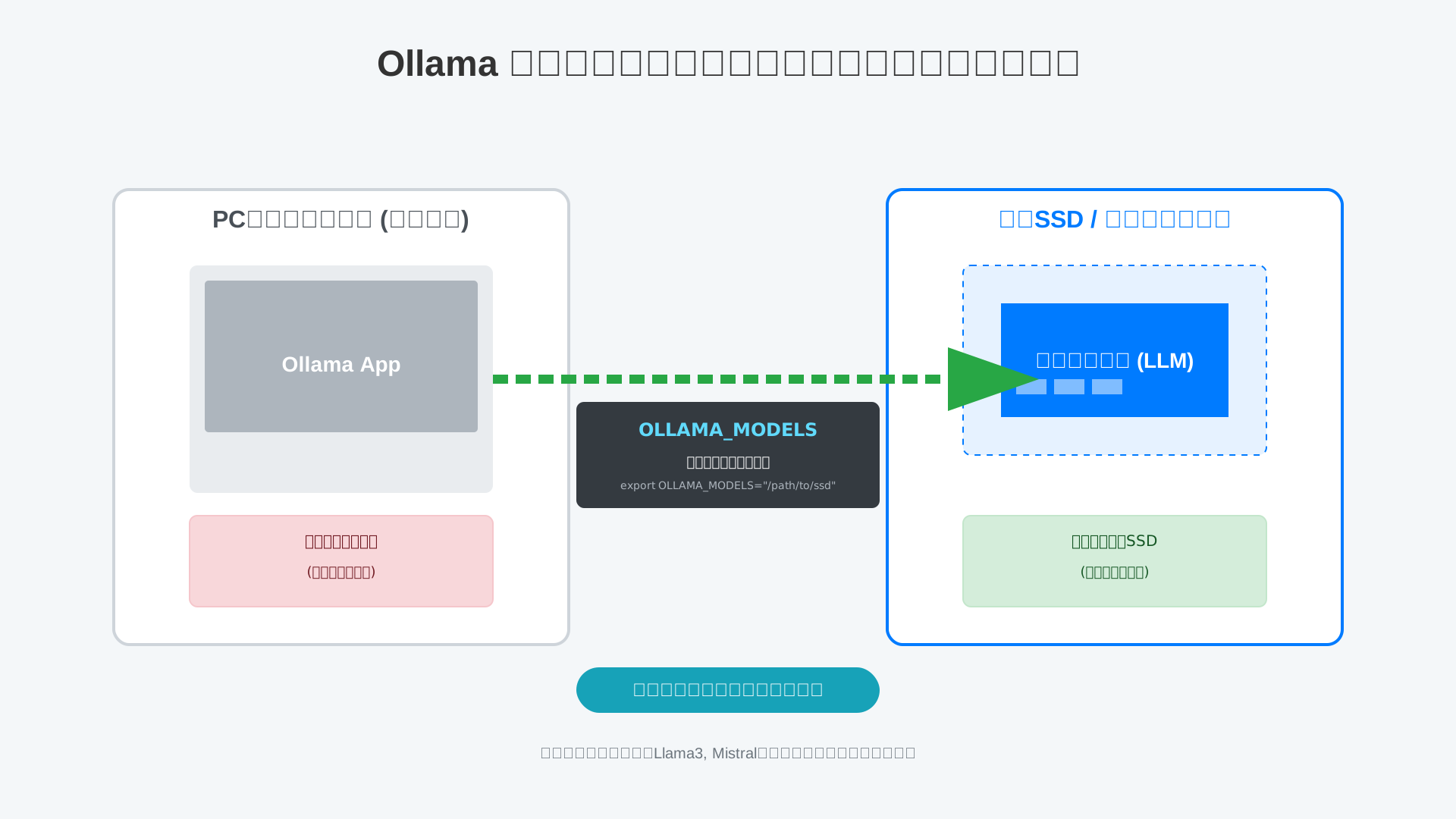
業務でのAI活用をさらに加速させるためのノウハウは、書籍「生成AI 最速仕事術」でも詳しく解説されており、リソース管理と効率化を両立するヒントが見つかります。
環境を完全に消し去る前に物理的な保存場所を移すというこのアプローチは、貴重なモデルデータを保持したまま容量問題を解消できる、エンジニアにとって最も実利的な選択肢と言えるでしょう。
アンインストール時によくあるトラブルと企業向けセキュリティ対策
当セクションでは、Ollamaを削除する際に遭遇しやすいテクニカルなエラーへの対処法と、企業組織が遵守すべき情報セキュリティ上の注意点について詳しく解説します。
ツールをアンインストールしただけでは、システム内部に不具合の種や機密データの残滓が放置されるケースが多く、これらを完全に浄化する手順を確立する必要があるためです。
- 「ファイルが使用中です」エラーとポート11434競合の解決策
- プロンプト履歴(シャドーAI対策)としてのデータサニタイズ
- 代替ツール(LM Studio, Jan, AnythingLLM)へのスムーズな移行
「ファイルが使用中です」エラーとポート11434競合の解決策
Ollamaのアンインストール中、バックグラウンドで動作するプロセスが特定のファイルをロックしているために「ファイルが使用中です」というエラーが発生することがあります。
これはOllamaがAPIサーバーとして常に11434番ポートを占有し続けていることが主な原因です。
以下のコマンドを使用して、各OSでポートを占有しているプロセスID(PID)を特定し、強制的に終了させてください。
# macOS/Linuxの場合
lsof -i :11434
# Windowsの場合 (PowerShell)
Get-NetTCPConnection -LocalPort 11434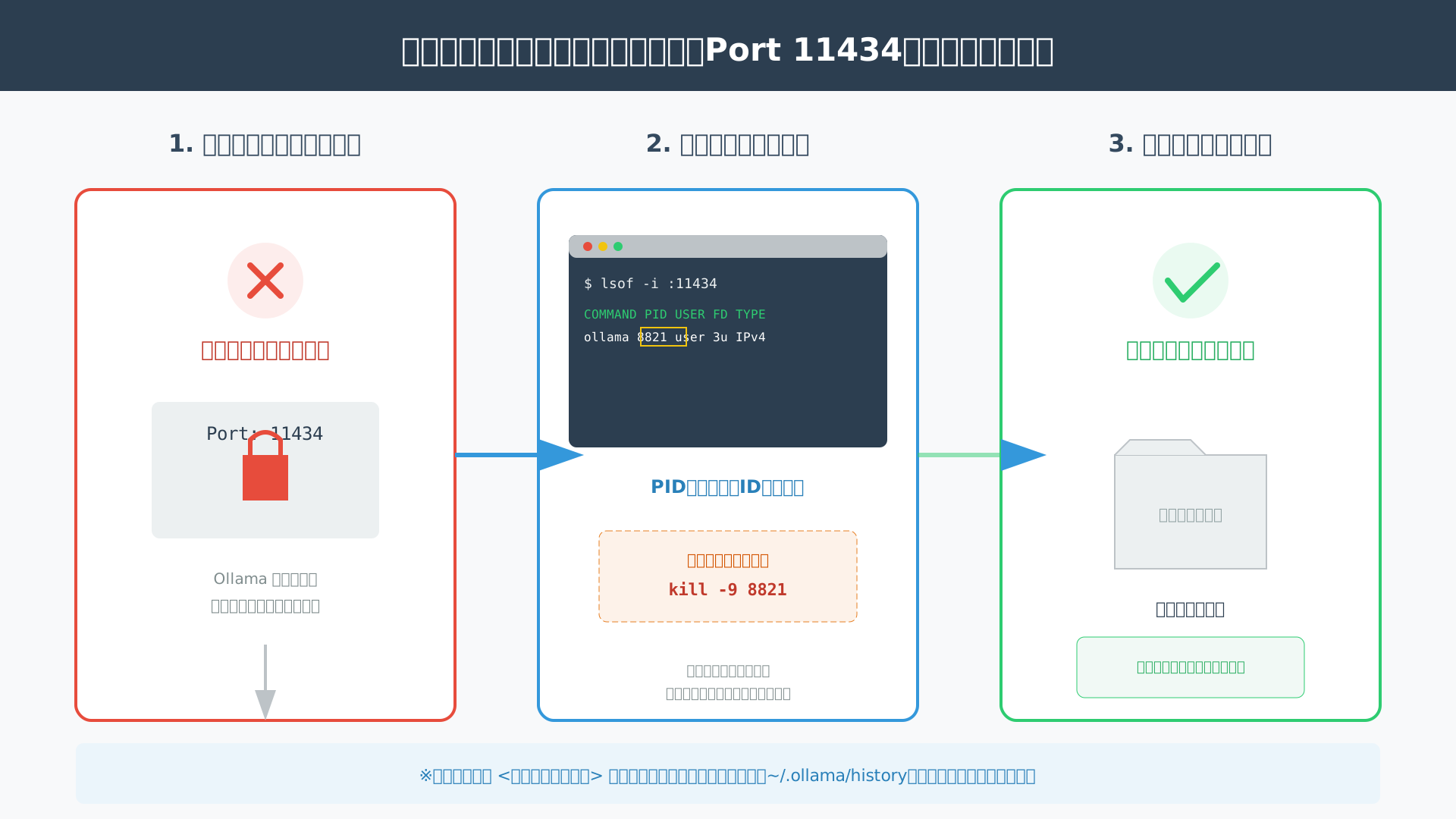
プロセスを完全に停止させた後に再度アンインストール作業を試みることで、ファイルロックが解除されエラーなく削除を完了できます。
残留プロセスを確実に排除しておくことは、将来的に他のAIツールを導入した際の予期せぬポート競合を防ぐことにも繋がります。
プロンプト履歴(シャドーAI対策)としてのデータサニタイズ
企業がAIツールを撤去する際、アプリケーション自体の削除以上に重要なのが、履歴やログに含まれるデータのサニタイズ(浄化)作業です。
特に~/.ollama/historyディレクトリには過去の対話内容が平文に近い形で残されており、これを見逃すと機密情報の残留というコンプライアンス上の重大なリスクを招きます。
従業員が会社の許可を得ずに個人でAIを導入するシャドーAI対策としても、IntuneなどのMDMツールを用いて一括削除スクリプトを実行し、各端末の環境を完全に初期化すべきです。
こうした徹底したデータ管理は、最新の生成AIのセキュリティ対策においても基本のガイドラインとなっています。
不純なデータを一切残さないクリーンな環境構築こそが、組織全体のガバナンスを維持し、情報漏洩を防ぐ唯一の鍵となります。
代替ツール(LM Studio, Jan, AnythingLLM)へのスムーズな移行
Ollamaから他の環境への移行を検討しているなら、LM StudioやAnythingLLMといった洗練されたGUIを持つツールの導入が有力な選択肢となります。
これらのツールは操作性が極めて高く、エンジニア以外でも直感的にローカルLLMを扱える点が大きなメリットです。
以下の表に、Ollama削除後に検討すべき主要な代替ツールの特徴をまとめました。
| ツール名 | 主な特徴 | 推奨ユーザー |
|---|---|---|
| LM Studio | モデル探索と実行がGUIで完結 | 初心者・デザイナー |
| Jan | オープンソースでプライバシー重視 | セキュリティ重視の企業 |
| AnythingLLM | ドキュメントRAG機能が強力 | 業務効率化を目指すチーム |
モデルフォルダの共有設定を活用すれば、巨大な重みファイルを再ダウンロードする手間を省きながら、別のツールへ環境を移行することも可能です。
自身の業務目的に最適なツールへスマートに乗り換えることで、ローカルAIの活用によるさらなる生産性向上が期待できるでしょう。
AIを活用した業務効率化を本気で加速させたい方は、生成AI 最速仕事術などの専門書を参考に、最適なツールの組み合わせを模索してみてください。
まとめ:Ollamaを完全に削除して次のステップへ
Ollamaのアンインストール、本当にお疲れ様でした!
今回の手順を通じて、単なるアプリの削除にとどまらず、数百GBに及ぶこともある巨大なモデルデータやシステム深部の設定ファイルまで、完全にクリーンアップできたはずです。
一度環境をリセットしてシステムを浄化することは、より快適で安全なAI活用に向けた大切な第一歩となります。
Ollamaをクリーンに削除できたら、次は自分にぴったりの新しいローカルLLM環境を見つけましょう。
GUIで直感的に操作できる「LM Studio」と、カスタマイズ性が高い「Jan」の比較については、「【2025年最新】ローカルLLMツール徹底比較:LM Studio vs Jan vs Ollama」をぜひ参考にしてください。
もし「もうPCのストレージ容量を気にせずに、もっと手軽に最新AIを楽しみたい」とお考えなら、インストール不要でブラウザから本格的な画像生成ができるConoHa AI Canvasが非常におすすめです。
また、今回の経験を活かしてAIをビジネスの強力な武器にしたい方は、体系的なプロンプト設計や活用術を学べるDMM 生成AI CAMPで、新しいキャリアの可能性を広げてみてはいかがでしょうか。

