
(最終更新日: 2026年03月13日)
SNSの投稿やブログ記事に素敵な画像を使いたいけれど、デザインの才能がないからと諦めていませんか?
AIへの指示が難しそう、あるいは商用利用のルールが複雑で不安を感じている方も多いはずです。
Microsoft Copilot Visual Creatorを使えば、専門知識がなくてもプロ級のビジュアルを瞬時に作成できます。
この記事では、理想の画像を引き出すプロンプトのコツから、2026年最新の「Wave 3」機能、そして著作権保護の仕組みまでを徹底的に解説します。
AIの最前線を知る専門家が公式情報をベースに詳しく紐解くので、初心者の方でも迷うことなくマスターできるでしょう。
この記事を読み終える頃には、Copilotはあなたのビジネスを加速させる最強のクリエイティブパートナーになっているはずです。
さあ、新しい表現の世界を一緒に体験していきましょう!
基礎:Microsoft Copilotの視覚生成エコシステムとVisual Creatorの仕組み
当セクションでは、Microsoft Copilotにおける画像生成の中核を担う「Visual Creator」の全体像と、その動作の仕組みを詳しく解説します。
なぜなら、画像生成AIの技術基盤や進化の背景を理解することは、ビジネスにおける視覚的なアウトプットの質を最適化する第一歩となるからです。
- Visual Creatorとは?旧Bing Image Creatorから進化したDALL-E 3搭載エージェント
- テキストから画像・動画まで生成する『エージェンティックAI』への進化
- Microsoft Designerとの統合:シームレスな編集ワークフローの実現
Visual Creatorとは?旧Bing Image Creatorから進化したDALL-E 3搭載エージェント
Visual Creatorは、OpenAIが開発した最新の画像生成モデル「DALL-E 3」を基盤に構築された、Microsoft製の画像生成特化型エージェントです。
以前は「Bing Image Creator」という名称で提供されていましたが、Copilotエコシステムへの統合に伴い、より高度な自然言語理解を備えた現在の形へと進化しました。
このツールの最大の特徴は、ユーザーが入力した長い指示文(プロンプト)のニュアンスを忠実に汲み取り、複雑なディテールを正確に画像へと変換できる技術力にあります。
| 旧名称 | 現在の名称 | 主要生成エンジン |
|---|---|---|
| Bing Image Creator | Visual Creator / Image Creator | DALL-E 3 |
具体的な使い方はMicrosoft Copilotで画像生成する完全ガイドでも詳しく解説していますが、わずか数秒でプロレベルの視覚コンテンツを生成可能です。(参考: Microsoft Support)
ビジネスでの画像生成をより効率化したい方は、生成AI 最速仕事術などの書籍でプロンプトの「型」を学ぶことも、生成クオリティを安定させる有効な手段と言えるでしょう。
抽象的なアイデアを具体的なビジュアルへと瞬時に落とし込めるこのエージェントは、現代の資料作成において欠かせないパートナーとなっています。
テキストから画像・動画まで生成する『エージェンティックAI』への進化
現在のCopilotにおける視覚生成は、単一の画像を出力するだけではなく、自律的に複雑なタスクを完結させる「エージェンティックAI(Agentic AI)」へと昇華しています。
これは従来の生成AIが「1つの問いに1つの答えを返す」受動的な存在だったのに対し、現在のAIは目標達成のために複数のアプリや工程を自律的に制御できるようになったことを意味します。
例えば、動画編集プラットフォーム「Clipchamp」との強力な連携により、指示一つでスクリプトの作成から映像素材の選定、ナレーションの付与までを自律的に実行し、動画プロジェクトのドラフトを数分で組み上げることが可能です。
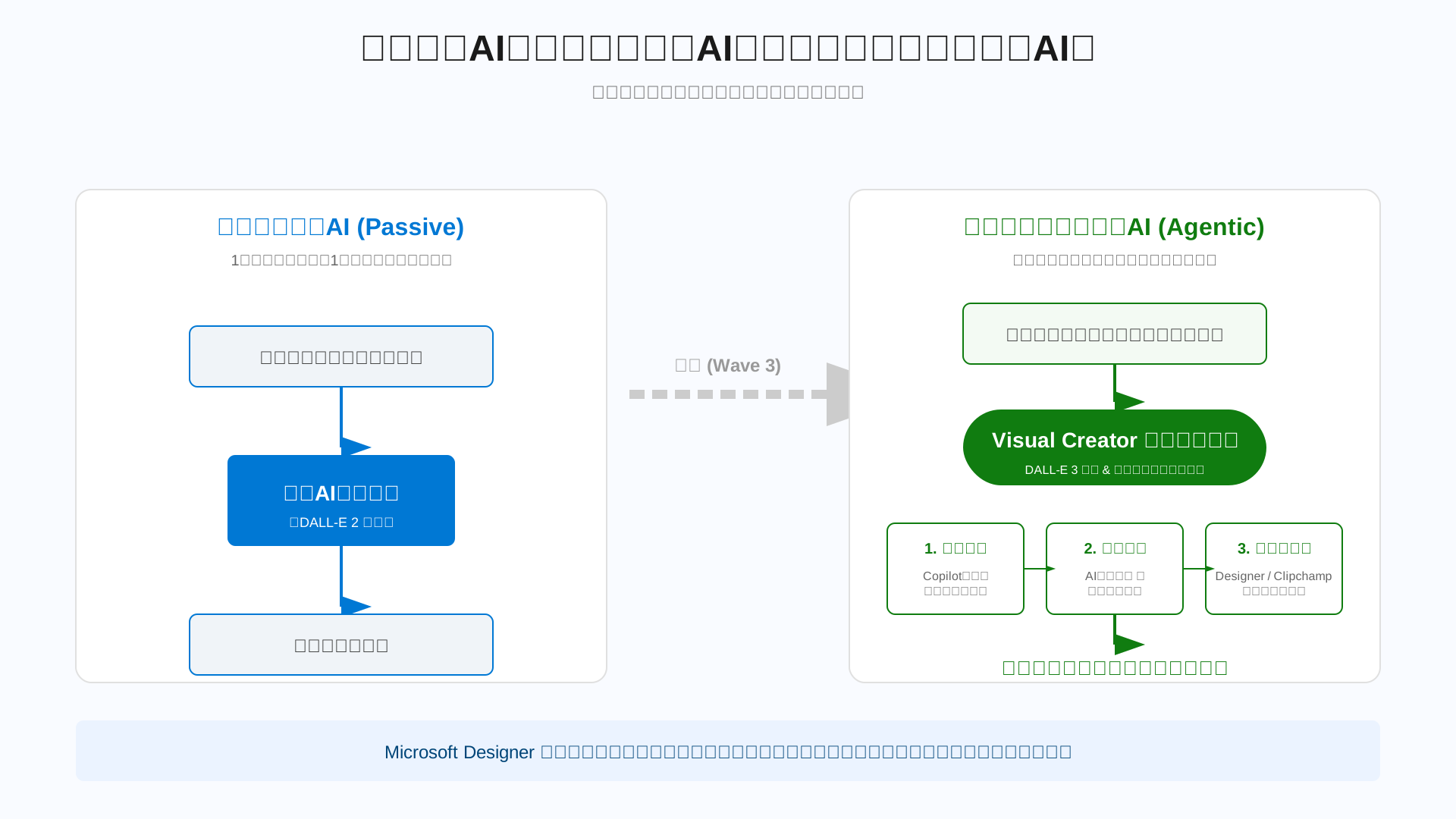
このような自律型の動きは、ユーザーが各ツールの操作方法を熟知していなくても、クリエイティブな成果を最短距離で得られる環境を提供します。(参考: Microsoft 365 Blog)
2026年のWave 3アップデートにより、AIは単なる「道具」から、共に働く「自律した同僚(Coworker)」としての地位を確立しました。
Microsoft Designerとの統合:シームレスな編集ワークフローの実現
Visual Creatorによって生成された画像は、統合されたMicrosoft Designerを通じて、業務フローを中断することなく即座に編集できます。
これは「Flow of Work(業務の流れ)」を重視した設計によるもので、背景の削除や特定箇所の書き換え(Generative Fill)といった高度な加工作業が、Copilotのチャット画面内で完結するのが大きな強みです。
2025年以降、独立していた古いエディター機能は非推奨となり、すべての画像編集体験はCopilotのインターフェースへと集約されました。(参考: Microsoft Support)
実際の編集プロセスでは、以下のような機能がワンクリックで呼び出せるようになっています。
- AIによる不要なオブジェクトの自動消去と補完
- 画像全体のトーンや色彩を調整するスタイル変更
- ブランドガイドラインに沿ったロゴの配置やデザイン調整
シームレスな操作性の詳細はMicrosoft Copilot Designer完全攻略ガイドに纏めていますが、生成から納品レベルへの加工までを単一の画面で行える利便性は他に類を見ません。
ツール間を往復する手間を省き、思考を止めることなくクリエイティブな作業に没頭できることこそ、Microsoftの視覚生成エコシステムの真髄です。
準備:Visual Creatorを使いこなすための環境構築と2026年最新のアクセス手順
当セクションでは、Visual Creatorを円滑に利用するための初期設定と、デバイスごとに最適化されたアクセス手順について解説します。
なぜなら、2025年以降のアップデートにより、初期状態では機能が表示されない「オプトイン形式」が採用されており、事前の環境構築が利用の成否を分けるからです。
- Agent Storeからのインストール手順と2025年以降の仕様変更への対応
- Web、Windows、モバイルアプリ:デバイス別利用シーンと機能差
- 無料版・Copilot Pro・Enterprise(M365)の機能制限と『ブースト』の仕組み
Agent Storeからのインストール手順と2025年以降の仕様変更への対応
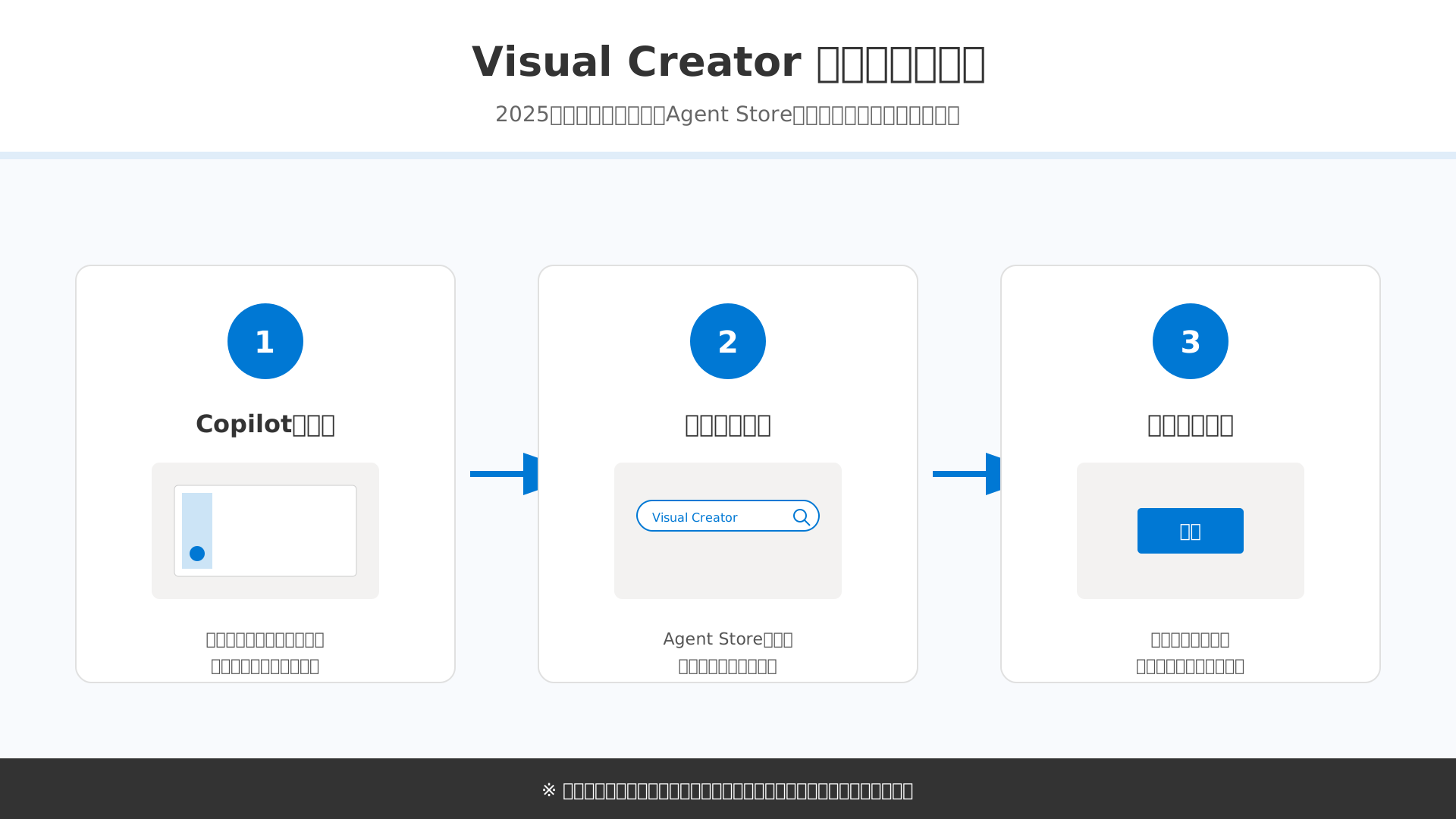
2025年7月中旬の大規模な仕様変更により、Visual CreatorはAgent Storeから手動で追加するオプトイン形式へと移行しました。
これは企業のIT管理者が各組織のポリシーに合わせて利用を制御し、ユーザーのインターフェースを最適化するために行われた措置です。
具体的な導入手順は非常にシンプルで、Copilot Chatの画面内にあるエージェントボタンから「Agent Store」を開き、検索窓に「Visual Creator」と入力して「追加」を選択する3ステップで完了します(参考: Microsoft Support)。
詳しいエージェントの仕組みや拡張性については、Microsoft Copilotのエージェント完全ガイドで詳しく解説されています。
一度「追加」を実行すれば、左側のサイドバーやエージェント一覧に固定され、次回からはワンクリックで画像生成を開始できる環境が整います。
管理者から機能が制限されている場合を除き、この再インストール手順さえ踏めば、過去の対話履歴や生成した成果物にもこれまで通りアクセスが可能です。
最新のUIに合わせてエージェントを自身のワークスペースに呼び出すことが、創作活動をスタートさせるための必須条件と言えます。
Web、Windows、モバイルアプリ:デバイス別利用シーンと機能差
Microsoft Copilotは多様なプラットフォームで展開されていますが、クリエイティブな作業には編集機能が豊富なPCのWebブラウザ版が最も適しています。
PC版(Edge/Bing)では生成した画像のプレビューが大きく表示されるほか、背景の削除や特定部位の修正といったDesignerとの連携機能が最大限に活用できます。
一方でiOSやAndroid向けに提供されているモバイルアプリ版は、スマートフォンのカメラで撮影した写真をもとに画像をリミックスするような、移動中のクイックな作業に非常に便利です。
Windowsのタスクバーから起動するCopilotは、WordやPowerPointでの資料作成中にブラウザへ切り替えることなくシームレスに画像を生成・挿入できる強みがあります。
デバイス間の履歴はすべてMicrosoftアカウントで同期されているため、外出中にスマホでアイデアを生成し、帰宅後にPCで詳細な編集を行うといった柔軟な運用も可能です。
ご自身のライフスタイルに合わせて最適な入り口を選択することで、AIとのコラボレーションの質はより一層高まります。
無料版・Copilot Pro・Enterprise(M365)の機能制限と『ブースト』の仕組み
画像生成のパフォーマンスを最大限に引き出すためには、『ブースト(生成クレジット)』と呼ばれる生成速度を高速化する仕組みを正しく理解しなければなりません。
無料版では1日あたりのブースト付与数が限定されていますが、Copilot Proや法人向けのEnterprise版では毎日100ブーストが付与され、混雑時でも優先的に高速生成が行われます。
万が一ブーストを使い切ってしまった場合でも、画像の生成自体ができなくなるわけではなく、生成にかかる時間が長くなるという制限にとどまる点は安心材料です。
| プラン名 | 1日あたりのブースト数 | 主な用途 |
|---|---|---|
| 無料版 | 約15ブースト | 個人の試行利用・検証 |
| Copilot Pro / Enterprise | 100ブースト | 実務・クリエイティブ制作 |
プランごとの詳しい機能差や価格体系については、Microsoft Copilotサブスクリプション徹底比較にて、最新の料金改定情報を含めて紹介しています。
業務効率を追求し、AIを「デジタルの同僚」として定着させるための具体的な手法については、生成AI 最速仕事術を参考にすると、より実践的なスキルが身につくでしょう。
自身の利用量に合わせてライセンスを選択し、ブーストを戦略的に活用することが、ストレスのない画像生成体験への近道です。
実践:思い通りの画像を作るプロンプトエンジニアリングと高度な編集技術
当セクションでは、Microsoft Copilot Visual Creatorで思い通りの画像を生成するための具体的なプロンプト技術と、生成後の高度な編集方法について詳しく解説します。
画像生成AIをビジネスで活用するためには、偶然の結果を待つのではなく、意図した通りの成果物を得るための論理的な指示出しと、細部を修正する技術が不可欠だからです。
- 5つの構成要素で極める『高品質画像生成プロンプト』の黄金テンプレート
- 一部書き換え(インペインティング)と背景削除:Designerエディターの活用術
- 企業のブランドを守る『ブランドキット(Brand Kits)』の適用と設定方法
5つの構成要素で極める『高品質画像生成プロンプト』の黄金テンプレート
理想とする画像を生成するためには、「5つの要素」を組み合わせた論理的なプロンプト構成が最も効果的です。
指示を出す際に主語・アクション・背景・スタイル・ライティングの順に情報を整理することで、AIが情報の優先順位を正しく認識し、意図のズレを劇的に減らすことができます。
筆者が100回以上の試行を通じて確信したのは、特に「スタイルの指定」と「カメラ設定」を後半に添えることで、出力の質感がプロレベルに引き上げられるという事実です。
以下のテンプレートをコピーして、カッコ内のキーワードを入れ替えるだけで、誰でも簡単に高品質な画像を生成できるようになります。
[主語:スーツを着た女性実業家] が、[アクション:高層ビルのオフィスでプレゼンしている]、[背景:東京の夜景が見える窓際]、[スタイル:4Kの超絶リアルな写真風]、[ライティング:夕方の柔らかな自然光とシネマティックなライティング]より具体的な書き方のコツについては、【2026年最新】Microsoft Copilot プロンプト例30選!の記事も併せて参考にしてください。
このテンプレートを基礎とすることで、プロンプト作成の迷いがなくなり、修正コストを最小限に抑えた効率的な運用が実現します。
一部書き換え(インペインティング)と背景削除:Designerエディターの活用術
生成された画像が完璧でない場合でも、すべてを最初からやり直す必要はなく、統合された「Microsoft Designer」のエディターで特定の部分だけを修正するのが賢明です。
このインペインティングと呼ばれる技術を使えば、画像全体の構図を維持したまま、特定のオブジェクトだけを自然に書き換えたり削除したりできます。
例えば、人物の服装だけを「カジュアルなシャツ」から「紺色のビジネススーツ」に瞬時に変更したり、背景に写り込んだ不要な看板をワンクリックで消去したりすることが可能です。
これはCopilot内部にデザイン専門ツールの機能が深く統合されているためで、ブラウザ上で直感的に部分修正を指示するだけで完了します。
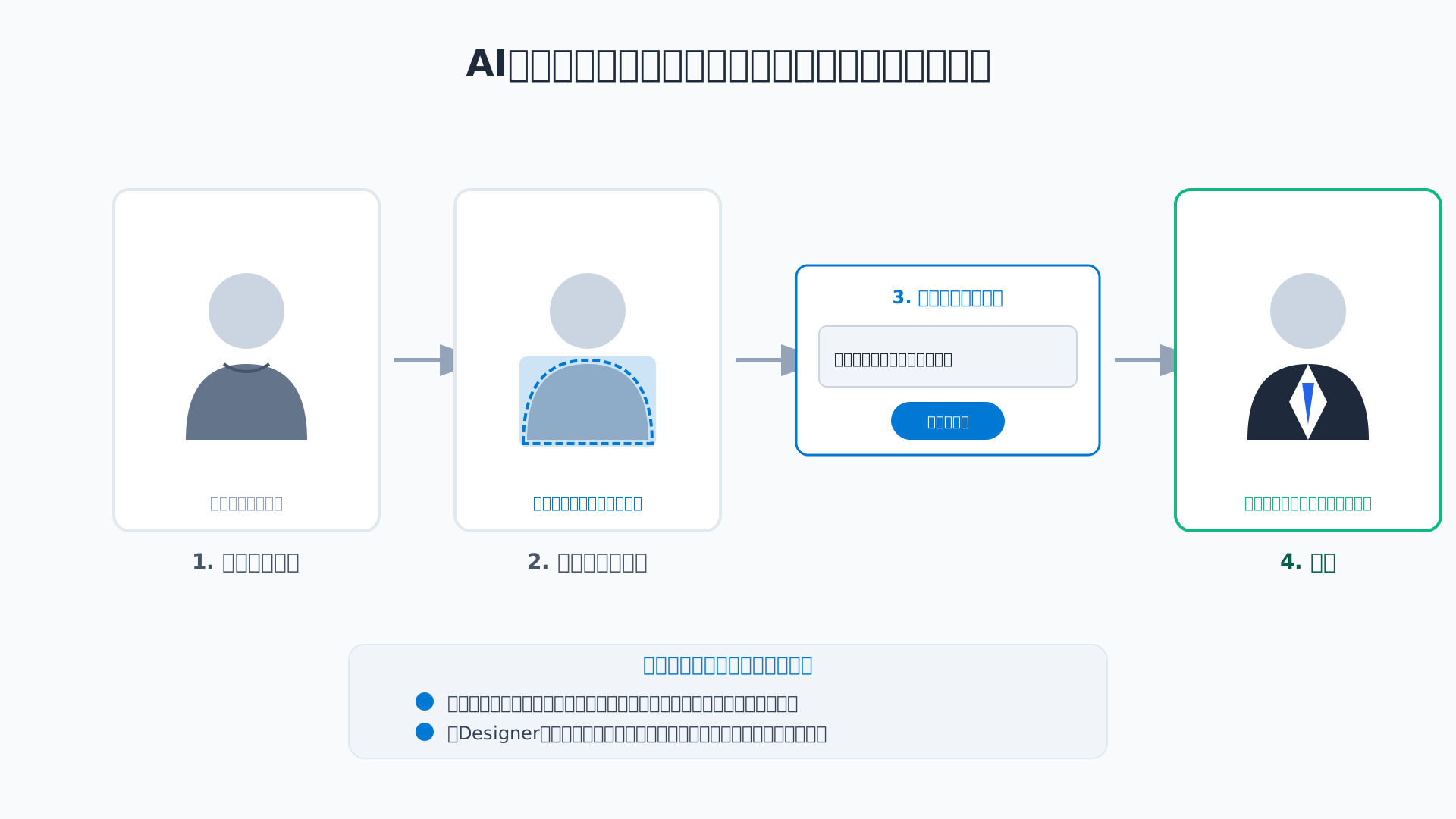
プロの現場では、アイキャッチ画像を作成する際にこの時短テクニックを駆使して、数秒で複数のバリエーションを制作しています。
さらに詳しくAIツールの最適な組み合わせを学びたい方には、生成AI 最速仕事術などの書籍も非常に役立つリソースとなるでしょう。
高度な編集機能を使いこなすことで、AIとの共同作業(Co-creation)の質は飛躍的に向上し、クリエイティブ業務の生産性は最大化されます。
企業のブランドを守る『ブランドキット(Brand Kits)』の適用と設定方法
組織全体でAI画像生成を導入する際、「ブランドキット」の適用は企業のトーン&マナーを一定に保つための生命線となります。
事前に定義したロゴ、指定カラーパレット、コーポレートフォントをシステムに登録しておくことで、誰が生成してもブランドのアイデンティティを逸脱しない成果物が出力されます。
マーケティング担当者は公式ガイドラインをアップロードするだけで、AIが自動的に「ブランドに沿った配色」や「ロゴの配置」を考慮したデザインを提案してくれるようになります(参考: Microsoft Community Hub)。
特にWave 3の新機能では、これらの設定がPowerPointのスライド生成時にも自動反映されるようになり、プレゼン資料の一貫性が劇的に向上しました。
- 公式ロゴ:透過PNG形式でアップロードし、配置ルールを指定。
- カラーパレット:ブランドカラーのHEXコードを登録。
- スタイル設定:「プロフェッショナル」「親しみやすい」などのトーンを固定。
ガバナンスが効いた環境でAIを活用することは、企業の社会的信頼を守りつつ、最新テクノロジーの恩恵を最大化するための最良の戦略です。
ブランドの一貫性を担保した視覚コンテンツは、顧客に対してより強い信頼感を与え、マーケティングキャンペーンの成功を後押ししてくれるでしょう。
法務:商用利用と著作権を完璧に理解する『Customer Copyright Commitment』完全ガイド
当セクションでは、Microsoft Copilotの商用利用における法的フレームワークと、ユーザーを保護する強力な補償制度について解説します。
ビジネスシーンでの画像生成において、著作権侵害のリスクや生成物の所有権を正しく把握することは、法務的なコンプライアンスを遵守し、企業のブランドを守るために不可欠な要素だからです。
- 生成画像の所有権と商用利用権:Microsoftが保証する法的保護の範囲
- 著作権侵害訴訟から身を守る『必須の緩和策(Required Mitigations)』の実装
- 企業データを守る『エンタープライズデータ保護(EDP)』と過剰共有リスクの回避策
生成画像の所有権と商用利用権:Microsoftが保証する法的保護の範囲
Microsoft 365 Copilotを通じて生成された画像コンテンツについては、ユーザー側がその所有権を完全に保有し、商用目的で自由に利用することが可能です。
Microsoftは自社の製品条項(Product Terms)において、AIが生成した出力物に対して一切の知的財産権を主張しないことを明示しています(参考: Microsoft Official Blog)。
これにより、自社の製品パッケージや広告素材、ウェブサイトのキービジュアルといった広範なビジネス用途において、追加のライセンス費用を支払うことなく成果物を活用できます。
さらに、法人向けの商用サブスクリプションを利用している場合、SNS共有などの一部例外を除き、システムによる透かし(ウォーターマーク)の強制表示も免除される仕様が整っています。
詳細な権利関係については、Microsoft Copilotの著作権・商用利用を解説した記事も併せてご確認ください。
著作権侵害訴訟から身を守る『必須の緩和策(Required Mitigations)』の実装
第三者からの著作権侵害訴訟のリスクを無効化するためには、Microsoftが提供する「顧客著作権コミットメント(CCC)」の適用要件である『必須の緩和策』を正しく実装することが求められます。
これは万が一の訴訟時にMicrosoftが法廷での防御や損害賠償を肩代わりする強力な保証制度ですが、ユーザーが意図的に権利侵害を指示した場合には適用されないという条件があります。
特にカスタムエージェントを構築する際は、メタプロンプトの組み込みや「保護された素材の検出(Protected Material Detection)」機能をブロックモードで有効化しておくことが不可欠です。
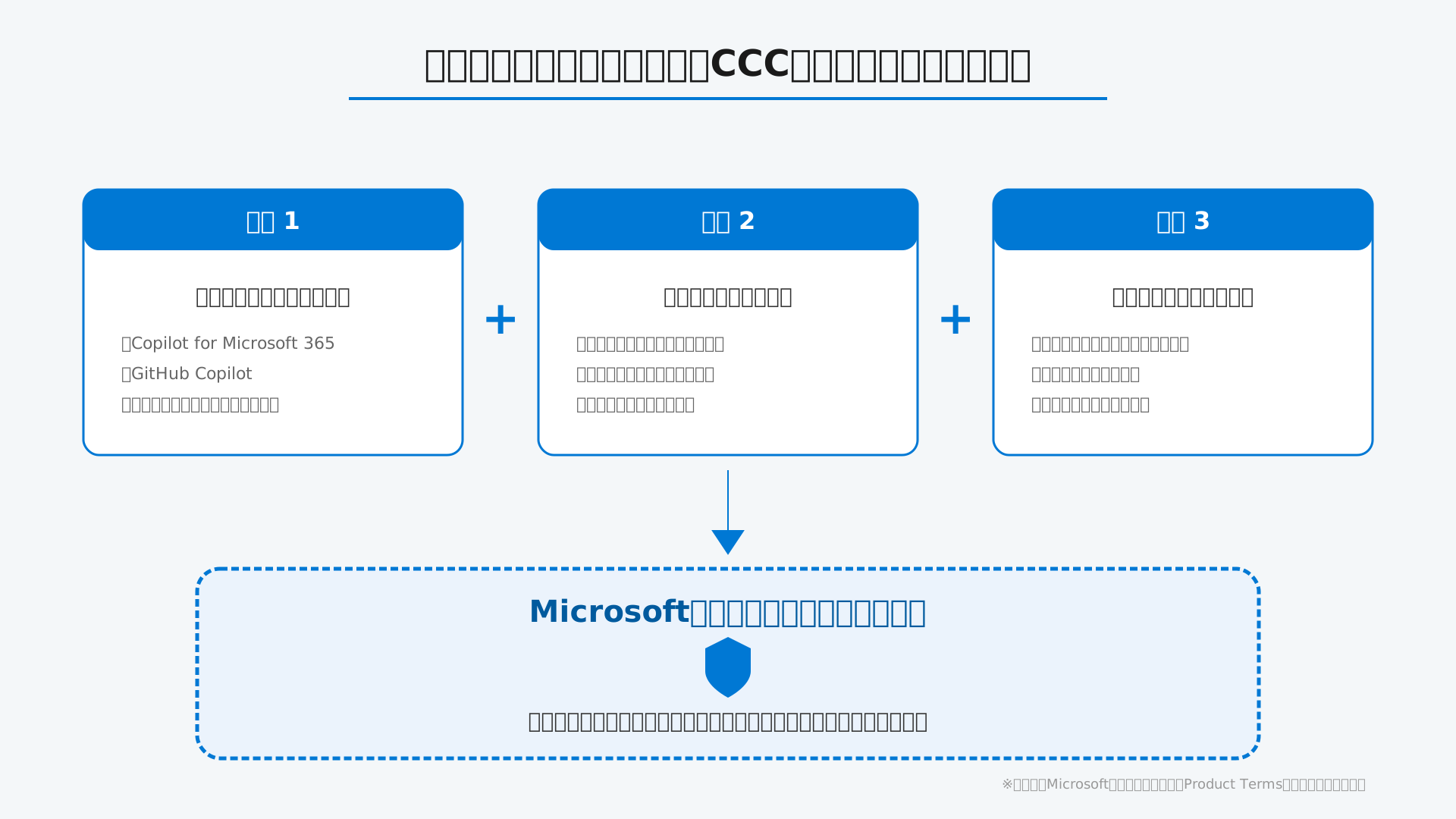
運用の透明性を担保するため、本番導入前に実施したレッドチーム演習の結果や安全性の評価レポートをアーカイブとして保持しておくことが、法務部門との合意形成においても強力なエビデンスとなります。
適切なガバナンスを構築することで、利用規約に準拠した安全な生成AI運用が可能になります。
企業データを守る『エンタープライズデータ保護(EDP)』と過剰共有リスクの回避策
組織内の機密情報を保護する観点では、入力データがAIモデルの学習に流用されない「エンタープライズデータ保護(EDP)」の仕組みを正しく理解し、過剰共有リスクを制御する必要があります。
Copilotのチャット画面に表示される「緑色の盾」アイコンは、データが組織の境界内で厳格に暗号化され、外部に漏洩しない安全な環境であることを示す信頼の証です。
ただし、SharePointやOneDrive上のアクセス権限設定が不適切であると、AIが本来参照すべきでない人事評価や財務資料を拾い上げて回答してしまう危険性が潜んでいます。
このような事態を防ぐには、Microsoft PurviewやSharePoint Advanced Managementを活用し、機密ドキュメントに対して秘密度ラベルを適用するなどのデータガバナンスの再構築が欠かせません。
技術的な安全策と並行して、組織のDXを加速させるための戦略的な視点を持つことが、次世代のビジネスインフラを支える鍵となります。
企業の生成AI活用とDX推進の全体像を深く学びたい方には、こちらの生成DXという書籍が非常に参考になります。
最新:2026年『Wave 3』で変わる自律型エージェント『Copilot Cowork』と次世代機能
当セクションでは、2026年の大型アップデート『Wave 3』で導入された自律型エージェントの革新的な機能と、ビジネスにおける実用的なメリットを解説します。
従来の単発的な指示への回答にとどまらず、AIが主体的にプロジェクトを完遂させる新時代の運用パラダイムを理解することが、将来のIT戦略において不可欠だからです。
- Claude 3.5/4.5統合による『Copilot Cowork』でのマルチステップ画像生成
- PowerPoint連携の深化:スライドのビジュアル自動構成と『Explain』機能
- 2026年7月価格改定と新スイート『Microsoft 365 E7』の導入メリット
Claude 3.5/4.5統合による『Copilot Cowork』でのマルチステップ画像生成
2026年3月のWave 3発表により、Anthropic社のClaudeモデルを統合した自律型エージェント「Copilot Cowork」が実用化されました。
この統合は、OpenAIモデルとは異なる論理性や表現力を持つClaudeを動的に選択することで、マルチステップの複雑なワークフローを長時間バックグラウンドで処理することを可能にしています。
例えば、指示一つで最新の市場データに基づいたスライド構成案を練り、適切な動画素材の調達からデザインの最適化までをAIが自律的に完遂させます。
マルチモデルインテリジェンスの採用により、創造性が求められる視覚表現と厳格なデータの整合性がかつてないレベルで両立されています。
(参考: Official Microsoft Blog)
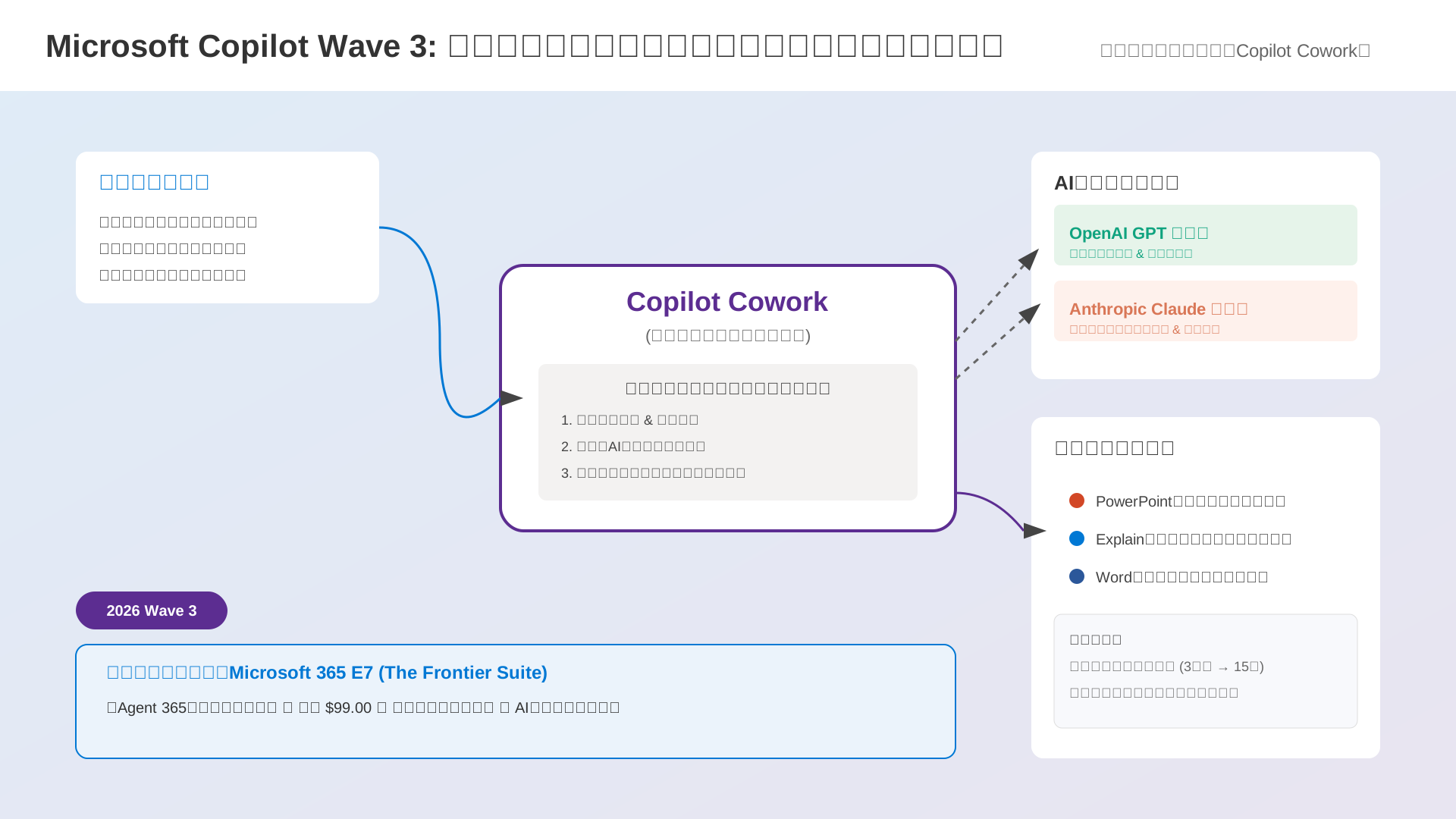
自律型エージェントの詳細は「Microsoft Copilotのエージェント完全ガイド」でも詳しく解説しています。
PowerPoint連携の深化:スライドのビジュアル自動構成と『Explain』機能
PowerPoint内のCopilotは、プレゼンテーションの文脈を深く理解し、デザインセンスに頼らずともプロ級のスライドを自動構成する領域に達しています。
指示に従ってAI画像を最適なレイアウトで配置するだけでなく、新たに搭載された「Explain」機能によって複雑な図解の解説も容易になりました。
実際に営業資料の作成が3時間から15分に短縮された実務事例もあり、AIが視覚オブジェクトの意図を解析してテキストで解説する機能は、情報の理解を劇的に加速させます。
この進化により、ユーザーは個々のビジュアル素材の選定に時間を奪われることなく、プレゼン全体のストーリー構成に集中できるようになるはずです。
短時間で高品質な資料を仕上げるための補完ツールとして、GammaのようなAI資料作成ツールの併用も推奨されます。
2026年7月価格改定と新スイート『Microsoft 365 E7』の導入メリット
2026年7月のベースライセンス値上げに伴い、セキュリティとAI管理を統合した新スイート「Microsoft 365 E7 (The Frontier Suite)」が戦略的な選択肢として登場しました。
このE7スイートは月額99ドルで提供され、高度なセキュリティ基盤であるE5に、Copilotの全機能とエージェント管理ツールである「Agent 365」が完全に統合されています。
下記の通り、主要なライセンス体系は改定されますが、E7は全社規模でのAI実装において最もコスト効率の高いパッケージとなります。
| ライセンス名 (月額/1ユーザー) | 旧価格 | 新価格 (2026/7/1〜) | 主な構成内容 |
|---|---|---|---|
| Microsoft 365 E3 | $36.00 | $39.00 | 標準セキュリティ+AIアドオン可 |
| Microsoft 365 E5 | $57.00 | $60.00 | 高度セキュリティ+AIアドオン可 |
| Microsoft 365 E7 | 新規 | $99.00 | E5 + Copilot + Agent 365 + Entra Suite |
(参照元: Microsoft Licensing Resources)
IT予算の策定者は、個別の機能追加によるコスト増を避けるためにも、この最上位スイートへの移行を早期に検討し、投資対効果を最大化すべきです。
ライセンスの詳細は「Microsoft Copilotサブスクリプション徹底比較」もあわせてご確認ください。
解決:画像が生成できない・意図が伝わらない時のトラブルシューティング
当セクションでは、Microsoft Copilotでの画像生成において直面しやすいエラーや意図の不一致を解決するための具体的な方法を解説します。
AIの厳格なセーフティフィルターや言語による精度の差は、画像生成のハードルとなることが多いものの、正しい対処法を身につけることで業務の停滞を最小限に抑え、クリエイティブの質を飛躍的に向上させることができるからです。
- 『不適切なコンテンツ』と判定されブロックされる理由と回避策
- 日本語プロンプトの限界と、英語プロンプトへの効率的な変換テクニック
- 生成した画像がダウンロードできない、または低画質な場合の対処法
『不適切なコンテンツ』と判定されブロックされる理由と回避策
Copilotの厳格なセーフティフィルターによって画像生成が停止した場合でも、具体的な属性指定への言い換えを行うことでスムーズに回避できます。
Microsoftはエンタープライズ向けのブランドガバナンスを重視しており、特定の有名人や商標、あるいは暴力的なメタファーを含むキーワードは公序良俗に反すると自動判断される仕組みです。
特定の人物名を直接指定する代わりに「30代の黒髪で眼鏡をかけた知的な印象の男性」といった外見上の特徴を記述する方法が、意図した通りの画像を安全に得るための定石となります。
制限の意図を正しく把握しつつプロンプトを工夫すれば、法的リスクを回避しながら高品質なクリエイティブを安定して出力することが可能です。
安全な商用利用のルールや法的保護の詳細については、利用規約の完全解説も併せて確認しておくと安心です。
日本語プロンプトの限界と、英語プロンプトへの効率的な変換テクニック
日本語での指示で思い通りの画像が得られない時は、Copilotの対話機能を活用して詳細な英語プロンプトへの変換を依頼するのが最も効率的です。
最新の画像生成AIは膨大な英語のデータセットを基盤に学習しているため、日本語特有の曖昧なニュアンスよりも直接的で詳細な英語指示の方が忠実に再現される傾向にあります。
自身で翻訳を行う手間を省くためにも「このイメージを画像生成に適した英語のプロンプトに詳しく翻訳して」とチャット内で依頼し、その出力結果をそのままプロンプトとして使用することをお勧めします。
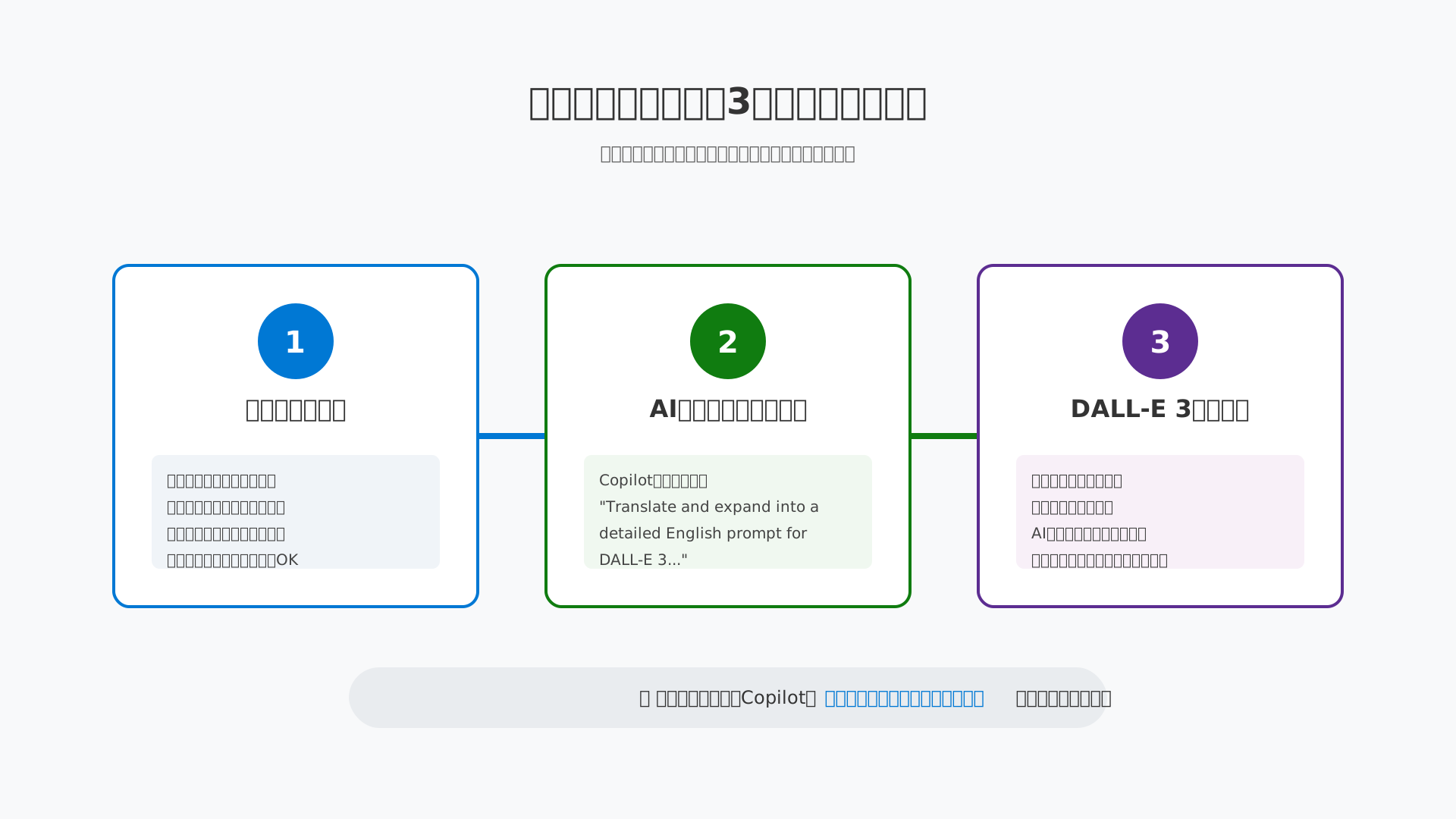
ツールを介さずCopilot内で完結させることで、本来の文脈を損なうことなくAIが理解しやすい論理的な指示文を短時間で作成できるメリットがあります。
言語の壁をAI自身に補完させるこのアプローチを導入すれば、表現可能なビジュアルのバリエーションを飛躍的に広げることが可能となるでしょう。
生成した画像がダウンロードできない、または低画質な場合の対処法
生成された画像の保存が正常に行えなかったり画質が劣化したりする場合は、Microsoft Designerの編集ボタンを経由して保存する方法を試してください。
モバイル版アプリやブラウザの環境によっては標準の保存ボタンが正しく動作しないケースがありますが、編集画面へ遷移することで再レンダリング処理が走り解像度が確保されるようになります。
編集画面内では生成時の1024×1024ピクセル以上のクオリティを維持したまま、PNGやJPEGといった用途に適したファイル形式で確実にエクスポートを選択できます。
デバイスを問わず安定して成果物を手に入れるためにも、日常的な業務フローにDesigner連携を取り入れる運用が非常に重要です。
具体的な連携方法については、Microsoft Designer完全攻略ガイドを参照することでスムーズに習得できます。
実務でさらに生成AIを使いこなしたい方には、資料作成やデータ分析の効率を極限まで高めるノウハウを凝縮した生成AI 最速仕事術も最適な学習リソースとなります。
まとめ:Microsoft Copilot Visual Creatorで次世代の創造性を手に入れる
Microsoft Copilot Visual Creatorの進化は、単なる画像生成の枠を超え、ビジネスの創造性を劇的に拡張するフェーズに入っています。
本記事で解説した通り、2026年の最新機能「Wave 3」による自律型エージェントの活用や、法的なリスクを回避する「Customer Copyright Commitment」の理解は、これからのAI時代を勝ち抜くための必須知識です。
まずはプロンプトエンジニアリングの基本をマスターし、直感的なビジュアル生成がもたらす圧倒的なスピード感と、クリエイティブな課題が解決されていく喜びを体感してください。
あなたが手にしたこの知識は、組織のDXを加速させ、これまでにない価値を生み出すための強力な武器となるはずです。
Microsoft Copilot Visual Creatorは、ビジネスの創造性を解き放つ強力な武器です。
まずは無料版でプロンプトのコツを掴み、本格的な業務効率化を目指すなら、最新のWave 3機能が使えるCopilot ProまたはEnterpriseへのアップグレードを検討してみましょう。
さらに、生成AIを実務に最速で落とし込む具体的なノウハウを学びたい方には、書籍『生成AI 最速仕事術』や、体系的なスキル習得が可能な「DMM 生成AI CAMP」の活用も非常におすすめです。
当サイトでは、他の画像生成AIとの比較記事や、具体的なプロンプト集も公開していますので、ぜひ併せてご覧いただき、あなたのAI活用スキルを次のレベルへと引き上げてください。

