(最終更新日: 2026年03月11日)
「長文を要約しようとしたらエラーが出た」「回答が途中で止まってしまった」といった経験はありませんか?
毎日Copilotを使い込んでいると、避けて通れないのが『文字数制限』や『トークン』という技術的な壁です。
せっかくの便利なツールも、制限に阻まれてしまっては本来の力を発揮できず、作業効率も落ちてしまいますよね。
本記事では、2026年最新の仕様に基づき、Copilotの限界を正しく理解し、その性能を100%引き出すための攻略法を徹底解説します。
各アプリごとの上限値から、有料プランでの違い、さらには制限を賢く回避するプロンプト術まで、実務に直結する情報を網羅しました。
AIツールの活用支援を専門とする当サイトが、複雑な仕組みを初心者の方にも分かりやすくお届けします。
この記事を読み終える頃には、制限を気にせず、膨大なデータも自由自在に処理できるようになっているはずですよ。
生成AIの『思考の広さ』を決めるトークンとコンテキストウィンドウの仕組み
当セクションでは、Microsoft Copilotを使いこなす上で避けて通れない「トークン」と「コンテキストウィンドウ」の基礎知識について解説します。
なぜなら、AIが一度に処理できる情報の限界を知ることは、業務効率の低下や予期せぬエラーを防ぐための大前提となるからです。
- 日本語は損?トークン消費率と多言語環境の特性
- コンテキストウィンドウの動的オーケストレーション
- セッションリセットの境界線:80〜120往復の論理
日本語は損?トークン消費率と多言語環境の特性
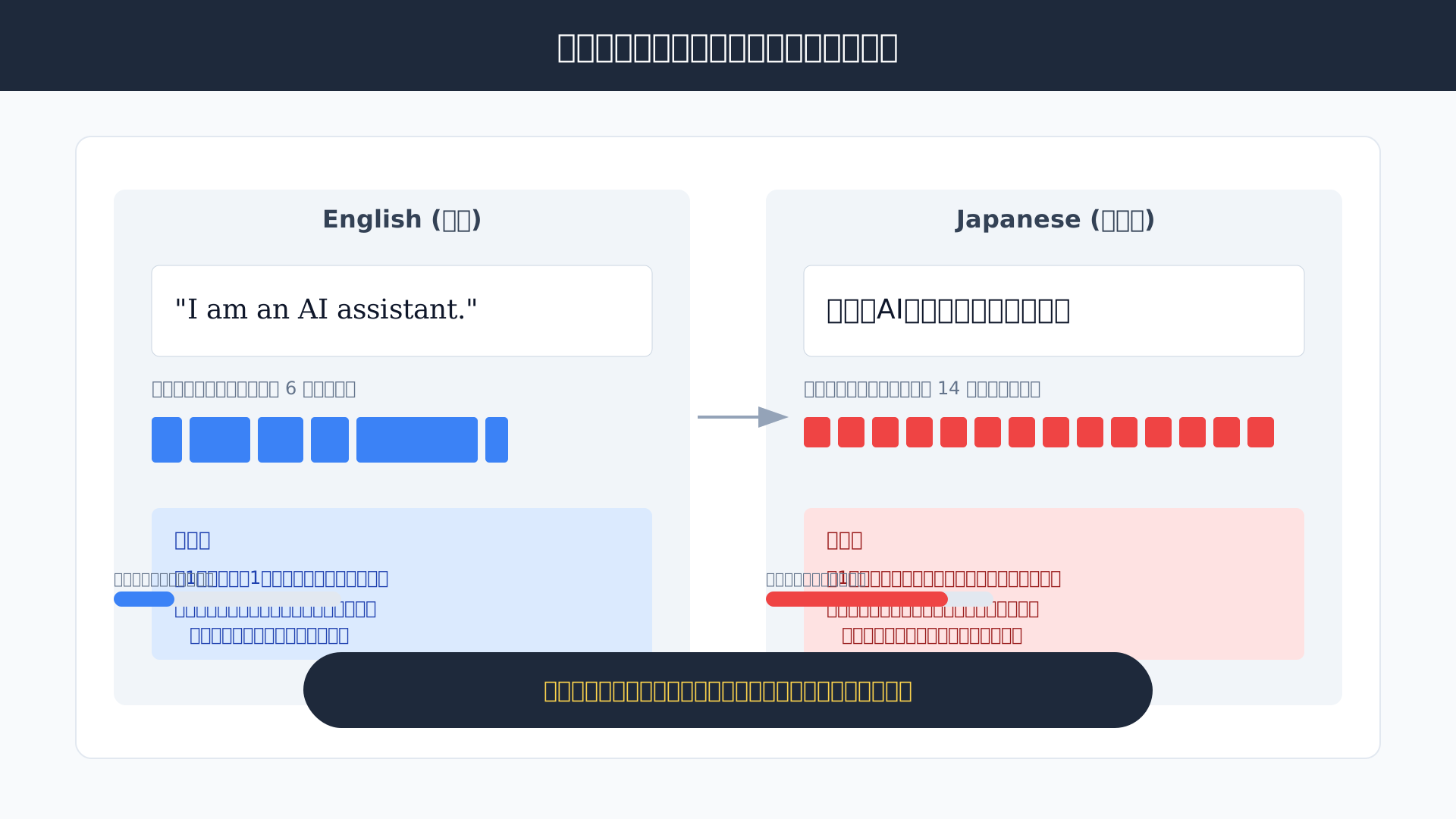
生成AIが文章を処理する際の最小単位であるトークンは、言語によってその消費効率が大きく異なります。
英語では概ね1単語が1トークンとしてカウントされる一方、日本語のようなマルチバイト文字は1文字で複数のトークンを消費してしまう特性があるためです。
この仕様により、同一のシステム制限下であっても日本語ユーザーは英語環境に比べて実質的に扱える情報量が少なくなってしまうというハンデを抱えています(参考: Microsoft Support)。
限られた枠内で最大限の成果を得るためには、冗長な言い回しを削ぎ落とし、短文で高密度な指示を心がけるプロンプトエンジニアリングが不可欠と言えるでしょう。
言語的なコスト意識を持つことが、AIとの高度な対話を実現するための第一歩となります。
コンテキストウィンドウの動的オーケストレーション
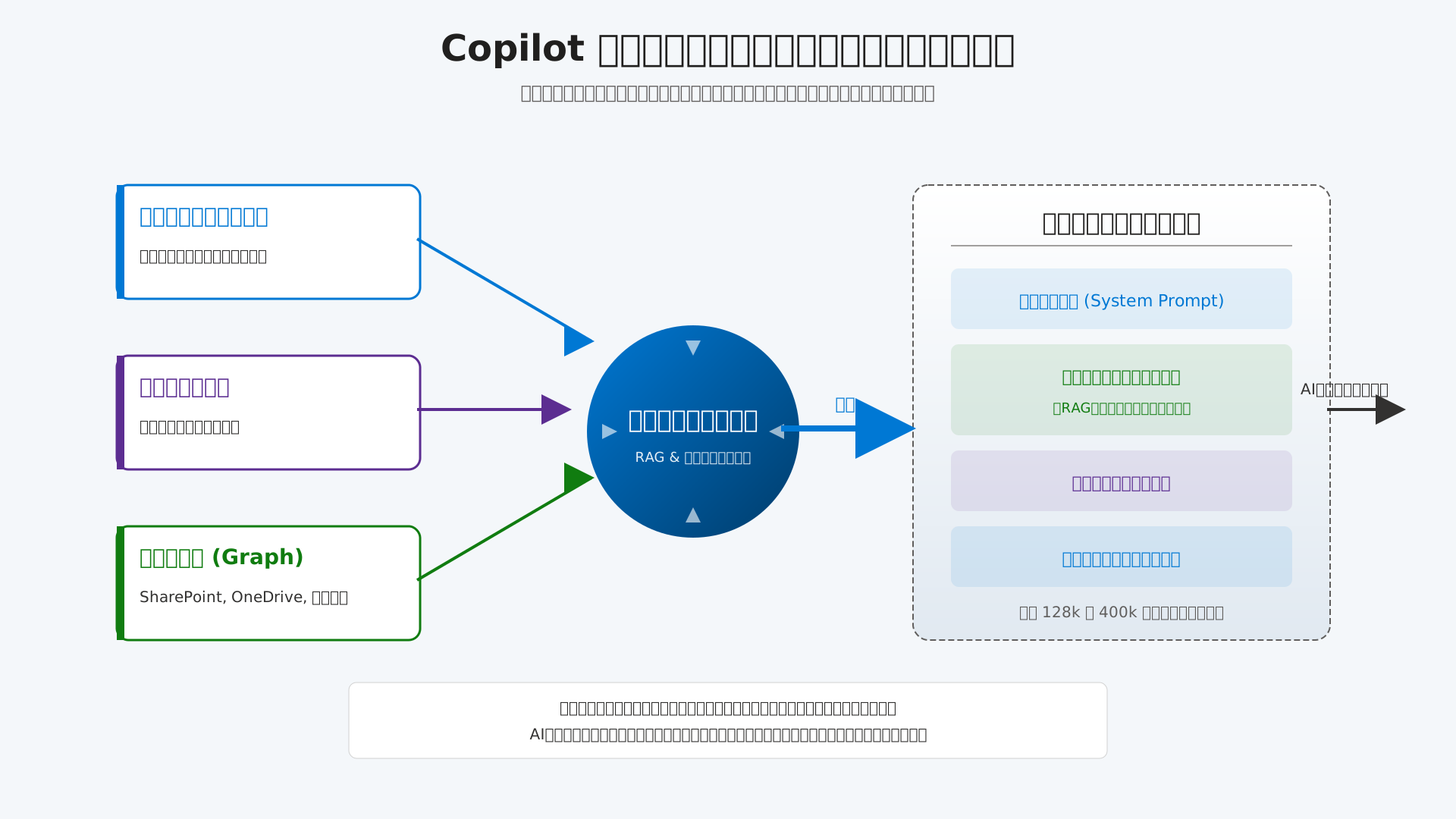
Copilotは、ユーザーのプロンプトや過去の対話履歴を「コンテキストウィンドウ」と呼ばれる動的な作業領域で管理しています。
システム内部のオーケストレーターが、SharePointから抽出した組織データやシステム指示をリアルタイムで組み合わせ、AIが参照すべき最適な情報をこの領域に注入しているためです。
Copilot Studio等の開発環境では最大128kから400kトークンといった上限が明示されていますが、組み込み型のアプリではRAG(検索拡張生成)の仕組みにより、ユーザーは意識せずとも膨大な知識ベースを活用できます(参考: Microsoft Learn)。
この情報の動的統合プロセスを理解していれば、なぜ関連ドキュメントを事前に整理しておくことが回答精度の向上に直結するのかが明確になるはずです。
AIが一度に「見渡せる」範囲を最適化することが、複雑なタスクを完遂させる鍵となります。
セッションリセットの境界線:80〜120往復の論理
一つのチャットスレッドで対話を長く続けると、パフォーマンス維持のためにセッションのリセットが求められる場面に遭遇します。
会話が長引くほどAIはスレッド全体の履歴を再処理しなければならず、計算負荷の増大とともに「ハルシネーション(もっともらしい嘘)」のリスクが指数関数的に高まるからです。
技術コミュニティの報告によれば、メッセージが概ね80〜120往復に達するか、消費トークンが4万付近になった時点で、新しいトピックへの移行を促す通知が表示される仕様となっています(参考: Microsoft Tech Community)。
もしAIの回答が不明瞭になったり動作が重く感じられたりした場合は、現在の制限を意識して新しいチャットを開始することが最も確実な解決策です。
具体的な制限の詳細はMicrosoft Copilotの制限完全ガイドでも詳しく紹介されていますが、定期的なリセットは精度を保つための必須テクニックと言えます。
こうしたAIの特性を理解して業務に組み込むノウハウを学ぶには、生成AI 最速仕事術などの書籍も非常に参考になります。
Word・Excel・Teams各アプリにおけるデータ処理の上限値と挙動
当セクションでは、Microsoft 365の主要アプリであるWord、Excel、TeamsにおけるCopilotの具体的な処理上限値とその挙動について詳しく解説します。
アプリごとにデータの保持形式や処理エンジンの最適化レベルが異なるため、これらの制限を把握しておくことはエラーを防ぎ、業務効率を最大化するために不可欠だからです。
- Word:150万語(300ページ)を超えるドキュメントの扱い
- Excel:10万行の壁とデータ分析のパフォーマンス限界
- Teams:文字起こし30,000分への大幅緩和と活用法
Word:150万語(300ページ)を超えるドキュメントの扱い
WordでのCopilot活用において、ドキュメントの長さは実行するタスクの種類によって最適値が大きく変動します。
ドキュメント全体の要約や参照は最大150万語(約300ページ)まで対応可能ですが、これを超えると後半の内容が読み飛ばされる仕組みです。
特に書き換え(Rewrite)機能は約3,000語未満の範囲で最も高い精度を発揮するため、長文の場合はセクションごとに分割して処理を行うのが得策でしょう。
| タスクの種類 | 推奨される長さの上限 | 制限を超えた場合の挙動 |
|---|---|---|
| ドキュメント全体の要約 | 最大150万語(約300ページ) | 後半部分が無視され、不完全な要約になる |
| 特定のトピックへのQ&A | 約150万語未満 | 検索精度が低下し、ハルシネーションのリスク増 |
| テキストの書き換え | 約3,000語未満 | 高度な生成処理が困難になりエラーが発生しやすい |
(出所: Microsoft Support)
また、AIは文書の「冒頭」と「末尾」に注意を向けやすく中間部を軽視する「Lost in the Middle」という特性を持っている点にも注意が必要です。
詳細な活用術については「[2026最新] Microsoft Copilot for Office 完全ガイド | プラン比較からExcel・Word活用術まで徹底解説」で解説していますが、重要な結論は文書の両端に配置することを推奨します。
Excel:10万行の壁とデータ分析のパフォーマンス限界
Excelでのデータ分析機能には、ソフトウェア自体の物理上限とは別に、AIが一度に推論できる実用的なパフォーマンス限界が存在します。
ワークシートは100万行以上をサポートしていますが、Copilotが安定して分析できるのは10万行・20列程度までが現在の技術的な境界線です。
実際に「このテーブルは大きすぎて傾向を分析できません」というエラーに直面するケースの多くは、この10万行の壁を超えた複雑な指示を出した際に発生します。
| 分析対象のデータ規模(行×列) | Copilotのパフォーマンスと挙動 |
|---|---|
| 10,000 × 20 程度 | 高速かつ正確なデータ推論や傾向分析が可能 |
| 50,000 × 20 程度 | 処理速度の低下が見られ始めるが、概ね機能する |
| 100,000 × 20 程度 | 分析可能な上限。複雑なプロンプトではエラーのリスク高 |
| 200,000行以上 | 大幅な遅延が発生し、サポート外の挙動となる可能性大 |
(参照元: Data Studios)
さらに、Copilotを稼働させるには「OneDriveへの保存」と「自動保存の有効化」、そしてデータが「テーブル形式」であることが絶対条件となります。
制限を超える大規模データを扱う際は、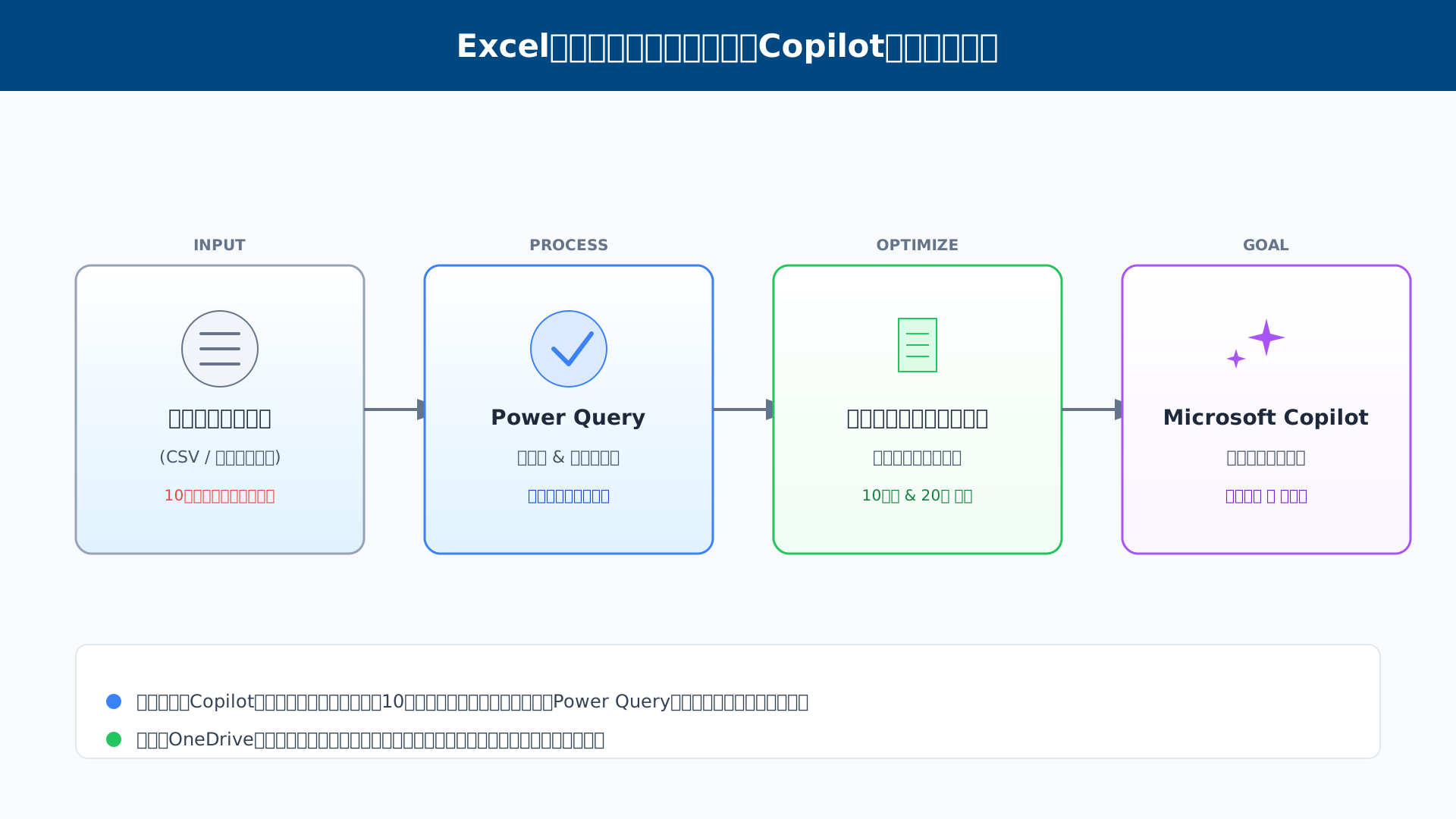 【2026年最新】Microsoft Copilotの制限完全ガイド」も併せて参考にしてください。
Teams:文字起こし30,000分への大幅緩和と活用法
2026年のアップデートにより、Teamsにおける会議の文字起こし(トランスクリプト)制限は月間30,000分へと劇的に緩和されました。
これは従来の300分制限から100倍への拡張であり、1日16時間以上の会議を要約しても上限に達しない、実質的な「無制限」環境の実現を意味しています。
企業規模を問わず、会議の議事録作成や要約プロセスを完全に自動化し、組織の意思決定スピードを最大化することが可能です。
(参考: Microsoft Learn)
ただし、チャット履歴の分析に関しては「最後のメッセージから起算して最大30日間」のコンテンツに限定されるという特有の制約があります。
より詳細な会議活用テクニックを知りたい方は「【2026年最新】Microsoft Copilot in Teams完全ガイド」をチェックしてみてください。
また、AI会議記録のさらなる効率化を求めるなら、高精度な文字起こしと要約を自動で行う専用デバイスの活用も非常に有効な選択肢となります。

Copilot StudioとSharePoint連携における物理的な参照制限
当セクションでは、Copilot StudioとSharePointを連携させる際に直面する物理的な参照制限と、その回避策について詳しく解説します。
AIの回答精度を維持し、システムエラーを防ぐためには、単にデータを繋ぐだけでなく、プラットフォーム側の仕様上限を正確に把握して設計する必要があるからです。
- SharePoint/OneDriveナレッジソースの「1,000ファイル」制限
- APIリクエストクォータとRPM制限の注意点
- 非構造化データのクレンジング:AIに参照させる「正のデータ」
SharePoint/OneDriveナレッジソースの「1,000ファイル」制限
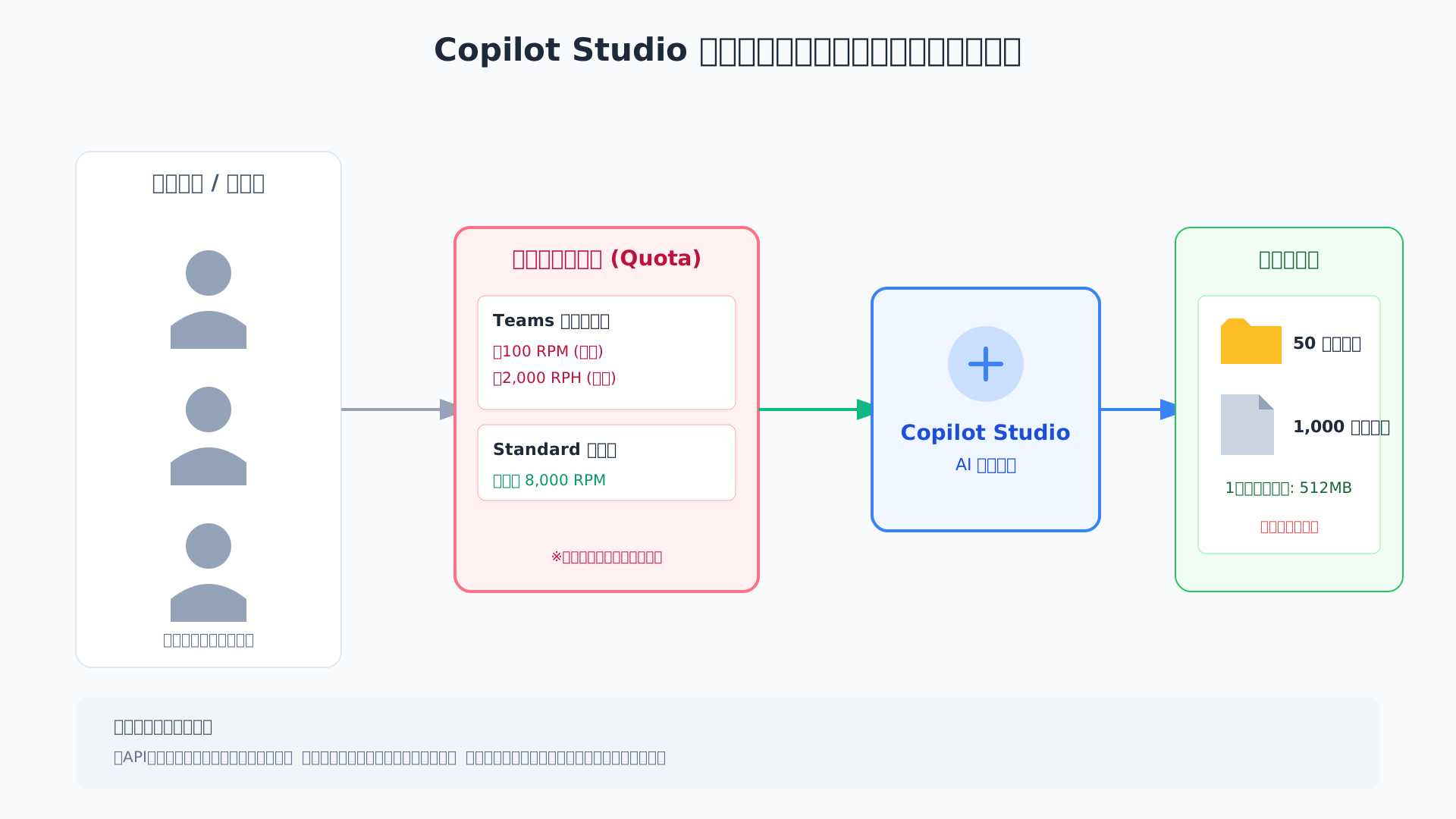
カスタムエージェントが参照可能なナレッジソースには、1つのソースにつき最大1,000ファイル、かつ50フォルダまでという厳格な物理的上限が設けられています。
これはシステムが検索拡張生成(RAG)を行う際のインデックス負荷を制御するための仕様であり、1ファイルあたりのサイズも512MB以下に制限されています。(参考: Microsoft Copilot Studio)
過去の失敗事例として、ファイルサーバーを整理せずそのままAIに接続した結果、重複した古いドラフトやゴミデータをAIが拾い上げ、回答の信憑性が著しく低下する現象が多発しました。
単に大量のファイルを読み込ませる「網羅的検索」を追求すると、結果的にコンテキストウィンドウを無駄に消費し、肝心の回答精度が劣化してしまいます。
AIに高品質な回答を期待するのであれば、接続前に不要なファイルを徹底的に排除するデータクレンジングの工程が欠かせません。
APIリクエストクォータとRPM制限の注意点
法人向けプランを運用している場合でも、システム保護のために1分あたりのリクエスト数(RPM)には一定の制限が課されています。
特にM365 Copilotユーザーが利用する環境では、最大100 RPM(または1時間あたり2,000 RPH)という上限があり、これを超過すると一時的にサービスが利用不能になるエラーが発生します。
以下の表は、プランごとのリクエスト上限をまとめたものですが、全社的な利用スパイクを想定したキャパシティプランニングが不可欠です。
| ライセンスプラン | Power Platformリクエスト上限 (24h) | メッセージ送信レート制限 (RPM) |
|---|---|---|
| Standard(単体)プラン | 250,000 回 | 最大 8,000 RPM |
| Teams付帯プラン | 6,000 回 | 100 RPM / 2,000 RPH |
(出所: Microsoft Copilot Studio 公式ドキュメント)
企業のIT管理者は、特定のエージェントに負荷が集中しないよう、利用目的ごとに環境を分散させるなどのアーキテクチャ設計を検討してください。
非構造化データのクレンジング:AIに参照させる「正のデータ」
AIは人間と異なり、最新版と旧版の区別をファイル名や更新日時だけで完璧に判断できるわけではなく、参照元に存在するすべての情報を同様に読み込んでしまいます。
回答の「ハルシネーション(幻覚)」を防ぐには、古いバージョンのファイルをアーカイブし、AIがアクセスできる場所には常に「正のデータ(Single Source of Truth)」のみを配置する運用が求められます。
2026年以降のナレッジマネジメントでは、以下のテンプレートのようにAIが解析しやすい構造でドキュメントを作成することが新基準となります。
- H1/H2見出しを適切に使用し、情報のセグメントを明確にする
- ドキュメントの冒頭に重要な結論(サマリー)を配置する
- 箇条書きを用いて、複数の条件やリストを構造化する
より高度な運用を目指す場合は、Microsoft Copilot RAG 完全ガイドを参考に、検索精度の最適化を図るのが得策です。
また、こうしたAI向けのデータ整理術を体系的に学びたい方には、生成AI 最速仕事術が非常に参考になり、業務効率を劇的に向上させるヒントが得られます。
最終的には、AIの物理的な制限を理解した上で、人間が「AIフレンドリー」なデータ環境を整えることこそが、導入成功の最短ルートと言えるでしょう。
【2026年版】法人・個人向けプランの料金比較と制限の差異
当セクションでは、Microsoft Copilotの法人向けプランと個人向けプランにおける料金体系および機能的な制約の決定的な違いを解説します。
なぜなら、プラン選択を誤ると機密データの流出リスクや、月後半の急激なパフォーマンス低下といった業務上の致命的な問題に直面する可能性があるからです。
- 法人プランの圧倒的優位性:商用データ保護とGraph連携
- 個人向けPremium/Familyプランの「AIクレジット」制
- 2026年最新:GPT-5.1統合による推論能力の変化
法人プランの圧倒的優位性:商用データ保護とGraph連携
機密情報を日常的に扱うビジネスシーンにおいて、法人プランは単なるツールを超えた不可欠なセキュア・インフラとしての地位を確立しています。
このプランの最大の特徴は「商用データ保護(Enterprise Data Protection)」が標準適用される点にあり、入力したプロンプトや組織データがAIの学習に利用されることは一切ありません。
(参考: Microsoft Copilotの安全性は?商用データ保護の仕組みと法人導入のリスク・対策をプロが徹底解説)
さらに、Microsoft Graphを介して社内のSharePointやTeams内の情報を横断的に参照できるため、文脈を汲み取った高度な回答生成が可能となります。
コスト面でも戦略的な選択肢が用意されており、Business Standard等のセットプランを契約することで単体導入よりも大幅な最適化が図れます。
| プラン構成 | 価格(1ユーザー/月) | 備考 |
|---|---|---|
| Copilot アドオン単体 | ¥3,778 | 月間契約・既存プランに追加 |
| M365 Business Standard + Copilot | ¥3,298 | 年間契約・年払い時の月額相当 |
(出所: Microsoft 365 Business のプランと価格)
自社の既存ライセンスを見直し、統合プランへ移行することが、投資対効果を最大化させる最短ルートと言えるでしょう。
個人向けPremium/Familyプランの「AIクレジット」制
個人向けに展開されているPremiumやFamilyプランでは、高度なAI機能の利用回数を制御する「AIクレジット」という独自の制限システムが導入されています。
月間60クレジットという枠内で画像生成や複雑なデータ分析を実行する仕組みとなっており、消費後は応答の優先順位が低下し処理速度に影響が出始めます。
(参考: 【2026年最新】Microsoft Copilotの制限完全ガイド|回数・文字数・画像生成の上限と解除方法を徹底解説)
特に「Deep Research」や「Vision」といった高負荷な推論タスクはクレジット消費が激しいため、月末に作業効率が著しく低下するリスクを孕んでいます。
以下の表は、プランごとの主要な制限とクレジットの割り当て状況をまとめたものです。
| AI機能・仕様 | Personal / Family | Premium |
|---|---|---|
| M365アプリ内Copilot | 月間 60 クレジット | 広範な利用が可能 |
| Deep Research | 15 回 | 15 回 |
| Teams連携 | 非対応 | 非対応 |
(出所: AI credits and limits for Microsoft 365)
Teamsアプリとの連携ができないという決定的な欠点もあるため、プロフェッショナルな業務利用には法人ライセンスの導入を強く推奨します。
2026年最新:GPT-5.1統合による推論能力の変化
2026年の最新モデルであるGPT-5.1の統合は、AIが自律的にタスクを遂行する「エージェントモード」の真価をビジネスにもたらしました。
従来のような単純な検索や要約にとどまらず、複雑な論理展開に基づいた「判断」をAIが担えるようになったことは、業務プロセスの劇的な変革を意味します。
(参考: 【2026年最新】Microsoft 365 Copilotの名称変更を完全整理!)
ただし、高度な推論には膨大なコンテキストウィンドウが必要となるため、一回の処理で消費されるトークン量が飛躍的に増大している点には注意が必要です。
AIに丸投げするのではなく、適切なデータのチャンク化や明確なプロンプト設計を行うことが、進化し続けるモデルの性能を引き出す鍵となります。
効率的なAI活用を学びたい方には、最新のテクニックが凝縮された生成AI 最速仕事術などのリソースも非常に役立つはずです。
モデルの進化に伴う制限値の変化を正しく理解し、人間とAIが高度に協働する環境を構築することが、今後の競争優位性を決定づけるでしょう。
制限を突破し最大限の出力を引き出すためのプロンプト運用戦略
当セクションでは、Microsoft Copilotの物理的な制限を乗り越え、実務で最大の成果を引き出すための具体的なプロンプト運用戦略について詳しく解説します。
AIが持つコンテキストウィンドウには限りがあるからこそ、その特性を逆手に取った高度な指示の出し方が、業務の品質と速度を左右する決定的な要因となるためです。
- 多段プロンプト(Iterative Prompting)による長文要約術
- 公式推奨の4要素(目標・背景・期待・ソース)を組み込む
- 「オーバーシェアリング」の防止:PurviewとSAMによる管理
多段プロンプト(Iterative Prompting)による長文要約術
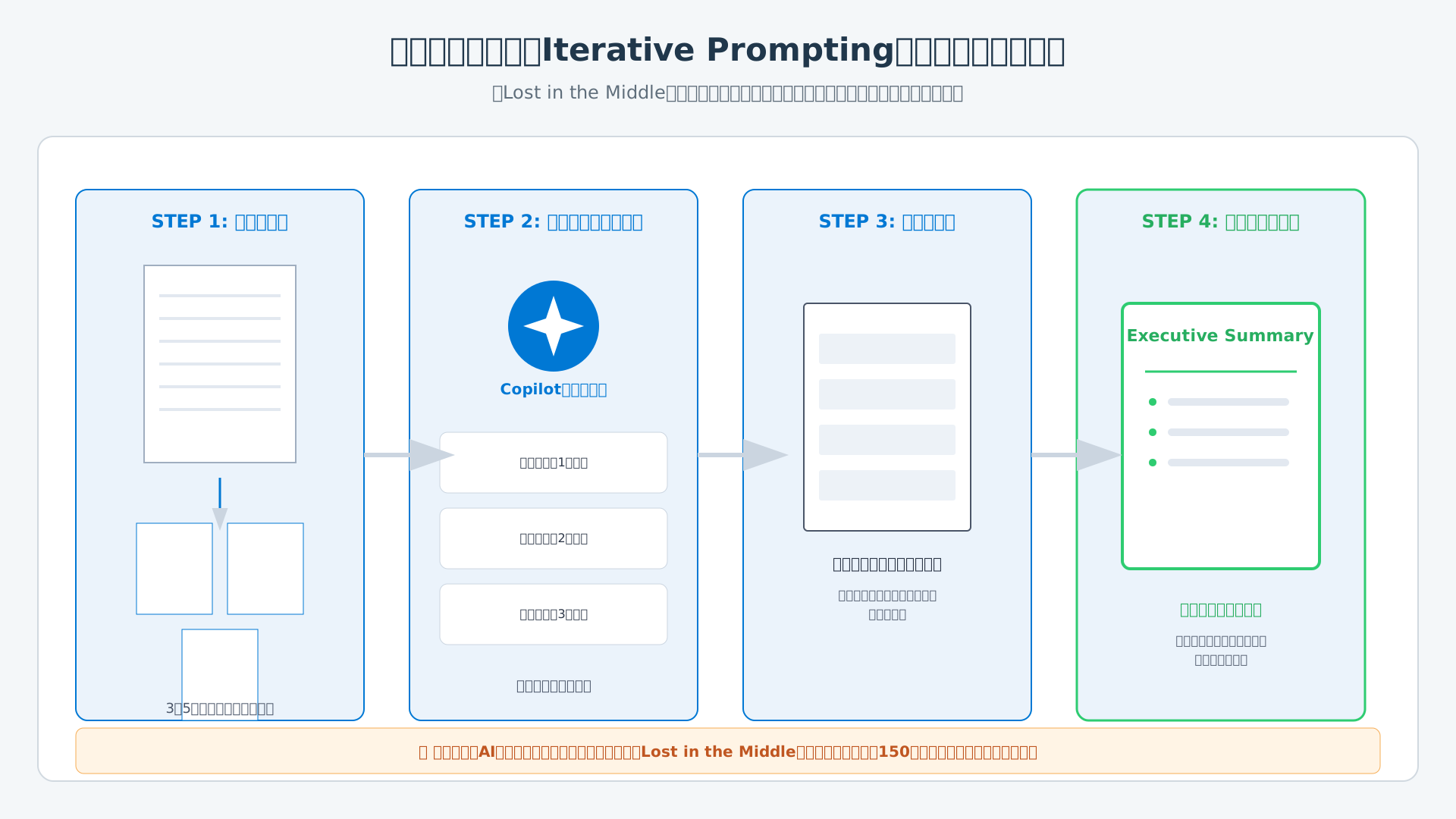
150万語を超える膨大な資料を一度に処理しようとすると、AIがドキュメントの中間部分を無視する「Lost in the Middle」現象が発生しやすくなります。
この仕様上の限界を回避するためには、資料を各章や項目ごとに分割し、段階的に要約を積み上げる「多段プロンプト」を適用することが、情報の漏れを防ぐための非常に有効な手段となります。
具体的には以下のステップで処理を進行させます。
- 資料を3〜5つのセクションに分割し、個別に要約を出力させる
- 各セクションの要約(サマリー)を一つの新しいドキュメントに集約する
- 集約されたサマリー群をソースとして、最終的なエグゼクティブサマリーを再生成させる
私が大規模な契約書の分析を行った際も、この手法によりAIが中間の重要な条項を失念するリスクを物理的に遮断できました。
「分割して統治する」というアプローチを徹底することで、大規模言語モデルのコンテキスト制限に縛られない高度な文書解析が可能になります(参考: Microsoft Support)。
公式推奨の4要素(目標・背景・期待・ソース)を組み込む
曖昧な指示はトークンの浪費を招くだけでなく、AIがハルシネーションを起こす確率を大幅に高めてしまいます。
「目標・背景・期待値・ソース」の4要素を網羅した構造的なプロンプトを構築することで、制限内でもパフォーマンスを最大化できます。
例えば「会議をまとめて」という短い指示を、以下のような具体的なプロンプトに変換してください。
- 目標:意思決定事項と次回のアクションアイテムを抽出する
- 背景:部署内の週次会議であり、欠席したメンバーへの共有用である
- 期待値:500文字以内の箇条書きで、専門用語を避けた平易な言葉で出力する
- ソース:/(スラッシュ)コマンドを使用して、特定の会議トランスクリプトを直接指定する
ゴールデンプロンプトの書き方を実践することは、AIの検索範囲を絞り込み、最適な回答を1回で引き出すために不可欠な技術です。
常に肯定的かつ行動指向の指示を与える習慣を身につけることが、業務時間を劇的に短縮させる鍵となるでしょう(参考: 生成AI 最速仕事術)。
「オーバーシェアリング」の防止:PurviewとSAMによる管理
AIの処理効率を高める一方で、組織内で意図しない情報の露出を招く「オーバーシェアリング」への対策は、セキュリティガバナンスの観点から避けて通れません。
Microsoft Purviewによる機密ラベルの付与や、SharePointの詳細管理(SAM)の適切な設定を行うことで、AIによる情報の過剰共有を技術的に遮断します。
実際に、権限設定が不十分だったために、役員の評価情報がCopilotを通じて一般社員に閲覧可能になっていたという、深刻なセキュリティリスクが発覚した事例も存在します。
「制限付き SharePoint 検索 (RSS)」機能を活用し、管理者が承認したホワイトリスト環境から段階的にAIの参照範囲を広げていく運用が最も安全です(参考: Microsoft Copilotの安全性と対策)。
AIがアクセスできるのは「ユーザーが権限を持つデータのみ」という原則を再認識し、事前のデータクレンジングとアクセス権の監査を徹底してください。
社内のデータ利活用戦略をより強固なものにするためには、生成DXに示されるような中長期的なビジョンに基づいた権限設計が求められます。
まとめ:制限を味方につけ、Copilotの真価を引き出そう
Microsoft Copilotが持つ技術的な制限を正しく理解することは、AIを単なるツールから「真のパートナー」へと昇華させるための重要な第一歩です。
150万語の処理限界やプランごとの挙動を把握し、それに基づいた適切な運用を行うことは、現代における必須のビジネススキルと言えます。
AIの技術的な仕様を知り、正しく導く術を磨くことは、あなたの創造性と市場価値を飛躍的に高めることに直結するでしょう。
次の一歩として、具体的なプロンプトの「型」を習得し、業務を圧倒的に効率化したい方にはこちらの書籍がおすすめです。
また、最適なライセンス構成や全社導入のご相談については、公式サイトのプラン比較も併せてご確認ください。

