
(最終更新日: 2026年02月27日)
「業務を自動化したいけれど、複雑な数式や設定が難しくて諦めてしまった……」そんな悩みをお持ちではありませんか?
以前のPower Automateは初心者には少しハードルが高かったですが、2026年現在、生成AI「Copilot」の進化により、その常識は大きく変わりました。
今は、普段使っている日本語で指示を出すだけで、AIがあなたの代わりに高度な業務フローを構築してくれる時代です。
本記事では、プロのDXコンサルタントが、Copilotの基本機能や最新のライセンス体系、そして意図通りにフローを動かすための具体的なコツを徹底解説します。
この記事を読み終える頃には、AIを頼もしい相棒として使いこなし、バックオフィス業務を劇的に効率化させるスキルを手にしているはずです。
自動化への不安をワクワクするような期待に変えて、新しい働き方を一緒にスタートさせましょう!
Copilot in Power Automateの基本概念:AIが「開発者」になる仕組み
当セクションでは、Copilot in Power Automateの根本的な仕組みと、従来の開発手法との違いを詳しく解説します。
AIがどのようにして人間の言葉を理解し、複雑な自動化フローへと落とし込んでいくのかを知ることは、ツールを使いこなすための第一歩となるからです。
- 自然言語によるフロー作成(Cloud Flows)の仕組み
- Microsoft 365 Copilotとの決定的な違い
- 2026年現在の日本語対応状況と精度
自然言語によるフロー作成(Cloud Flows)の仕組み
Copilot in Power Automateは、ユーザーの「話し言葉」を解析して実行可能なワークフローへ変換する強力な翻訳エンジンとして機能します。
最新のLLM(大規模言語モデル)が入力された文章から「いつ(トリガー)」と「何をする(アクション)」を抽出し、数百種類あるコネクタの中から最適なものを自動で選定するためです。
例えば「SharePointに資料が届いたらTeamsで通知する」と入力するだけで、従来のようにアイコンを検索して繋ぎ合わせる手間なく、即座にフローの骨組みが完成します。
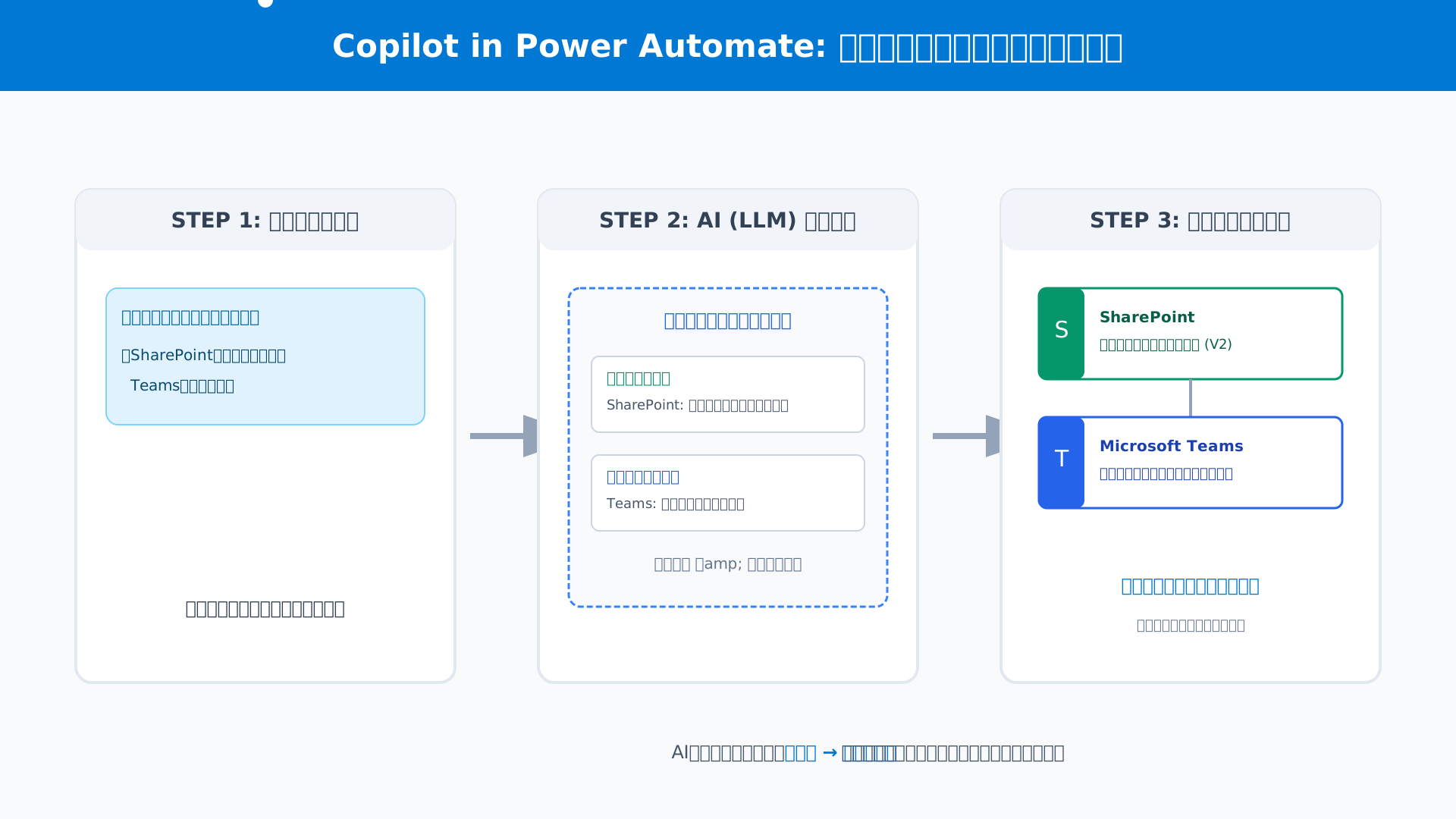
設計図をゼロから描く必要がなくなり、アイデアを言語化するだけで自動化が実現するこの仕組みは、非エンジニアの業務効率を劇的に引き上げるでしょう。
(参考: Microsoft Learn)
Microsoft 365 Copilotとの決定的な違い
多くのユーザーが混同しやすい点ですが、Microsoft 365 CopilotとPower AutomateのCopilotは、その活用領域とライセンス体系が明確に異なります。
前者がWordやExcel内での文書作成や要約といった「アウトプットの生成」を担うのに対し、後者はシステム間の橋渡しをする「自動化の構築」に特化しているためです。
具体的な違いを整理すると、自動化を主眼に置く場合は月額2,248円(税抜)のPower Automate Premiumが推奨されます。
| 比較項目 | Microsoft 365 Copilot | Copilot in Power Automate |
|---|---|---|
| 主な役割 | 文章作成・データ集計・要約 | アプリ間連携・自動化フロー構築 |
| 実行環境 | Word, Excel, PowerPoint等 | Cloud Flows, Desktop Flows |
| ライセンス価格 | M365ライセンスに依存 | 月額 ¥2,248 (Premium) |
(出所: Microsoft Power Automate 価格ページ)
組織全体のDXを推進するためには、これらAIツールの得意不得意を正しく把握し、適切な投資判断を行うことが不可欠です。
生成AIを活用したビジネス変革の全体像を学びたい方には、生成DXという書籍が非常に参考になります。
2026年現在の日本語対応状況と精度
2026年時点の最新モデルにおいて、日本語のプロンプト精度は専門用語や複雑な敬語表現まで正確に解釈できるレベルに到達しています。
日本国内のユーザーからのフィードバックが蓄積された結果、日本固有のビジネス文脈や、曖昧になりがちな指示に対しても適切なコネクタを提案できるようになったことが背景にあります。
ただし、指示を出す際には「あれ」「それ」といった代名詞を避け、操作対象となるアプリ名やフォルダ名を明示する工夫が依然として有効です。
- 効果的な例:「OneDriveの『請求書』フォルダにPDFが入ったら、Outlookで担当者に転送して」
- 精度が下がる例:「新しいファイルが来たら、いつものようにみんなに知らせて」
プロンプトの質を少し意識するだけで、AIによる自動生成の修正作業は最小限に抑えられ、開発スピードを最大化することが可能になります。
より高度なAI活用スキルを体系的に身につけたい場合は、DMM 生成AI CAMPなどの専門スクールを活用するのも有効な手段です。
導入前の準備:ライセンス選びと管理センターでの有効化手順(2026年最新版)
当セクションでは、Copilot in Power Automateを導入するために必要なライセンスの選定基準と、管理センターでの具体的な有効化手順について解説します。
生成AIを活用した業務自動化をスムーズに開始するには、コストパフォーマンスに優れたプランを選び、管理者側でデータ連携の許可設定を正しく行うことが不可欠だからです。
- Power Automate Premiumライセンスのコストとメリット
- 管理センターでの環境設定(リージョンとデータ移動の許可)
- クレジットの移行:AI BuilderからCopilotクレジットへ
Power Automate Premiumライセンスのコストとメリット
個人の業務効率化を最大限に加速させたいのであれば、月額2,248円(税抜)で提供されているPower Automate Premiumが最も賢い選択肢となります。
このプランにはAPI連携を行うクラウドフローの構築権限だけでなく、PC上の操作を自動化する有人RPAの実行権限も含まれており、あらゆる業務シーンの自動化をカバーできるためです。
2026年2月時点の仕様として、月間5,000クレジットのAI Builder/Copilotクレジットが付帯するため、追加のコスト負担を抑えつつ生成AIによるフロー作成を存分に活用できます。
| プラン名 | 価格(月額相当) | 主なAI機能 |
|---|---|---|
| Power Automate Premium | ¥2,248 | 5,000 クレジット/月 付帯 |
| Power Automate Process | ¥22,488 | 組織全体での大規模自動化向け |
(出所: Microsoft Power Automate の価格)
まずはこのPremiumライセンスからスモールスタートし、AIによる自動化の恩恵を肌で感じることから始めるのが理想的な導入ステップと言えるでしょう。
管理センターでの環境設定(リージョンとデータ移動の許可)
ライセンスを適切に割り当てたにもかかわらずCopilotのアイコンが表示されない場合は、地域間のデータ移動の設定がオフになっている可能性を疑うべきです。
Copilotを駆動させるAIリソースは特定のデータセンターに配置されていることが多いため、日本リージョンで利用する際には境界を越えたデータの通信を明示的に許可しなければなりません。
Power Platform管理センターにアクセスし、対象の「環境」設定から「生成AI機能」の項目を探して、地域をまたぐデータ移動のチェックボックスを有効化してください。
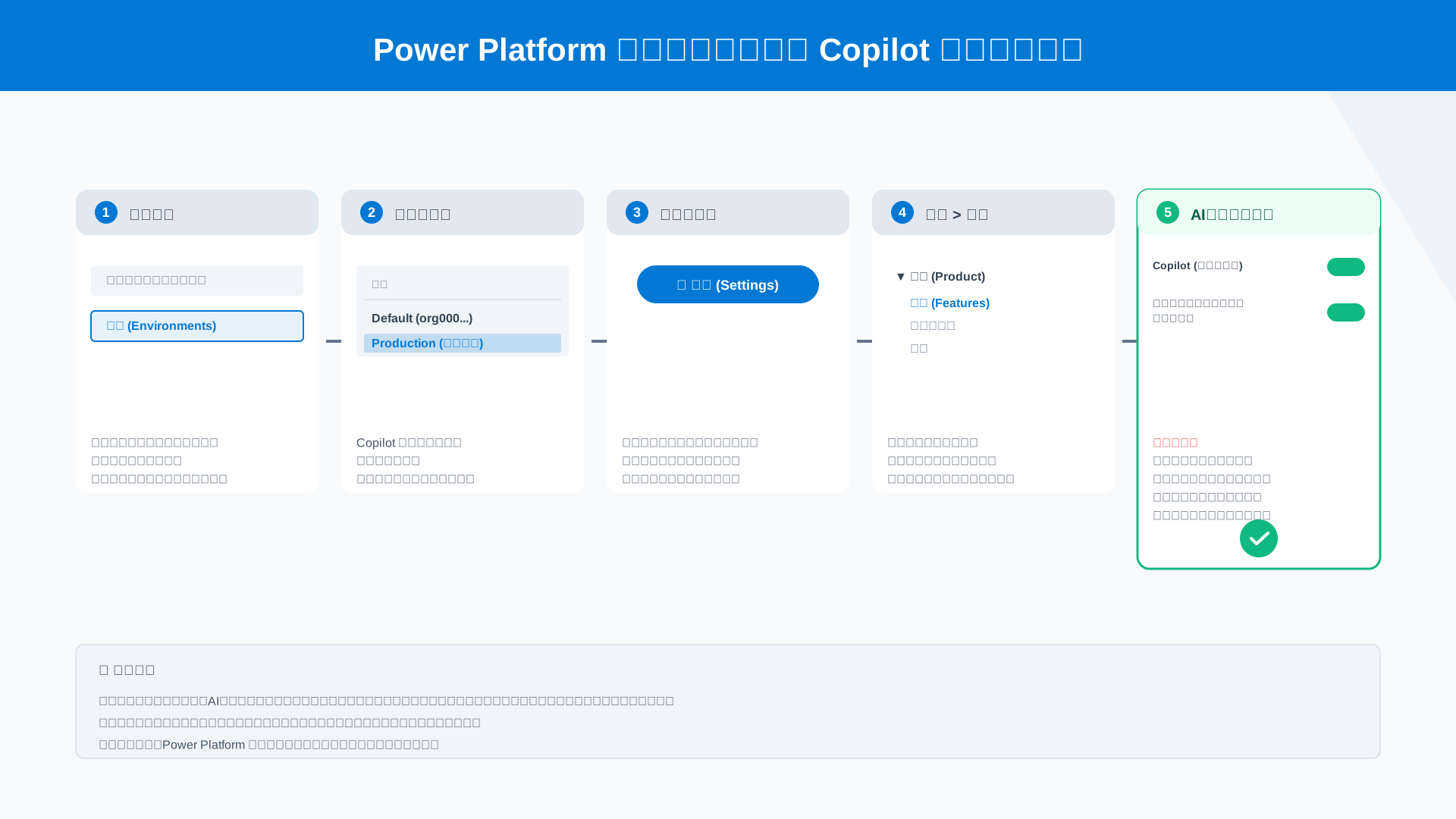 AI Builder のライセンスとクレジット管理)
将来的なクレジット不足に備え、現時点から組織内でのAI利用実態をモニタリングし、必要に応じてキャパシティパックの追加予算を確保しておくことを強く推奨します。
最新のAIツールを使いこなし、変化の激しい時代を勝ち抜くスキルを身につけたい方は、DMM 生成AI CAMPなどの専門プログラムで実践力を磨くのも一つの手です。
クラウドフロー作成の実践:日本語プロンプトで意図通りに動かすコツ
当セクションでは、Power Automateのクラウドフローを日本語のプロンプトで効率的に作成し、思い通りに動作させるための具体的なテクニックを解説します。
自然言語で指示を出せるCopilotですが、指示の出し方一つでAIが生成するフローの精度が大きく変わるため、コツを掴むことが自動化成功への近道だからです。
- 【魔法の構成】成果を出すためのプロンプト作成術
- 既存フローの修正と最適化:対話型エディタの活用
- 「フローの説明」機能でドキュメント作成を自動化
【魔法の構成】成果を出すためのプロンプト作成術
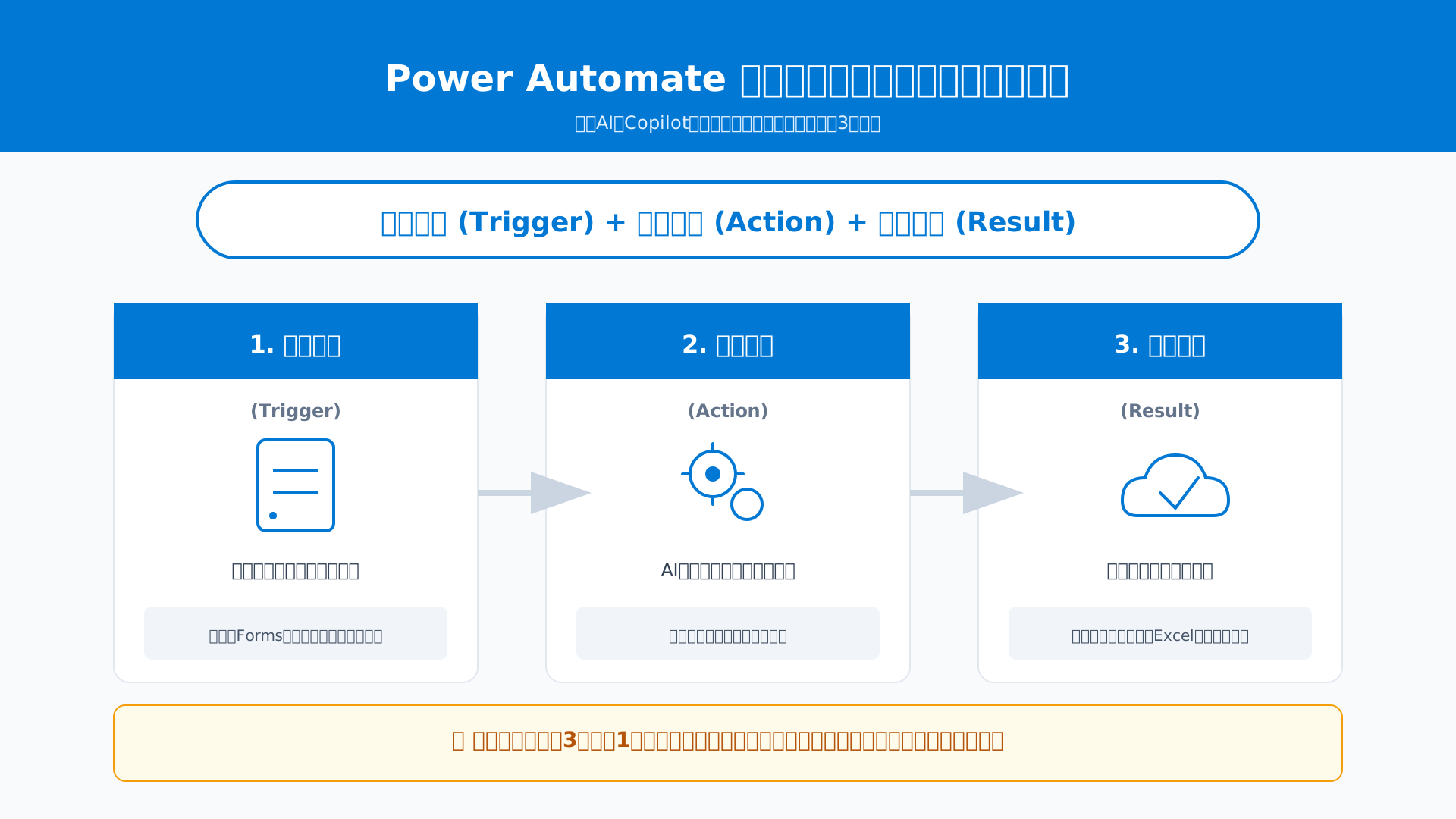
意図通りにフローを自動生成するには、指示文の中に「きっかけ・処理内容・最終結果」の3要素を明確に盛り込むことが鉄則です。
AIは入力された文章からトリガーとアクションを特定するため、これらの要素が欠けていると不完全な設計案が提示されるリスクが高まるからです。
具体的には「Formsで回答が送信されたら(きっかけ)、内容を承認者に送り(処理)、承認されたらExcelに追記する(結果)」という順序で記述します。
以下のテンプレートを参考にプロンプトを構成することで、初心者でも迷わず高度なフローを構築できるでしょう。
| 業務カテゴリ | プロンプトテンプレート例 |
|---|---|
| 承認業務 | SharePointにファイルが保存されたら、上長に承認依頼を出し、承認されたら完了メールを送る。 |
| 通知・管理 | Outlookで特定の件名のメールを受信したら、その添付ファイルをOneDriveに保存しTeamsに通知する。 |
(参考: クラウド フローでの Copilot の概要)
指示の精度を高めて作業時間を短縮したい方は、生成AI 最速仕事術で紹介されているプロンプトの型を活用するのも非常におすすめです。
既存フローの修正と最適化:対話型エディタの活用
作成済みのフローに対する修正作業も、Copilotとの対話形式のチャットだけで完結させることが可能です。
手動でアクションを検索してコネクタを繋ぎ直す手間を省き、ロジックの整合性を保ったままフローの構造を書き換えられるのが大きな利点です。
私自身、複雑な条件分岐を手動で直そうとして行き詰まった際、「このメール送信の前に30分の待機時間を追加して」と一言指示しただけでAIが瞬時に解決した経験があります。
「条件Aが満たされない場合は処理を終了して」といった指示も正確に反映されるため、試行錯誤の時間が大幅に削減されるでしょう。
(参考: Power Automate の Copilot 機能)
対話型エディタを使いこなせば、プログラミングの知識がなくてもメンテナンスが容易になり、業務の変化に柔軟に対応できる自動化システムを維持できます。
「フローの説明」機能でドキュメント作成を自動化
業務の引き継ぎやチーム共有で重要となるフローの説明文作成も、Copilotを使えば一瞬で完了します。
複雑に絡み合ったトリガーや条件分岐をAIが自動で解析し、人間が理解しやすい自然な日本語の要約文を生成してくれるからです。
例えば、AIはフローを解析して以下のような要約を自動出力します。
- 「このフローは、Microsoft Formsの回答をトリガーに、内容に応じて承認プロセスを開始し、最終的にExcelへ記録します。」
- 「SharePointフォルダの変更を監視し、新しいドキュメントを自動でPDF化して特定の部署へメール送信する仕組みです。」
(参考: クラウド フローでの Copilot の概要)
面倒なマニュアル作成の手間が省けるだけでなく、フローの透明性が高まることで、組織全体での自動化資産の活用がよりスムーズに進むようになります。
デスクトップフロー(RPA)とプロセス分析におけるCopilotの活用
当セクションでは、Power Automate for desktop(RPA)およびプロセス マイニングにおけるCopilotの具体的な活用方法とメリットについて解説します。
なぜなら、デスクトップ操作の自動化や業務プロセスの可視化は、個人の生産性向上だけでなく、組織全体のDX(デジタルトランスフォーメーション)を加速させる極めて重要な領域だからです。
- Power Automate for desktopでのAI支援機能
- エラーの自己修復:Copilotによるトラブル解析
- プロセス マイニングでのインサイト抽出
Power Automate for desktopでのAI支援機能
RPA開発における最大の難所であるセレクター設定やロジック構築を、Copilotが強力にバックアップします。
具体的には、「ExcelのA列を読み取って特定のWebサイトに入力する」といった一連の動作を、自然言語での指示だけでアクションとして自動構成できるのが大きな強みです。
従来の開発では、画面上のどの要素を操作すべきか手動で指定する煩雑さがありましたが、AIが文脈から最適な要素選定を補助してくれます。
これにより、プログラミングの専門知識が乏しい現場担当者であっても、実用的な自動化ツールを短期間で完成させることが可能になりました。
エラーの自己修復:Copilotによるトラブル解析
フロー実行中に発生する予期せぬエラーの解決も、Copilotのログ解析機能によって劇的なスピードアップが図れます。
エラーが発生するとAIが即座に「なぜ処理が止まったのか」という原因を突き止め、具体的な修正手順を対話形式で提案してくれます。
例えば、参照していたWebページの構造変化が原因であれば、新しいセレクターの指定方法を具体的に助言し、現場での自己修復を促します。
この仕組みにより、開発エンジニアの助けを待つことなく、自分たちの手でダウンタイムを最小限に抑える運用体制を構築できるでしょう。
AIを活用したトラブルシューティングの効率的な進め方は、生成AI 最速仕事術でも詳しく紹介されています。

プロセス マイニングでのインサイト抽出
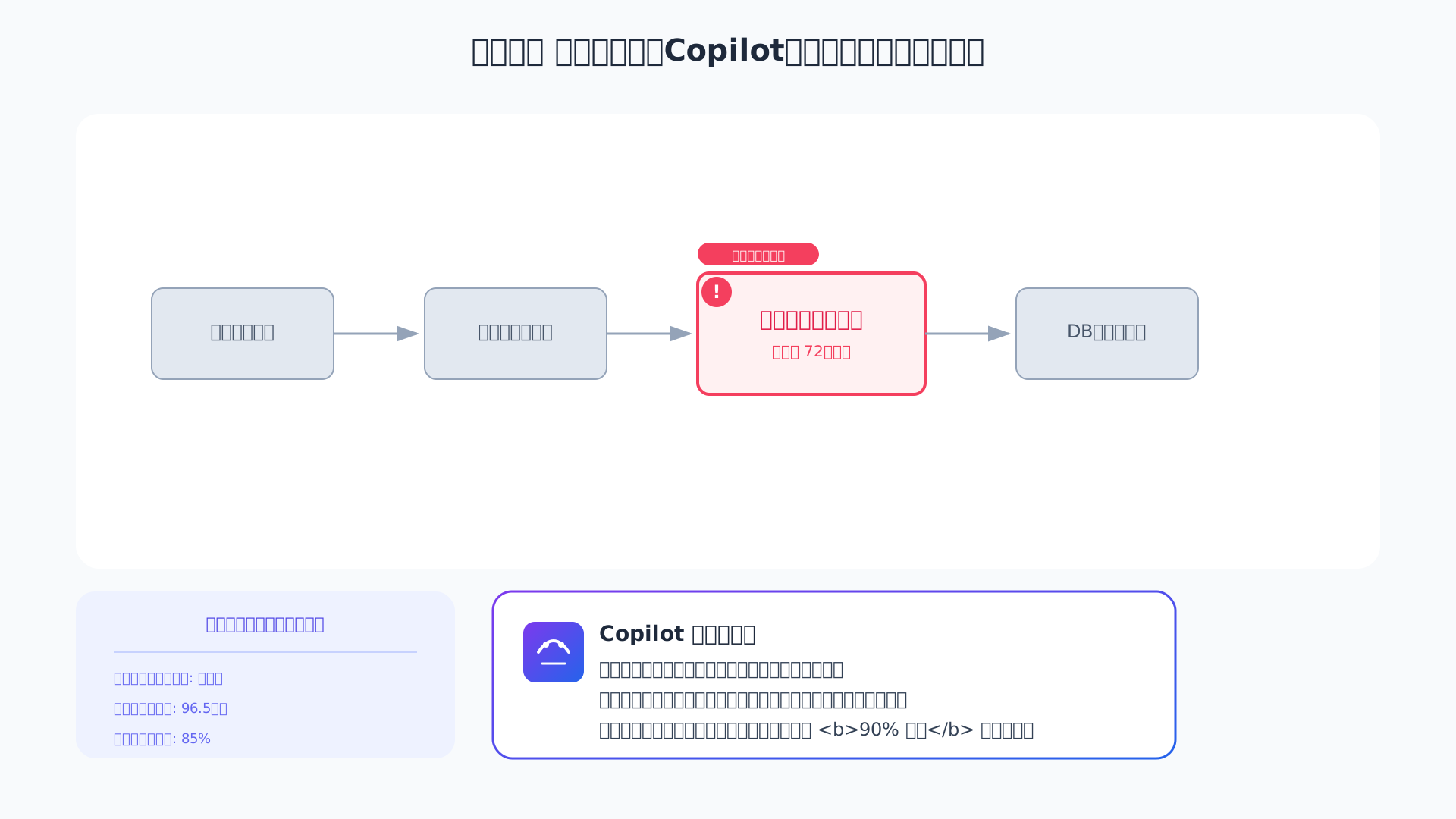
業務の全体像を可視化するプロセス マイニング領域では、膨大なイベントログから業務の「歪み」を見つけ出す作業をCopilotが担います。
単にデータをグラフ化するだけでなく、「どの工程がボトルネックになっているか」といった経営判断に直結するインサイトを自然言語で問いかけることができます。
(参考: Microsoft Learn)
これは従来のデータ分析の枠を超え、ビジネスプロセスそのものを抜本的に見直すBPR(業務プロセス再設計)の強力な武器となります。
現場の無駄をAIが即座に指摘してくれるため、組織全体の生産性を底上げするサイクルを高速で回せるようになるはずです。
クレジット管理と制限事項:失敗しないための運用テクニック
当セクションでは、Microsoft Copilot in Power Automateを運用する上で避けて通れないクレジットの管理方法と、現時点での制限事項について詳しく解説します。
自動化フローが突然停止するリスクを回避し、組織内で安全かつ持続的に生成AIを活用するためには、システム側のルールを正しく理解しておく必要があるためです。
- クレジット消費の優先順位と残量確認の方法
- Copilot가「できないこと」を正しく把握する
- データセキュリティとプライバシー:機密情報は学習されるのか?
クレジット消費の優先順位と残量確認の方法
Power AutomateでのAI機能運用において、クレジット消費の優先順位を正確に把握することは非常に重要です。
2025年11月からの新仕様により、環境内のリソースを効率的に使うための自動割り当てルールが適用されているためです。
管理者はまずAI Builderクレジットが充当され、その後にCopilotクレジットが使われるという流れを理解しておく必要があります。
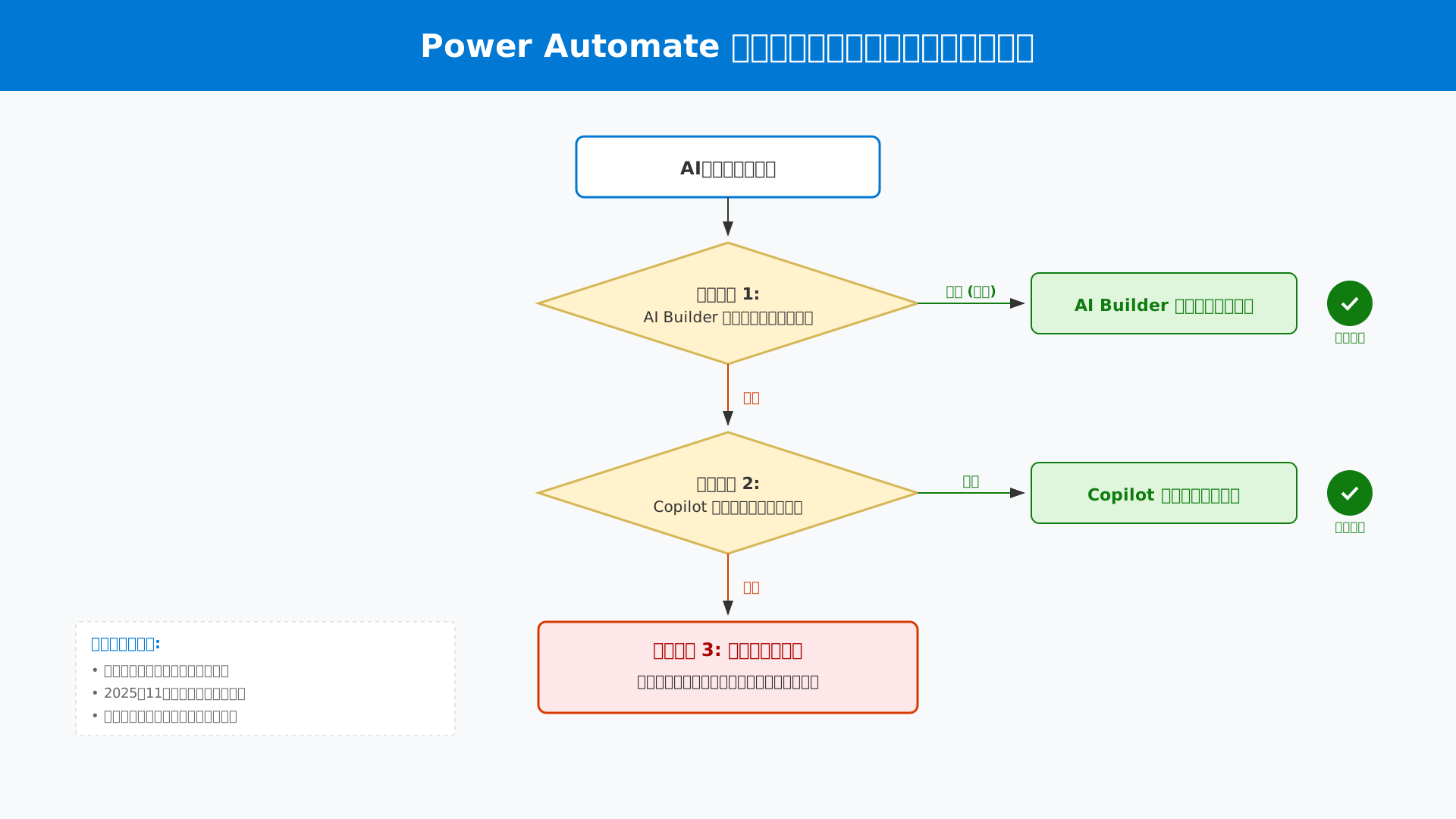
実際の消費状況は、Power Platform管理センターの「キャパシティ」メニューからリアルタイムで確認が可能です。
クレジットが不足するとフローが予期せず停止する恐れがあるため、事前に通知設定を済ませておくと安心でしょう。
将来的なシードクレジットの廃止も見据え、必要に応じてキャパシティパックの追加購入を計画的に検討してください。(参考: Microsoft Learn)
Copilotが「できないこと」を正しく把握する
AIによる自動生成は強力ですが、Copilotの技術的な限界を正しく認識しておくことが運用の失敗を防ぐ近道となります。
2026年2月時点のバージョンでも、人間による論理的な検証が必要な領域が明確に残されているからです。
特に10回を超えるような深い階層のループ処理や、公式ドキュメントが乏しい独自のカスタムコネクタ設定では、AIが誤った構成を提案する場合があります。
以下のポイントについては、自動生成後に必ず手動で動作確認を行ってください。
- API認証情報の詳細なマッピング
- 複雑な正規表現を用いたテキスト抽出
- 大量の分岐を含む例外処理の網羅性
AIはあくまで開発を加速させる「副操縦士」であり、最終的なフローの正確性を担保するのは人間のエンジニアであるべきです。
この役割分担を徹底することで、AI任せによる思わぬシステムトラブルを未然に回避できるでしょう。
データセキュリティとプライバシー:機密情報は学習されるのか?
企業がCopilotを導入する際に最も懸念されるデータの秘匿性については、Microsoftの厳格な保護規定によって安全性が担保されています。
法人向け環境で入力されたプロンプトや業務データは、一般公開されているAIモデルの学習に利用されることが一切ないからです。
これは個人向けのChatGPTとは決定的に異なる点であり、組織の知的財産はテナント内で完全に分離された状態で管理されます。
セキュリティポリシーへの準拠状況は、公式の「責任あるAI」ガイドラインを通じて詳細を確認することが可能です。(参考: Microsoft Learn)
より高度な組織変革を目指すなら、こうした安全な基盤の上でデータをいかに活用するかという視点が欠かせません。
生成AIをビジネスモデルの変革にまで昇華させるためのノウハウについては、生成DXなどの資料も非常に参考になります。
正しい知識に基づいたガバナンスを構築し、機密情報を守りながら最大限の自動化メリットを享受しましょう。
よくある失敗とトラブルシューティング:AIが正しく反応しない時の対処法
当セクションでは、Microsoft Copilot in Power Automateを利用する際に直面しがちなエラーや、AIの挙動が不安定な時の具体的な解決策を解説します。
なぜなら、AIによる自動化開発は非常に強力である一方、初期設定のミスやプロンプトの出し方一つでエラーが発生し、作業が停滞してしまうケースが少なくないからです。スムーズな開発環境を維持するために、以下の3つのポイントを確認していきましょう。
- 「Copilotが環境で見つかりません」というエラーへの対処
- 意図しないアクションが作成された時のプロンプト修正法
- 日本語での指示がエラーになる場合の切り分け方法
「Copilotが環境で見つかりません」というエラーへの対処
フロー作成画面にCopilotのアイコンが表示されない場合、まずはライセンスと環境設定の両面を確認する必要があります。
多くの場合、個人のライセンス割り当て漏れか、Power Platform管理センターにおけるリージョン設定の不備が原因で機能が制限されています。
具体的には、管理者が以下の「3つのチェックポイント」を順に確認することで、問題を正確に切り分けることが可能です。
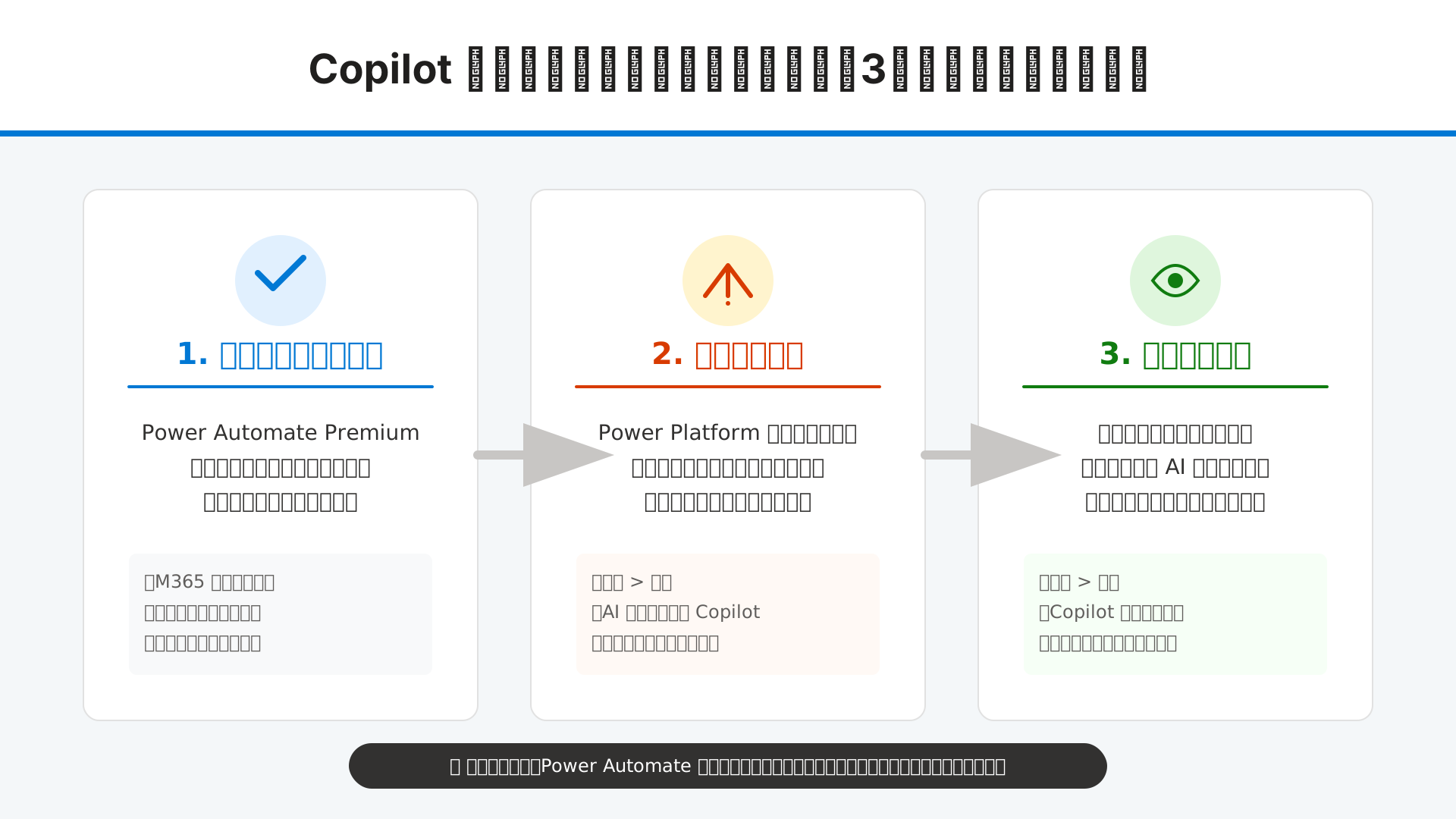
特に日本リージョンを使用しているテナントでは、地域間でのデータ移動を許可する設定が必須項目となります。
環境の有効化が正しく行われていれば、設定反映後にチャットインターフェースが自動的に有効化されるはずです。
(参考: Microsoft Learn)
意図しないアクションが作成された時のプロンプト修正法
AIが期待と異なるアクションを生成してしまった時は、否定命令を避けて代替案を提示する伝え方が非常に効果的です。
生成AIは「〜しないで」という禁止事項よりも、「AではなくBをして」という具体的な手順の置き換えを理解しやすい特性を持っています。
例えば「メールは送らないで」と指示するよりも、「メール送信アクションは含めず、代わりに下書きとして保存するステップを追加して」と伝えると、AIの思考を正確に誘導できます。
こうした代替案提示型のプロンプトを意識することで、フローの修正回数を劇的に減らすことが可能です。
対話を通じてAIに正しいロジックを再認識させることは、高品質な自動化への最短ルートと言えるでしょう。
最新のプロンプト活用術を網羅的に学びたい方は、生成AI 最速仕事術も非常に参考になります。
日本語での指示がエラーになる場合の切り分け方法
日本語のプロンプトでエラーが頻発する場合、業界特有の用語や曖昧な表現を排除し、英語のキーワードを混ぜる手法を試してください。
Power Automateの内部ではコネクタ名が英語で定義されているため、指示の中に「SharePointのGet itemsを使って」のように英単語を直接含めると認識精度が向上します。
特に社内でのみ通用する専門用語はAIが文脈を読み違える原因となるため、一般的なビジネス用語への置き換えが欠かせません。
日本語と英語を組み合わせたハイブリッド形式の記述は、システム側の定義とユーザーの意図を繋ぐ強力な橋渡しとなります。
これにより、技術的なエラーを最小限に抑えつつ、自然言語による自動化構築の利便性を最大限に享受できるようになります。
プロレベルの生成AIスキルを身につけたい場合は、DMM 生成AI CAMPでの学習も検討の余地があります。
まとめ:Copilotと共に業務自動化の新しいステージへ
Microsoft Copilot in Power Automateの登場により、業務自動化は「プログラミング」から「AIとの対話」へと劇的な進化を遂げました。
日本語プロンプトを使いこなし、2026年最新のライセンス体系とクレジット管理を正しく把握することで、専門知識がなくても高度なワークフローを即座に構築できる環境が整っています。
AIはもはや単なるツールではなく、あなたの業務を支え、アイデアを形にする頼もしい開発パートナーです。
まずは小さな自動化から始めて、AIと共に日々の仕事をより創造的で価値のあるものへと変えていきましょう。
Copilot in Power Automateは、あなたの「自動化したい」という想いを形にする最強のツールです。
まずは月額2,248円のPremiumライセンスで、AIとの共同作業を始めてみませんか?
Microsoft Power Automate 公式ライセンス・価格ページから、試用版の開始も可能です。

