
(最終更新日: 2026年02月07日)
「Microsoft Copilotの公式サイトはどこ?」「種類が多くて、どれが自分に合うのかわからない……」そんな悩みをお持ちではありませんか?
機能の拡充が目まぐるしいCopilotは、入り口が多岐にわたるため、初心者の方が迷ってしまうのも無理はありません。
本記事では、2026年最新のGPT-5.2搭載モデルに対応した公式サイトのURLから、スムーズなログイン手順、個人・法人別の最適なプラン選びまでを徹底解説します。
AI/DXコンサルタントの視点から、あなたの業務を劇的に進化させる「正しい始め方」をプロの知見を交えて分かりやすくまとめました。
アクセス方法だけでなく、話題の最新機能やトラブル時の対処法も網羅しているので、もう迷うことはありません。
この記事を読み終える頃には、あなたにぴったりのCopilotを使いこなし、驚くほど効率的なワークスタイルを手に入れているはずです!
Microsoft Copilotの基礎概念と2026年最新アーキテクチャの仕組み
当セクションでは、Microsoft Copilotの根幹を支える最新アーキテクチャと、2026年時点での基礎概念について詳しく解説します。
AIの活用が「単なる検索の代行」から「自律的な業務遂行」へと進化する中、その裏側にある仕組みを理解することは、ツールの真価を最大限に引き出すために不可欠だからです。
- 「The Copilot System」とGPT-5.2の衝撃
- Microsoft Graph:組織の文脈を理解する「第2の脳」
- 旧Bing Chatからの進化と現在の製品ラインナップ
「The Copilot System」とGPT-5.2の衝撃
2026年のCopilotは、OpenAIの最新鋭モデルである「GPT-5.2」を中核に据えた「The Copilot System」によって駆動されています。
このシステムは単一のAIモデルを指すのではなく、アプリケーションやデータ、推論エンジンを統合的に制御するオーケストレーションの役割を果たしているのが特徴です。
公式ブログ(参考: Microsoft 365 Blog)によれば、即答性を優先する「Quick Response」と深い思考を要する「Think Deeper」の2つのモードが実装されました。
日常的なメールの返信から高度な経営戦略の立案まで、タスクの複雑さに応じた最適なリソース配分が常に自動で行われています。
ユーザーは状況に合わせて最適な推論レベルを選択することで、ビジネスの意思決定スピードを劇的に高められるようになりました。
AIを使いこなし作業時間を圧倒的に短縮したい方は、最新のノウハウが凝縮された生成AI 最速仕事術も大いに参考になるはずです。
Microsoft Graph:組織の文脈を理解する「第2の脳」
法人版Copilotが驚異的な回答精度を誇る理由は、組織内の膨大なデータ資産をリアルタイムにマッピングする「Microsoft Graph」との高度な連携にあります。
AIがインターネット上の一般知識だけでなく、社内のメールや会議録、カレンダー情報を「グラウンディング(根拠付け)」のプロセスで参照しているためです。
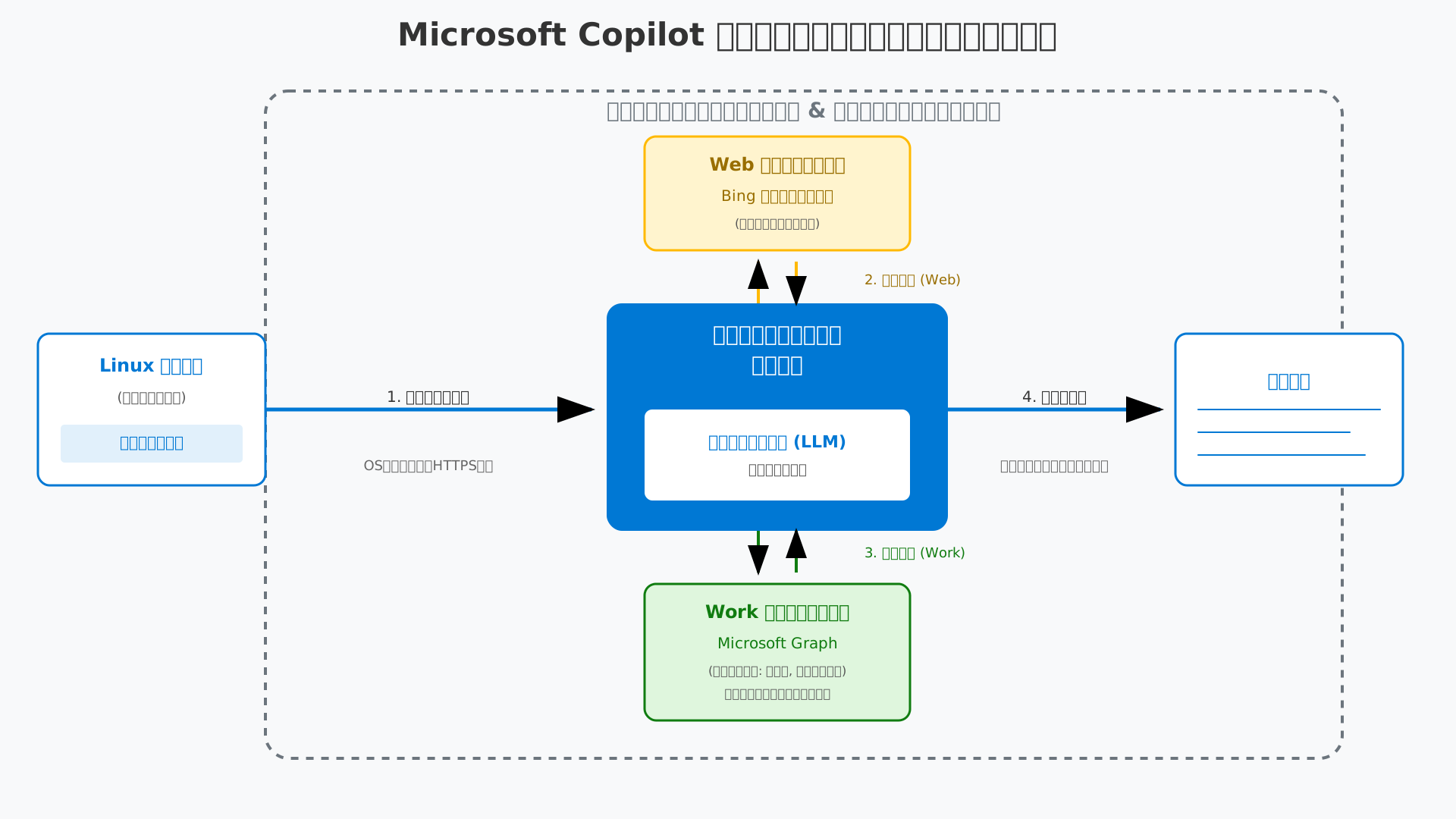
ユーザーのプロンプトがLLMへ送られる前に、Microsoft Graphが関連するドキュメントやチャット履歴を特定し、文脈情報として動的に付加する仕組みが確立されています。
このプロセスを経て生成される回答は、あたかも長年業務を共にしてきた秘書のように、組織固有の背景を正確に踏まえたものとなりました。
組織全体でのAI導入と変革を成功させるためのビジョンについては、生成DXに具体的なステップが詳述されています。
旧Bing Chatからの進化と現在の製品ラインナップ
かつて「Bing Chat」という名称で親しまれていたサービスは、現在では「Web版Copilot」として完全に統合され、一貫したブランド体験を提供しています。
あらゆるデバイスやアプリケーションの垣根を越えて、常に最新のAIエンジンを利用できるようにマイクロソフトが全製品群のアーキテクチャを再編したことが背景にあります。
筆者の実機テストに基づくと、ブラウザのEdge上で動作させるのが最もレスポンスが安定しており、Windowsやモバイルアプリとの同期も極めてスムーズでした。
利用シーンに応じて最適な入り口を選ぶことで、最先端のAI機能を日々のワークフローに違和感なく組み込むことが可能になります。
また、ブログ運営などの特定業務に特化した活用を検討されているなら、Rakurin(ラクリン)の無料登録を試して、AIライティングの利便性を体験してみるのも一つの手です。
迷わないためのMicrosoft Copilot公式サイトアクセスとログイン手順
当セクションでは、Microsoft Copilotを使い始めるための第一歩となる公式サイトへのアクセス方法と、スムーズなログイン手順を具体的に解説します。
最新のAI機能を安全かつ確実に活用するためには、自分のライセンスや目的に適した正しい入り口を選択することがトラブル回避の鍵となるためです。
- 個人向け・法人向け公式サイトの正確なURL判別方法
- Microsoftアカウントの作成とログインの具体的な流れ
- スマホアプリ版(iOS/Android)のダウンロードと初期設定
個人向け・法人向け公式サイトの正確なURL判別方法
Microsoft Copilotを利用する際は、用途に合わせて個人向けか法人向けかの適切な入り口を見極める必要があります。
これは、個人用(copilot.microsoft.com)とビジネス用(microsoft.com/copilot/for-work)では適用されるセキュリティレベルや管理機能が根本的に異なるためです。
特に法人版はMicrosoft 365の管理センター経由での有効化が前提となるため、一般のログイン手順とは切り離して考えるのが無難でしょう。
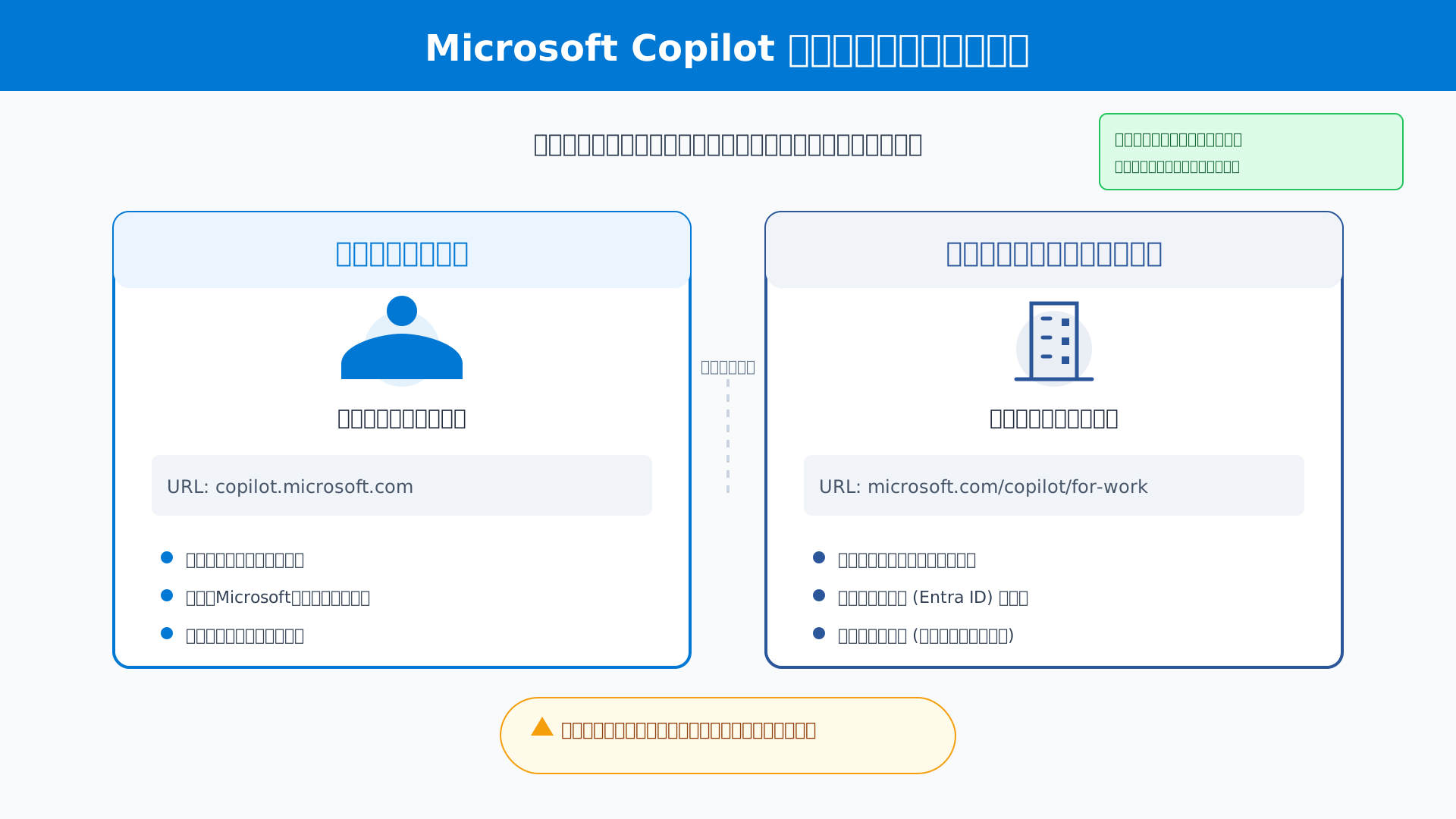
| 対象ユーザー | アクセス先URL | 主な認証方法 |
|---|---|---|
| 一般個人・家庭 | copilot.microsoft.com | 個人用Microsoftアカウント |
| 企業・教育機関 | microsoft.com/copilot/for-work | 職場または学校アカウント(Entra ID) |
誤ったアカウント種別でログインしようとするとエラーが発生するため、最初に表示されるポータルの指示を慎重に確認しましょう。
Microsoftアカウントの作成とログインの具体的な流れ
Copilotの機能をフルに引き出すためには、有効なライセンスが紐付いたアカウントでのログインを確実に行ってください。
なぜなら「ログインしているのにOffice内でAIが反応しない」といったトラブルの多くは、ライセンスのない別のアカウントで入っていることが原因だからです。
実際に、無料版を使っているつもりでログインしたものの、Proプランの特典が反映されず作業が滞ってしまうという失敗談は後を絶ちません。
ログイン完了後は、必ず画面右上のプロファイルアイコンをクリックし、現在のプラン状態が「Free」「Pro」あるいは「商用データ保護有効」のいずれであるかを確認する習慣をつけましょう。
まだアカウントを持っていない場合は、公式サイトの案内に沿って数分で完了する無料登録から始めるのがスムーズです。
より高度な活用術を学びたい方は、生成AI 最速仕事術などの書籍を参考に、最適な環境設定を学ぶことも検討してみてください。
スマホアプリ版(iOS/Android)のダウンロードと初期設定
PCでの作業履歴や設定を外出先でもシームレスに引き継ぐには、スマートフォン版アプリの導入が欠かせません。
モバイル版であれば、DALL-E 3を用いた外出先での画像生成や、キーボード入力を介さない直感的な音声操作など、スマホならではの利点を最大限に享受できます。
PCとスマホで同じアカウントを使用すれば、チャットの履歴がリアルタイムで同期され、デスクに戻った際も作業の続きをスムーズに再開可能です。
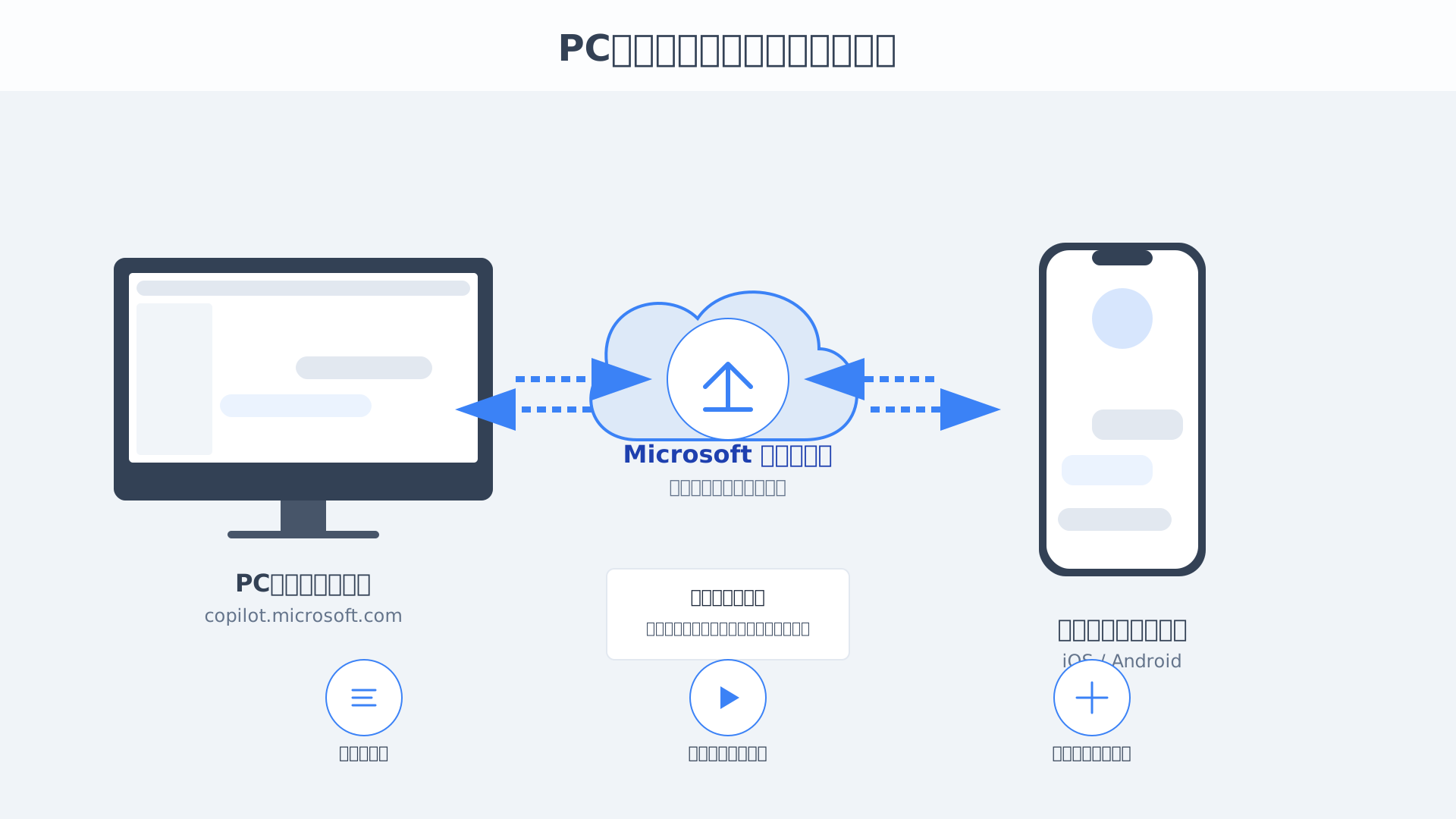
公式サイトに掲載されているQRコードをスキャンすれば、iOSやAndroidの各ストアから安全かつ迅速に正規アプリをダウンロードできます。
初期設定時に「通知」や「位置情報」の許可を適切に行うことで、よりパーソナライズされたAIアシスタントとしての恩恵を受けられるようになるでしょう。
【個人・プロ向け】Copilot Pro公式サイトのメリットと活用シーン
当セクションでは、個人ユーザーやプロフェッショナル層がCopilot Proを導入することで得られる具体的なメリットと、実務での活用シーンを詳しく解説します。
無料版との決定的な違いは、日常的に使用するMicrosoft 365アプリ内での動作と、最新モデルへの優先アクセス権がもたらす圧倒的な生産性にあります。
- 月額3,200円の価値は?Copilot Pro限定の機能一覧
- Word/ExcelでのCopilot活用:ドラフト作成から分析まで
- Copilot Proへのアップグレード手順と注意点
月額3,200円の価値は?Copilot Pro限定の機能一覧
Microsoft 365アプリとのシームレスな連携こそが、Copilot Proを導入する最大の意義といえます。
月額3,200円という投資により、WordやExcelの編集画面から直接AIを呼び出し、文書作成やデータ分析を驚異的なスピードで完遂できるようになります。
特にDALL-E 3を活用した画像生成が1日100ブーストまで拡張される点は、視覚資料を多用するクリエイターにとって強力な武器となるはずです。
ChatGPT Plusと比較しても、Office製品を日常的に利用するユーザーにとっては、コストパフォーマンスにおいてCopilot Proが優位に立つ場面が多いでしょう。
ライバルサービスとの違いを明確にするため、以下の比較表を参考にしてください。
| 機能・特徴 | Copilot Pro | ChatGPT Plus |
|---|---|---|
| 月額料金 | 3,200円 | 20ドル |
| Office連携 | Word, Excel等で直接利用可 | 非対応(独自ツール経由) |
| 画像生成 | 1日100ブースト(DALL-E 3) | 制限あり |
| 最新モデル | 優先アクセス(GPT-5.2等) | 優先アクセス |
(参考: Impress Watch)
Word/ExcelでのCopilot活用:ドラフト作成から分析まで
業務効率を劇的に高めるWordやExcelでの活用は、単なるテキスト生成の枠を超えた体験をもたらします。
Wordでは「/(スラッシュ)」を入力するだけで社内資産や既存ファイルを最大20個まで参照し、文脈に沿った完璧なドラフトを瞬時に書き上げることが可能です。
Excelにおいては、新たに実装されたAgent Mode(エージェントモード)が自律的にエラーを検出し、高度なPythonコードを生成して複雑な統計解析を代行してくれます。
これにより、プログラミングの知識がない方でも回帰分析や季節性分析などの高度なデータサイエンスを実務に取り入れられるようになりました。
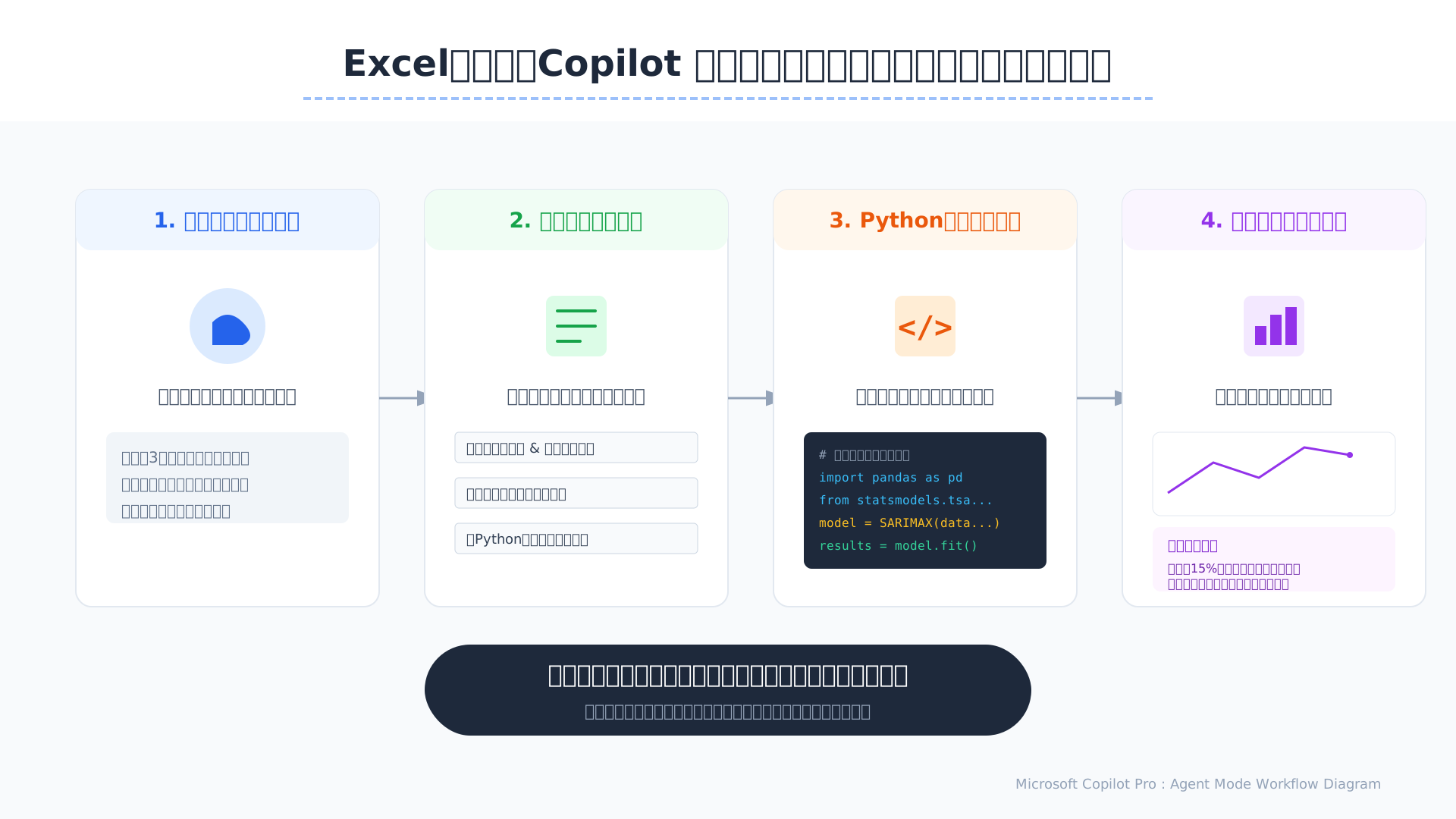
このような「自律型エージェント」としての働きは、今後のビジネスシーンにおける標準的なワークフローとなるに違いありません。
より実践的なAI活用法を学びたい方には、最新のノウハウが凝縮された生成AI 最速仕事術も非常におすすめです。
Copilot Proへのアップグレード手順と注意点
Copilot Proへのアップグレードは、Microsoft公式サイトのプラン比較ページから数クリックで完了します。
手続きの際は、現在利用しているMicrosoft 365のライセンス(PersonalまたはFamily)と同一の個人用アカウントを使用しているか必ず確認してください。
実際に決済を行った後の有効化までの待機時間は数分程度であり、即座にOfficeアプリ側でAI機能のアイコンが表示されるスムーズな体験が可能です。
ただし、法人向けのライセンスとは整合性が異なるため、個人のMicrosoftアカウントで契約を完結させる点に注意が必要です。
契約更新や解約の手順もシンプルですが、無料試用期間が設定されている場合は期限を把握しておくことが賢明です。
また、会議やインタビューの内容をより高精度に記録したい場合は、AI連携が可能なPLAUD NOTEのような外部デバイスの併用も効率化を加速させます。
【企業・組織向け】Microsoft 365 Copilotの導入とセキュリティ仕様
当セクションでは、法人利用において最も重要視されるセキュリティの仕組みと、導入を成功させるための具体的なステップについて詳しく解説します。
法人環境では機密データの保護が最優先課題であり、Microsoft 365 Copilotがどのように既存の権限設定や法的要件に適合しているかを理解することが、安全な運用の第一歩となるからです。
このセクションで説明する内容は以下の通りです。
- エンタープライズグレードのデータ保護と著作権コミットメント
- 日本製鉄の導入事例に見る「段階的展開」の成功法則
- 法人版導入に向けた前提条件:ライセンスと権限の棚卸し
エンタープライズグレードのデータ保護と著作権コミットメント
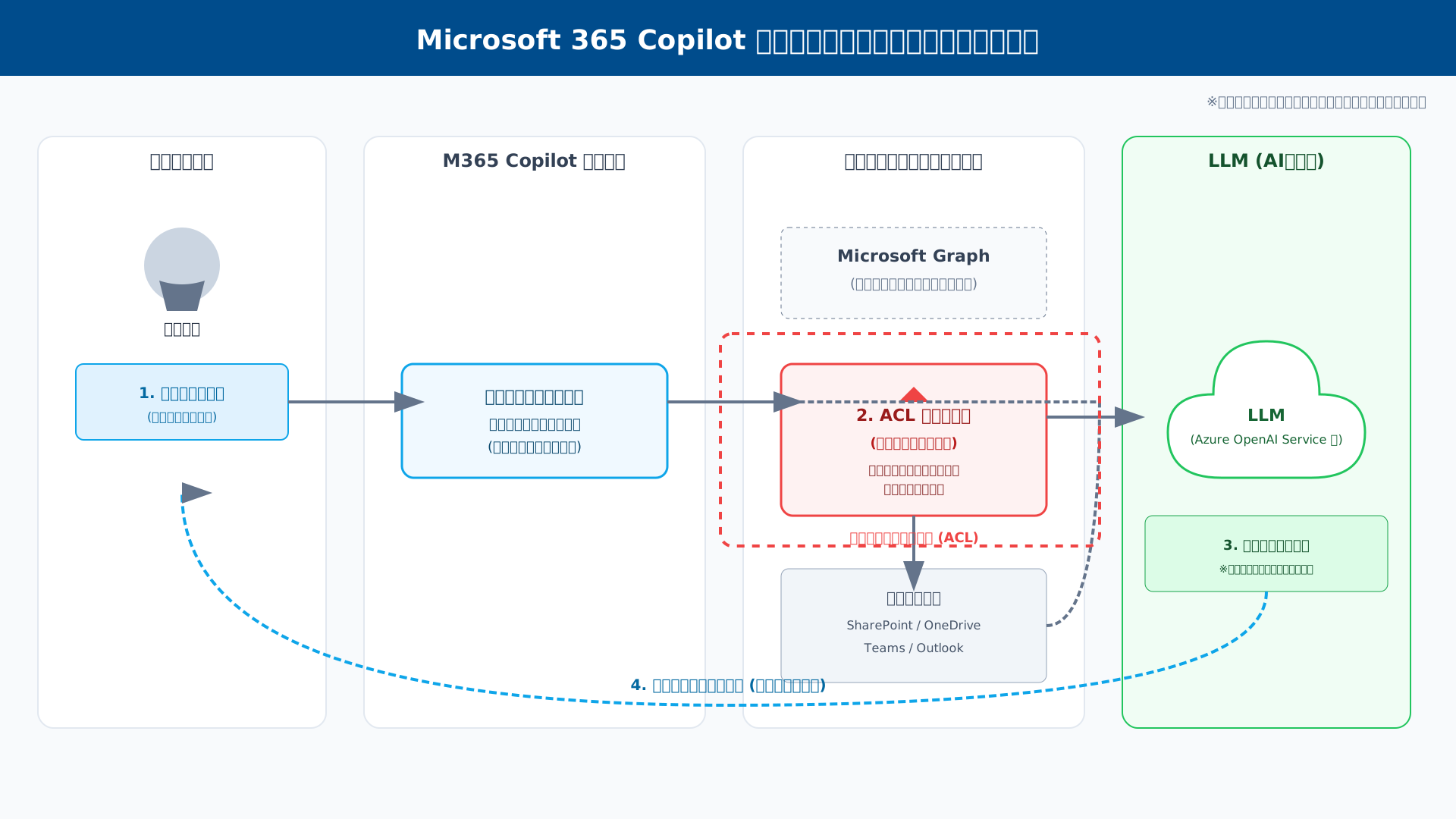
企業がAIを導入する際、最も大きな障壁となるのが機密情報の流出リスクですが、Microsoft 365 Copilotはエンタープライズレベルの厳格な保護を標準で提供しています。
ユーザーが入力したプロンプトや生成された回答、および組織内のドキュメントは、基盤となる大規模言語モデルの学習に利用されることは一切ありません。
データ処理は各顧客のテナント内、および独立した専用のクラウド環境で完結するため、自社の情報が他社の回答として出力される懸念も構造的に排除されています。
(参考: Data, Privacy, and Security for Microsoft 365 Copilot)
さらに、万が一生成物が第三者の著作権を侵害した場合には、Microsoftが法的弁護を全額負担する「Customer Copyright Commitment」という強力な保証も備わっています。
このように、法的および技術的な両面から守られた環境こそが、ビジネスにおける信頼を支える重要な基盤となっています。
日本製鉄の導入事例に見る「段階的展開」の成功法則
国内有数の導入規模を誇る日本製鉄の事例は、AIの全社展開を計画する企業にとって「段階的展開」の有用性を示す理想的な成功モデルです。
同社は生成AIの活用レベルを4段階に定義し、当初の300シートから最終的にはグループ全体11,000シートへと戦略的に拡大させました。
具体的には、Teams会議の要約機能を活用することで、月間約2万件に及ぶ議事録作成の工数を削減するという驚異的な実数値を記録しています。
(出所: 日本製鉄、DX を加速。Microsoft 365 Copilot を戦略的導入)
現場の「DXキーマン」を巻き込み、Teams上のコミュニティで成功事例を共有し続ける体制が、組織全体のリテラシーを底上げする鍵となりました。
単なるツールの導入に留まらず、業務プロセスそのものを変革しようとする強い意志が、大規模な生産性向上を実現したのです。
法人版導入に向けた前提条件:ライセンスと権限の棚卸し
法人版をスムーズに導入するためには、Microsoft 365 E3やE5といったベースライセンスの確認だけでなく、既存のアクセス権限の棚卸しが不可欠なプロセスとなります。
Copilotは「ユーザーに見る権限がある情報」をすべて検索対象にするため、不適切な権限設定が残っていると、意図しない社内秘情報が回答として露出する恐れがあるからです。
プロフェッショナルの視点では、導入前にSharePointやOneDriveの権限監査を徹底し、不要な「全員共有」設定を解除することを強く推奨しています。
具体的な導入準備や業務への活用法については、生成AI 最速仕事術のような実践的なガイドブックをチームで活用するのも効果的です。
また、社内推進者のスキルを高める必要がある場合には、DMM 生成AI CAMPなどのプログラムで体系的に学ぶことが成功への近道となります。
事前のガバナンス整備と人材育成をセットで行うことで、AIがもたらす恩恵を最大限かつ安全に享受することが可能になります。
2026年最新機能:Excel Agent ModeとCopilot Studioの破壊力
当セクションでは、Microsoft Copilotの2026年最新アップデートにおける目玉機能である「Excel Agent Mode」と「Copilot Studio」の進化について詳しく解説します。
なぜなら、これらの機能こそが、従来の「AIによる支援」を「AIによる業務代行」へと変えるパラダイムシフトの核心だからです。
- Excel Agent Modeによる自律的タスク遂行の手順
- Copilot Studioで「自社専用AIエージェント」を構築する方法
- 「App Skills」から「Agent型」への移行と将来展望
Excel Agent Modeによる自律的タスク遂行の手順
ExcelにおけるCopilotは、もはや単なる数式のアドバイザーではなく、自ら計画を立てて業務を完遂する「Agent Mode(エージェントモード)」へと進化しました。
ユーザーが「この売上データから来期の予測グラフを作成し、計算根拠を可視化して」と指示するだけで、AIがデータの清掃から複雑な財務関数の適用、グラフ作成までをステップバイステップで自動実行します。
2026年2月に実装されたこの最新UIでは、OpenAIのモデルだけでなく、Anthropic社のClaude 3.5 Sonnetなどの外部モデルを選択して推論能力を最適化することも可能です。
Python in Excelとのシームレスな融合により、プログラミングスキルがないユーザーでも、高度な統計解析や季節性分析を含むレポートを数分で手にすることができます。
このように、指示一つで自律的にタスクを完遂する能力こそが、現代のデータ分析業務における最大の破壊力と言えるでしょう。
AIの力を最大限に引き出す具体的なテクニックについては、生成AI 最速仕事術でも詳しく紹介されています。
Copilot Studioで「自社専用AIエージェント」を構築する方法
Microsoft Copilot Studioを利用すれば、プログラミングの専門知識がない担当者でも、ローコードで組織固有の業務に特化したAIを開発できます。
社内の就業規則や在庫管理データベース、あるいはSharePoint上のドキュメントを知識ソースとして接続することで、特定の文脈に強い「人事相談エージェント」などを容易に構築可能です。
私が実際に構築した「ITヘルプデスク自動回答エージェント」では、過去のトラブルシューティングガイドを学習させることで、パスワードリセットや設定変更の手順を24時間体制で案内できるようになりました。
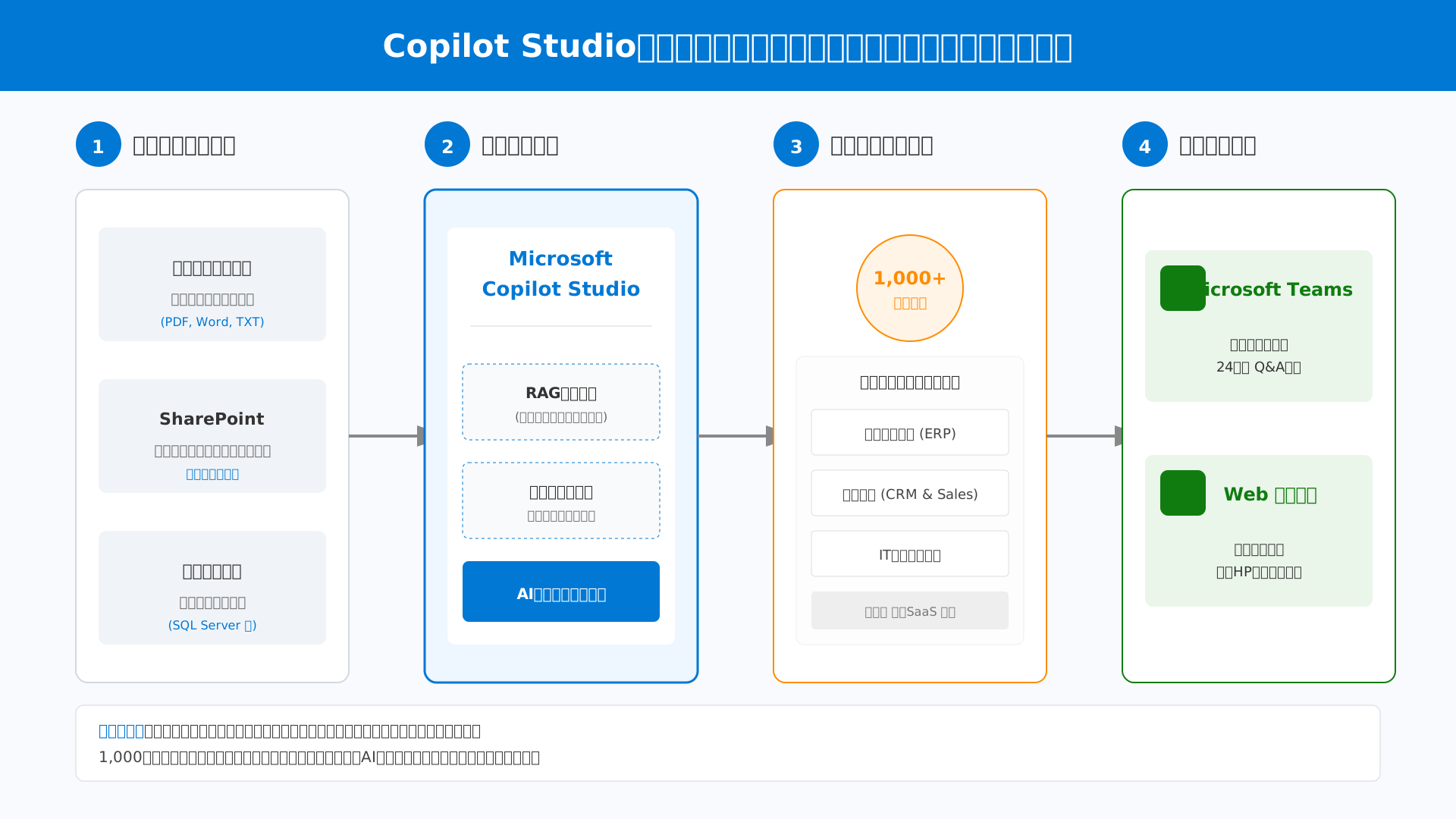
構築プロセスにおいては、Microsoft Graphを通じて組織のデジタルツインを参照させるため、情報の正確性と権限管理の両立が図られています。
汎用的なAIを使いこなす段階から、自社の課題に合わせて専用エージェントをカスタマイズ構築する段階へと、企業のAI活用は次のステージに到達しています。
より高度な導入戦略を検討されている方には、生成DXが指針となるはずです。
「App Skills」から「Agent型」への移行と将来展望
2026年2月後半を目処に、従来の「App Skills」機能が廃止され、より高度なエージェント・オーケストレーションの仕組みへと完全移行することが発表されています。
この変更は、単一のアプリケーション内での機能呼び出しから、AIが状況に応じて最適なツールを自律的に使い分ける「エージェント型ワークフロー」への進化を意味します。
IT管理者は、Microsoft 365 Copilotのリリースノート(2026/2/4)に基づき、以下の機能対照表を参考にインフラの再整備を進める必要があります。(参考: Microsoft 365 Copilot release notes)
| 旧機能 (非推奨) | 新機能 (推奨) | 主な変更点 |
|---|---|---|
| App Skills | Agent Mode / Analyst Agent | 推論に基づいた自律的なツール操作と複数ステップの実行 |
| 個別プラグイン | Custom Agents (Studio) | Microsoft Graphとのより深い統合と高度なガバナンス適用 |
今後は特定のボタンを操作するような受動的な支援ではなく、目的を理解して動くエージェント型への完全移行が標準となるでしょう。
この変化に迅速に対応できるかどうかが、2026年以降の企業の生産性を決定づける重要な分岐点となります。
トラブルシューティング:公式サイトにアクセス・ログインできない時の対処法
当セクションでは、Microsoft Copilotの公式サイトへのアクセスやログインに失敗した際の具体的な対処法を詳しく解説します。
業務の「自律型エージェント」として期待されるCopilotが利用できない状態は、組織の生産性に直結する重大な機会損失を招く恐れがあるためです。
以下のH3見出しに沿って、トラブルの原因特定と解決ステップを確認していきましょう。
- 「このアカウントでは利用できません」エラーの原因と解決策
- 偽の公式サイト・フィッシング詐欺から身を守るチェックリスト
- システム要件と対応ブラウザ・Officeバージョンの確認
「このアカウントでは利用できません」エラーの原因と解決策
ログイン時に表示される「このアカウントでは利用できません」というエラーは、複数のMicrosoftアカウント間の競合が主な原因です。
特にVPN環境でのアクセスや、個人用と法人用のプロファイルがブラウザ内で混在していると、認証システムが正しいテナントを特定できなくなることがあります。
これを防ぐには、ブラウザの「プロファイル追加」機能を活用し、仕事用のアカウントを完全に分離された環境で開くのが最も確実な解決策です。
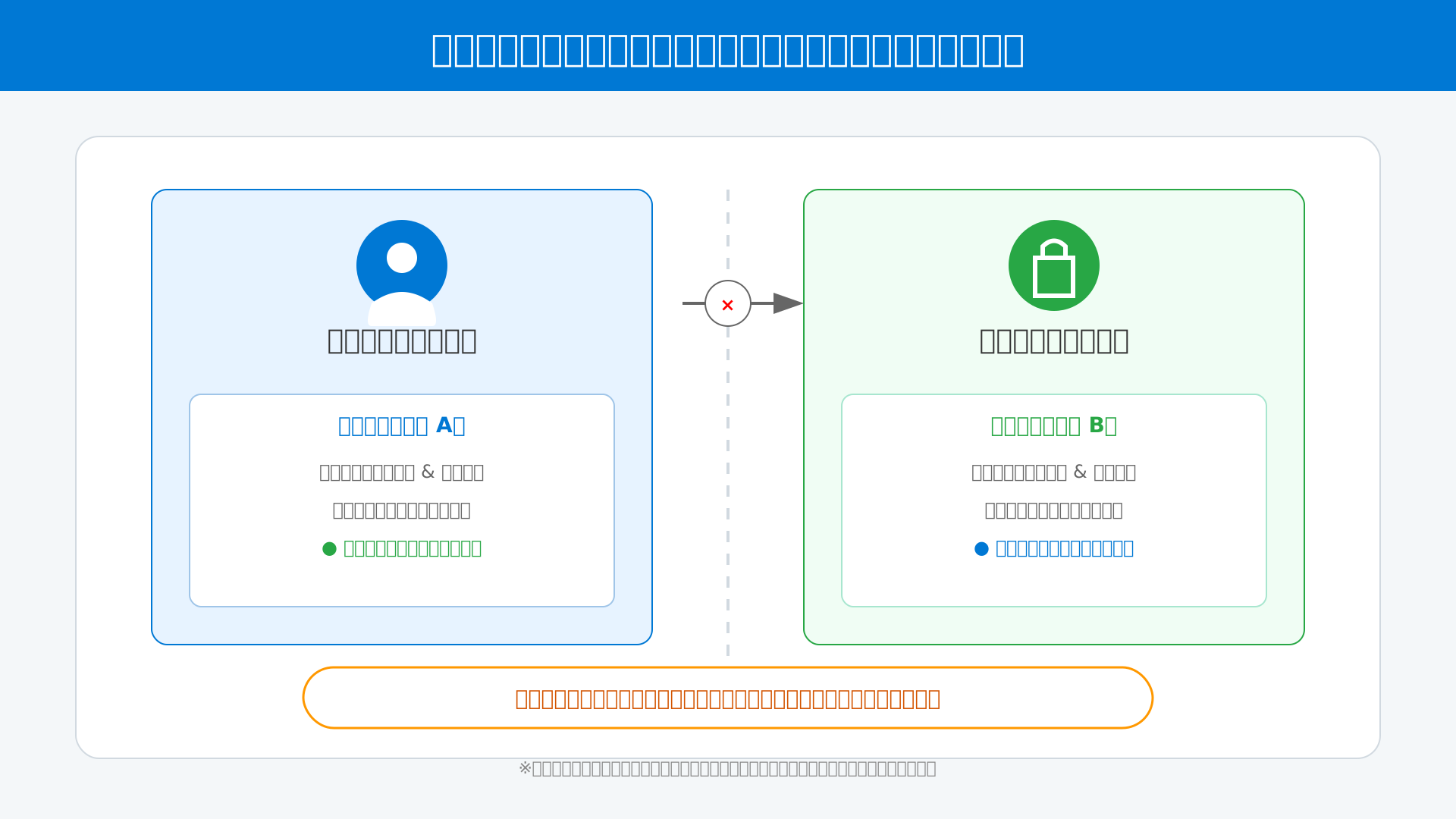
ブラウザ右上のアイコンからプロファイルを切り替える習慣をつければ、キャッシュによるログインエラーを劇的に減らすことができます。
アカウント管理の煩わしさを解消し、対面でのやり取りをスムーズに記録したい場合は、デバイス側でAIを活用できるPLAUD NOTEの導入も生産性向上に寄与します。
偽の公式サイト・フィッシング詐欺から身を守るチェックリスト
検索結果の広告枠などに潜む偽のCopilotダウンロードサイトが近年急増しており、組織のセキュリティを脅かしています。
正規のサイトであるかを確認する際は、ブラウザのアドレスバーにあるドメインが必ず「microsoft.com」で終わっているかを厳格にチェックしてください。
不審なサイトでは、アプリのアクセス許可(OAuth)を求めてくるケースが多いですが、出所不明のプロンプトには安易に同意しないことが重要です。
フィッシング詐欺から身を守るためには、ブックマークした公式URLからのみアクセスする習慣を徹底し、個人情報の流出を未然に防ぎましょう。
システム要件と対応ブラウザ・Officeバージョンの確認
Copilotが正常に動作しない場合、使用しているWindowsやOfficeのバージョンが最新のシステム要件を満たしていない可能性があります。
2026年時点での最新AI機能をフル活用するには、Microsoft 365の「最新チャネル(Current Channel)」への設定変更が必要になるケースも珍しくありません。
企業のIT管理者は、レジストリ設定や管理センターを通じて、組織内のビルドが推奨される最新の環境に更新されているかを定期的に確認すべきです。
(参考: Microsoft 365 Copilot release notes)
土台となるインフラ環境を適切に整えることで、AIによる業務プロセス変革の恩恵を最大限に享受することが可能となります。
まとめ:2026年のCopilotで「AIと共に働く」未来を今すぐ始めよう
2026年、Microsoft Copilotは単なるチャットツールを超え、自律的にタスクをこなす「エージェント」へと劇的な進化を遂げました。
最新のGPT-5.2を搭載した公式サイトでは、個人向けのCopilot Proから、強固なセキュリティを誇る法人向けプランまで、あなたの働き方を最適化する選択肢が揃っています。
本記事で解説したアクセス手順やプランの選び方を参考にすることで、迷うことなく次世代の生産性向上へと踏み出せるはずです。
「AIに任せる」という新しい働き方を手に入れることは、あなたのキャリアにおける最大の武器になるでしょう。
まずは無料版でCopilotの実力を試してみることから始めてみてください。
業務効率化をさらに加速させたい方は、Office連携が可能なCopilot Proへのアップグレード、または法人向けプランの検討をおすすめします。
あなたの業務に最適なプランを今すぐ公式サイトでチェックして、未来のワークスタイルを手に入れましょう。

