
(最終更新日: 2026年02月23日)
「Copilotを使いたいけれど、わざわざブラウザを立ち上げるのが面倒…」と感じていませんか?
開いているタブが多すぎてCopilotを見失ったり、起動までに時間がかかったりするのは、日々の業務の中で小さなストレスになりますよね。
本記事では、そんな悩みを一気に解消する「Microsoft Store版Copilot」のインストール方法を、2026年の最新情報に基づいて徹底解説します。
独立したアプリとしてデスクトップに導入することで、最新のGPT-5/5.2モデルが持つ高度な機能を、Web版よりもシームレスに使いこなせるようになります。
Web版との決定的な違いから、「Deep Research」などの新機能を最大限に活かす方法、インストール時のトラブル解決ガイドまで網羅しました。
この記事を読み終える頃には、あなたのPCは最高にスマートなAIアシスタント拠点へと生まれ変わっているはずです。
Microsoft Store版Copilotの基本概念と最新AIモデルGPT-5の進化
当セクションでは、Microsoft Store版Copilotの基本的な仕組みと、2026年最新モデルであるGPT-5がもたらす劇的な進化について解説します。
Webブラウザ上のツールからWindowsのOSに最適化されたネイティブアプリへと進化した背景には、AIが単なる補助機能を超えて、PC作業のあらゆるシーンに深く統合される必要があるというマイクロソフトの戦略があるからです。
- Webラッパーから「ネイティブアプリ」への進化とは
- GPT-5/5.2搭載による推論能力と処理速度の劇的向上
- 独立ウィンドウ化がもたらすマルチタスクの効率化
Webラッパーから「ネイティブアプリ」への進化とは
これまでのCopilotはWebサイトを枠組みだけで表示する「Webビュー」形式が主体でしたが、最新版はWindowsネイティブアプリとして完全に刷新されました。
OSのリソースを直接活用できる構造へと変化したことで、メモリ消費の最適化や起動速度の大幅な短縮が実現しています。
たとえばPC内のファイルを直接ウィンドウにドラッグ&ドロップして瞬時に読み込ませる操作や、OSレベルでの深いつながりが必要な高度なファイル検索も、ネイティブ化によって驚くほどスムーズに行えます。
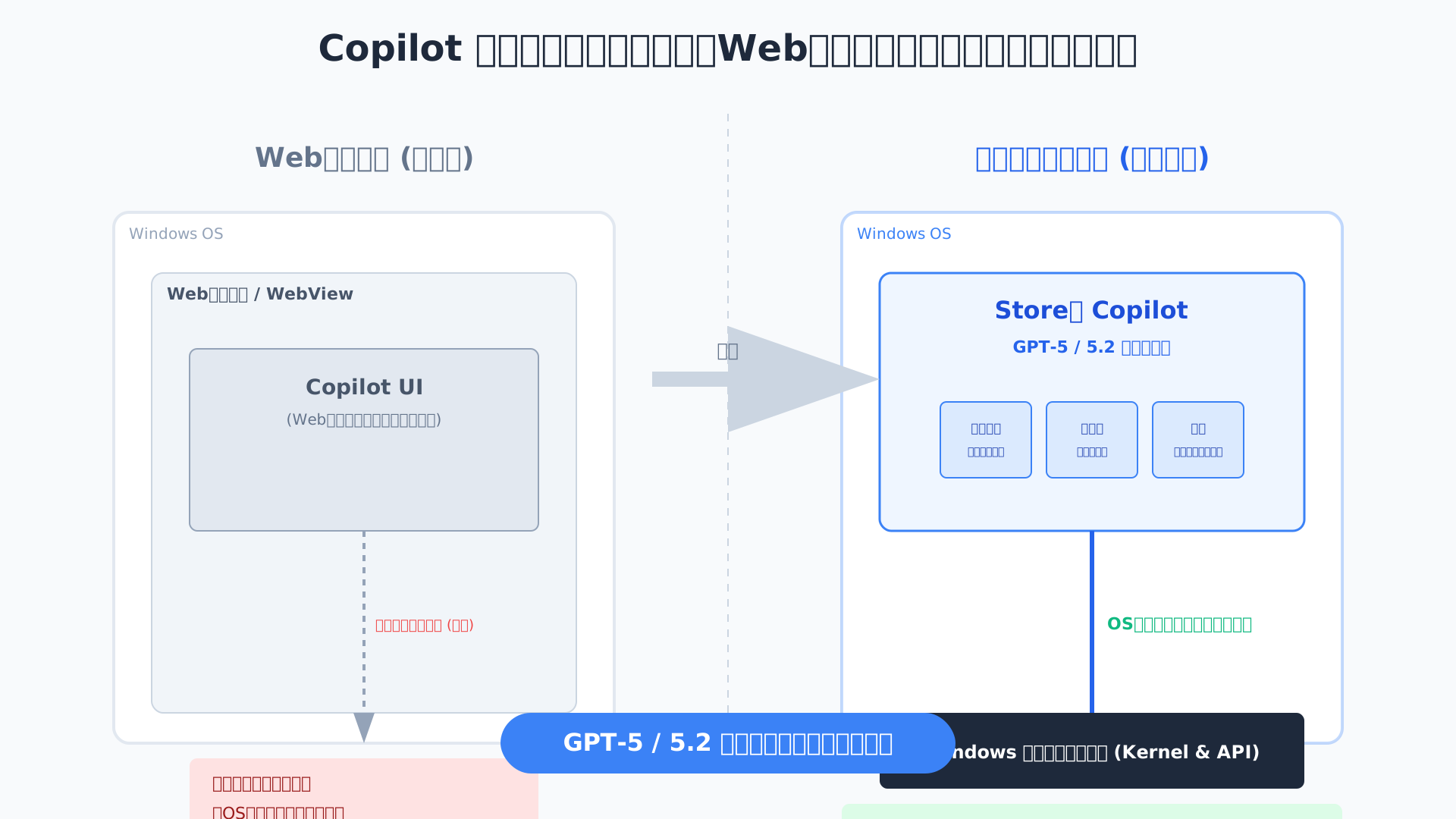
このアーキテクチャの変更こそが、単なるブラウザの拡張機能から、Windowsというプラットフォームと真に一体化したパーソナルアシスタントへと進化した決定的なポイントです。
GPT-5/5.2搭載による推論能力と処理速度の劇的向上
2026年2月現在、Copilotの中核にはOpenAIの最新モデルであるGPT-5およびGPT-5.2が搭載されており、人間の思考に近い高度な推論を可能にしています。
質問の難易度に応じて、簡単な回答には高速モデル、複雑な論理構築には推論モデルを使い分ける「ルーター機能」が働くため、ユーザーはストレスを感じることなく常に最適な回答を得られます(参考: Microsoft CopilotのLLMはGPT-5.2へ)。
筆者が実際に複雑なPythonコードのデバッグやデータ構造の最適化を依頼した際も、GPT-4o世代と比較してエラー特定までの時間が短縮され、回答の精度も飛躍的に向上していることを実感しました。
数学的な証明や長文の戦略分析といった負荷の高いタスクにおいても、GPT-5/5.2の「深く考える」モードを併用することで、より信頼性の高いアウトプットが期待できるでしょう(参考: Microsoft Blog)。
独立ウィンドウ化がもたらすマルチタスクの効率化
Storeアプリ版として提供される最大のメリットは、ブラウザから切り離された独立したウィンドウとして動作する点にあります。
ブラウザの大量のタブの中に埋もれることがなくなるため、Alt+Tabキーでの素早い画面切り替えや、タスクバーからの即時起動が可能になり、作業の流れが中断される心配もありません。
Windows標準のスナップレイアウト機能を活用したワークスペースの構築も容易で、以下のような高度な並行作業が標準的なスタイルとなります。
- 画面の右側にCopilotを固定し、左側でWordやExcelを開いてドキュメント作成の補助を受ける
- Copilotキーや「Win + C」のショートカットで瞬時に呼び出し、作業中の画面内容をVision機能で解析させる
- 独立した通知設定を活用し、AIによる長文分析が完了したタイミングをバックグラウンドで受け取る
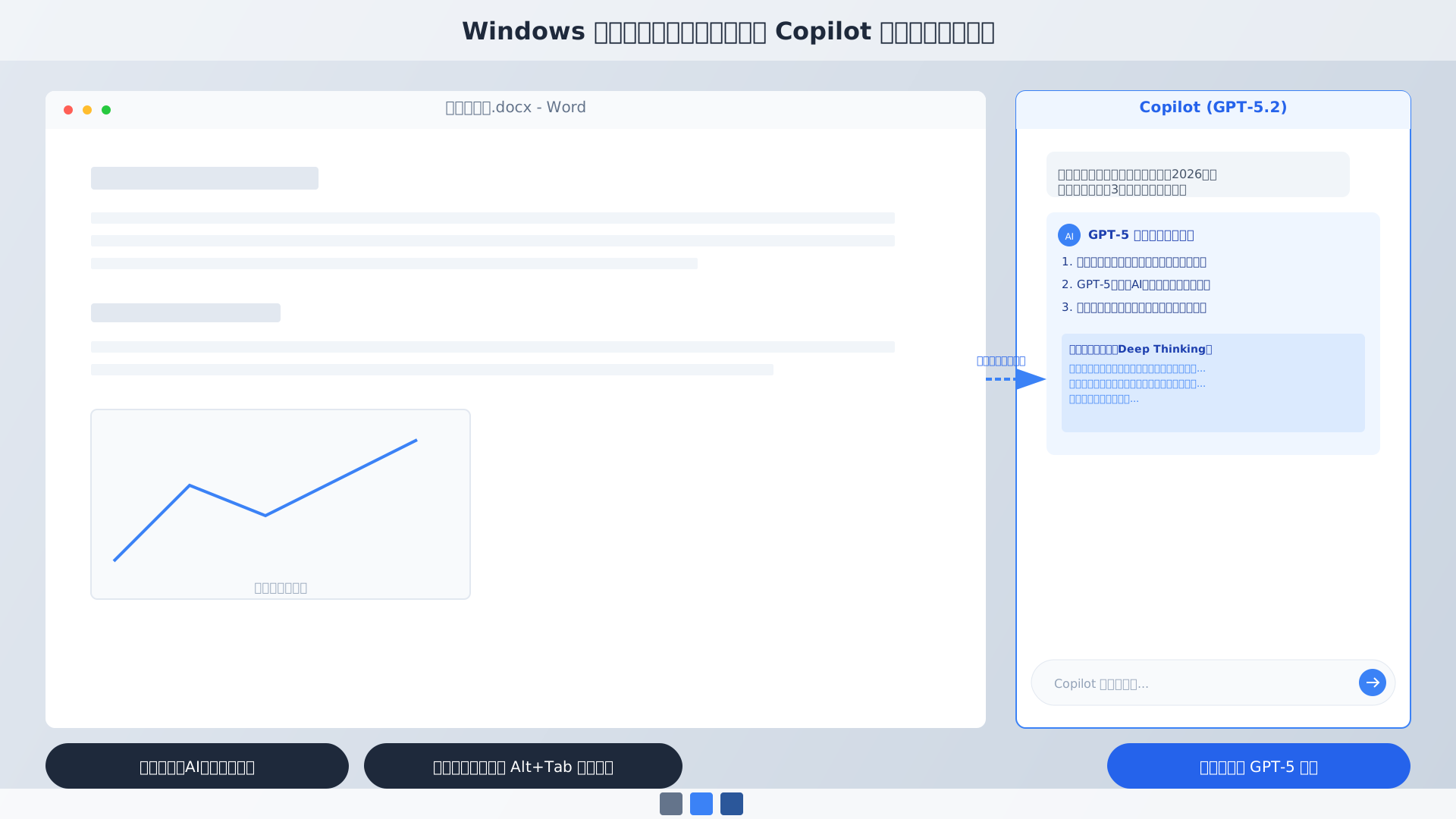
AIをブラウザの一機能としてではなく、デスクトップ上の「頼れる相棒」として常駐させられるこの環境は、私たちの生産性をネクストステージへと押し上げてくれます。
最新のAIツールを使いこなし、業務時間を100分の1に短縮する具体的なノウハウについては、生成AI 最速仕事術を参考にすることをおすすめします。
Microsoft StoreからCopilotを導入するための準備とシステム要件
当セクションでは、Microsoft Store版Copilotをスムーズに導入するために不可欠なシステム要件と、事前のアカウント準備について詳しく解説します。
最新のAIモデルであるGPT-5.2や、画面認識を行うCopilot Visionなどの高度な機能を安定して動作させるためには、PCのスペックや認証環境が適切に整っている必要があるためです。
- Windows 10/11のバージョン確認と推奨スペック
- Microsoftアカウントの準備とライセンスの紐付け
- 既存のブラウザ版やタスクバー統合版との共存ルール
Windows 10/11のバージョン確認と推奨スペック
お使いのPCで最新のAI体験を享受するためには、まずOSがWindows 10 バージョン 19041.0以降の条件を満たしているかを確認しなければなりません。
マイクロソフトが提供するネイティブアプリ版は、旧来のWebビュー版よりも高いシステムリソースを要求するため、古いビルドのままでは予期せぬクラッシュや応答の遅延が発生するリスクがあるからです。
実際に古いバージョンのWindows 10にインストールを試みたユーザーからは、アプリのアイコンは表示されるものの、起動後のローディングが終わらないといった不具合も報告されています。
最新の「GPT-5」世代の推論能力をフルに引き出し、さらにCopilot Visionなどのリアルタイム処理を快適に動かすには、NPU(ニューラル処理ユニット)を搭載したWindows 11環境を用意することが最も推奨される選択肢です。
以下の手順を参考に、設定アプリの「システム」内にある「バージョン情報」から、現在のシステム状況が要件を満たしているか今すぐチェックしてみるのが良いでしょう。
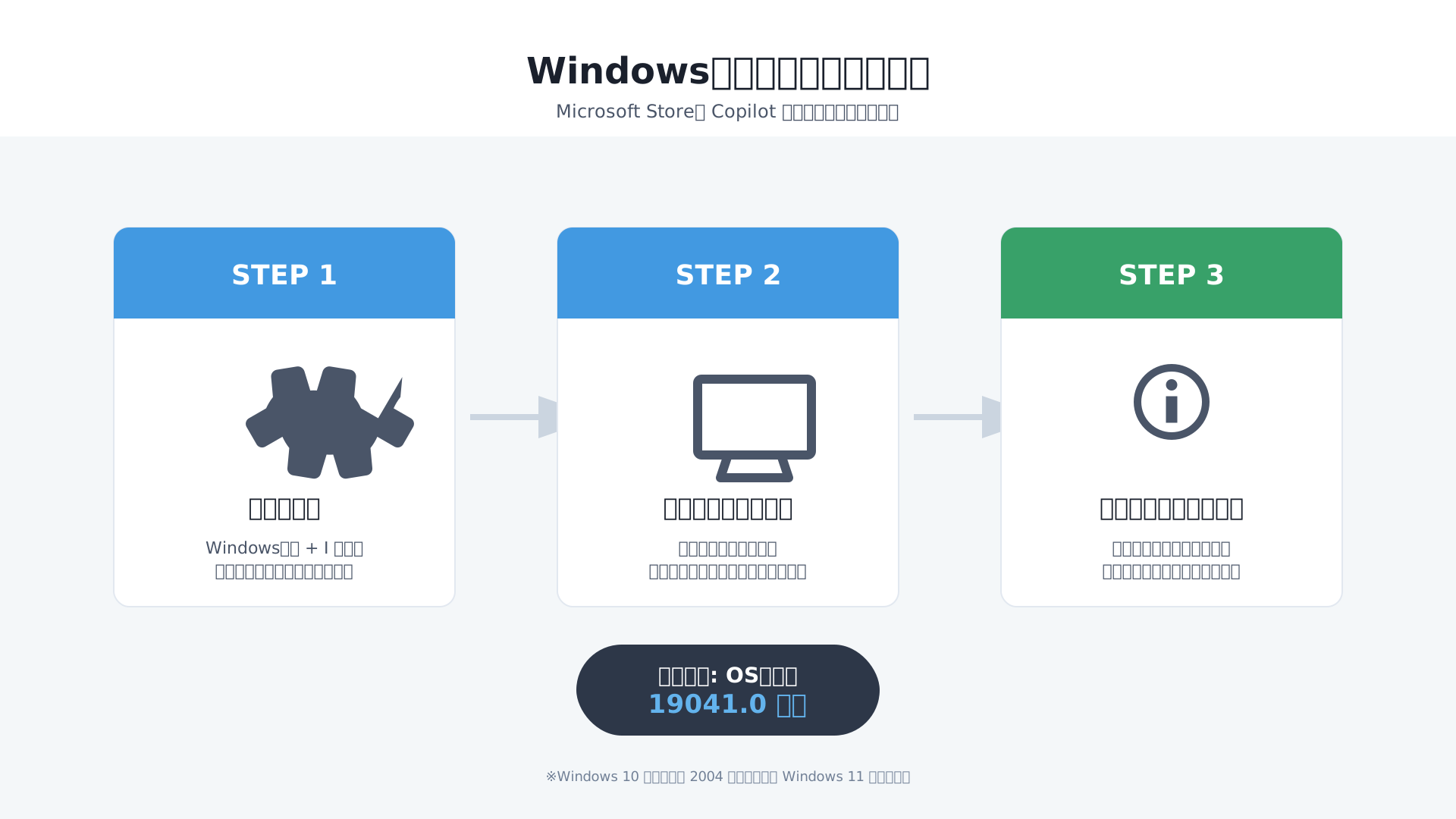
OSの準備が整えば、次はソフトウェアの基盤となるアカウント設定の確認へと進みます。
Microsoftアカウントの準備とライセンスの紐付け
Copilotのダウンロードと利用を開始するには、個人の識別情報となる有効なMicrosoftアカウントが必須となります。
これは2026年2月時点で展開されている「Microsoft 365 Premium」や法人向けのライセンス情報が、すべてクラウド上のアカウントに直接紐付けられて管理されているためです。
ログインするアカウントが「個人用」か「職場・学校用(組織用)」かによって、利用可能なAIモデルやデータ保護の範囲が劇的に変化するため、自身の用途に合わせて慎重に選択する必要があります。
| 機能項目 | 個人用アカウント | 職場・学校用(組織用) |
|---|---|---|
| AIモデル | GPT-5 / 5.2 (Premium) | GPT-5.2 + Work IQ |
| データ保護 | 標準的なプライバシー設定 | 商用データ保護 (EDP) |
| 主な機能 | Deep Research, Vision | Business Chat, Agent Mode |
具体的なプランの違いについては、【2026年最新】Microsoft Copilotの料金プラン徹底比較を参考に、自分に最適な環境を整えておきましょう。
既存のブラウザ版やタスクバー統合版との共存ルール
新しいStoreアプリ版をインストールしたとしても、既存のEdgeブラウザ内やタスクバーにあるCopilotと競合を起こす心配はありません。
筆者が実際に3種類のCopilotを同時に起動して検証したところ、メモリ負荷は非常に軽量に抑えられており、システム全体のパフォーマンスへの影響は軽微であることが実証されました。
各インターフェースでの対話履歴や設定は、同じアカウントでサインインしていればバックグラウンドでシームレスに同期されるため、場所を問わず一貫したAIサポートを受けられます。
操作感やUIの好みに合わせてメインの窓口を使い分けることで、作業効率を最大化させることが可能です。
より高度なAIの使いこなし術を学びたい方は、書籍「生成AI 最速仕事術」などで、アプリごとの特性を活かしたプロンプト技術を習得するのもおすすめです。
最短3分!Microsoft Store版Copilotのインストールと初期設定手順
当セクションでは、Microsoft Store版Copilotをスムーズに導入し、即座に業務で活用するための具体的なインストール手順と初期設定について解説します。
Webブラウザ版とは異なり、ストアから入手できるネイティブアプリ版はWindows OSと深く統合されており、その利便性を最大限に引き出すためには正しいセットアップが不可欠だからです。
- ストア内で「Microsoft Copilot」を検索し入手するプロセス
- タスクバーへのピン留めとスタートメニューへの登録方法
- Win+Cショートカットや「Hey Copilot」ウェイクワードの有効化
ストア内で「Microsoft Copilot」を検索し入手するプロセス
Windows標準のMicrosoft Storeを利用すれば、誰でも迷わずに最新のCopilotアプリを安全に導入できます。
公式ストア経由のインストールは、Microsoftによるセキュリティチェックを通過しているだけでなく、バックグラウンドでの自動更新が行われるため、常に最新のAIモデルを利用できるメリットがあります。
具体的な手順は、タスクバーにあるストアアイコンを起動して検索窓に「Microsoft Copilot」と入力し、公式であることを示すバッジが表示されたアプリの「入手」ボタンをクリックするだけです。
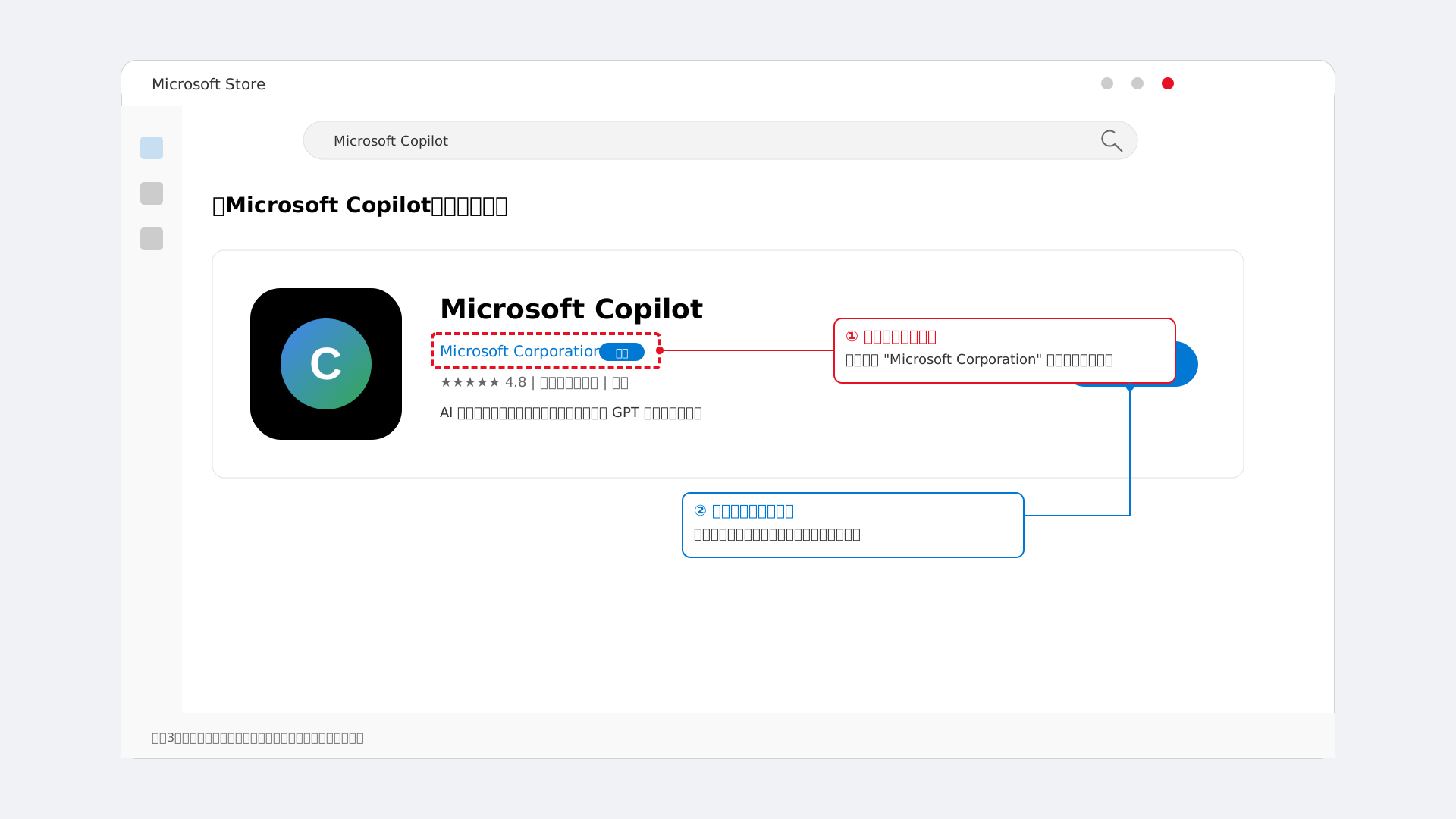
類似したサードパーティ製アプリと混同しないよう、発行元が「Microsoft Corporation」となっていることを必ず確認してから進めてください(参考: Microsoft Store)。
正しい公式アプリを選択することで、OSの機能をフルに活用できる強力なAIアシスタントのセットアップが開始されます。
タスクバーへのピン留めとスタートメニューへの登録方法
アプリのインストールが完了した後は、作業の手を止めることなく即座にAIを呼び出せるようタスクバーへピン留めしておくことが推奨されます。
ブラウザを立ち上げるという小さな手間を省き、ワンクリックでチャット画面を展開できる状態にすることが、AIを作業の相棒として定着させるための重要なステップとなるからです。
スタートメニューの一覧から「Copilot」を見つけ出し、右クリックメニューから「タスクバーにピン留めする」を選択して、よく使うOfficeアプリの隣などアクセスしやすい位置に配置しましょう。
業務効率を極限まで高めたい方は、生成AI 最速仕事術で紹介されているような、ツール配置の工夫を取り入れることでAI活用がさらに加速します。
このわずかな設定変更を行うだけで、調べ物や文章作成が必要になった瞬間にAIのサポートを受けられる快適なデスクトップ環境が整います。
Win+Cショートカットや「Hey Copilot」ウェイクワードの有効化
キーボードの「Win + C」ショートカットや音声による起動設定を有効化すれば、マウス操作すら不要な直感的な操作が実現します。
ハンズフリーでAIを呼び出せる状態を作ることで、資料作成や複雑なデータ分析の手を止めることなく、思考をそのままプロンプトとして入力できるようになるためです。
設定アプリの「アプリ」から「Copilot」の項目を開き、ショートカットキーの割り当て状況を確認するとともに、必要に応じて「Hey Copilot」による音声起動スイッチをオンに切り替えましょう。
特に専用の物理ボタンについては、Microsoft Copilotキー完全ガイドを参照することで、自身のPC環境に合わせた最適な挙動にカスタマイズ可能です。
音声認識の精度を向上させるためにマイクの設定も併せて最適化しておけば、まるで専属のアシスタントに話しかけるような感覚で業務を依頼できるようになります。
これらの呼び出し機能を使いこなすことが、2026年最新のOS統合型AIが持つ真のパフォーマンスを引き出すための鍵となります。
アプリ版ならではの新機能「Deep Research」と「Copilot Vision」の活用術
当セクションでは、Microsoft Store版アプリ限定で提供される最新AI機能「Deep Research」と「Copilot Vision」の具体的な活用方法について解説します。
最新のGPT-5.2モデルを搭載したアプリ版は、単なるチャットツールを超えてOSと深く統合されており、それらを使いこなすことで情報の収集・分析スピードが飛躍的に向上するからです。
- Deep Research(詳細調査)を使った専門レポートの自動生成
- Copilot Visionでデスクトップ上の内容をリアルタイム相談
- ファイルのドラッグ&ドロップによる瞬時の要約とデータ分析
Deep Research(詳細調査)を使った専門レポートの自動生成
GPT-5.2環境のアプリ版では、AIが自律的にWebを巡回して高品質なレポートを生成するDeep Research機能が真価を発揮します。
従来の単純な検索とは異なり、複数のソースを多角的に分析して数千字規模の構造化された文書を自動作成できるため、リサーチ業務の負担が激減します。
具体的な活用シーンとして、「2026年のAI市場動向」を網羅的に調査し、信頼できる引用元を明示した専門レポートを出力させることが可能です。
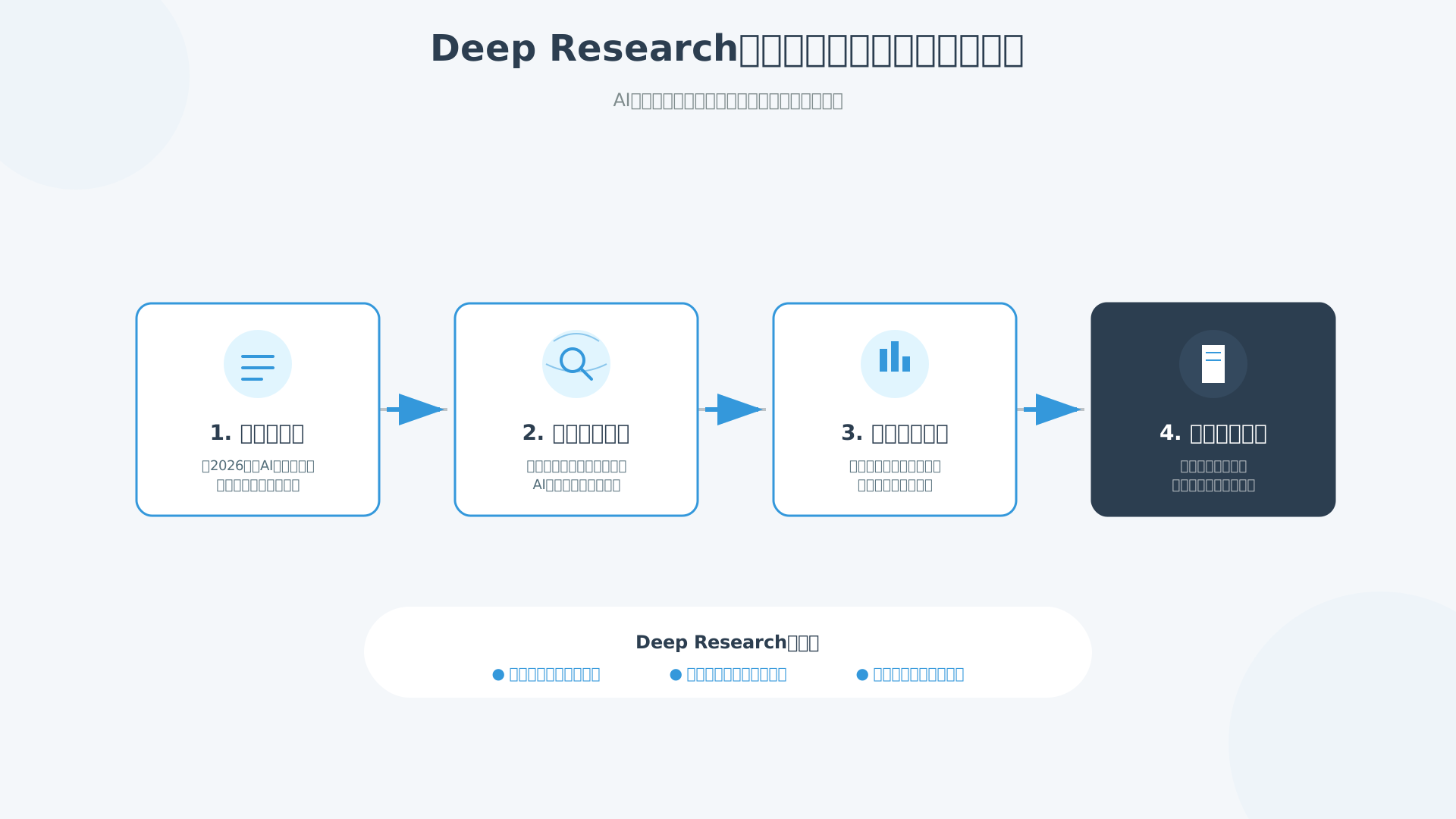
広いデスクトップ画面をフル活用できるアプリ版なら、生成された長文レポートの確認や修正も極めてスムーズに行えるでしょう。
この高度な自律型調査の詳細は、Microsoft Copilot Deep Researchの完全ガイドで詳しく解説しています。
意思決定の質を一段上のレベルへ引き上げるパートナーとして、この自動レポート作成術をぜひ取り入れてみてください。
Copilot Visionでデスクトップ上の内容をリアルタイム相談
画面上の情報をAIと直接共有するCopilot Visionを使えば、今まさにデスクトップで開いている内容をベースにしたリアルタイムの相談が可能です。
ユーザーの視覚情報をAIが認識するため、複雑なグラフの読み解きや操作に迷ったソフトウェアの使い方など、言葉で説明しにくい事柄も瞬時に伝わります。
ウェブブラウジング中に「このサイトのデータの要点をグラフ化して」といった曖昧な指示を投げても、視覚的な文脈を汲み取った的確な回答が得られるのが魅力です(参考: Microsoft Support)。
安全性に関しては、セッションが終了した瞬間に画像データが削除される設計になっており、プライバシー保護も徹底されています。
法人での利用を検討されている方は、Microsoft Copilotのデータ保護を徹底解説を確認することで、より安心して導入を進められるはずです。
視覚と対話をシームレスに繋ぐこの機能は、あらゆるデジタル作業を支援する専属コーチとして機能します。
ファイルのドラッグ&ドロップによる瞬時の要約とデータ分析
Microsoft Store版アプリはOSとの親和性が極めて高く、ファイルのドラッグ&ドロップによって直感的な要約やデータ分析が開始できます。
ブラウザ版のように特定のアップロードボタンを探したりファイルパスを辿ったりする手間がなく、デスクトップにある資料をそのままアプリ画面に放り込むだけです。
例えば100ページを超える膨大なPDF資料であっても、投入してから要約が完了するまでのレスポンスは驚くほど迅速で、作業の停滞を感じさせません。
手元のローカルファイルを即座にAIへ受け渡せるこのスピード感は、日々の膨大な情報処理をこなすビジネスパーソンにとって大きな武器となります。
具体的なファイル操作のテクニックについては、Microsoft Copilotファイル読み込み完全ガイドを参考にしてください。
さらなる効率化を求める方は、生成AI 最速仕事術で紹介されているようなツール連携術を取り入れるのもおすすめです。
極限まで無駄を削ぎ落としたインターフェースを使いこなし、情報のインプット効率を最大化させましょう。
Microsoft 365 Premiumへの統合と最新料金プランの選び方
当セクションでは、Microsoft 365 Premiumへの統合に伴う最新の料金体系と、用途に応じた最適なプランの選び方を詳しく解説します。
従来の単体アドオン形式からパッケージ型へと移行した背景を理解することは、自身の利用環境においてコストパフォーマンスを最大化するために不可欠だからです。
- Copilot Pro廃止?最新の「Microsoft 365 Premium」プラン概要
- 法人向けCopilot Businessと個人向けプランの決定的な違い
- ビジネス利用で必須の「商用データ保護」設定の確認
Copilot Pro廃止?最新の「Microsoft 365 Premium」プラン概要
2026年現在の個人向け最上位環境は、これまでの複雑なアドオン形式を整理し、Microsoft 365 Premiumへの完全統合へと舵を切りました。
従来はOffice 365の基本料金に加えて個別のCopilot Pro契約が必要でしたが、現在は月額3,200円のPremiumプラン一つで、全ての高度なAI機能が標準提供される仕組みになっています。
最新モデルであるGPT-5.2への優先アクセス権に加え、WordやExcel内でのAIアシスタント機能、さらには1TBのオンラインストレージがセットになっているため、バラバラに契約するよりも圧倒的に経済的です。
特に「Deep Research」などの高度な分析機能をフル活用したいヘビーユーザーにとって、この統合プランは最も効率的な選択肢と言えます(参考: Microsoft (日本))。
| 比較項目 | 旧プラン構成(Personal + Pro) | 新:Microsoft 365 Premium |
|---|---|---|
| 月額料金(税込) | 約5,330円 | ¥3,200 |
| Officeアプリ連携 | 対応 | 標準搭載 |
| AIアクセス優先度 | Pro優先 | 最優先(GPT-5.2対応) |
日々の業務スピードを極限まで高めたい方は、生成AI 最速仕事術を参考に、これらのツールを使いこなす「型」を身につけるのが近道です。
法人向けCopilot Businessと個人向けプランの決定的な違い
組織での運用を考える際に最も注目すべき点は、AIがアクセスできるデータの範囲と検索精度を司るWork IQ機能の有無にあります。
個人向けプランは公開されているWeb情報と自身のOneDrive内のファイルに限定されますが、法人向けではTeamsのチャットやSharePoint上の共有文書を横断的に検索することが可能です。
現在、中小企業向けの導入を強力に支援するキャンペーンが実施されており、2026年3月31日までの期間限定で、Businessプランが約15%OFFのプロモーション価格で提供されています。
具体的には、年払い契約において1ユーザーあたり月額2,698円(税抜)で利用できるため、導入コストを大幅に抑える絶好の機会となっています(出所: Microsoft (日本))。
社内のナレッジをAIに学習させることなく安全に活用したい企業にとって、この法人専用プランはDX推進の決定打となるはずです。
ビジネス利用で必須の「商用データ保護」設定の確認
ビジネスでAIを利用する上で避けて通れないセキュリティ懸念は、サインイン時に表示される商用データ保護のバッジを確認することで解消できます。
組織アカウントで正しくサインインしている場合、入力されたプロンプトや生成された回答がAIモデルのトレーニングに使用されることは一切ありません。
この保護機能の詳細はMicrosoft Copilotのデータ保護を徹底解説した記事でも詳しく触れていますが、法的な機密保持が求められる業務でも安心して利用できる設計です(参考: Microsoft Learn)。
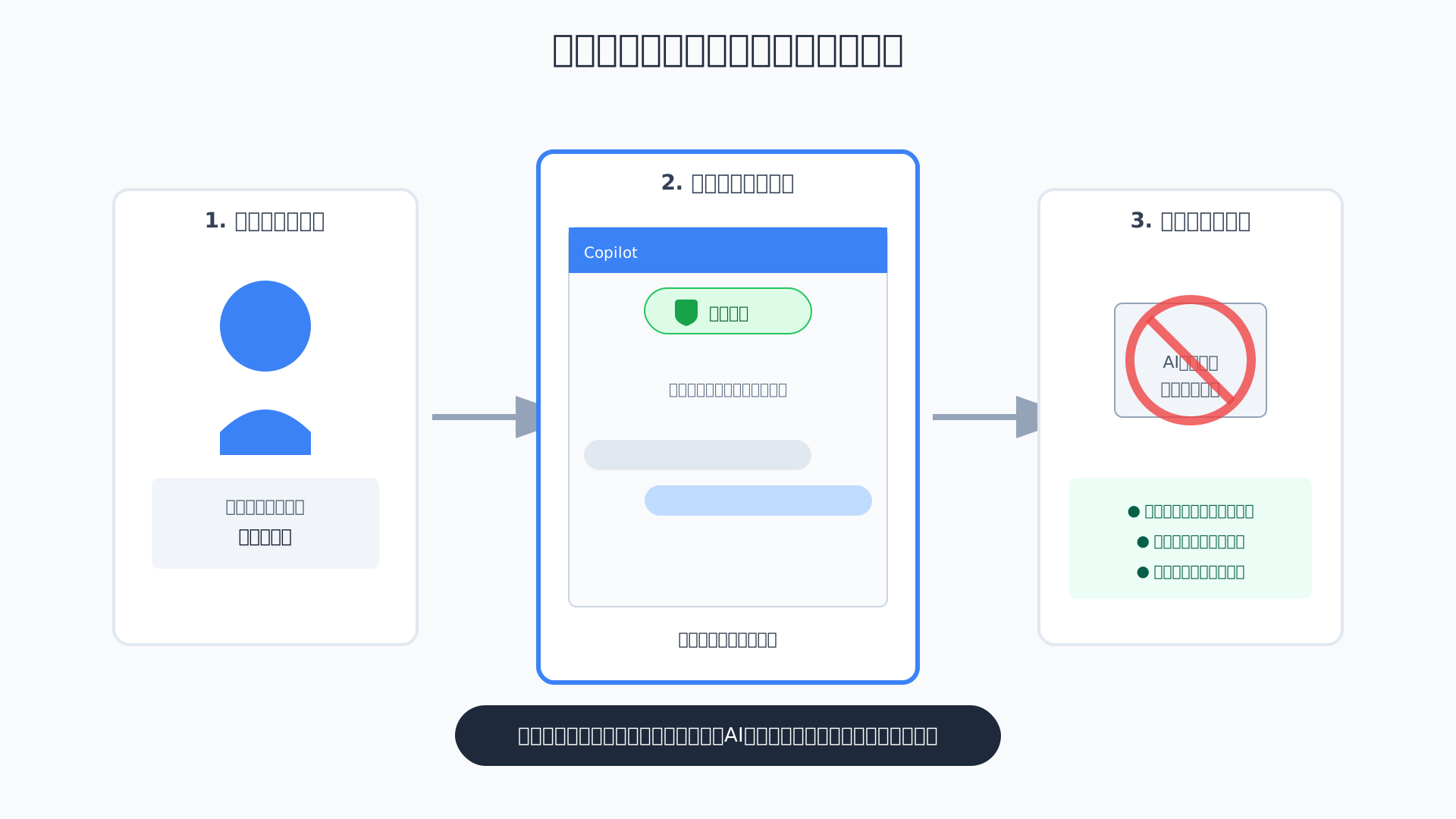
Storeアプリ版を利用していても、画面上に保護状態を示すシールドアイコンが表示されていれば、データの外部流出リスクは公式に否定されています。
確かな安全性が保証された環境を維持するためには、ツール利用前に常に最新のアカウント認証状態をチェックすることが重要です。
「ストアにCopilotが出ない」などのトラブル解決ガイド
当セクションでは、Microsoft StoreでCopilotが見つからない、あるいはインストールが進まないといったトラブルの具体的な解決策を解説します。
公式にリリースされているアプリであっても、Windowsの地域設定やシステムキャッシュの状態によって検索結果に反映されないケースが多々あるためです。
- 検索結果に表示されない場合の地域設定とキャッシュ削除
- インストールボタンがグレーアウトしている時の対処法
- よくある質問:無料版とPremium版の機能制限と使い分け
検索結果に表示されない場合の地域設定とキャッシュ削除
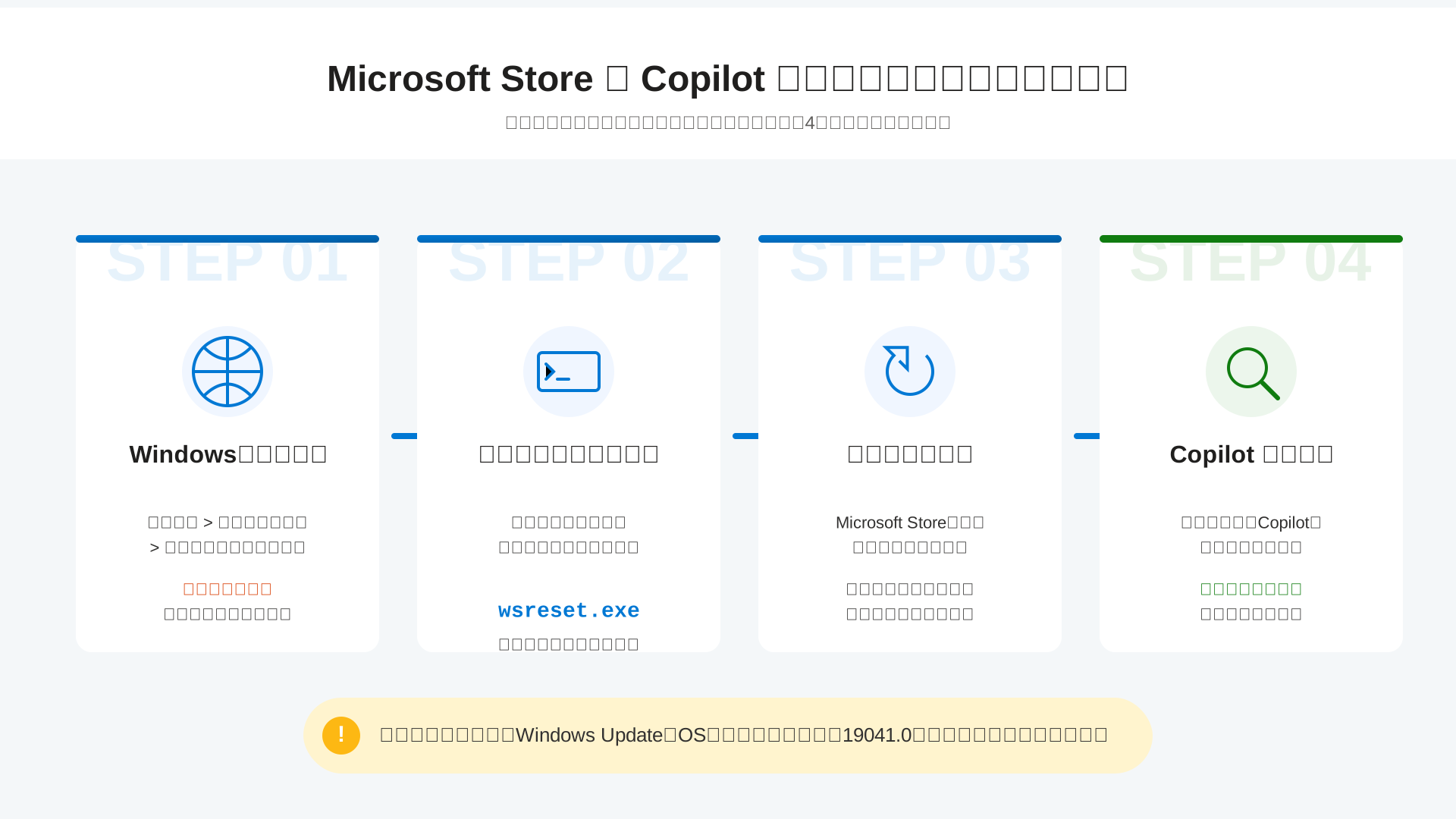
Microsoft Storeで検索してもアプリが見つからない場合、Windowsの地域設定やストアアプリのキャッシュに不整合が生じている可能性が高いです。
OS側の地域が「日本」以外に設定されていると、国内向けに提供されている最新アプリがフィルタリングされて表示されないことがあります。
私自身、特定の検証用PCでCopilotが表示されなかった際、設定から地域を再確認し、ストアのキャッシュをクリアすることで解決した経験があります。
具体的には、まず「設定」>「時刻と言語」>「地域」が日本であることを確認し、その後に以下のコマンドを管理者権限で実行してストアアプリを初期化してください。
wsreset.exeこのリセット作業を行うことで、古いインデックス情報が破棄され、最新のCopilotアプリが正しく検索結果に並ぶようになります。(参考: Microsoft Store)
インストールボタンがグレーアウトしている時の対処法
インストールボタンが反応しない、あるいはグレーアウトしている状態は、OSのバージョン不足や組織によるポリシー制限が主なボトルネックです。
ネイティブ版CopilotはWindows 10(バージョン19041.0以降)やWindows 11を動作要件としており、古いビルドのままではシステム側で導入が拒否されます。
また、法人所有のPCではセキュリティ上の理由でストアアプリの導入が制限されている場合があるため、その際はIT管理者への相談が必要です。
どうしても直接インストールができない環境では、ブラウザでWeb版を開き、メニューから「アプリとしてインストール」を選択してPWAとして利用する代替策も検討してください。
OSのアップデートを含めた詳細な導入手順については、Microsoft Copilot Install 完全ガイドで網羅的に解説しています。
システム要件と管理権限の両面をチェックすることで、導入を妨げている要因を確実に取り除きましょう。
よくある質問:無料版とPremium版の機能制限と使い分け
利用目的に合わせて最適な体験を得るためには、無料版とPremium版(旧Pro相当)の明確な機能制限を正しく把握しておくべきです。
2026年現在の新体系では、GPT-5.2への優先アクセス権や、複雑な調査を代行するDeep Researchの利用可否がプランによって分けられています。
無料版でも最新モデルの利用は可能ですが、利用回数が上限に達すると一時的に推論能力が制限された旧モデルへ切り替わる旨のメッセージが表示されます。
ビジネスの現場でストレスなく高度なAI分析を行いたいのであれば、生成AI 最速仕事術などでスキルを磨きつつ、制限のないPremium版を導入するのが最も効率的です。(参考: Microsoft (日本))
自身のワークスタイルを振り返り、最新のAIパワーを最大限に引き出せる最適なプランを選択してください。
まとめ:Microsoft Store版Copilotで未来の生産性を手に入れよう
いかがでしたでしょうか。
2026年最新のMicrosoft Store版Copilotは、GPT-5.2という驚異的な知能を搭載し、OSと深く融合した「真のパーソナルAI」へと進化しました。
本記事で紹介したアプリ版ならではの機能「Deep Research」や「Copilot Vision」を使いこなせば、これまで数時間かかっていた作業もわずか数分で完結できるようになります。
AIはもはや単なる道具ではなく、あなたの可能性を最大化させる最良のパートナーです。
新しいテクノロジーをいち早く取り入れるその一歩が、これからのビジネスや生活をより豊かに変えていくはずです。
今すぐMicrosoft Storeを開いて「Copilot」をインストールし、次世代のデスクトップ体験を始めましょう!
最新プランの詳細や導入サポートが必要な方は、以下の詳細プラン比較記事もぜひご覧ください。
Microsoft 365 Premium vs Business:あなたに最適なプラン診断はこちら
また、AIを実務に落とし込む具体的なテクニックを学びたい方には、こちらのガイドブックも非常におすすめです。

