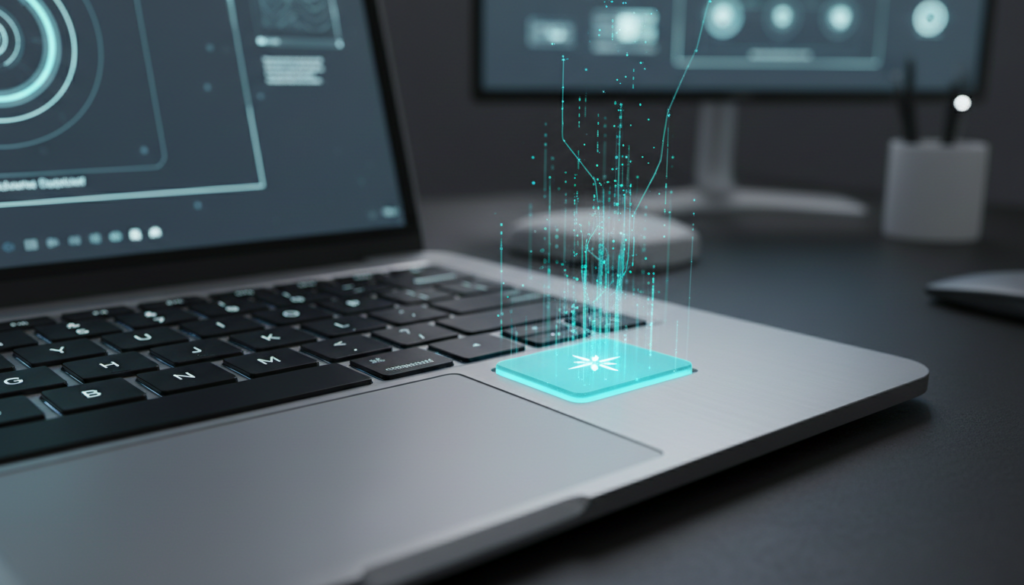
(最終更新日: 2026年09月04日)
「新しいノートPCのキーボードに付いているCopilotキーって何?」「タイピング中に誤って押してしまうので無効化したい」「右Ctrlキーや別のアプリ起動に割り当て変更できる?」とお悩みではありませんか?
Windowsキーの登場以来、約30年ぶりの物理キーボード変革として導入された「Microsoft Copilotキー」は、AI PC(Copilot+ PC)の中核インターフェースです。
2026年最新のWindows 11では、標準設定アプリからキーの割り当てを「検索」や「カスタムアプリ」、さらには「何もしない(無効化)」へ簡単に切り替えられるようになりました。
また、Microsoft公式の「PowerToys」を活用すれば、失われた右Ctrlキーやメニューキーとしての動作を完全に復元することも可能です。
本記事では、Copilotキーの内部的な仕組み(Shift+Win+F23)からWindows設定での変更手順、PowerToysによるリマップ、40 TOPS以上のNPUを活かしたCopilot+ PCの最新機能までプロの視点で徹底解説します。
この記事を読めば、Copilotキーの誤爆ストレスから完全に解放され、キーボードを自分好みに最適化して作業効率を最大化できるようになります!
Microsoft Copilotキーの基礎知識とOSレベルでの統合メカニズム
当セクションでは、Copilotキーが導入された背景とOS内部での動作原理を解説します。
物理キーがどのような信号を送信しているのかを正しく理解し、適切なカスタマイズを行えるようになるからです。
- Windowsキー以来の革命:なぜ今、物理キーが必要なのか?
- 内部的な仕組み:キー押下時に送信される「Win + Shift + F23」とは?
- オフライン環境や無効化時の挙動(Windows Searchへのフォールバック)
Windowsキー以来の革命:なぜ今、物理キーが必要なのか?
マイクロソフトは約30年ぶりに標準キーボード配列を変更し、スペースバーの右隣にCopilotキーを配置しました。
日常のあらゆる作業中にワンタップでAIを呼び出し、思考の中断を最小限に抑えることが目的です。
ブラウザや別アプリを立ち上げる手間を省き、OSとAIがシームレスに融合した次世代の操作感を提供します。
内部的な仕組み:キー押下時に送信される「Win + Shift + F23」とは?
ハードウェア的には単独のキーコードではなく、「左Windowsキー + 左Shiftキー + F23キー」の3キー同時押しマクロ信号が送信されています。
既存のレガシーキーボードドライバと互換性を維持したまま、新しいアクションをOSに伝えるための巧妙な設計です。
この複合スキャンコードの仕組みを把握することが、高度なキーリマップを確実に成功させる鍵となります。
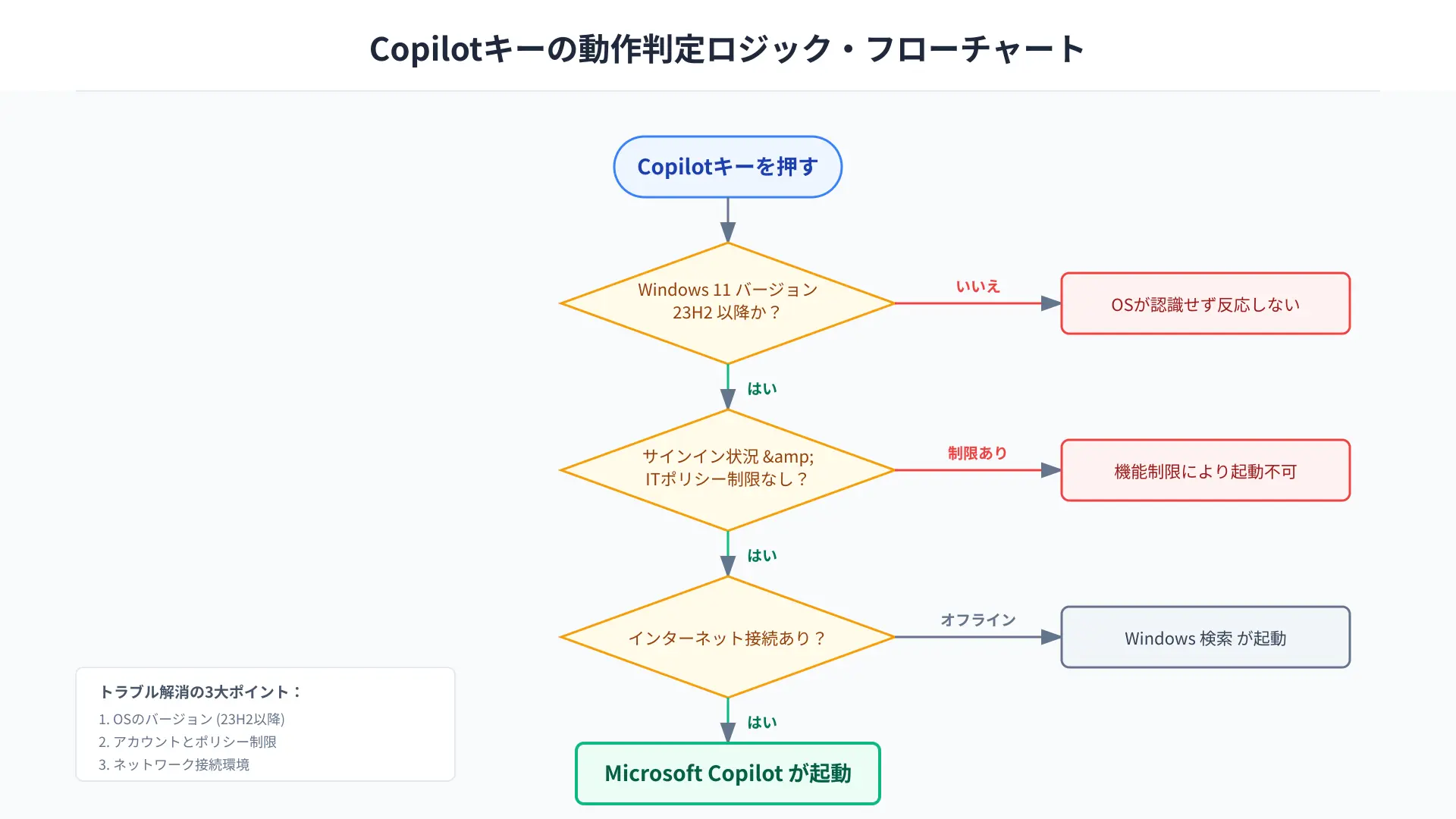
オフライン環境や無効化時の挙動(Windows Searchへのフォールバック)
Copilotアプリが未サインインの状態やネットワーク切断時には、Copilotキーを押してもAIパネルは開きません。
その代わりにWindows標準のデスクトップ検索画面がフォールバックとして自動起動します。
通信環境に左右されることなく、入力作業が中断されない安全な設計が施されています。
Copilotキーを自分好みにカスタマイズ:リマップと無効化の手順
当セクションでは、Copilotキーの挙動変更や無効化の具体的手順を解説します。
タイピング中の誤爆を防ぎ、好みのキーやアプリ起動へ自由に再設定できるようになるからです。
Windows標準設定アプリで行える範囲の挙動変更
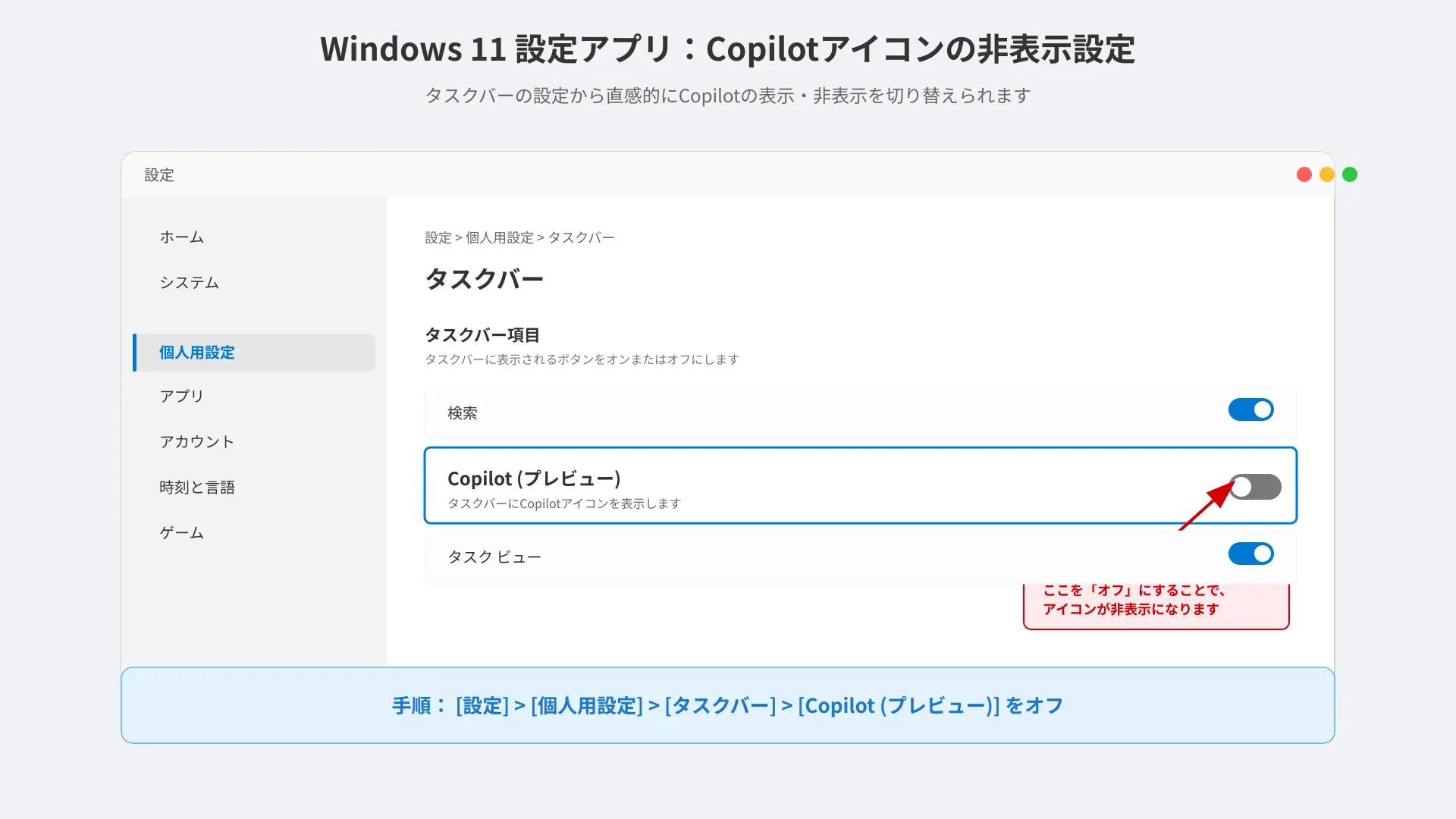
Windows 11の「設定」>「個人用設定」>「テキスト入力」からキーボードのCopilotキー設定を開きます。
最新のアップデートにより、Windows検索の起動やMSIXパッケージ化された任意アプリの起動、または「何もしない」が選べます。
サードパーティ製ツールを一切インストールすることなく、OS標準機能だけで安全に誤動作を防止できます。
PowerToys Keyboard Managerを使った高度なキー割り当て変更
Microsoft公式の「PowerToys」を起動し、「Keyboard Manager」の「ショートカットの再マップ」を選択します。
物理的なCopilotキーを押して「Win + Shift + F23」を検知させ、送信先に「Ctrl (Right)」や「Menu」を指定して保存します。
失われて困っていた右Ctrlキーを完全に復活させ、プログラミングやショートカット操作の快適性を瞬時に回復できます。
レジストリ編集やグループポリシーによる完全な無効化(法人向け)
企業や学校組織で管理されているPCでは、グループポリシー(GPO)やIntuneから一括制御が可能です。
レジストリのポリシーキーを設定することで、全社規模でCopilotキーの反応を強制的にシャットアウトできます。
社内規定やコンプライアンス要件を遵守し、セキュリティ統制の取れたPC運用環境を確立できます。
Copilot+ PCの核心:NPUとハードウェア要件がもたらすAI体験
当セクションでは、Copilotキーが最大限に真価を発揮するCopilot+ PCのハードウェア仕様を解説します。
次世代PCに求められるスペック基準を把握し、後悔のないハードウェア選定ができるようになるからです。
- 40 TOPS以上のNPU必須化と最新対応プロセッサ一覧
- AI時代の新基準:メモリ16GBは最低線、なぜ32GBが推奨されるのか?
- Recall(リコール)とCocreator:NPU搭載PCだけの限定機能
40 TOPS以上のNPU必須化と最新対応プロセッサ一覧
Copilot+ PCを名乗るためには、AI専用プロセッサであるNPUが毎秒40兆回(40 TOPS)以上の処理能力を持つことが条件です。
Qualcomm Snapdragon X Eliteをはじめ、Intel Core UltraやAMD Ryzen AIの最新チップがこれに該当します。
CPUやGPUに負荷をかけずにAIを常時稼働させ、圧倒的な省電力性と驚異的なバッテリー駆動を実現しています。
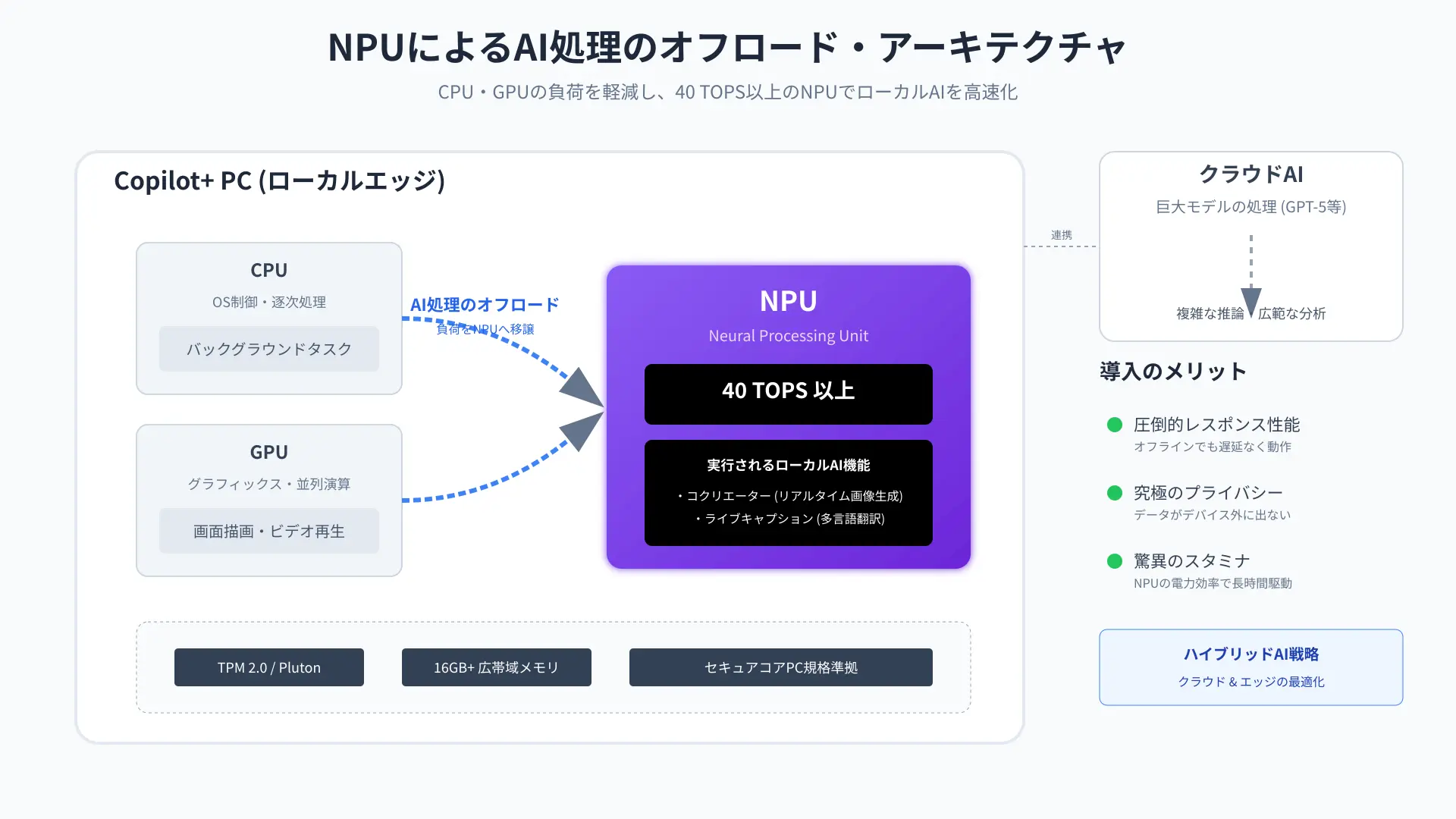
AI時代の新基準:メモリ16GBは最低線、なぜ32GBが推奨されるのか?
小型言語モデル(SLM)を端末ローカル上で常駐実行するため、システムメモリは16GBが最低要件と定められました。
マルチタスクや大容量データを扱うビジネス現場では、メモリ帯域がボトルネックにならない32GB構成が事実上の標準です。
十分なメモリを確保しておくことで、高負荷な業務アプリとAIアシスタントの同時並行稼働を極めて快適にこなせます。
Recall(リコール)とCocreator:NPU搭載PCだけの限定機能
過去に画面上で見たファイルやWebサイトを自然言語で瞬時に遡れる「Recall」はNPU搭載機だけの特権です。
ペイントアプリで描いた簡単なラフ画から実写級イラストをリアルタイム生成する「Cocreator」もローカルNPUで動作します。
クラウドに頼らない端末内高速処理により、プライバシーを保護しながら驚異的な生産性向上を実感できます。
2026年最新:自律型AI(Agentic AI)への進化と業務活用の最前線
当セクションでは、Copilotキーから呼び出すAI機能の最新進化を解説します。
単なるチャットボットから自律型エージェントへと変貌したAIの真価を活用できるようになるからです。
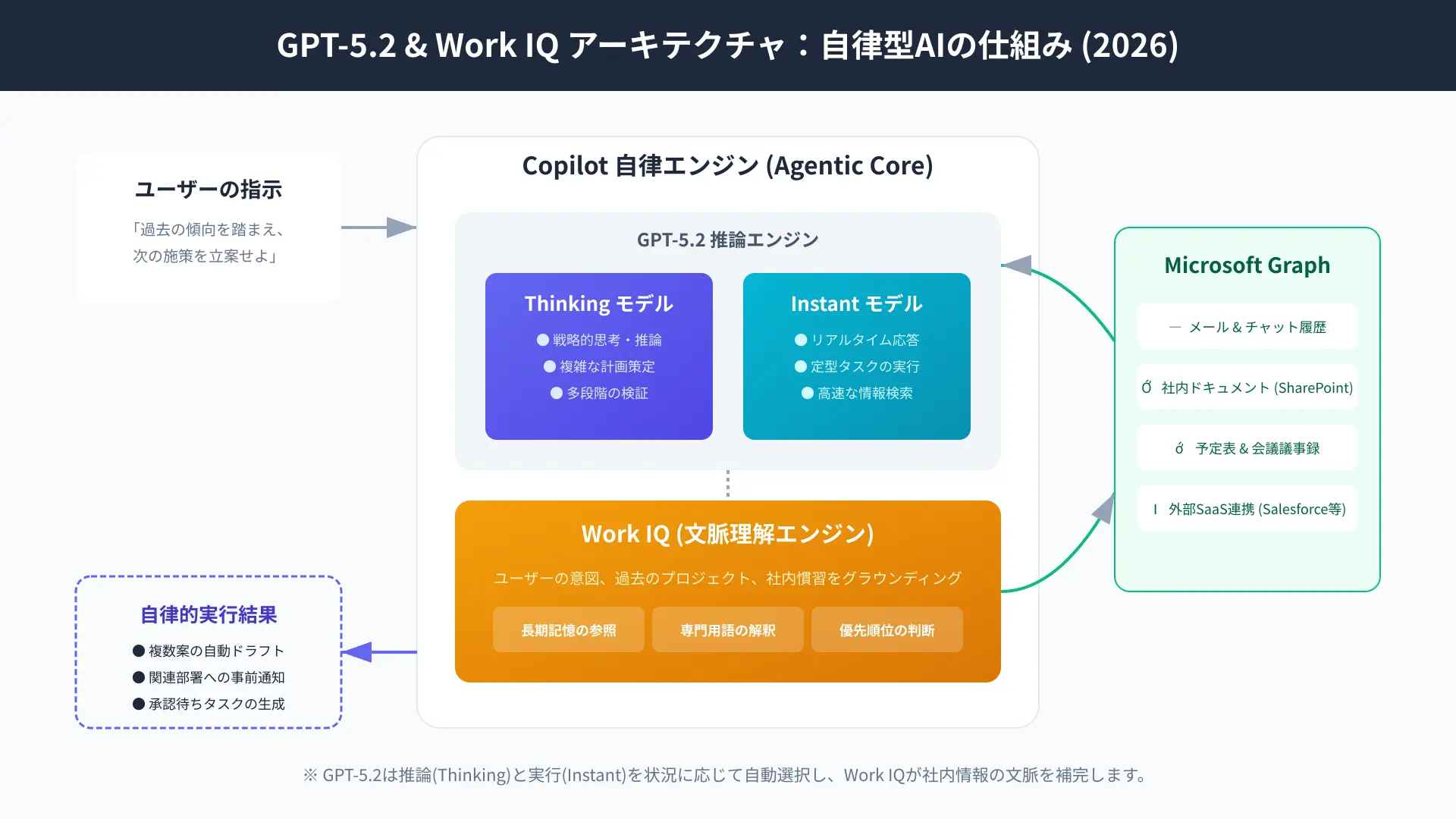
高度推論モデルの統合と「Work IQ」による文脈理解
最新の推論モデルがOSレベルで統合され、開いているアプリや作業画面の文脈を自律的に理解します。
「Work IQ」が過去のメールやスケジュール、ドキュメントの関連性を自動把握し、次に取るべき行動を先回り提案します。
面倒な指示文を長々と打ち込むことなく、キーを一押しするだけで欲しい答えや要約を即座に入手できます。
Copilot Studioによる独自AIエージェントのノーコード開発
Copilot Studioを利用すれば、自社の規程マニュアルや業務システムと連携したカスタムエージェントを自作できます。
作成した独自ボットはCopilotキーの起動先として割り当て可能で、社内業務の専用端末へと変貌させられます。
全社で統一された高精度なAIアシスタントを配備し、バックオフィスやサポート業務の劇的な自動化を牽引できます。
パーソナルなAIコンパニオン設定と長期記憶の活用
ユーザーの仕事スタイルや好みのトーンをAIが学習し、長期記憶として安全に保持します。
会話を重ねるごとに回答の精度や提案内容が自分好みに最適化されていきます。
自分専属の有能なビジネス秘書をPC内に宿し、日々の業務パフォーマンスを底上げできます。
エンタープライズデータ保護(EDP)とセキュリティ管理
当セクションでは、業務利用におけるセキュリティ基準とデータガバナンスを解説します。
機密情報の漏洩を防ぎ、企業環境でも安全にCopilotを活用できるようになるからです。
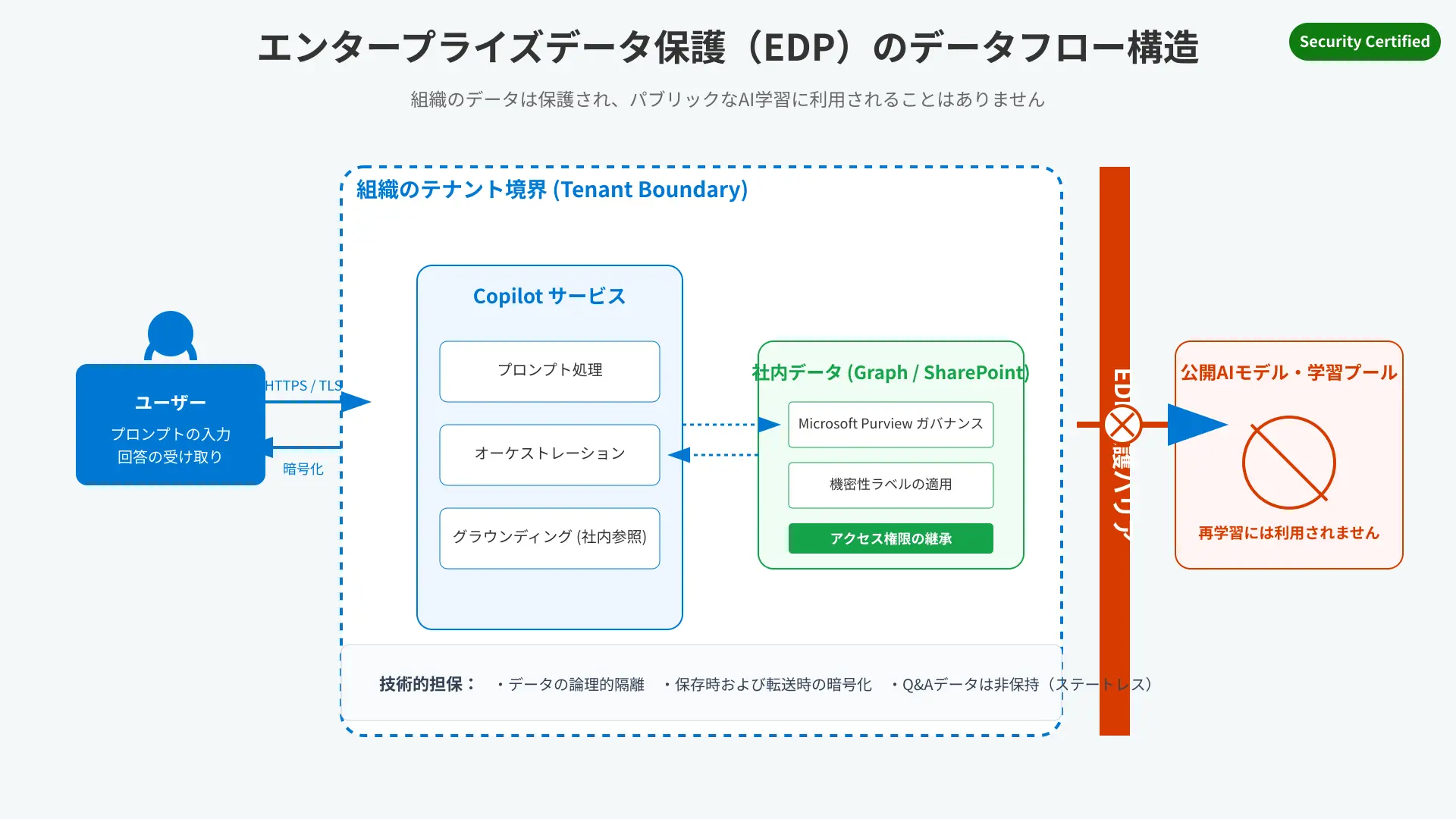
「データは学習に使われない」EDPポリシーの技術的担保
組織アカウント(Entra ID)でサインインしている場合、商用データ保護(EDP)が自動的に適用されます。
プロンプトに入力した社外秘データや検索履歴がAIの追加学習に流用されることはシステム的に一切ありません。
機密データや顧客情報の安全性を確実に担保し、法人企業でも法的な懸念なく安心して運用できます。
Microsoft Purviewによる機密情報のガバナンスと権限管理
Microsoft Purviewの情報保護ラベルと直結し、アクセス権限のない機密ファイルをAIが勝手に検索・要約するのを防ぎます。
社内のオーバーシェアリング(権限の過剰公開)を未然に防止する厳格なセグメンテーションが機能します。
ゼロトラストアーキテクチャに基づき、組織のセキュリティポリシーを完璧に維持できます。
IT管理者向け:パーソナライゼーション機能の制御とポリシー適用
管理センターから、Recall機能のオン/オフやクリップボード共有の制限をグループ単位で一括制御できます。
特定の部署や職種のみAI機能を限定公開するなど、柔軟なガバナンス運用が可能です。
現場の業務効率化と情報セキュリティの調和を取り、統制されたAI展開を推進できます。
トラブルシューティングとよくある質問(FAQ)
当セクションでは、Copilotキーに関するよくあるトラブルと疑問への解決策を解説します。
キーが反応しない場合や旧型PCでの代替操作をすぐに把握し、ストレスなく使いこなせるようになるからです。
Copilotキーが反応しない・機能しない時のチェックリスト
キーを押しても何も起きない場合、まずはWindows Updateが最新版に適用されているか確認してください。
組織のセキュリティポリシーによってCopilotアプリが制限されていないか、Microsoftアカウントにサインインしているかも要点です。
基本設定を順に確認することで、不具合の原因を素早く特定して正常な動作を復旧させられます。
CopilotキーがないPCで同等のショートカットを使う方法
Copilotキーが搭載されていない従来のキーボードでも、「Windowsキー + C」などのショートカットで同等に起動できます。
タスクバーにCopilotアイコンをピン留めしておけば、ショートカット一発での呼び出しも自由自在です。
高価な最新PCを買い直すことなく、今使っているパソコンで快適なAIワークフローを構築できます。
右AltキーやMenuキーを復活させたい場合の最適な代替案
Copilotキーの配置によって右Ctrlやアプリケーションキーが消滅した場合は、前述のPowerToysリマップが最も確実です。
普段使わないキーボード右端のキーに割り当てることで、タイピングの違和感を完全に解消できます。
自分だけの最適なキーボードレイアウトを作り上げ、タイピングスピードと作業の快適性を極限まで引き上げられます。
まとめ
Microsoft Copilotキーは、AI PC時代の幕開けを象徴する便利なショートカット機能であり、Windows 11の進化によってカスタマイズ性も大きく向上しました。
設定アプリからの無効化やPowerToysを使った右Ctrlリマップなど、自分のワークスタイルに合わせた自由な設定が可能です。
自分にとって最も使いやすいキーボード環境を整え、AIを活用した快適なデジタルワークをぜひ手に入れてください!
【成果持ち帰り型3週間】
研修だけで終わらせない!「自社専用AI」定着パッケージ
「社員がAIを使えない」「自社商材に合わない」を解決。講師がその場で実務用にカスタマイズ。月額10万円〜。
自社に最適なAI導入体制を整え、実効性の高いDXを加速させましょう。