(最終更新日: 2026年02月21日)
Windowsキーの登場から約30年、ついにキーボードへ新しく加わった「Copilotキー」。
「このキーで具体的に何ができるの?」「以前のメニューキーに戻したいけれど可能?」と戸惑っている方も多いのではないでしょうか。
この記事では、ITコンサルタントの視点から、Copilotキーの基本的な使い方はもちろん、自分好みの機能に書き換えるリマップ方法や、2026年最新の「Copilot+ PC」がもたらす変化までを徹底解説します。
この記事を読めば、AIを業務の心強い相棒にする活用術から、不要な場合の無効化手順まで、今抱えている疑問がすべてスッキリ解決するはずです。
あなたのPCライフをより快適でスマートなものにするためのヒントを、初心者の方にも分かりやすくお届けしますので、ぜひ最後までご覧ください。
Microsoft Copilotキーの基礎知識とOSレベルでの統合メカニズム
当セクションでは、Microsoft Copilotキーの基礎知識とその内部的な統合メカニズムについて詳しく解説します。
なぜなら、この物理キーの導入はPCの操作体系を根本から変える歴史的な転換点であり、その技術的な裏側を理解することがスムーズな導入の鍵となるからです。
- Windowsキー以来の革命:なぜ今、物理キーが必要なのか?
- 内部的な仕組み:キー押下時に送信される「Win + Shift + F23」とは?
- オフライン環境や無効化時の挙動(Windows Searchへのフォールバック)
Windowsキー以来の革命:なぜ今、物理キーが必要なのか?
Microsoft Copilotキーの搭載は、PCキーボードの歴史において1994年のWindowsキー導入以来となる歴史的なパラダイムシフトを意味しています。
これは、ソフトウェアとしてのAIをハードウェアの深層に統合し、ユーザーがいつでも「日常のAIコンパニオン」を呼び出せる環境を構築するための戦略的な一歩です。
かつてWindowsキーがGUIによるPC操作を一般化させたように、この新しいキーはAIをOSの標準機能として定着させる役割を担っています。
Microsoft Copilot デスクトップ版へのアクセスを物理キーで固定化することは、アプリケーションの切り替えといった認知負荷を最小限に抑え、作業を中断することなくAIの支援を受けることを可能にします。
ハードウェアとAIが密接に融合することで、コンピューティングのあり方そのものが新時代へと突入したと言えるでしょう。
内部的な仕組み:キー押下時に送信される「Win + Shift + F23」とは?
物理的なCopilotキーが押下された際、システム内部では「Windowsキー + Shift + F23」という特殊な仮想キーコードの組み合わせが送信されています。
この設計は、既存のアプリケーションが持つ膨大なショートカットキーとの衝突を回避しつつ、OSに対して確実にAI起動のトリガーを伝えるための合理的な選択です。
通常は使用されない「F23」という特殊なキーコードを利用することで、レガシーなシステムとの互換性を保ちながら最新機能を呼び出す仕組みを構築しています。
エンジニアリングの観点からも、全く新しい割り込みを定義するのではなく、既存のキーボード入力システムを賢く活用している点が特徴的です。
高度なカスタマイズを望む場合は、OSレベルの挙動を理解した上でPowerToysなどのツールを用いて挙動を再定義することも可能です。
オフライン環境や無効化時の挙動(Windows Searchへのフォールバック)
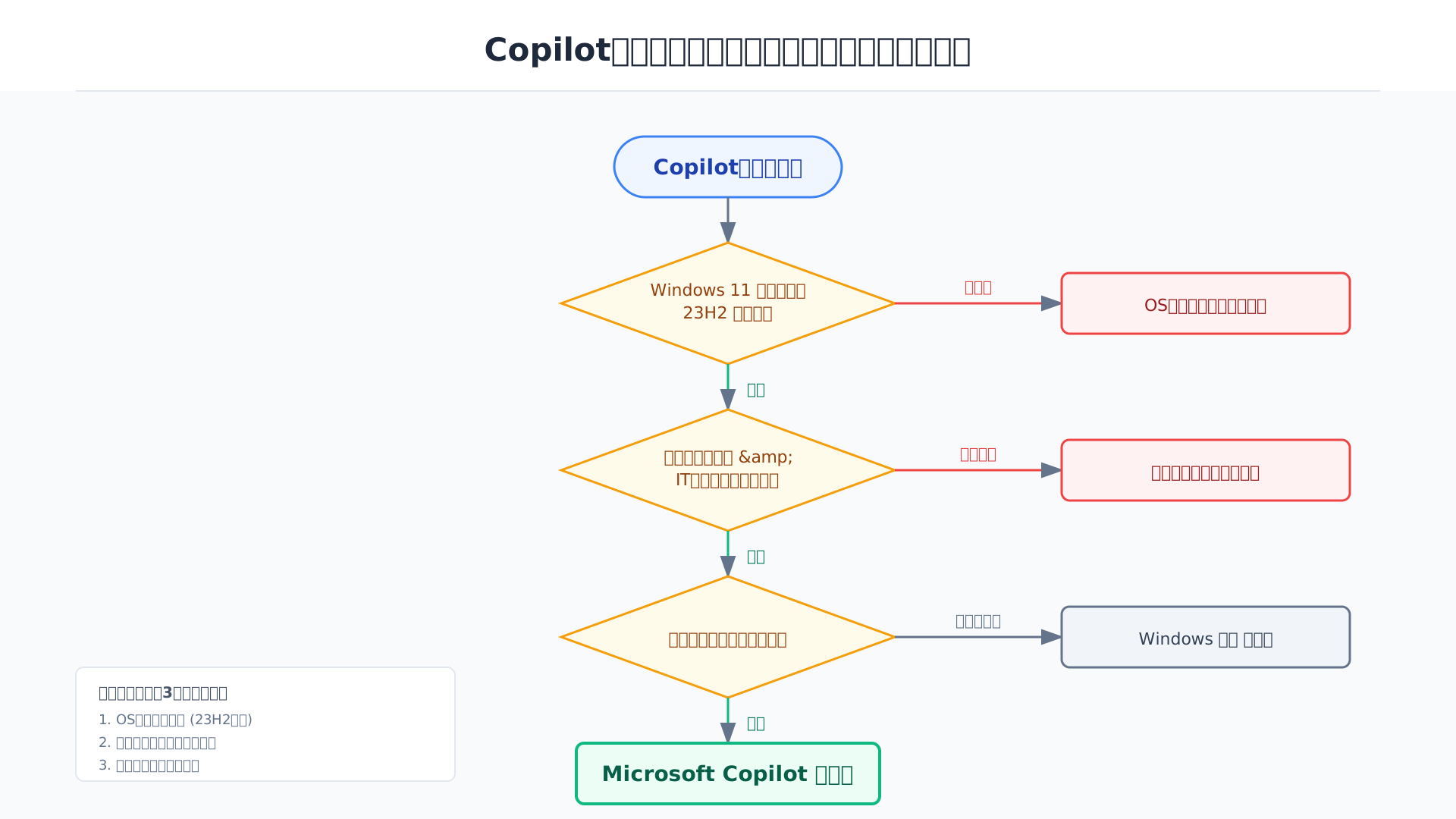
AI機能が制限された環境下においても、Copilotキーは「Windows Search(検索)」へのフォールバック機能を備えているため、操作が無効になることはありません。
インターネット未接続時や管理者によってAI機能が無効化されている場合、キーを押すと自動的にWindowsの検索画面が起動する仕様になっています。
このフェイルセーフ機構により、どのような状況下でもユーザーの「何かを探したい」という意図を妨げない一貫した体験が提供されます(参考: Microsoft Blog)。
詳細な無効化の手順を確認する際も、このフォールバック挙動を知っておくとトラブルシューティングがスムーズになります。
以下の図は、利用環境や設定に応じたCopilotキーの挙動の変化をまとめたフローチャートです。
AI時代に乗り遅れないための具体的なテクニックを学びたい方には、以下の書籍が非常に参考になります。
Copilotキーを自分好みにカスタマイズ:リマップと無効化の手順
当セクションでは、Windows 11に新しく導入されたCopilotキーをユーザー個々の作業スタイルに合わせて最適化する方法について解説します。
キーボードの物理的な構成が変わることは利便性を高める一方で、従来のショートカットを愛用するユーザーにとっては操作感のズレを生む原因になりかねないため、適切な調整手段を知ることは非常に重要です。
- Windows標準設定アプリで行える範囲の挙動変更
- PowerToys Keyboard Managerを使った高度なキー割り当て変更
- レジストリ編集やグループポリシーによる完全な無効化(法人向け)
Windows標準設定アプリで行える範囲の挙動変更
Windows 11の標準設定アプリからは、Copilotの表示状態や基本的なアクセス権を比較的簡単に制御できます。
これはOSのインターフェース管理機能の一部として統合されているため、専門的な知識がなくても設定画面から直感的に操作できるのが利点です。
具体的には、「設定 > 個人用設定 > タスクバー」の項目にあるスイッチをオフにすることで、Copilotのアイコンを非表示にし、偶発的な起動を抑えることが可能となります。
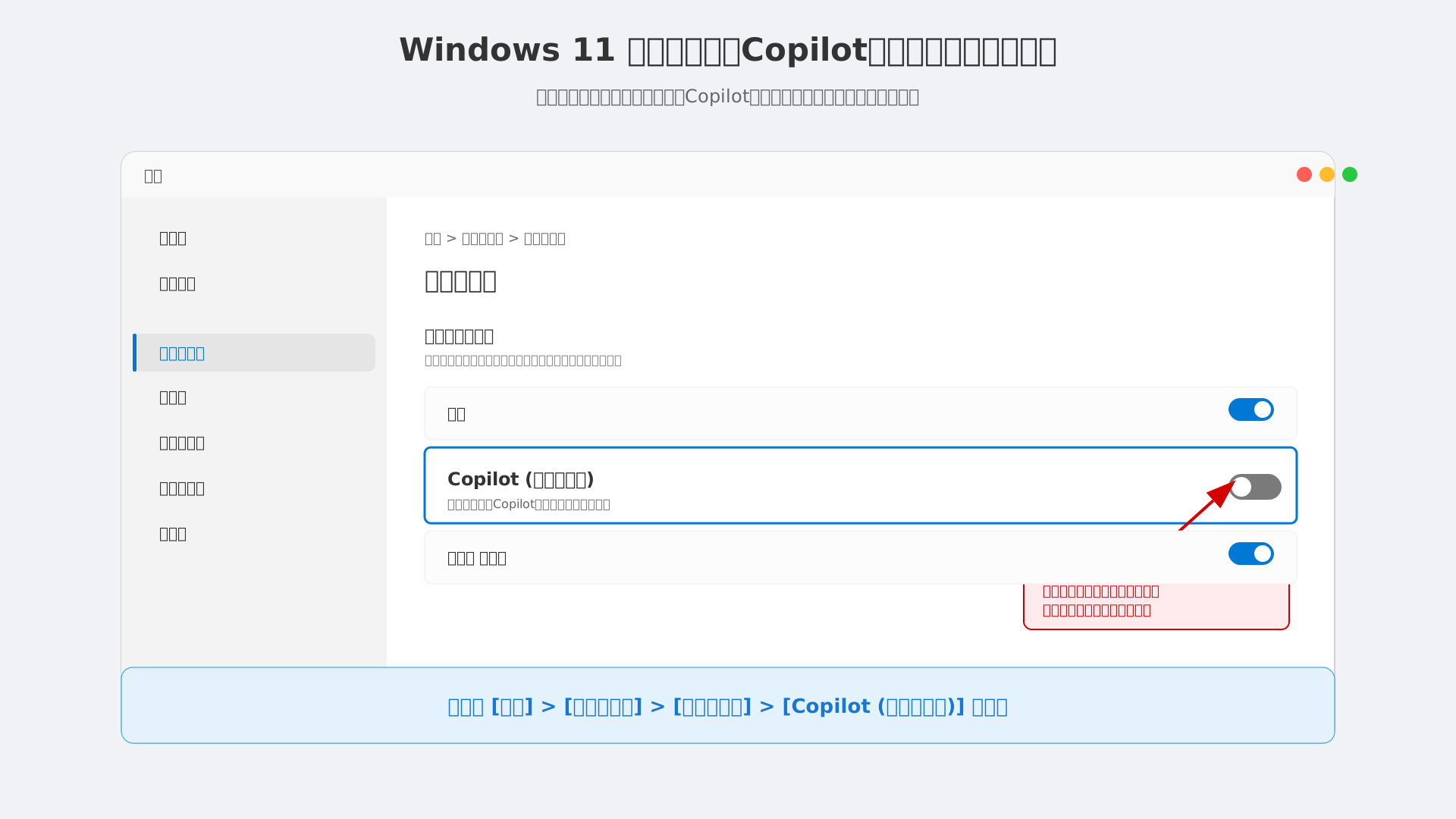
ただし、この標準機能で変更できるのはあくまでUI上の表示に限られており、物理キーを完全に別のキーとして動作させるには一歩踏み込んだ手法が必要になります。
まずは現在の設定状況を確認し、画面上の表示を整理することからカスタマイズを始めてみましょう。
PowerToys Keyboard Managerを使った高度なキー割り当て変更
Microsoftが公式に提供しているユーティリティ「PowerToys」を使えば、Copilotキーに別の役割を持たせることが可能です。
新しいキーは内部的に「Windows + Shift + F23」という特殊な信号を送信しているため、この入力をKeyboard Managerで別のキーへ再マッピングすることで挙動を上書きできます。
例えば、右Altキーや以前のメニューキーが消失して不便を感じている場合、この機能を介して失われた操作感を取り戻す設定が特に推奨されます。
具体的な導入方法や最新の機能については、Microsoft Copilot デスクトップ版の究極活用ガイドで詳しく解説されています。
設定時に誤って既存のショートカットを壊さないよう、マッピング先を慎重に選択することが安定運用のコツです。
作業効率をさらに高めたい方は、生成AI 最速仕事術を参考に、AIツールとキーボード操作を組み合わせた時短ノウハウを取り入れるのも良いでしょう。
レジストリ編集やグループポリシーによる完全な無効化(法人向け)
企業組織におけるPC管理においては、セキュリティやガバナンスの観点からAI機能をシステム全体で統制するアプローチが求められます。
管理者権限を用いたレジストリ編集やグループポリシーの適用は、個別の設定変更を許容しない厳格な環境構築を実現するために不可欠なプロセスです。
組織内のデバイスを一括で制御したい場合は、以下のPowerShellコマンドを使用してパッケージレベルでの管理を検討してください。
# Copilotパッケージのステータスを確認・制御する例
Get-AppxPackage *Microsoft.Copilot* | Remove-AppxPackage -AllUsers詳細な実行手順や注意点については、Microsoft Copilot 無効化・完全削除の決定版手順に網羅的なレポートが掲載されています。
不用意な変更はシステム不安を招く恐れがあるため、事前にバックアップを取得した上で、IT管理部門のガイドラインに従って操作を進めるようにしてください。
AIの利便性と組織の安全性を両立させるためには、こうした基盤レベルでの適切な設定が成功の鍵となります。
Copilot+ PCの核心:NPUとハードウェア要件がもたらすAI体験
当セクションでは、次世代PCの標準規格となる「Copilot+ PC」を支えるハードウェアの核心部分と、そのスペックがもたらす革新的なAI体験について詳しく解説します。
なぜなら、従来のPCスペックの常識では、最新のローカルAI機能を十分に活用できず、デバイス選びの基準が根本から変化しているからです。
- 40 TOPS以上のNPU必須化と最新対応プロセッサ一覧
- AI時代の新基準:メモリ16GBは最低線、なぜ32GBが推奨されるのか?
- Recall(リコール)とCocreator:NPU搭載PCだけの限定機能
40 TOPS以上のNPU必須化と最新対応プロセッサ一覧
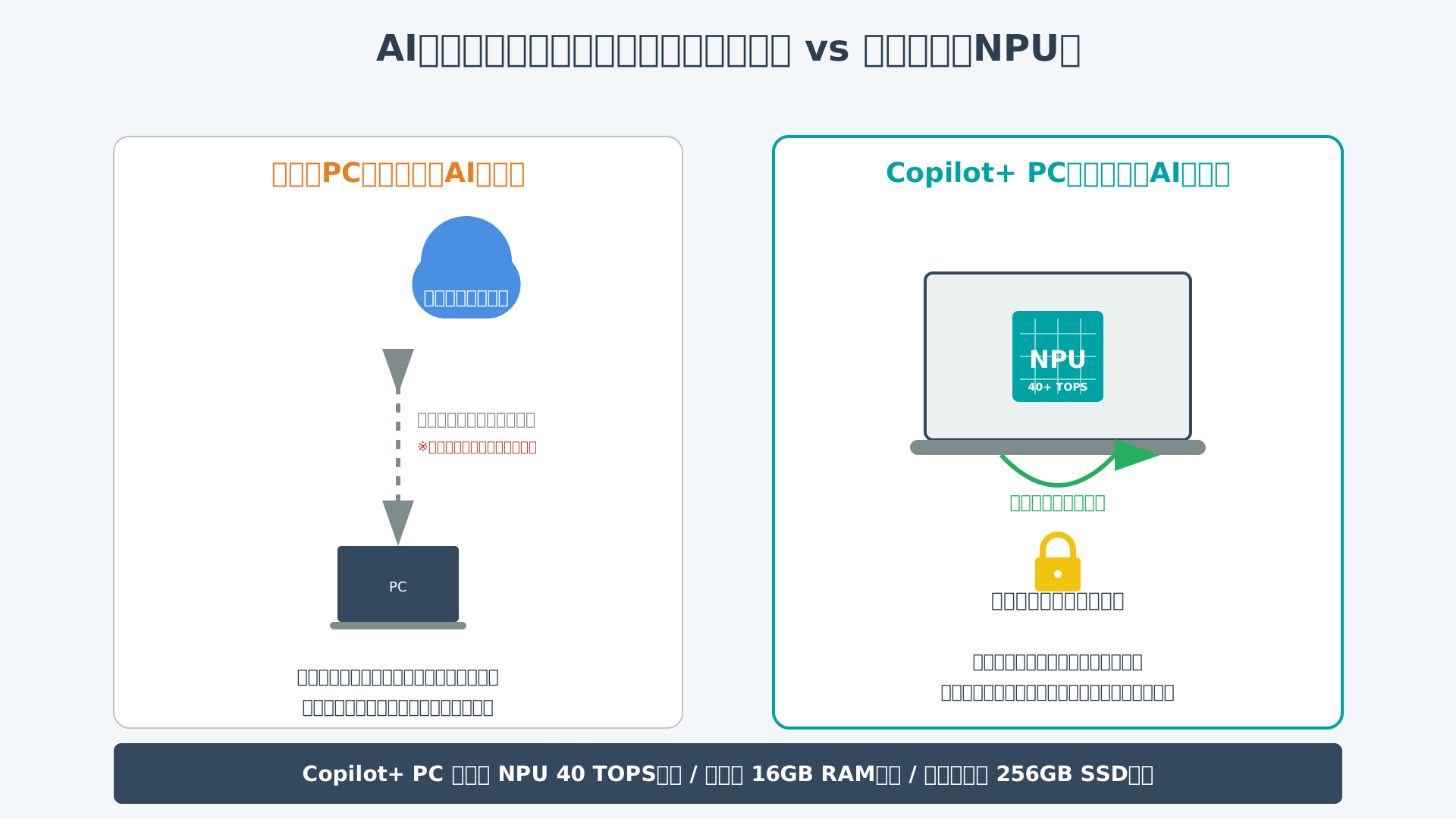
Copilot+ PCという称号を得るためには、AI演算専用のプロセッサであるNPUにおいて40 TOPS以上の処理能力を備えていることが絶対条件となります。
これは従来のクラウド依存型AIとは異なり、デバイス単体で高度な推論処理を完結させることで、圧倒的なレスポンス速度とプライバシー保護を両立させるためです。
具体的な対応チップセットとしては、QualcommのSnapdragon Xシリーズを筆頭に、AMDのRyzen AI 300、IntelのCore Ultra 200Vシリーズがこの基準をクリアしています。
クラウド経由の処理で発生していた通信遅延を解消し、オフライン環境下でも途切れることのないインテリジェントな操作感を実現できるのが最大の強みと言えるでしょう。
今後のPC選びにおいては、単純なCPUのクロック周波数以上に、このNPUの演算性能がユーザー体験を左右する決定的な指標となります。
| メーカー | プロセッサ名 | NPU性能 (TOPS) |
|---|---|---|
| Qualcomm | Snapdragon X Elite / Plus | 45 TOPS |
| AMD | Ryzen AI 300 シリーズ | 50 TOPS |
| Intel | Core Ultra 200V シリーズ | 47-48 TOPS |
| 出所:Microsoft公式仕様を基に作成 | ||
AI時代の新基準:メモリ16GBは最低線、なぜ32GBが推奨されるのか?
AIモデルをバックグラウンドで安定して稼働させるため、これからのPCにおけるメモリ16GBはあくまで「最低ライン」であり、快適さを求めるなら32GBが推奨されます。
小規模言語モデル(SLM)をメモリ上に常駐させる必要があるため、従来の事務用PCで主流だった8GBではシステム全体の動作が著しく損なわれてしまうからです。
実際にMicrosoftは2026年、ハイエンドなゲームや高度なクリエイティブ作業をAIと並行して行うユーザー向けに、32GBのRAMが理想的であるというガイダンスを提示しています(参考: Windows Latest)。
複数のAIエージェントを使いこなすMicrosoft Copilot for Microsoft 365の運用においても、余裕のあるメモリ容量は生産性に直結します。
将来的なAI機能の拡張を見据え、初期投資としてメモリを増強しておくことは、デバイスの寿命を延ばす戦略的な選択肢となるはずです。
| メモリ容量 | 推奨される利用シーン |
|---|---|
| 16GB | 一般的な事務作業、Copilotとの基本的な対話、動画視聴 |
| 32GB | 1440p以上のゲーム、AIモデルの常時稼働、4K動画編集 |
| 64GB以上 | 大規模データのAI学習、プロフェッショナルな3D開発 |
Recall(リコール)とCocreator:NPU搭載PCだけの限定機能
強力なNPUを搭載したPCでのみ利用可能な「Recall(リコール)」や「Cocreator」は、私たちのPC操作を根本から変える革新的な機能です。
外部サーバーへデータを送らずにローカルで処理を行うため、機密性の高い情報を扱うビジネスシーンでも安心してAIの恩恵を享受できる仕組みになっています。
例えばRecallは、過去に閲覧したウェブサイトや資料を自然言語で曖昧に検索できる機能ですが、利用にはWindows Helloによる高度なサインイン管理が必須であり、セキュリティ要件が非常に厳格に設定されています。
また、ペイントに統合されたCocreatorを使えば、ラフスケッチと短いプロンプトだけで瞬時にプロ級の画像を生成できるため、クリエイティブな発想を即座に形にすることが可能です。
このような「自律型AI」としての体験を深めるには、生成AI 最速仕事術で紹介されているような、AIに仕事を任せるノウハウを組み合わせるのが非常に効果的です。
2026年版:自律型AI(Agentic AI)への進化と業務活用の最前線
当セクションでは、Microsoft Copilotの核心的な進化である「自律型AI(Agentic AI)」への転換と、それが実際の業務をどう変えるのかについて詳説します。
単に質問に答えるだけのチャットAIから、目標を自ら計画し実行する「エージェント」へと変貌を遂げた背景を理解することは、2026年以降の企業戦略において不可欠な知識だからです。
- GPT-5.2 Thinking/Instantの統合と「Work IQ」による文脈理解
- Copilot Studioによる独自AIエージェントのノーコード開発
- Mico(アバター)と長期記憶:パーソナルなAIコンパニオン設定
GPT-5.2 Thinking/Instantの統合と「Work IQ」による文脈理解
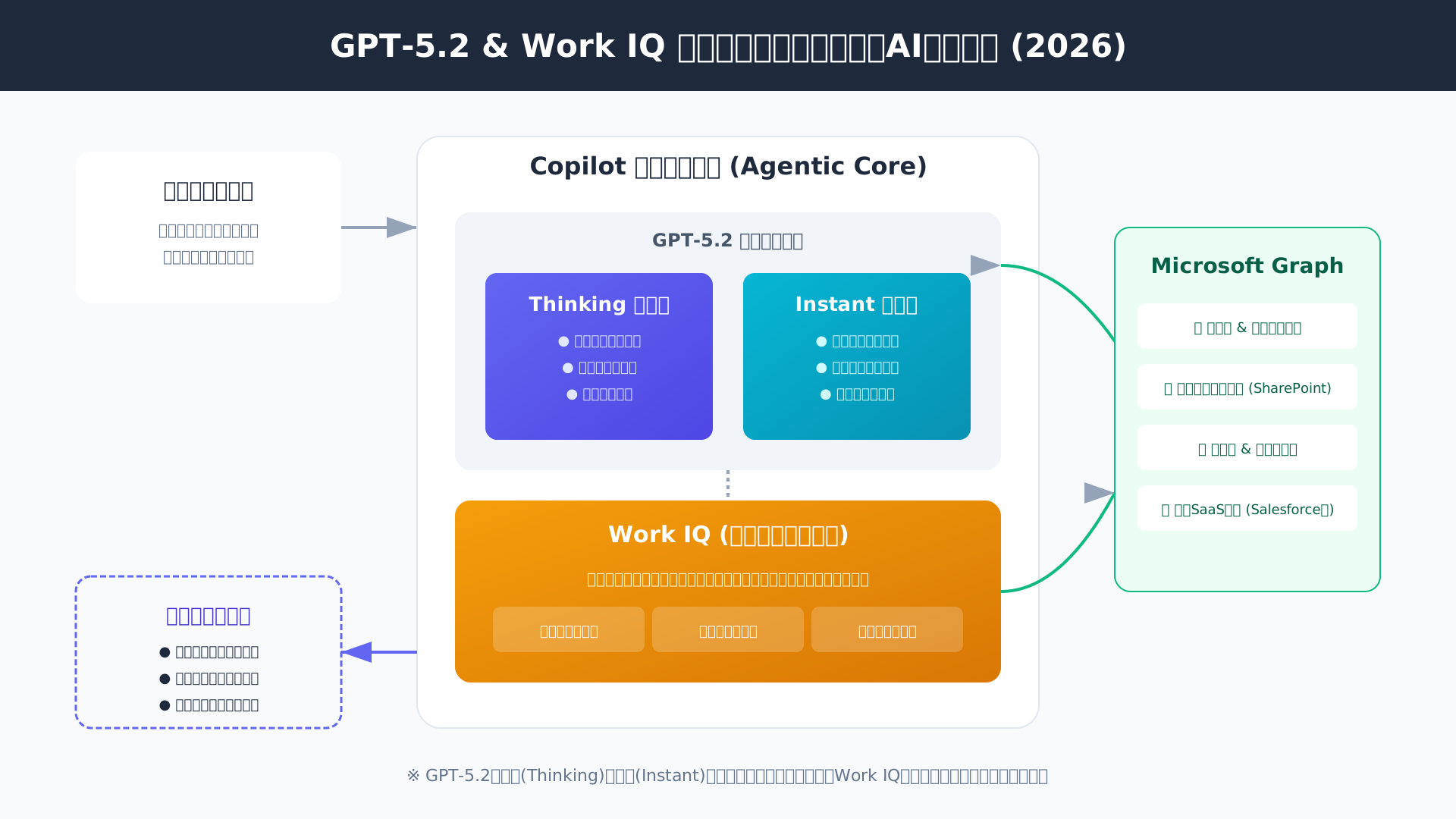
2026年のCopilotは、OpenAIの最新モデル「GPT-5.2」を核とした高度な推論エンジンによって、複雑なタスクを自律的に完結させる能力を手に入れました。
これは、戦略的思考に長けた「Thinking」モデルと速度重視の「Instant」モデルが、タスクの性質に応じて最適に使い分けられるアーキテクチャによるものです。
独自の「Work IQ」エンジンは、社内のメールやドキュメントから深い文脈を読み解き、ユーザーの言葉の裏にある真の意図を正確にグラウンディングします。
例えば「過去の傾向を踏まえ、次の施策を立案せよ」という曖昧な指示に対し、AIが自ら過去データを分析し、多段階のステップを計画・実行する様子は圧巻です。
まさに自律型エージェント(Agentic AI)としての真価が発揮されており、人間はもはや単なる実行者ではなく、AIの成果をレビューする監督者の立場へとシフトしています。
この最新の仕組みについては「Microsoft Copilot for Microsoft 365 活用大全」でも詳しく解説されています。
現場での具体的な活用イメージを掴むには、書籍「生成AI活用の最前線」を参考に、他社の成功事例を学ぶのも非常に有効な手段です。
Copilot Studioによる独自AIエージェントのノーコード開発
企業独自の業務フローを自動化するカスタムエージェントの構築は、Copilot Studioの進化によりプログラミング知識不要のノーコードで実現可能です。
自然言語での対話そのものが開発インターフェースとなっており、現場の担当者が自らServiceNowやSalesforceといった外部SaaSとの連携を定義できるようになりました。
実際に私がコンサルティングを手がけた現場では、社内ヘルプデスクにこの技術を適用し、過去の解決履歴を学習したエージェントをわずか数日で稼働させています。
このエージェントは問い合わせ内容を自律的に判断し、適切な部署へのチケット起票や回答作成、さらには完了後のシステム入力までをシームレスに代行します。
業務プロセスの民主化が進むことで、IT部門に頼らずとも各現場の知見を直接AIエージェントに反映し、即座に効率化を図れるのが最大のメリットです。
法人向けの高度な管理機能については「Microsoft Copilot Enterprise 完全ガイド」を併せて確認することをお勧めします。
Mico(アバター)と長期記憶:パーソナルなAIコンパニオン設定
最新のUIであるアニメーションアバター「Mico」の導入は、AIを単なる無機質なツールから信頼できる「パーソナルな相棒」へと進化させました。
ユーザーの明示的な許可を前提とした「長期記憶機能」により、過去のプロジェクトの文脈や個人の好みを踏まえた、極めて精度の高いサポートが受けられます。
かつての「Clippit(カイル君)」を彷彿とさせる親しみやすさを持ちつつも、最新の「Real Talk」モデルが状況に応じて建設的な議論を吹っ掛けてくる点も特徴的です。
これにより、単に指示に従うだけのツールではなく、ユーザーの思考を刺激し、共感すら示してくれる人間中心のインターフェースが実現しました。
もちろん、プライバシー保護の観点から企業管理者がこれらの記憶機能やアバター表示を個別に制限できるガバナンス機能も万全に整えられています。
エンタープライズデータ保護(EDP)とセキュリティ管理
当セクションでは、法人利用において最も重要となるエンタープライズデータ保護(EDP)の仕組みと、管理者が実施すべきセキュリティ制御について解説します。
生成AIの導入において、企業の機密情報がAIの学習に利用されたり、意図しない情報漏洩が発生したりすることを防ぐための技術的・管理的基盤を理解することは不可欠だからです。
- 「データは学習に使われない」EDPポリシーの技術的担保
- Microsoft Purviewによる機密情報のガバナンスと権限管理
- IT管理者向け:パーソナライゼーション機能の制御とポリシー適用
「データは学習に使われない」EDPポリシーの技術的担保
法人向けCopilotでは、入力データがAIモデルの再学習に利用されることは一切ありません。
これはEnterprise Data Protection(EDP)という厳格な保護フレームワークにより、データが組織のテナント境界内に留まるよう設計されているためです(参考: Microsoft Learn)。
具体的には、プロンプトや生成された回答、参照された社内文書は暗号化され、テナント間で論理的に隔離された状態で処理されます。
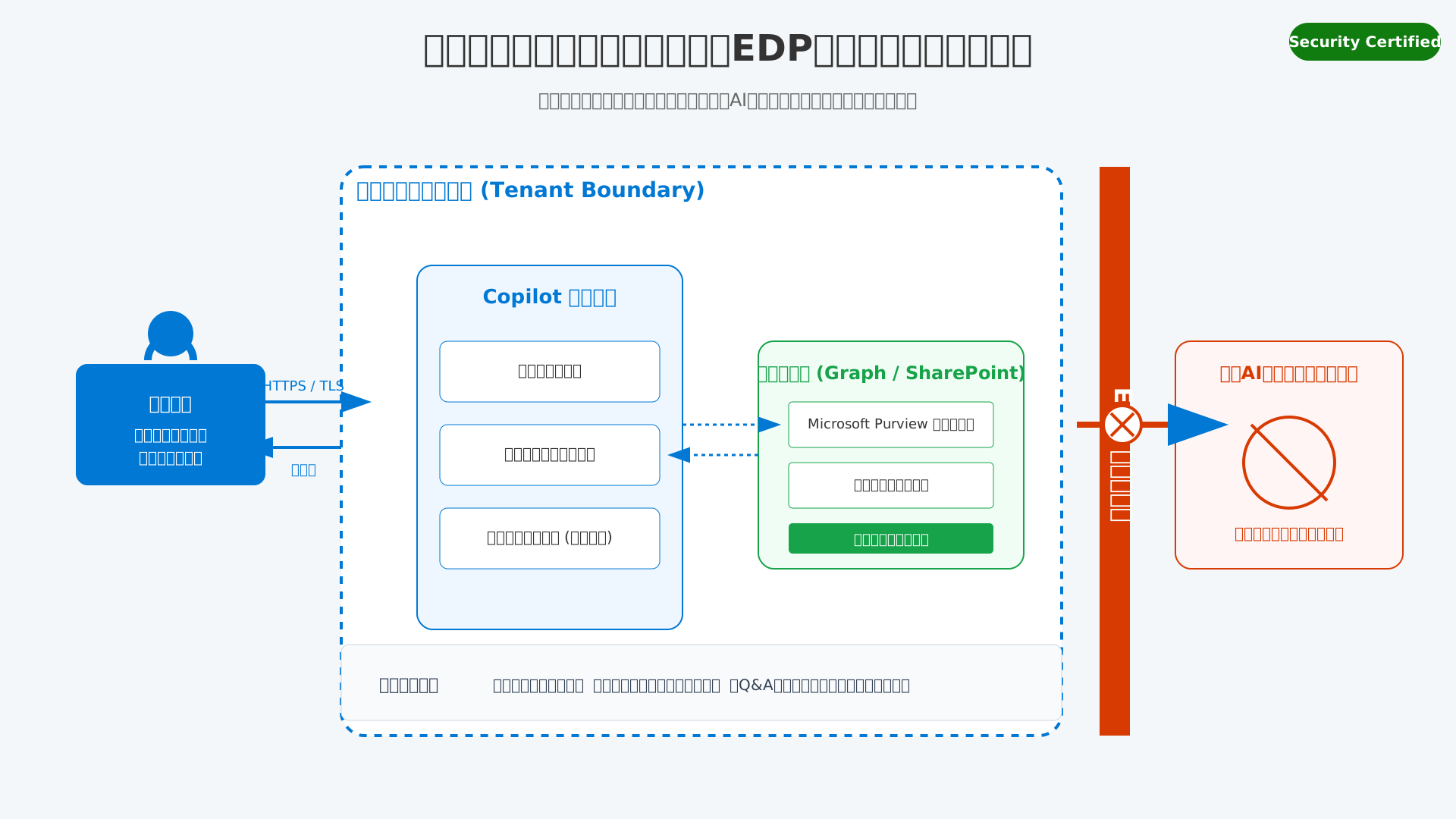
企業は自社の知的財産が外部に流出するリスクを構造的に排除した状態で、安全にAIを活用できる環境が整っています。
詳細な仕組みについては、Microsoft Copilotのデータ保護を徹底解説の記事でも詳しく紹介されています。
Microsoft Purviewによる機密情報のガバナンスと権限管理
Copilotの導入は、組織内に潜在していた不適切なアクセス権限の設定を可視化する側面を持っています。
AIはユーザーが持つ既存の権限を完全に継承するため、誤って全社共有されていた機密ファイルを瞬時に探し出してしまうリスクがあるからです。
例えば、数年前に作成された人事評価シートが「全社共有」のまま放置されていた場合、AIはそれを正規のソースとして回答に含めてしまいます。
これを防ぐには、機密性ラベル(Sensitivity Labels)を付与し、Microsoft Purviewでデータガバナンスを徹底することが不可欠です。
本格的な運用を開始する前に、放置された機密情報の棚卸しと権限設定の最適化を行うことが、セキュアなAI利用の第一歩となります。
セキュリティ面での詳細なリスク対策については、Microsoft Copilotのセキュリティ解説記事も参考にしてください。
IT管理者向け:パーソナライゼーション機能の制御とポリシー適用
管理者は業務に不要と判断されるAIのパーソナライズ機能を、組織のポリシーに合わせて柔軟に制御できます。
新機能であるアバター「Mico」や長期記憶機能は、利便性を高める一方で、特定の業務環境ではノイズやリスクと見なされる場合があるためです。
Microsoft 365管理センターから設定を変更することで、特定の部署やリージョン単位でこれらの機能を無効化したり、ステートレスな状態で運用したりすることが可能です。
組織の文化や法規制の要件に応じたきめ細やかなデプロイメントを実施することで、ガバナンスと利便性のバランスを保つことができます。
不要な機能の停止や制御については、Copilot 無効化・完全削除の手順に詳しい操作方法が記載されています。
AI導入の成功戦略を深く学ぶには、生成DXのような書籍でビジョンを明確にすることも有効な手段です。
トラブルシューティングとよくある質問(FAQ)
当セクションでは、Microsoft Copilotキーの導入に伴って発生しやすいトラブルへの対処法と、多くのユーザーが抱く疑問に対する解決策を詳しく解説します。
新しいハードウェア規格の採用により、ソフトウェアのバージョンやシステム設定の不整合による予期せぬ挙動に戸惑うユーザーが増えているため、正確な情報に基づいた診断手順を提示することが重要だからです。
- Copilotキーが反応しない・機能しない時のチェックリスト
- CopilotキーがないPCで同等のショートカットを使う方法
- 右AltキーやMenuキーを復活させたい場合の最適な代替案
Copilotキーが反応しない・機能しない時のチェックリスト
物理的なCopilotキーを押しても反応がない場合、まずお使いのWindows 11がバージョン23H2以降にアップデートされているかを確認してください。
22H2以前の古いビルドでは、OS側がこの新しいハードウェア割り込みを認識する設計になっておらず、単なる無効なキーとして扱われてしまうためです。
OSが最新であるにもかかわらず動作しない場合は、Microsoftアカウントへのログイン状況や、企業のITポリシーによる機能制限が適用されていないかをチェックする必要があります。
また、インターネットに接続されていないオフライン環境では、Copilotの代わりに「Windows検索」が起動する仕様となっている点に注意してください。
こうしたOSのバージョン、アカウントの権限、ネットワーク接続という3つの主要ポイントを順番に確認することで、大半の不具合は解消できるはずです。
CopilotキーがないPCで同等のショートカットを使う方法
手元のデバイスに専用キーが搭載されていなくても、Windowsキー + Cというショートカットを利用すれば、物理キーと全く同じ機能を手軽に呼び出せます。
マイクロソフトは、既存のハードウェア資産を維持したまま最新のAI体験を享受できるよう、OSレベルで強力な代替コマンドを公式に用意しているからです。
物理キーの代わりとなる主要なアクセス方法は以下の通りで、利用シーンに応じて使い分けることが可能です。
| 操作方法 | アクション |
|---|---|
| Windowsキー + C | Copilot in Windowsの起動(代替の決定版) |
| Alt + Spacebar | 軽量プロンプトボックスの呼び出し |
| Alt + Spacebar(長押し) | Copilot Voiceによる音声対話の開始 |
| タスクバーのアイコン | マウスクリックによるサイドバー表示 |
具体的な活用シーンについては、【2026年最新】Microsoft Copilotの使い方は?の記事でさらに詳しく解説しています。
これらのコマンドを覚えるだけで、高価な最新AI PCへ買い替えることなく、現在の作業効率を劇的に向上させることができるでしょう。
右AltキーやMenuキーを復活させたい場合の最適な代替案
Copilotキーの導入によって押し出された右AltキーやMenuキーを元に戻したい場合は、PowerToysのKeyboard Managerを活用してキー配置を再定義するのが最善の策です。
専用キーは内部的に「Windows + Shift + F23」という複雑なショートカットとして認識されているため、これをお好みのキーにリマップして機能を上書きできるからです。
筆者自身、プログラム開発時にMenuキーを多用する習慣がありましたが、あまり使用しないCapsLockキーにMenu機能を割り当てることで、従来の操作感を損なわずにAI機能と共存させています。
特に左利きの方や特定のキーコンボに依存している専門職の方は、こうしたカスタマイズによって、無理に新しい配列に馴染むストレスから解放されるでしょう。
こうしたPC環境の最適化術やAIを使いこなすためのマインドセットについては、書籍「生成AI 最速仕事術」でも詳細なノウハウが公開されています。
もしAI機能自体が不要な環境であれば、公式のMicrosoft Copilot 無効化手順に従って、物理キーの挙動を完全に制御することも検討してください。
まとめ:Copilotキーから始まるAI PC時代の新戦略
本記事では、Microsoft Copilotキーの基礎から、最新のCopilot+ PCがもたらす革新的なAI体験、そして企業導入に欠かせないセキュリティ仕様までを詳しく解説しました。
ハードウェアとAIの融合は、単なる利便性の向上に留まらず、私たちの働き方そのものを「自律型AIとの共創」へとアップデートする歴史的な転換点です。
この記事で得た知識を武器に、変化を恐れず、AIを自身の強力なパートナーとして活用し、一歩先を行くビジネススキルを磨いていきましょう。
あなたの業務を次のステージへ引き上げる準備は、もう整っています。
最新のCopilot+ PCでAI時代を勝ち抜く準備はできていますか?
Surface Laptopや最新のCore Ultra搭載モデルの比較記事をチェックして、あなたの業務に最適な一台を見つけましょう。
【2026年最新】Copilot+ PCおすすめ比較ランキングはこちら
また、法人でのCopilot導入支援・ワークフロー自動化に関するご相談もSaiteki AIにて承っております。
さらに、AIを使いこなす具体的なテクニックを最速で習得したい方には、以下のガイド本も非常におすすめです。

