
(最終更新日: 2026年01月22日)
Windowsのアップデート以降、タスクバーやOfficeに突如現れたCopilotに対し、「正直、邪魔だな……」と感じていませんか?
「作業中に勝手に起動して集中が途切れる」「有料版の価値がわからない」といった悩みを持つ方は、実は少なくありません。
本記事では、プロの視点からCopilotを完全に非表示・無効化する最新の手順を詳しく解説します。
単に機能を消すだけでなく、ChatGPTやClaudeなど他のAIツールと比較し、あなたの業務に本当に最適なツールを選ぶ基準も提示します。
この記事を読めば、ストレスのないPC環境を取り戻し、自分にぴったりのAIパートナーを見つけることができるでしょう。
無理に使い続ける必要はありません。快適なワークスペースを、今すぐ一緒に整えていきましょう!
Windowsの設定でCopilotを非表示・オフにする基本手順
当セクションでは、Windowsの標準設定メニューを利用してCopilot機能を非表示にしたり、オフに切り替えたりする具体的な手順を解説します。
AI機能は非常に強力ですが、タスクバーの表示領域を占有してしまったり、誤操作によって作業を中断させられたりすることを避けるためには、自分に合ったカスタマイズが不可欠だからです。
- タスクバーからCopilotアイコンを消す方法(Windows 11)
- Microsoft EdgeのサイドバーからCopilotを削除する設定
- Word、ExcelなどのOfficeアプリ内でCopilotを無効化する方法
タスクバーからCopilotアイコンを消す方法(Windows 11)
Windows 11のタスクバーに常駐しているCopilotアイコンは、システム設定を変更するだけで簡単に非表示へと切り替えられます。
デスクトップの作業領域を広く確保したいユーザーにとって、使用頻度の低いショートカットが視界に入り続ける状態は効率を低下させる要因になりかねません。
実際の操作手順は、設定アプリの「個人用設定」から「タスクバー」項目へ進み、Copilotのトグルスイッチをオフに変更するだけで完了します。
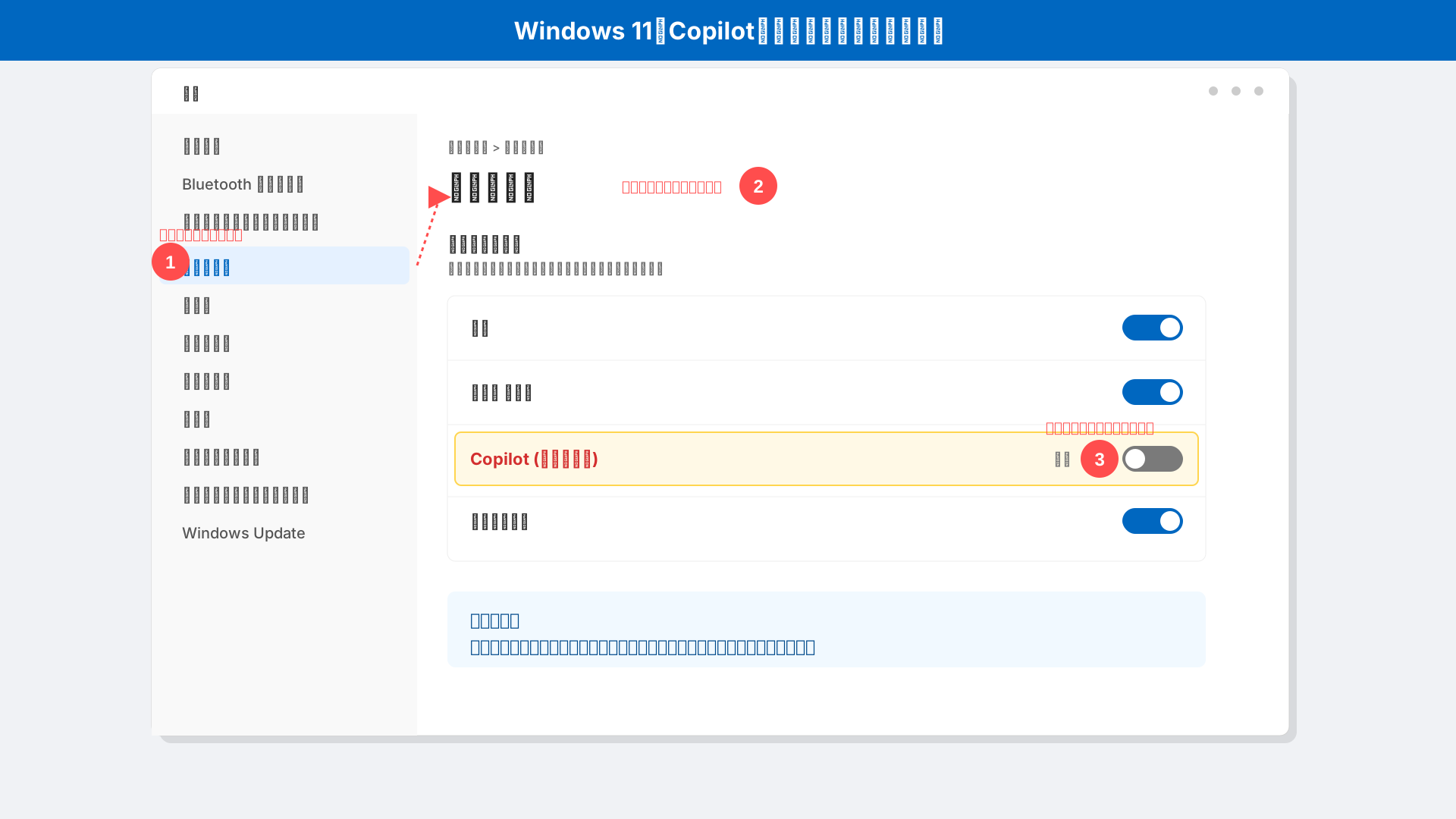
この設定はあくまでアイコンを隠すためのものであり、システムから完全に削除するわけではないため、デスクトップをスッキリさせたい場合に最適です。
設定後もショートカットキーの「Win+C」を押せばAIを呼び出せる仕様は残るため、利便性を完全に損なう心配もありません。(参考: AI総研)
Microsoft EdgeのサイドバーからCopilotを削除する設定
Edgeブラウザで作業をしている最中に、意図せず右側のサイドバーが開いてしまう挙動も設定で個別に無効化が可能です。
画面端のアイコンを誤ってクリックし、AIチャットが予期せぬタイミングで立ち上がってしまうストレスは、集中力を削ぐ大きな問題となります。
サイドパネルの干渉を防ぐには、ブラウザ設定内の「サイドバー」メニューからCopilotの管理画面に進み、「Copilotの表示」をオフにする設定を行ってください。
筆者もブラウジング中の誤起動に悩まされていましたが、この変更を加えるだけでタブ操作が劇的に快適になりました。
より詳細なAIの使い分けや活用術に興味がある方は、Microsoft Copilot徹底比較ガイドを参考にしつつ、最適な表示環境を整えてみてください。
Word、ExcelなどのOfficeアプリ内でCopilotを無効化する方法
WordやExcelといったOfficeアプリケーションの画面上に表示されるCopilot機能も、必要に応じてユーザー側で制御できます。
たとえ有効なライセンスを保有していても、複雑な執筆や表計算に没頭したいフェーズではAIの提案が視覚的な邪魔になるケースがあるためです。
各アプリの「ファイル」メニューから詳細設定を開き、全般項目に含まれるCopilotの有効化チェックを外すことで、作業画面からAIの干渉を排除できます。
機能を完全に封印するのではなく、作業内容に合わせて柔軟に表示をオン・オフすることで、AIの恩恵を自分に最適なタイミングで享受できるようになります。(参考: Microsoft)
AIをより賢く業務に組み込むための実践的な知識を深めたい方には、生成AI 最速仕事術などの書籍を参考に「あえて使い分ける」戦略を学ぶことも有益です。
【管理者向け】システム・レジストリレベルでの完全な無効化手法
当セクションでは、IT管理者が組織内のデバイスに対してMicrosoft Copilotをシステム・レジストリレベルで完全に制御するための手法を解説します。
OSのアップデートに伴い従来の単純な設定変更が通用しなくなっているため、企業のセキュリティガバナンスを維持するためには最新の管理技術を導入することが不可欠だからです。
機能の制限を検討する前に、そもそもどのような機能が業務に影響するのかを知るにはMicrosoft 365 Copilotで“できること”完全ガイドも併せて参考にしてください。
- AppLockerを使用した最新の制御方法(Microsoft推奨)
- グループポリシー(GPO)による「Windows Copilotをオフにする」設定
- レジストリエディタを使用した強制的な機能停止(上級者向け)
AppLockerを使用した最新の制御方法(Microsoft推奨)
Windows 11の管理において、Microsoftは現在AppLockerを利用したアプリケーション制御を推奨される最も確実な手法として提示しています。
従来のグループポリシー設定が将来的に非推奨化される流れを受け、パッケージ単位での実行制限を行うことが2026年現在の標準的なアプローチとなりました。
具体的には、AppLockerの「パッケージ化されたアプリの規則」において、パッケージ名「MICROSOFT.COPILOT」をブロック対象に指定するルールを作成します(参考: Microsoft Learn)。
パブリッシャー情報には「CN=MICROSOFT CORPORATION」を指定することで、OSの基幹機能を損なうことなくAIアプリのみを正確に遮断できます。
最新のセキュリティ要件を満たす環境を構築するには、このパッケージベースの制御への移行を最優先で検討すべきでしょう。
グループポリシー(GPO)による「Windows Copilotをオフにする」設定
Windows 11 Pro以上のエディションを運用しているドメイン環境であれば、グループポリシーエディタ(GPO)を用いた無効化が依然として基本的な選択肢となります。
Active Directoryを通じて一括でポリシーを配布できるため、数千台規模の端末に対しても管理コストを抑えながら迅速に設定を適用できるメリットがあります。
設定パスは「ユーザーの構成」配下の管理用テンプレートから辿ることができ、以下の階層にある項目を「有効」に変更することで機能を停止可能です。
- ユーザーの構成
- 管理用テンプレート
- Windows コンポーネント
- Windows Copilot
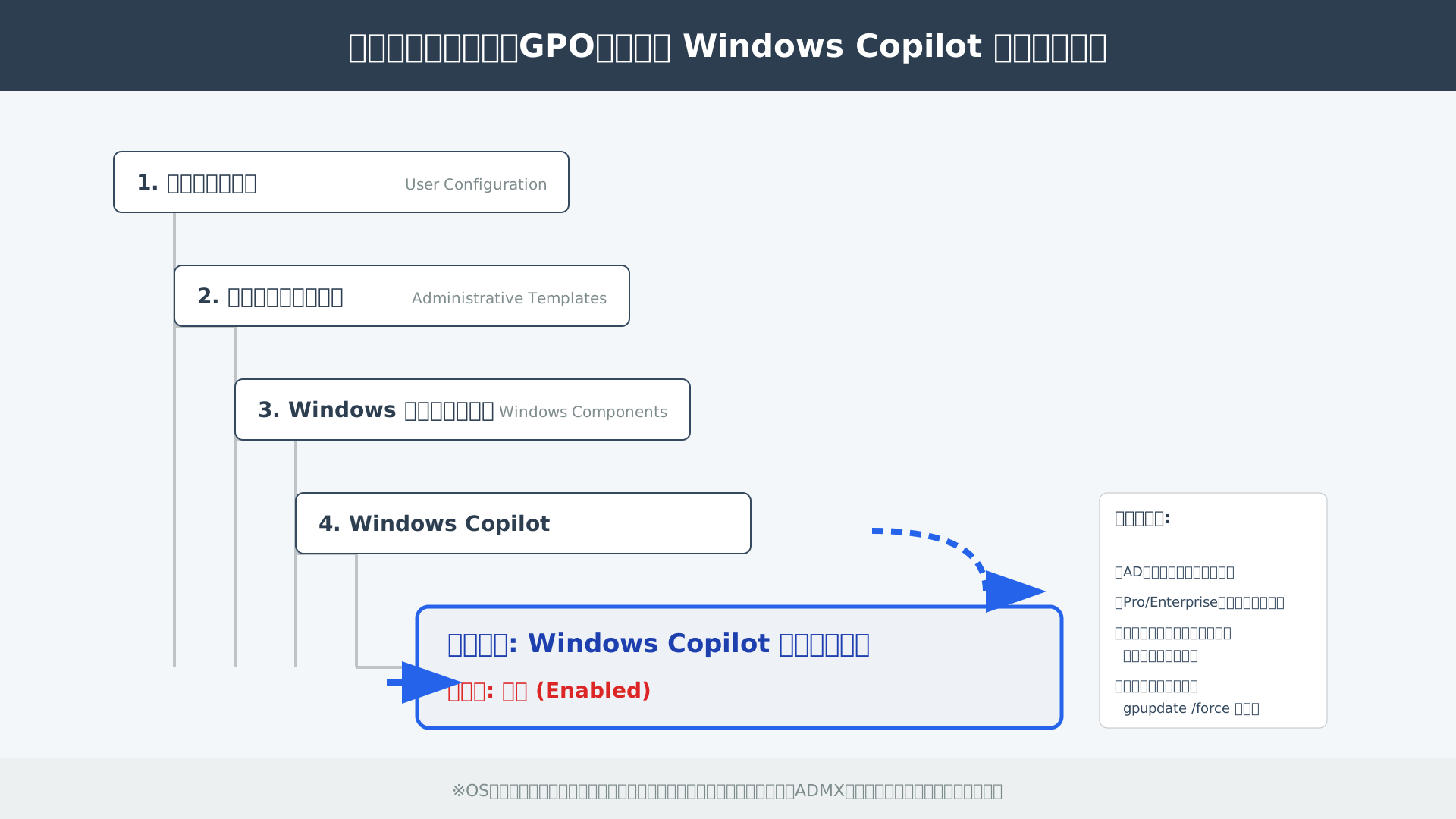
ただし、最新のOSバージョンではポリシー単体で制御しきれないケースも報告されており、環境によってはAppLockerとの併用が前提となる点に注意してください。
組織の標準デスクトップ環境を定義する管理者にとって、この項目は最も基本的な制御ポイントとして把握しておくべき重要事項です。
レジストリエディタを使用した強制的な機能停止(上級者向け)
GPOが備わっていないエディションや、ポリシー設定が正常に反映されないトラブル時には、レジストリ値の直接編集による強制的な機能停止が極めて有効な解決策となります。
これはOSの内部構成に直接介入する手法であり、システム起動時に設定を読み込ませることでポリシーエンジンをバイパスした制御を可能にします。
以下のパスにDWORD値を新規作成し、値を「1」にセットすることで、タスクバーやショートカットキーからのCopilot呼び出しをシステムレベルで遮断できます。
HKEY_CURRENT_USER\Software\Policies\Microsoft\Windows\WindowsCopilot
Value Name: TurnOffWindowsCopilot
Type: REG_DWORD
Value Data: 1
以前私が大規模なシステム構築に携わった際、バックアップを怠り特定の端末を起動不能にした苦い経験があるため、事前のレジストリエクスポートは絶対条件と言えます。
不適切な操作はOSの動作を不安定にする恐れがあることを十分に理解し、万全の準備を整えてから実行に踏み切るようにしてください。
AIツールの導入管理だけでなく、その活用法を体系的に学びたい管理者の方には、実務で使えるノウハウが凝縮された生成AI 最速仕事術の参照をおすすめします。
Copilot Pro(月額3,200円)の価値を再検証:継続か解約かの判断基準
このセクションでは、有料プランであるCopilot Proの費用対効果を多角的に検証し、ユーザーが継続すべきか解約すべきかを判断するための客観的な基準を提示します。
月額3,200円というコストは、年間に換算すると38,400円に達するため、提供される機能が自身の業務効率化にどれだけ寄与しているかを定期的に見直すことが不可欠だからです。
- 有料版でできること・できないことの明確な境界線
- Office連携機能が「使いにくい」と感じる原因と対策
- 解約しても困らない人のチェックリスト
有料版でできること・できないことの明確な境界線
無料版と有料プランの間には、ビジネス利用の効率を左右する実行速度とデータ保護の面で大きな隔たりがあります。
最新のモデルへの優先アクセス権や、Microsoft 365アプリ内での直接的な生成機能は、有料ユーザーのみに許された強力なアドバンテージです。
特に法人プランでは、入力した情報がAIの学習に利用されない「エンタープライズデータ保護(EDP)」が標準で適用され、セキュリティの懸念を払拭しています。
以下の比較表が示す通り、個人向けプロプランと法人向けプランでは価格だけでなく、保護されるデータの範囲が異なる点に注意が必要です。
| 項目 | Copilot Pro(個人向け) | Microsoft 365 Copilot(法人向け) |
|---|---|---|
| 価格(月額) | 3,200円(税込) | 4,497円(税抜相当/年契約) |
| データ保護(EDP) | 限定的(個人データのみ) | 完全対応(学習に利用不可) |
| Office連携 | 対応 | 対応(管理機能付き) |
| ピーク時の優先権 | あり | あり |
(出所: Microsoft Copilot(無料/Pro/ビジネス対応)徹底比較)
最終的に、業務で扱う情報の機密性と処理速度のどちらを優先するかで、エンタープライズデータ保護の価値を判断するのが賢明なアプローチと言えるでしょう。
Office連携機能が「使いにくい」と感じる原因と対策
Officeアプリ内でのCopilot操作が期待外れに終わる背景には、読み込ませるデータの「整然さ」が著しく欠如しているケースが多く見受けられます。
AIはセル結合が多用された複雑なシートや、見出しの構造が不明確な文書を正確に読み取ることができないという技術的な制約を持っています。
意図した通りの要約や分析結果を得るためには、まず人間がデータを「AIフレンドリー」な形式に整える下準備が欠かせません。
以下の図のように、散らばった情報を構造化されたテーブル形式に変換するだけで、Copilotの回答精度は劇的に向上します。
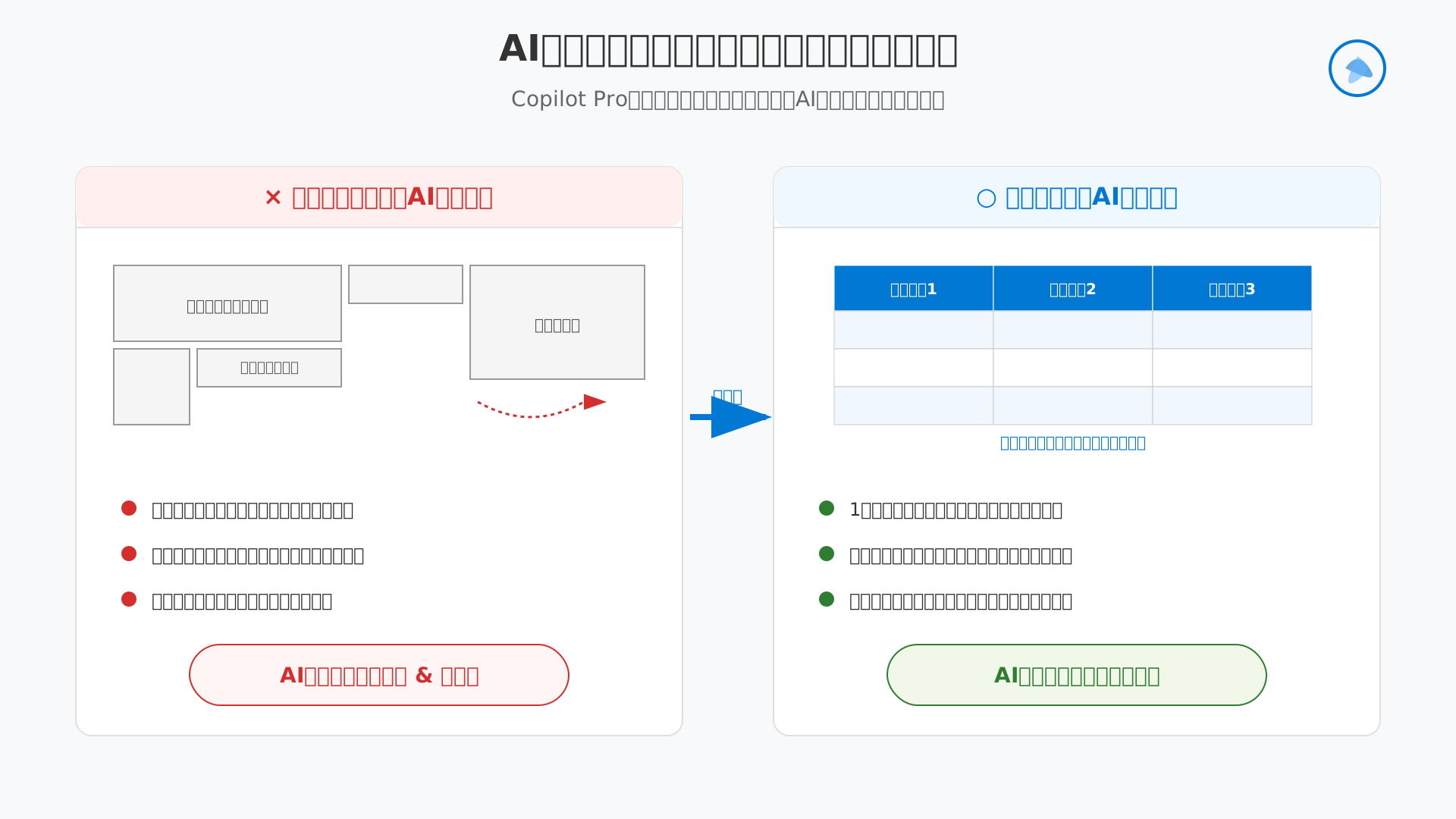
ツールの不備を疑う前に、まずはデータの構造化という基礎的なプロセスを見直すことが、月額料金の元を取るための最短ルートになります。
正しく準備されたデータ環境においてのみ、Excelの数式自動生成やPowerPointの構成案作成はその真価を発揮するのです。
解約しても困らない人のチェックリスト
どれほど高機能なAIであっても、特定のワークスタイルにおいては無料版へのダウングレードが最適な選択となる場合が多々あります。
具体的には、Officeソフトでの「生成」よりもブラウザ上での「検索」が主な用途であるなら、無料のWeb版でも十分にニーズを満たせるからです。
自身の利用実態が以下の項目に一つでも多く当てはまるなら、サブスクリプションの継続を見直す時期かもしれません。
- 最新モデル(GPT-4クラス)の速度低下を特にストレスに感じない
- WordやExcelの中での直接操作を週に一度も利用していない
- 複雑な指示を出すよりも、簡単な要約や翻訳がメインである
- ブラウザ版のChatGPTや無料のCopilotで事足りている
コストに見合うアウトプットの質と量を確保できていないのであれば、一度無料版へのダウングレードを行い、必要な時だけ再契約するスタイルを検討してください。
自分に本当に必要なツールを見極めることは、AI時代の賢いリテラシーの一つです。(参考: AIツールの選び方完全ガイド)
AIを使いこなして業務時間を劇的に短縮したい方には、具体的な「型」を学べるこちらの書籍も非常に参考になります。
なぜCopilotは「邪魔」なのか?ChatGPTやClaudeとの徹底比較
当セクションでは、Microsoft Copilotが「邪魔」と感じられる理由を、UI設計や日本語の品質、セキュリティの観点からChatGPTやClaudeと比較して解説します。
自分に最適なツールを選ぶには、単なる機能差だけでなく、実際の操作感やデータの扱いが業務効率にどう影響するかを知ることが不可欠だからです。
- UI設計の差:OS統合のCopilot vs 専用アプリのChatGPT
- 日本語の自然さと要約精度の違い(Claude 3との比較)
- プライバシーとセキュリティ:EDP(エンタープライズデータ保護)の仕組み
UI設計の差:OS統合のCopilot vs 専用アプリのChatGPT
CopilotのインターフェースはWindows OSに深く統合されているため、作業領域を圧迫しやすいという側面があります。
サイドバー形式で表示されるデフォルトの仕様は、常に画面の一部を占有し、他のアプリケーションの表示幅を狭めてしまうからです。
対照的に、ChatGPTの業務活用のような独立したウィンドウ形式であれば、必要な時だけ画面を切り替えて集中力を維持できます。
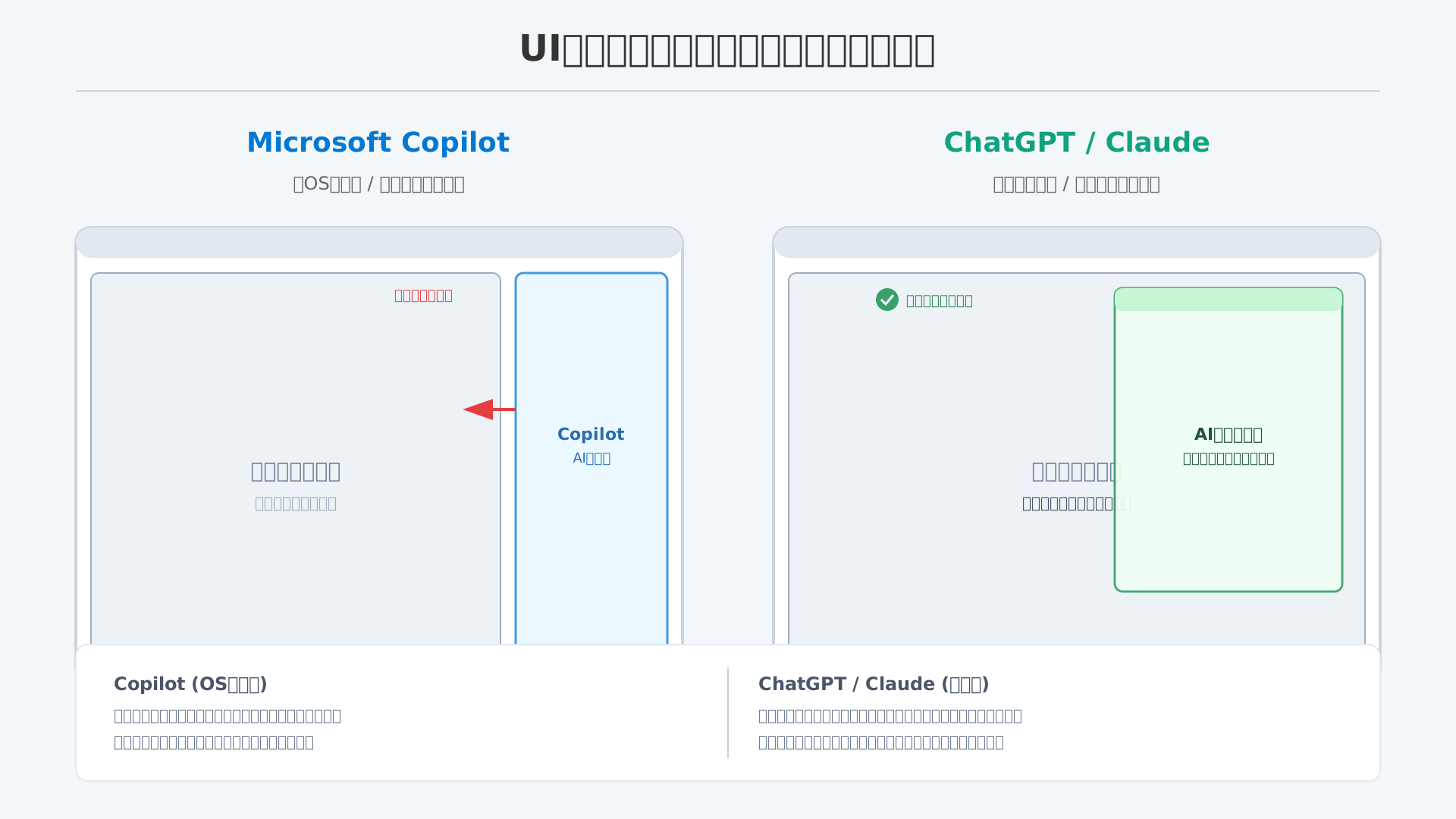
OSの一部として動作する利便性が、作業環境によってはシームレスな統合が逆に視覚的なノイズとなるというジレンマを生んでいます。
「Saiteki AI」監修者の視点からも、UX(ユーザーエクスペリエンス)が直接的に業務効率を左右するため、自身のモニター環境に合わせたUIの選択は極めて重要です。
日本語の自然さと要約精度の違い(Claude 3との比較)
日本語のニュアンスや長文の要約精度を重視する場合、CopilotよりもClaude 3の方が高い満足度を得られる傾向にあります。
これはモデルの学習データや調整方針の違いによるもので、Claudeはより人間らしい自然な文体を維持することに長けているためです。
筆者がブログ自動生成システムを開発した際の比較検証データでも、Copilotは事実の羅列になりがちですが、Claudeは文脈を汲み取った情緒的な表現が得意であると確認できました。
クリエイティブな執筆や複雑な意図の汲み取りが必要なシーンにおいては、単なる検索補助を超えた高品質なアウトプットを出すClaudeに軍配が上がります。
自分に合ったAIツールを使いこなして業務を効率化したい方には、生成AI 最速仕事術などの書籍で、目的に応じたプロンプトの使い分けを学ぶのも一つの手です。
プライバシーとセキュリティ:EDP(エンタープライズデータ保護)の仕組み
セキュリティと利便性のバランスこそが、多くの法人がCopilotを選択する最大の決め手となっています。
Microsoftが提供する「エンタープライズデータ保護(EDP)」により、入力した機密情報がAIの学習に流用されないことが公式に保証されているからです。
実際、法人向けライセンスでは、ユーザーのプロンプトや回答データが外部に漏れることなく、強固なコンプライアンス境界内で処理されます(参考: Microsoft)。
社内データの安全な取り扱いを最優先するビジネス環境では、既存のOSやアプリと同一の保護基準で運用できるCopilotが最も信頼できる選択肢となります。
他ツールを導入する場合は、無料版の設定で「学習への利用」をオフにできているか、組織として一括管理できる機能を備えているかを必ず確認してください。
【業務別】Copilotの代わりになる最適なAIツールの提案
当セクションでは、Microsoft Copilotの代替となり得る、用途別に最適化されたAIツールとその活用法について詳しく解説します。
Microsoft Copilotは非常に多機能ですが、特定の業務領域においては、より専門性の高いAIを選択した方が圧倒的な生産性を発揮し、真の効率化を実現できるケースが多いためです。
- 文章作成・アイデア出しに特化したいなら「ChatGPT Plus」
- 長文ドキュメントの分析・精緻な翻訳なら「Claude 3」
- 特定業務の自動化を狙うなら「独自APIシステム」の検討
文章作成・アイデア出しに特化したいなら「ChatGPT Plus」
対話を通じたクリエイティブな執筆や柔軟なアイデア出しを重視するなら、ChatGPT Plusが最良のパートナーとなります。
CopilotがOfficeアプリとの連携に特化している一方で、ChatGPTは「AIと対話しながら思考を深める」という汎用性に優れており、最新の音声会話機能やカスタマイズ機能(GPTs)がその強みを支えています。
筆者は以前、年間1,400時間の工数削減を達成した際、ChatGPTをハブとして活用し、複数のタスクを自動化することで「自分専用のAIアシスタント」を構築することに成功しました。
ツールという枠組みを超え、まるで優秀な壁打ち相手のように機能するこのプラットフォームは、創造的な業務を加速させるための最適な選択です。
ChatGPTの業務活用事例30選を参考に、具体的な運用イメージを膨らませてみてください。
また、こうしたAIとの対話や会議の内容を漏らさず記録するには、最新のAIボイスレコーダーが非常に役立ちます。PLAUD NOTE なら、録音から文字起こし、要約までをシームレスに行えるため、AI活用をさらに一歩進めることが可能です。
長文ドキュメントの分析・精緻な翻訳なら「Claude 3」
膨大な資料の読み込みや、人間味のある自然な翻訳が求められる業務においては、Anthropic社のClaude 3が非常に強力な武器になります。
10万文字を超える資料を一気に処理できる広大なコンテキストウィンドウを誇り、文脈の微細なニュアンスを汲み取る力は、他のAIツールと比べても頭一つ抜けている印象です。
TOEIC 855点を保有する筆者が実務レベルで翻訳精度を比較したところ、契約書の複雑な条項の解釈や、相手の感情に配慮が必要なビジネスメールの代筆において、Claudeは極めて洗練された回答を提示しました。
AI特有の「不自然な硬さ」を嫌うプロフェッショナルな現場こそ、この高度な表現力を持つモデルを導入する価値が十分にあります。
(参考: LLMおすすめ比較:用途別の失敗しない選び方)
特定業務の自動化を狙うなら「独自APIシステム」の検討
汎用的なチャットツールの枠を超え、自社のコア業務を根本から自動化したい場合は、独自APIシステムの構築が最終的なゴールとなります。
既製品のUIに縛られず、PythonやGoogle Apps Script(GAS)を用いてAPIを直接叩くことで、SalesforceやStripeといった外部ツールと密に連携した「自社専用の自動化フロー」が実現可能です。
筆者が手掛けた開発実績では、API経由で顧客データを取得し、AIが状況に応じた提案資料を自動生成する仕組みを導入した結果、ヒューマンエラーの完全排除と圧倒的な時短を両立させました。
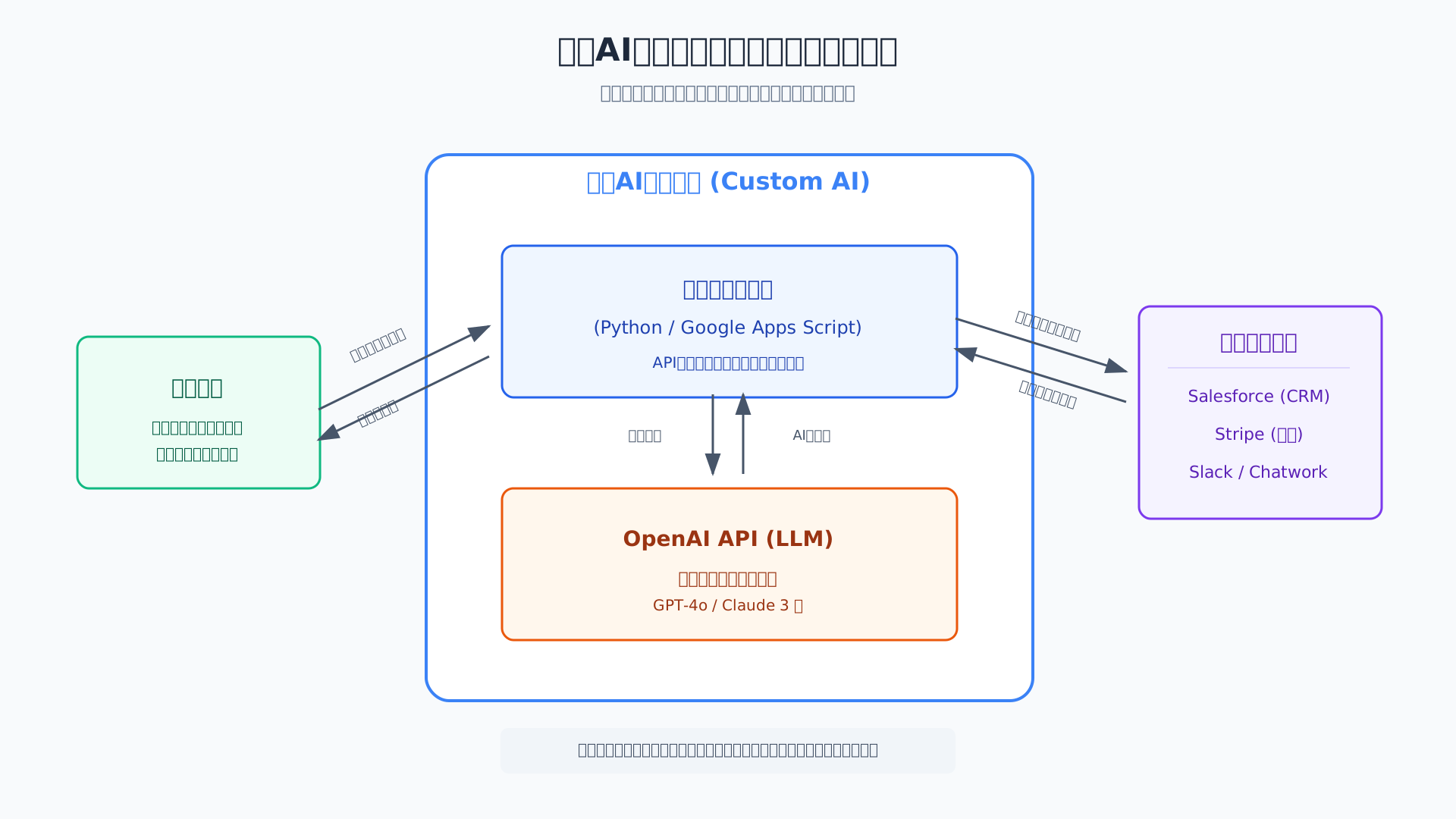
既存の仕組みに業務を合わせるのではなく、AIを業務に合わせて最適化させるこのアプローチこそ、DXの本来の姿と言えるでしょう。
技術的な第一歩として、OpenAI APIの使い方をPythonで解説したガイドを、実装のロードマップとして活用してください。
まとめ:自分にぴったりのAI環境で、一歩先の生産性を手に入れよう
今回は、Microsoft Copilotを無効化する手順から、自分に最適なAIツールの選び方までを詳しく解説しました。
重要なポイントは、Windowsの設定や管理者権限によってCopilotは完全に制御可能であること、そして「標準機能」に縛られず、ChatGPTやClaudeといった多様な選択肢を検討することの2点です。
AIはあくまであなたの生産性を高めるための道具であり、使いにくいと感じるものを無理に使い続ける必要はありません。
邪魔な機能を整理して環境を整えた今、あなたは自分にとって本当に必要なAIを、自らの意志で選べる準備が整っています。
次のステップとして、特定のAIに依存しない「汎用的なAI活用スキル」を身につけ、日々の業務を劇的に効率化させていきましょう。
Copilotをオフにした後は、あなたに『最適』なAIツールを見つけませんか?
Saiteki AIでは、ChatGPTやClaudeのより深い活用術や、業務自動化の具体的なステップを公開しています。
まずは、あなたの業務を劇的に変える「あなたに最適なAIツール診断・比較記事一覧へ」をチェックしてください。
また、Copilotをオフにした後に「どのAIをどう業務に組み込めばいいか」を具体的に知りたい方には、こちらの書籍も非常におすすめです。

