
(最終更新日: 2026年07月20日)
「AIを活用して開発スピードを上げたいけれど、設定が難しそう」「最新の料金プランが複雑でよく分からない」と悩んでいませんか?
2026年、GitHub Copilotは単なるコード補完ツールから、あなたの意図を汲み取る「自律的なパートナー」へと劇的な進化を遂げました。
本記事では、プログラミング初心者の方でも迷わず始められるよう、VS Codeでの初期設定から、新導入された『AIクレジット』の仕組み、さらに話題のGPT-5やClaude 3.5の使い分けまでを徹底的に解説します。
この記事を読み終える頃には、最新のAI環境が手に入り、これまでにないほどスムーズでワクワクするような開発体験がスタートしているはずです。
さあ、進化したGitHub Copilotと共に、あなたのプログラミングを次のステージへ進めましょう!
1. GitHub Copilotとは?2026年における「自律型ピアプログラマー」への進化
当セクションでは、2026年におけるGitHub Copilotの定義と、その役割がどのように「自律型ピアプログラマー」へと進化したのかを詳しく説明します。
技術の進歩に伴い、AIは単純なコード補完の枠を超えて、開発ライフサイクル全体を主体的に支える不可欠な存在となっているため、その最新の仕組みを理解することは極めて重要です。
- 単なるコード補完を超えた「エージェント型」開発の仕組み
- なぜ今GitHub Copilotを導入すべきなのか?得られる生産性メリット
- 個人・法人の利用シーン別:Copilotが解決する開発の悩み
単なるコード補完を超えた「エージェント型」開発の仕組み
GitHub Copilotは2026年現在、開発者の指示を待つだけでなく自らタスクを完結させる自律型エージェントへと進化を遂げました。
最新のアーキテクチャでは、単なる一行ごとのコード提案にとどまらず、リポジトリ全体を俯瞰した非同期のタスク処理が可能となっています。
AIが自動的にソースコード上の脆弱性を検知し、修正案を含めたプルリクエストまでを自律的に作成するワークフローが一般的になりつつあります。
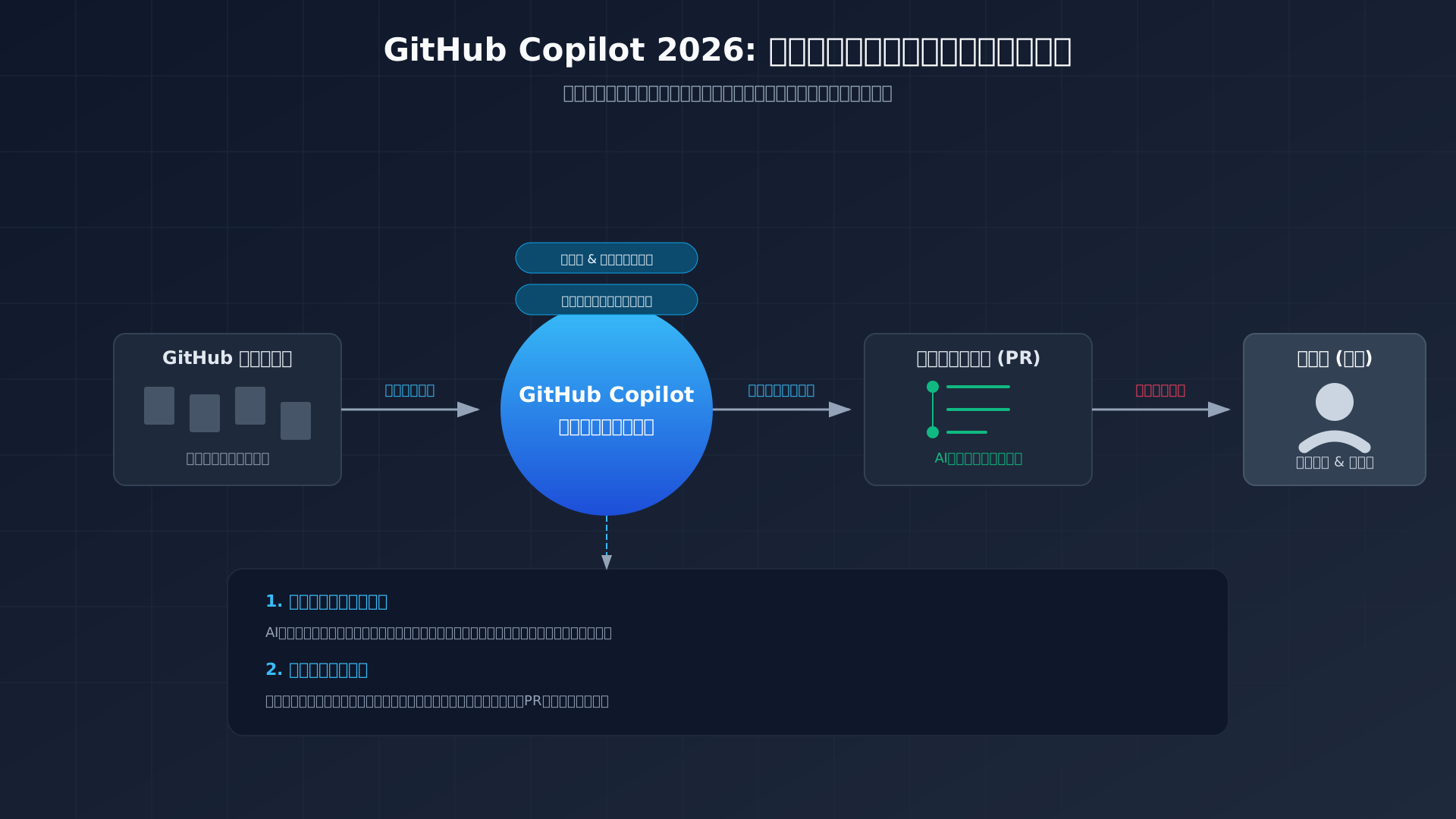
(参考: What is GitHub Copilot?)
この「ピアプログラマー」としての機能により、開発者はより高度なビジネスロジックの設計やアーキテクチャの検討に専念できるようになります。
人間とAIが役割を分担し、相互にコードを磨き上げる新しい開発スタイルがここから始まります。
なぜ今GitHub Copilotを導入すべきなのか?得られる生産性メリット
現代の開発現場において、GitHub Copilotを導入することは開発工数を劇的に削減し、生産性を極限まで高めるための鍵となります。
ボイラープレートの自動生成や単体テストの作成といった定型作業をAIに委任することで、本来時間をかけるべき本質的な課題に集中できます。
私たちがPythonやDifyを用いたプロジェクトを推進した際も、手作業では数時間かかるリファクタリングがわずか数分で完了する驚異的な体験をしました。
こうした具体的なメリットについては、GitHub Copilotでできること全網羅ガイドでも詳しく解説しています。
日常の業務効率をさらに加速させたい方は、生成AI 最速仕事術を参考にAIツールの最適な組み合わせを学ぶのが近道です。
限られたリソースで成果を出し続けるためには、もはやAIの力なしでは語れない時代が到来しています。
個人・法人の利用シーン別:Copilotが解決する開発の悩み
ユーザーそれぞれの開発環境や立場に応じて、GitHub Copilotは直面する課題を即座に解消する柔軟なサポートを提供します。
プログラミングを始めたばかりの初心者であれば、難解なエラーメッセージの解説や基本的なコード構文の提案が強力な学習支援となるでしょう。
一方でベテランエンジニアにとっては、クリティカルなバグの特定や複雑なアルゴリズムの最適化を自動化する頼もしい右腕として機能します。
法人利用の場合はチーム全体のコード品質を一定に保つコードレビューの自動化が、開発サイクルの高速化に大きく貢献します。
自身の状況に最適なプランを検討するには、GitHub Copilotの料金プラン完全比較を参考にすることをおすすめします。
開発フェーズごとの活用法を整理し、自分たちにとって最も価値のある導入形態を見極めることが重要です。
2. 【2026年最新】GitHub Copilotの料金プランと「AIクレジット」の仕組み
当セクションでは、2026年7月現在のGitHub Copilotにおける最新の料金体系と、新しく導入された「AIクレジット」の仕組みについて詳しく解説します。
2026年6月に施行された使用量ベース課金(UBB)への移行により、従来の一律定額制から、利用者のニーズに合わせた柔軟なハイブリッドモデルへと進化した背景があるためです。
- 無料版「Copilot Free」と有料版(Pro/Business/Enterprise)の違い
- 2026年導入の新課金体系「使用量ベース課金(UBB)」とクレジット消費
- 企業導入時の判断基準:BusinessプランとEnterpriseプランの決定的な差
無料版「Copilot Free」と有料版(Pro/Business/Enterprise)の違い
2026年の新体系におけるGitHub Copilotは、利用者のスキルレベルや組織の規模に応じた5つの主要な選択肢を提供しています。
基本となるコード補完機能はすべての有料プランで無制限ですが、高度なAIエージェント機能の利用可否や「AIクレジット」の付帯量によってプランの差別化が図られています。
例えば、無料で始められる「Copilot Free」は月2,000回までのコード補完に限定されますが、有料のProプラン以上であればその制約は一切ありません。
| プラン名 | 料金(月額) | 付帯AIクレジット | 主な特徴 |
|---|---|---|---|
| Free | $0 | 制限あり | 月2,000回補完 |
| Pro | $10 | 10 + Flex | 個人開発者向け |
| Business | $19 | $19相当 | 中小規模チーム |
| Enterprise | $39 | $39相当 | 大規模・高度管理 |
(出所: GitHub Copilot Plans & pricing)
開発効率を最大限に高めるためには、自身のプロジェクト規模に最適なプランを慎重に選定することが不可欠です。
詳細な比較については、【2026年最新】GitHub Copilotの料金プラン完全比較の記事も併せて参考にしてください。
2026年導入の新課金体系「使用量ベース課金(UBB)」とクレジット消費
最新のGitHub Copilotが採用している「使用量ベース課金(UBB)」は、高度なAIリソースの消費量をデジタル通貨のような「AIクレジット」で管理する仕組みです。
チャットやエージェント機能、GitHub Sparkといったインタラクティブなタスクにおいて、1クレジットあたり0.01ドルのレートで消費が計算される仕組みとなっています。
利用者が最も懸念する「予期せぬ高額請求」に対しては、管理画面から「Spending Limit(予算制限)」を設定することで、月間の支払い上限を1円単位で厳格にコントロール可能です。
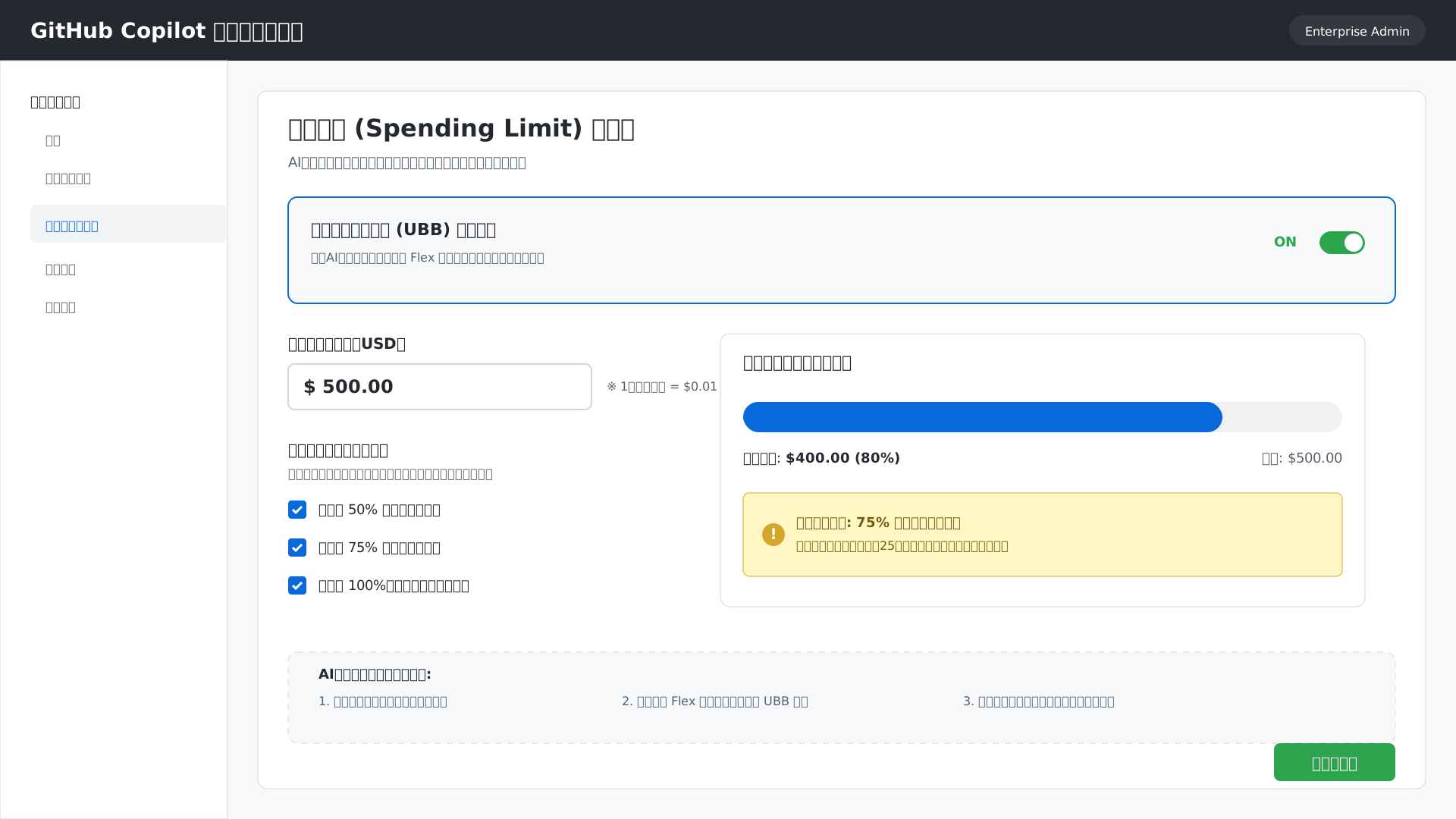
付帯クレジットを使い切った後でも、予算の範囲内で「Flexクレジット」として追加利用するか、翌月のリセットを待つかをユーザー側で自由に決定できます。
このように透明性の高い課金インフラが整ったことで、企業は安心して開発プロセスにAIエージェントを組み込むことが可能になりました。
企業導入時の判断基準:BusinessプランとEnterpriseプランの決定的な差
法人レベルでの導入を決定する際、最終的な判断基準となるのは「ガバナンスの深度と自社コードへの最適化」に他なりません。
Enterpriseプランは、自社が保有する膨大なプライベートリポジトリをAIに学習(セマンティックインデックス化)させ、社内固有のコーディング規約に沿った提案を可能にする唯一の選択肢です。
コスト面での注意点として、Enterpriseプランの利用には「GitHub Enterprise Cloud(GHEC)」の契約が必須であり、実質的なコストは月額60ドル($39+$21)として予算を組む必要があります。
一方、SSO/SCIM連携などの基本的な管理機能を備えつつ、GHECの追加契約なしに1名から導入できるBusinessプランは、小規模なスタートアップや特定の開発チームでのスモールスタートに最適です。
どちらのプランを選択しても、送信されたコードはモデル学習に利用されないセキュアな設計となっているため、セキュリティ要件に合わせた適切な投資判断が求められます。
最新のAI技術を業務に活用し、生産性を劇的に向上させたい方は、AI CONNECTなどのプラットフォームで最新スキルを習得するのも一つの手です。
3. VS CodeでGitHub Copilotを使い始めるための初期設定4ステップ
当セクションでは、Visual Studio Code(VS Code)でGitHub Copilotを稼働させるための具体的なセットアップ手順を分かりやすく解説します。
最新のAI開発環境を適切に整えることは、日々のコーディング速度を最大化し、ツールの真価を引き出すための重要な第一歩となるからです。
- 手順1:VS Codeへの公式拡張機能インストールと基本認証
- 手順2:GitHubアカウントでのサインインとライセンス有効化
- 手順3:動作確認:インラインコード補完が機能するかテストする
手順1:VS Codeへの公式拡張機能インストールと基本認証
VS Codeの拡張機能マーケットプレイスから、GitHub公式の「GitHub Copilot」をインストールすることが最初のステップです。
マーケットプレイスには多種多様なAIツールが公開されているため、パブリッシャーが信頼できる「GitHub」であることを確認し、類似した偽アプリを避ける必要があります。
具体的には、拡張機能ビュー(Ctrl + Shift + X)を開き、検索窓に名前を入力して、青い「インストール」ボタンをクリックしてください。
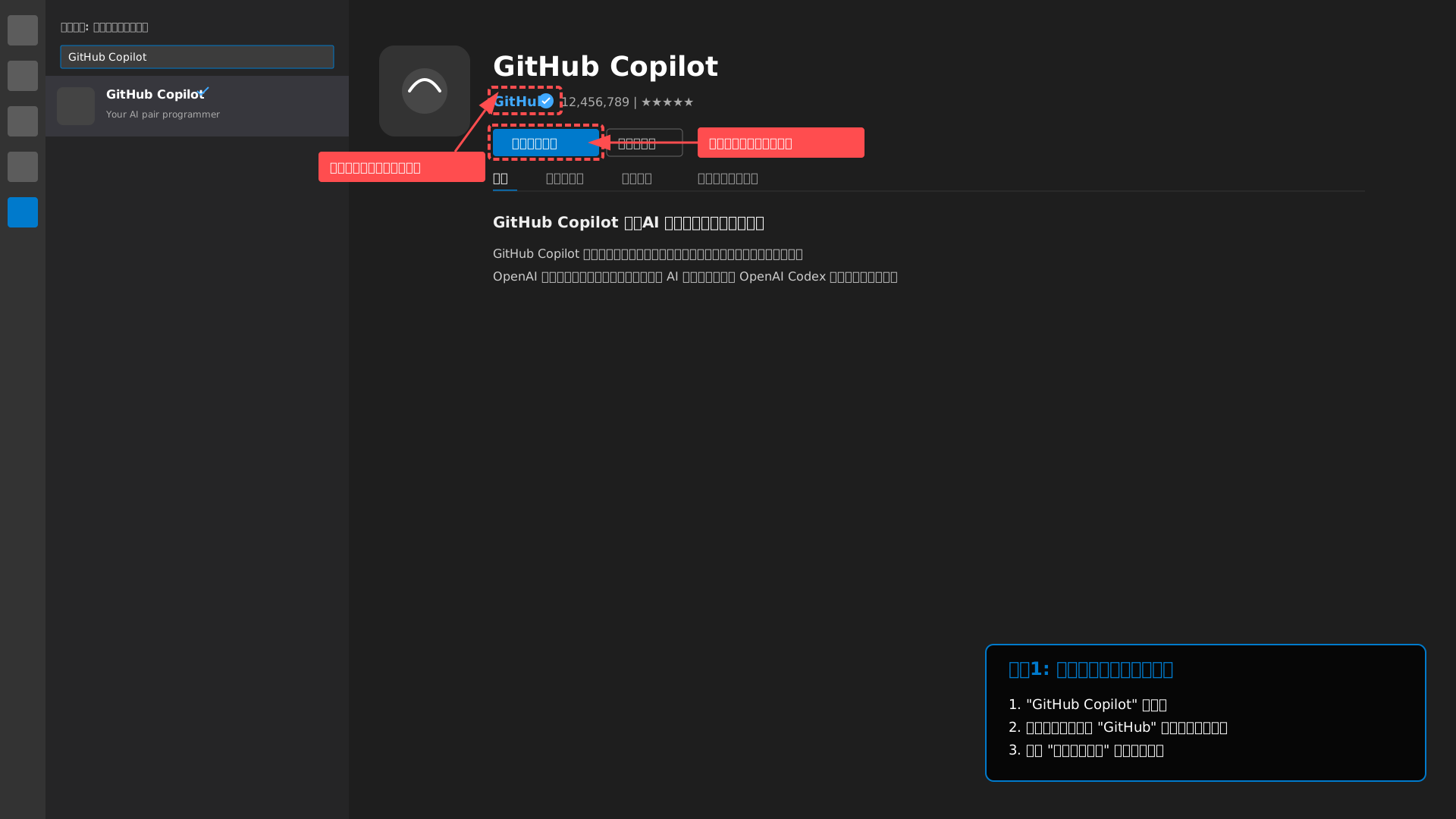
公式提供のツールを正しく選択することで、GitHub Copilotの基本機能である高度なセキュリティや安定した最新のサポートを享受できるようになります。
手順2:GitHubアカウントでのサインインとライセンス有効化
プラグインの導入を終えた後は、VS Code上でGitHubアカウントへのサインインを行い、有効なライセンスをエディタに紐付けます。
エディタの右下や左下のステータスバーにあるCopilotアイコンをクリックし、ポップアップの指示に従ってブラウザ上での認証フローを完了させてください。
法人アカウント(EMU)を利用している場合は、「Continue with GHE.com」を選択して組織専用のインスタンスURLを入力する必要がある点に注意が必要です。
認証に成功してステータスが「Ready」に変われば、AIと協調する次世代の開発環境が無事に整ったことになります。
AIを使いこなすノウハウをより深く学びたい方は、生成AI 最速仕事術などの書籍を参考に、効果的なプロンプトの基礎を習得することもおすすめします。
手順3:動作確認:インラインコード補完が機能するかテストする
セットアップの最終確認として、実際にコードが提案されるかどうかをテスト用ファイルを用いて動作させてみましょう。
AIが開発者の意図を文脈から読み取って補完を行う仕組みは、関数名やインポート文を入力した瞬間に最も手軽に体験できるはずです。
たとえば新規ファイル validate_email.py を作成し、冒頭に import re と打つと、次の画像のように薄いグレーの斜体テキストで候補が自動提示されます。
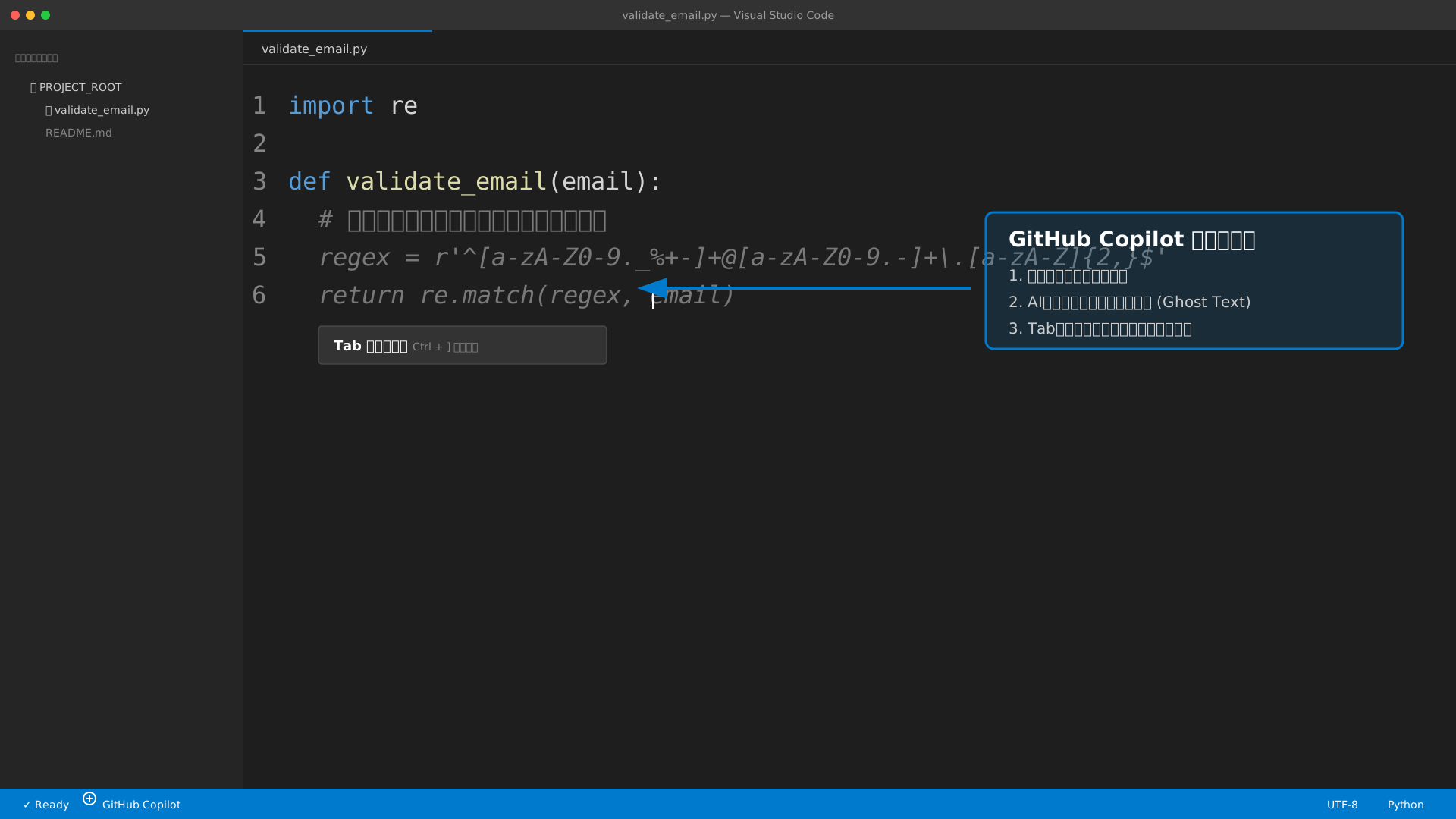
提示された内容に問題がなければTabキーを押すだけでコードが確定され、手動入力の手間が劇的に削減されることが分かります。
この直感的な快適さこそが、開発効率を飛躍的に高める「ピアプログラマー」としての本領と言えるでしょう。
4. 実践!GitHub Copilotの主要機能と効果的な使い方
当セクションでは、GitHub Copilotが備える主要な機能の具体的な活用方法と、それによって得られる開発効率向上のメリットについて詳しく解説します。
最新のAIは単なるコードの補完にとどまらず、プログラムの構造理解や、広範囲にわたる修正の予測といった高度な支援を可能にしているからです。
- 「/explain」コマンドによる既存コードの高速解析とドキュメント化
- Copilot Chatでのコード生成と「Apply in Editor」による自動反映
- 次世代編集提案「Next Edit suggestions」を使いこなすコツ
「/explain」コマンドによる既存コードの高速解析とドキュメント化
難解なアルゴリズムや他人が書いたレガシーコードの内容を素早く把握したい時、「/explain」コマンドは非常に強力な味方となります。
この機能は、コードのロジックをAIが段階的に噛み砕いて説明してくれるため、ドキュメントが不足しているプロジェクトの解析コストを劇的に削減できるためです。
例えば、初見では解読に時間がかかる複雑な正規表現を選択してコマンドを実行すると、各記号の意味やバリデーションの条件を箇条書きで明快に提示してくれます。
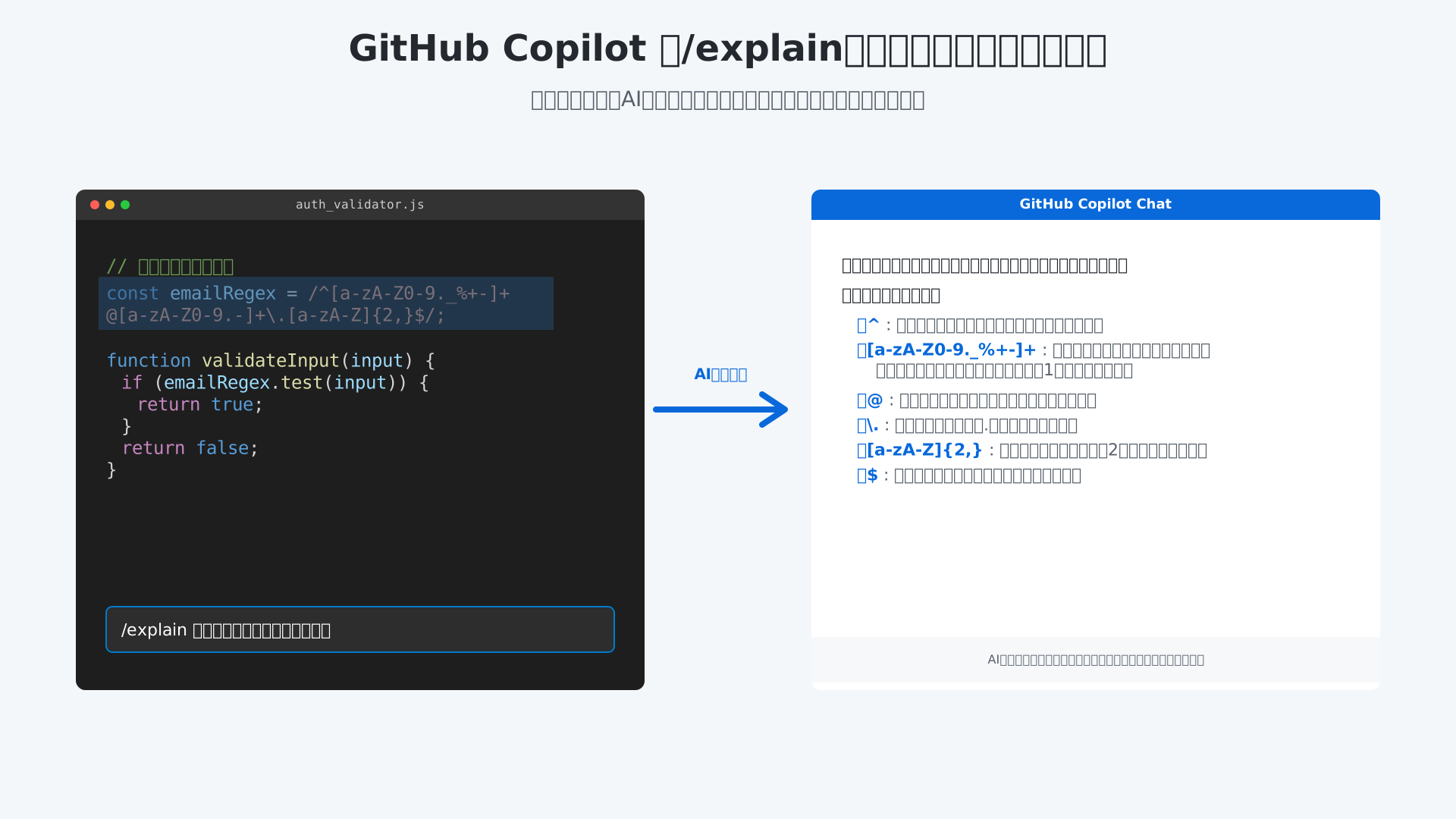
こうした対話型の解析フローを取り入れることで、エンジニアはソースコードを「解読」する作業から解放され、より創造的な設計作業に集中できるようになるでしょう。
最新のGitHub Copilotでできることを活用すれば、技術的な負債の解消もスムーズに進むはずです。
Copilot Chatでのコード生成と「Apply in Editor」による自動反映
チャットウィンドウで生成されたコードを「Apply in Editor」ボタンで直接反映させる操作は、開発のリズムを崩さないための必須テクニックです。
手動でのコピー&ペーストはインデントの崩れや貼り付けミスの原因になりがちですが、この機能を使えばAIが差分を計算し、適切な位置にコードを自動でマージしてくれます。
エディタのサイドバーにあるチャットに「関数のエラーハンドリングを追加して」と指示し、提案された差分を確認してボタンを押すだけで、ファイルが瞬時に更新されるワークフローは極めて効率的です。
このシームレスな体験により、ツール間の移動に伴う認知負荷が下がり、大規模なリファクタリング作業のスピードも格段に向上します。
詳細な設定についてはVS CodeでMicrosoft Copilotを使いこなすガイドを参考にすると、より高度な連携が可能になります。
次世代編集提案「Next Edit suggestions」を使いこなすコツ
修正箇所に基づきAIが「次に直すべき場所」を予測して提示する「Next Edit suggestions」は、プロジェクト全体のリファクタリングを加速させます。
一箇所の変数名を変更した際、AIがプロジェクトの依存関係を即座に理解し、次に修正が必要な箇所へカーソルを誘導してくれるため、手作業での検索が不要になるからです。
大規模なコードベースにおいて、修正漏れによるビルドエラーを未然に防ぐことができるこの機能は、まさに自律的なペアプログラマーの進化系と言えます。
なお、この機能は初期設定でオフになっている場合があるため、VS Codeの設定画面から「Copilot > Next Edit Suggestions: Enabled」にチェックが入っているか確認しておくことが重要です(参考: GitHub Docs)。
AIが予測する次のステップに身を任せることで、エンジニアは単純な繰り返し作業から完全に解放され、開発の本質的な価値を高められるでしょう。
さらに効率的なAI活用術を学びたい方は、書籍「生成AI 最速仕事術」も非常に参考になります。
5. 応用編:マルチLLM(GPT-5 / Claude 3.5)の切り替えとエージェント活用術
当セクションでは、GitHub Copilotを真に使いこなすためのマルチLLMの使い分けと、エージェント機能の活用方法を詳しく解説します。
2026年のアップデートにより、開発者は単一のモデルに縛られず、タスクの性質に応じて最適なAI知能を選択し、自律的なワークフローを構築することが可能になったためです。
- コンテキストに応じたAIモデル(GPT-5.3 vs Claude 3.5)の選択基準
- GitHub Agentic Workflowsによる自然言語でのタスク自動化
- Copilot CLIを使ったターミナルからの自律デバッグとテスト生成
コンテキストに応じたAIモデル(GPT-5.3 vs Claude 3.5)の選択基準
開発タスクの難易度や性質に応じて最適なLLM(大規模言語モデル)を使い分けることが、2026年現在のモダンな開発スタイルにおける鉄則といえます。
OpenAIやAnthropic、Googleといった主要ベンダーの最新モデルは、それぞれ論理的推論、レスポンス速度、大規模な文脈解析といった異なる強みを持って設計されているからです。
例えば、複雑なシステムのリファクタリングにはGPT-5.3-Codex、プレッシャー下での正確なコード編集にはClaude 3.5 Sonnetを選択することで、生成されるコードの品質は劇的に向上します。
以下の比較表を参考に、現在の作業に最も適した知能を戦略的にアサインして作業を進めてください。
| プロバイダー | モデル名 | 最適タスク |
|---|---|---|
| OpenAI | GPT-5.3-Codex | 自律エージェント型開発、高度なリファクタリング |
| Anthropic | Claude Sonnet 5 | 高度な問題解決、正確なコード編集 |
| Gemini 3.1 Pro | 大規模な変更テスト、長文ドキュメント解析 | |
| Moonshot AI | Kimi K2.7 Code | 高速なコード補完・修復 |
モデル選定の柔軟性を手に入れることは、開発者がAIのポテンシャルを100%引き出し、無駄な手直しを最小限に抑えるための最短ルートとなります。
詳細なマルチモデルの特性については、GitHub Copilot SDK 完全ガイド:自律型AIエージェントの開発手順と2026年最新のマルチモデル活用術もあわせてご覧ください。
GitHub Agentic Workflowsによる自然言語でのタスク自動化
GitHub Agentic Workflowsを導入することで、開発者はマークダウンファイルに指示を記述するだけでAIエージェントに自律的なタスクを代行させることが可能になります。
これは従来の自動化スクリプトとは異なり、AIがリポジトリの状況を自ら判断し、Issueの起票やコード修正といった一連の工程を独立して遂行できるためです。
具体的な実装例として、以下のdaily-status-report.mdのように記述すれば、AIが毎日の活動ログを精査してサマリーを自動生成してくれます。
---
on: daily
permissions:
  contents: read
  issues: read
  pull-requests: read
  copilot-requests: write
tools:
  github:
    toolsets: [default]
---
# デイリーリポジトリ状況報告エージェント
過去24時間にこのリポジトリ内で発生した、マージされたPRやIssueを走査してください。
要点を簡潔にまとめたサマリーを作成し、新規GitHub Issueとして自動起票してください。
このような仕組みを構築すれば、人間は高次元な設計や意思決定に専念し、ルーチン作業はAIがバックグラウンドで処理する理想的な分業体制が整います。
エージェントの設定方法については、【2026年最新】GitHub Copilot Agentの使い方と設定で詳しく解説しています。
Copilot CLIを使ったターミナルからの自律デバッグとテスト生成
ターミナル環境でCopilot CLIを活用することは、エディタを離れた際のコマンド操作のミスを根絶し、デバッグを加速させる上で極めて有効な手段です。
シェルコマンドやGit操作、Dockerの構築といったIDEの外で行う複雑なタスクも、自然言語による対話を通じて即座に適切なコマンド案を得られるようになります。
特に「コマンドを忘れて調べ直す」というコンテキストスイッチの発生をAIに防いでもらうことで、開発のリズムを崩さずに一貫した作業を維持できる点が大きなメリットです。
まずは公式ドキュメントに従ってCLIエージェントを有効化し、ターミナル上でエラーが発生した際にそのまま解決策を求める体験を始めてみてください。
日々の細かな作業までAIに委ねる習慣を身につけることが、エンジニアとしての総合的な生産性を底上げする鍵となります。
より効率的な生成AIの使い方は、生成AI 最速仕事術でも実践的なノウハウが公開されているため、ぜひ参考にしてみてください。
6. 安心して使い続けるためのセキュリティ設定とトラブルシューティング
当セクションでは、GitHub Copilotを安全に運用するためのセキュリティ設定と、よくあるトラブルの解決策を解説します。
AIを業務で利用する上で、ソースコードの機密保持と安定した接続環境の構築は不可欠な基盤となるからです。
- ソースコードの学習利用を防ぐ「オプトアウト」とデータ管理ポリシー
- 知的財産権を守る「パブリックコード一致フィルター」の設定と法的保護
- SSL証明書エラーやプロキシ環境で繋がらない時のネットワーク対策
ソースコードの学習利用を防ぐ「オプトアウト」とデータ管理ポリシー
個人プラン利用者は「Settings」内のチェックボックスをオフにすることで、自作コードがAIの学習に利用されるのを確実に阻止できます。
2026年4月のポリシー改定により、個人向けプランではデフォルトでデータ共有が有効化されているため、機密情報を守るには明示的な拒否設定が必要です。
具体的な手順は、GitHub右上のアイコンから「Settings」>「Copilot」へと進み、「Suggestions matching public code」の項目で「Allow」から「Block」へ変更します。
法人プランであれば標準で学習対象外となりますが、個人開発者が業務コードを扱う際は、このオプトアウト設定を最初に行うことが推奨されます。
これにより、意図しないデータ流出の不安を解消し、プライバシーが保護された環境で開発に専念できるでしょう。
(参考: GitHub公式ドキュメント)
知的財産権を守る「パブリックコード一致フィルター」の設定と法的保護
他者のオープンソースコードと酷似したコード案が出力されるのを防ぐには、フィルタリング機能を有効にすることが最も効果的です。
意図せぬ著作権侵害のリスクを最小限に抑えつつ、Microsoftが提供する法的保護「著作権コミットメント(CCC)」の恩恵を最大限に受けるための安全策となります。
2026年の最新アップデートでは、フィルターを無効にしていても補償対象となるよう要件が緩和されましたが、組織内のコンプライアンス維持には依然としてブロック設定が有効です。
企業の法務ポリシーに合わせてパブリックコード一致フィルターを構成し、万が一の訴訟リスクに対しても強固な守りを固めておきましょう。
プランごとの詳しい保証内容については、GitHub Copilotの料金プラン完全比較の記事も併せてご確認ください。
また、AIを安全に使いこなす具体的な手法については、生成AI 最速仕事術などの書籍で基礎を固めるのも一つの手です。
SSL証明書エラーやプロキシ環境で繋がらない時のネットワーク対策
企業特有のプロキシ環境下で接続エラーが発生する場合は、Node.jsが参照する環境変数を適切に設定することで解決できます。
セキュリティゲートウェイがSSL通信を仲介する際、Copilotのバックエンドプロセスが社内のルート証明書を認識できず通信を遮断してしまうことが原因です。
以下のコマンドを使用して、独自のルート証明書(PEM形式)へのパスをシステムに登録してください。
# Windows (PowerShell)
$env:NODE_EXTRA_CA_CERTS="C:\path\to\cert.pem"

# Mac / Linux
export NODE_EXTRA_CA_CERTS="/path/to/cert.pem"このNODE_EXTRA_CA_CERTSのデプロイにより、厳格なネットワーク制限下でもAI機能を安定して利用することが可能になります。
導入時のトラブルを迅速に解消できれば、チーム全体の開発リズムを崩すことなくスムーズにAIエージェントの恩恵を享受できるはずです。
より高度な実務スキルを身につけたい方は、AI CONNECTで専門的なAI活用講座をチェックしてみるのも良いでしょう。
まとめ:GitHub Copilotで次世代の開発体験をその手に
2026年最新仕様のGitHub Copilotは、自律的な「ピアプログラマー」として、開発の在り方を根本から変える最強のパートナーへと進化しました。
最新のAIクレジット制やマルチLLM対応を味方につけることで、あなたの環境に合わせた究極の開発効率を手に入れることが可能です。
このツールを使いこなすことは、創造性を未知の領域へと押し上げ、エンジニアとしての可能性を大きく広げてくれるでしょう。
新しい技術を導入するワクワク感とともに、まずは最初の一歩を踏み出してみませんか?
GitHub Copilotは、あなたのコーディングを劇的に加速させる最強のパートナーです。
まずは公式サイトから30日間の無料トライアルに登録し、その驚異的な生産性を体感してみましょう!
設定に迷ったら本記事を再度チェックしてください。