
(最終更新日: 2026年03月15日)
「VS CodeでAIを使って効率化したいけれど、Microsoft CopilotとGitHub Copilotのどちらを選べばいいの?」と迷っていませんか?
日々のコーディング作業で定型的な記述に時間が取られたり、新しい技術を調べる手間に悩んだりしている方は非常に多いです。
この記事では、そんな混乱をスッキリ解消し、あなたの開発環境に最適なAIを導入・活用するための全手順をどこよりも分かりやすくお届けします。
導入の基本から、2026年最新のAIエージェント機能、さらに外部ツールと連携して自動化を加速させる高度なテクニックまで、その魅力を網羅しました。
この記事を読み終える頃には、AIを最強のパートナーとして使いこなし、驚くほどスムーズな開発体験を手に入れているはずです。
AIと共に進化する新しい開発スタイルを、今すぐ一緒に始めていきましょう!
Microsoft CopilotとGitHub Copilotの根本的な違いとエンジニアが選ぶべき正解
当セクションでは、Microsoft CopilotとGitHub Copilotの決定的な違いと、開発現場でエンジニアがどちらを選択すべきかの判断基準を詳しく解説します。
製品名に共通のブランド名が冠されているものの、その設計思想や最適化されている用途は大きく異なるため、導入前にそれぞれの特性を正しく把握しておくことが重要だからです。
- 「Microsoft 365」と「GitHub」のCopilotはどう使い分けるべきか?
- 2026年の新パラダイム「Vibe Coding(バイブコーディング)」の衝撃
- VS CodeとAIの深い統合が生む圧倒的な生産性向上
「Microsoft 365」と「GitHub」のCopilotはどう使い分けるべきか?
GitHub Copilotは、ソフトウェア開発に特化した「エンジニアのための専門的な開発インフラ」として設計されており、一般的なビジネス支援ツールとは一線を画しています。
Microsoft CopilotがWordやExcelといったオフィス業務の自動化を主眼に置くのに対し、GitHub CopilotはIDE(統合開発環境)内でのコード生成やデバッグ、システム設計のコンテキストを深く理解することに特化しているからです。
組織内での導入を検討する際は、以下の比較表にある役割の違いを明確に意識することが、投資対効果を最大化する鍵となります。
| 比較項目 | Microsoft Copilot | GitHub Copilot |
|---|---|---|
| 主な対象ユーザー | 一般ビジネスユーザー、ナレッジワーカー | ソフトウェア開発者、エンジニア |
| 統合環境 | Microsoft 365 アプリ | VS Code, Visual Studio 等 |
| 主要機能 | 文書作成、データ要約、会議の議事録 | コード自動生成、テスト作成、デバッグ |
| 目的 | 組織全体の汎用的な生産性向上 | 開発ライフサイクルの加速と技術的負債の削減 |
IT部門や開発チームの生産性を向上させるための直接的な投資としては、VS Codeに統合されるGitHub Copilotが唯一の適切な選択肢と言えるでしょう。
より詳細な比較については、Microsoft CopilotとGitHub Copilotの違いを徹底比較!の記事もあわせて参考にしてください。
開発者はプログラミングタスクに最適化されたモデルを利用することで、日常的なコーディングの認知的負荷を劇的に軽減できるのです。
2026年の新パラダイム「Vibe Coding(バイブコーディング)」の衝撃
自然言語のプロンプトだけでシステムを構築する「Vibe Coding(バイブコーディング)」は、エンジニアの役割を「タイピスト」から「オーケストレーター」へと根本から変貌させようとしています。
これは著名なコンピュータサイエンティストであるAndrej Karpathy氏が提唱した概念であり、開発者が一行ずつ構文を手書きするのではなく、AIに「意図(バイブス)」を伝えて自律的にコードを生成・テストさせる手法を指します。
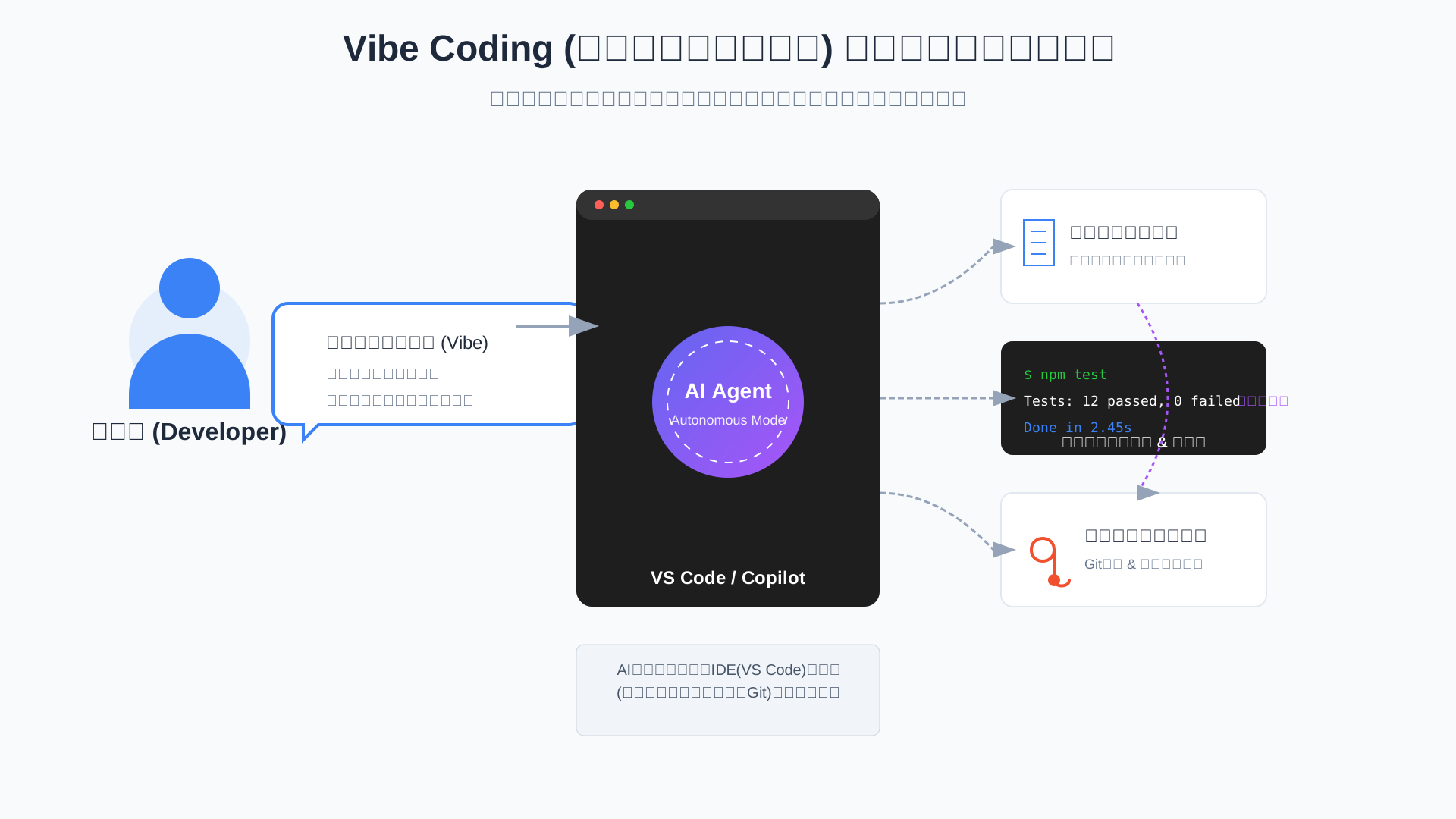
「英語が最新のプログラミング言語になる」という予測の通り、VS Code上のAIエージェントは抽象的な指示から複数のファイルを跨いだ修正を行い、ビルドやエラー解決までを自律的にループさせて完遂します。
この変化により、開発者の価値は「いかに正確にコードを書くか」ではなく、「いかにシステム全体を設計し、AIに適切な指示を出せるか」へとシフトしています。
具体的なエージェントの活用については、Microsoft Copilot Agent Modeの完全ガイドで詳しく解説されています。
AIを使いこなす能力そのものが、今後のエンジニアにとって最も重要なスキルセットになると断言できるでしょう。
VS CodeとAIの深い統合が生む圧倒的な生産性向上
VS Codeという開発環境の内部にAIがネイティブ統合されていることは、ブラウザ上のチャットAIを利用するよりもはるかに高い回答精度と利便性を開発者にもたらします。
外部ツールとは異なり、IDE内のAIは現在開いているファイル構造や選択中のコード、さらにはターミナルに出力された直近のエラーログといった「開発の文脈」をリアルタイムで把握できるからです。
Webブラウザにコードを貼り付けてデバッグを依頼する手間がなくなるため、開発者の集中状態を妨げるコンテキストスイッチが最小限に抑えられます。
実際にAccentureの調査によれば、GitHub Copilotを活用する開発者はタスクを55%速く完了し、仕事に対する充実感も向上しているという結果が出ています(参考: GitHub Blog)。
AIを単なるツールではなく「対等なペアプログラマー」として隣に置く体験こそが、これからのエンジニアリングにおける新たな標準です。
最新のAI技術を日常業務に落とし込みたい方は、生成AI 最速仕事術のような実践的なノウハウを取り入れることで、さらなる効率化を目指せるでしょう。
VS CodeでGitHub Copilotを使い始めるための導入・設定手順
当セクションでは、GitHub CopilotをVS Codeでスムーズに利用開始するための具体的な導入手順について解説します。
なぜなら、初期設定やプランの選択を適切に行うことが、2026年の高度なAIエージェント機能をフルに活用し、開発スピードを最大化するための大前提となるからです。
- GitHubアカウント作成と適切なサブスクリプションの有効化
- VS Code拡張機能のインストールと認証プロセス
- AIを自分好みに育てる「カスタムインストラクション」の初期設定
GitHubアカウント作成と適切なサブスクリプションの有効化
GitHub Copilotを使い始める第一歩は、個人や組織のニーズに合わせた適切なサブスクリプションプランの選定から始まります。
2026年現在の料金体系では、月間に使用できる「プレミアムリクエスト」の枠がプランごとに異なり、エージェント機能の利用頻度が導入効果を左右するためです。
個人向けには月額10ドルのProプランがありますが、ビジネス利用や自律型エージェント機能を頻繁に活用する場合は、プレミアムリクエスト枠が豊富なEnterpriseプランが推奨されます。
プランごとの詳細な違いについては、【2026最新】Microsoft Copilotサブスクリプション徹底比較の記事を参考にしてください。
30日間のフリートライアルを無駄にしないためにも、開発プロジェクトが本格化するタイミングに合わせて、公式サイトの料金ページから手続きを進めるのが賢明です。
目的と予算に最適なプランを契約することで、次世代のAI開発支援をフルパワーで受けるための準備が整います。
VS Code拡張機能のインストールと認証プロセス
サブスクリプションの有効化が完了したら、VS Codeのマーケットプレイスから「GitHub Copilot」および「GitHub Copilot Chat」の両拡張機能を導入しましょう。
これら二つのツールをセットでインストールすることで、コードの自動補完だけでなく、サイドバーでの対話型チャットやエージェントモードによる自律的なタスク実行が可能になります。
企業内などのプロキシ環境下で導入する際は、ネットワーク制限により認証エラーが発生する場合があるため、VS Codeのプロキシ設定(http.proxy)を事前に確認しておくことが重要です。
インストール後は画面左下のユーザーアイコンからGitHubアカウントでサインインを行い、サイドバーにチャットアイコンが表示されれば連携は正常に完了しています。
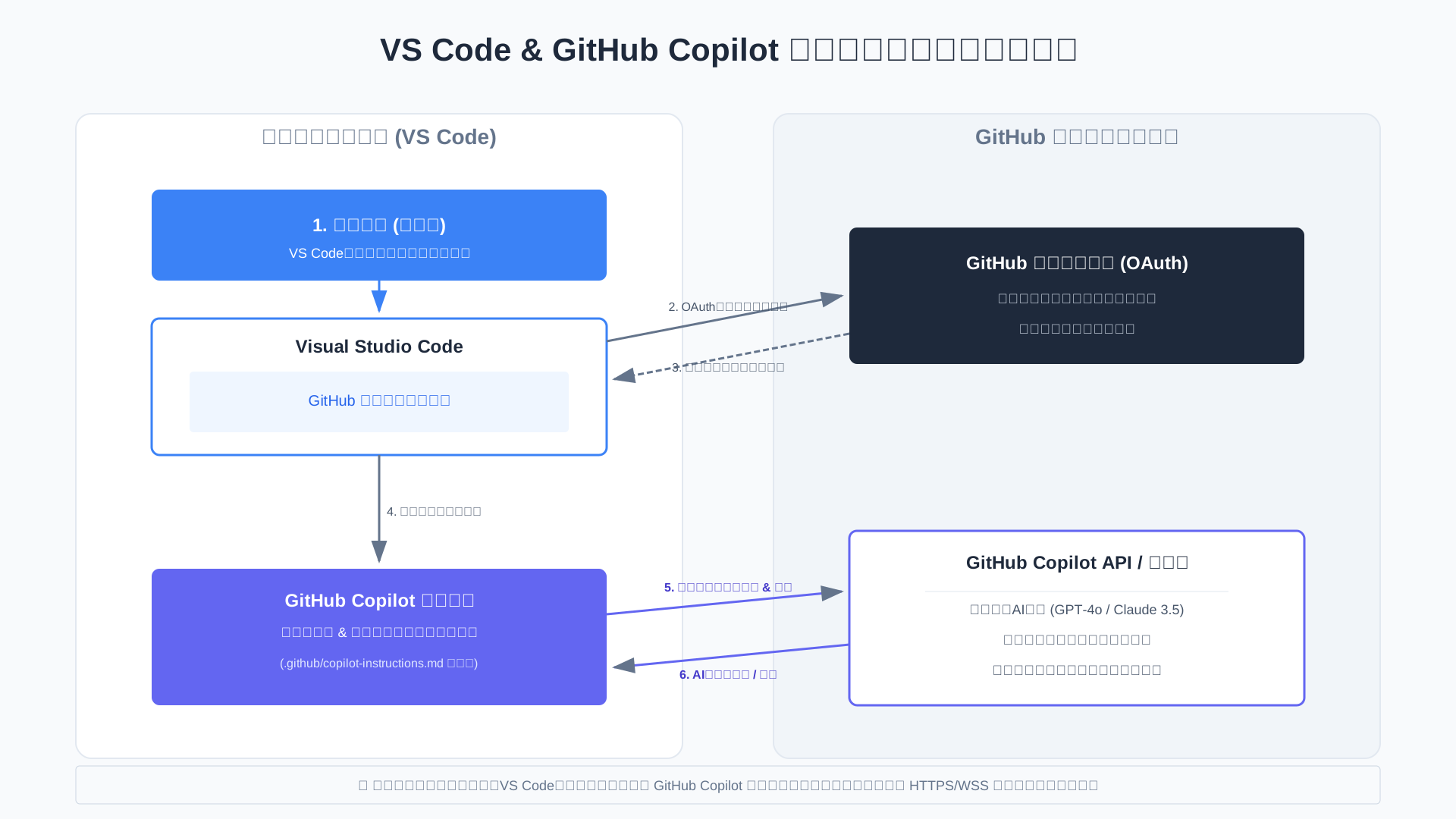
もし拡張機能が動作しない場合は、お使いのVS Codeのバージョンが最新の要件を満たしているか、拡張機能の設定パネルからステータスをチェックしてください。
確実な認証プロセスを経てツールを連携させることで、エディタとAIが一体化した高度なコーディング環境が手に入ります。
AIを自分好みに育てる「カスタムインストラクション」の初期設定
AIの回答精度を最大限に引き出すためには、「カスタムインストラクション」を設定してAIの振る舞いを定義することが不可欠です。
プロジェクト固有のコーディング規約や好みのフレームワークをあらかじめ教えておくことで、AIが生成したコードを手動で修正する手間を劇的に減らせるためです。
具体的な設定方法は、VS Codeの「settings.json」に直接記述するか、プロジェクトルートに「.github/copilot-instructions.md」を作成して詳細なルールを箇条書きで追加します。
例えば、「型定義はTypeScriptの厳格モードで行う」「エラー処理は共通のラッパー関数を使用する」といった独自のテンプレートを適用すると、最初から高品質な回答が得られるようになります。
AI活用をより加速させたい方は、生成AI 最速仕事術などの書籍を参考に、プロンプトの「型」を習得するのも非常におすすめです。
自分好みにパーソナライズされたAI環境を構築できれば、まるで長年連れ添った優秀なパートナーと対話しているかのような快適な開発体験が実現します。
開発効率を最大化するGitHub CopilotのコアAI機能と活用術
当セクションでは、VS Codeに統合されたGitHub Copilotが持つ主要なAI機能と、それらを最大限に引き出すための具体的な活用術について詳しく解説します。
最新のAI技術を単なる入力補助としてだけでなく、自律的なエージェントとして使いこなすことが、2026年以降の開発現場で圧倒的な生産性を実現するための鍵となるからです。
- インラインサジェストと次期編集予測(Next Edit Suggestions)
- Copilot Chatによる「コンテキスト駆動」のデバッグと解説
- 「Copilot Edits」と「Agent Mode」による自律的な複数ファイル修正
インラインサジェストと次期編集予測(Next Edit Suggestions)
エディタ上での入力をリアルタイムで補助するインラインサジェストは、開発者のタイピング量を劇的に削減する基盤機能です。
この機能は変数名や関数名、さらにはコメントの意図を瞬時に解析し、最適なコードの続きをグレーアウトされたテキストで提案します。
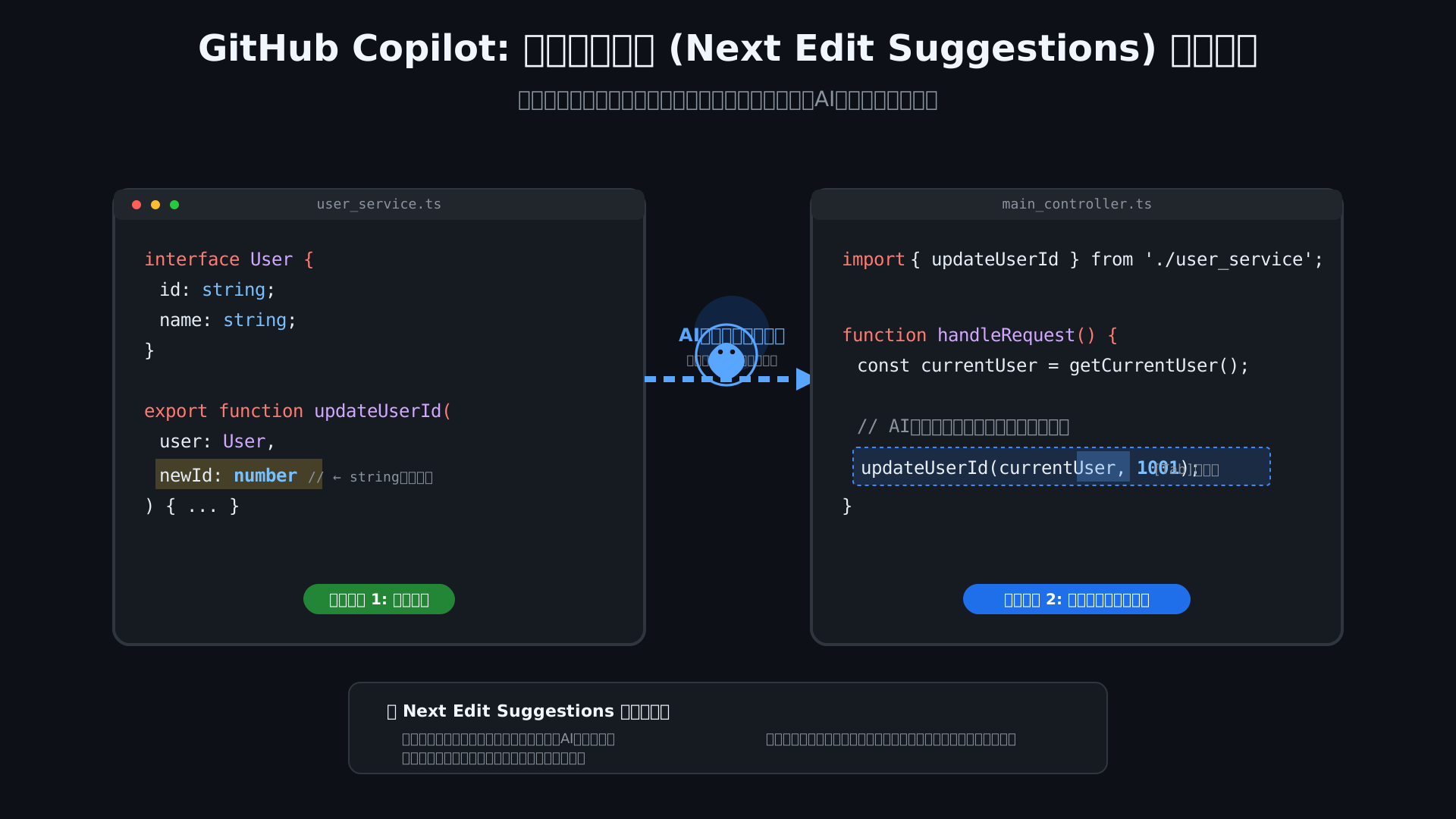
特に最新のNext Edit Suggestionsは革新的で、現在の編集箇所から論理的に関連する「ファイル内の別の場所」をAIが予測し、先回りして修正案を提示します。
例えば、ある関数の型定義を変更した際に、その関数を呼び出している箇所の引数まで自動的に予測範囲に含めてくれるため、修正漏れを防ぐことが可能です。
こうした先読みの支援を「Tab」キー一つで確定させていくスタイルこそが、AI時代のコーディングの基本となります。
効率的なAI活用術をさらに深く学びたい方には、生成AI 最速仕事術も非常に参考になる一冊です。
Copilot Chatによる「コンテキスト駆動」のデバッグと解説
VS Code内に組み込まれた会話型インターフェースであるCopilot Chatは、ワークスペース全体の文脈を深く認識した状態で対話できる強力なツールです。
ブラウザを開いてコードをコピペする必要はなく、現在開いているファイルや選択範囲、さらにはターミナルのエラーログを直接参照して回答を生成します。
特定のタスクを効率的に実行するために、以下のようなスラッシュコマンドを使い分けることがデバッグのスピードを上げる秘訣です。
| コマンド | 実行されるアクション |
|---|---|
| /explain | 選択したコードのロジックを自然言語で詳細に解説する |
| /fix | 選択したコード内のバグやエラーを解析し、修正案を提示する |
| /tests | 現在のコードに対するユニットテストを自動生成する |
| /terminal | ターミナルの出力をコンテキストとして解決策を提案する |
バグの特定から複雑なアルゴリズムの読み解きまで、コンテキスト駆動の対話によって解決までの時間は大幅に短縮されます。
AIによる高度な支援をチーム全体で活かす方法は、Microsoft Copilotでコードレビューを劇的に効率化するガイドも併せて確認してください。
「Copilot Edits」と「Agent Mode」による自律的な複数ファイル修正
「Copilot Edits」と「Agent Mode」の登場により、AIは単なる補完ツールから自律的なペアプログラマーへと進化しました。
開発者が「新機能を追加して」と自然言語で指示を出すだけで、AIが関連する複数のファイルを特定し、一括でロジックの変更を適用します。
特筆すべきは、AIが自らターミナルでビルドやテストを実行し、エラーが発生した場合は完遂するまで自己修正を繰り返すAgent Modeの自律性です。
実装の主導権を人間が細かく持つか、あるいはAIにプロセスを任せるかは、タスクの複雑さに応じて以下の基準で使い分けるのが理想的です。
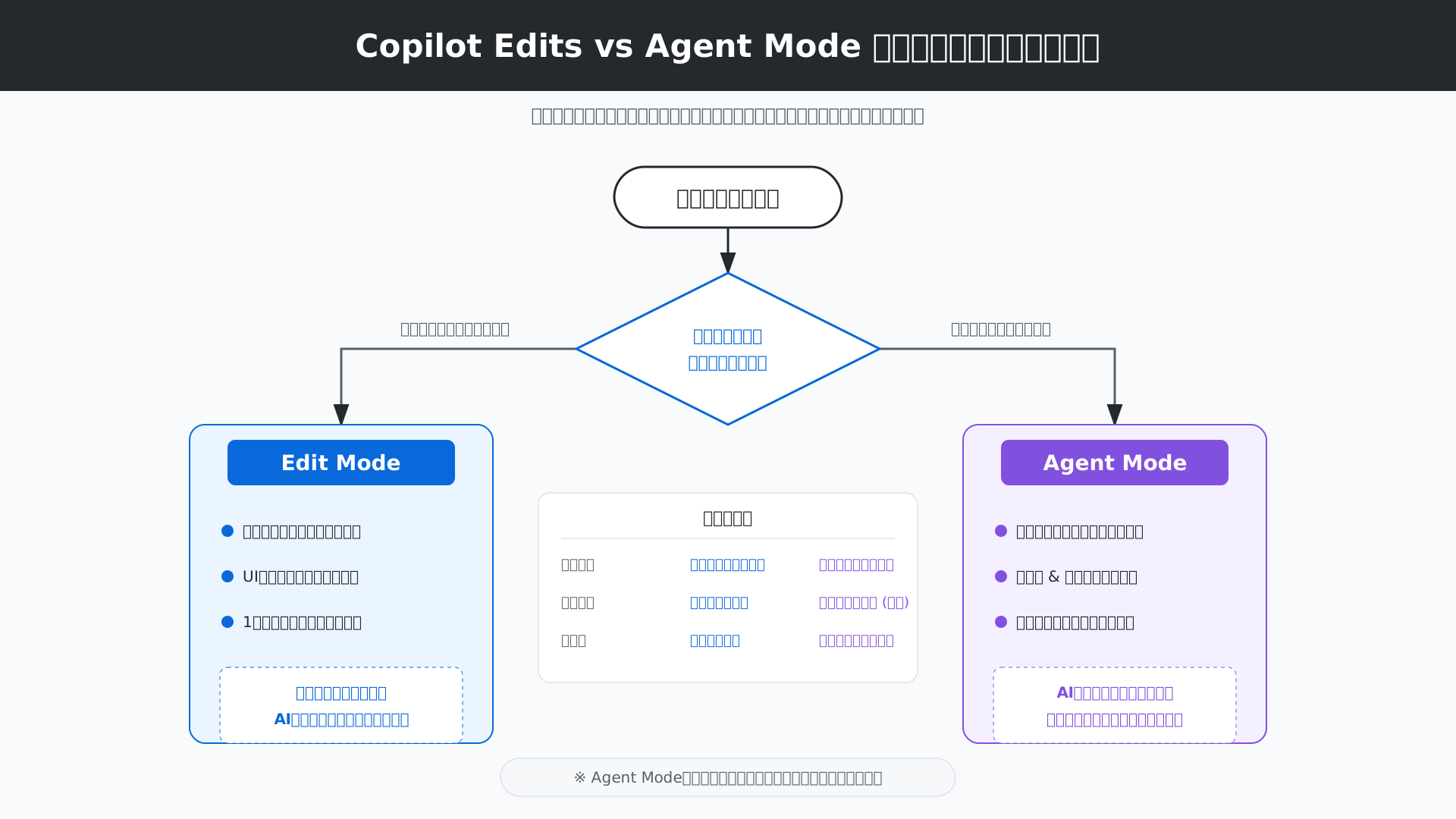
AIをオーケストレーターとして動かす手法をマスターすれば、開発者はより高次なアーキテクチャ設計に集中できるようになります。
より高度なエージェント活用については、GitHub Copilot Agent徹底解説の記事が非常に参考になります。
Model Context Protocol (MCP) による外部ツール連携と高度な自動化
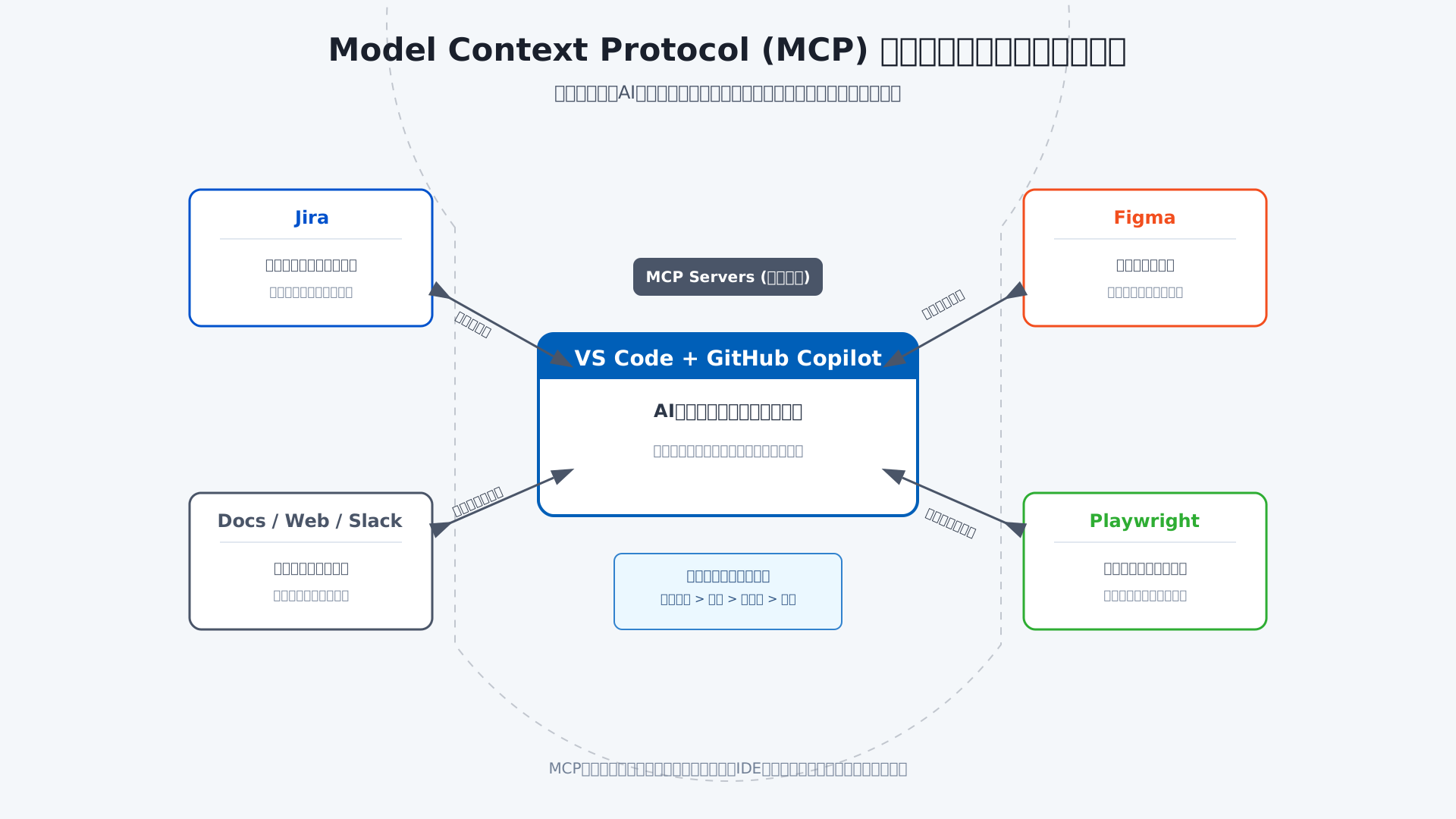
当セクションでは、GitHub Copilotの機能を劇的に拡張する「Model Context Protocol (MCP)」の仕組みと、外部ツールとの具体的な連携方法について解説します。
従来のAIはIDE内のコードしか理解できませんでしたが、MCPの導入によってプロジェクト管理ツールやデザインデータ、ブラウザ操作など、開発プロセス全体のコンテキストを統合できるようになったためです。
- MCP(Model Context Protocol)の基本構造と VS Code での設定方法
- Jira や Figma と連携した「要件・デザインからのコード生成」
- Playwright 連携による「自律型テスト作成と品質検証ループ」
MCP(Model Context Protocol)の基本構造とVS Codeでの設定方法
Model Context Protocol(MCP)は、AIモデルがIDEの外部にあるデータソースやツールと安全に対話するための**標準化されたオープンプロトコル**です。
これまで個別のAPI連携が必要だった外部システムを共通の規格で接続できるため、開発者は複雑な認証処理を意識せずにAIの「スキル」を拡張できます。
VS Codeでは、GUIベースの「MCP Registry」から手軽に導入できるほか、プロジェクトごとに設定ファイルを定義する手動構成も可能です。
{
  "mcpServers": {
    "fetch": {
      "command": "uvx",
      "args": ["mcp-server-fetch"]
    }
  }
}
エンジニア向けには、uvxコマンド等を用いたMCPサーバーの立ち上げ手順を、プロジェクトのルートにある mcp.json に記述して管理する方法が推奨されます。(参考: GitHub Docs)
プロトコルを介してAIが外部の目と手を持つことで、開発環境は単なるエディタから自律的なプラットフォームへと進化します。
AIを効率的に使いこなし、日常業務を自動化するノウハウを深めたい方は、生成AI 最速仕事術 も非常に参考になるでしょう。
JiraやFigmaと連携した「要件・デザインからのコード生成」
MCPを活用すれば、Jiraのチケット要件やFigmaのデザインデータをAIに直接参照させ、**仕様に忠実なコードを自動生成**することが可能になります。
開発者がブラウザとIDEを行き来して情報をコピー&ペーストする手間が省け、情報の転記ミスや解釈の齟齬を最小限に抑えられるからです。
例えば、Figma MCP を利用すれば、デザイン上のカラーコードやマージン値をAIが正確に取得し、Reactなどのコンポーネントへ即座に反映してくれます。
- Jiraからアサインされたチケットの内容を読み込み、バックエンドのAPI定義を自動起案
- Slackの議論内容を要約し、過去の設計判断に基づいたコード修正を依頼
外部ツールのコンテキストをAIが共有することで、上流工程の意図を正確に汲み取った「Vibe coding」が現実のものとなります。
組織全体でこのような革新的なプロセスを導入するビジョンについては、書籍 生成DX が具体的なヒントを与えてくれます。
Playwright連携による「自律型テスト作成と品質検証ループ」
AIエージェントに Playwright などのテストフレームワークを操作する権限を与えることで、**コードの生成から検証までを自律的に完結**させられます。
AIが自らテストを実行し、エラーが発生した場合にログを読み取って自己修正を行う「自己改善ループ」が構築できるため、品質保証のスピードが飛躍的に向上します。
具体的には、アクセシビリティ要件のチェックをAIに依頼すると、Playwright MCP を通じて検証を行い、不備があれば自動で修正プルリクエストまで作成します。
ただし、エージェントモードによる自律ループを回す際は、大量の推論リクエストが発生するため、プランごとの「プレミアムリクエスト」の消費量には十分な注意が必要です。(参考: GitHub Docs)
人間の介入を最小限に抑えつつ、テストコードと実装の整合性を保つ仕組みは、大規模プロジェクトにおける技術的負債の抑制に大きく寄与します。
組織の暗黙知を体系化するCopilot SpacesとMemoryの管理
当セクションでは、開発現場に散らばるドキュメントや暗黙の了解をAIに統合し、組織全体の知能として活用するためのCopilot SpacesとMemoryの機能について詳しく解説します。
個人のスキルに依存しがちな開発プロジェクトにおいて、これらのコンテキスト管理機能を正しく設定することは、チームの生産性を底上げし、一貫性のある高品質な成果物を生み出すために極めて重要だからです。
- AIの信頼できる情報源(SSOT)を構築する「Copilot Spaces」
- 「Copilot Memory」による開発者の癖とルールの自動学習
- 企業独自のコーディング規約をAIに徹底させるプロファイル設定
AIの信頼できる情報源(SSOT)を構築する「Copilot Spaces」
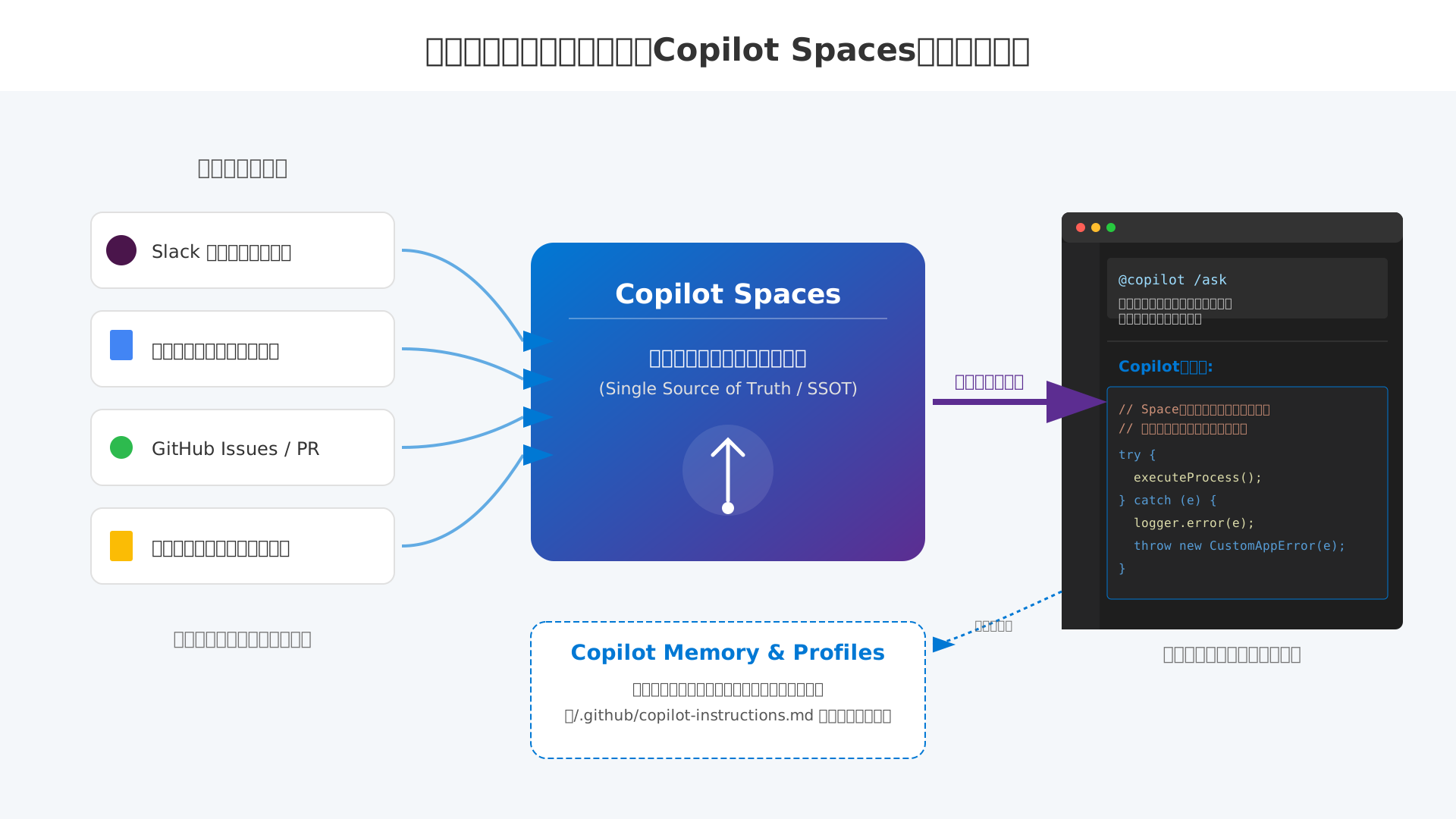
Copilot Spacesは、プロジェクトごとに分散した資料や議論を一つの場所に集約し、AIが参照すべき「信頼できる唯一の情報源(SSOT)」を構築するための強力な基盤です。
関連する技術ドキュメントやSlackのスレッド、過去のIssueなどをこのスペースに登録することで、VS Code内のAIは常に組織特有の背景知識を前提とした回答を生成できるようになります。
GitHubの公式調査によれば、この機能を活用して知識を集約することで、特に新入社員のオンボーディングに伴う教育コストが劇的に削減されるという実証結果が出ています。
開発者は情報の検索に時間を奪われることなく、常に最新のコンテキストに基づいた設計や実装の相談をAIと行えるようになります。
「Copilot Memory」による開発者の癖とルールの自動学習
開発者が意識的に指示を書き込まなくても、日々のコーディングスタイルやプロジェクト独自のルールをAIが自律的に学習する仕組みがCopilot Memoryです。
既存のリポジトリ内にあるコードの書き方から命名規則やアーキテクチャのパターンを推論し、それを記憶として蓄積することで、次回の提案がよりプロジェクトの意図に沿ったものへと洗練されていきます。
学習されたルールは「/.github/copilot-instructions.md」などのファイル形式で可視化されるため、人間が内容を確認して必要に応じて微調整を加えるといった透明性の高い運用も可能です。
この学習機能があることで、Agent Modeによる広範囲の自動修正も、プロジェクトの作法を逸脱することなくスムーズに完遂できます。
企業独自のコーディング規約をAIに徹底させるプロファイル設定
組織全体で共通のインストラクションを配信するプロファイル機能を活用すれば、企業独自の高度なコーディング規約をすべての開発環境でAIに徹底させることが可能です。
シニアエンジニアがレビューで繰り返し指摘するような細かな作法を事前にAIへ読み込ませておくことで、人間によるチェックの認知的負荷を劇的に軽減できるメリットがあります。
具体的には、特定のライブラリの使用禁止や例外処理の記述ルールなどをプロファイルに定義しておくだけで、AIはコード生成の段階でこれらの制約を厳格に遵守します。
結果としてチーム全員が均一な品質のコードを出力できるようになり、技術的負債の蓄積を未然に防ぐ強固なガバナンスが実現します。
生成AIを組織の戦略として導入し、ビジネスモデルの変革を目指す方は、生成DXのような知見を参考に、長期的なロードマップを描くことも重要です。
企業の機密情報を守るセキュリティガバナンスとContent Exclusion
当セクションでは、GitHub Copilotを企業で導入する際に不可欠なセキュリティガバナンスと、特定の機密情報をAIから守る「Content Exclusion」の仕組みを詳しく解説します。
生成AIの利用において、ソースコードや機密データが意図せず流出・学習されるリスクを排除することは、企業のコンプライアンス遵守において最も重要な課題だからです。
- 「モデル学習へのデータ不使用」を確約するエンタープライズの信頼性
- 「Content Exclusion」で特定ファイルへのAIアクセスを完全に遮断する
- 管理者によるポリシー制御と監査ログ(Audit Log)の活用
「モデル学習へのデータ不使用」を確約するエンタープライズの信頼性
GitHub Copilotの法人向けプランにおいて、入力されたプロンプトやコードがモデルの再学習に利用されることは一切ありません。
これは企業の知的財産がAIの学習データとして公共のものになるリスクを構造的に排除するため、サービス利用規約レベルで厳格に保証されています。
通信および保存の過程においても、Transport Layer Security (TLS) による暗号化や、米国連邦情報処理規格であるFIPS 140-2に準拠した強固なインフラ保護が適用されています。
詳細なプライバシー保護方針については、公式のトラストセンターで情報公開されており、情報システム部門による導入可否の審査資料としても活用可能です(参考: GitHub Copilot Trust Center)。
Microsoft Copilotサブスクリプション徹底比較でも触れている通り、特にEnterpriseプランはデータ主権を重視する企業に最適な環境を提供します。
「Content Exclusion」で特定ファイルへのAIアクセスを完全に遮断する
リポジトリ内の特定の機密ファイルやディレクトリに対し、AIのアクセスをシステムレベルで強制的に遮断するContent Exclusion(コンテンツの除外機能)が用意されています。
この機能は、開発者が意図せず機密性の高いロジックや環境変数をプロンプトに含めてしまう人為的ミスを物理的に防ぐために設計されました。
管理者がYAML形式で除外ルールを設定すると、対象ファイル内ではサジェストが無効化されるだけでなく、他のコードを生成する際の「コンテキスト」としても一切読み込まれなくなります。
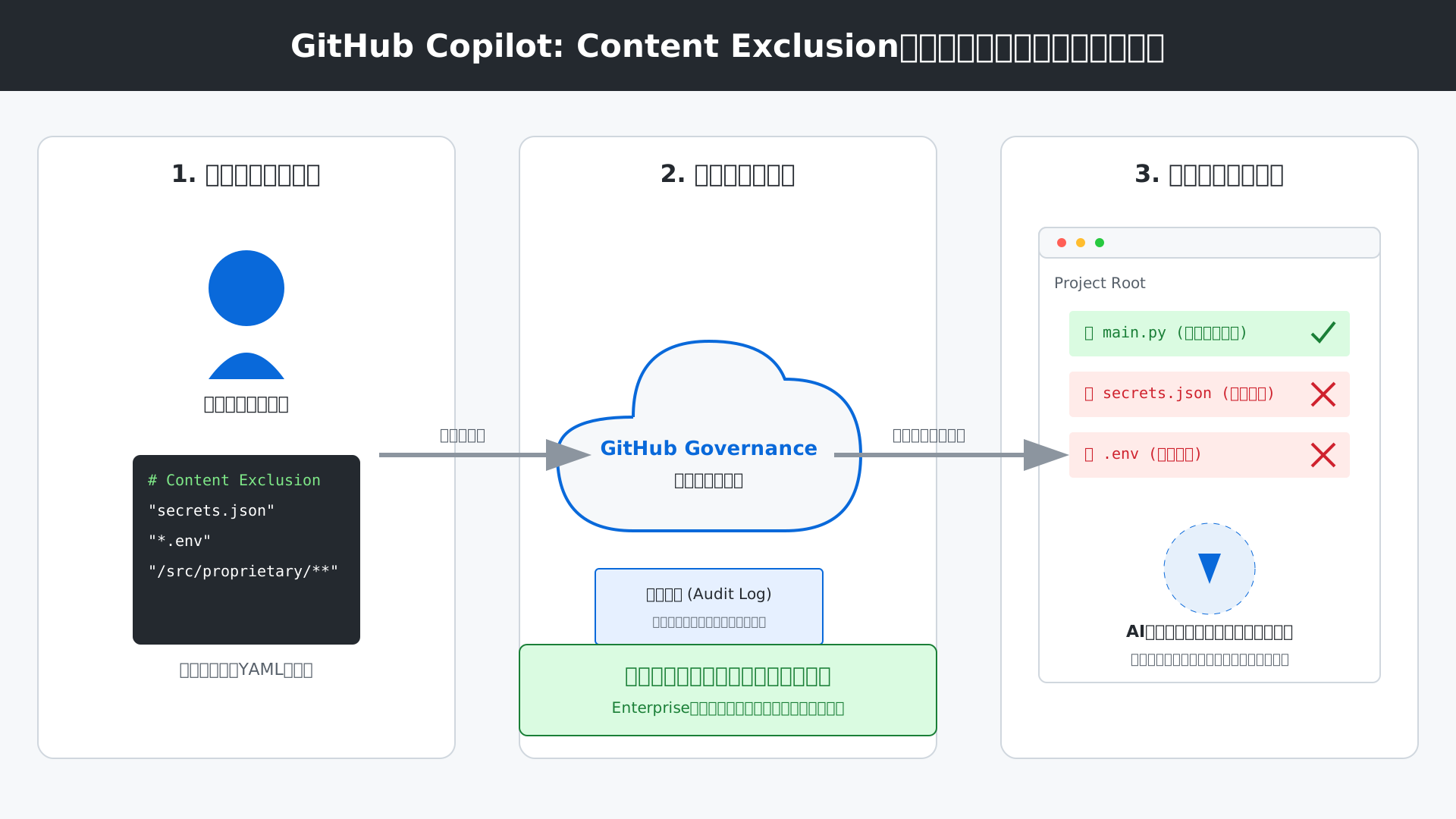
具体的には、以下のようなパターンで除外設定を運用するのが一般的です。
- APIキーや接続文字列を含む
secrets.json - 環境設定を記述した
.envファイル - 特許に関わるコアアルゴリズムが格納された
/src/proprietary/ディレクトリ
# 設定例: 特定のファイルと拡張子を除外
"secrets.json"
"*.env"
"/scripts/**"
除外設定はGitHubの管理画面から一括制御でき、その適用状況は即座にVS CodeなどのIDEへ反映されるため、セキュアな開発環境を容易に維持できます(参考: GitHub Docs)。
管理者によるポリシー制御と監査ログ(Audit Log)の活用
組織全体の安全性を担保するため、管理者は個々のユーザーによるAI機能の利用範囲をポリシー設定によって一元的に管理できます。
これには、外部データと連携する mcp.json の利用許可や、サードパーティ製AIモデルの使用可否を組織レベルで制御する機能が含まれます。
いつ誰がセキュリティ設定を変更したか、誰にライセンスを付与したかを追跡する監査ログ(Audit Log)による可視化も、シャドーAI化を防ぐ強力な武器となります。
適切なガバナンス体制を構築することで、AIによる爆発的な生産性向上と企業の機密保護を高い次元で両立させることが可能です。
企業のDX推進において、こうした管理機能の理解は欠かせません。実例を交えた解説書として生成AI活用の最前線も役立つでしょう。
2026年最新の料金プラン比較と導入ROI(投資対効果)の検証
当セクションでは、2026年時点におけるGitHub Copilotの最新料金体系と、導入によって企業が得られる投資対効果(ROI)の具体的な検証方法について詳しく解説します。
AIツールの導入は単なるコストの増加ではなく、開発プロセスの劇的な効率化を通じた戦略的な投資として正しく評価する必要があるためです。
- 個人・法人向け全プランの機能・コスト比較決定版
- 導入後に開発速度が55%向上したAccenture等の調査データ
- 失敗しないための導入ロードマップ:小規模検証から全社展開まで
個人・法人向け全プランの機能・コスト比較決定版
2026年のGitHub Copilotは、ユーザーの習熟度や組織規模に合わせて細分化された5つのプラン体系で提供されています。
特に今回の改定で重要となったのが、自律型エージェント機能の利用を左右する「プレミアムリクエスト」の上限値と従量課金の仕組みです。
月額39ドルのEnterpriseプランでは、高度な推論を必要とするタスクを月間1,000回まで実行可能であり、上限超過後も1リクエストあたり0.04米ドルで柔軟に追加購入ができます。
| プラン名 | 月額料金 (USD) | プレミアムリクエスト上限 | 主な対象 |
|---|---|---|---|
| Copilot Free | 無料 | 50回 / 月 | 個人・学習者 |
| Copilot Business | 19ドル / ID | 300回 / ID / 月 | 中小・大規模企業 |
| Copilot Enterprise | 39ドル / ID | 1,000回 / ID / 月 | 高度な自動化を求める企業 |
(出所: GitHub Docs)
組織のガバナンス要件や必要なエージェント活用頻度を考慮し、最適なライセンスを選択することが無駄のないDX推進の第一歩となります。
詳細なプランごとの差異については、こちらの【2026年最新】Microsoft Copilotの料金プラン徹底比較でも詳しく解説しています。
導入後に開発速度が55%向上したAccenture等の調査データ
GitHub Copilotの導入は、開発現場の生産性を劇的に高め、極めて短期間で投資を回収できることが複数の調査により証明されています。
GitHubとAccentureが実施した大規模な共同研究によれば、AIの支援を受けた開発グループは、非使用グループと比較してタスクの完了速度が55%向上するという驚異的な結果が報告されました(参考: GitHub Blog)。
月額39ドルのコストは、エンジニアの時給を5,000円と仮定した場合、月にわずか1時間弱の作業時間を短縮するだけで損益分岐点を超える計算になります。
単純なスピード向上だけでなく、プルリクエストの承認率が15%向上し、テストの成功率も飛躍的に高まるなど、組織全体のデリバリー品質が底上げされる点に真の価値があります。
AIを使いこなし業務効率を最大化するノウハウを学ぶなら、生成AI 最速仕事術などの書籍も非常に参考になります。
失敗しないための導入ロードマップ:小規模検証から全社展開まで
企業がAIエージェントの力を最大限に引き出すためには、リスクを最小限に抑えつつ段階的にスケールさせる戦略的なアプローチが欠かせません。
まずは一部の先進的なチームで「Copilot Business」を試験導入し、エージェントモードや外部連携機能(MCP)の実際の消費パターンを可視化することから始めます。
現場での活用が進み、プレミアムリクエストの消費量が増加した段階で、リクエスト枠が豊富なEnterpriseプランへ順次移行することで、コストパフォーマンスを最適化できます。
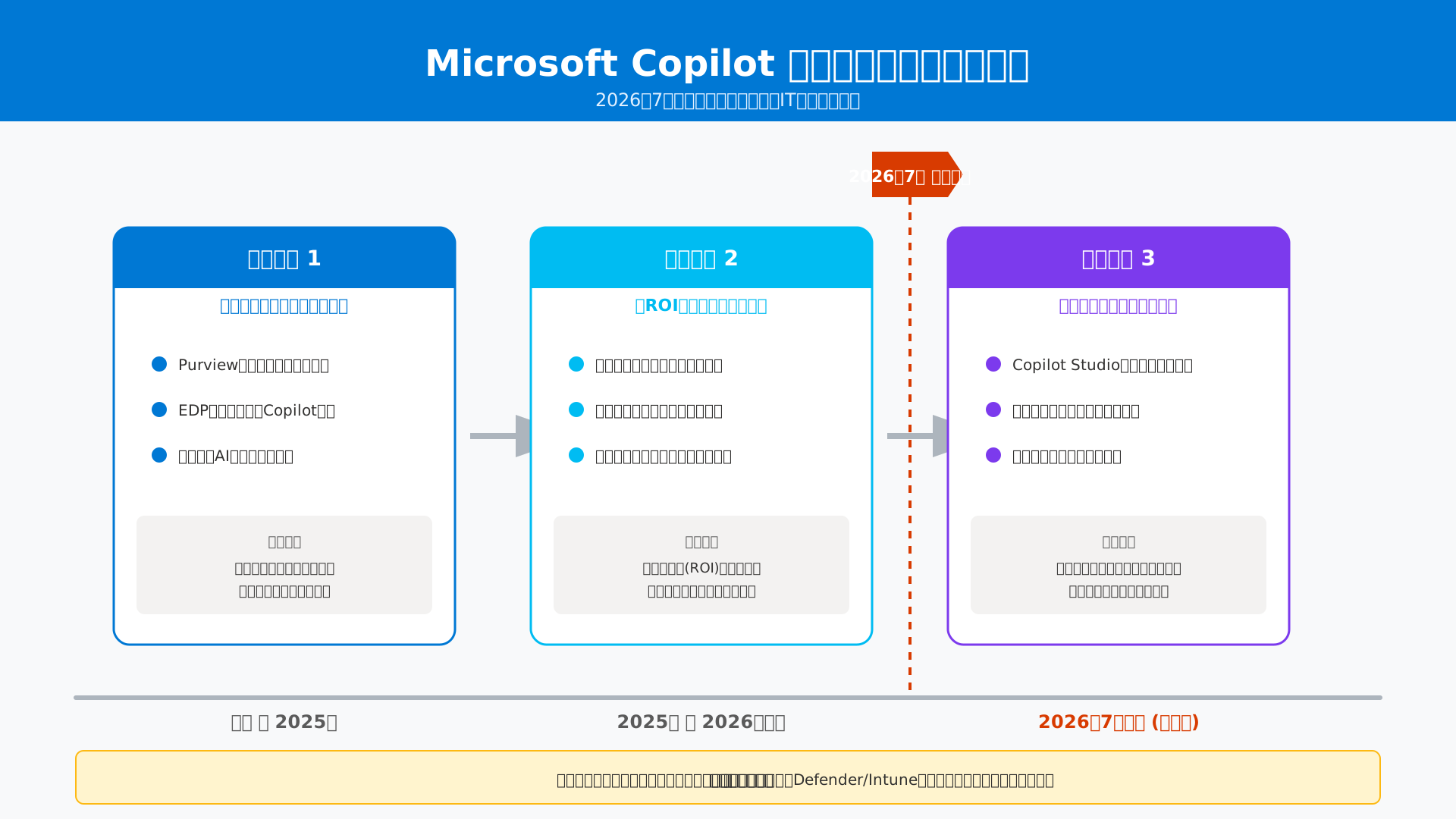
導入過程で社内のナレッジを体系化する「Copilot Spaces」などの機能を活用すれば、シニアエンジニアの知見が自動でAIに反映され、組織全体の開発力向上が加速します。
このロードマップに従って一歩ずつ進めることで、技術的負債を解消し、AIと人間が共創する次世代の開発環境を確実に構築することが可能です。
自律型AIの具体的な操作性については、Microsoft Copilot Agent Modeの完全ガイドを併せて確認することをお勧めします。
まとめ:GitHub Copilotで開発の未来を切り拓こう
いかがでしたでしょうか。VS CodeとGitHub Copilotの組み合わせは、単なる補完ツールを超え、開発者が設計や本質的な創造に集中できる「自律型エージェント」へと劇的な進化を遂げています。
本記事で解説した、2026年最新の「Vibe coding」という開発スタイル、そしてMCPによる外部ツール連携や強固なセキュリティガバナンスは、これからの開発現場において不可欠な知識となります。
AIを使いこなすことは、単なる効率化にとどまらず、技術的負債を解消し、エンジニアとしての市場価値を最大化させるための最短ルートです。
この記事を通じて得た知見を活かし、あなたの開発ワークフローを新しいステージへと引き上げてください。
次の一歩として、まずはチーム全体の生産性を変革する最適な環境を整えることから始めましょう。
GitHub Copilot Enterpriseを公式サイトで確認し、あなたのチームにVibe codingを導入しましょう。