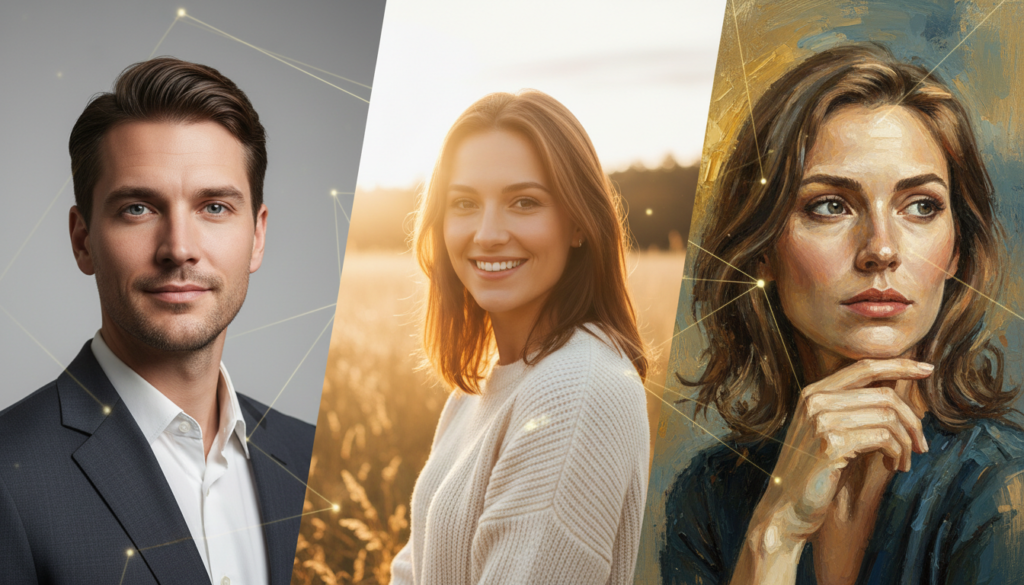
(最終更新日: 2026年09月07日)
「AIで人物ポートレートを生成してみたけれど、肌がツルツルしすぎて作り物感(AI臭さ)が抜けない」「ビジネスのプロフィールや名刺、SNSで自信を持って使える実写レベルの写真が作れない」「Microsoftが発表した最新のAIアバター対話機能『Copilot Portraits』とは一体何なのか、どうすれば使えるのか知りたい」と悩んでいませんか?
画像生成AIや対話型AIの進化スピードは凄まじく、2026年現在、Microsoft Copilotは単なるチャットボットの枠を大きく超えています。DALL-E 3や最新の画像生成モデルを組み込んだ『Microsoft Designer(旧Image Creator)』による実写級の静止画生成はもちろん、Microsoft Researchが開発した革新的ビジュアル対話技術『VASA-1』をベースにした『Copilot Portraits』により、AIと生身の人間のように表情豊かに向き合って対話できる時代が到来しました。
しかし、プロ品質のポートレートを手に入れるためには、適切なプロンプト(指示文)の構造化やライティング・カメラ設定の知識が欠かせません。また、次世代アバター機能であるCopilot Portraitsを実務や日常に取り入れるためのアクセス条件や活用法、そしてビジネス利用における商用権・著作権・ディープフェイク対策などの法的留意点も正しく押さえておく必要があります。
本記事では、2026年最新のMicrosoft Copilotにおけるポートレート作成の全貌を徹底解説します。実写と見分けがつかないクオリティを生み出すプロンプトの黄金律から、コピペで使える職種・シチュエーション別プロンプト集、Copilot Portraitsの最新利用ガイド、不自然さを解消する後編集術、そしてC2PA認証に基づく安全な活用ガイドラインまで余すところなくお届けします。この記事を読めば、あなたのビジネスやブランディングを加速させる最高峰のAIポートレートを自由自在に生み出せるようになります。
Microsoft Copilotで人物ポートレートを作成する2つの主要アプローチ
Microsoft Copilotにおける人物ビジュアル表現は、静止画を精緻に描く『Designer(Image Creator)』と、音声に対話連動する動画アバター『Copilot Portraits』という2つのアプローチに大別されます。目的に応じて適切なアプローチを選択できるよう、それぞれの特徴とビジネスでの使い分け基準を整理します。
- 静止画生成:Designer(Image Creator)による高品質写真作成
- 次世代アバター対話:VASA-1技術を応用した「Copilot Portraits」
- 静止画と対話型アバターのビジネス用途・使い分け基準
静止画生成:Designer(Image Creator)による高品質写真作成
Microsoft Copilotにおける第1のアプローチは、対話画面やMicrosoft Designerツール上でテキストから生成する「静止画ポートレート」です。OpenAIのDALL-E 3および最新の画像基盤モデルが統合されており、自然言語による複雑なニュアンスや撮影指示を極めて高い精度でビジュアル化できます。
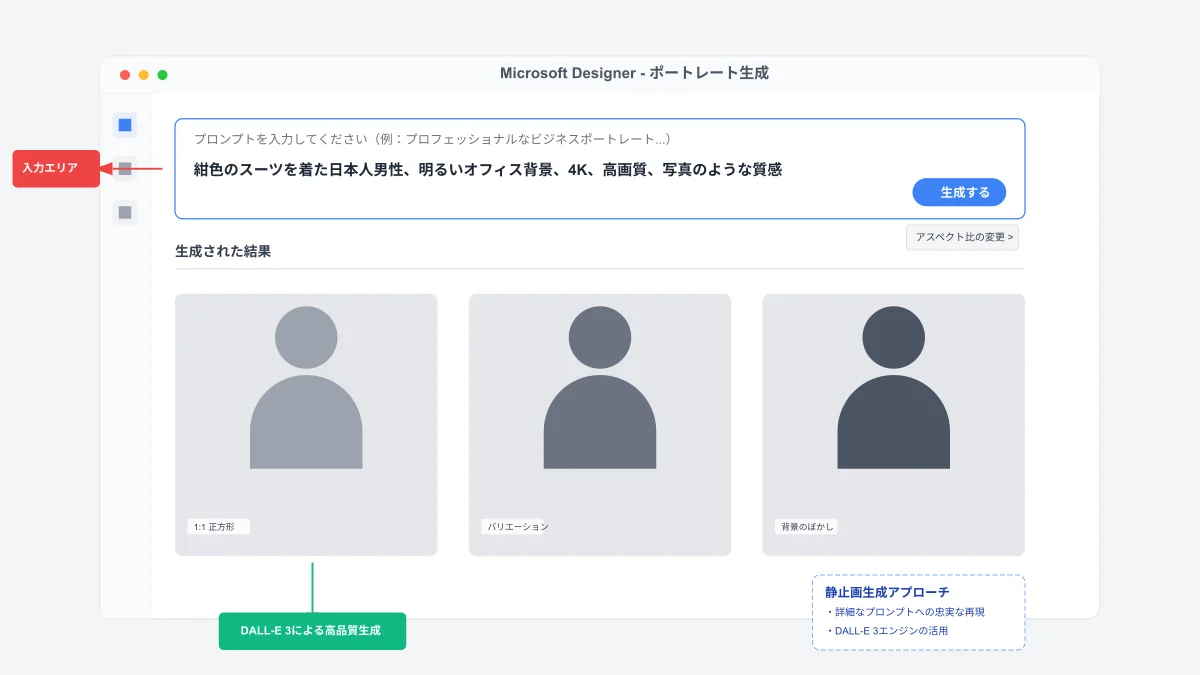
Designerによる静止画生成の最大の強みは、「日本語での自然な指示」と「詳細なカメラ・ライティングの制御」が両立できる点にあります。従来の画像生成AIでは、英単語の羅列や呪文と呼ばれる特殊な記法が必要とされていましたが、Copilotではプロンプトの意図をLLMが文脈として補完・展開し、写実的なライティングや被写体の奥行きを忠実に再現します。
さらに、生成された画像はMicrosoft Designerの編集機能(背景削除、オブジェクトの消去、ぼかし、スタイルの追加など)とシームレスに連動しており、生成後に微調整を施して完成度を高められる点も大きなアドバンテージです。
次世代アバター対話:VASA-1技術を応用した「Copilot Portraits」
第2のアプローチであり、MicrosoftがAI対話のフロンティアとして実験的提供を行っているのが『Copilot Portraits』です。これは従来の「指示して静止画を出力させる」機能とは根本的に異なり、「AIアシスタントそのものにリアルな顔と表情を与え、生身の人間とビデオ通話しているかのように音声対話する」ための次世代機能です。
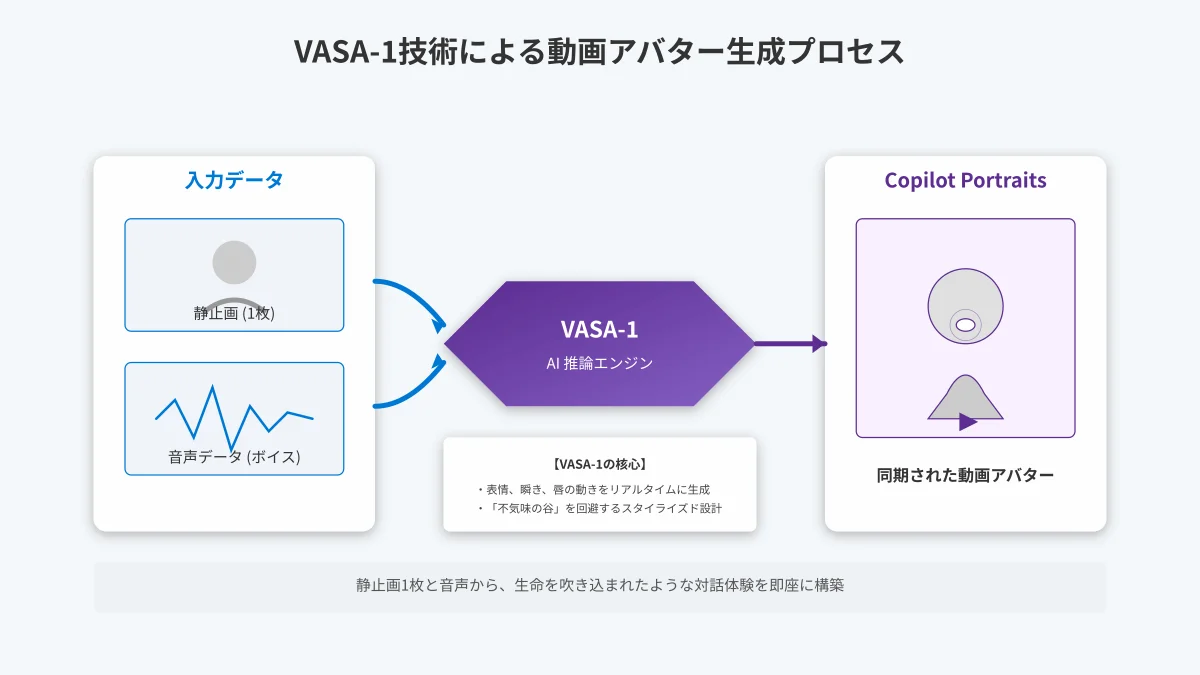
この機能の核となっているのが、Microsoft Researchが発表した画期的なAIフレームワーク『VASA-1(Visual Affective Skills Animator)』です。VASA-1は、わずか1枚の顔写真と音声オーディオストリームを入力するだけで、45fpsを超えるハイフレームレートで、音声のトーンやリズムに完璧に同期したリップシンク(唇の動き)、自然な瞬き、眉の動き、視線の移動、さらには頭部の微細な揺らぎまでもリアルタイム生成します。
Copilot Portraitsでは、このVASA-1技術を安全に制御した形で『Copilot Labs』内に導入しており、後述するプリセットアバターを選択することで、まるで実在のパートナーやメンターと会話しているような濃密な没入体験を実現しています。
静止画と対話型アバターのビジネス用途・使い分け基準
これら2つの技術は競合するものではなく、目的や媒体に応じて明確に使い分けることで真価を発揮します。ビジネスの現場における使い分け基準を以下のマトリクスにまとめました。
| 項目 | Designer静止画ポートレート | Copilot Portraits(アバター対話) |
|---|---|---|
| アウトプット形式 | 高解像度画像(PNG / JPEG / WebP) | リアルタイム映像・音声ストリーミング |
| 主な目的 | ブランディング、ビジュアル素材作成 | 対人トレーニング、感情的対話、壁打ち |
| 適したユースケース | 名刺、LinkedIn、ブログ著者写真、広告 | 採用面接の模擬練習、語学レッスン、プレゼン壁打ち |
| カスタマイズ性 | 服装・構図・照明・年齢などを完全自由指定 | 約40種の安全なプリセットから選択 |
外部向けのWebメディアや広報資料には高品質な静止画ポートレートを用い、社内研修や自己学習、ブレインストーミングにはCopilot Portraitsの双方向アバターを活用するというハイブリッドな運用が、2026年における最も費用対効果の高いAI活用モデルと言えます。
実写級クオリティを実現する「ポートレート・プロンプトの黄金律」
AI画像特有の『プラスチック感』や『のっぺりした不自然さ』を排除し、本物のプロカメラマンが撮影したような実写クオリティを導くプロンプト構文を解説します。質感、ライティング、カメラ設定の3要素を体系的にマスターしましょう。
生々しいリアルさを生む「マテリアル・肌質感指定」の極意
初心者が作成したAIポートレートが不自然に見える最大の原因は、「肌の過度な平滑化(スムージング)」にあります。AIはデフォルトでノイズのない理想的な美肌を描こうとするため、陶器やプラスチック人形のような質感になってしまいます。
生きた人間のリアルさをプロンプトで宿すためには、あえて「不完全さ」や「微細なテクスチャ」を指定する英単語を組み込むことが決定的に重要です。
【肌・質感を引き締めるキーフレーズ】
- visible skin pores, natural skin texture(目に見える毛穴、自然な肌のキメ)
- fine vellus hairs, subtle peach fuzz(微細な産毛、頬の微かな産毛)
- subtle facial imperfections, faint smile lines(自然な肌の微小なムラ、微かなほうれい線・目尻の笑い皺)
- specular highlights on pupils, moist catchlight(瞳の反射ハイライト、潤いのあるキャッチライト)
- subsurface scattering on skin(肌の皮下散乱・内側からの血色感)
特に「subsurface scattering(皮下散乱)」は、光が皮膚の薄い層を透過して柔らかく拡散する物理現象を指す専門用語であり、これを含めることで肌の青白さや人形感が一掃され、温かみのある生体感が驚異的に向上します。
立体感とプロ感を演出する「スタジオライティング」の指定構文
写真の良し悪しの8割は光(ライティング)で決まります。平坦な光(フラットライト)を当てると顔の起伏が消えてしまい、AI特有の安っぽさが際立ちます。プロの写真スタジオで用いられる照明手法をプロンプトに反映させることで、劇的な立体感とドラマ性を生み出せます。
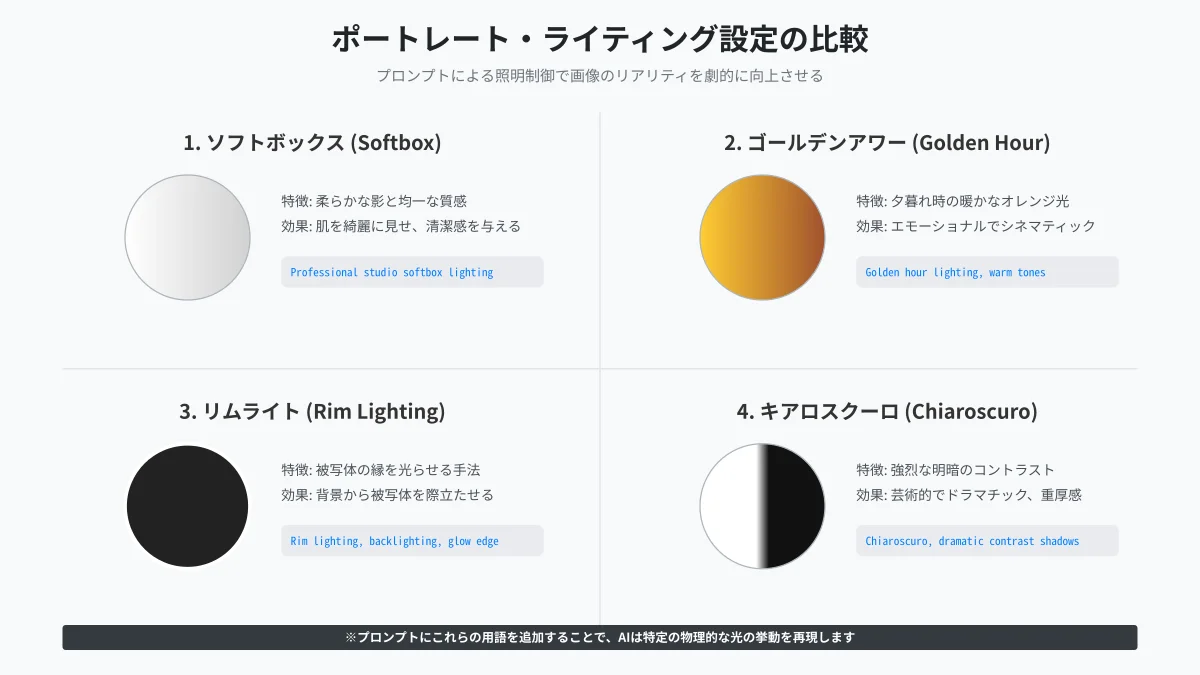
商業写真で多用される代表的なライティング技法と、それを指定する英語構文は以下の通りです。
| 照明スタイル | プロンプト指定例 | 視覚的効果 |
|---|---|---|
| レンブラント照明 | Rembrandt lighting, triangular light on shadow cheek | 影側の頬に逆三角形の光が生まれ、知性的で重厚な陰影 |
| ソフトボックス拡散光 | large softbox diffused light, gentle gradients | 肌のトーンが滑らかになり、清潔感と親しみやすさを強調 |
| リムライト(輪郭光) | subtle rim lighting, sharp edge separation from background | 髪や肩の輪郭に細い光が走り、被写体が背景から浮き立つ |
| ゴールデンアワー自然光 | warm golden hour sunlight, soft lens flare, dusk ambiance | 夕暮れ時の温かな光線で、エモーショナルな自然体を表現 |
一眼レフのボケ味を再現する「カメラ・レンズパラメータ」活用法
Copilotの画像生成エンジンは、実在するカメラ機種やレンズ焦点距離、F値(絞り値)の知識を膨大に学習しています。これらをプロンプトの末尾にパラメータとして明記することで、光学レンズ特有の被写界深度(ボケ味)や歪みのない自然な遠近感が再現されます。
ポートレート撮影で最も定番とされる設定は「85mm単焦点中望遠レンズ」です。広角レンズ(24mmや35mm)で顔に近づくと鼻が大きく見えて歪みが生じますが、85mm〜105mmのレンズを指定すると顔のパーツ比率が正確に整い、背景が美しくトロけるようにぼけます。
【一眼レフ再現の推奨パラメータ構文】
- shot on Sony A7R V, 85mm f/1.4 GM lens(ソニー最高峰カメラと85mmポートレートレンズ)
- shallow depth of field, creamy bokeh background(浅い被写界深度、とろけるような美しいボケ味)
- sharp focus on eyes, micro-contrast(瞳への精密なピント合致、マイクロコントラスト)
- ISO 100, 1/250s shutter speed, clean raw photo(ノイズのない低感度設定、ブレのないRAW写真質感)
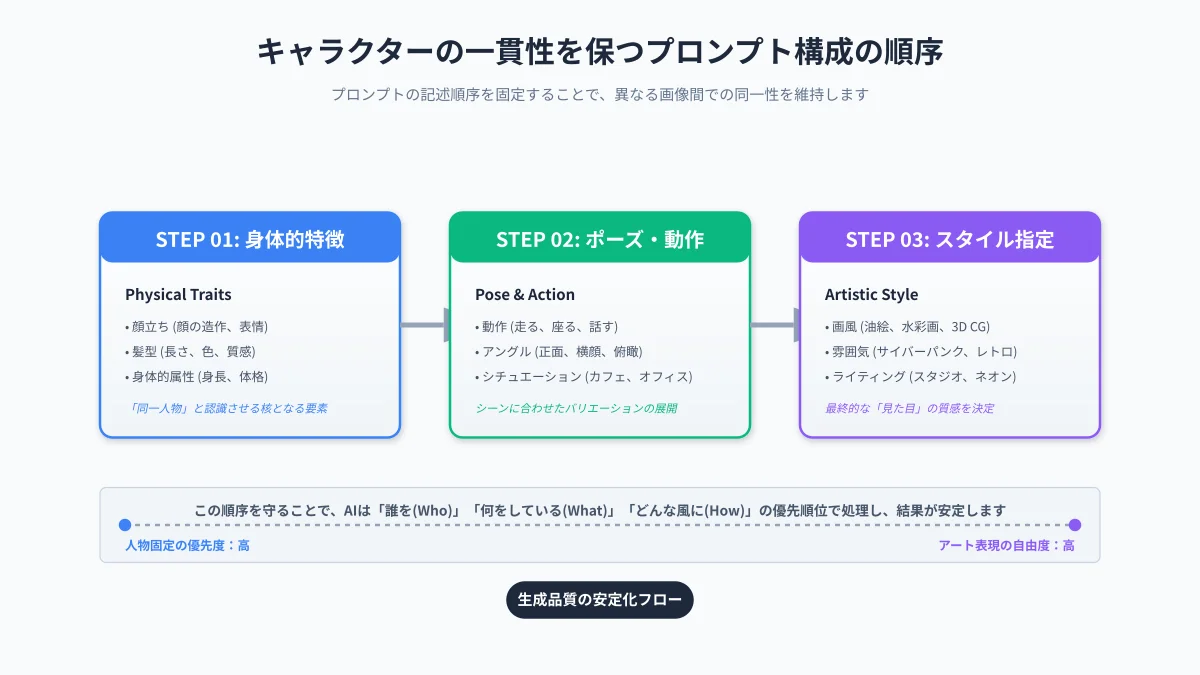
これらの指定を「被写体 → 表情・服装 → 背景・シチュエーション → ライティング → カメラ設定」という論理的な順序でプロンプト化することが、狙い通りの実写写真を1発で引き出す極意です。
最新機能「Copilot Portraits」の利用条件とアクセス・設定手順
Copilot Labsで展開されている『Copilot Portraits』は、誰でも利用できるわけではなく特定の条件と設定が必要です。2026年現在の提供状況、利用プラン、アバター設定の手順をわかりやすく解説します。
- Copilot Pro加入とCopilot Labsへのアクセス権限
- 40種類のプリセットアバターから用途に最適なキャラクターを選ぶ基準
- Copilot Voice(音声対話)と連動したリアルタイム表情同期の設定
Copilot Pro加入とCopilot Labsへのアクセス権限
Copilot Portraitsは、Microsoftの最先端AI実験場である『Copilot Labs』内でホストされています。一般的な無料版Copilotでは静止画生成(Designer)のみの提供となっており、リアルタイム動画アバターによる対話を利用するには以下の要件を満たす必要があります。
- Copilot Pro サブスクリプション: 個人向け有料プラン(月額約3,200円 / 20ドル)または教育機関・エンタープライズの対象ライセンスが必要です。
- 提供地域(リージョン)の確認: Copilot Labsの先進機能は、まず米国、英国、カナダ、オーストラリアなどの英語圏地域から順次展開されています。日本国内のアカウントでも、Copilotの設定から表示言語・地域を英語(米国)に切り替えるか、Labsの早期テスター枠(Waitlist)に参加することでアクセス権が解放されます。
- 対応ブラウザ・アプリ: 最新バージョンのMicrosoft Edgeブラウザ、またはWindows 11のCopilotネイティブアプリ環境が推奨されます。リアルタイム映像処理を行うため、WebGL 2.0およびハードウェアアクセラレーションが有効になっていることを確認してください。
40種類のプリセットアバターから用途に最適なキャラクターを選ぶ基準
Microsoftはセキュリティと倫理的観点(ディープフェイクやなりすましの完全防止)から、ユーザーが任意の顔写真をアップロードして動かす機能は一般提供していません。その代わり、人種・性別・年代・スタイルが綿密に計算された「約40種類の安全なプリセットアバター」を用意しています。
これらのアバターは単なるランダムなグラフィックではなく、会話の目的に応じて最適な心理的効果を発揮するようにデザインされています。
| アバタータイプ | ビジュアル特徴 | おすすめの対話シーン |
|---|---|---|
| ビジネス・アドバイザー | 落ち着いたフォーマルウェア、知的で真剣な眼差し | キャリア相談、模擬面接、事業計画の壁打ち |
| フレンドリー・チューター | 温かみのある笑顔、カジュアルな装い、柔らかな表情 | 英会話・語学学習、日常の雑談、メンタルヘルス壁打ち |
| クリエイティブ・パートナー | 個性的なヘアスタイル、表情豊かでダイナミックな頷き | アイデア出し、ストーリー執筆、デザインブレーンストーミング |
| スタイライズド・アート | 不気味の谷を避けた3Dカートゥーン風・イラスト調 | 長時間の作業アシスタント、リラックスした雑談 |
Copilot Voice(音声対話)と連動したリアルタイム表情同期の設定
Copilot Portraitsの真骨頂は、音声会話機能『Copilot Voice』との完全な統合です。音声入力を開始すると、AIは発話内容の感情トーン(喜び、共感、思慮深さ、真剣さなど)を瞬時に解析し、声色と同時にアバターの表情をダイナミックに変化させます。
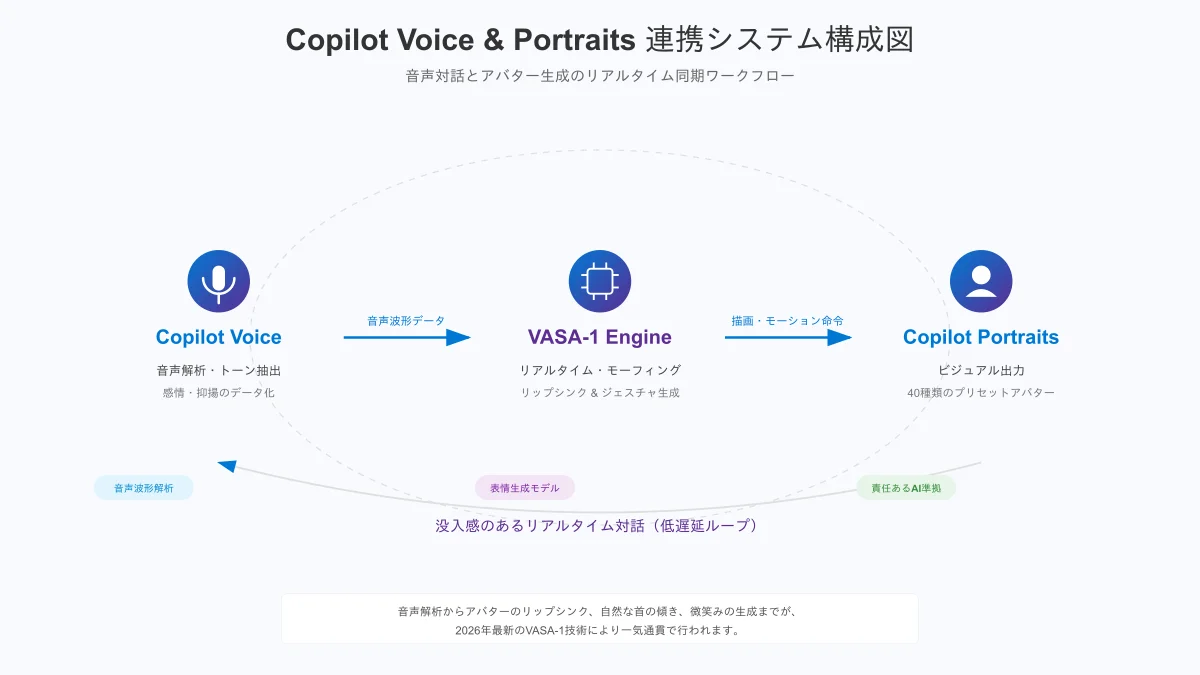
設定と運用の手順は以下の通りです。
- Voiceプロファイルの選定: Copilotの設定から、4種類の基本音声(Meadow, Grove, Wave, Canyonなど)からアバターの雰囲気に合ったボイスを選択します。
- Portraitsモードの起動: 音声対話画面の右上にあるポートレートアイコンをクリックし、一覧から希望のアバターを選択します。
- 自然な発話セッションの開始: マイクに向かって話しかけると、AIが応答を生成し始めると同時にアバターが滑らかに口を動かし、聞き入る際には適度な相槌や瞬きを返します。
なお、Microsoftは過度なAI依存やデジタル疲労を防ぐため、1セッションあたりおよび1日あたりの対話時間に上限を設ける健康管理セーフティを組み込んでいます。タイマー表示に配慮しながら、集中した対話セッションを心がけましょう。
実践でそのまま使える!ビジネス&SNS向けポートレート・プロンプト集
コピペして微調整するだけですぐに高品位なポートレートを生成できる実戦用英語プロンプト集です。シーン別の構成要素と出力イメージを整理して掲載しています。
- LinkedIn・名刺・コーポレートサイト向け「ビジネス・ヘッドショット」
- SNS・ブログ・YouTubeアイコン向け「自然なライフスタイル写真」
- ブランド世界観を構築する「アーティスティック・シネマティック写真」
LinkedIn・名刺・コーポレートサイト向け「ビジネス・ヘッドショット」
企業のホームページ、LinkedInのプロフィール、名刺に最適な、信頼性と清潔感を前面に出したエグゼクティブ風ポートレートプロンプトです。
【ビジネス・ヘッドショット プロンプト】
A professional headshot of a confident Japanese business consultant in their late 30s, wearing a tailored navy blue blazer and crisp white shirt, standing in a modern corporate office lobby with glass walls and subtle indoor plants softly blurred in the background. Natural professional posture, engaging friendly eye contact with camera, gentle confident smile. Soft studio lighting with a large key light and subtle rim lighting, highly detailed skin texture, natural skin tones, no plastic smoothness. Shot on Sony A7R V, 85mm f/1.4 lens, shallow depth of field, commercial editorial photography, hyper-realistic, 8k resolution.調整のポイント: 年齢層(early 30s, mid 40sなど)や服装(charcoal grey suit, smart business casual cardiganなど)、背景(executive boardroom, minimalist co-working space)を目的に応じて書き換えてください。
SNS・ブログ・YouTubeアイコン向け「自然なライフスタイル写真」
親しみやすさや人間味を強調したいX(旧Twitter)、note、ブログの著者アイコン、YouTubeチャンネル用ポートレートです。自然光とリラックスしたポーズを重視します。
【ライフスタイル・カジュアル写真 プロンプト】
A candid lifestyle portrait of a creative Japanese tech entrepreneur in their 20s, sitting at an outdoor wooden table of a chic urban cafe in Tokyo. Holding a warm ceramic coffee mug, looking towards the camera with a warm, authentic, natural smile. Dressed in a relaxed oversized beige linen shirt. Warm golden hour sunlight filtering through lush tree leaves, creating beautiful soft bokeh and gentle lens flare. Authentic facial expression, visible skin pores, fine hair strands moving in slight breeze, sharp focus on eyes. Shot on 50mm f/1.2 lens, photorealistic film look, crisp detail.調整のポイント: 手に持つアイテム(MacBook, notebook, camera)や時間帯(morning bright sunshine, sunset golden hour)を変えることで、発信ジャンル(IT系、旅行系、教育系など)に合わせた世界観を自在に演出できます。
ブランド世界観を構築する「アーティスティック・シネマティック写真」
デザイナー、アーティスト、音楽家、または特別なビジュアルアイデンティティを打ち出したい個人ブランド向けの映画的(シネマティック)プロンプトです。
【シネマティック・アーティスティック写真 プロンプト】
A dramatic cinematic portrait of a thoughtful visionary artist in their early 40s, set against an industrial concrete studio with vintage textured walls. Intense contemplative expression, gaze slightly averted from camera. Dramatic chiaroscuro lighting, single harsh light source creating deep artistic shadows and striking rim light highlighting facial contours. Subtle dust motes floating in light beam, raw film grain, rich color grading with teal and amber tones. Ultra-sharp focus, detailed skin imperfections, 85mm anamorphic lens look, moody atmospheric masterpiece.調整のポイント: 色調のトーン指定(cool blue and neon tones, monochromatic black and white, earthy sepia tones)を変更することで、重厚な哲学的な印象から近未来的なサイバーパンク調まで幅広くコントロール可能です。
AIポートレート特有の不自然さを解消する後編集と高度な最適化テクニック
指先の乱れや瞳の左右非対称、背景の違和感など、生成AIが抱える課題をスマートにリカバリーする方法と、Microsoft Designerの後編集ツールをフル活用する手順をまとめました。
崩れた指先や不自然な瞳を修正するプロンプト調整法
画像生成AIにおいて最もエラーが起きやすいのが「手と指の構造」および「瞳の左右の視線ズレ」です。これらはプロンプトの構図設計によって未然に防ぐことができます。
- バストアップ構図に限定する: プロンプトに
head and shoulders portraitまたはclose-up portraitと明記し、手を最初からフレーム外(out of frame)に追いやるのが最も確実な回避策です。 - 手に特定の動作を持たせる: 手をどうしても写す場合は、ただ「立っている」とするのではなく、
holding a coffee cup with both hands(両手でカップを持っている)やadjusting watch strap(時計のバンドを整えている)のように、指の物理的な接触対象を明示することで、不自然な余剰指の発生を抑制できます。 - 視線の一致(Catchlight)を指定する: 左右の瞳が別方向を向く現象(斜視感)を防ぐには、
looking directly into the camera lens with both eyesやsymmetrical sharp pupilsを指定し、カメラ正面を向かせることが効果的です。
Microsoft Designerの後編集機能(背景除去・色調補正・生成消去)
Copilotで生成した画像は、そのままMicrosoft Designerの編集キャンバスに送り込んでレタッチ(後編集)が可能です。外部のPhotoshop等の有料ソフトを使わなくても、ブラウザ上で完結します。
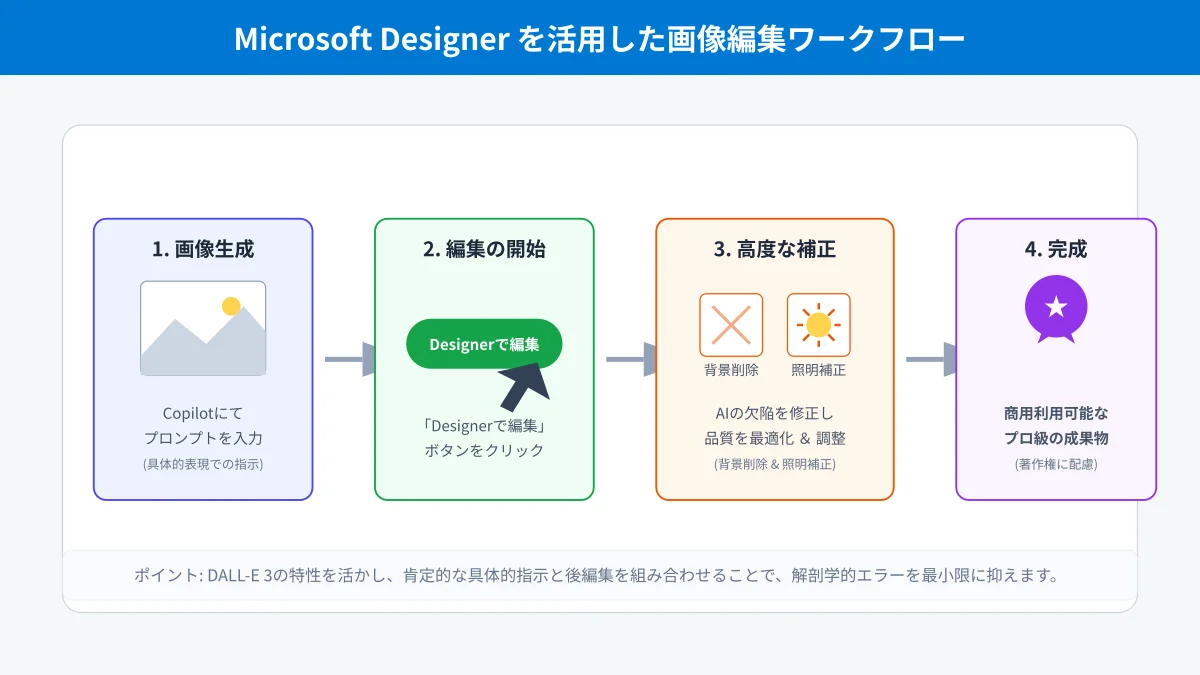
| 機能名 | 操作手順と特徴 | 活用メリット |
|---|---|---|
| 背景の削除(Remove Background) | ワンクリックで髪の毛の境界線を自動認識して透過処理 | オウンドメディアのバナーやYouTubeサムネイル素材化に最適 |
| 生成消去(Generative Erase) | 不要な背景の通行人や歪んだ小物をブラシでなぞって自然に消去 | 構図の邪魔になるノイズ要素を完璧にクリーニング |
| 背景のぼかし(Blur Background) | 被写体と背景を深度マップで分離し、後からボケ強度を調整 | プロの一眼レフ撮影のような奥行き感を後付けで強化可能 |
| カラー補正・フィルター | 明るさ、コントラスト、彩度、色温度をスライダーで微調整 | 自社のコーポレートカラーやブランドトーンに完璧にマッチ |
商用利用・著作権・倫理ガイドラインとC2PA認証の基礎知識
生成した人物画像をビジネスやWebサイトで安心して利用するために、知っておくべきMicrosoftの利用規約、知的財産権の取り扱い、そしてC2PAメタデータ(Content Credentials)の仕組みを解説します。
- Microsoft Copilotで生成したポートレートの商用利用可否と利用規約
- ディープフェイク防止と実在人物の肖像権・プライバシー侵害リスク
- C2PA(Content Credentials)デジタル署名と企業の安全な活用ルール
Microsoft Copilotで生成したポートレートの商用利用可否と利用規約
ビジネスパーソンが最も気にするポイントが「生成した人物画像を自社サイトや広告で商用利用できるか」という点です。Microsoftの公式サービス規約における最新の取り扱いは以下の通り整理されています。
Microsoft Copilotの規約上、生成されたコンテンツに対する所有権はユーザーに帰属すると規定されています。有料プランである「Copilot Pro」や「Microsoft 365 Copilot」を通じて生成された画像については、一般的な企業パンフレット、Webサイトのイメージ画像、プレゼン資料、マーケティング資料などへの商業利用が許諾されています。
ただし、無料版のCopilot(Bing Image Creator等)では、利用規約上「個人的・非商業的な目的に限る」という条項が含まれている場合があるため、企業の商用プロジェクトや収益化メディアに利用する場合は、必ずCopilot Proまたは商用ライセンス配下のアカウントから生成することが法的な安全策となります。
ディープフェイク防止と実在人物の肖像権・プライバシー侵害リスク
人物ポートレート生成において最も厳格な法的・倫理的リスクが「他人の肖像権・パブリシティ権の侵害」です。Microsoft Copilotでは、AIの悪用やディープフェイクによる被害を未然に防ぐため、極めて強固なセーフティガードレールが敷かれています。
- 実在する有名人・著名人の名前を含むプロンプトの遮断: 政治家、芸能人、実業家などの名前をプロンプトに入力した場合、規約違反として生成が即座にブロックされます。
- 同僚や他人の顔写真の無断改変の禁止: 実在する個人の写真を承諾なく取り込んでアバター化したり、肖像を模倣する行為は、名誉毀損やプライバシー侵害に該当する重大なリスクがあります。
- 完全オリジナルの架空人物の生成: ビジネス用途でポートレートを作成する際は、必ず「架空の人物像(a 35-year-old fictional Japanese business personなど)」をベースにし、特定の個人に酷似しないプロンプトを設計してください。
C2PA(Content Credentials)デジタル署名と企業の安全な活用ルール
2026年現在、生成AIコンテンツの透明性を担保するための国際標準仕様として『C2PA(Coalition for Content Provenance and Authenticity)』が広く普及しています。MicrosoftはC2PAアライアンスの創設メンバーであり、CopilotおよびDesignerで生成されたすべての画像には、目に見えない暗号化メタデータ(Content Credentials)が自動付与されています。
このメタデータには、「どのAIモデルで、いつ生成された画像であるか」という来歴情報が電子署名として記録されています。企業がAIポートレートを活用する際は、以下のポリシーを確立しておくことがコンプライアンス上極めて推奨されます。
【企業のAIビジュアル活用コンプライアンス指針】
1. AI生成表記の透明性: 自社Webサイトや採用ページに人物写真を使用する場合、キャプション等に「※本画像はAIによって生成されたイメージです」と明記し、実在の社員と誤認させない配慮を行う。
2. C2PAメタデータの保持: 不当な改ざんやなりすましを防止するため、画像を過度に再圧縮・メタデータ消去せず、透明性情報を保った状態で配信する。
3. 著作権侵害の確認: 生成結果が既存の著名な写真集や映画のスチルに酷似していないか、公開前に画像類似度チェックを実施する。
まとめ
Microsoft Copilotは、写実的な静止画ポートレートからVASA-1技術を応用した次世代の対話型アバター『Copilot Portraits』まで、人物ビジュアルの可能性を劇的に拡張しています。
生々しい質感を導くマテリアル指定やスタジオライティング、中望遠レンズの設定といったプロンプトの黄金律をマスターすることで、誰でもスタジオ撮影並みの高品位なビジュアルを手に入れることが可能です。
商用利用のライセンス規約やC2PAによる透明性ガイドラインを正しく遵守しながら、自社のブランディングや実務コミュニケーションに最先端のAIポートレートを積極的に取り入れていきましょう。
【成果持ち帰り型3週間】
研修だけで終わらせない!「自社専用AI」定着パッケージ
「社員がAIを使えない」「自社商材に合わない」を解決。講師がその場で実務用にカスタマイズ。月額10万円〜。

