(最終更新日: 2026年09月24日)
「SNSやブログ、プレゼン用の画像を自作したいけれど、著作権侵害が怖くてビジネスで使えない」「英語のプロンプトが難しく、思い通りの構図にならない」「DALL-E 3の商用利用ルールはどうなっているのか?」と悩んでいませんか?
画像生成AIは急速に進化していますが、ルールや指示出しのコツを知らないまま利用すると、法的リスクを招いたり、意図しないビジュアルばかり生成されて時間を浪費してしまいます。しかし、Microsoft Copilot(およびMicrosoft Designer)を正しく活用すれば、法的な安全性を確保しながら、誰でもプロ級のビジュアルを日本語で瞬時に作成できます。
本記事では、OpenAIの高性能画像生成モデル『DALL-E 3』を搭載したMicrosoft Copilotの全貌を徹底解説します。2026年9月現在の最新ライセンス体系、個人版と法人版における商用利用権の決定的な境界線、著作権保護コミットメント(CCC)、プロンプトリライトの制御術、3Dや図解のテンプレート集まで、実務に直結する知識を完全網羅しました。
この記事を読み終える頃には、コンプライアンス上の不安を解消し、自社のマーケティングや資料作成を劇的に加速させる画像生成環境を構築できるようになります。
Microsoft CopilotとDALL-E 3の技術的仕組みと2026年の最新状況
当セクションでは、Microsoft CopilotとDALL-E 3を支えるオーケストレーション技術の核心、および2026年現在の最新のサービス提供状況について詳しく解説します。最新のエンジン構成やブランド統合の経緯、そして生成速度を左右するライセンス・クレジット体系を理解することが、ビジネス現場でAIを安全かつ効率的に運用するための必須基盤となるからです。
- Prometheusエンジンとグラウンディング技術による生成精度
- 旧Bing Image CreatorからMicrosoft Designer / Image Creatorへの統合と新機能
- 2026年最新のライセンス体系とブースト(生成クレジット)仕様
Prometheusエンジンとグラウンディング技術による生成精度
Microsoft Copilotの画像生成機能は、単にOpenAIのDALL-E 3 APIをそのまま呼び出しているわけではありません。その心臓部には、Microsoft独自のPrometheus(プロメテウス)エンジンが組み込まれており、Web検索インデックスと生成AIモデルを有機的に融合させています。
Prometheusエンジンは、ユーザーから入力された日本語のプロンプトを受け取ると、まずBingのリアルタイム検索インデックスを参照して最新のコンテキスト(文脈)を補完する「グラウンディング(接地)」処理を実行します。これにより、一般的な画像生成AIが苦手とする「最新の時事トレンド」や「特定の固有名詞のビジュアル特徴」を反映した精度の高いプロンプトを内部で再構成し、DALL-E 3に渡すことが可能となっています。
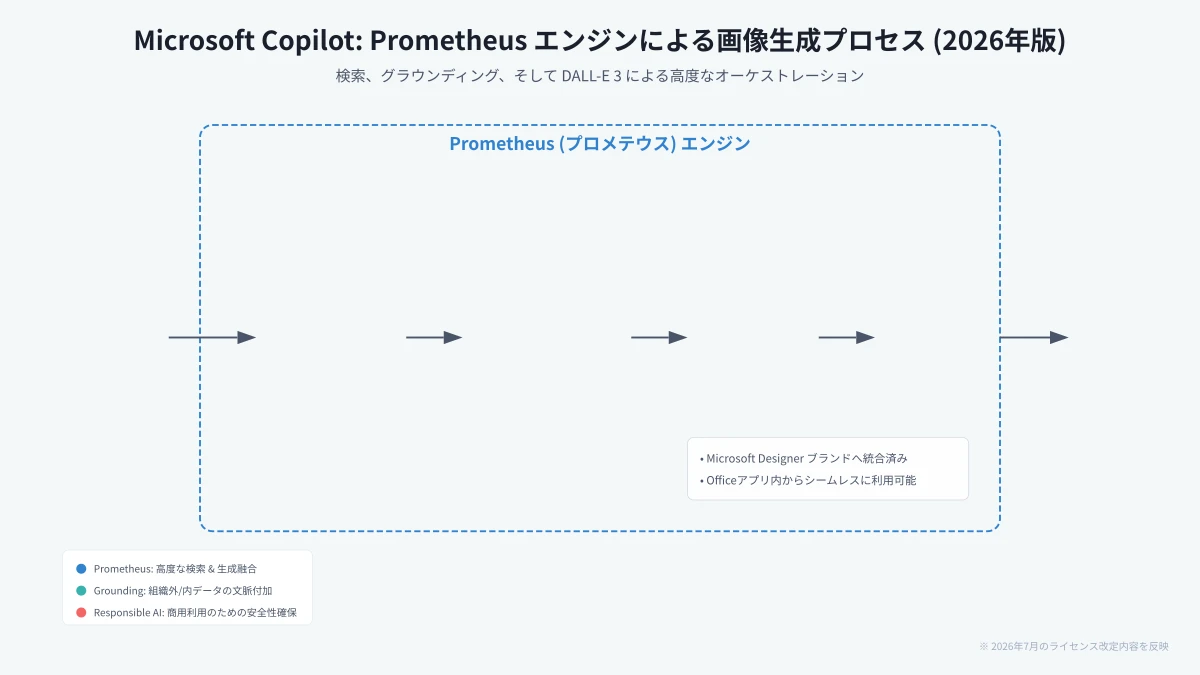
さらに、生成された画像は出力直前にMicrosoftの「Responsible AI(責任あるAI)」フィルターを通過します。暴力表現や差別表現、露骨な著作権侵害を未然に遮断する多層防御アーキテクチャが実装されているため、企業ユーザーも安心して利用できる高い安全性が担保されているのです。
旧Bing Image CreatorからMicrosoft Designer / Image Creatorへの統合と新機能
かつて「Bing Image Creator」として提供されていたサービスは、2026年現在、Microsoft Designer(Image Creator from Designer)ブランドへと完全に統合されました。
このブランド再編は、単なる名称変更にとどまりません。AI画像生成を「単なる遊び道具」から「統合デザインプラットフォーム」へと昇華させる戦略的なアップデートが行われました。現在のWeb版およびOffice統合版では、従来の1:1(正方形)画像生成だけでなく、以下のような実務特化機能が標準搭載されています。
- 多様なアスペクト比対応: 正方形(1:1)に加え、WebアイキャッチやYouTubeサムネイル向けの「横長(16:9)」、スマホ・SNS向けの「縦長(9:16)」がワンクリックで選択可能。
- キャンバスでの部分編集(インペインティング): 生成した画像の一部分だけを指定し、不要なオブジェクトの消去(Generative Erase)や、特定箇所の差し替え(Replace)が外部ツール不要で完結。
- ブランドキット連携: 企業のコーポレートカラーや指定フォントを保持したまま、統一感のあるバナーやチラシを即座に自動レイアウト。
Microsoft WordやPowerPointの「Designer」機能ともシームレスに直結しており、作業中のドキュメントから離れることなく即座に挿絵や背景を生成できる業務環境が実現しています。
2026年最新のライセンス体系とブースト(生成クレジット)仕様
画像を素早く生成するために欠かせないのが「ブースト(AIクレジット)」です。DALL-E 3の演算処理はクラウド上の巨大GPUリソースを消費するため、Microsoftはサーバー負荷を制御する目的でアカウント種別に応じた優先キューイング制度を設けています。
2026年現在の各ライセンスにおけるブースト付与仕様と機能制限は以下の通りです。
| プラン区分 | ブースト(生成クレジット) | アスペクト比選択 | 商用利用権 |
|---|---|---|---|
| 個人無料版(Microsoftアカウント) | 毎日15ブースト付与(毎日リセット) | 基本1:1(Designer経由で展開可) | 個人的利用に限定 |
| Copilot Pro(個人向け有料) | 毎日100ブースト+混雑時の優先処理 | 1:1 / 16:9 / 9:16 完全対応 | 個人クリエイター利用(規約要確認) |
| Microsoft 365 Copilot(法人向け) | 業務優先枠(実質無制限の高速処理) | Office連携・全比率完全対応 | 商用利用権あり(EDP適用) |
| Azure OpenAI Service(開発者/API) | 従量課金制(Token/Image単位) | APIパラメータで自在に制御 | 商用利用権あり(完全専有) |
ブーストを使い切った後でも画像の生成自体は可能ですが、生成完了までの待ち時間が数十秒から数分程度に延長されます。日常業務で高頻度に画像を作成する場合は、法人向けライセンスやCopilot Proの導入によってタイムロスを大幅に削減できます。
無料で始める画像生成:Microsoft Copilotの導入手順と初期設定
当セクションでは、Microsoft CopilotでDALL-E 3を用いた画像生成をスムーズに始めるための初期導入手順と、使い勝手を最大化する基本設定を解説します。個人用アカウントと組織アカウントの違いを理解し、ブラウザやモバイルアプリなど最適なアクセス環境を整えることが、日々の作業効率を高める第一歩となるからです。
- Microsoftアカウント作成とサインイン手順(個人用 vs 組織用)
- Webブラウザ版(Edge / Designer)およびスマホアプリ版の使い方
- 生成アスペクト比(1:1、16:9、9:16)とDesignerエディタでの基本操作
Microsoftアカウント作成とサインイン手順(個人用 vs 組織用)
Microsoft Copilotで画像生成を行うには、ユーザー識別とクレジット管理のためにMicrosoftアカウントによるサインインが必要です。アカウントの種別によって適用される利用規約やセキュリティ強度が大きく異なるため、目的に応じた選択が重要になります。
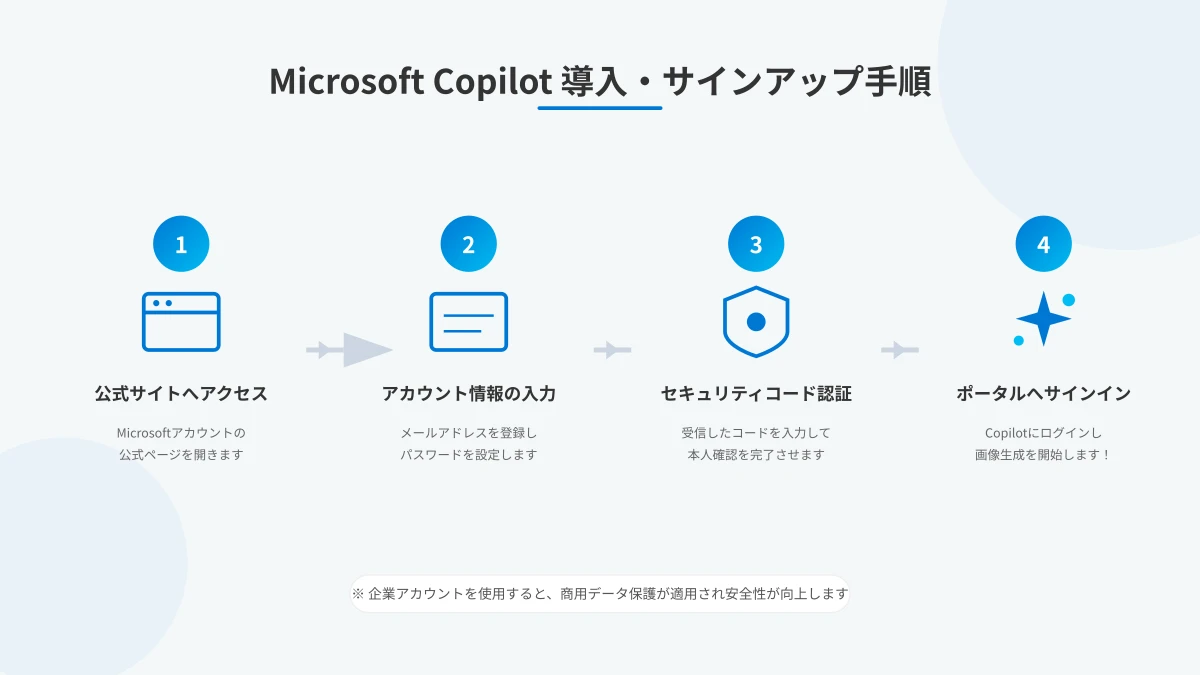
サインアップの手順は以下の4ステップで完了します。
- ポータルサイトへアクセス: ブラウザで「copilot.microsoft.com」または「designer.microsoft.com」を開きます。
- アカウント選択: 画面右上の「サインイン」をクリックし、個人の「Microsoftアカウント(Outlook/Hotmail等)」または会社の「職場または学校アカウント(Microsoft Entra ID)」を選択します。
- 認証の完了: メールアドレスとパスワードを入力し、2要素認証(Microsoft Authenticator等)を完了します。
- 環境の確認: サインイン後、画面上部に「職場」アイコンや緑色のシールドマーク(EDP保護)が表示されていれば、安全な企業向け環境として正常に認証されています。
自社の業務で使う場合は、必ず会社から付与された組織アカウントでログインしてください。個人用アカウントで社内の機密情報や商品構想を入力してしまうと、意図せぬ規約違反や情報管理上のリスクにつながる恐れがあります。
Webブラウザ版(Edge / Designer)およびスマホアプリ版の使い方
Microsoft Copilotは、多様なデバイスや作業スタイルに合わせて複数の入り口から利用できます。
- Microsoft Edgeサイドバー: PCで最も直感的に使える方法です。Edgeブラウザの右上にある「Copilot」アイコンをクリックすれば、閲覧中のWebページや社内ドキュメントを画面に残したまま、サイドパネル上で即座に画像を生成・ドラッグ&ドロップできます。
- Microsoft Designerポータル: デザイン制作に特化した専用Webサイト(designer.microsoft.com)です。プロンプトからの画像生成だけでなく、テンプレートの適用、背景透過、部分消去などの高度なグラフィック編集を大画面で快適に行えます。
- iOS / Androidモバイルアプリ: 「Microsoft Copilot」アプリをスマートフォンにインストールすれば、外出先でも音声入力で手軽にビジュアルのアイデア出しが可能です。思いついたイメージをその場で画像化し、Teamsやチャットツールで同僚に素早く共有できます。
生成アスペクト比(1:1、16:9、9:16)とDesignerエディタでの基本操作
DALL-E 3の初期バージョンでは1024×1024ピクセルの正方形(1:1)出力が中心でしたが、2026年現在のMicrosoft Designer統合環境では、用途に合わせたアスペクト比の選択が極めてスムーズに行えます。
| アスペクト比 | 解像度(標準) | 推奨される主な用途 |
|---|---|---|
| 正方形(1:1) | 1024 × 1024 px | Instagram投稿、プロフィールアイコン、商品サムネイル |
| 横長(16:9 / ワイド) | 1792 × 1024 px | ブログアイキャッチ、YouTubeサムネイル、PowerPointスライド |
| 縦長(9:16 / ポートレート) | 1024 × 1792 px | スマホ待ち受け、Instagramストーリー、TikTok・リール動画背景 |
生成された画像をクリックすると「Microsoft Designerで編集」というメニューが表示されます。これを選択するとエディタ画面が起動し、テキストの追加、スタンプの配置、AIによる「背景の自動削除」など、Photoshopなどの専門ソフトを使わずとも数分で本格的な広告クリエイティブを完成させることができます。
商用利用と法的リスク:企業が知るべき著作権保護と規約の境界線
当セクションでは、Microsoft CopilotおよびDALL-E 3をビジネスで利用する際の最重要テーマである「商用利用権(Commercial Use Rights)」と「著作権保護制度」について解説します。規約違反によるトラブルや第三者からの権利侵害訴訟を完全に回避し、企業として正当かつ安全にAI画像を活用するための法的防壁を正しく理解することが必須だからです。
- 【決定版】無料版(個人用)と有料法人版(M365 Copilot)における商用利用権の境界線
- エンタープライズデータ保護(EDP)による「No Training Policy(非学習保証)」
- 著作権保護コミットメント(CCC)の適用条件と訴訟リスク防御
【決定版】無料版(個人用)と有料法人版(M365 Copilot)における商用利用権の境界線
「Microsoft Copilotで生成した画像は商用利用できるのか?」という問いに対する2026年9月現在の結論は、「利用しているアカウントが個人用か法人用かによって明確に分かれる」です。
多くのユーザーが誤解しやすいポイントですが、公式の利用規約において両者は厳格に区別されています。
- 個人用アカウント(無料版およびCopilot Proの個人利用): Microsoftサービス規約の補足条項により、生成コンテンツは原則として「個人的かつ非営利の目的(Personal, Non-Commercial Use)」に限定されています。自社Webサイトのヘッダー画像、受託制作物、販売用グッズ、収益化ブログのアイキャッチなどに使用することは、規約上推奨されず「商用利用不可」と判断するのが企業法務の共通見解です。
- 法人向けアカウント(Microsoft 365 Copilot / Enterpriseライセンス): 企業の業務利用を前提とした商用契約が結ばれており、生成されたアウトプットに対する広範な商用利用権(Commercial Use Rights)が明示的に付与されています。社内資料はもちろん、クライアント向け提案書、公式マーケティング素材、自社オウンドメディアへの掲載も公式に認められています。
ビジネス活動において権利上の疑義を排除し、万全のコンプライアンス体制を敷くためには、必ず法人契約に基づいた組織アカウント経由で画像生成を行うことが不可欠です。
エンタープライズデータ保護(EDP)による「No Training Policy(非学習保証)」
企業が生成AIを導入する際、最も恐れるリスクの一つが「入力した自社の製品アイデアやデザイン要件がAIモデルに学習され、競合他社に漏洩すること」です。
法人向けMicrosoft 365 Copilotでは、この懸念を払拭する強力なセキュリティ基盤であるエンタープライズデータ保護(EDP: Enterprise Data Protection)が標準で適用されます。
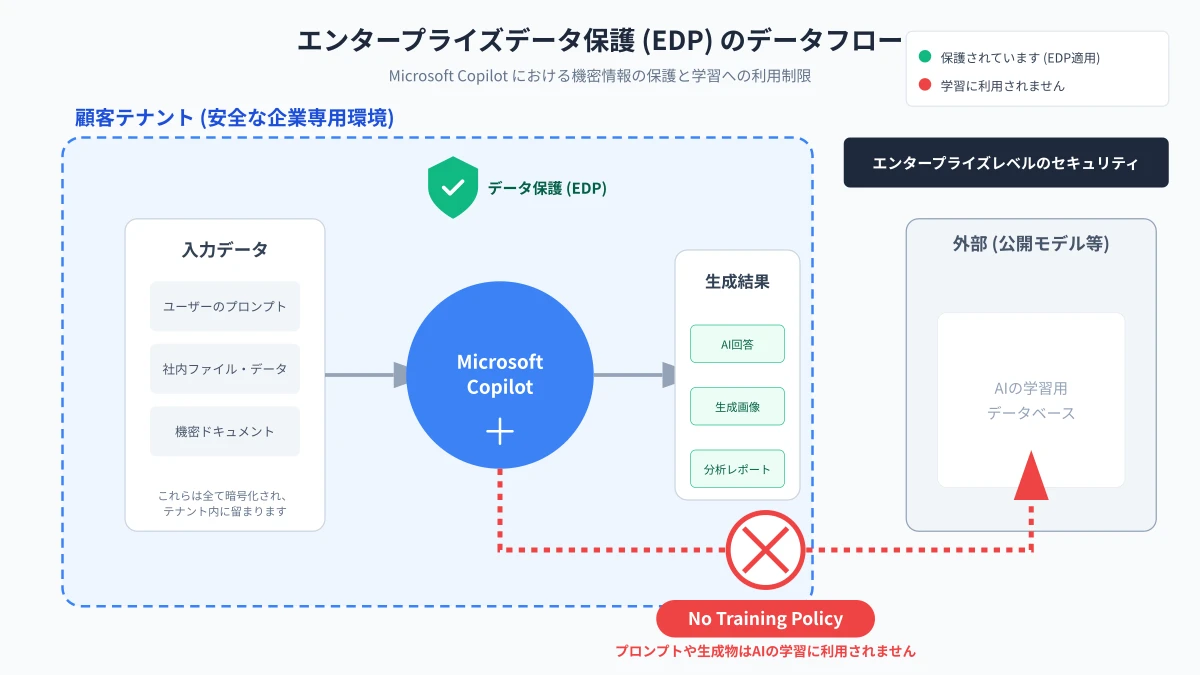
EDPが適用されている環境では、以下の「非学習保証(No Training Policy)」が契約上法的に拘束されます。
- 入力プロンプトの非学習: 自社が入力したテキスト、指示文、プロンプトは、OpenAIやMicrosoftの基盤モデル学習に一切使用されません。
- 生成アセットの非学習: 生成された画像や中間データも、外部モデルのトレーニングデータセットから完全に除外されます。
- テナント内データ隔離: すべてのデータ処理は自社の契約テナント境界内で行われ、他企業のデータと混ざることはありません。
これにより、新商品のパッケージデザインの試作や機密性の高い企画書用のイラスト制作であっても、知財流出の懸念なく自由にAIを活用できます。
著作権保護コミットメント(CCC)の適用条件と訴訟リスク防御
「AIが生成した画像が、偶然にも既存のアートやキャラクターに酷似していた場合、著作権侵害で訴えられないか?」という法務上の不安に対し、Microsoftが提供している画期的な法的保護プログラムが著作権保護コミットメント(Customer Copyright Commitment: CCC)です。
CCCとは、万が一顧客がCopilotによって生成された画像やテキストの使用に関して第三者から著作権侵害の訴訟を起こされた場合、Microsoftが訴訟費用および裁判所命令による和解金や損害賠償額を負担する制度です。
ただし、この強力な法的保護を受けるためには、以下の要件を満たす必要があります。
- 対象ライセンスの利用: 有料の法人向けMicrosoft 365 Copilotライセンス等を利用していること。
- 組み込みガードレールの遵守: システムに備わっているコンテンツフィルターや安全機能を故意にバイパス・無効化していないこと。
- 悪質なプロンプトの禁止: 既存の商標や有名キャラクター(例: 「ミッキーマウスを描いて」「特定の現代アーティストの完全模倣」など)を故意に複製しようとするプロンプトを使用していないこと。
プラットフォーマー自らが法的な防盾(シールド)となることで、企業は安心してクリエイティブ制作の自動化に踏み切ることができるようになっています。
思い通りの画像を作る「プロンプトエンジニアリング」実践テクニック
当セクションでは、DALL-E 3の表現力を最大限に引き出し、意図した通りの高品質なビジュアルを確実に出力するための「プロンプトエンジニアリング」を解説します。AIへの指示出しを体系化し、自動補完機能の特性をコントロールする技術を習得することで、生成の試行回数を減らし、プロクオリティの成果物を短時間で手に入れることができるからです。
- 高精度な日本語プロンプトを作成する3大要素(被写体・スタイル・設定)
- DALL-E 3特有の「プロンプトリライト機能」の特性と意図通りの制御法
- 3Dレンダリング・アイソメトリック・ビジネス即戦力プロンプトテンプレート
- C2PA(電子透かし・出所証明)の役割と商用公開時のメタデータ管理
高精度な日本語プロンプトを作成する3大要素(被写体・スタイル・設定)
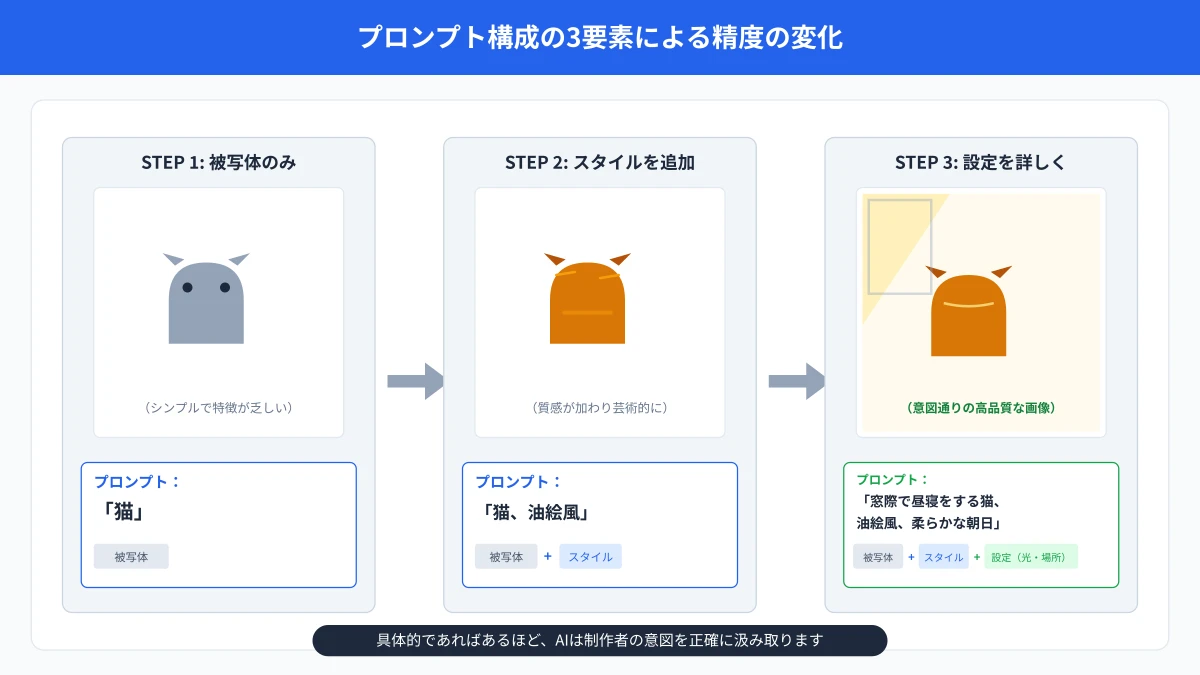
プロレベルのAI画像を生成するための基本公式は、「被写体(Subject)」「画風・スタイル(Style)」「環境・設定(Setting/Lighting)」の3要素を明確に指示することです。
単に「カフェで働く女性」と入力するだけでは、AIがランダムに背景や画風を補完してしまい、当たり外れが大きくなります。3要素を構造化して記述することで、出力結果を思い通りに収束させることができます。
| 構成要素 | 具体的に指示すべき内容 | プロンプト記述例 |
|---|---|---|
| 1. 被写体(Subject) | 誰が・何が・どんなポーズで・どんな表情か | 30代の日本人ビジネスパーソン女性、清潔感のあるスーツ、笑顔でノートPCを見つめる |
| 2. 画風・スタイル(Style) | 写真・イラスト・3D・アニメ等の質感指定 | フォトリアルな商業写真、一眼レフカメラで撮影、背景ボケ(Bokeh効果)、高精細 |
| 3. 環境・設定(Setting) | 場所・時間帯・照明・カメラアングル | 自然光が差し込む明るいモダンなオフィス、窓際のデスク、観葉植物、ローアングル構図 |
この3つのブロックをカンマまたは改行で区切って入力するだけで、初心者でも構図の破綻しない洗練されたビジュアルを即座に引き出すことが可能です。
DALL-E 3特有の「プロンプトリライト機能」の特性と意図通りの制御法
DALL-E 3を使いこなす上で避けて通れないのが、「プロンプトリライト(Prompt Rewrite)機能」の理解です。
DALL-E 3は、ユーザーが短いプロンプトを入力した際、内部のLLM(GPTモデル)が自動的に文脈を解釈し、光の加減や背景のディテールを長文で補完したプロンプトに書き換えてから画像描画エンジンに渡す仕組みを備えています。
- リライトのメリット: 「青い鳥」とだけ入力しても、「朝露に濡れた枝の上でさえずる、鮮やかなサファイアブルーの羽を持つルリビタキ。柔らかな朝の光」のようにプロレベルの構図へ自動補正してくれます。
- リライトのデメリット: シンプルな幾何学図形や特定のミニマルデザインを作りたい場合でも、AIが勝手に余計な装飾や複雑な背景を付け足してしまう原因になります。
もしAIによる意図しない拡張を防ぎ、自分の指示通りに厳格に出力させたい場合は、プロンプトの末尾に以下の制御呪文を付与するか、ダブルクォーテーションで指示文を囲むテクニックが有効です。
指示: "白背景の中心に、フラットなデザインの青い立方体が1つだけ置かれている。影やテクスチャは最小限にする。"
※追加指示: 記述された要素以外は一切追加せず、プロンプトをそのまま忠実に再現してください。
生成された画像のインフォメーション(詳細アイコン)をクリックすれば、AIが実際に内部で使用した「リライト後プロンプト」を確認できます。これを逆引きして学ぶことも、プロンプトスキル上達の大きな近道となります。
3Dレンダリング・アイソメトリック・ビジネス即戦力プロンプトテンプレート
検索ニーズの非常に高い「3D風イラスト」「アイソメトリック(等角投影図)」「ビジネス図解」を即座に生成できる、コピペ可能なプロンプトテンプレートを用意しました。
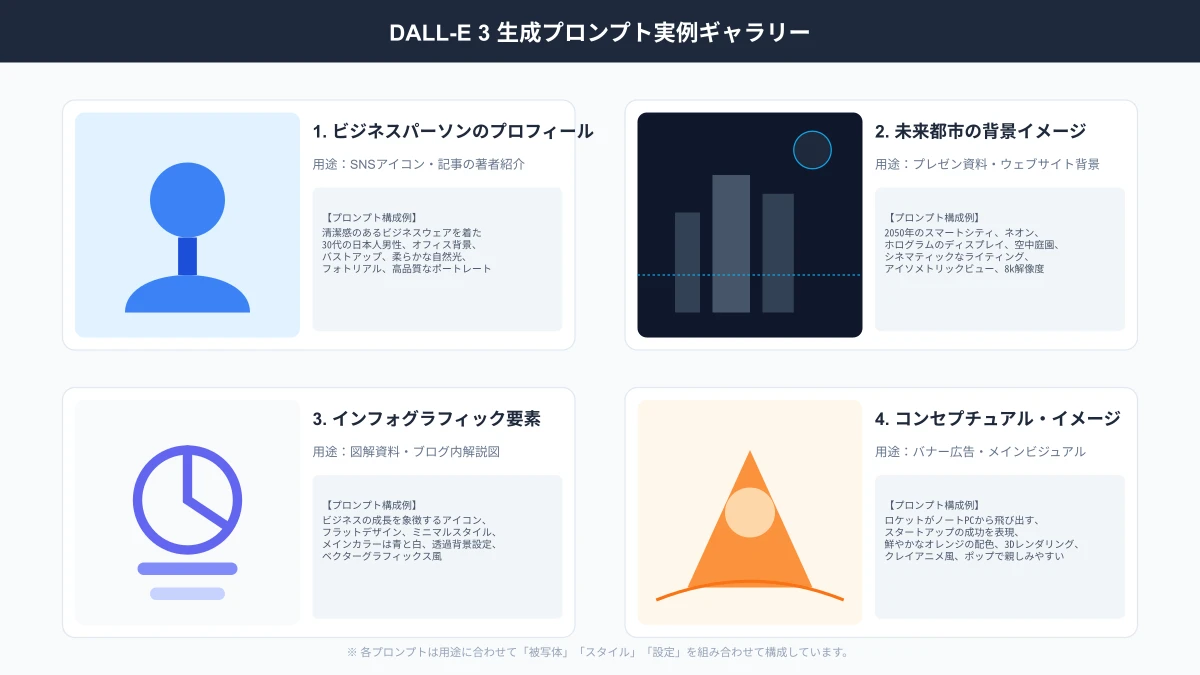
① 洗練された3Dアプリアイコン・コンセプトアート(3D Clay / Smooth Plastic)
滑らかで可愛らしい3Dクレイレンダリング風のビジュアル。
被写体: 中央に浮かぶクラウド型のストレージサーバーアイコン、周囲に鍵のマークとデータのドキュメントが軌道を描いて浮遊している。
スタイル: Blenderでレンダリングされたような柔らかい質感、パステル調のブルーとホワイト、光沢のあるマテリアル。
照明: スタジオライティング、ソフトシャドウ、背景はすっきりとした明るいグラデーション。
② プレゼン資料に最適な「アイソメトリック(俯瞰斜め視点)」オフィス図解
アイソメトリック(等角投影法)で描かれたモダンなオフィス空間の図解イラスト。
被写体: デスクでPC作業をするチームメンバー、ミーティングスペースのホワイトボード、観葉植物、カフェコーナー。
スタイル: ベクターイラスト調、ミニマルでクリーンなデザイン、企業プレゼン用、線画が鮮明。
カラー: コーポレートブルーとライトグレーを基調とした洗練された配色。
③ 信頼感あふれるビジネスパーソン・プロフィール写真風
フォトリアルな商業ポートレート写真。
被写体: 40代の日本人ビジネスリーダー男性、信頼感のある穏やかな微笑み、ダークネイビーのジャケット、腕組みポーズ。
背景: 都会の高層ビルの会議室、ガラス窓の向こうにぼやけた街並みが見える。
撮影設定: 85mm中望遠レンズ、絞り開放(F1.8)による美しい背景ボケ、自然光とスタジオライトの調和、肌の質感まで鮮明。
C2PA(電子透かし・出所証明)の役割と商用公開時のメタデータ管理
2026年のAI画像運用において、法的・倫理的に最も注目されている規格がC2PA(Coalition for Content Provenance and Authenticity: コンテンツの真正性と出所のための連合)による「Content Credentials」です。
Microsoft CopilotやDALL-E 3で生成されたすべての画像ファイルには、国際標準の暗号化メタデータ(C2PA規格)が自動的に埋め込まれています。これには以下の情報が改ざん不可能な形で記録されています。
- 生成に使用されたAIツール(Microsoft Copilot / DALL-E 3)
- 生成日時とタイムスタンプ
- 発行元機関(Microsoft Corporation)
この電子透かし・出所証明は、ディープフェイクやなりすましを防ぐための透明性確保において不可欠な技術です。自社のコーポレートサイトやニュースリリースでAI画像を使用する際、C2PAメタデータが保持されていることは「出所がクリーンで偽造されていない正当なAIアセット」であることの公的な証明になります。画像を圧縮・リサイズする際は、メタデータを誤って消去しない画像変換パイプラインを維持することが推奨されます。
業務効率を劇的に高めるMicrosoft 365アプリ連携とエージェント展開
当セクションでは、Microsoft 365の各オフィスアプリケーションとCopilotの画像生成機能がどのように融合し、日常業務の生産性を高めるかについて解説します。Webブラウザでの単体利用から一歩進め、PowerPointやWord、Excel、そしてカスタムエージェントとの連携を使いこなすことで、資料作成やデータ共有のスピードが劇的に向上するからです。
- PowerPoint連携によるスライド背景・挿絵ビジュアルの自動生成
- Word / Excel連携による文書装飾とPythonデータ可視化
- Copilot Studioを活用した自社ブランド遵守の画像生成エージェント構築
PowerPoint連携によるスライド背景・挿絵ビジュアルの自動生成
プレゼン資料作成において、多くのビジネスパーソンが最も時間を奪われているのが「スライドに合うストックフォト探し」です。Microsoft 365 Copilotを導入したPowerPointでは、この作業時間が最大80%削減されます。
PowerPointのリボンメニューからCopilotを起動し、「このスライドの内容に合わせた、チームの団結力を表現するアイソメトリックイラストを作成して」と指示するだけで、スライドのタイトルや要約文脈を読み取った最適なオリジナルビジュアルが数秒で挿入されます。
既存のスライドテンプレートのカラーパレット(テーマ色)に自動調和したトーンで出力されるため、デザインの一貫性を崩すことなく、高品質なプレゼンテーション資料を一瞬で完成させることができます。
Word / Excel連携による文書装飾とPythonデータ可視化
Word文書やExcelシートの作成においても、Copilotのビジュアル生成能力は威力を発揮します。
- Wordでの企画書・レポート装飾: 長文レポートの章扉やコラム枠に挿入する挿絵を、文書内のテキストを要約させた上で即時生成。外部素材サイトからダウンロードしてトリミングする手間が完全にゼロになります。
- Excel × Python連携による高度なデータ可視化: Excel上のCopilotでは、DALL-E 3による画像生成だけでなく、Pythonのデータ分析ライブラリ(matplotlib, seaborn)を実行して「統計グラフ画像を自動描画」する機能が統合されています。「売上推移と為替レートの相関図をヒートマップで可視化して」と指示すれば、数式を組むことなく出版品質のグラフ画像がシート上に直接埋め込まれます。
Copilot Studioを活用した自社ブランド遵守の画像生成エージェント構築
さらに進んだ組織活用法として、Microsoft Copilot Studioを用いた「自社専用の画像生成エージェント」の内製化が挙げられます。
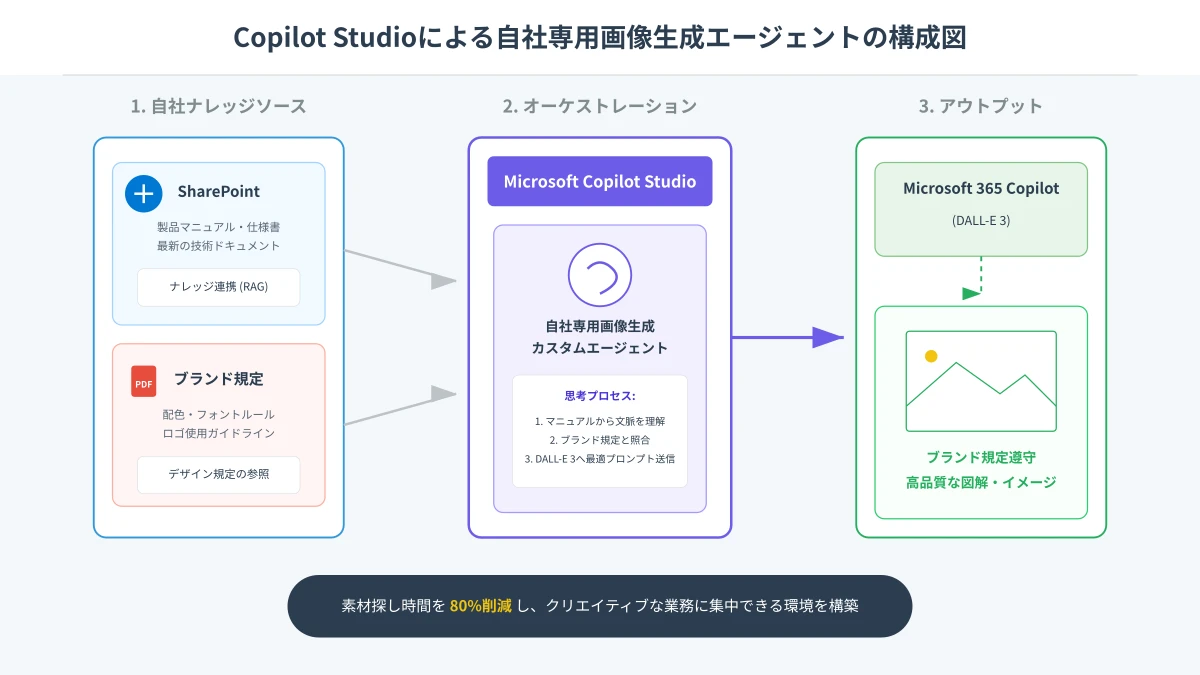
企業のマーケティング現場では、「コーポレートカラーから外れた画像が作られてしまう」「キャラクターのトーン&マナーが社員によってバラバラになる」という統制上の課題が生じがちです。Copilot Studioを使えば、SharePoint上に保存された自社の「ブランドガイドライン」「ロゴ使用規定」「禁止プロンプト集」をエージェントに直接読み込ませることができます。
社員が「新製品のバナー画像を作って」とチャットで依頼するだけで、エージェントが自社規程を自動適用し、ブランドに完全に合致したカラーコードとレイアウトで画像を生成・返却する仕組みをローコードで構築可能です。
よくある失敗と解決策:エラー対処法と描画トラブルシューティング
当セクションでは、Microsoft CopilotやDALL-E 3の実務運用で直面しやすいトラブルやエラーに対する具体的な解決手順を解説します。著作権フィルターによる生成拒絶や、指先の崩れ、文字化けといったAI特有の不具合をスピーディに対処できるようになることで、作業の中断を防ぎ、実務に耐えうる完成度に仕上げることができるからです。
- 「著作権に触れる可能性がある」とエラーが出る時のプロンプト回避術
- 指の数・構図崩れ・文字化けを防ぐ指示出しとDesigner部分編集(消去・置換)
- 生成画像の高画質化(アップスケール)とWeb・印刷用への最適化
「著作権に触れる可能性がある」とエラーが出る時のプロンプト回避術
プロンプトを入力した際、「このプロンプトはブロックされました。Microsoftのコンテンツポリシーに抵触する可能性があります」と警告が表示され、画像が生成されないことがあります。
これは、有名人の名前、商標登録されたキャラクター名(例: ポケモン、ディズニーキャラクター等)、あるいは過度に暴力的な単語が含まれている場合に、Responsible AIフィルターが自動作動するためです。
実務で意図したビジュアルを安全に出力するための回避テクニックは、「固有名称を使わず、抽象的な視覚特徴に分解して描写する」ことです。
| ブロックされやすいNGプロンプト | 安全に生成できるOKプロンプト(分解表現) |
|---|---|
| 有名自動車ブランドの最新スポーツカー | 流線型のエアロダイナミクスボディを持つ、深紅の最新ラグジュアリースポーツカー |
| 特定アニメのサイバーパンクな主人公風 | ネオンが輝く近未来都市に立つ、光るバイザーを装着したストリートウェアの青年 |
| 有名画家の名前を冠した「○○風の絵」 | 厚塗りの油絵、力強い筆跡、鮮やかな黄色と群青色のコントラストが印象的なポスト印象派スタイル |
権利侵害を回避しつつ、求めている世界観や質感だけを抽出して言語化することが、プロンプト運用の鉄則です。
指の数・構図崩れ・文字化けを防ぐ指示出しとDesigner部分編集(消去・置換)
AI画像生成で最も頻発する品質トラブルが、「指の数が6本ある」「瞳の焦点が合っていない」「画像内の看板のアルファベットが読めない象形文字のようになる」という現象です。
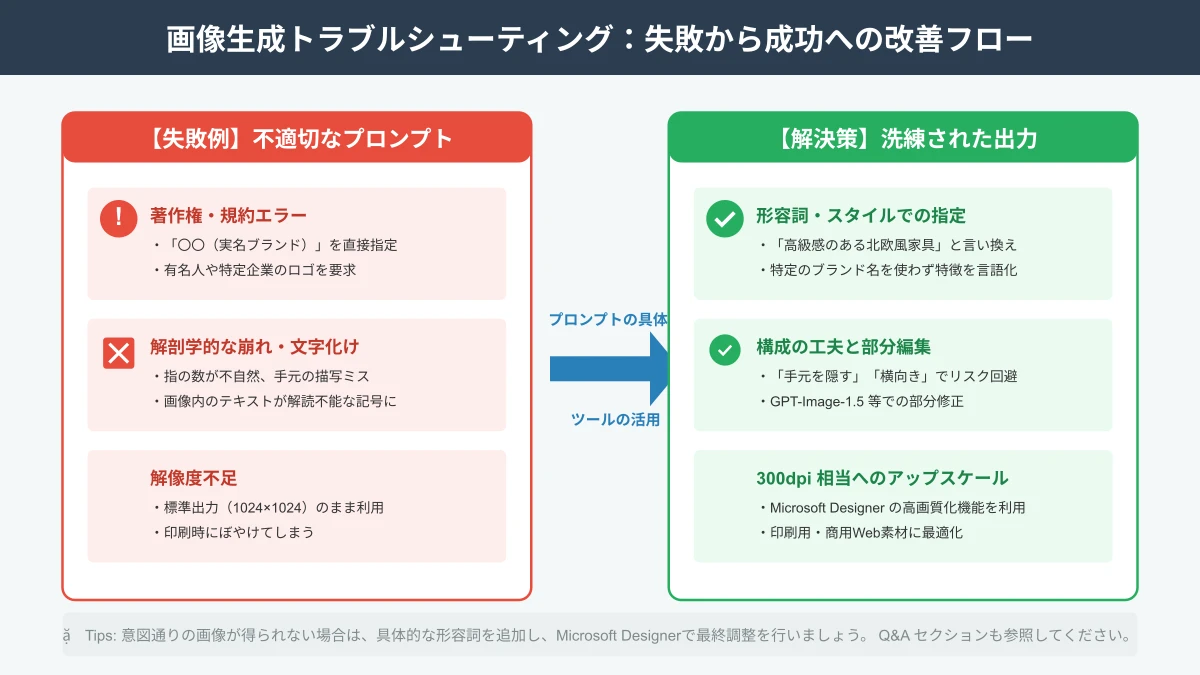
これらの描画トラブルを解消するには、以下の複合的アプローチが極めて有効です。
- プロンプトでの構図制御: 手元の描写が重要な場合を除き、「ポケットに手を入れている」「背中に手を回している」「横向きの全身ショット」「中望遠のバストアップ」など、手先が極端に目立たない構図をあらかじめ指定します。
- 文字はAIに描かせない: DALL-E 3は英単語の描画精度が向上したものの、日本語の漢字や長文の正確な描画は依然として困難です。文字は画像生成時には入れず、無地の看板やスペースだけを出力させた上で、後からMicrosoft DesignerやCanvaでフォントとして文字入れするのが実務上最も確実です。
- Designerの部分編集(Generative Erase & Replace): 手や余計な通行人など、一部分だけ崩れてしまった場合は、画像全体を再生成するのではなく、Designerエディタのブラシツールで該当箇所を塗り、「消去」または「新しいオブジェクトに置換」を実行します。お気に入りの構図を壊さずに不自然な部分だけをピンポイントで修正できます。
生成画像の高画質化(アップスケール)とWeb・印刷用への最適化
DALL-E 3から直接出力される画像は、Web表示には十分ですが、パンフレットや展示パネル、大判ポスターなどの印刷物に使用するには解像度(DPI)が不足しています。
印刷基準を満たす高画質データに仕上げるための最適化フローは以下の通りです。
- Microsoft Designerでのアップスケール: 生成画像をDesignerで開き、上部メニューの「高画質化(Upscale)」を適用します。AIが失われたテクスチャを補完しながら解像度を2倍〜4倍に引き上げます。
- 解像度(300dpi)への変換: 印刷用途では最低でも300dpiの解像度が求められます。PhotoshopやImageMagickなどのツールを用いて、ピクセル寸法を維持したままDPI設定を300dpiへリサンプリングします。
- Web用WebPフォーマットへの圧縮: Webサイトやブログのアイキャッチとして公開する場合は、PNGのままアップロードするとページ表示速度(LCP)を悪化させます。品質90%程度のWebPフォーマットに変換することで、画質を一切落とさずにファイルサイズを70〜80%削減し、SEOスコアの向上を図りましょう。
よくある質問(FAQ):Microsoft Copilot × DALL-E 3の疑問を全解消
当セクションでは、Microsoft CopilotとDALL-E 3の導入・運用を検討している企業担当者やクリエイターから頻繁に寄せられる疑問をQ&A形式で一挙に解消します。
- Q1. 無料版で生成した画像をブログやYouTubeのサムネイルに使っても大丈夫ですか?
- Q2. DALL-E 3とMidjourneyやStable Diffusionの違いは何ですか?
- Q3. 生成した画像に透かし(電子署名)は入りますか?消すことはできますか?
- Q4. 日本語と英語で生成クオリティに差はありますか?
Q1. 無料版で生成した画像をブログやYouTubeのサムネイルに使っても大丈夫ですか?
A. 収益化を行っているブログやチャンネルでの利用は、規約上「非推奨(リスクあり)」と判断されます。
Microsoftの個人向けサービス規約では、無料版Copilotのアウトプットは「非営利・個人利用」に制限されています。アドセンス広告やアフィリエイトリンクを設置したブログ、あるいはYouTubeパートナープログラムによる広告収益を得ている動画のサムネイルは「商用利用(商業活動)」とみなされる可能性が極めて高いためです。収益化メディアで安全に利用したい場合は、商用利用権が公式に認められている法人向けMicrosoft 365 Copilotライセンスの導入を強く推奨します。
Q2. DALL-E 3とMidjourneyやStable Diffusionの違いは何ですか?
A. 「自然な日本語プロンプトの理解力」「Officeアプリとの統合性」「法人向け著作権保護制度」が最大の差別化要因です。
Midjourneyは芸術的・幻想的な質感に長けていますが、Discord経由での英語操作が中心で法人導入のハードルがあります。Stable Diffusionはローカル環境での完全自由なカスタマイズが魅力ですが、高スペックGPUや専門知識が必要です。これに対し、Microsoft Copilot(DALL-E 3)は「日常会話のような自然な日本語で複雑な構図が作れる」「企業向けEDPや著作権コミットメント(CCC)による法的保護がある」「PowerPointやWordと直結している」という点で、ビジネス実務において圧倒的なアドバンテージを誇ります。
Q3. 生成した画像に透かし(電子署名)は入りますか?消すことはできますか?
A. 画像右下に小さなBing/Copilotアイコンが入る場合があるほか、不可視のC2PA電子メタデータが埋め込まれています。
目に見える右下の小さなアイコンは、Microsoft Designerエディタのトリミングや部分消去ツールで自然に消去することが実務上可能です。ただし、ファイル内部に記録されているC2PAメタデータ(Content Credentials)は、AIによる出所証明とディープフェイク防止を目的とした国際基準の電子透かしです。このメタデータは正当なAI生成物であることを証明する信頼の証となるため、無理に除去せずそのまま保持して公開することが企業のコンプライアンス上推奨されます。
Q4. 日本語と英語で生成クオリティに差はありますか?
A. 基本的な構図は日本語で全く問題ありませんが、極めて細かなマテリアル指定や専門的な構図では英語の方が精度が高い場合があります。
Microsoft CopilotはPrometheusエンジンおよびGPTが内部で日本語を高度に解釈・翻訳してからDALL-E 3に渡すため、日常的な表現であれば日本語入力で十分プロ級の画像が得られます。ただし、「シネマティックライティング」「ボケ効果」「特定のマテリアル質感(例: Frosted Glass, Brushed Aluminum)」などの専門用語については、プロンプト内に英語キーワードを織り交ぜて指定することで、よりシャープで意図通りの質感を獲得しやすくなります。
まとめ
Microsoft CopilotとDALL-E 3(Microsoft Designer)の進化により、ビジネスにおける画像制作のハードルは劇的に引き下げられました。直感的な日本語プロンプトだけで、プロレベルの広告ビジュアルやスライド挿絵、3Dコンセプトアートが数秒で手に入る時代が到来しています。
実務でAI画像生成を成功させるための最重要ポイントは、以下の3点に集約されます。
第一に、商用利用の法的境界線を正しく把握することです。個人的な趣味や実験であれば無料版で十分楽しめますが、企業のマーケティングや資料作成に利用する場合は、商用利用権(Commercial Use Rights)とエンタープライズデータ保護(EDP)、そして著作権保護コミットメント(CCC)が完備された法人向けライセンスの導入が必須です。
第二に、「被写体・画風・環境設定」を構造化したプロンプトエンジニアリングを習慣化することです。単語の羅列を避け、光や構図、マテリアルを具体的に指定することで、試行錯誤の時間を最小限に抑えられます。
第三に、Microsoft 365のOfficeアプリやCopilot Studioとの統合を進めることです。単体のチャットツールにとどまらず、PowerPointや社内エージェントと直結させることで、組織全体のコンテンツ制作生産性を何倍にも引き上げることができます。
まずは本記事で紹介したプロンプトテンプレートを活用し、日々のスライド作成やWeb制作にAIの力を取り入れてみてください。
【成果持ち帰り型3週間】
研修だけで終わらせない!「自社専用AI」定着パッケージ
「社員がAIを使えない」「自社商材に合わない」を解決。講師がその場で実務用にカスタマイズ。月額10万円〜。