
(最終更新日: 2026年01月27日)
「Microsoft Copilotという名前が多すぎて、結局どれを選べばいいかわからない」「自分のPCでいつから使えるようになるの?」といった疑問を抱えていませんか?
2023年の登場以来、驚異的なスピードで進化を続けるCopilotは、2025年10月の個人向けプラン統合などを経て、2026年現在、より身近で強力なツールへと生まれ変わりました。
本記事ではプロのテクニカルライターが、最新のリリース情報に基づき、無料版と有料版の違いやOfficeアプリでの具体的な活用シーンを分かりやすく解説します。
導入時のよくあるトラブル解決策も網羅しているため、この記事を読むだけで、あなたに最適なプランが明確になり、迷いなくAIを使いこなせるようになります。
最新のAI技術を味方につけて、日々の業務をもっとスマートに、そしてワクワクするものへ変えていきましょう!
Bing ChatからCopilotへ:リリース履歴とブランド名称の変遷を整理
当セクションでは、Microsoft Copilotが誕生してから現在に至るまでの名称の変遷と、主要なリリース履歴を時系列で詳しく解説します。
なぜなら、MicrosoftのAIサービスは名称変更やプランの統合が短期間に何度も行われてきたため、過去の経緯を整理することが現在のサービス内容を正しく理解するための重要な鍵となるからです。
- 2023年〜2024年:検索エンジンBingから「日常のAIコンパニオン」へ
- 2025年の大改定:個人向けプラン「Microsoft 365 Premium」への統合
- 2026年現在の立ち位置:GPT-5(想定)世代とマルチモーダル化の加速
2023年〜2024年:検索エンジンBingから「日常のAIコンパニオン」へ
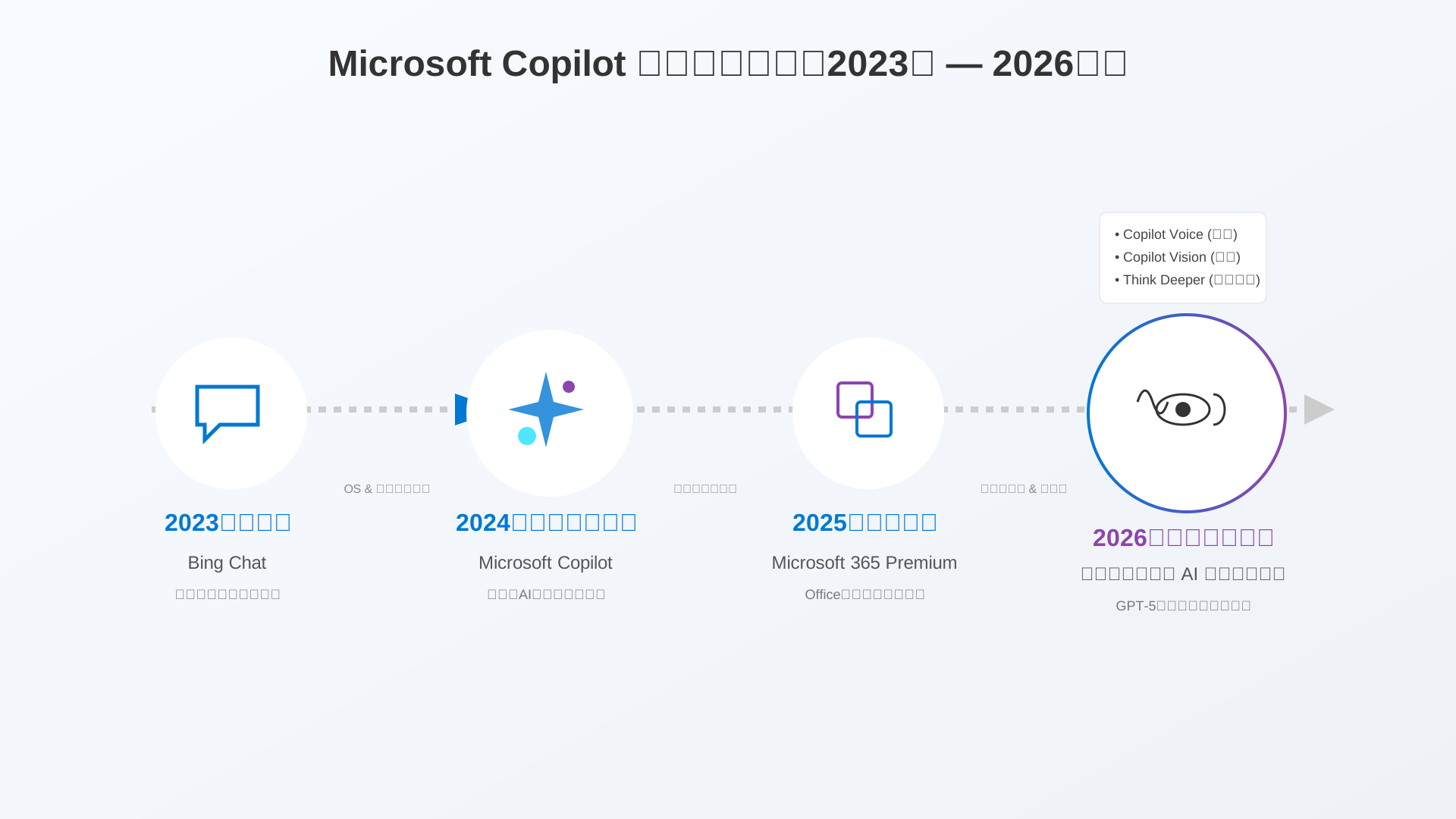
Microsoftの生成AIは、2023年2月に「Bing Chat」という名称で、検索エンジンに統合された画期的な対話型AIとしてスタートしました。
その後、AIをOSレベルで統合し、あらゆる知的作業を支援する戦略のもと、同年11月にはブランド名が「Microsoft Copilot」へと正式にリブランドされています。
この変遷期には、Windows 11への標準搭載や、個人向けの上位プランであるCopilot Proのリリースが行われ、利用環境が急速に拡大しました。
以下に、主要なリリースの流れをタイムライン形式でまとめています。
| 時期 | 出来事 | 主な内容 |
|---|---|---|
| 2023年2月 | Bing Chat発表 | AIを搭載した新しいBingとして登場 |
| 2023年11月 | 名称をCopilotへ統合 | Bing Chatおよび企業向けプランが名称統一 |
| 2024年1月 | Copilot Pro提供開始 | 個人ユーザー向けの優先アクセス権付きプランが登場 |
リブランドを経て、単なるチャットボットから、ユーザーを常に隣で支える「日常のAIコンパニオン」としてのエコシステムが確立されました。
2025年の大改定:個人向けプラン「Microsoft 365 Premium」への統合
2025年10月2日、マイクロソフトは個人向け有料AIサービスの提供形態を根本から刷新する大きな決断を下しました。
これまで単体でサブスクリプション販売されていた「Copilot Pro」の新規受付を終了し、OfficeライセンスとAI機能を一体化した「Microsoft 365 Premium」へと統合されています。
この改定は、ユーザーがAI機能とアプリケーションを別々に契約する煩雑さを解消し、シームレスな体験を提供することを目的として行われました。
最新のMicrosoft 365 Copilotで“できること”完全ガイドでも詳しく解説されていますが、この統合により高度な推論機能などが標準で利用可能になっています(参考: Microsoft 365 Blog)。
名称変更やプラン統合による混乱を避け、価値を一本化することで、より多くの個人ユーザーが日常業務にAIを組み込みやすい環境が整えられたといえます。
2026年現在の立ち位置:GPT-5(想定)世代とマルチモーダル化の加速
2026年現在、CopilotはGPT-5世代の最新モデルを基盤に据え、単なる対話ツールから自律的に動く「AIエージェント」へと進化を遂げました。
テキストだけでなく、音声で感情豊かな対話ができる「Copilot Voice」や、画面情報を読み取って対話する「Copilot Vision」といったマルチモーダル機能がその中核を担っています。
複雑なタスクに対して時間をかけて論理を構築する「Think Deeper」などの高度な推論機能も実装され、専門的な業務におけるサポート力も飛躍的に向上しました。
これらの機能は、ユーザーの視覚や聴覚を補完し、思考のプロセスそのものをAIが肩代わりする次世代の知的生産環境を実現しています。
生成AIの最先端の活用術については、書籍生成AI 最速仕事術でも詳しく紹介されており、ツールを組み合わせて使いこなすスキルの重要性が高まっています。
今やCopilotは、ユーザーのデバイスやツールに溶け込み、あらゆるシーンで自律的に作業をアシストする真のパートナーとしての地位を確立しました。
【2026年版】Microsoft Copilotの料金プランと機能差分を徹底比較
当セクションでは、2026年最新のMicrosoft Copilotにおける各料金プランの詳細と、それぞれの機能的な違いを徹底的に比較解説します。
プラン選びを間違えると、業務に不可欠なOffice連携が利用できなかったり、逆に不要なコストが発生したりするため、各ユーザー層に最適な選択肢を明確にすることが重要だからです。
- 無料版Microsoft Copilot:基本的なWebブラウジングと生成機能
- Microsoft 365 Premium(旧Copilot Pro):個人ユーザーの最強環境
- Microsoft 365 Copilot:エンタープライズ向けの高度な管理と連携
無料版Microsoft Copilot:基本的なWebブラウジングと生成機能
コストを抑えつつAIの利便性を享受したい個人ユーザーには、標準の無料版Copilotが入り口として最適です。
このプランはWebブラウジング機能をベースにしており、Bing検索を通じた最新情報の要約や回答生成に優れた性能を発揮します。
実際に利用する際は、Edgeブラウザやスマートフォンアプリ、あるいはDALL-E 3を無料で使う方法で紹介しているような画像生成機能を中心に活用することになるでしょう。
ただし、WordやExcelなどのOfficeアプリケーションと連携した執筆・分析機能は含まれていないため、あくまで独立したチャットツールとしての運用に限定されます。
私の開発経験から補足すると、Entra ID(旧Azure AD)でログインしない限り商用データ保護が適用されない点にはセキュリティ上の注意が必要です(参考: Microsoft公式サイト)。
基本的なWeb Grounding機能を試したい場合や、簡易的なリサーチ用途であれば、この無料版でも十分にその恩恵を受けられます。
Microsoft 365 Premium(旧Copilot Pro):個人ユーザーの最強環境
個人のクリエイティビティをプロフェッショナルなレベルで引き出すなら、月額3,200円のMicrosoft 365 Premiumが極めて高い投資対効果をもたらします。
2025年10月の改定により旧Copilot Proが統合されたこのプランは、WordやPowerPointなどのOfficeアプリ上でAIを直接操作できる点が最大の魅力です。
具体的な活用シーンとしては、Excelでの高度なデータ分析やPython連携、さらに1TBのOneDriveストレージを含むパッケージとなっており、個人事業主にとっても心強い味方となります。
旧Copilot Proの契約者は自動的に新プランへの移行が推奨されているため、未移行の方は契約内容を早急に確認しておくのが賢明です。
日々の業務を効率化するための具体的なテクニックについては、Microsoft 365 Copilotで“できること”完全ガイドも非常に参考になります。
Officeアプリとの深い統合を求める個人ユーザーにとって、このプラン以外に選択肢はないと言っても過言ではありません。
AIを使いこなして作業時間を圧倒的に短縮したい方は、こちらの書籍も役立ちます。
生成AI 最速仕事術
Microsoft 365 Copilot:エンタープライズ向けの高度な管理と連携
組織全体のナレッジを統合してデジタルトランスフォーメーションを推進する企業には、月額4,497円(税抜)のMicrosoft 365 Copilotの導入が不可欠です。
この法人向けプランは、Microsoft Graphという基盤を通じて組織内のメール、カレンダー、チャット、ファイルを横断的に参照できるため、情報の「社内検索」の手間を劇的に削減します。
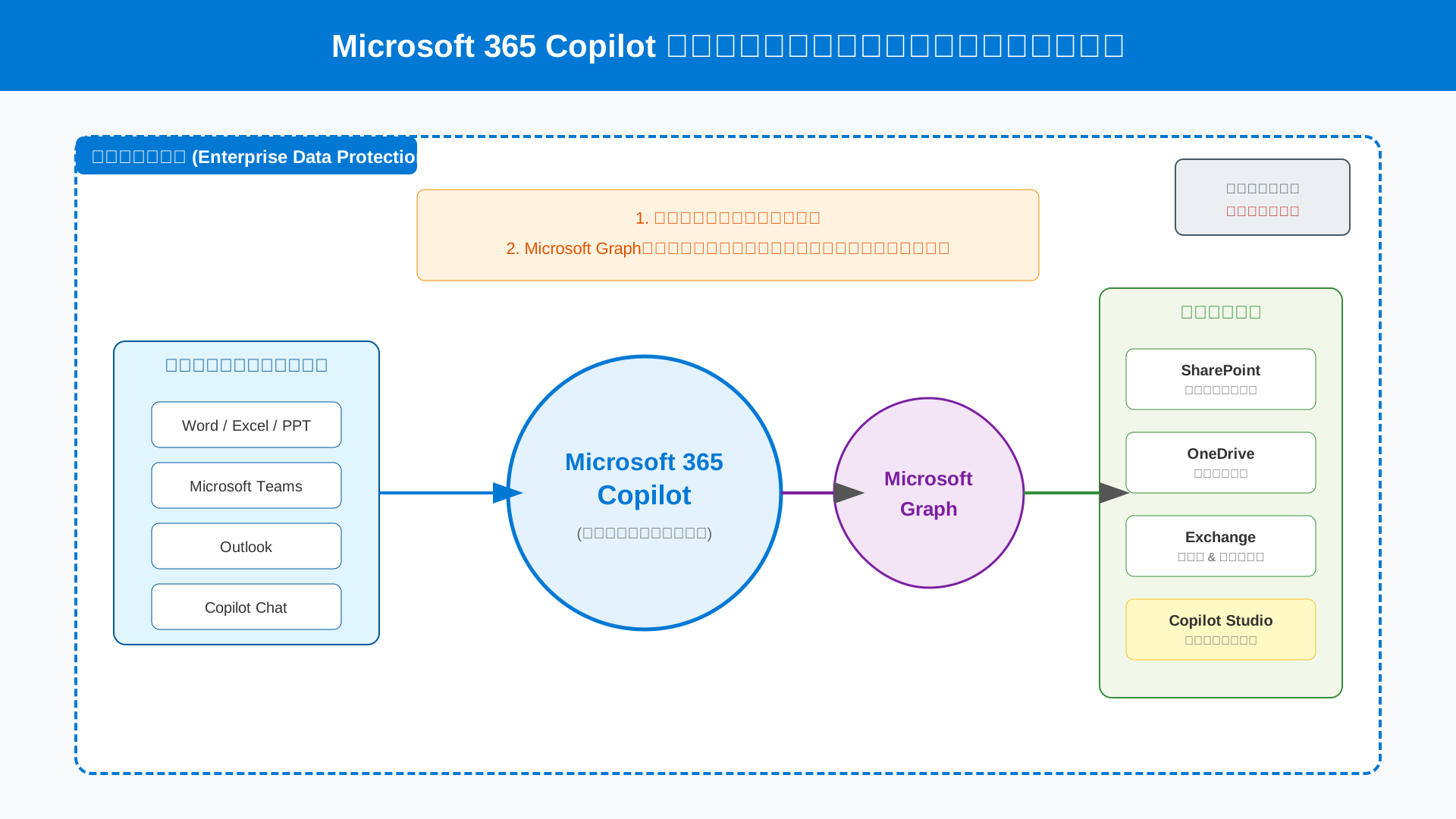
Copilot Studioを利用すれば、自社独自のナレッジを学習させた専用のAIエージェントを構築することも可能であり、業務の自動化をさらなる高みへと引き上げられます。
導入にはBusiness Standard以上のライセンスが必要で、かつ年間契約が前提となる点は、予算計画を立てる際の重要な検討材料となります。
詳しい活用法については、Microsoft 365 Copilot 活用大全にて網羅的にまとめられています。
エンタープライズレベルのデータ保護と組織連携を重視するプロフェッショナルな現場において、その価値は月額料金を大きく上回るはずです。
実務効率を最大化するOfficeアプリ別Copilot活用シーン
当セクションでは、日常業務のインフラであるOfficeアプリの各機能において、Copilotをどのように使い分ければ最大の成果が得られるかを詳説します。
リリースから機能が成熟した2026年現在、単なるテキスト生成を超えた「既存データの参照(Data Grounding)」を使いこなすことが実務のボトルネックを解消する鍵となっているからです。
- Word & Outlook:下書き生成からメール要約まで「文章業務」を自動化
- Excel & PowerPoint:データ分析とスライド作成をノンプログラミングで
- Teams & Copilot Pages:会議の議事録作成とチームでのナレッジ共有
Word & Outlook:下書き生成からメール要約まで「文章業務」を自動化
文章作成やメール対応といったデスクワークの根幹を、Copilotは驚異的なスピードで代行し、私たちの思考を補助します。
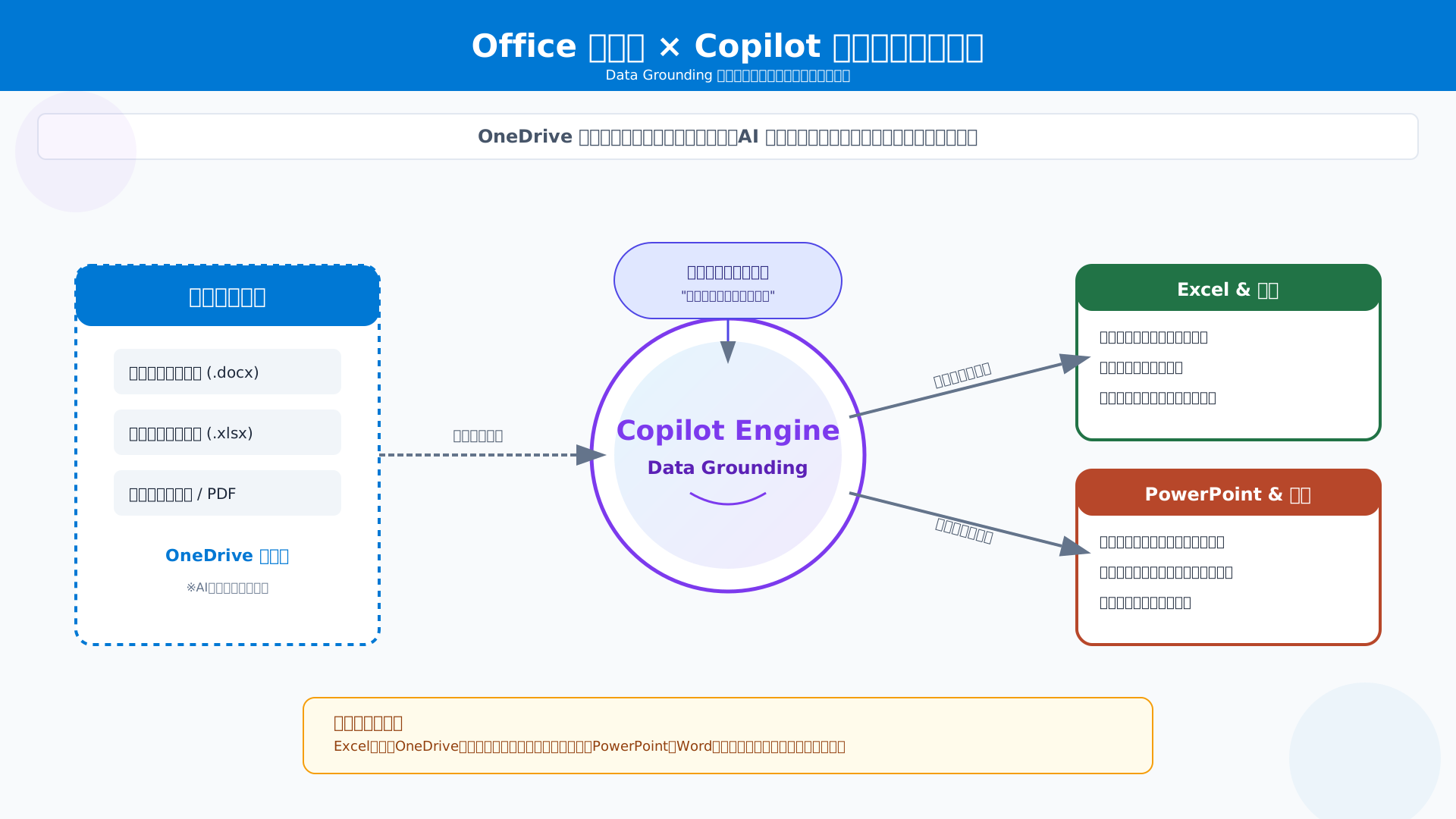
これは社内の既存ドキュメントを直接参照して文脈を理解する「Data Grounding」機能により、ユーザー固有の情報を反映した精度の高いアウトプットが可能になったためです。
Word上で「[プロジェクト計画書.docx]の内容を基に要約を作成して」と指示する手法は、一から構成を練る手間を省くための強力な武器になります。(参考: Microsoft)
Outlookでも長文のやり取りを瞬時に3行程度へまとめることが可能で、筆者の実感としてもメール処理時間は従来の半分以下に短縮できました。
文書業務の自動化を徹底することで、空いた時間を戦略的な立案など人間が本来注力すべき仕事に充てることが可能になります。
Excel & PowerPoint:データ分析とスライド作成をノンプログラミングで
関数やデザインの専門知識を必要とせず、自然言語だけでデータ分析や資料作成を完結させられる環境は全社員の武器となります。
AIがユーザーの指示を解釈し、背後で複雑なプログラム実行やレイアウト調整を自動で行う強力なロジックを搭載しているからです。
PowerPointではWordファイルを読み込ませるだけでプレゼン構成を自動構築し、Excelでは「売上の推移をグラフ化して」と伝えるだけで高度な分析が完了します。
実務で利用する際は「ファイルをOneDriveに保存し、データをテーブル形式に変換する」という必須条件がありますが、このコツさえ掴めばエラーを回避できます。
詳しい手順についてはExcel×AIデータ分析徹底ガイドを併せて確認すると、よりスムーズな導入が可能です。
ノンプログラミングでデータの価値を最大化できるこの機能は、組織全体のDXを加速させる起爆剤となるでしょう。
Teams & Copilot Pages:会議の議事録作成とチームでのナレッジ共有
チーム内のナレッジ共有と会議後のフォローアップをAIに委ねることで、情報の死蔵を完全に防ぐことができます。
会議の議論をリアルタイムで構造化し、後から誰でも参照できる動的なキャンバスへと情報をシームレスに集約できるためです。
Teamsでの会議終了後に「決定事項と誰が何をいつまでにすべきかリスト化して」と入力するだけで、漏れのないタスク管理が可能になります。
新機能の「Copilot Pages」は、AIとの対話で得た成果をそのままチームで編集可能な共有財産として残せるため、コラボレーションの質を底上げします。
こうした会議のデジタル化をさらに推進するなら、PLAUD NOTEのような高精度な文字起こしデバイスを併用すると、AIへの入力精度が格段に向上します。
AIをチームの共同パートナーとして組み込むことは、2026年以降のビジネスシーンにおいて最も効率的な働き方の新基準となるはずです。
法人導入の決定打:エンタープライズデータ保護(EDP)と技術基盤
当セクションでは、法人導入を検討する上で避けて通れないエンタープライズデータ保護(EDP)の仕組みと、それを支える高度な技術基盤について詳しく解説します。
なぜなら、企業が生成AIを本格的に採用する際には、情報の安全性と社内ナレッジの連携精度が意思決定の決定打となるからです。
- 「AIの学習に使われない」セキュリティ基準の正体
- Microsoft Graph連携による社内情報のセキュアな検索
- 最新モデルGPT-4o/GPT-5(想定)とThink Deeperの高度な推論
「AIの学習に使われない」セキュリティ基準の正体
機密情報がAIに学習される懸念は、多くの企業が導入に踏み切れない大きな障壁となっています。
法人向けプランで提供されるMicrosoft 365 Copilotは、ユーザーのデータが「AIの基盤モデルの学習に使用されない」ことを法的に保証しています。
このエンタープライズデータ保護(EDP)により、プロンプトの内容や参照した社内文書が組織外に漏洩するリスクを完全に排除できるのが強みです。
仕組みの詳細はMicrosoft Copilotの商用データ保護(EDP)完全ガイドで示されていますが、個人向け無料版との安全性の差は歴然といえます。
セキュリティを最優先する組織にとって、この契約によるデータ隔離の徹底こそがビジネス活用の大前提となるでしょう。
Microsoft Graph連携による社内情報のセキュアな検索
Copilotは組織内の膨大なデータへアクセスする際、単に情報を拾うのではなくMicrosoft Graphを介した厳格な制御を行っています。
ユーザーが個別に持つドキュメントやメールへの「既存のアクセス権限をそのまま継承する」ため、管理者以外が機密ファイルの中身を知ることはありません。
セマンティックインデックス技術がデータの文脈を深く理解することで、膨大なナレッジの中から必要な情報を高精度で引き出すことが可能になりました。
具体的な動作についてはMicrosoft 365 Copilotで“できること”完全ガイドも参考になりますが、セキュリティと利便性を高次元で両立しています。
下記の図解のように、検索対象はユーザーに許可された範囲に限定されており、権限外のファイルが回答に含まれるリスクはシステムレベルで防がれています。
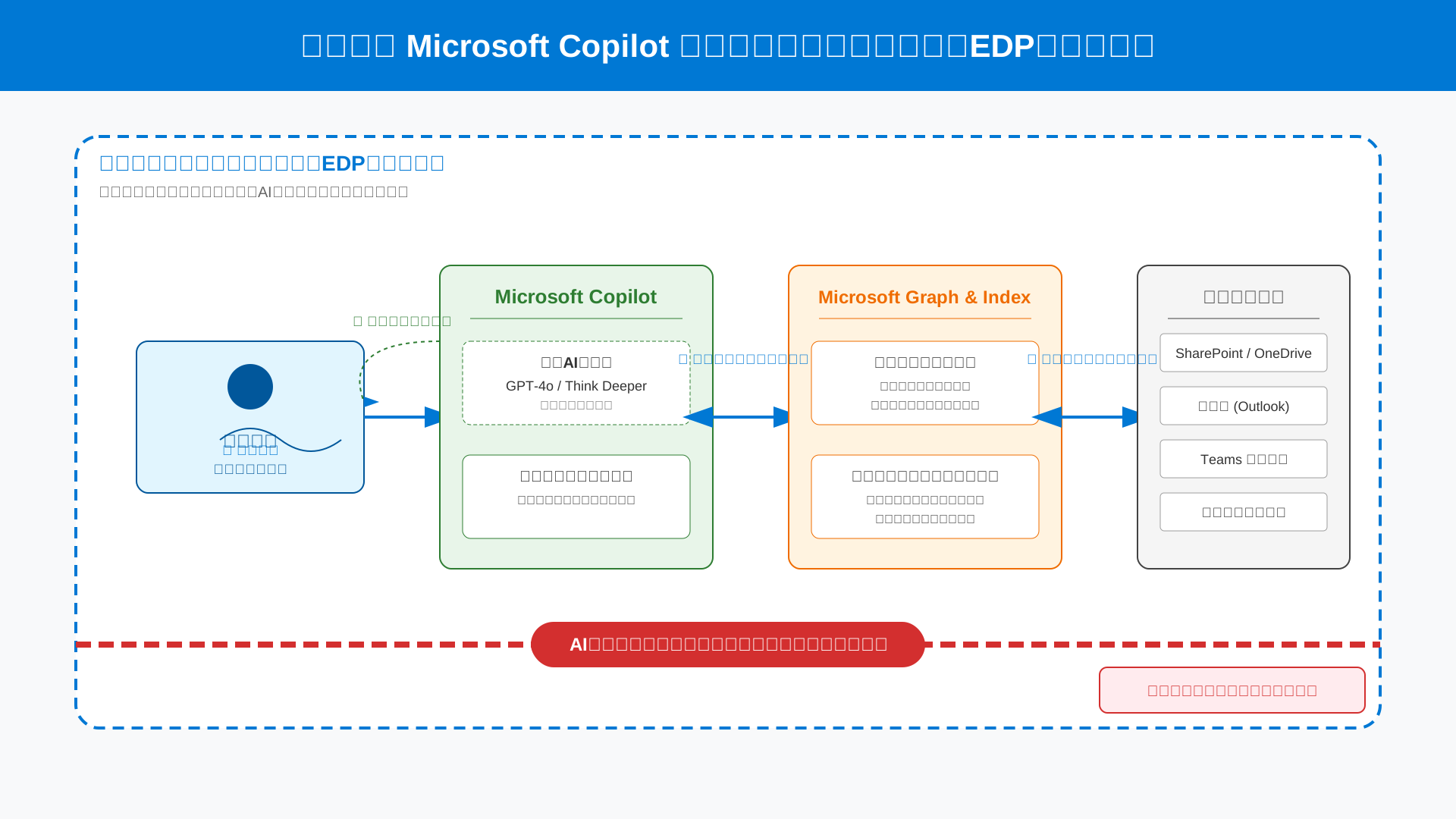
これにより、社内全体のナレッジを安全に共有し、部署の垣根を超えた業務効率化を促進する強力なインフラとして機能するのです。
最新モデルGPT-4o/GPT-5(想定)とThink Deeperの高度な推論
Microsoftの技術基盤はOpenAIとの提携を軸に、常に最新鋭のモデルをビジネス現場へ優先提供する体制を整えています。
複雑な戦略立案や高度なコード生成において、時間をかけて論理的な整合性を突き詰める「Think Deeperモード」はプロフェッショナルなニーズに応える機能です。
GPT-5への対応といった将来的なアップデートも期待されており、音声や画像を自在に扱うマルチモーダル化が加速しています。
AIによる成果を最大化するには、「生成AI 最速仕事術」などのリソースを活用し、最新機能に合わせたプロンプト技術を習得することが近道です。
また、会議の内容を物理デバイスのPLAUD NOTEで記録し、Copilotの最新知能で解析させるような外部連携も非常に高いシナジーを生みます。
先端技術をいち早く取り入れ、それをセキュアな基盤上で運用できる点に、Microsoft Copilotを選ぶ真の価値があるといえます。
導入前にチェック!Copilotが使えない・表示されない理由と解決策
当セクションでは、Microsoft Copilotが正常に動作しない場合の主な原因と、具体的な解決策について解説します。
多機能なAIツールであるからこそ、OSのバージョンやライセンス設定など、導入前にクリアすべき前提条件がいくつか存在するからです。
- システム要件とOSのアップデート手順(Windows 10/11)
- OfficeアプリにCopilotボタンが表示されない時の対処法
- 日本語対応の現状とリージョン設定の注意点
システム要件とOSのアップデート手順(Windows 10/11)
Copilotを快適に利用するためには、Windows OSが最新の状態に更新されていることが絶対条件となります。
本機能はOSレベルで深く統合されているため、Windows 11であれば最新ビルド、Windows 10であれば特定の累積更新プログラムが適用されていなければ、タスクバーにアイコンすら出現しません。
特に法人環境では、管理者がグループポリシーによってAI機能の利用を一括で制限しているケースも珍しくないため、個人設定だけでなく組織のポリシー確認も必要です。
もしアイコンが表示されない場合は、設定画面の「Windows Update」から未適用の更新プログラムがないか、まずはチェックを走らせてください。
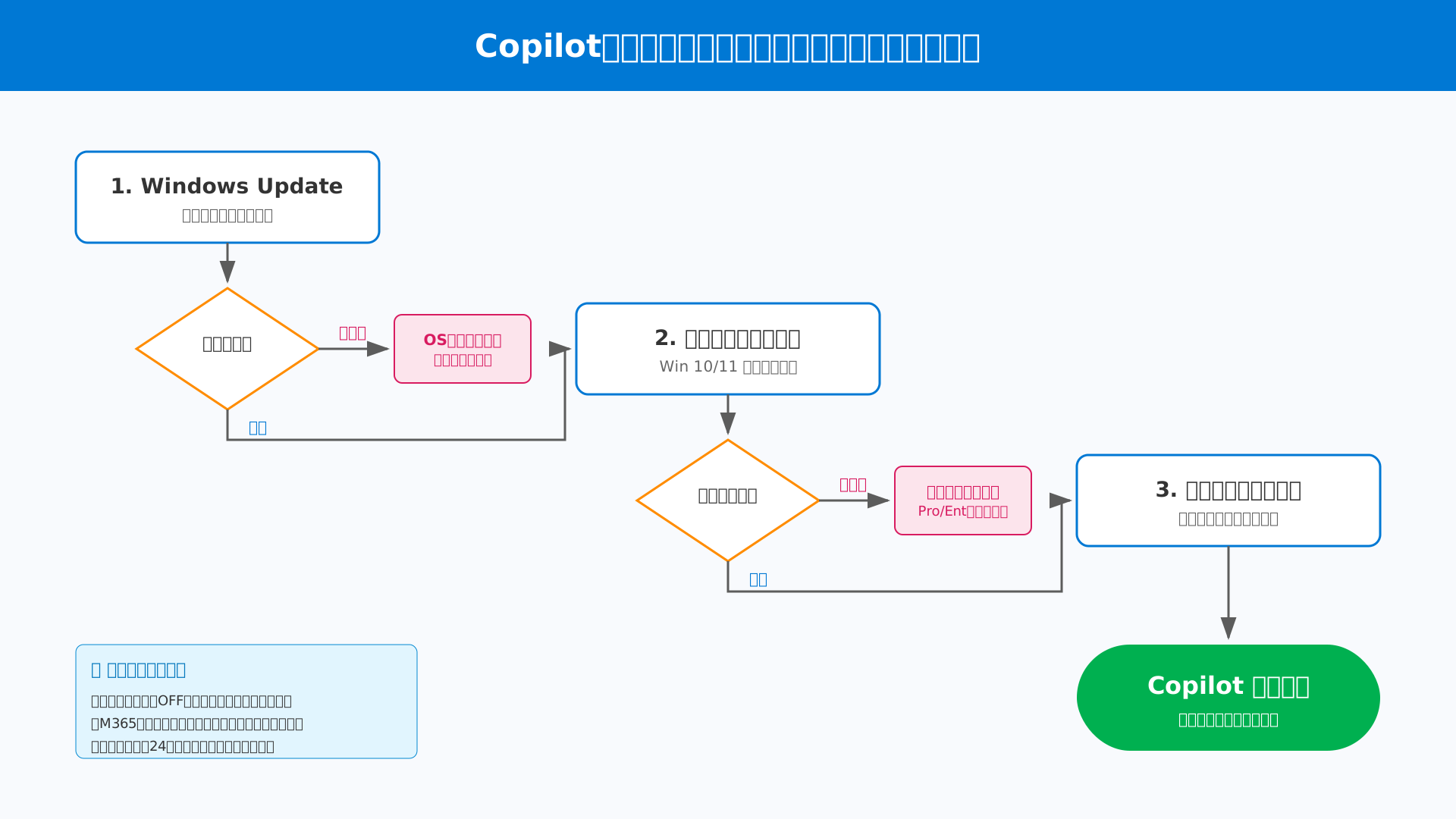
物理的な要件を満たした上で最新のパッチを適用することが、AIアシスタントを呼び出すための最短ルートとなります。
OfficeアプリにCopilotボタンが表示されない時の対処法
WordやExcel内でCopilotが見当たらない場合は、ライセンスの割り当て状況とサインインアカウントの一致を最優先で確認すべきです。
多くの不具合は、Microsoft 365のサブスクリプション契約とアプリにサインインしているアカウントが異なっている、あるいはライセンス付与直後の反映待ち状態であることに起因します。
筆者が過去に導入支援を行った際も、ライセンス付与から実際にボタンが出るまで最大24時間のタイムラグがあることを知らず、設定ミスを疑ってしまう失敗談が多く見られました。
また、Officeの更新プログラムが「現在のチャネル(Current Channel)」に設定されているかも重要なポイントであり、古いバージョンでは機能が制限される場合があります。
一度サインアウトして正しいアカウントで再ログインを行い、アプリの更新を手動で実行することで、多くの表示トラブルは解消に向かいます。
詳細な機能については、Microsoft 365 Copilotで“できること”完全ガイドもあわせて参照してください。
日本語対応の現状とリージョン設定の注意点
日本語環境でCopilotを運用するにあたっては、OSの地域(リージョン)設定と表示言語の整合性を保つことが安定動作の鍵となります。
2026年現在、日本語は主要機能で完全サポートされていますが、Copilot Voiceなどの最新プレビュー機能は米国から先行リリースされる傾向にあり、設定が不一致だと一部メニューが表示されないことがあります。
具体的には、OSの地域設定が「日本」以外になっていると、日本語での入力に対してAIが英語で応答を返してしまったり、特定のツールチップが英語表記のまま残ったりするケースが見受けられます。
また、日本語入力時にEnterキーで変換を確定した際、意図せずプロンプトが送信されてしまうといったUI特有の挙動に対しても、設定による微調整が必要です。
最新のAI機能をいち早く、かつ正確な日本語で活用したい場合は、システムの言語設定と地域設定が正しく「日本」になっているかを再確認してください。
会議の録音や文字起こしまで自動化したい方には、112カ国語に対応し、最新のAIモデルを選択可能なPLAUD NOTEのようなデバイスの併用も非常に効率的です。
まとめ
Microsoft Copilotは、業務効率を劇的に高める「AIコンパニオン」として、今やビジネスに欠かせない存在です。
本記事で紹介したプラン比較やOfficeアプリでの活用術、そして強固なセキュリティ基盤を参考に、最適な導入の形は見えてきたでしょうか。
AIはもはや単なるツールではなく、あなたの創造性と能力を最大限に引き出す強力なパートナーです。
具体的な使いこなし方をさらに深めたい方には、生成AI 最速仕事術などのガイドも大きな助けになるでしょう。
あなたの環境に最適なCopilotを選んで、今日からAIを業務のパートナーにしましょう。
個人の方は「Microsoft 365 Premium」、法人の方は「Microsoft 365 Copilot」の公式サイトで詳細をチェックしてください。

