
(最終更新日: 2026年08月31日)
「Windows 11のCopilotが画面の邪魔で作業に集中できない」「Office連携機能を試したけれど、思ったほど役に立たずいらないと感じる」とお悩みではありませんか?
Microsoft CopilotはOSやOfficeアプリに深く統合されている反面、誤クリックによる作業中断や回答の精度の粗さから、「不要」「オフにしたい」と考えるユーザーが少なくありません。
タスクバーやEdge、Officeリボンからの非表示・アンインストールから、GPOやレジストリによる完全停止まで、環境に応じた無効化手順が用意されています。
本記事では、Copilotを邪魔に感じる理由の分析から、OS・アプリ別の完全無効化手順、Copilot Pro(月額3,200円)の解約判断基準、そしてChatGPTやClaude、自社特化型AIとの目的別比較・選び方までプロの視点で徹底解説します。
この記事を読めば、不要なAI機能をきれいに整理して快適なデスクトップを取り戻し、本当に自分の業務に役立つ最適なAIを選び抜けるようになります!
Windowsの設定でCopilotを非表示・オフにする基本手順
当セクションでは、日常の作業スペースを圧迫するCopilotアイコンを最も手軽に消去する設定手順を解説します。
誤クリックによる意図しないAIパネル起動を防ぎ、本来の作業に集中できるようになるからです。
- タスクバーからCopilotアイコンを消す方法(Windows 11)
- Microsoft EdgeのサイドバーからCopilotを削除する設定
- Word、ExcelなどのOfficeアプリ内でCopilotを無効化する方法
タスクバーからCopilotアイコンを消す方法(Windows 11)
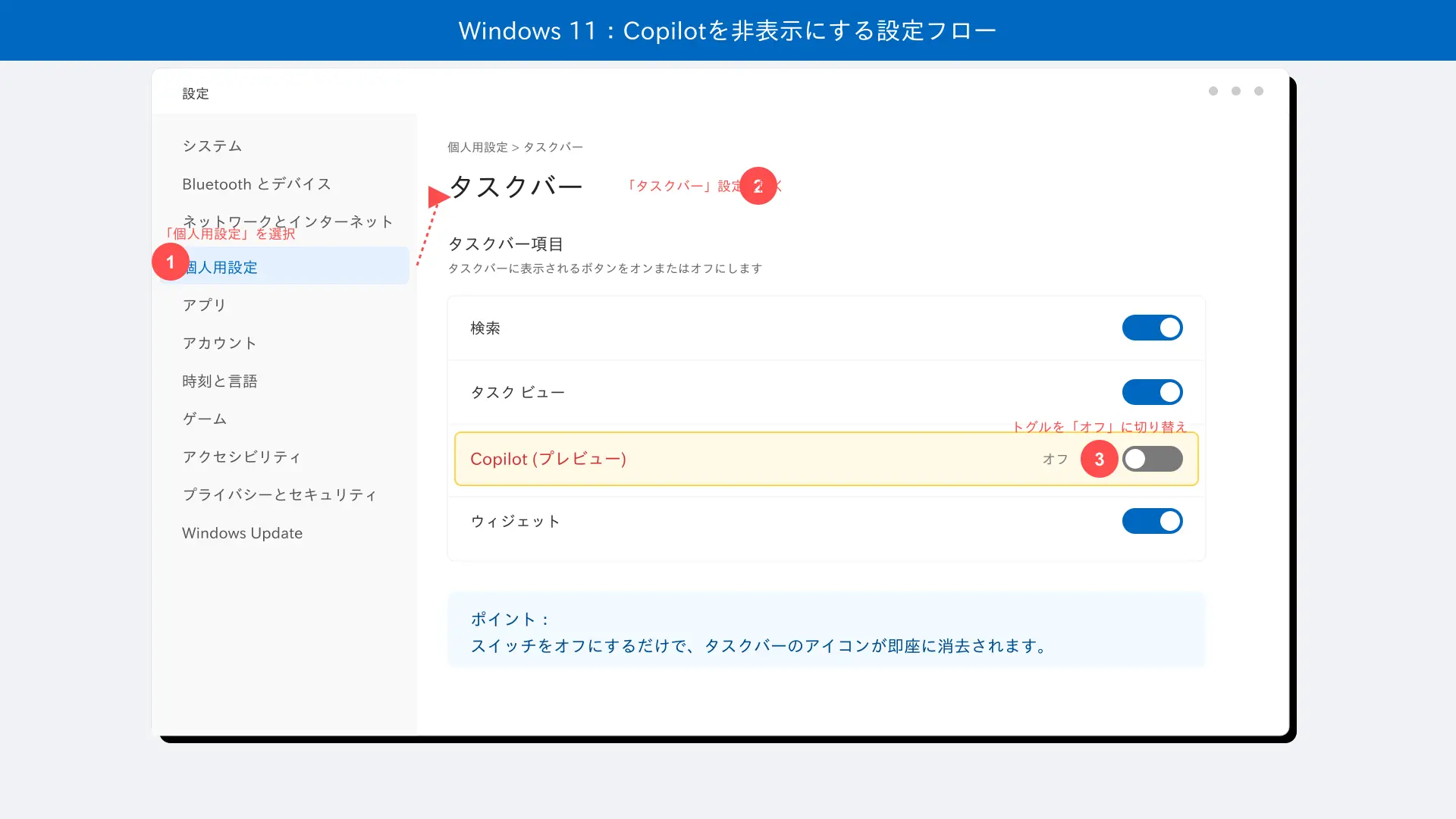
タスクバーの空白部分を右クリックし、「タスクバーの設定」を選択して個人用設定画面を開きます。
タスクバー項目一覧の中にある「Copilot」のスイッチを「オフ」に切り替えます。
画面下部のタスクバーからアイコンが瞬時に消去され、デスクトップの作業領域を広く確保できます。
Microsoft EdgeのサイドバーからCopilotを削除する設定
Edgeブラウザ右上の「…」メニューから「設定」を開き、「サイドバー」設定画面へアクセスします。
「Copilot」の項目を選び、「Copilotの表示」トグルスイッチをオフに変更します。
ブラウジング中に誤ってサイドパネルが開くストレスを無くし、Webページの閲覧領域を最大化できます。
Word、ExcelなどのOfficeアプリ内でCopilotを無効化する方法
WordやExcelの「ファイル」>「オプション」>「Copilot」メニューを開きます。
「Microsoft 365アプリでCopilotを有効にする」のチェックを外し、アプリを再起動します。
リボンUI上に配置されていた不要なボタンが取り除かれ、従来の軽快で馴染みある操作感を取り戻せます。
【管理者向け】システム・レジストリレベルでの完全な無効化手法
当セクションでは、OSの根幹レベルでCopilotの動作を恒久的に遮断する高度な設定手順を解説します。
Windows Update等による予期せぬ機能復活を完全に防ぎ、組織内の統制を維持できるようになるからです。
- AppLockerを使用した最新の制御方法(Microsoft推奨)
- グループポリシー(GPO)による「Windows Copilotをオフにする」設定
- レジストリエディタを使用した強制的な機能停止(上級者向け)
AppLockerを使用した最新の制御方法(Microsoft推奨)
企業のIT管理者は、AppLockerやWindows Defender Application Controlを用いてCopilotパッケージの実行を遮断できます。
パッケージ化されたアプリアイデンティティを指定してブロックルールを配布します。
端末個別の設定変更を許可せず、組織全体で強固なセキュリティポリシーを一元管理できます。
グループポリシー(GPO)による「Windows Copilotをオフにする」設定
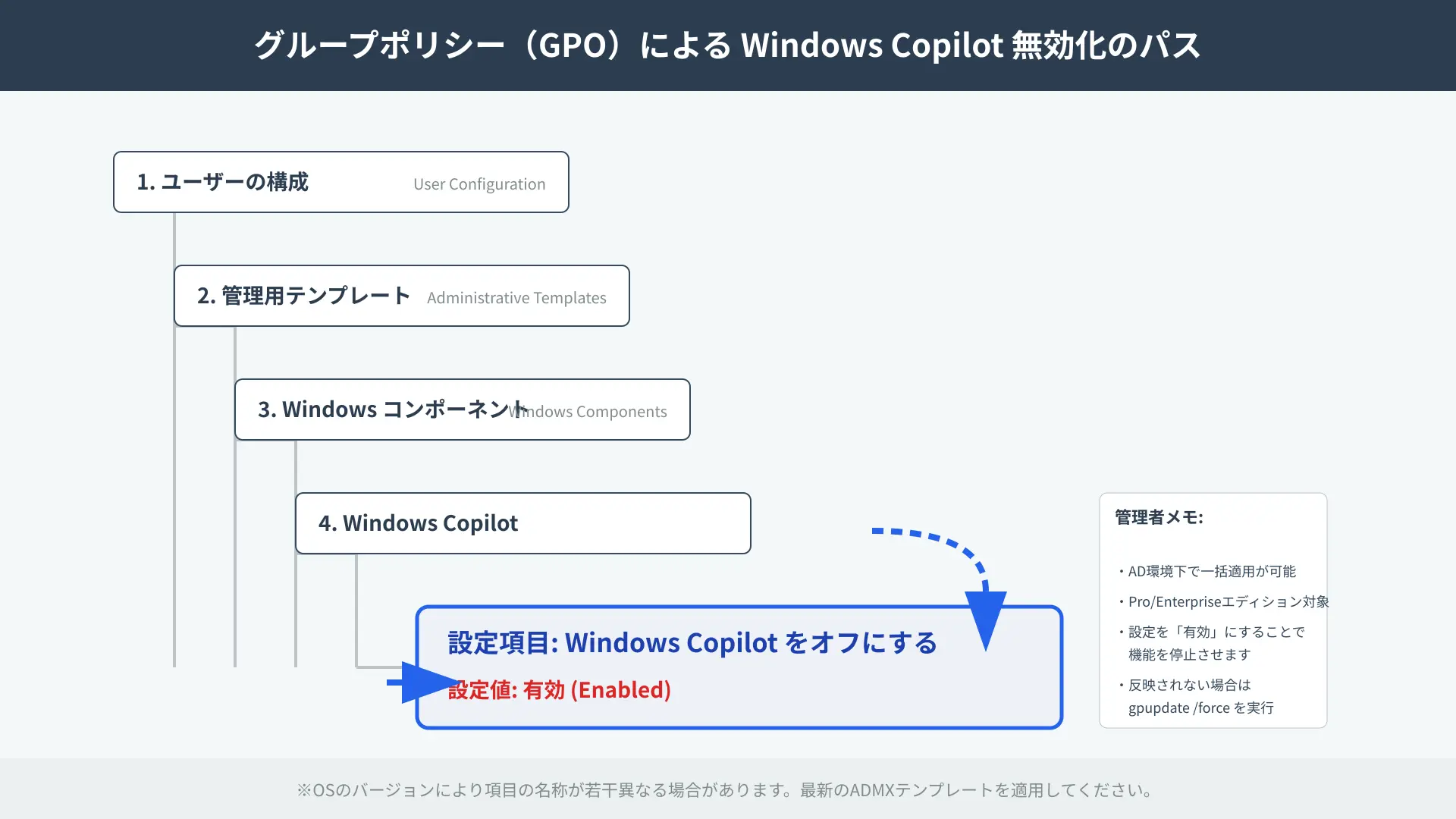
Windows Pro/Enterprise環境では、「gpedit.msc」を開き「管理用テンプレート」>「Windows コンポーネント」>「Windows Copilot」へ移動します。
「Windows Copilotをオフにする」ポリシーをダブルクリックし、「有効」を選択して適用します。
OSの機能自体が完全に無効化され、ショートカットキー(Win + C)による誤起動も完全にブロックされます。
レジストリエディタを使用した強制的な機能停止(上級者向け)
Home版などグループポリシーが使えない端末では、レジストリエディタ(regedit)で制御します。
「HKEY_CURRENT_USER\Software\Policies\Microsoft\Windows\WindowsCopilot」キーに「TurnOffWindowsCopilot」(DWORD値: 1)を設定します。
システムを再起動するだけで、Pro版と同等の強力な機能停止が反映されます。
Copilot Pro(月額3,200円)の価値を再検証:継続か解約かの判断基準
当セクションでは、個人向け有料プランであるCopilot Proの費用対効果を客観的に検証します。
毎月の固定費が無駄になっていないかを見極め、納得のいく契約判断を下せるようになるからです。
有料版でできること・できないことの明確な境界線
Copilot Proはピーク時の高速モデル利用やOfficeアプリ内での生成に対応しますが、複雑なマクロ構築や高度なデータ整形には限界があります。
既存のフォーマットを崩さずに完璧なスライドを作成する用途では、手作業での修正が多く発生します。
AIができる範囲と限界を把握することで、過度な期待によるミスマッチを防止できます。
Office連携機能が「使いにくい」と感じる原因と対策
WordやExcelのCopilotは、プロンプトの指示通りに動かない場合や、書式が崩れるケースが散見されます。
アプリ内で完結させようとせず、ChatGPTやClaudeなどのWebインターフェースで文章やコードを生成して貼り付ける方がスムーズです。
作業フローを柔軟に見直すことで、ストレスなく最高品質のアウトプットを得られます。
解約しても困らない人のチェックリスト
「Officeアプリ内でCopilotを週に1回も使っていない」「文章生成や調べ物はChatGPTで行っている」という方は解約を推奨します。
Microsoftアカウントのサブスクリプション管理から定期請求をオフにするだけで即座に手続きできます。
年間約38,000円の固定費を削減し、真に必要なAIツールへの投資予算を捻出できます。
なぜCopilotは「邪魔」なのか?ChatGPTやClaudeとの徹底比較
当セクションでは、Copilotと他社主要AI(ChatGPT、Claude)のUI設計思想や性能の違いを比較します。
なぜ自分がCopilotにストレスを感じるのか、その根本的な原因が明確になるからです。
- UI設計の差:OS統合のCopilot vs 専用アプリのChatGPT
- 日本語の自然さと要約精度の違い(Claudeとの比較)
- プライバシーとセキュリティ:EDP(エンタープライズデータ保護)の仕組み
UI設計の差:OS統合のCopilot vs 専用アプリのChatGPT
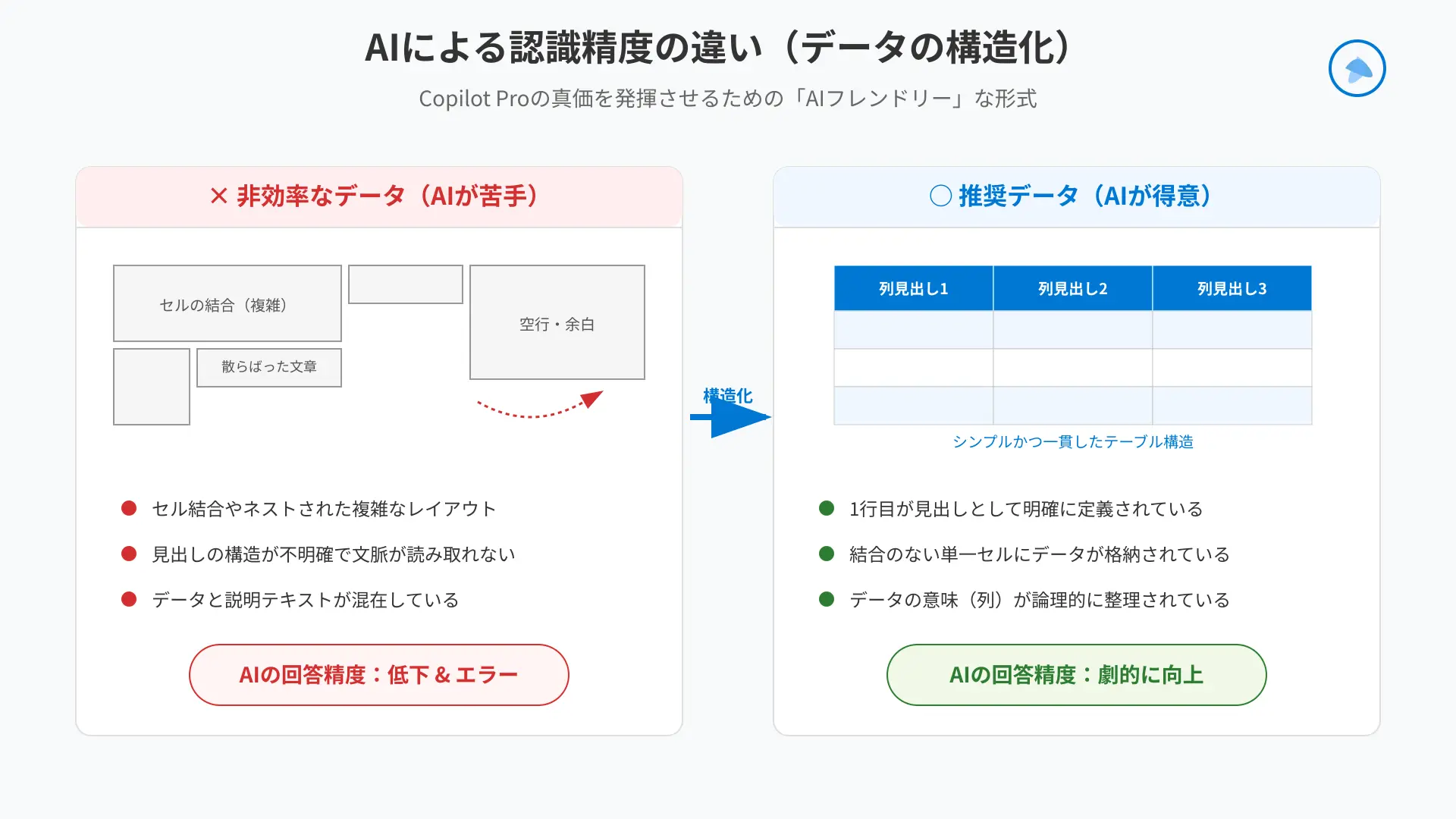
CopilotはOSのサイドバーとして画面を強制分割するため、デスクトップが狭く感じられる傾向があります。
対してChatGPTは独立した専用アプリやブラウザタブとして動作し、自由なウィンドウ配置が可能です。
自分の作業スペースを侵害されない独立したAIアシスタントの方が集中力を維持しやすい設計です。
日本語の自然さと要約精度の違い(Claudeとの比較)
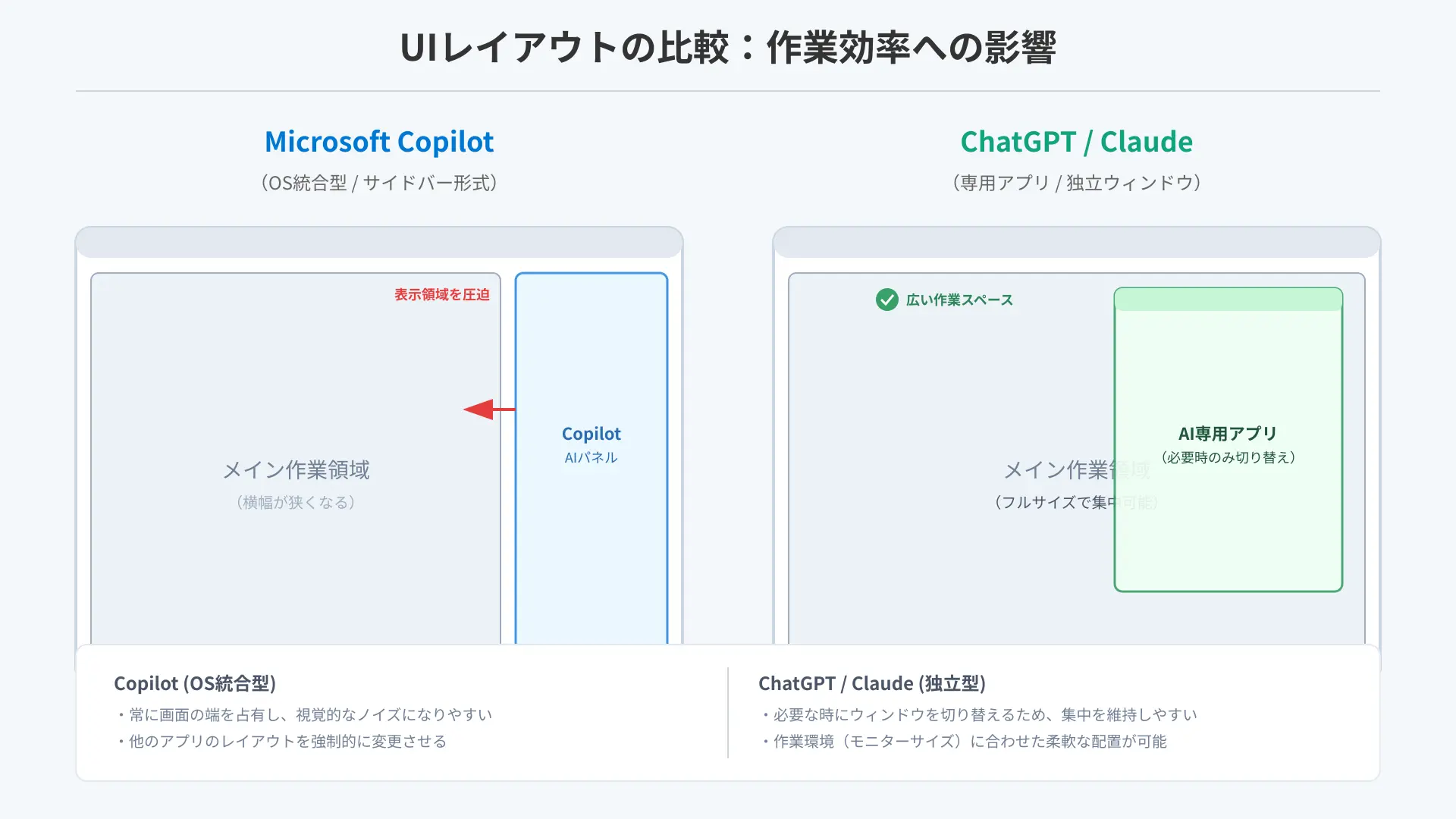
長文の文脈理解や自然な日本語のニュアンス表現において、Claudeは極めて高い評価を得ています。
Copilotの回答が機械的で不自然に感じる場合、Claudeを活用することで驚くほど滑らかな文章が得られます。
ドキュメント作成や契約書レビューにおいて、手直し工数を最小限に抑える圧倒的な表現力を発揮します。
プライバシーとセキュリティ:EDP(エンタープライズデータ保護)の仕組み
Copilotの最大の強みは、職場アカウント利用時の強固な商用データ保護(EDP)にあります。
入力データがAIの学習に利用されないため、社内データを扱うコンプライアンス面では安全性が担保されています。
機能面だけでなく企業のセキュリティポリシーに合致しているかを総合判断することが大切です。
【業務別】Copilotの代わりになる最適なAIツールの提案
当セクションでは、Copilot以外の選択肢として業務内容に特化したおすすめのAIツールを提案します。
自分の業務スタイルにジャストフィットするAIを選び、生産性を飛躍的に高められるようになるからです。
文章作成・アイデア出しに特化したいなら「ChatGPT Plus」
メールの下書き作成や企画のブレインストーミングには、ChatGPT Plusが最も汎用性に優れています。
高度な推論モデルやCanvas機能による共同編集により、思考を形にするスピードが圧倒的です。
日常のデスクワーク全般を幅広くカバーする、万能の思考相棒として最もおすすめできます。
長文ドキュメントの分析・精緻なプログラミングなら「Claude」
膨大なマニュアルの読み込みや複雑なコード生成を行うエンジニア・リサーチャーにはClaudeが最適です。
20万トークンを超える広大なコンテキストにより、大容量ファイルを丸ごと読み込ませても破綻しません。
専門性の高い高度なタスクにおいて、正確無比なロジックと洞察力を提供してくれます。
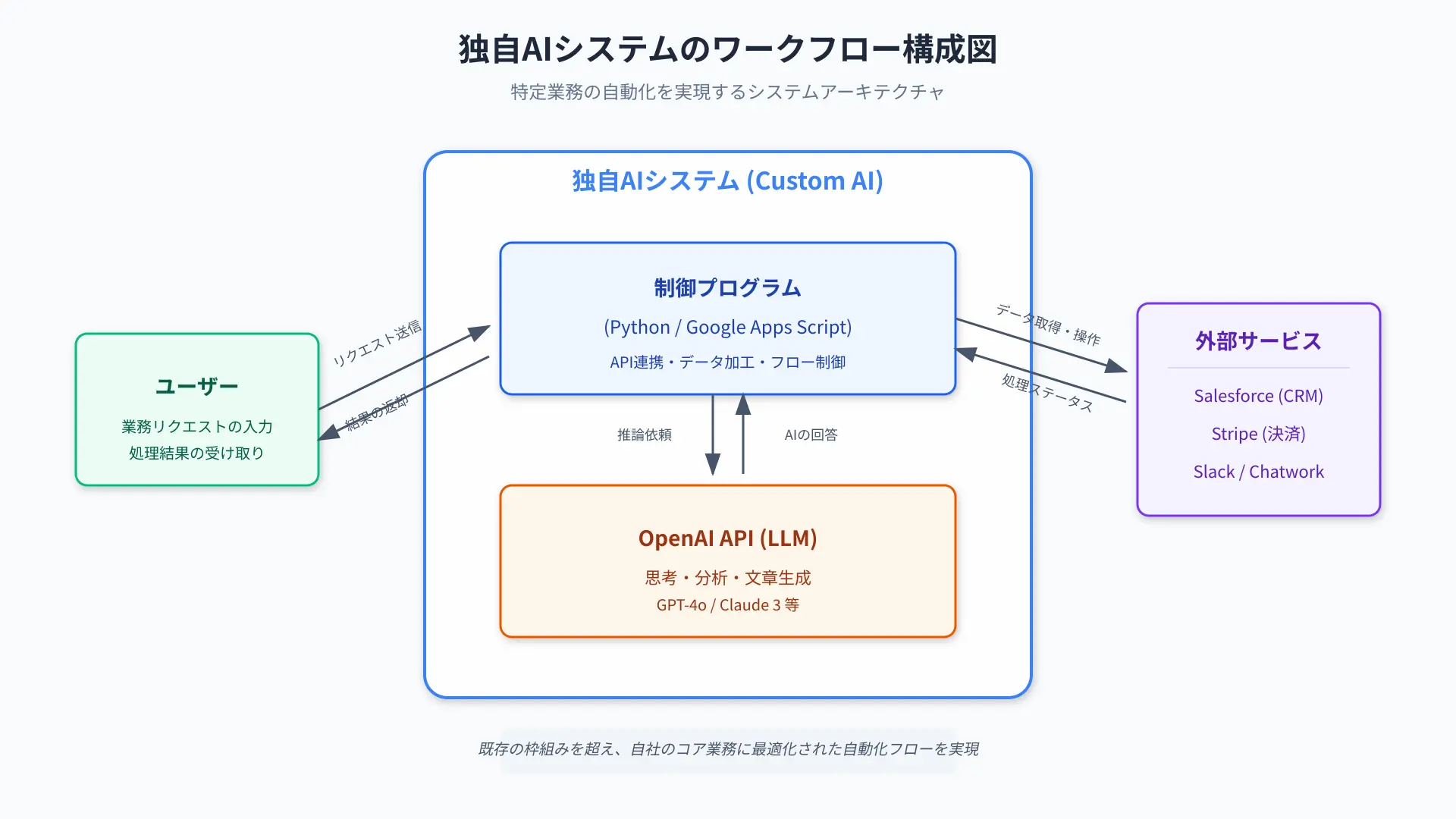
特定業務の自動化を狙うなら「自社専用AIシステム」の検討
汎用AIツールを個別契約するよりも、自社独自の業務規程やデータベースに特化したAIシステムを構築するのが効果的です。
現場の業務フローに合わせた専用UIとプロンプト設計により、社員全員が迷わず使いこなせます。
不要なツールへの重複課金を防ぎ、真の業務効率化とDX推進を最短で達成できます。
まとめ
Microsoft Copilotは、タスクバー設定やOfficeオプション、GPO・レジストリを適切に設定することで完全に消去・無効化できます。
無理に統合型AIを使い続けるのではなく、ChatGPTやClaude、自社専用AIなど自分の業務に最も適したツールを選びましょう。
まずはタスクバーの不要なアイコンをオフにして、スッキリとした快適な作業環境を今すぐ整えてみてください!
【成果持ち帰り型3週間】
研修だけで終わらせない!「自社専用AI」定着パッケージ
「社員がAIを使えない」「自社商材に合わない」を解決。講師がその場で実務用にカスタマイズ。月額10万円〜。
自社に最適なAI導入体制を整え、実効性の高いDXを加速させましょう。

