(最終更新日: 2026年10月06日)
自律型AIエージェントの決定版として、今世界中で注目を集めている「OpenClaw」。
「Windowsで使ってみたいけれど、設定が難しそう」「自分のパソコンで正しく動くのか不安」と一歩踏み出せずにいませんか?
この記事を読めば、専門的なコマンド操作に自信がない方でも、最短ルートで導入を完了し、今日からAIを自分のパソコンで自在に動かせるようになります。
最新のGUIツール「Windows Hub」を使った手順から、失敗しないための推奨環境、さらには安全に運用するためのコツまで、技術コンサルタントの視点で分かりやすく徹底解説します。
数多くのAIツールを検証してきた経験をもとに、初心者の方がつまずきやすいポイントをすべてカバーしました。
あなたの業務を劇的に効率化する強力なAIパートナーを、一緒にセットアップしていきましょう!
OpenClawとは何か?Windows環境における自律型エージェントの仕組み
当セクションでは、次世代のAIエージェントとして注目を集めるOpenClawの基本概念と、Windows OS上での具体的な動作メカニズムを解説します。
なぜなら、単なるチャットボットとは一線を画す「自律型」の構造を正しく理解することが、その後の複雑なセットアップやエラー回避をスムーズに進めるための鍵となるからです。
- 「助言型」から「実行型」へ:OpenClawが実現する次世代の自動化
- 非営利財団による運営とMITライセンスの信頼性
- Windowsネイティブ対応(v2026.6.1以降)による劇的な進化
「助言型」から「実行型」へ:OpenClawが実現する次世代の自動化
OpenClawは、従来の対話型AIのようなテキストによる回答提示を超え、OSやアプリケーションを直接操作する実行型AIエージェントとしての性質を持っています。
一般的なAIが「手順を教える」にとどまるのに対し、このシステムはファイル操作やブラウザ制御、シェルコマンドの実行をユーザーに代わって自律的に完遂できる点が最大の特徴です。
SlackやDiscordから「未読メールを要約してローカルのExcelに保存して」と指示を送るだけで、背後の「Lane Queue」機構がタスクを論理的なステップに分解し、順番に処理を遂行します。
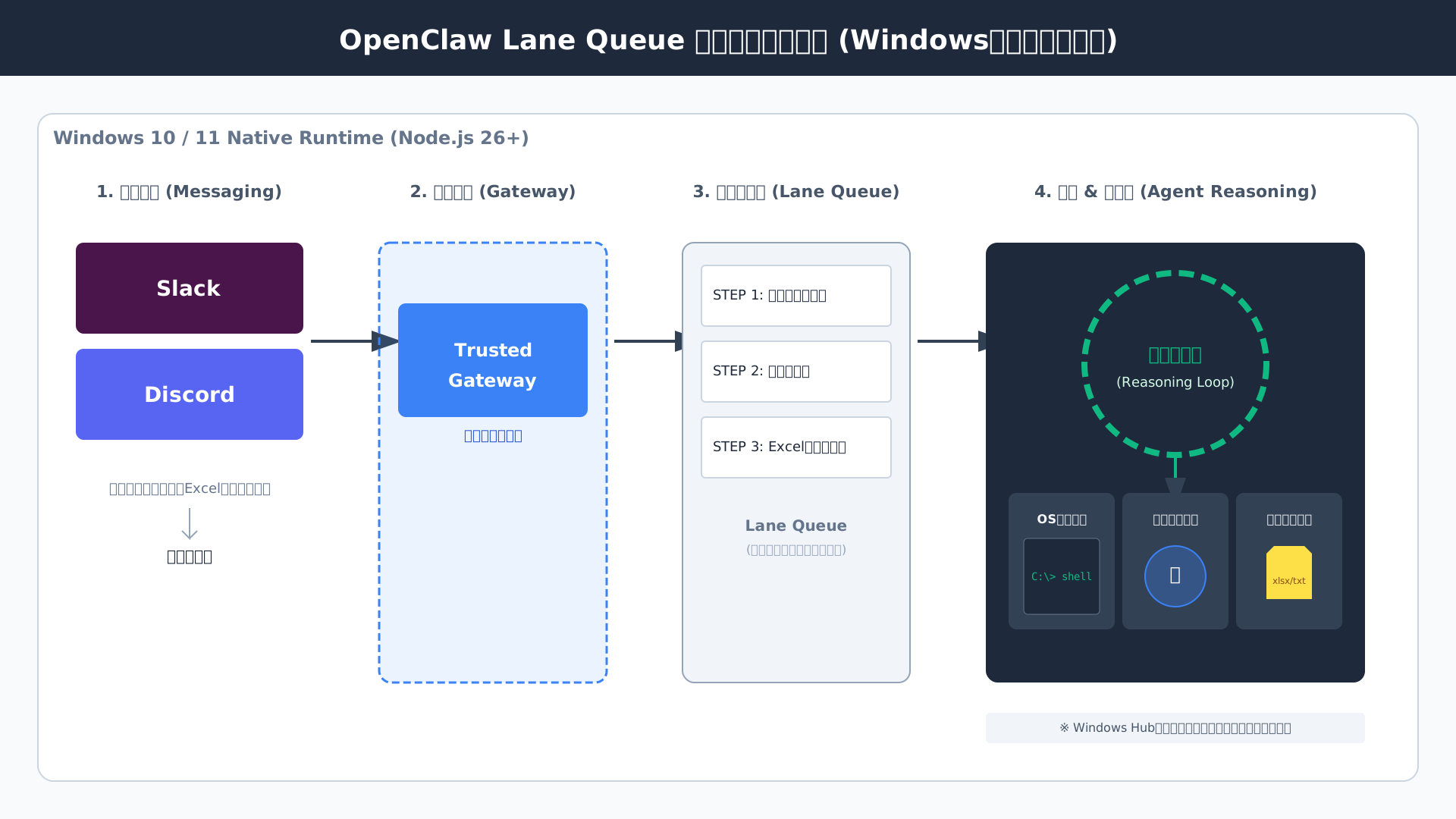
システムの中枢を担うOpenClaw Gatewayが司令塔となり、複数の命令が競合しないよう交通整理を行うことで、複雑な業務フローも破綻なく自動化可能です。
ユーザーはPCの画面を監視し続けるストレスから解放され、対話ツールを介してあたかも有能なアシスタントに仕事を依頼するようなワークスタイルを実現できます。
非営利財団による運営とMITライセンスの信頼性
開発元が特定企業の利益に左右されない「OpenClaw Foundation」という中立的な非営利組織によって管理されている点は、導入を検討する企業にとって大きな安心材料となります。
ソフトウェア本体にはMITライセンスが適用されており、商用利用や社内でのカスタマイズ、再配布が誰でも自由に行えるオープンな開発体制が維持されているのが強みです。
世界中の開発者が参加するコミュニティの勢いは凄まじく、GitHubにおけるリポジトリのスター数は2026年6月時点で37万件を突破し、AIエージェント基盤としての地位を不動のものにしました。(参考: GitHub)
ライセンス費用が一切発生しないため、運用コストを推論モデルのAPI利用料だけに集中させることができ、予算の最適化を図る上でも非常に有利な選択肢といえます。
透明性の高いガバナンスと圧倒的な支持層の厚さは、単なるブームに終わらない、長期的な実務インフラとしての信頼性を裏付けているといえるでしょう。
AIの導入によって組織全体の生産性を高めたい方は、生成DXなどの指針を参考にしながら、こうしたオープンなツールの活用を検討してみるのが最適です。
Windowsネイティブ対応(v2026.6.1以降)による劇的な進化
最新のv2026.6.1以降、OpenClawはこれまで必須とされていたWSL2環境への依存を克服し、Windowsネイティブ環境への完全な最適化を遂げました。
従来のような仮想Linux環境の構築を必要とせず、Node.js 26系を基盤としてWindows 10や11上でダイレクトに動作するようになったため、導入のハードルは劇的に下がっています。
x64アーキテクチャはもちろん、SurfaceなどのARM64デバイスにもネイティブ対応しており、最新のハードウェア性能を最大限に引き出した高速なエージェント実行が可能です。
公式のデスクトップクライアントである「Windows Hub」を利用すれば、タスクスケジューラとの連携やシステムトレイでの監視もマウス操作だけで簡単に行えるようになります。
WSL2経由の実行と比較してファイルアクセスやネットワークの遅延が解消されたことで、OS操作を伴う自律アクションの安定性は飛躍的に向上しました。
具体的な導入ステップについては、OpenClawインストール完全ガイドを参考に進めていただければ、初心者でも短時間で環境を構築できます。
インストール前に準備すべきハードウェア要件とOS環境
本セクションでは、OpenClawをWindowsで快適に動作させるために不可欠なハードウェアスペックと、土台となるOS環境の構築方法について詳しく解説します。
自律型エージェントは通常のアプリよりもリソースを消費するため、あらかじめ適切な実行環境を整えておくことが、インストール後のトラブル回避やパフォーマンス維持に直結するからです。
- Windows PCに求められるスペックと推奨Node.js環境
- 推論モデルの選択:クラウドAPI(OpenAI/Anthropic) vs ローカル推論
- ネットワーク設定と外部チャネル(Slack/Discord等)の準備
Windows PCに求められるスペックと推奨Node.js環境
OpenClawをWindowsネイティブ環境で安定稼働させるためには、Node.js 26系をランタイムとして用意するのが最も確実な選択肢です。
2026年現在の最新バージョンではWSL2を介さずともOS上で直接動作する最適化が進んでおり、Windows 10および11の双方でx64やARM64アーキテクチャが公式にサポートされています。
まずはPowerShellなどのターミナルを開き、以下のコマンドを入力して現在の環境が公式の動作要件を満たしているか確認しましょう。
node -vもしNode.jsのバージョンが24.16未満であれば、公式インストーラーの自動プロビジョニング機能を利用するか、手動でのアップデートを事前に検討してください(参考: OpenClaw Docs)。
複数のエージェントを並列で走らせる場合はCPU負荷に加えてメモリ容量も重要になるため、最低でも16GB以上のRAMを搭載したPCでの運用を推奨します。
事前の環境確認を丁寧に行うことが、OpenClawのセットアップをスムーズに完遂させるための第一歩となります。
推論モデルの選択:クラウドAPI(OpenAI/Anthropic) vs ローカル推論
エージェントの「脳」となる推論モデルの選定は、利用目的とコストのバランスを考慮して慎重に行う必要があります。
論理的思考が必要な複雑なタスクにはClaude 3.5 Sonnetが適していますが、APIキーを持ち込む「BYOK」形式のため、思考回数に応じて従量課金が発生することを念頭に置かなければなりません。
機密性の高いデータを扱う場合やランニングコストを抑えたい場面では、Ollamaと連携してLlama 3などのオープンソースモデルをローカルで動かす構成が非常に有効です。
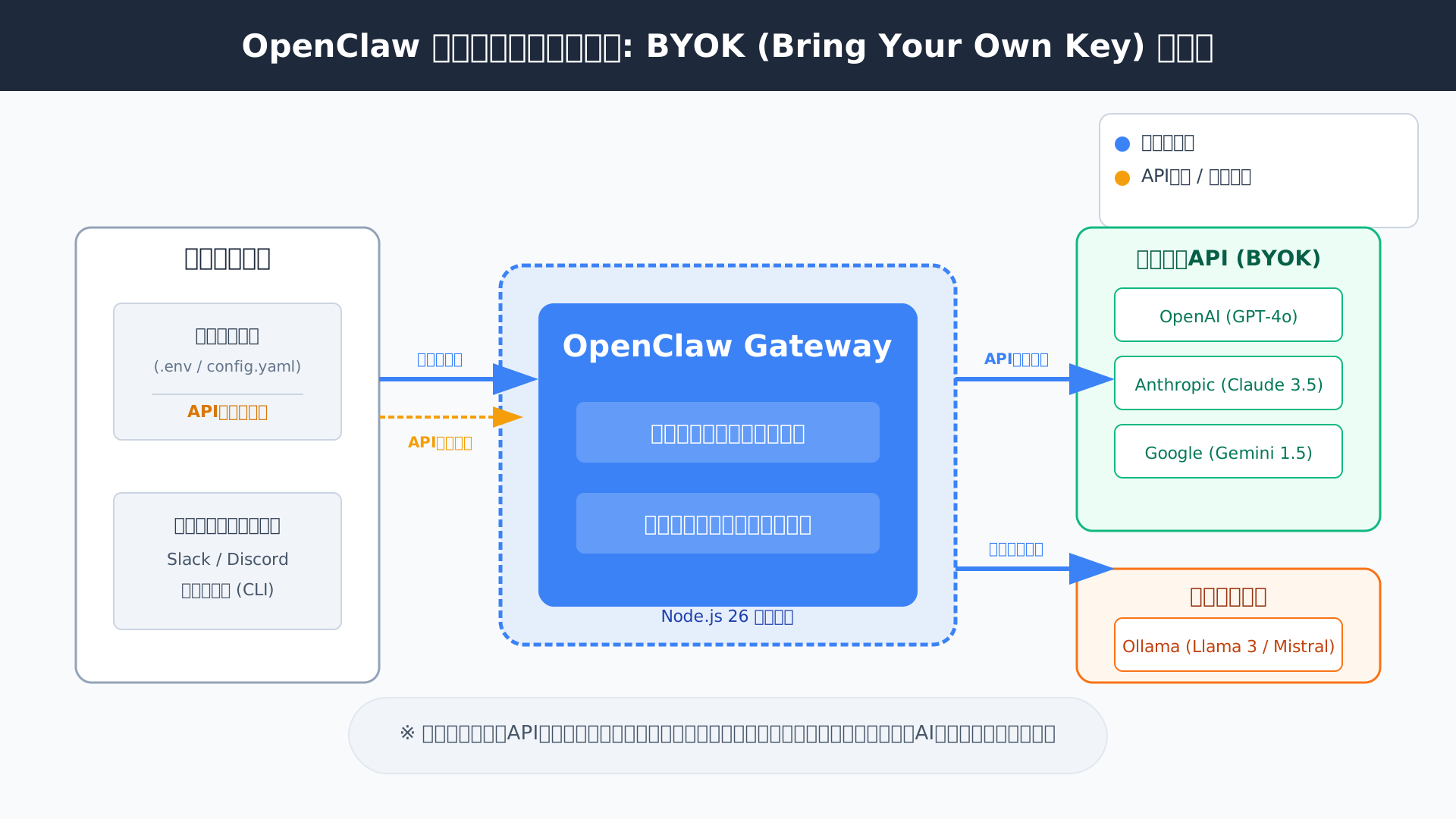
利用者は設定ファイルを通じて、用途に応じてOpenAIやGoogle Geminiなどのプロバイダーを自在に切り替えることが可能です(参考: OpenClaw Docs)。
外部通信が制限された閉域網環境でも、ローカル推論基盤を整えることで安全かつ高速に自律エージェントを運用できます。
このように複数のモデルを柔軟に使い分けられるハイブリッドな環境を構築することで、自動化の幅は飛躍的に広がります。
ネットワーク設定と外部チャネル(Slack/Discord等)の準備
OpenClawに指示を出すためのインターフェースとして、SlackやDiscordなどの外部チャネルをあらかじめ用意しておきましょう。
専用のブラウザ画面を開き続けることなく、日常的に利用しているチャットツールから自然言語でタスクを依頼できる点がこのシステムの大きな利点です。
特にビジネス利用で標準的なSlack連携を行う際は、App作成時の権限設定(Scopes)が導入時の重要なポイントとなります。
筆者の実体験として、メッセージの読み取りやファイル操作に必要な「chat:write」や「files:write」などの権限を正しく付与しないと、エージェントが応答できず沈黙してしまうことが多々あります。
個人で手軽に試したい場合は、ボット作成の手順が比較的シンプルなDiscordから着手するのがスムーズでおすすめです。
正しい通信経路と適切なアクセス権限を確保することで、自律型エージェントは初めてその真価を発揮し、ユーザーの強力な右腕となります。
AIの基礎から応用までを体系的に学びたい方は、Aidemyのようなスクールでエンジニアリングの土台を固めることも、長期的な活用には有効な投資と言えるでしょう。
Windows Hubを活用したステップバイステップ導入手順
当セクションでは、Windows環境で最も推奨される「Windows Hub」を用いたOpenClawの具体的な導入プロセスを解説します。
最新のWindows 11/10に最適化されたこの手法を理解することで、WSLなどの複雑なコマンド操作を意識することなく、誰でも確実に自律型AIエージェントの稼働環境を整えられるようになるためです。
- 公式インストーラーのダウンロードと初期プロビジョニング
- セットアップウィザードによる専用WSL環境の構築
- 管理者権限のPowerShellによるCLI(コマンドライン)インストール
公式インストーラーのダウンロードと初期プロビジョニング
誰でも迷わず導入を開始できる「Windows Hub(OpenClaw Companion App)」は、Windows環境におけるOpenClaw運用の司令塔となります。
この公式インストーラーは、Node.js 26などの推奨ランタイムをシステムに合わせて自動的にプロビジョニングするため、ユーザーが手動で依存関係を解決する苦労が一切ありません。
具体的には、公式サイト(参考: OpenClaw公式)から「OpenClawCompanion-Setup-x64.exe」を入手して実行しますが、Windows Defenderの警告が出た際は「詳細情報」から「実行」を選択して進めてください。
インストールが完了し、システムトレイにアイコンが表示されれば、ローカルGatewayの管理準備は万全な状態です。
運用の詳細については、OpenClaw Gateway完全解説の記事も併せて参照してください。
セットアップウィザードによる専用WSL環境の構築
初回のセットアップウィザードがバックグラウンドで作成する「OpenClawGateway」は、既存のWindows環境を汚さないクリーンな実行基盤を提供します。
これは、AIエージェントの動作に必要なLinuxベースのツール群を、Windows OS本体の設定と切り離された独立したWSLディストリビューション内に隔離して構築するためです。
初心者が混乱しやすい「WSLの有効化」といった複雑な要件も、Hubのウィザードがワンクリックで代行してくれるため、驚くほどスムーズにペアリングまで到達できます。
この専用WSL環境の自動構築により、セキュリティと利便性を両立した理想的なAIエージェントの活動領域が確保されるのです。
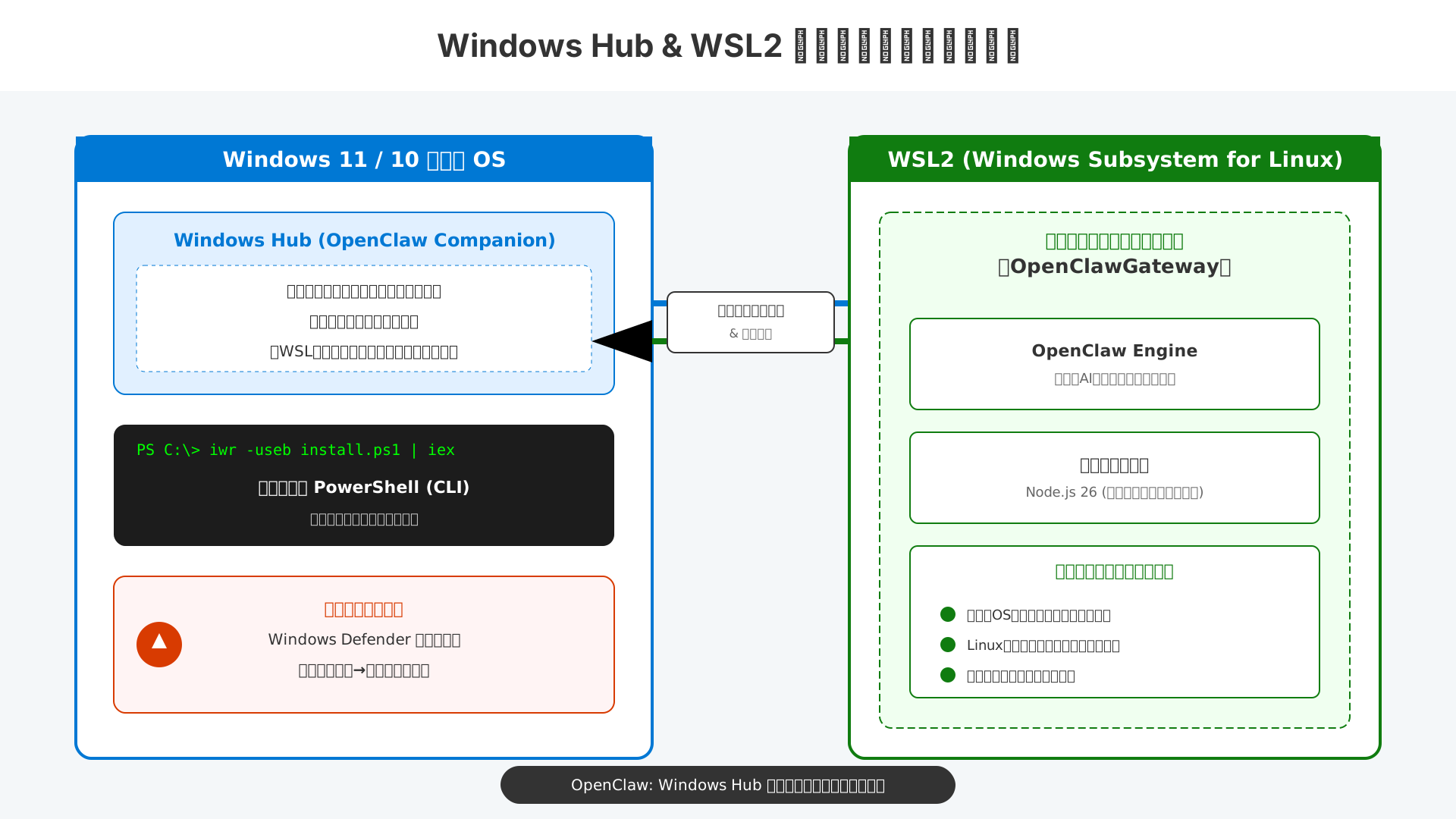
より詳しいスキル管理については、OpenClaw Hub完全ガイドで各機能の役割を解説しています。
管理者権限のPowerShellによるCLI(コマンドライン)インストール
GUIを使わず、コマンド操作だけで環境を最速で構築したい中級者以上の方は、PowerShellによるネイティブ展開が非常に効率的です。
この手法は、iwrコマンドを用いることで依存関係の検証からWindowsタスクスケジューラへの自動登録までを一挙に完結できるため、導入の手間を最小化できるメリットがあります。
管理者権限で起動したPowerShellへ、以下のワンライナーをコピー&ペーストして実行するだけで、必要なファイル一式がシステムに配備されます。
iwr -useb https://openclaw.ai/install.ps1 | iex実行後はVBScriptラッパーを通じてバックグラウンド常駐サービスとして登録されるため、PCを再起動しても自動的にAIエージェントがスタンバイ状態になります。
導入後の実務活用をさらに加速させたい方には、プロンプト技術を網羅した「生成AI 最速仕事術」のようなガイド本を手元に置いておくことをおすすめします。
また、技術的な基礎をより深く学びたい場合は、オンラインスクールの Aidemy などでエンジニアリングスキルを磨くことも大きなキャリアアップに繋がるでしょう。
Windows機能を解放する「Windows Node Mode」の高度な設定
当セクションでは、OpenClawを単なるチャットツールから真の実行型エージェントへと進化させる「Windows Node Mode」の高度な設定方法を網羅的に解説します。
なぜなら、Windows OSのネイティブ機能を解放するためには、単にインストールするだけでなく、セキュリティの承認プロセスや各機能の有効化手順を正しく理解し、適用する必要があるからです。
- デバイス承認(approve)とセキュリティ制御の必須ステップ
- Canvas・Screen・System各コマンドによるOS操作のカスタマイズ
- Local MCP連携によるClaude DesktopやCursorとの統合
デバイス承認(approve)とセキュリティ制御の必須ステップ
AIエージェントにWindowsの操作権限を与えるためには、Gateway側での「明示的なデバイス承認」が最初にして最大の必須ステップとなります。
意図しない外部からの接続や、予期せぬデバイスによるOS操作を物理的に遮断するための強力なガードレールとしてこの仕組みが設計されているためです。
具体的な手順として、コンソール上で openclaw devices approve コマンドを実行し、接続を試みているWindows Nodeとのペアリングを許可するプロセスが発生します。
この手動承認プロセスを経ない限り、どれほど強力な推論モデルを使用してもOpenClawがWindowsのファイルや画面に干渉することは一切できません。
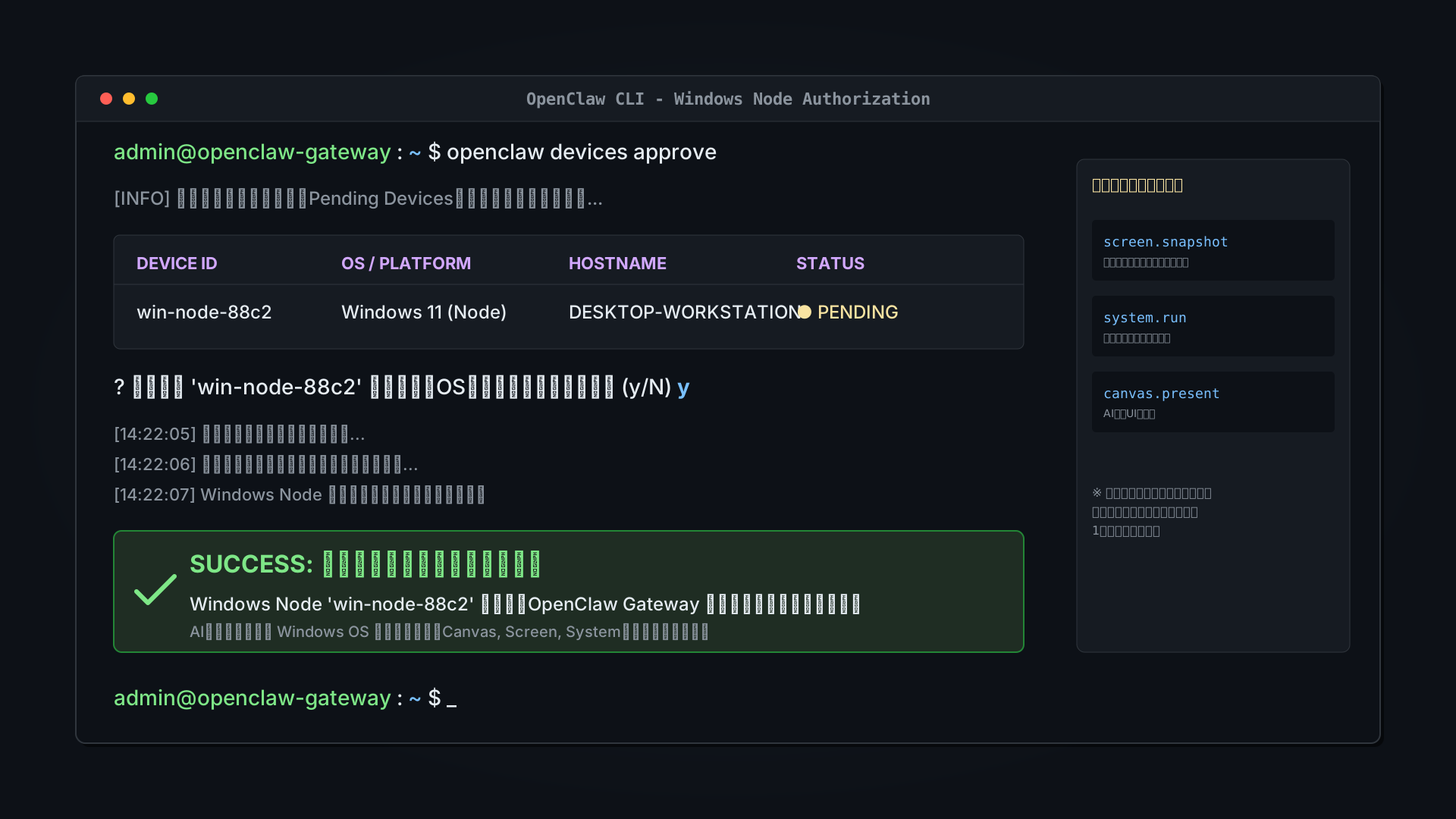
Canvas・Screen・System各コマンドによるOS操作のカスタマイズ
OpenClawにはCanvas、Screen、Systemといったカテゴリ別の操作コマンドが用意されており、これらを個別に有効化することで業務に合わせたカスタマイズが可能です。
エージェントの行動範囲を必要最小限に絞り込むことで、利便性とセキュリティのバランスを最適に保つことができるというメリットがあります。
特に、プライバシーに関わる screen.record(画面録画)などは既定で無効化されているため、設定ファイルを通じて明示的にオプトインする必要があります。
以下の表に、Windows Nodeを通じて実行可能な主な制御機能とその概要を整理しました。
| カテゴリ | 主な機能 | 概要 |
|---|---|---|
| Canvas | canvas.present, canvas.snapshot | エージェント専用のUI描画領域やダッシュボードを制御します。 |
| Screen | screen.snapshot, screen.record | デスクトップ画面の取得を行います。録画は別途許可が必要です。 |
| System | system.notify, system.run | トースト通知の送信や、特定のローカルプロセスの実行を担います。 |
| Voice | talk.speak, talk.ptt.start | 合成音声による応答や、プッシュ・トゥ・トークを制御します。 |
利用シーンに応じた細かいパーミッション制御を施すことで、日常の定型業務を安全かつ確実にAIへ任せられるようになります。
詳細な設定値の記述については、【完全版】OpenClaw設定ファイル(openclaw.json)の書き方を参考にしてください。
Local MCP連携によるClaude DesktopやCursorとの統合
Windows Hubが備える「Local MCP」機能を活用すれば、Claude DesktopやCursorといった人気のAIツールからWindowsの機能を直接呼び出すことが可能になります。
Anthropicが提唱するModel Context Protocolに対応することで、OpenClawを介したOS操作のインターフェースが標準化され、ツール間の連携が飛躍的に容易になるからです。
例えば、Cursorの設定ファイルである project.json 等に以下の例のようなMCPサーバー設定を記述するだけで、AIがエディタの外にあるOSコマンドを自律的に実行する高度な開発環境が手に入ります。
{
  "mcpServers": {
    "openclaw": {
      "command": "npx",
      "args": ["-y", "@openclaw/mcp-server"],
      "env": {
        "OPENCLAW_GATEWAY_URL": "http://127.0.0.1:18789"
      }
    }
  }
}
こうした連携設定の詳細は、OpenClawとMCP連携の完全ガイドで詳しく解説されており、効率的な環境構築の助けとなるでしょう。
開発環境とOS機能をAIで統合するこの仕組みは、プログラミングやシステム管理の自動化を新たな次元へと引き上げます。
AIをより実務で使いこなしたい方は、生成AI 最速仕事術を参考に、具体的なプロンプト技術やツール連携のノウハウを学ぶのが近道です。
安全な運用を実現するセキュリティ監査とトラブルシューティング
当セクションでは、OpenClawをWindowsで安全に運用し続けるためのセキュリティ監査手法と、発生しやすいトラブルへの対処法について解説します。
自律型AIエージェントはファイル操作やコマンド実行といった強力な権限を持つため、適切な監視と環境の隔離を行わなければ、システム全体に重大なリスクを及ぼす可能性があるからです。
具体的な診断コマンドの活用から、Dockerを用いた強固な防御策、さらにはWindows特有のエラー解決まで、以下のトピックに沿って詳細に説明します。
- 『openclaw security audit』による脆弱性診断の実行方法
- Dockerサンドボックスを用いた隔離実行環境の推奨設定
- Windows環境特有のエラー(ポート競合・権限不足)への対処法
『openclaw security audit』による脆弱性診断の実行方法
openclaw security auditコマンドは、システムの潜在的な脆弱性を即座に可視化するために必須のツールです。
これは50項目以上の監査基準に基づき、管理ポートの露出や不適切なパーミッション設定を網羅的にチェックする機能が備わっているためです。
たとえば、--fixフラグを付与して実行すれば、Windows特有の複雑なファイルアクセス権限(icacls)を適切な状態へ自動的に再設定してくれます。
(参考: OpenClaw Gateway完全解説)
「Danger」や「Warning」として色分け表示された項目を優先的に解消することで、外部からの不正操作や情報漏洩のリスクを最小限に抑えることが可能になります。
AIの安全な運用と同時に、最新のAI活用術を学びたい方には、こちらのガイドが非常に役立ちます。
Dockerサンドボックスを用いた隔離実行環境の推奨設定
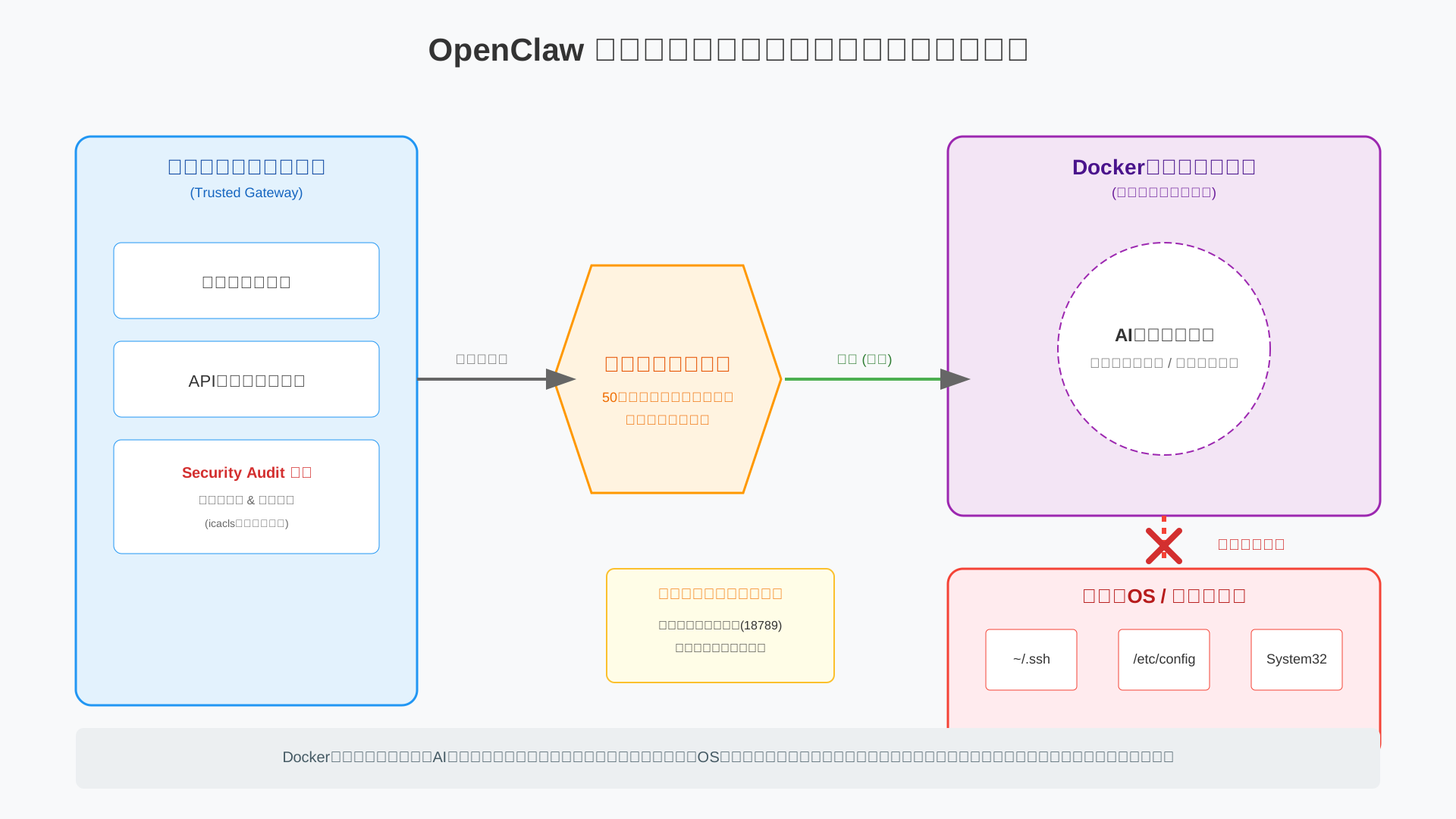
企業の基幹システムや機密データを扱う環境では、Dockerコンテナを利用した「openclaw-sandbox」の導入が不可欠です。
ホストOSの重要ディレクトリや認証情報(~/.sshなど)への物理的なアクセスを遮断し、万が一の悪意あるスクリプト実行からシステム全体を保護できるためです。
設定ファイルであるopenclaw.jsonにおいてネットワーク通信を厳密に制限すれば、エージェントは指定された安全な境界内でのみタスクを遂行します。
OSと実行環境を論理的に切り離す多層防御を構築することが、安全な自律型AI運用を組織として実現する上での最低条件となります。
| 評価項目 | 標準環境(ネイティブ) | 隔離環境(Docker Sandbox) |
|---|---|---|
| システム侵害リスク | 高(OS全域にアクセス可) | 低(コンテナ内に限定) |
| 機密情報の保護 | 不十分(環境変数等が露出) | 強固(マウント制限による遮断) |
| 構築の難易度 | 低(インストーラーのみ) | 中(Dockerの知識が必要) |
Windows環境特有のエラー(ポート競合・権限不足)への対処法
Windows OS上での接続トラブルは、ポートの競合解消とファイアウォール設定の微調整によってその多くが解決します。
特にデフォルトの18789番ポートが他の常駐サービスと重複している場合、Gatewayが正常に立ち上がらず「接続に失敗しました」というエラーが頻発するからです。
私が実際に構築した際もポート競合に遭遇しましたが、以下のコマンドを用いてPID(プロセスID)を特定し、競合プロセスを停止させることで即座に復旧できました。
netstat -ano | findstr :18789
taskkill /PID [プロセスID] /Fファイアウォールの例外許可設定やVBScriptラッパーによる常駐化を一つずつ見直すことが、安定した稼働環境を維持するための近道です。
(参考: OpenClawインストール完全ガイド)
より高度なAIエンジニアリングスキルを身につけ、トラブルに強いプロフェッショナルを目指すなら、体系的な学習が推奨されます。

まとめ
この記事では、2026年最新のOpenClawをWindowsに導入するためのセットアップ手順から、安全な運用のためのセキュリティ監査までを詳しく解説しました。
Windows Hubを活用することで、自律型エージェントの環境構築はかつてないほどスムーズになり、初心者の方でも確実な一歩を踏み出せるようになっています。
自律型AIは単なるチャットツールではなく、あなたの指示に従って実務を遂行する頼もしいパートナーです。
セットアップを完了させた今、あなたはAIを「使う側」から「使いこなす側」へと大きく進化しました。
OpenClawの導入が完了したら、次は具体的な自動化スキルを試してみましょう。
Saiteki AIでは、業務を効率化するカスタムスキルの作り方や、最新のAIエージェント活用術を随時配信しています。
最新情報を逃さないよう、ブックマークまたはメルマガ登録をお願いします!
OpenClawのおすすめカスタムスキル一覧と実践活用例を見る
さらに、導入後の「実務への応用」や「AI運用の効率化」を加速させたい方には、以下のリソースもおすすめです。
生成AI 最速仕事術:プロンプト技術やツール連携を網羅した解説本で、OpenClawのポテンシャルを最大限に引き出せます。
バイテック生成AI:導入後の活用法に不安がある初心者の方へ、専門家が伴走サポートを提供し、キャリアアップを支援します。