(最終更新日: 2026年09月27日)
「Slackの通知に追われて、本来の仕事が進まない」「AIで自動化したいが設定が難しそうだし、セキュリティも心配だ……」そんな悩みはありませんか?
日々の業務を劇的に効率化する鍵は、オープンソースの自律型AIエージェント基盤『OpenClaw』とSlackの連携にあります。
本記事では、SlackからAIがブラウザ操作やデータ分析を自律的に行うための全手順を、初心者の方にも分かりやすく解説します。
2026年の最新仕様に基づき、App Manifestを使った簡単な設定から安全な運用を支える防御策まで、網羅的にガイドします。
この記事を読み終える頃には、あなたの代わりにAIが働く、理想の自動化環境が整っているはずです。さあ、期待を持って一緒に新しい働き方を始めましょう!
OpenClaw×Slack連携の基本概念:自律型AIエージェントがチャットで働く仕組み
当セクションでは、OpenClawとSlackがどのように連携し、自律型AIエージェントとして機能するのか、その根本的な仕組みと変遷を解説します。
業務自動化を成功させるためには、ツールが裏側でどのようにデータを処理し、チャット画面に反映させているかを理解することが、トラブル回避や高度な活用への近道となるからです。
- OpenClawとは?Warelayから進化した次世代AI基盤の正体
- Slack Gatewayアーキテクチャ:なぜ複雑な操作が可能なのか
- 「Slack Agent View」と「Block Kit」によるリッチなUI体験
OpenClawとは?Warelayから進化した次世代AI基盤の正体
OpenClawは、個人のPCやオンプレミスサーバーで自律的に動作するオープンソースのパーソナルAIエージェント基盤として設計されています。
このプロジェクトはオーストリアのエンジニア、Peter Steinberger氏によって開始され、以下のような変遷を経て現在の強力なエコシステムを確立しました。
| 時期 | 名称 | 主な特徴 |
|---|---|---|
| 初期 | Warelay | Slackとの中継基盤の基礎を構築 |
| 2025年頃 | Clawdbot / Moltbot | 自律的な思考プロセスの強化 |
| 2026年1月〜 | OpenClaw | MITライセンスで完全オープン化 |
ライセンスにMITが採用されているため、商用利用や独自のカスタマイズが完全に無償で許諾されている点は、企業が導入を検討する上で極めて大きなメリットです。(参考: OpenClaw — Open-Source AI Assistant)
中央集権的なSaaSに依存せず、自分専用のAIをSlackに常駐させることで、プライバシーを守りながら社内データの高度な自動処理を実現できます。
具体的なセットアップ方法については、OpenClawインストール完全ガイドで詳しく解説しています。
Slack Gatewayアーキテクチャ:なぜ複雑な操作が可能なのか
OpenClaw GatewayがSlackと大規模言語モデル(LLM)の間を中継することで、ブラウザ操作やターミナルコマンドの実行という複雑なマルチタスクを可能にしています。
ユーザーがSlackから投げた自然言語の指示はGatewayを介して推論エンジンへ渡され、AIは「思考プロセス」を生成した後に必要な外部ツールを自律的に呼び出します。
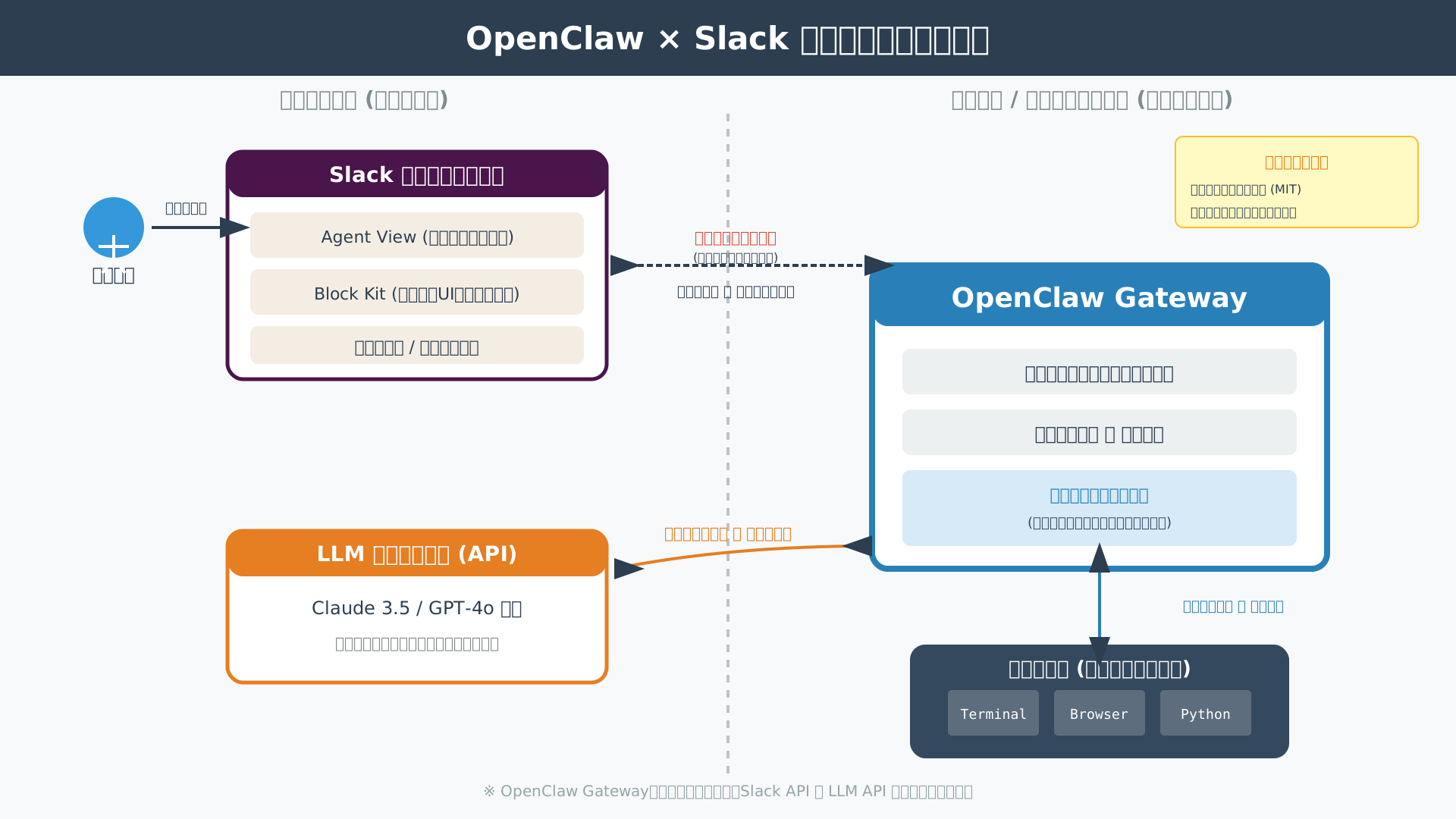
特筆すべきはローカルホスト内で処理が完結する安全性の高さで、Gatewayが外部サーバーからのインバウンド接続を待たずに自らSlackへ接続するため、企業の強固なファイアウォール内でも動作します。
この仕組みは、単なるチャットボットを超えた「自律型エージェント」の核となる部分であり、人間が席を外している間もバックグラウンドで作業を継続させることが可能です。
より詳細な内部プロトコルの仕様については、OpenClaw Gateway完全解説の記事も併せてご覧ください。
高度な自律稼働を実現するインフラを整えることで、チャットツールは単なる会話の場から強力な業務オペレーション基盤へと進化します。
「Slack Agent View」と「Block Kit」によるリッチなUI体験
OpenClawはSlackの最新インターフェースである「Agent View」をフル活用し、AIの動作や進捗を視覚的に把握・制御できるリッチな体験を提供します。
テキストだけの返答に終始する従来のボットとは異なり、Slackネイティブなコンポーネントを直接駆動することで、以下のような高度なインターフェースを実現しました。
- ネイティブチャート:最大12系列の折れ線グラフや棒グラフをチャット内で直接レンダリング
- 承認ボタン(Approvals):ファイル削除やコマンド実行前に人間の許可を求める安全装置
- データテーブル:最大20列の構造化データをソート可能な形式で表示
AIが現在何を計画し、どのツールを実行しているかが逐次ストリーミング表示されるため、ブラックボックス化を防ぎながら人間が適切に介入できる「ヒューマン・イン・ザ・ループ」の運用が容易になります。
生成AIを効率よく使いこなし、業務を最速で終わらせるノウハウは、生成AI 最速仕事術などの書籍でも具体的に紹介されています。
こうした直感的なUIによる確実なコントロールこそが、ビジネス現場でAIエージェントを定着させ、生産性を飛躍的に高めるための鍵となります。
導入準備:Slack Appの作成とAPIトークンの取得手順
当セクションでは、OpenClawとSlackを連携させるための第一歩として、Slack Appの構築と通信に必要なAPIトークンの取得手順を詳しく解説します。
自律型AIエージェントをビジネス現場で活用するには、Slackプラットフォーム上での正確な権限設定と、セキュアな通信基盤の確立が技術的な成功の鍵を握るためです。
- App Manifestを利用した最短5分のアプリ作成術
- Socket Modeの有効化:ファイアウォール設定不要の接続方式
- Bot Token (xoxb-) と App-Level Token (xapp-) の役割と管理方法
App Manifestを利用した最短5分のアプリ作成術
Slackアプリを構築する際は、一括で設定を流し込めるApp Manifest機能を活用するのが最も効率的です。
手動で一つずつスコープやイベント設定を行うと操作ミスが起きやすく、接続エラーの原因になりがちですが、ManifestならJSONコードを貼り付けるだけで正確な環境が一瞬で整います。
Slack APIポータルの「From a manifest」から以下のコードを使用することで、chat:writeやapp_mentions:readといった自律動作に必須の権限を漏れなく付与することが可能です。
{
  "display_information": {
    "name": "OpenClaw"
  },
  "features": {
    "app_home": {
      "home_tab_enabled": true,
      "messages_tab_enabled": true
    },
    "bot_user": {
      "display_name": "OpenClaw",
      "always_online": true
    }
  },
  "oauth_config": {
    "scopes": {
      "bot": [
        "chat:write",
        "commands",
        "channels:history",
        "app_mentions:read",
        "files:read",
        "files:write"
      ]
    }
  },
  "settings": {
    "socket_mode_enabled": true
  }
}業務効率を追求する方は、生成AI 最速仕事術で紹介されているようなプロンプトの型を活用するのと同様に、こうしたテンプレートの活用を推奨します。
複雑な初期設定の時間を最小限に抑え、スムーズに次なる連携ステップへ進むための確実な基盤を構築しましょう。
Socket Modeの有効化:ファイアウォール設定不要の接続方式
企業の社内ネットワーク環境で運用を開始する場合、Socket Modeを選択することが推奨される最適解です。
従来のWebhook方式とは異なり、ボット側からSlackサーバーへアウトバウンド通信を確立するため、外部公開用の固定IP取得やファイアウォールのポート開放といった手間のかかる調整が必要ありません。
外部からのインバウンド通信を遮断している厳格なセキュリティポリシー下でも、この方式であればネットワーク構成を変更することなくリアルタイムなメッセージ受信が可能になります。
具体的な通信方式の違いを整理した以下の比較表が示す通り、小規模からエンタープライズまで対応可能な汎用性の高さが魅力です(参考: OpenClaw Docs)。
| 比較項目 | Socket Mode (推奨) | HTTP Webhook |
|---|---|---|
| 通信方向 | アウトバウンド | インバウンド |
| ポート開放 | 不要 | 必要 (HTTPS) |
| 固定IP/DNS | 不要 | 必須 |
| ネットワーク環境 | 社内LAN/自宅可 | 公開サーバー必須 |
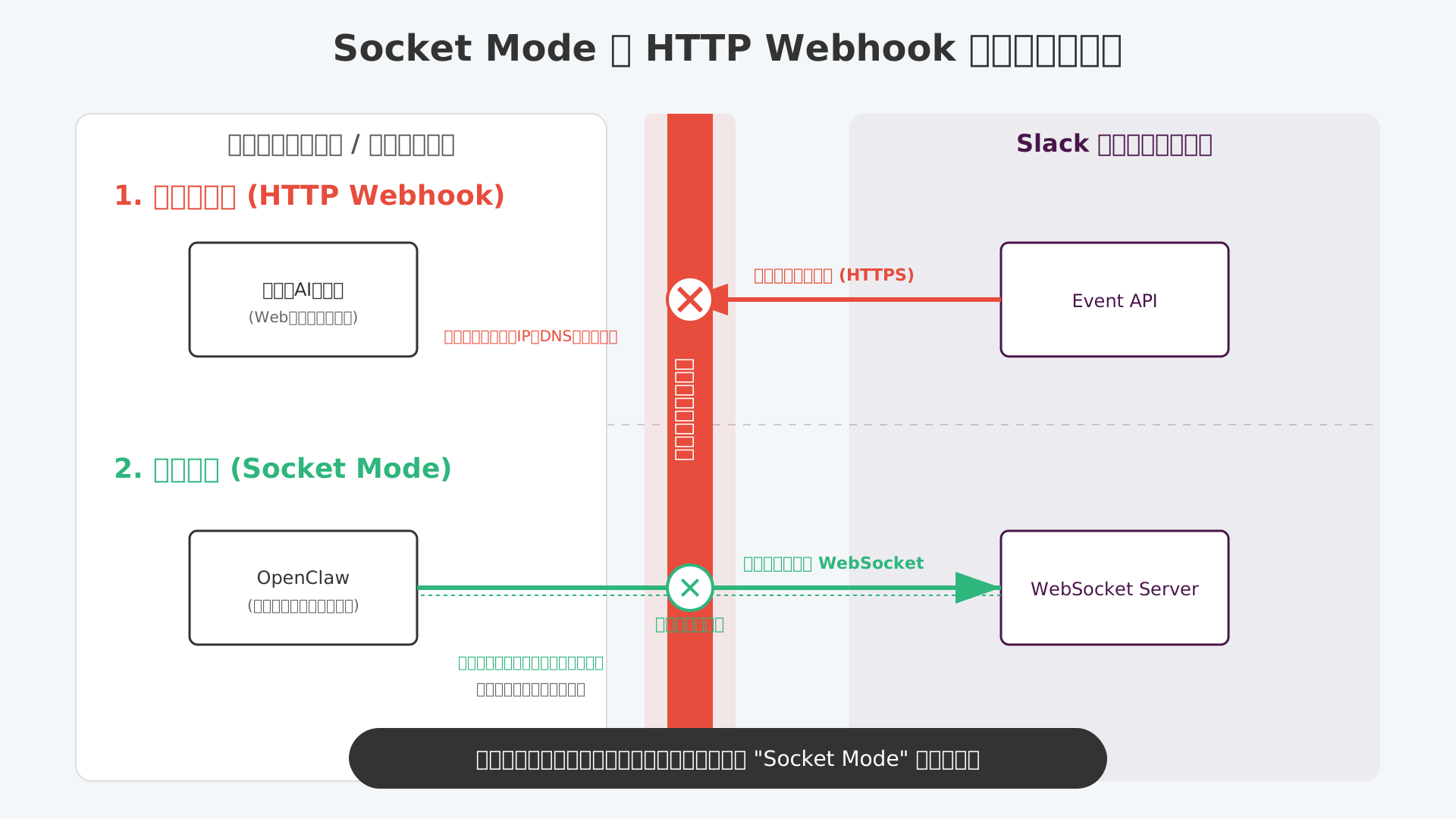
ネットワーク設定の障壁を物理的に解消しつつ、安全かつ迅速に双方向の連携環境を整えることができるのがSocket Modeの真骨頂といえます。
Bot Token (xoxb-) と App-Level Token (xapp-) の役割と管理方法
OpenClawの認証プロセスでは、アプリ操作を担うBot Tokenと通信維持用のApp-Level Tokenの2種類を正しく取得して管理することが不可欠です。
前者のBot Token(xoxb-)はメッセージ送信時の身分証として機能し、後者のApp-Level Token(xapp-)はSocket Modeのセキュアな接続を支える重要な役割を果たします。
これらはOpenClawの設定ファイルや環境変数に格納して運用しますが、漏洩は不正利用に直結するため情報の取り扱いには細心の注意を払ってください。
トークン取得画面での具体的な発行箇所を以下のガイド画像で確認し、間違えずにコピーして控えておきましょう。
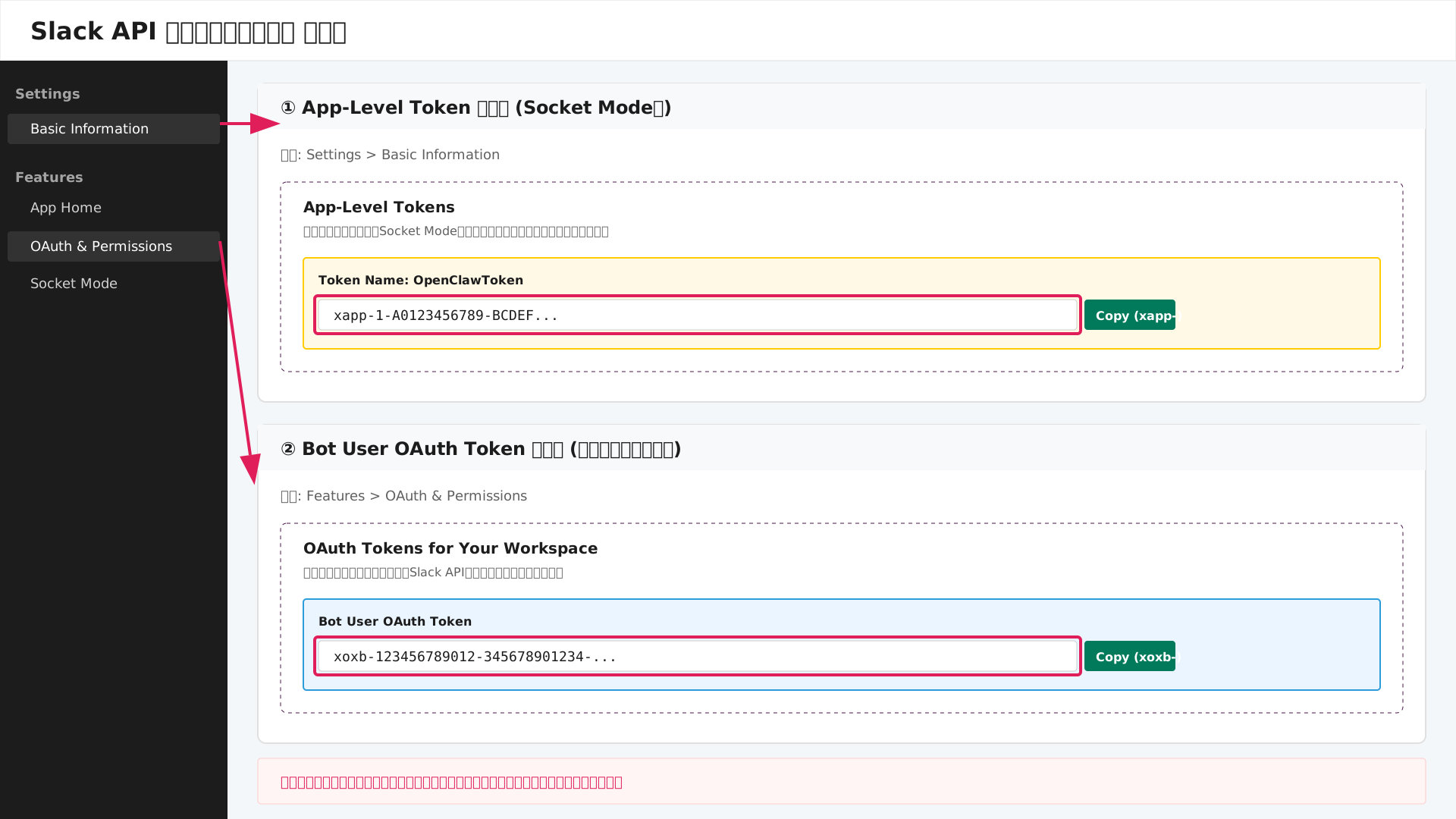
各トークンの役割を正しく理解し、安全な認証設定を完了させることで、信頼性の高いAIエージェントの運用基盤が完成します。
OpenClaw本体の設定:Slackプラグインのインストールと接続手順
当セクションでは、OpenClaw本体にSlack連携機能を組み込むための具体的なセットアップ手順を詳しく解説します。
OpenClawは拡張性の高いプラグインアーキテクチャを採用しており、適切なインストールと設定パッチの適用を行うことで、セキュアかつ安定した自律型エージェント環境を構築できるからです。
- CLIを用いた @openclaw/slack プラグインの導入方法
- config patchによる接続情報の定義と適用
- Gatewayの起動と接続確認:👀リアクションが出れば成功
CLIを用いた @openclaw/slack プラグインの導入方法
OpenClawにSlack連携機能を追加する第一歩として、専用のCLIコマンドを用いたプラグインのインストールを実施します。
この@openclaw/slackプラグインを導入することで、OpenClaw GatewayがSlackのイベントを解釈し、エージェントがチャット上で応答するためのインターフェースが有効化されます。
操作は非常にシンプルで、ターミナルから以下のコマンドを実行するだけで必要な依存ライブラリの解決までが自動で行われます。
openclaw plugins install @openclaw/slack実行後、ターミナルに「Plugin @openclaw/slack installed successfully」といった成功ログが表示されれば、環境構築の土台は完成です。
なお、この作業にはNode.jsランタイムが必須となるため、事前にOpenClawインストール完全ガイドを参照して基盤環境を整えておきましょう。
config patchによる接続情報の定義と適用
インストールしたプラグインを有効に機能させるためには、JSON5形式のパッチファイルを用いたスマートな設定管理が推奨されます。
config patchという仕組みを利用すれば、元の設定ファイルを直接書き換えるリスクを避けつつ、Slackのトークンや接続モードといった機密情報をクリーンに定義できるからです。
具体的には、以下のようなconfig.patch.json5ファイルを作成し、Slackアプリから取得した各種情報を記述します。
{
  "channels": {
    "slack": {
      "enabled": true,
      "mode": "socket",
      "botToken": "xoxb-...",
      "appToken": "xapp-...",
      "groupPolicy": "allowlist",
      "allowlist": ["C0123456789"]
    }
  }
}
接続に必要なchannel_idは、Slackデスクトップアプリで対象チャンネルを右クリックし、「リンクをコピー」を選択した末尾の文字列から取得可能です。
記述が完了したら、openclaw config patch --file ./config.patch.json5コマンドを実行して設定をシステムへ反映させましょう。
設定の詳細は、OpenClaw設定ファイルの書き方でも詳しく解説しています。
Gatewayの起動と接続確認:👀リアクションが出れば成功
すべての設定が完了したら、最後にエージェントを起動してSlackとの疎通をリアルタイムで確認します。
openclaw gatewayコマンドを実行してプロセスが立ち上がると、GatewayはSlackのサーバーに対してWebSocket接続を確立し、待機状態に入ります。
この状態でSlack上のチャンネルにボットを招待し、メンションを送信した際に「👀」のリアクションが自動で付けば、双方向通信の成功です。
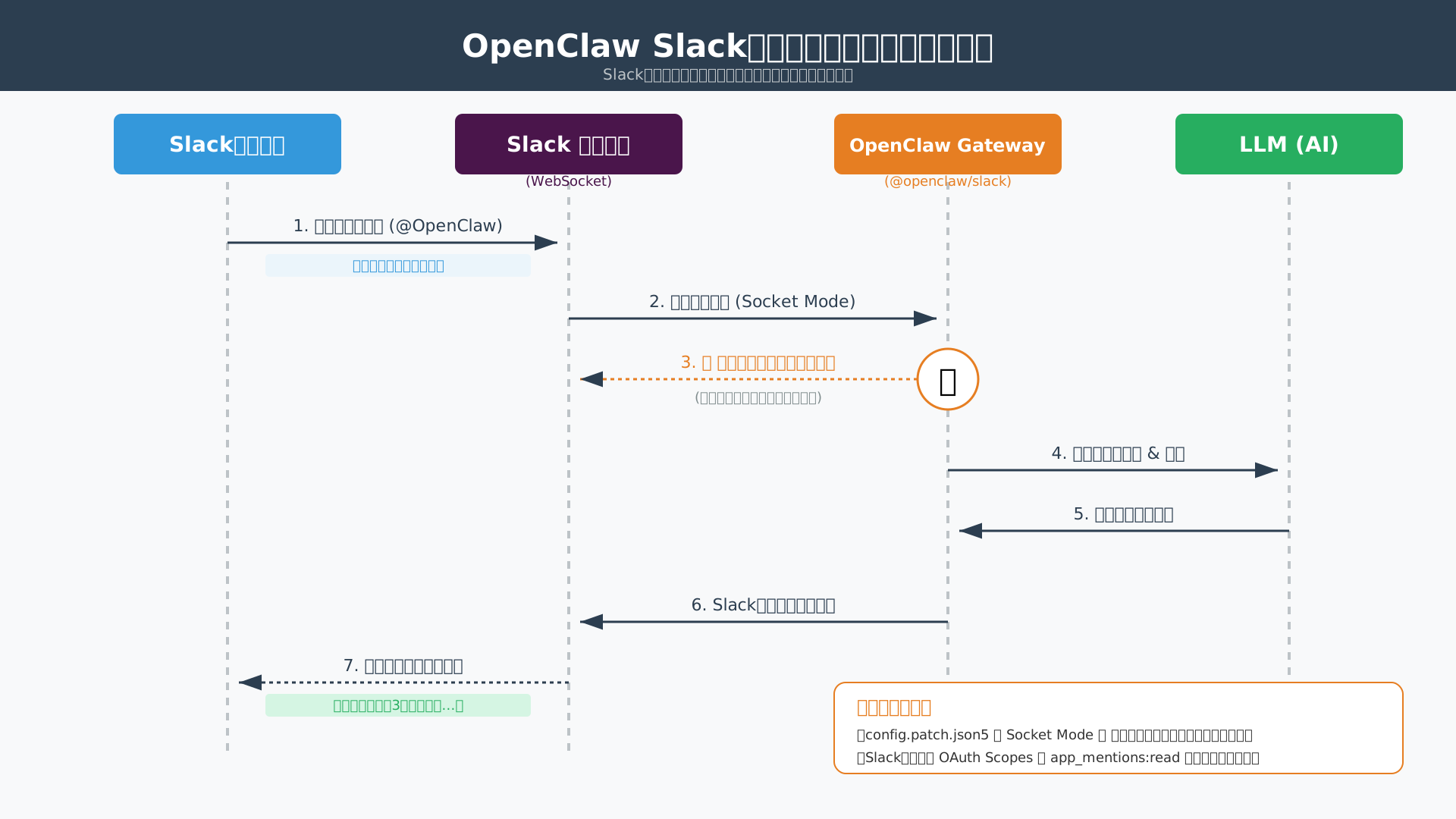
もし応答がない場合は、Bot Tokenの権限不足やソケットモードの有効化忘れ、あるいはファイアウォールによる通信遮断が発生していないかをチェックリスト形式で確認してください。
- Slack Appの設定でSocket ModeがONになっているか
- OAuth Scopesにapp_mentions:readが含まれているか
- 正しいチャンネルIDがパッチファイルに指定されているか
無事に接続が確認できれば、あなたのSlackは単なるチャットツールから、24時間稼働する強力な自律型オフィスへと進化します。
効率的なAI活用術をもっと深く学びたい方は、生成AI 最速仕事術を参考に業務自動化のアイデアを膨らませてみてください。
実践活用:Slack上でAIエージェントを使いこなす高度なテクニック
当セクションでは、OpenClawをSlack上で最大限に活用するための高度な操作テクニックについて解説します。
AIエージェントを単なるチャット相手としてではなく、業務を自律的に遂行する実用的なツールとして運用するには、インターフェース側の機能を深く理解することが不可欠だからです。
- スラッシュコマンド(/openclaw)によるセッション制御
- マルチモーダル対応:音声クリップやPDFの解析をSlackから実行
- ネイティブ承認ボタンの実装:危険なコマンド実行を人間がガード
スラッシュコマンド(/openclaw)によるセッション制御
Slackのメッセージ入力欄から直接入力できるスラッシュコマンドは、OpenClawの挙動を即座に操作する「リモコン」の役割を果たします。
ブラウザで設定画面を開き直す手間を省き、チャットの流れを止めることなくエージェントの思考モードやコンテキストを切り替えることが可能です。
例えば、複雑なタスクを依頼する前には思考の深さを調整し、会話が長引いて要点がぼやけてきた際には履歴を整理して精度を維持します。
主要なコマンドを把握しておくことで、プロジェクトの状況に応じた最適なAIサポートを瞬時に引き出せるようになるでしょう。
| コマンド | 主な機能・利用シーン |
|---|---|
| /reset | 現在の会話履歴をクリアし、セッションを初期化する際に使用します。 |
| /think | エージェントの推論プロセス(思考の深さ)を切り替え、複雑な問題への対応力を高めます。 |
| /model | ClaudeやGPTなど、使用する大規模言語モデルをその場で変更します。 |
| /compact | 長くなった会話履歴を要約・圧縮し、トークン消費を抑えつつコンテキストを維持します。 |
これらのコマンドを活用し、常にエージェントを「最適な状態」に保つことが、高度な自動化運用を実現する第一歩となります。
マルチモーダル対応:音声クリップやPDFの解析をSlackから実行
OpenClawはテキストだけでなく、Slackに投稿された音声ファイルやPDF資料を直接解析できるマルチモーダル機能を備えています。
これは、エージェントが各ファイルを自動的に取得し、OpenClawとClaude連携などの高度なマルチモーダルモデルへ直接データを渡す仕組みを持っているためです。
忙しい移動中にSlackの音声クリップで指示を投げれば、AIが即座に内容を文字起こしし、さらにネクストアクションを箇条書きで返してくれるといった連携が実現します。
1メッセージあたり最大8ファイルまで同時処理が可能で、膨大なPDF資料を読み込ませて特定の情報を抽出させる作業も数秒で完了します。
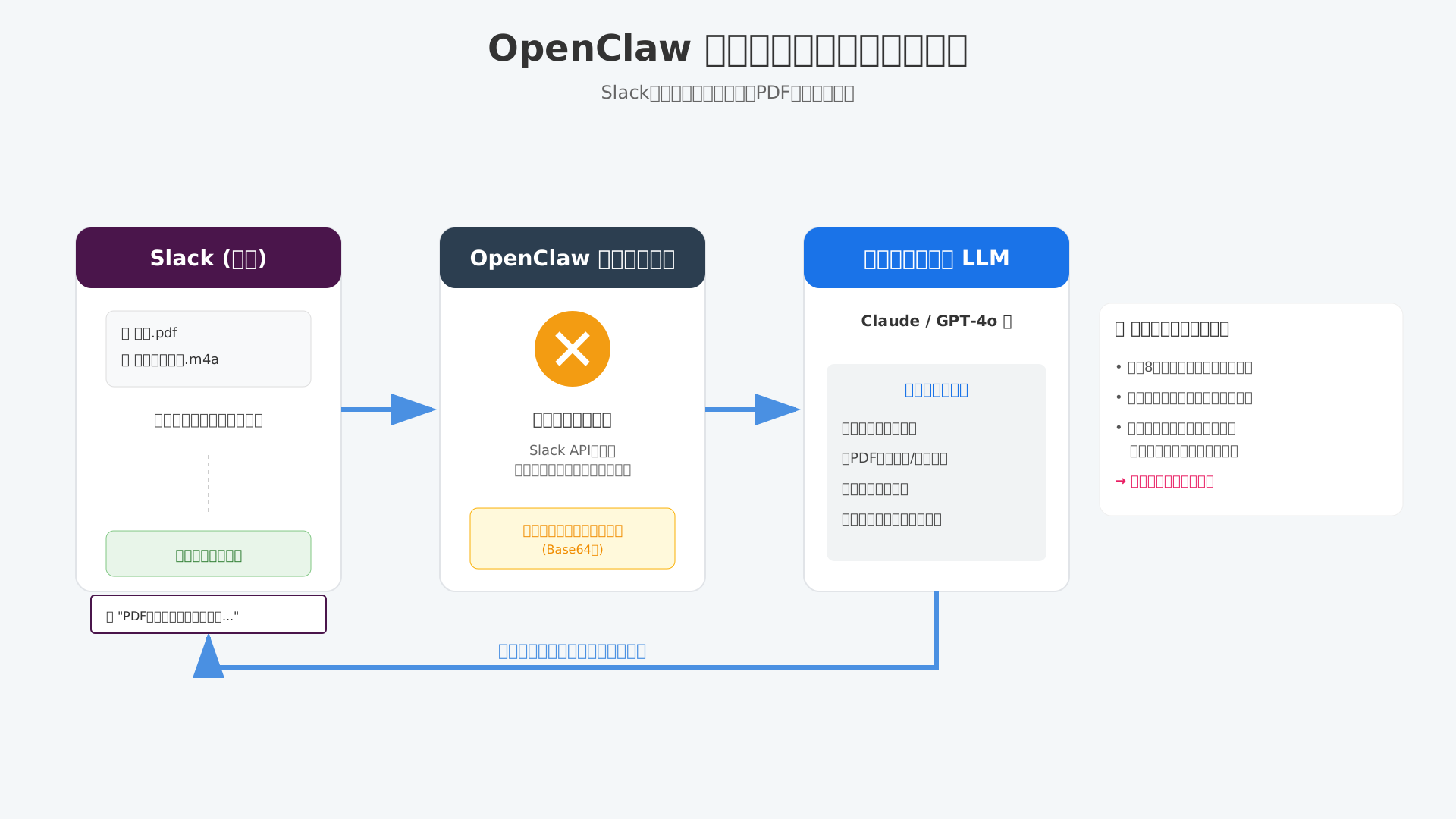
最新のマルチモーダル推論を現場のコミュニケーションに組み込むことで、ドキュメント解析のスピードは飛躍的に向上するはずです。
録音データの整理には、最新AIを搭載したPLAUD NOTEのようなデバイスを活用すると、より高精度な情報をAIエージェントに提供できるようになります。
ネイティブ承認ボタンの実装:危険なコマンド実行を人間がガード
自律型AIに高度な権限を与える上で最も重要なのが、重要なアクションの直前に人間が介在する「ヒューマン・イン・ザ・ループ」の仕組みです。
OpenClawはSlackのBlock Kitを活用し、サーバー上のファイル操作やメール送信といった影響の大きいタスクの前に、実行の是非を問うボタンを表示させることができます。
「Approve(承認)」ボタンを人間がクリックするまで、AIはタスクを保留状態で待機するため、予期せぬプロンプトインジェクションによる事故や暴走を未然に防げます。
この機能はOpenClaw Gatewayの設定ファイルで`execApprovals`を有効化するだけで導入でき、組織のガバナンスレベルに合わせてカスタマイズ可能です。
専門家の視点で見れば、自律性を維持しつつ最終的な決定権を人間が保持する設計こそが、企業におけるAI導入の信頼性を担保する鍵となります。
安全な実行環境を構築しつつ、AIのポテンシャルを最大限に引き出す高度な運用体制を整えましょう。
セキュリティとトラブルシューティング:企業の安全な運用を支える防御策
当セクションでは、OpenClawを実務で運用する際に不可欠なセキュリティ設定と、発生しうるトラブルへの対策について解説します。
自律型AIエージェントは強力な実行権限を持つため、適切な防御策を講じることで初めて企業内での安全な活用が可能になるからです。
- 「DM Pairing」による未認可ユーザーの利用制限
- Dockerサンドボックスによる環境分離とプロンプトインジェクション対策
- ボットループ防止とリコネクト設定の最適化
「DM Pairing」による未認可ユーザーの利用制限
OpenClawのセキュリティを盤石にするためには、「DM Pairing」機能による厳格なアクセス制御が欠かせません。
ワークスペースに導入した直後のボットは、第三者による不正利用や予期せぬトークン消費を防ぐために、管理者による個別の承認が必要な待機状態となっています。
未承認のユーザーがボットにダイレクトメッセージを送信すると、画面には「Pairing Code」と呼ばれる8桁の英数字が表示され、一時的に対話が制限されます。
管理者はこのコードを受け取り、ホストマシンのターミナルから以下の承認コマンドを実行することで、特定のユーザーにのみ利用権限を付与できます。
openclaw pairing approve slack [8桁のコード]この「二重ロック」の仕組みを活用することで、意図しないメンバーへのアクセス許可を物理的に遮断し、安全な運用環境を維持できます。
Dockerサンドボックスによる環境分離とプロンプトインジェクション対策
自律型エージェントに高度なタスクを任せる際は、Dockerサンドボックスによる実行環境の分離を有効化することが推奨されます。
万が一、AIが悪意のある外部入力によって「プロンプトインジェクション」攻撃を受けたとしても、隔離されたコンテナ内であればホストOSや社内ネットワークへの侵害を食い止められるからです。
具体的な設定は、openclaw.json内で「sandbox.mode」を有効に指定するだけで、ファイル操作やシェル実行が安全な仮想空間に閉じ込められます。
このサンドボックス化により、以下の要素が物理的なホスト環境から保護されます。
- ファイルシステム:指定外のディレクトリへのアクセスを読み取り専用、または完全遮断に制限
- ネットワーク:外部への不要な通信をフィルタリングし、社内サーバーへの横展開を防止
- メモリ:AIが使用できるリソースに上限を設け、システム全体のダウンを回避
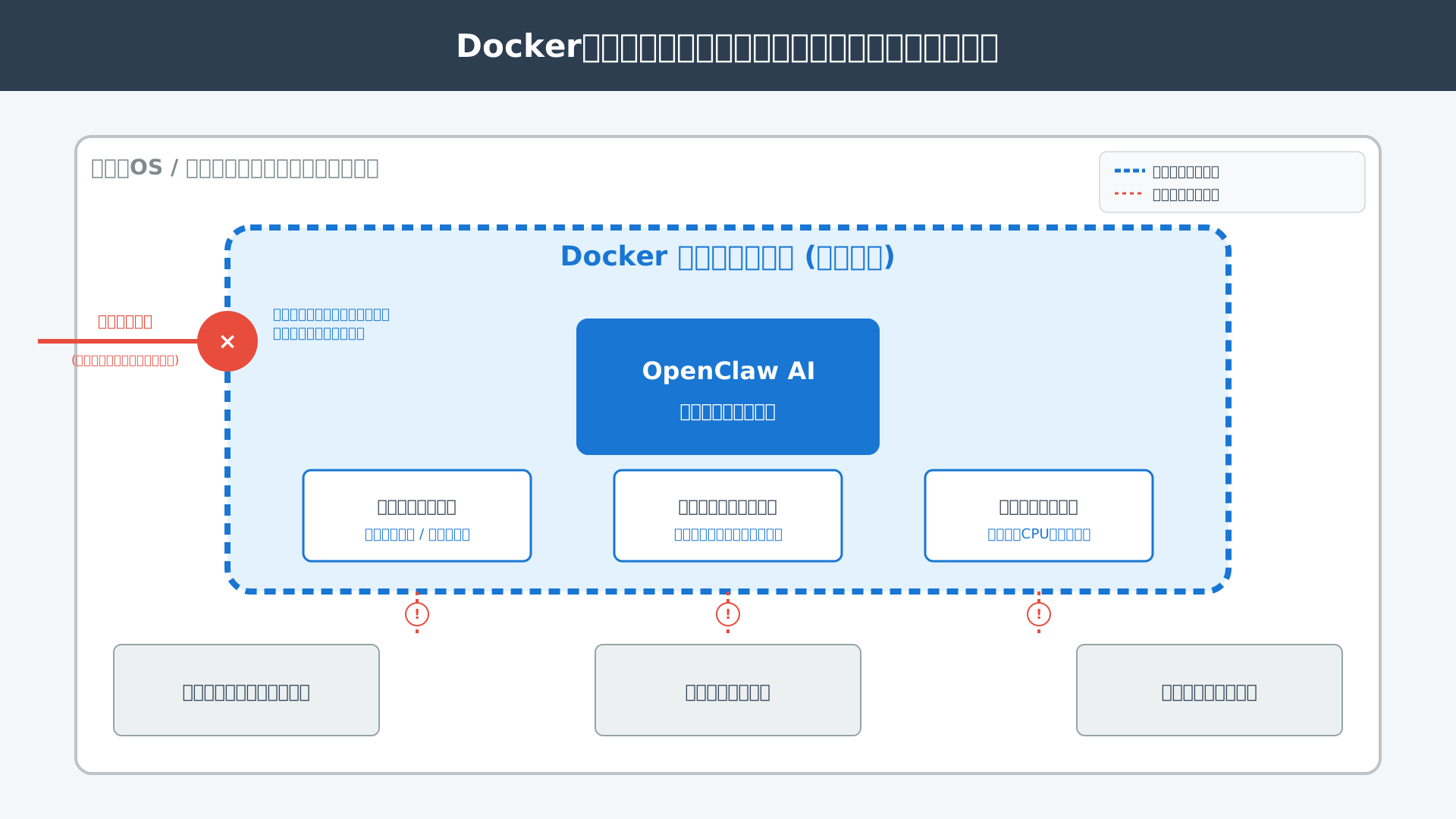
社内のコンプライアンス要件を満たすためには、こうした多層防御の設計がAI導入の成否を分ける重要なポイントとなります。
ボットループ防止とリコネクト設定の最適化
複数の自動化ツールが混在するSlack環境では、ボットループ防止機能と自動再接続設定の最適化がシステムの安定稼働を左右します。
これはボット同士が互いの発言に無限に反応し続ける「無限ループ」によるリソース枯渇を防ぎ、ネットワークの瞬断が発生しても自動で復帰させるためです。
OpenClawでは「botLoopProtection」という設定により、同一のボットペアが60秒間に20回以上発言した際、強制的にクールダウン(応答停止)を適用するスライディングウィンドウ方式を採用しています。
もしボットからの応答が途絶えた場合には、以下のフローで切り分けを行うことで迅速な復旧が可能です。
- ゲートウェイのログを確認し、Socket Modeが正常に接続(Connected)されているかチェック
- 指数バックオフ設定が適切か確認し、再接続の待機時間を2秒から30秒の間で調整
- Slack側のAppスコープが正しく設定されており、イベント購読が有効か再確認
これらのパラメータを環境に合わせて調整することで、管理者の介入手間を最小限に抑えつつ、24時間365日の安定した自律運用が実現します。
さらなる業務効率化のコツを学びたい方は、生成AI 最速仕事術などのリソースを参考に、プロンプトの型を最適化していくことも有効な手段の一つです。
まとめ:OpenClawでビジネスの未来を自動化しよう
本記事では、OpenClawとSlackを連携させ、自律型AIエージェントを業務に統合する手順を詳しく解説しました。
セルフホストによる強固なセキュリティを保ちつつ、最新のLLMを使い慣れたチャットツールで操作できる環境は、チームの生産性を飛躍的に高める強力な武器となります。
重要なポイントは、導入準備としてのAPI設定、セッション分離による安全な運用、そしてBlock Kitを用いたリッチなUIによる直感的な操作の3点です。
AIを使いこなすことは、単なる効率化を超えて、より創造的で価値のある仕事に集中するための「時間」を手に入れるための第一歩です。
このガイドを参考に構築したエージェントが、あなたのビジネスを支える最高のパートナーになることを願っています。
さらに業務の効率を極めたい方には、録音からAI要約までをシームレスに完結させる最新デバイスのPLAUD NOTEも非常におすすめです。
OpenClawを活用して、Slackを究極の自動化ツールにアップグレードしましょう。
まずはOpenClaw公式サイト(openclaw.ai)で導入ガイドを確認するにアクセスし、最新情報をチェックして自分だけのAIエージェントを構築してみてください!