(最終更新日: 2026年09月07日)
自律型AIエージェントの標準基盤として注目を集める「OpenClaw」ですが、「インストールがうまくいかない」「環境構築のエラーで立ち往生してしまう」といった悩みを抱えていませんか?
新しいツールを導入する際、コマンド操作や依存関係のトラブルで貴重な時間を浪費してしまうのは、エンジニアにとっても非常にストレスフルなものです。
そこで本記事では、OpenClaw 2.0をWindows、macOS、Linuxにエラーなく導入し、最短ルートで『自律するAI』を動かすための全手順を徹底解説します。
Node.jsのバージョン競合対策から、OS別の自動スクリプト、初期設定、さらには企業利用に欠かせないセキュリティ設定までを網羅しており、誰でも安心してセットアップを進められます。
この記事を読み終える頃には、あなたのPCに強固なAI開発環境が構築され、次世代のテクノロジーを自由に使いこなす準備が整っているはずです。
OpenClawの基本概念と3層アーキテクチャの仕組み
当セクションでは、OpenClawの根本的な概念と、それを支える3層のシステム構造について詳しく解説します。
導入前にアーキテクチャを理解しておくことで、スムーズな環境構築やトラブル時の迅速な対応が可能になるためです。
- 開発背景:WarelayからOpenClaw Foundationへの進化
- Gatewayを中心とした3層の論理アーキテクチャ
- 自律エージェント型コンピューティングの動作原理
開発背景:WarelayからOpenClaw Foundationへの進化
OpenClawは、創業者ピーター・スタインバーガー氏の実験的プロジェクトから始まり、現在は非営利団体によって管理される公共財へと進化を遂げました。
プロジェクトが特定のベンダーに依存せず永続することを目的に、米国で501(c)(3)非営利法人OpenClaw Foundationへのガバナンス移管が行われています。
名称の変遷を辿ると、当初のWarelayからCLAWDIS、Moltbotといった改名を経て、現在のOpenClawとしてブランドが確立されました。
現在はMITライセンスの下で完全オープンソース化されており、世界中の開発者コミュニティによってコードの刷新が続けられています(参考: OpenClaw – Wikipedia)。
2026年8月に公開されたバージョン2.0は、まさにこの透明性の高い開発体制が生み出した信頼の証と言えるでしょう。
Gatewayを中心とした3層の論理アーキテクチャ
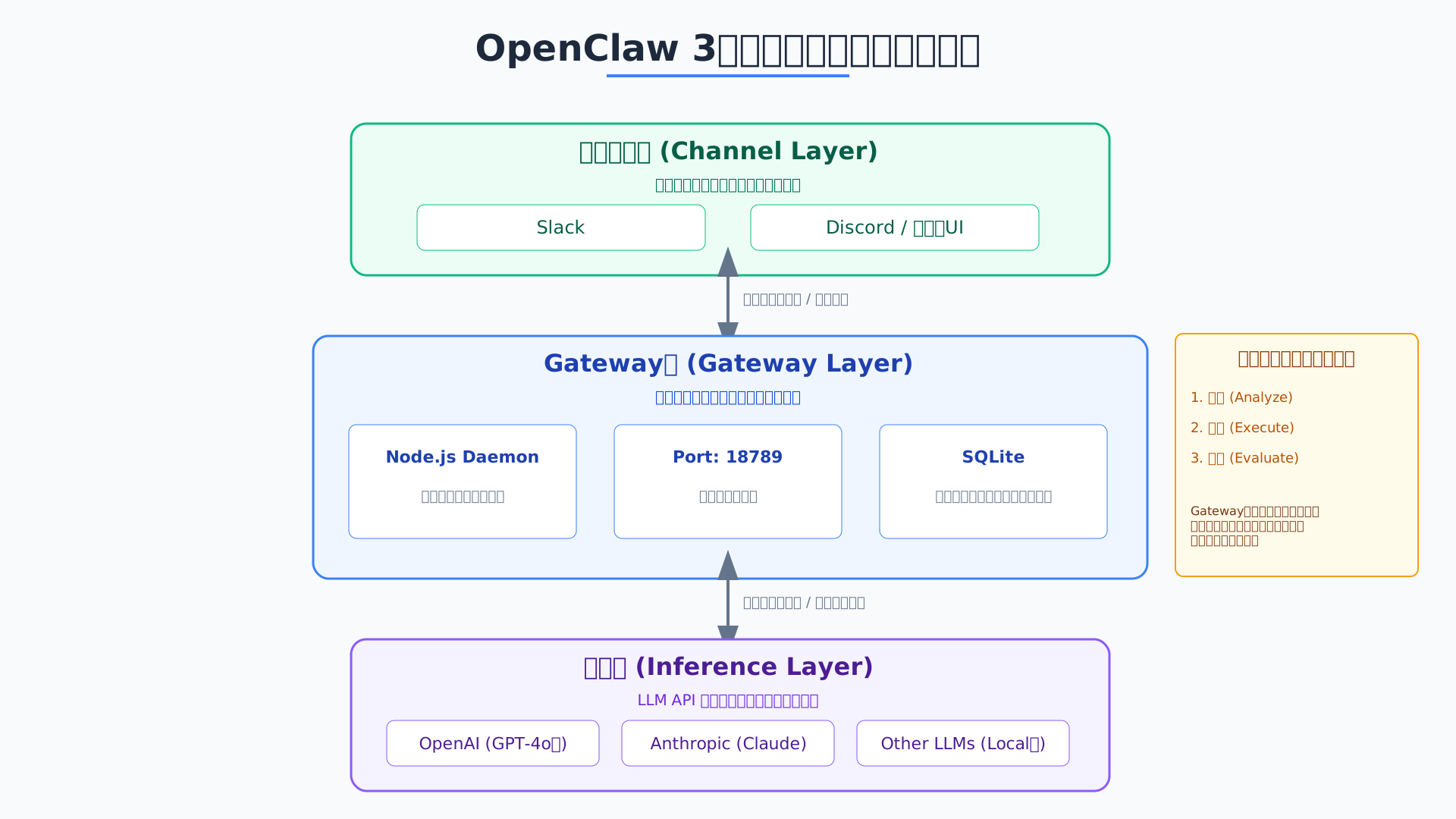
OpenClawのシステム設計は、役割を明確に分担した3層の論理アーキテクチャによって構成されています。
最上位のチャネル層はSlackやDiscordなどのUIを担い、中間層のGatewayが司令塔としてシステム全体を統制する構造を採用しました。
具体的には、Gatewayがデフォルトでポート「18789」を使用して通信を待機し、最下層の推論層であるLLMへ指示を一元的に送ります。
この階層化により、ユーザーは普段使いのチャットツールから自然言語で指示を出すだけで、複雑な自律処理を実行できるようになりました。
システムの全体像を把握することは、導入時のネットワーク設定やエラー発生時の切り分けにおいて非常に重要と言えるでしょう(参考: OpenClaw Gateway完全解説)。
自律エージェント型コンピューティングの動作原理
本システムが従来のチャットAIと一線を画すのは、目標に対して「分析・実行・評価」のサイクルを自律的に繰り返すエージェント型動作にあります。
単なるテキスト回答の生成にとどまらず、必要に応じてOSのシェルコマンドを実行したり、ブラウザを操作したりする高度なスキルを備えてきました。
プロセスの永続化にはSQLiteが標準採用されており、過去の対話履歴や実行結果を長期的なコンテキストとして保持することが可能です。
例えば、数日間にわたるプロジェクトの進捗を記憶し、前回の作業結果を踏まえた最適な次の一手をAIが自ら提案してくれます。
自律エージェントの活用は、ビジネスの生産性を根本から変える大きな可能性を秘めているはずです。
より具体的な活用術を学びたい方は、生成AI 最速仕事術も非常に参考になる一冊ですので、ぜひチェックしてみてください。
インストール前に必須となる推奨環境と依存関係の準備手順
当セクションでは、OpenClawを安定して動作させるための推奨環境と事前に準備すべき依存ソフトウェアについて詳しく解説します。
OpenClawは非常に高度な自律型エージェント基盤であり、実行環境のバージョン不一致やリソース不足がセットアップの失敗に直結しやすいからです。
- Node.js 24 LTSの導入とバージョン23の回避
- GitおよびOS別ビルドツールのセットアップ
- メモリ(RAM)要件とOOM Killを防ぐためのスワップ設定
Node.js 24 LTSの導入とバージョン23の回避
システムを円滑に稼働させるためには、公式が動作を保証しているNode.js 24 LTSの選択が最も重要です。
OpenClaw 2.0のコードベースはNode.js 24 LTSを標準ターゲットに刷新されており、偶数番号の長期サポート版以外の環境では予期せぬ不具合を招く恐れがあります。
以前私が最新を求めてNode.js 23で実行した際は、特定のネットワークライブラリが読み込めず「モジュールが見つからない」というエラーで起動にすら至りませんでした。
このような互換性の問題を避けるためにも、nvm(Node Version Manager)などを活用してプロジェクトごとに環境を分離し、適切なバージョンを固定して運用するのがプロの鉄則です。
(参考: OpenClaw Docs)
GitおよびOS別ビルドツールのセットアップ
インストーラーを実行する前段階として、システム上に最新のGitバイナリとOSごとのビルドツールを完備しておく必要があります。
公式スクリプトを利用する場合でも、内部で一部のライブラリをGit経由で取得するため、バイナリが存在しないと「spawn git ENOENT」エラーで処理が停止してしまいます。
特にネイティブモジュールのコンパイルが必要な場面では、以下の表に示す通り各OSに応じたコマンドによる事前準備が欠かせません。
| OSプラットフォーム | 必須セットアップコマンド | 出所 |
|---|---|---|
| macOS (Apple Silicon/Intel) | xcode-select --install |
OpenClaw Docs |
| Linux (Ubuntu / Debian) | sudo apt update && sudo apt install build-essential git |
OpenClaw Docs |
| Windows (WSL2推奨) | sudo apt install build-essential |
内部リンク |
これらの依存関係をあらかじめ解消しておくことで、インストール中の予期せぬエラー中断を防ぎ、スムーズな導入が可能になります。
AIの導入を加速させるノウハウをより深く学びたい方は、生成AI 最速仕事術も非常に参考になります。
メモリ(RAM)要件とOOM Killを防ぐためのスワップ設定
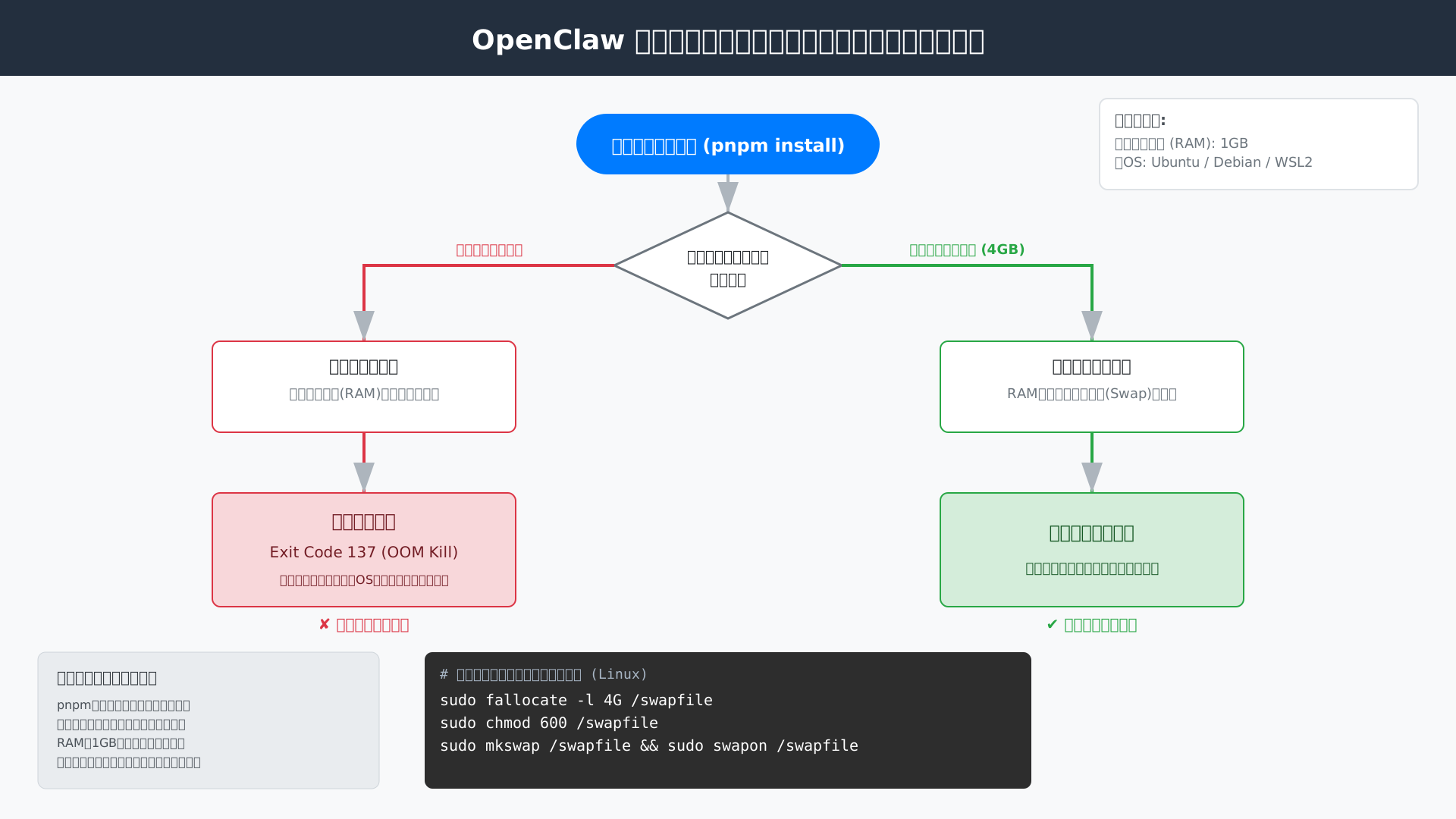
インストールを確実に成功させるためには、物理メモリが不足した場合に備えたスワップファイルの作成が不可欠です。
パッケージマネージャーのpnpmが依存関係を一斉に展開する際、一時的に大量のメモリを消費し、RAM 1GB程度の環境では終了コード137(OOM Kill)を吐いて強制終了してしまいます。
実際にメモリ1GBのVPSで検証したところ、ビルドの途中でプロセスが落ちてしまいましたが、4GBのスワップ領域を追加設定することで無事にセットアップを完遂できました。
Linux環境であれば、以下のコマンドを実行して仮想メモリを確保し、リソースの枯渇に備えることを強く推奨します。
sudo fallocate -l 4G /swapfile
sudo chmod 600 /swapfile
sudo mkswap /swapfile
sudo swapon /swapfile
リソースの制約が厳しいサーバーを利用する場合ほど、こうした事前のメモリ管理が安定稼働の鍵を握ることになります。
詳細なハードウェア構成については、OpenClaw Gateway完全解説の記事も併せてご確認ください。
OS別:公式インストーラースクリプトによる導入ガイド
当セクションでは、OSごとの公式インストーラースクリプトを用いたOpenClawの導入手順を詳しく解説します。
適切な環境構築は、自律型エージェントの安定した動作とセキュリティを確保するための第一歩となるからです。
AIエージェントの構築と並行して、そのポテンシャルを最大限に引き出す手法を学ぶには、生成AI 最速仕事術のような実践的なガイドを参考にすることをお勧めします。
- macOS・Linux環境におけるBashコマンド実行手順
- Windows環境でのPowerShellスクリプト実行とWSL2の推奨
- Docker Composeを用いたコンテナベースの隔離環境構築
macOS・Linux環境におけるBashコマンド実行手順
macOSやLinux環境において、OpenClawを最も迅速にデプロイできるのはcurlコマンドを利用したワンライナーインストールです。
公式スクリプトがホストOSの環境を自動的に判別し、Node.jsのバージョンチェックからCLIバイナリの配備までを一貫して代行してくれます。
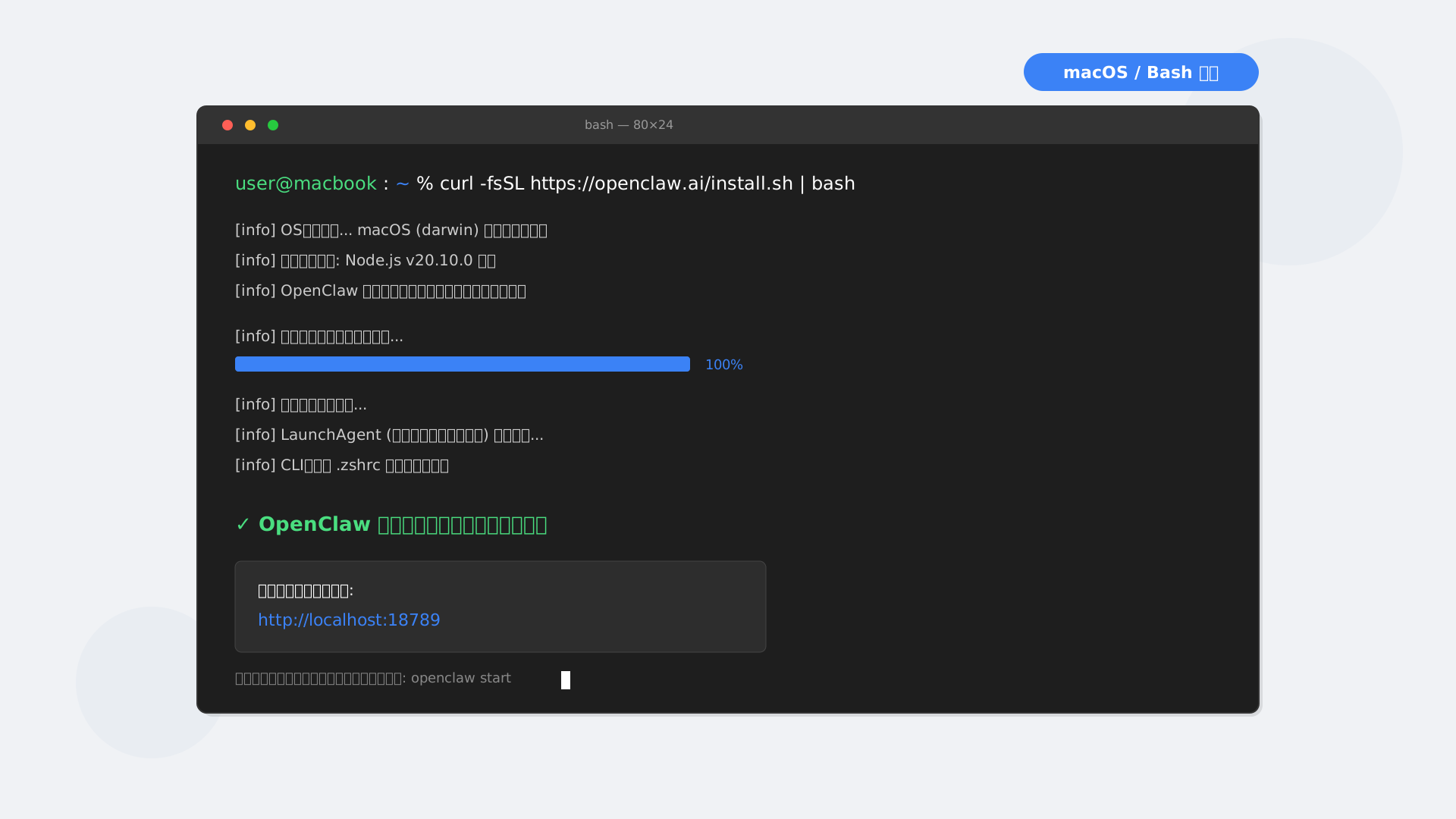
ターミナルを開き、以下のコマンドをコピーして実行するだけで、OpenClaw Dashboard(Control UI)を含む基本コンポーネントが整います。
curl -fsSL https://openclaw.ai/install.sh | bashバックグラウンドでの常駐管理については、macOSならLaunchAgent、LinuxならsystemdといったOS標準のデーモン管理機構が自動でセットアップされます(参考: OpenClaw Docs)。
このプロセスを完了させることで、複雑なパス設定を意識することなく自律型エージェントの運用を即座に開始できるでしょう。
Windows環境でのPowerShellスクリプト実行とWSL2の推奨
Windows 10や11のユーザーはPowerShellを用いて導入が可能ですが、実務における長期運用を見据えるならWSL2上でのUbuntu環境の利用が強く推奨されます。
ネイティブのWindows環境ではファイルシステムの権限管理やツール実行の互換性に制約が生じやすく、Linuxベースの方がエージェントの挙動が安定するためです。
PowerShellでスクリプトを実行する際は、事前に「Set-ExecutionPolicy RemoteSigned -Scope CurrentUser」コマンドを実行し、スクリプトの実行ポリシーを緩和しておく必要があります。
特にOpenClaw Browserを用いたブラウザ自動操作のタスクを任せる場合、依存関係の解決がスムーズなWSL2が圧倒的に優位です(参考: OpenClaw Docs)。
開発者の方はWinUIベースのWindows Hubアプリに頼るだけでなく、この機会にWSL2での堅牢な環境構築を検討してみてください。
さらに深いレベルでAIをビジネスに落とし込みたい方には、生成AI活用の最前線が非常に有用な視点を与えてくれます。
Docker Composeを用いたコンテナベースの隔離環境構築
ホストOSのファイルシステムを汚さず、かつ依存関係の競合を完全に回避したい層にはDocker Composeを用いた隔離環境の構築が最適です。
コンテナ技術を活用すれば、Node.jsのバージョン管理を意識することなく、データの永続化やGatewayの設定をディレクトリ単位で完結させられます。
公式リポジトリから取得した「ghcr.io/openclaw/openclaw」イメージを使用し、以下のdocker-compose.ymlを配置することで、瞬時に標準的なエージェント環境が立ち上がります。
services:
  openclaw:
    image: ghcr.io/openclaw/openclaw:latest
    ports:
      - "18789:18789"
    volumes:
      - ./data:/root/.openclaw
restart: alwaysより詳細なネットワーク構成やAPIの秘匿化手順については、OpenClawをDockerで構築する完全ガイドを併せて参照してください。
この手法を選択することにより、不要になった際の一括削除や複数インスタンスの並列運用も容易になり、管理コストを大幅に低減できます。
初期設定(Onboarding)とAIモデル連携の具体的フロー
当セクションでは、OpenClawのインストール直後に行うべき初期設定と、主要なAIモデルを連携させるための具体的なフローについて詳しく解説します。
なぜなら、各AIプロバイダーやメッセージングツールとGatewayを正しく結びつけることが、自律型エージェントを実務で安定稼働させるための大前提となるからです。
- openclaw onboardコマンドによる対話型セットアップ
- 主要LLM(Anthropic / OpenAI / Ollama)のAPI連携
- Slack/Discord等のメッセージングチャネル統合手順
openclaw onboardコマンドによる対話型セットアップ
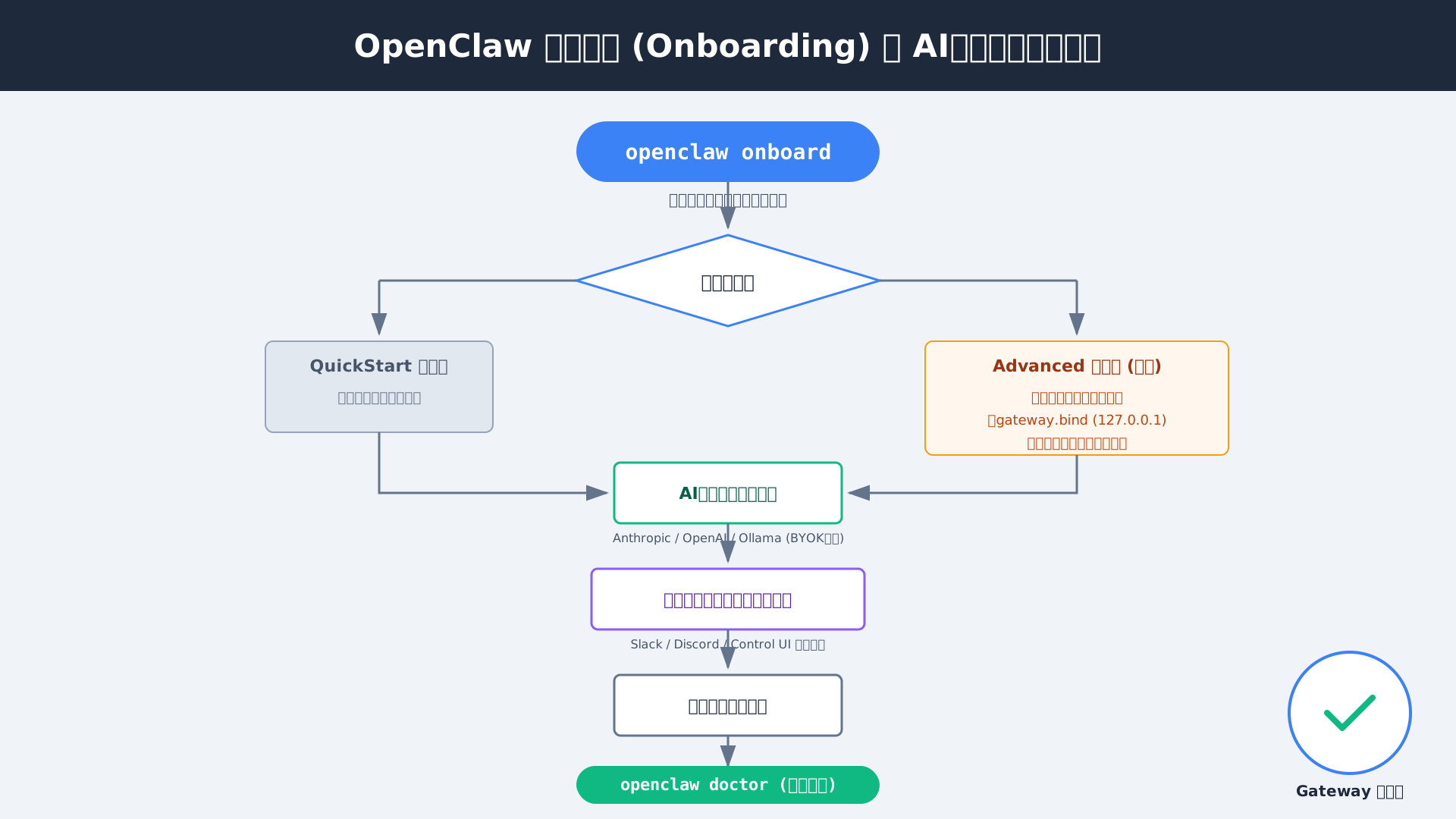
OpenClawの性能を最大限に引き出すためには、インストール直後に実行するopenclaw onboardコマンドでのAdvancedモード選択が鍵となります。
QuickStartは手軽ですが、ネットワークセキュリティやGatewayの詳細なカスタマイズが制限されるため、実運用を考慮すると詳細設定モードが推奨されます。
特に筆者が推奨するのは、セキュリティ境界を明確にするためのネットワーク設定であり、gateway.bindをループバックアドレス(127.0.0.1)に固定するなどの工夫を施すことで、意図しない外部露出を防げます。
画面の指示に従い、AIプロバイダーの登録や常駐デーモンの登録を順次進めていけば、複雑な構成ファイルを手動で編集する手間も省けるでしょう。
最終的に常駐設定まで完遂させることで、OSの再起動後もエージェントが自動的にスタンバイする理想的な環境が構築されます(参考: OpenClaw Docs)。
主要LLM(Anthropic / OpenAI / Ollama)のAPI連携
エージェントの知能を司る推論エンジンにはBYOK(Bring Your Own Key)方式が採用されており、複数のLLMプロバイダーを自由に使い分けることが可能です。
これにより、高度なコーディング支援には最新のClaude 3.7を割り当て、日常的なタスクにはコスト効率の良いGPT-4oを併用するといった戦略的な運用が実現します。
AnthropicとOpenAIの主要モデルにおける2026年時点の特性比較は、以下の表を参考にしてください。
| モデル名 | 主な用途 | コスト感 |
|---|---|---|
| Claude 3.7 Sonnet | 高度な推論・コード生成 | 中〜高 |
| GPT-4o | 汎用タスク・高速応答 | 中 |
| Gemini 2.0 Flash | 軽量・低コスト運用 | 低 |
(出所: US Tech Automations)
ローカル環境での完全閉域運用を望む場合は、Ollamaなどのエンドポイントを指定することで、外部にデータを出さない安全な推論環境も容易に構築できます。
APIキーの登録が完了した後は、必ずopenclaw doctorコマンドを実行して、システム全体の接続性に不備がないか最終確認を行ってください。
なお、これらのツールを使いこなし業務を効率化するための具体的なテクニックは、生成AI 最速仕事術で非常に詳しく解説されています。
Slack/Discord等のメッセージングチャネル統合手順
OpenClawを日常の業務フローに組み込むには、SlackやDiscordといったメッセージングチャネルとの統合が最も現実的な選択肢となります。
専用の管理画面であるControl UIを都度開くストレスをなくし、スマートフォンの通知からエージェントの進捗を確認できる利便性が、生産性を劇的に向上させるためです。
事前に各プラットフォーム側でBotを作成してトークンを取得し、Gatewayの設定にそれを紐付けるだけで、普段のチャット欄がAIへの指示窓口に早変わりします。
詳しい手順はDiscord連携ガイドでも詳しく解説されていますが、特定のチャンネルでのメンションをトリガーに自律タスクを開始させるのが一般的な運用法です。
使い慣れたインターフェースからエージェントに指示を出し、リアルタイムで報告を受け取れるようになれば、自律型AIはもはや不可欠なビジネスパートナーとなるでしょう。
企業導入に向けたセキュリティガバナンスとサンドボックス設定
当セクションでは、OpenClawを企業環境へ導入する際に不可欠となるセキュリティガバナンスの設計指針と、サンドボックスによる実行環境の保護手法について解説します。
自律型エージェントはOSやネットワークに対して強力な権限を行使するため、標準設定のままでは機密情報の漏洩や不正操作のリスクを排除しきれないからです。
- 『1 Gateway = 1 信頼境界』の原則とセル型運用
- openclaw.jsonによるシェルコマンド実行の権限制限
- NVIDIA NemoClawを活用したカーネル層での物理的保護
『1 Gateway = 1 信頼境界』の原則とセル型運用
OpenClawを企業で安全に稼働させるためには、ユーザーやチームごとに独立したGatewayコンテナを用意する「セル型運用」が鉄則となります。
本システムは、互いに敵対的な複数ユーザーを単一のプロセス内で完全に隔離するマルチテナント設計を標準では備えていないため、認証情報の共有リスクを考慮しなければなりません。
具体的には、部門を越えた共有を避け、特定のプロジェクト単位で独立したインスタンスを割り当てることで、万が一の侵害時にも被害範囲を最小限に食い止めることが可能になります。
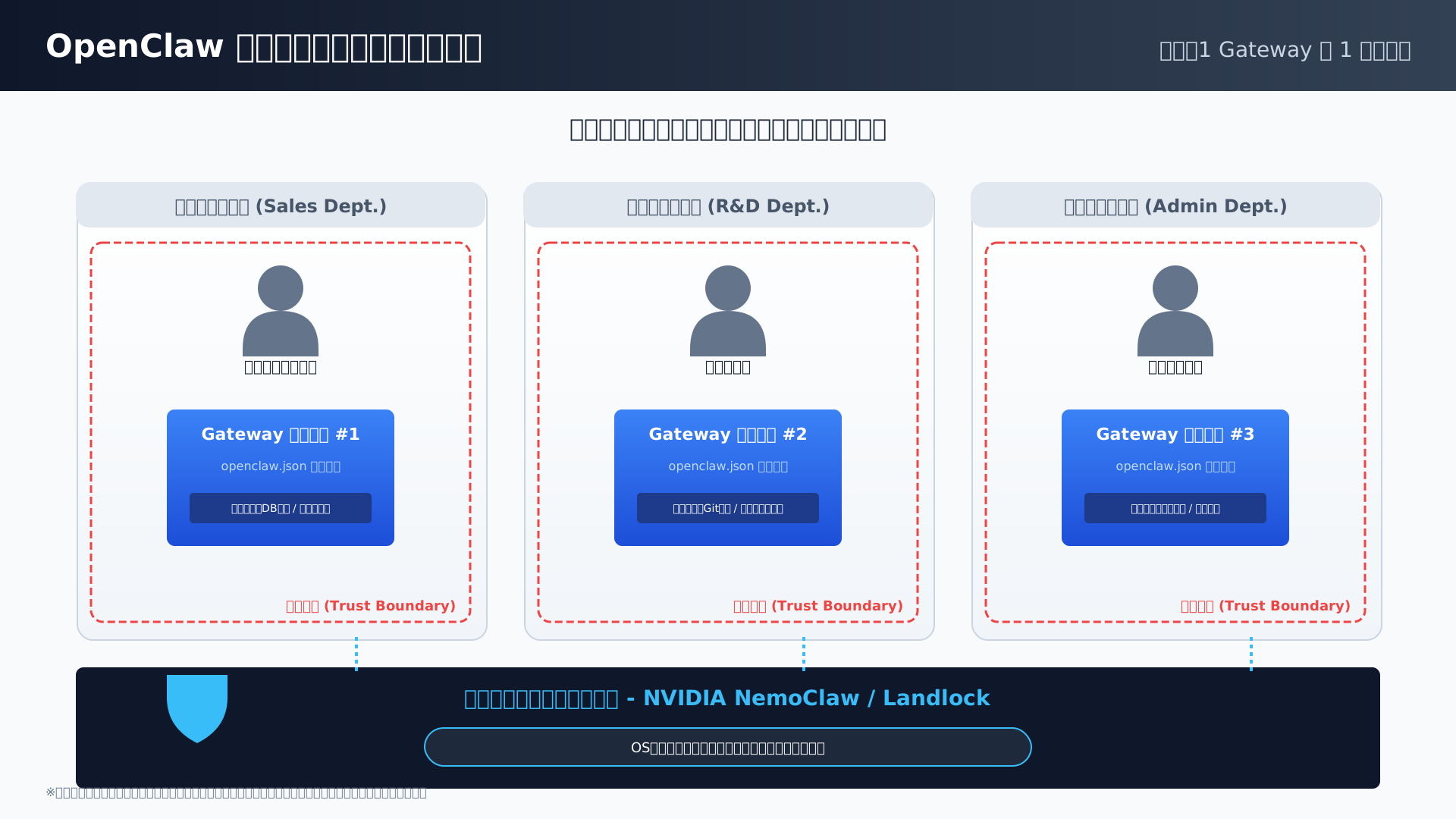
詳細なネットワーク構成については、OpenClaw Gateway完全解説でも詳しく解説していますが、OSユーザー単位での分離が推奨されます。
1 Gateway = 1 信頼境界という原則を設計の根幹に据えることで、エンタープライズレベルでの機密保持と自律運用の両立が実現します。
openclaw.jsonによるシェルコマンド実行の権限制限
エージェントに許可するツール操作の範囲は、設定ファイルである「openclaw.json」を用いて厳密に定義する必要があります。
自由なシェルコマンドの実行権限(exec)を無制限に与えることは、プロンプトインジェクション攻撃によってホストOSが制御されるリスクを招くためです。
実務においては、設定ファイルの`agents.defaults.sandbox.mode`を”all”に指定して実行環境をDocker等の隔離コンテナへ追いやるほか、ファイルシステムへのアクセスを読み取り専用(ro)に制限する対策が有効です。
また、不特定多数の入力を処理するエージェントでは、外部との通信を伴うツールの実行時に必ず人間が明示的に承認するフローを組み込むべきでしょう。
運用開始後も、openclaw security audit –deepコマンドを定期的に実行し、構成に不備がないか継続的な診断を自動化することが推奨されます。
NVIDIA NemoClawを活用したカーネル層での物理的保護
将来的な推奨構成として注目されているのが、NVIDIA NemoClawを用いたOS・カーネル層での物理的な不正アクセス遮断です。
アプリケーション層の設定のみに頼るのではなく、LinuxカーネルのLandlock機能を活用することで、設定ミスに左右されない強固な保護壁を構築できます。
NVIDIA OpenShellを通じた実行環境を導入すれば、エージェントが予期せぬ通信や機密ファイルへの接触を試みた瞬間に、インフラレベルでその動作を強制停止させることが可能です。
このような先進的なアプローチは、特に金融や製造など高いセキュリティ基準が求められる現場において、自律型AIを実戦投入するための大きな安心材料となるはずです。
カーネル層での物理的保護を視野に入れたシステム設計を行うことで、既存のiPaaSツールでは到達できなかった高度な自律業務の自動化が安全に達成されます。
こうした最新の知見については、生成AI活用の最前線でも事例とともに詳しく紹介されており、導入判断の大きな助けになるでしょう。
トラブルシューティングとAPIトークン爆発への対処法
当セクションでは、OpenClawの運用で直面しやすい技術的な不具合の解決策と、コスト増大を防ぐための具体的な管理手法について解説します。
自律型AIエージェントはその特性上、一度エラーやループに陥ると際限なくリソースを消費し続けるリスクがあるため、事前の対策が運用の成否を分けるからです。
- 月間100万ドルの請求リスクを回避するコスト管理術
- よくあるエラー:spawn git ENOENT と WebSocket接続失敗
- 長期メモリ『Dreaming機構』の不整合を直すデータベース修復
月間100万ドルの請求リスクを回避するコスト管理術
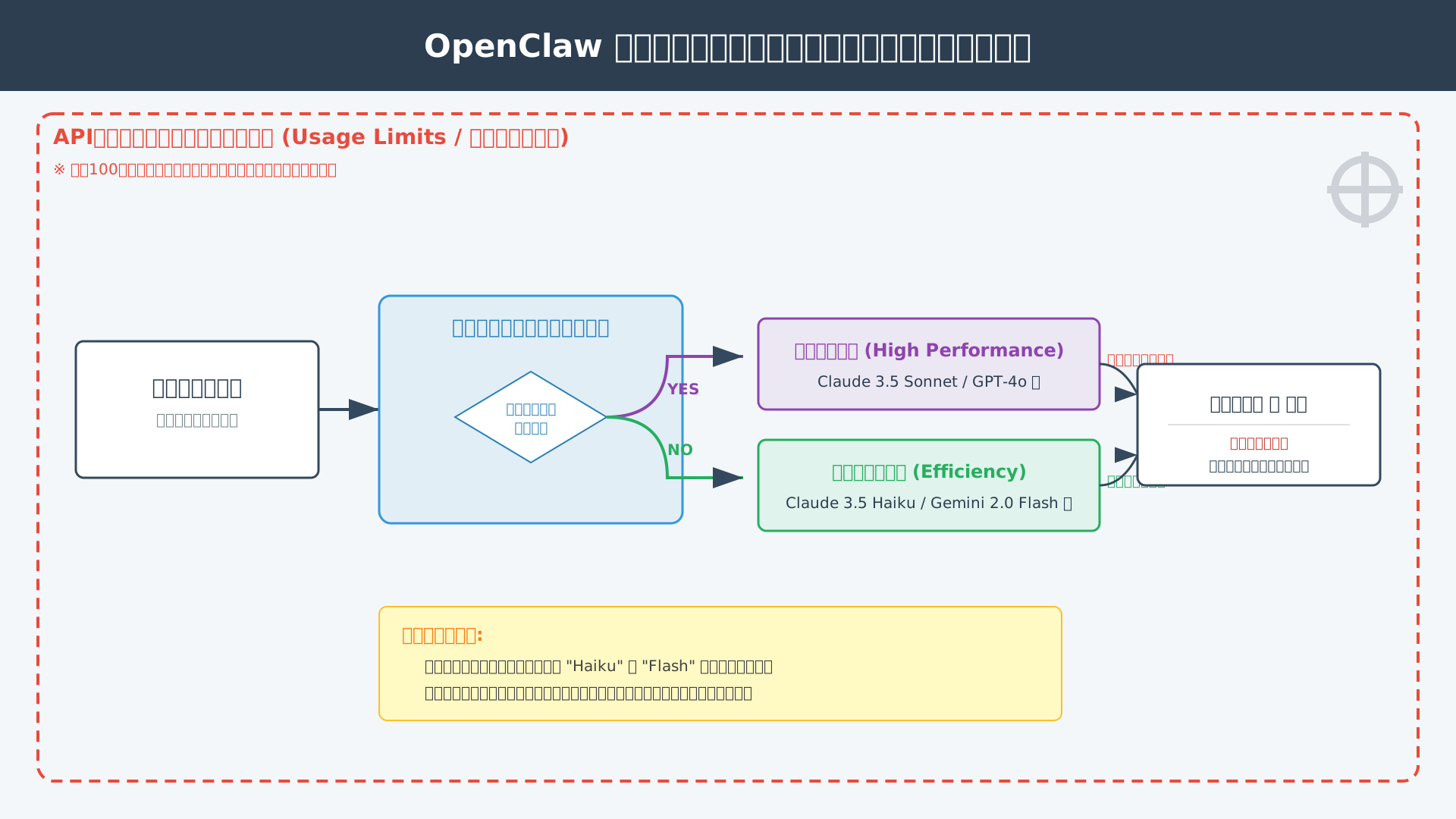
OpenClawの運用において最も警戒すべきは、AIエージェントの自律ループによるAPIコストの爆発的な増大を未然に防ぐことです。
自律型エージェントは目標達成まで「推論と実行」を繰り返すため、設定に不備があると開発者のピーター・スタインバーガー氏が経験した月間130万ドルの請求といった深刻な事態を招く恐れがあります。
このような「請求書ショック」を回避するためには、プロバイダー側での利用上限(Usage Limits)のハードリミット設定に加え、OpenClaw内での階層的ルーティングの徹底が不可欠です。
具体的には、定常的な情報収集にはClaude 3.5 HaikuやGemini 2.0 Flashなどの安価なモデルを優先し、高度な判断が必要な場合のみ高性能モデルへ切り替える運用を推奨します。
こうしたコスト管理のノウハウを身につけることは、ビジネスの現場でAIを安全にスケールさせるための第一歩と言えるでしょう。
より効率的なAI活用術を学びたい方は、生成AI 最速仕事術などの書籍を参考に、プロンプトの型とツールの組み合わせを最適化することをお勧めします。
適切な予算制限とモデル選択を組み合わせることで、OpenClaw APIのパワーを最小限のコストで最大限に引き出せます。
よくあるエラー:spawn git ENOENT と WebSocket接続失敗
システム導入時や更新時に発生しやすいエラーに対しては、openclaw doctorコマンドを活用した自己診断が極めて有効な解決手段となります。
多くの不具合はGitバイナリの欠如や通信ポートの競合といった環境依存の要因に起因しており、ログの特定のキーワードから原因を即座に特定できるからです。
例えば、Gitのパスが通っていない場合に発生する「ENOENT」エラーなどは、適切なパッケージの導入だけで解決可能な典型例と言えます。
以下に、主要なエラーログと解決策の対応表をまとめましたので、不具合発生時の参考にしてください。
| エラーログ | 主な原因 | 具体的な解決策 |
|---|---|---|
| spawn git ENOENT | Gitが未インストール、または環境変数パスの未設定 | Gitをインストールし、ターミナルからgitコマンドが通ることを確認する |
| WebSocket connection failed | ポート18789の競合、またはGateway未起動 | openclaw gateway statusで稼働状況を確認し、他アプリのポートを解放する |
| OOM Kill (Exit Code 137) | 実行環境のメモリ不足 | RAMを2GB以上に増設するか、スワップ領域を設定してメモリを確保する |
エラーへの対応がスムーズになれば、OpenClaw Dashboardでの管理もより安定したものになります。
動作が不安定な際はまず診断コマンドを実行し、システムの健全性を客観的にチェックする習慣を身につけましょう。
長期メモリ『Dreaming機構』の不整合を直すデータベース修復
エージェントの推論が論理破綻したり挙動が不安定になったりした場合は、長期メモリを司るSQLiteデータベースのクリーンアップを検討してください。
OpenClaw 2.0から導入されたDreaming機構は運用ログから知見を蒸留しますが、データの肥大化や不整合が推論エンジンの混乱を招くケースがあるためです。
特にセッション履歴が数千件を超えると、過去のコンテキストと現在の指示が衝突し、エージェントが「何が正しい情報か」を判断できなくなる現象が発生します。
このような際は、CLIからデータベースの整合性をチェックするか、特定の古いセッション履歴を削除することで、エージェントの思考を再びクリアな状態に戻すことが可能です。
データベースの物理的な破損が疑われる場合は、バックアップを確認した上で.dbファイルを再生成することが最終的な解決策となります。
定期的なメンテナンスを行うことで、OpenClaw Heartbeatによる24時間の自律稼働もより高い精度で継続できるようになります。
健全なメモリ状態を維持することは、エージェントを長期的なパートナーとして信頼するための重要な運用プロセスです。
まとめ:OpenClawで自律型AIの真価を引き出そう
本記事では、OpenClawの基本アーキテクチャから、最新版の導入手順、そして企業での運用に不可欠なセキュリティ対策までを網羅的に解説しました。
最も重要なポイントは、Node.js 24 LTSなどの適切な環境構築と、サンドボックス化による安全な実行環境の確保、そしてAPIトークンの消費を管理するコストガバナンスの3点です。
自律型AIエージェントを自らの手で稼働させる準備が整ったあなたは、AIを単なるチャットツールとしてではなく、自律的に業務を遂行する強力なパートナーとして活用する最先端の領域に立っています。
この一歩が、あなたの生産性をこれまでの何倍にも引き上げる大きな転換点となるはずです。
OpenClawを快適に動かすなら、NVIDIA GPU搭載の高性能クラウドサーバーがおすすめ。今すぐ検証環境を構築しましょう。
OpenClawに最適なGPU搭載VPSの比較・推奨プラン一覧へ
また、エージェントを使いこなすためのプロンプト技術やAI活用ノウハウをさらに深めたい方は、こちらのガイドもぜひ参考にしてください。
生成AI 最速仕事術:プロンプトの型で業務時間を劇的に短縮する
AIと共に未来のワークスタイルを切り拓くあなたの挑戦を、心より応援しています。