(最終更新日: 2026年10月01日)
「複数のチャットツールをAIで自動化したいけれど、OpenClawのインストールや設定が難しくて、なかなか作業が進まない…」そんな悩みをお持ちではありませんか?
特にUbuntu環境での構築は、必要なパッケージの準備や各プラットフォームとのAPI連携など、意外とつまずきやすいポイントが多いものです。
本記事では、最新バージョンであるv2026.8.1に対応したOpenClawのインストールから、DiscordやTelegram、Slackとの連携手順、さらにセキュリティを高める運用術までを分かりやすく徹底解説します。
この記事を読むことで、複雑な設定を迷わず完了させ、あなたのUbuntu環境に強力な「自律型AIエージェント」を迎え入れることができます。
プロレベルの自動応答環境を手に入れて、日々の業務効率を劇的に向上させていきましょう!
OpenClawの基本概念とUbuntuで動かすメリット
当セクションでは、OpenClawの基本概念とUbuntu環境で動作させる優位性について詳しく解説します。
OpenClawは従来のAIチャットツールとは一線を画す「実行基盤」としての性質を持っており、その真価を最大限に引き出すためにはUbuntuというプラットフォームが鍵となるからです。
- OpenClaw 2.0のアーキテクチャとエージェント・ランタイムの仕組み
- 「自律ループ(Agentic Loop)」が実現する高度なタスク自動化
- Ubuntu環境がOpenClawの実行基盤として最適な理由
OpenClaw 2.0のアーキテクチャとエージェント・ランタイムの仕組み
OpenClawは、LLMの知能をローカルシステムの実行能力と直結させる次世代の「エージェント・ランタイム」として設計されています。
従来のAIツールが画面上のテキスト返答に留まっていたのに対し、本システムはシェルやファイル操作を直接行う「Harness(制御装置)」として機能する点が最大の特徴です。
非営利のOpenClaw Foundationによる中立な運営のもと、Local-Firstの思想に基づき、機密データを含む業務環境をユーザーの手元で安全に構築できます。
2026年リリースのバージョン2.0ではセキュリティ制御と複数モデルの統合がさらに強化され、真のデータ主権を確立するための基盤が整いました。
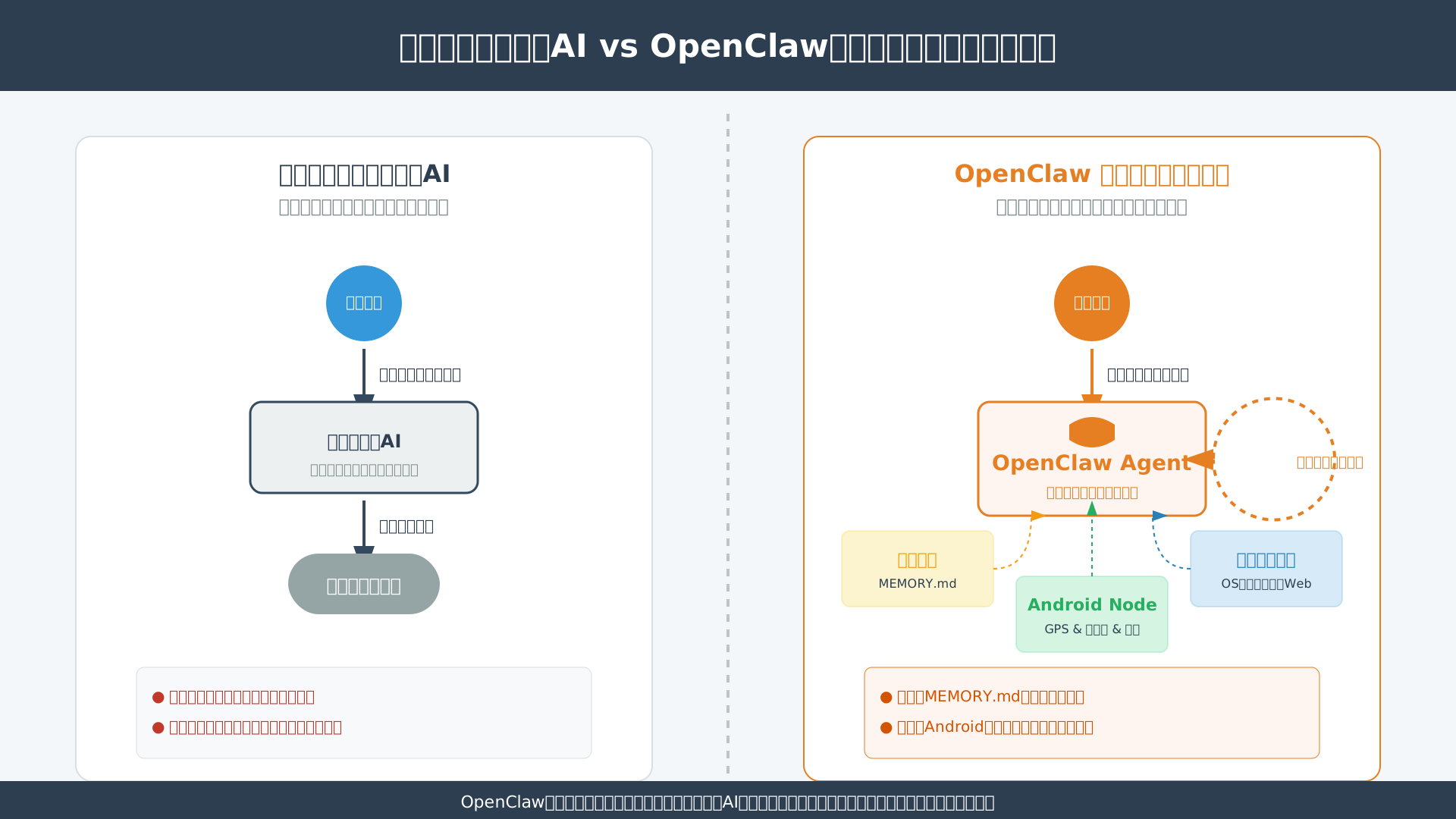
| 項目 | 従来のSaaS型AI | OpenClaw |
|---|---|---|
| データの所在 | ベンダーのクラウド | ローカル/自社サーバー |
| システム操作 | 不可(対話のみ) | 可能(シェル・ファイル・ブラウザ) |
| ガバナンス | ベンダー依存 | ユーザーが完全制御 |
「自律ループ(Agentic Loop)」が実現する高度なタスク自動化
人間の細かな指示を待たずに目標を達成する「ReActフレームワーク」による自律ループが、OpenClawの驚異的な生産性の源泉となります。
これは「知覚・推論・行動」を一つのサイクルとして回し続ける仕組みで、AIが自分で状況を判断して不足している情報を補いながらタスクを完結させます。
実際に私が体験した事例では、手動で行えば数時間は要する複雑なリサーチとドキュメント作成が、適切なスキルを選択させただけでわずか5分で完了しました。
単純なチャットボットを遥かに超えた「自律的な同僚」としての役割を果たすのが、OpenClawが提唱する新しい仕事の形と言えるでしょう。
こうした自律型AIを使いこなし、業務を圧倒的に効率化するノウハウについては、こちらの書籍が非常に参考になります。
Ubuntu環境がOpenClawの実行基盤として最適な理由
OpenClawのポテンシャルを安定して発揮させるためのホストOSとしては、Ubuntuが最も有力な選択肢となります。
Linuxカーネルのメモリ管理機能やsystemdによるデーモン化、さらにDockerとの親和性の高さが、24時間稼働する自律エージェントの安定性を支える大きな要因です。
システムのメモリが不足した際にも中核プロセスを保護する「OOM Score調整」など、OSレベルでの堅牢な障害回復設計が実装されています。
公式ドキュメント(参考: OpenClaw Platforms Linux)の通り、Ubuntuは技術的信頼性と運用効率の両面で最高の結果をもたらす環境です。
Ubuntuでの構築手順については、OpenClaw Linux インストール完全ガイドでも詳しく解説しており、OpenClaw Gateway完全解説と併せて確認することで、より安定した運用が可能になります。
導入前に確認すべきシステム要件とコスト構造
当セクションでは、OpenClawをUbuntu環境で安定稼働させるために必須となるシステム要件と、導入後に発生するコストの全体像について詳しく解説します。
なぜなら、自律型AIエージェントは通常のアプリケーションよりもリソース消費やAPI課金が複雑になりやすいため、事前の設計がプロジェクトの成否を分けるからです。
- Ubuntu 22.04 LTS以降に必要な依存パッケージとライブラリ
- 運用コストの試算:LLM API利用料とインフラ費用の内訳
- 長期記憶(Memory)とワークスペースのストレージ設計
Ubuntu 22.04 LTS以降に必要な依存パッケージとライブラリ
OpenClawをUbuntuでスムーズに動かすには、OS標準のライブラリだけでなく、**最新のJavaScript実行環境**を正しくセットアップすることが不可欠です。
特にシステムの中核を担うglibc 2.35以上や、Node.js 26以上の導入が推奨されており、これらが不足するとランタイムエラーの原因となります。
公式ではinstall.shを用いた自動構成が推奨されていますが、既存環境との競合を避けるために以下のパッケージマネージャーごとの特性を把握しておきましょう。
| 管理ツール | 推奨される用途 | 備考 |
|---|---|---|
| 公式インストーラー | 新規のUbuntu/WSL2環境 | Node.jsの自動補完が可能 |
| npm / pnpm | 既存Node.js環境への追加 | グローバル管理が可能 |
| .debパッケージ | Ubuntuデスクトップ環境 | aptで依存関係を解決 |
まずはOpenClawインストール完全ガイドを参考に、自身の環境に適した手法でベースを構築してください(参考: OpenClaw Docs)。
ランタイムの安定性はエージェントの推論速度にも直結するため、不整合が起きにくい構成を選ぶことが重要です。
運用コストの試算:LLM API利用料とインフラ費用の内訳
OpenClaw自体のライセンス費用は無料ですが、実際にエージェントを稼働させるには**LLMのAPI利用料とインフラ維持費**の2軸でコストを捉える必要があります。
MITライセンスにより商用利用も自由である反面、AnthropicのClaudeやOpenAIのGPTを呼び出すたびに従量課金が発生することを忘れてはいけません。
コストを最小化したい場合は、Ollamaを介してローカルPCのGPU資源を利用する完全無料運用の構成も選択肢に入ります。
API代を抑えるコンサルティング視点のコツとして、定型的なテキスト整理には軽量なモデルを使い、複雑な意思決定時のみ上位モデルへ切り替えるハイブリッド運用が極めて有効です。
具体的なモデル選びについてはOpenClaw Model 完全ガイドを併せて確認し、予算に見合った最適な実行プランを策定しましょう。
ビジネスにおけるAI活用をより深く学びたい方には、生成DXのような書籍での知見補完もおすすめです。
長期記憶(Memory)とワークスペースのストレージ設計
エージェントが過去のやり取りを学習し続けるためには、**ローカルストレージの適切な設計と管理**が欠かせません。
OpenClawはデフォルトで「~/.openclaw/workspace」にすべての作業履歴や記憶データを集約するため、このディレクトリの容量確保とバックアップ体制を整える必要があります。
独自のRAG(検索拡張生成)環境を構築する場合、このワークスペース内に整理されたドキュメントを配置することで、エージェントがより精度の高い回答を生成できるようになります。
内部的な記憶構造を詳しく知りたい方は、OpenClaw Memory 完全ガイドで詳細なデータフローを把握しておくとトラブル対応時に役立つはずです。
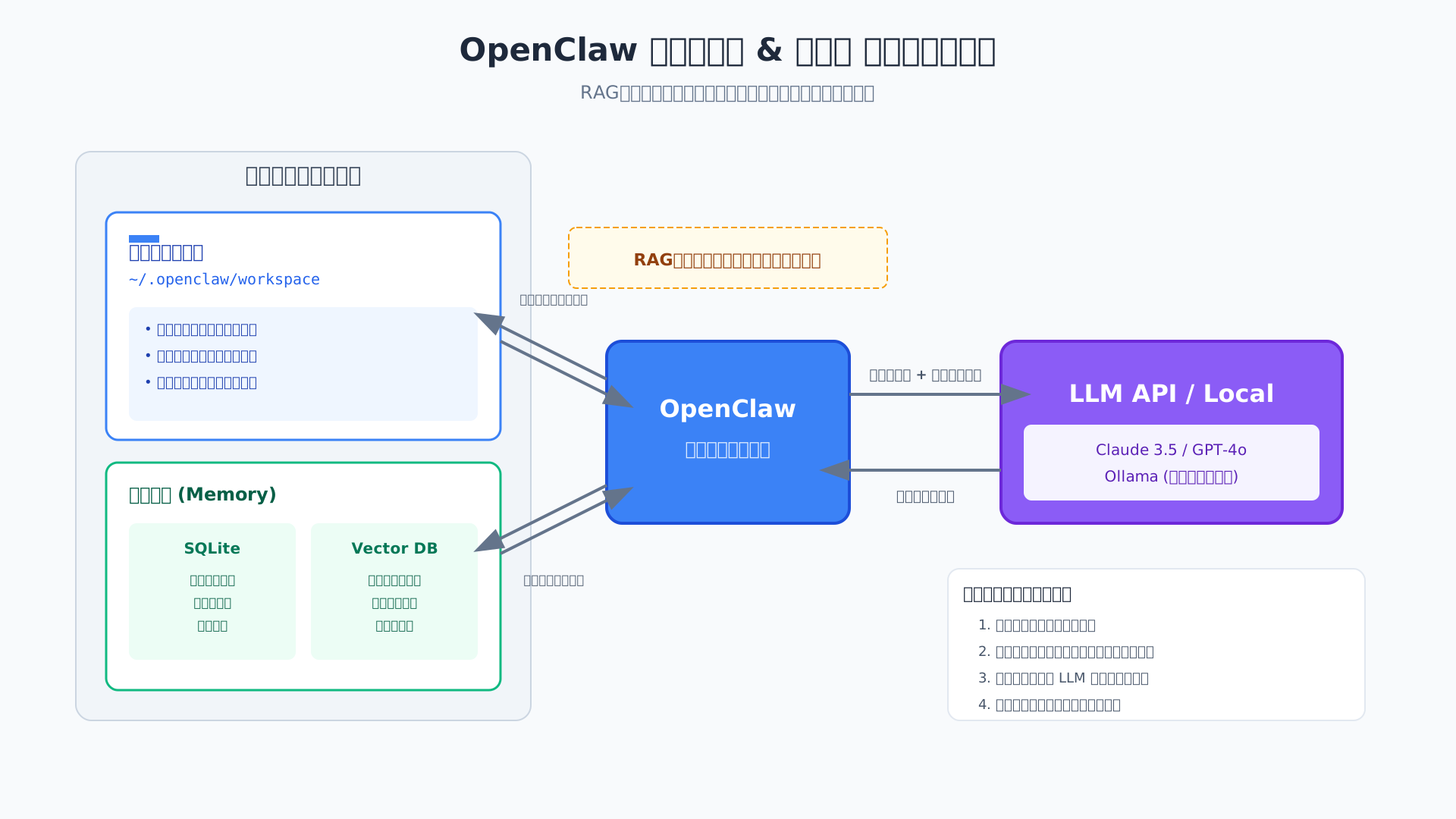
セッションを跨いで知識を蓄積できる永続記憶システムこそが、単なるチャットツールと自律型エージェントを分ける最大の特徴といえます。
定期的なデータの整理を行い、エージェントが常に最新かつ正確なコンテキストを参照できる環境を維持しましょう。
UbuntuへのOpenClawインストールと初期セットアップ手順
当セクションでは、Ubuntu環境でOpenClawを稼働させるための具体的な導入フローと、AIエージェントを実用レベルまで引き上げる初期設定のプロセスについて解説します。
なぜなら、自律型AIとしてのポテンシャルを最大限に引き出すためには、ランタイムの正しいインストールとシステムへの適切な常駐化設定が不可欠だからです。
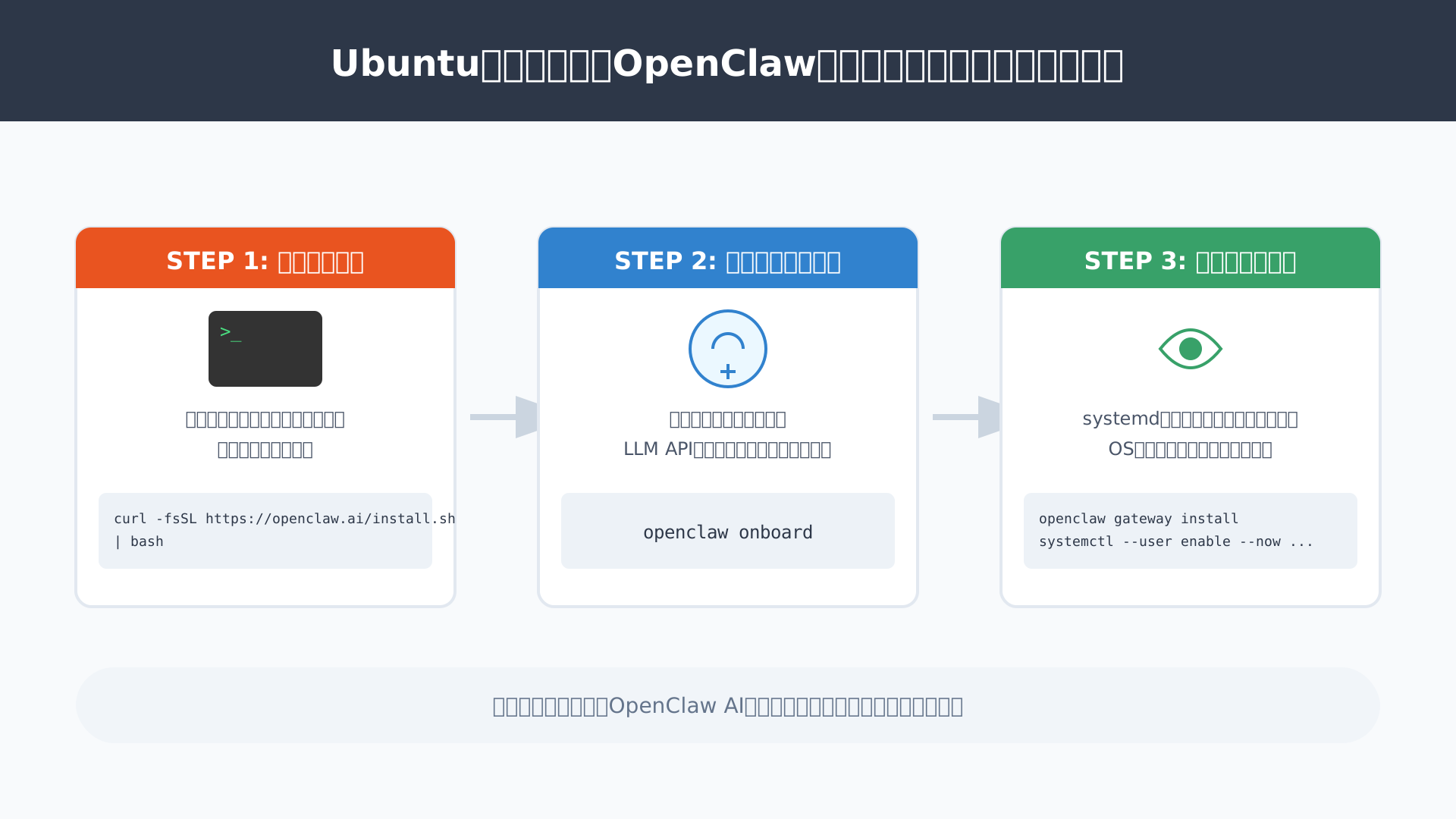
- 公式シェルインストーラーによるワンライナー導入
- オンボーディングウィザード(openclaw onboard)の実行とAPI連携
- systemdを用いたバックグラウンド常駐(デーモン化)設定
公式シェルインストーラーによるワンライナー導入
Ubuntu環境への最も確実で迅速な導入手法は、公式サイトが提供するワンライナーのシェルインストーラーを実行することです。
このスクリプトはOSの環境を自動で検出し、Node.jsの依存関係やパスの整合性を確認した上で、最適なバイナリをシステムに配置してくれます。
実際にUbuntu 24.04で実行すると、複雑な依存解決を意識することなく、数分足らずでCLIコマンドが利用可能になるスムーズな導入プロセスを確認できました。
curl -fsSL https://openclaw.ai/install.sh | bash手動でのライブラリ管理によるエラーを未然に防ぎ、常に最新の安定版を導入できるこの手法は、全ユーザーにとって推奨される標準的な手順と言えるでしょう。
詳しい環境要件やトラブルシューティングについては、OpenClawインストール完全ガイドも併せて参考にしてください。
オンボーディングウィザード(openclaw onboard)の実行とAPI連携
CLIの配置が完了した後は、対話型のコマンドを用いてAIエージェントの人格と知能を定義するオンボーディングプロセスを開始します。
この工程は単なる設定作業ではなく、推論の核となるLLMプロバイダーのAPIキーを登録し、エージェントが思考するための「脳」を接続する重要な役割を担っています。
例えば、AnthropicのClaudeやOpenAIのGPTシリーズを連携させることで、高度な自律ループを実現できるようになります。
具体的には、ターミナルで openclaw onboard を実行し、画面の指示に従ってエージェント名や取得済みのAPIキーを入力するだけでセットアップが完了します。
スムーズな登録のために、事前に各LLMプロバイダーの管理画面からAPIキーを発行し、手元に用意しておくことをおすすめします。
設定を終えることで、あなたのUbuntuサーバーは指示を待つだけの機械から、自ら思考し行動する真のAIエージェントへと進化を遂げます。
AIの能力を実務で最大限に活かすコツは、生成AI 最速仕事術のような書籍でプロンプトの型を学ぶことも非常に効果的です。
systemdを用いたバックグラウンド常駐(デーモン化)設定
AIエージェントを24時間体制のパートナーとして活用するには、OSの起動とともにプロセスを自動開始させるデーモン化の設定が極めて重要です。
サーバーの再起動や予期せぬエラーで停止した際も、システムによる自動復旧が行われることで、運用の安定性は飛躍的に向上します。
「openclaw gateway install」コマンドを実行すれば、クラッシュ発生時に5秒間隔で自動再起動を試みる堅牢なsystemdユニットが即座に生成されます。
openclaw gateway install
systemctl --user enable --now openclaw-gateway.service
この永続化処理を施すことで、バックグラウンドで常に待機し、外部チャットツールなどからの呼び出しに即応できる体制が整います。
ゲートウェイの高度な管理やセキュリティ設定を詳しく知りたい方は、OpenClaw Gateway完全解説を確認することで、より盤石な運用環境を構築できるでしょう。
主要チャットツール(Discord/Telegram/Slack)との連携方法
当セクションでは、OpenClawを外部の主要チャットプラットフォームと連携させる具体的な手順について解説します。
OpenClawは単体でも強力なAIエージェントですが、DiscordやSlackといった日常的に利用するツールと接続することで、デバイスを選ばずどこからでも自律的なタスク実行を指示できるようになるからです。
- openclaw channels loginを使った認証と各プラットフォームの設定
- Skill Workshopを活用した業務固有スキルの開発と標準化
- Automations(自動化ジョブ)のスケジューリングとバックグラウンド実行
openclaw channels loginを使った認証と各プラットフォームの設定
OpenClawは、CLI経由で提供される専用の接続ウィザードを使用することで、主要なチャットプラットフォームとの同期をスムーズに完結できます。
複数のツールを使い分ける場合でも、各プラットフォームが発行するボットトークンを一元管理し、セキュアに認証を確立できる仕組みが備わっているためです。
Discordを例に挙げると、Developer Portalでアプリケーションを作成し、メッセージコンテンツのインテント(Message Content Intent)を有効にした後、発行されたボットトークンを登録するフローが必要となります。
設定の詳細はOpenClawとDiscord連携完全ガイドでも紹介されていますが、基本的には`openclaw channels login`コマンドを実行し、画面上の指示に従うだけで作業は完了します。
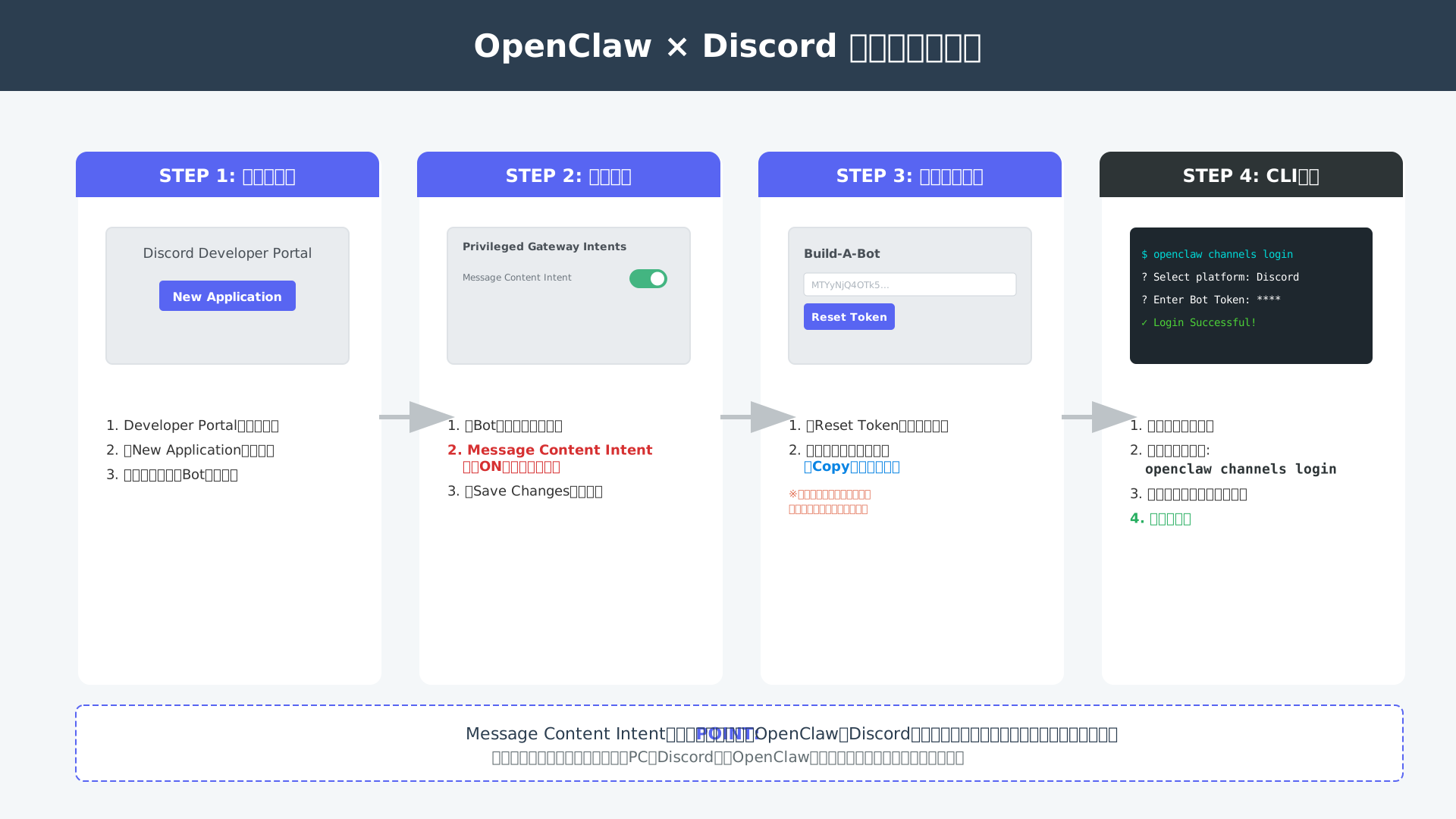
このように接続ウィザードを適切に操作することで、オフィスのPCだけでなく、外出先のスマートフォンからも自律型AIを自在に指揮する環境が整うでしょう。
Skill Workshopを活用した業務固有スキルの開発と標準化
OpenClaw 2.0から搭載されたSkill Workshopを利用すれば、自社の業務に特化した独自のアクションを「スキル」として容易に定義できます。
SKILL.mdファイルによる直感的な記述と、Web UI上でのプレビューテストが統合されているため、プログラミングの詳細な知識がなくてもスキルの開発と共有が可能なためです。
例えば、特定サイトからニュースを自動収集してSlackへ投げるスキルを構築する場合、以下のような定義ファイルを「Skill Workshop」で作成して即座に運用を開始できます。
# Skill: SummarizeNewsToSlack
Description: Fetches content from a URL and posts a summary to Slack.
Commands:
  - name: summarize_to_slack
    prompt: "Extract key points from {{url}} and send the summary to our Slack channel."
独自のスキルを資産として標準化することにより、チームの誰がAIを呼び出しても同じクオリティで高度な業務を完結させることが可能になります。
さらに詳しいスキル管理のノウハウはOpenClaw Dashboard完全ガイドでも解説していますが、より網羅的にAI活用を学びたい方には生成AI 最速仕事術も非常に参考になります。
成功したワークフローを保存し再利用する文化を育むことが、AIエージェント活用の真価を発揮する鍵となるはずです。
Automations(自動化ジョブ)のスケジューリングとバックグラウンド実行
定期的に発生するデータ収集やレポーティング業務には、会話履歴を汚さない「isolated」方式の自動化設定を強く推奨します。
メインの対話セッションで自動ジョブを走らせてしまうと、膨大な実行ログが過去の履歴を埋め尽くし、AIが文脈を見失って推論精度を落とす原因になるからです。
かつて私はリポジトリの定期巡回をメインセッションで行い、過去の重要な打ち合わせ内容が技術ログの海に消えてしまい、AIとの会話が噛み合わなくなるという苦い失敗を経験しました。
現在はOpenClaw Gatewayの設定を見直し、バックグラウンドで独立して動作するisolatedセッションを割り当てることで、対話の快適さと自動化の安定性を両立させています。
用途に合わせた実行モードの切り分けを徹底すれば、人間の指示を待たずともAIが裏側で黙々と成果を出し続ける、真の「自律化環境」が実現するでしょう。
セキュリティと最適化:プロレベルの運用テクニック
当セクションでは、OpenClawを本番環境で安定かつ安全に稼働させるための高度な運用テクニックについて解説します。
自律型AIエージェントは強力な実行権限を持つため、適切なセキュリティ境界の設計とシステムリソースの最適化が、重大な事故を防ぎつつパフォーマンスを最大限に引き出す鍵となるからです。
- Docker/Podmanサンドボックスによる環境隔離の有効化手順
- ヒューマン・イン・ザ・ループ(実行承認フロー)の構築
- Linuxカーネル設定によるメモリ枯渇(OOM)対策の最適化
Docker/Podmanサンドボックスによる環境隔離の有効化手順
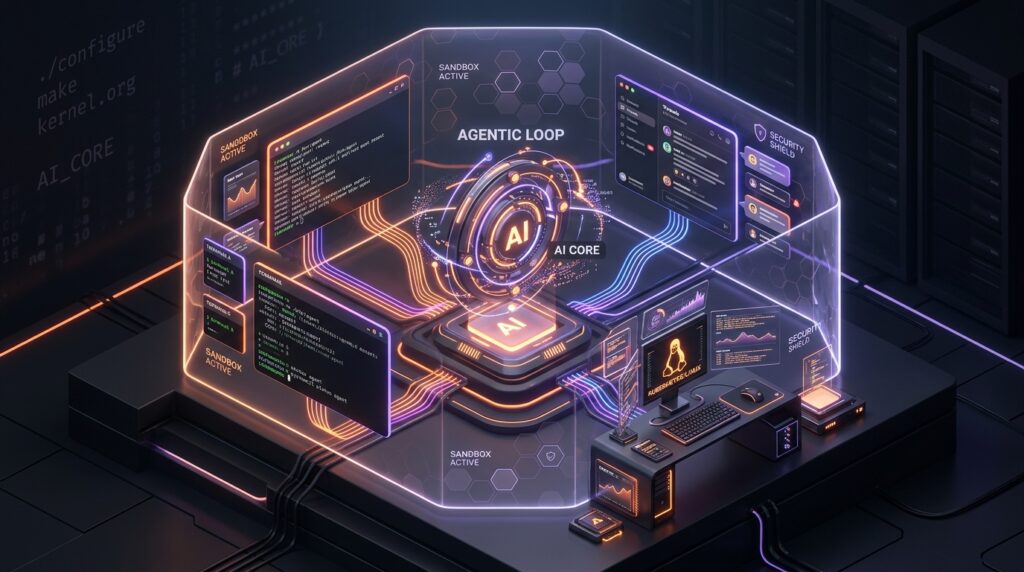
OpenClawをUbuntuで運用する際、最も優先すべきセキュリティ対策はDockerやPodmanを利用した実行環境のコンテナ隔離です。
エージェントが生成するコードやシェルコマンドがホストOSを直接操作できる状態では、プロンプトインジェクション等による意図しない破壊や情報漏洩のリスクを排除しきれません。
実際に、AIエージェントの脆弱性を分析した研究(参考: arXiv:2603.27517)ではリモートコード実行の危険性が指摘されており、agents.defaults.sandboxを有効にしてファイルマウント範囲を制限する構成が推奨されています。
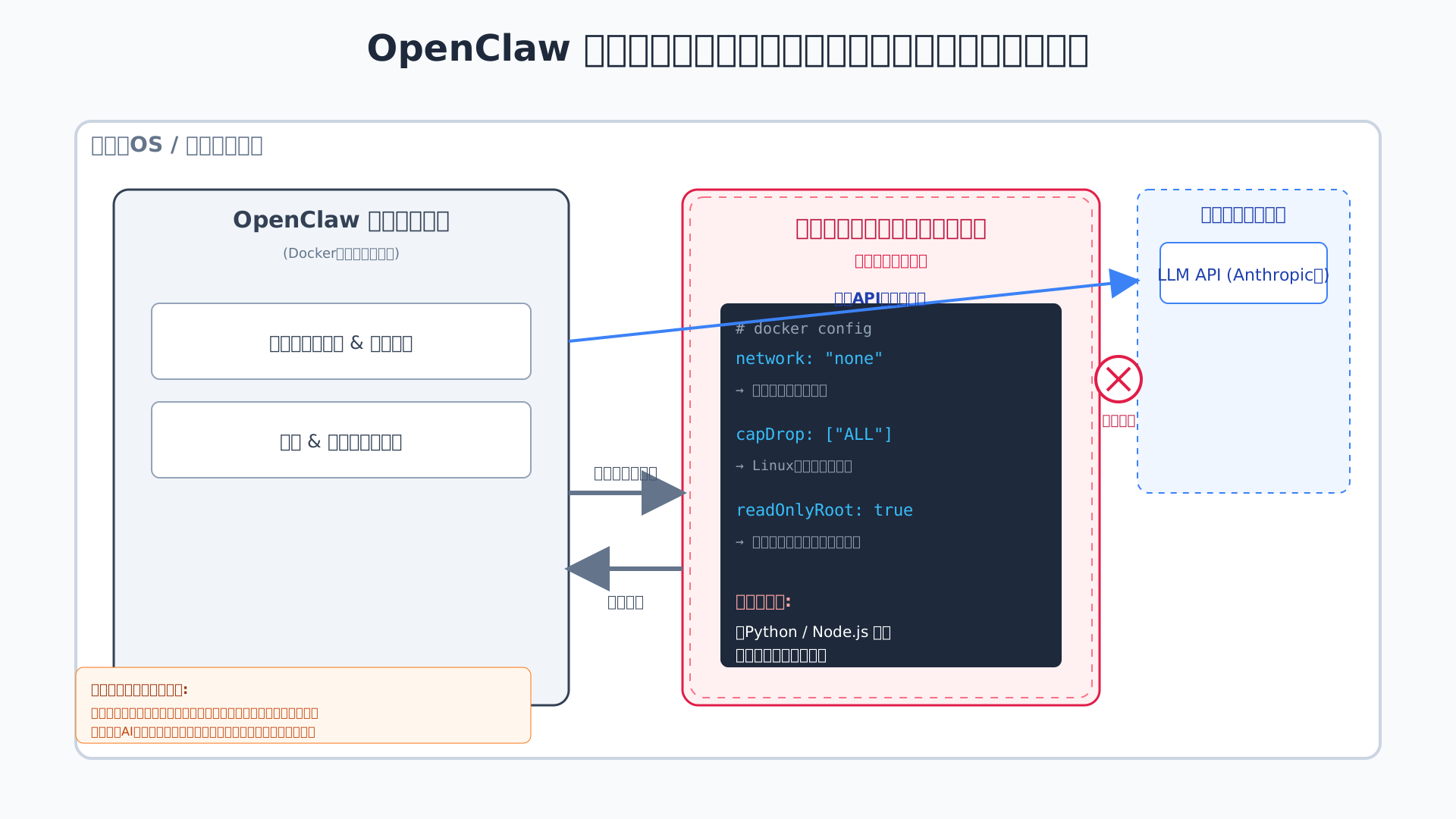
このサンドボックスによる環境分離を徹底することで、万が一エージェントが誤操作や攻撃に遭ったとしても、被害を使い捨てのコンテナ内のみに限定し、ホスト環境を堅牢に守り抜くことが可能となります。
より詳細なコンテナ構築手順については、【完全版】OpenClawをDockerで構築する完全ガイドも併せて参照してください。
ヒューマン・イン・ザ・ループ(実行承認フロー)の構築
完全自律型の操作に起因する事故を未然に防ぐには、人間が介入して最終的なアクションを承認する「Exec Approvals」機能の導入が極めて効果的です。
AIが判断するアクションの中には、システムの根幹に関わる設定変更や外部へのデータ送信など、一歩間違えれば不可逆な損失を招く処理が含まれる可能性があるためです。
例えば、スマートフォンの通知からControl UIにアクセスし、エージェントが提示したファイル削除コマンドの内容を精査した上で「Approve」ボタンを押す運用フローを確立することで、安全性と効率性を両立できます。
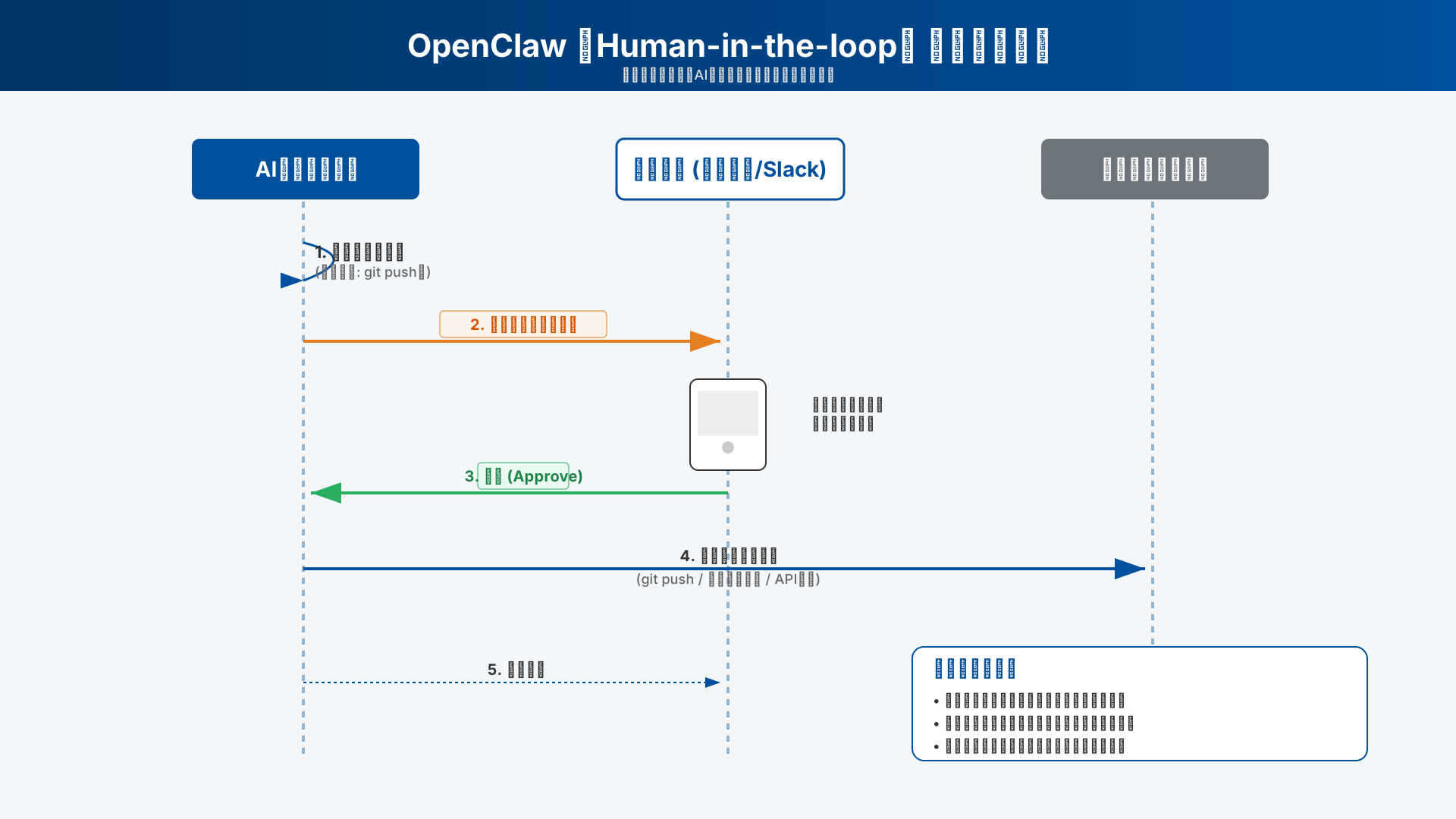
このように人間が介在する承認プロセスを組み込むことは、AIへの過度な依存を避け、ビジネスにおけるガバナンスと信頼性を担保するための必須要件と言えるでしょう。
この管理機能の使い方は、OpenClaw Dashboard(Control UI)完全ガイドで詳しく解説されています。
Linuxカーネル設定によるメモリ枯渇(OOM)対策の最適化
大規模言語モデルの並列処理や膨大なコンテキストを扱う際は、Linuxカーネルの設定を見直し、メモリ不足によるGatewayプロセスの突然死を回避しなければなりません。
推論タスクの負荷が急増して物理メモリが枯渇した場合、OSのOOM Killerが重要度の高いGatewayプロセスを誤って停止させ、システム全体をオフラインにしてしまうリスクがあるからです。
プロフェッショナルな現場では、Gateway本体を保護しつつ、負荷の高い子プロセスのみを優先的に破棄対象とするよう、oom_score_adjの値をアンプレビレッジ・ラッパー経由で最大値に設定するチューニングを施します。
# Gatewayの子プロセスに優先的な破棄スコアを割り当てる例
echo 1000 > /proc/[CHILD_PID]/oom_score_adjあらかじめリソースの優先順位を制御する設定を導入しておくことで、不測の負荷増大時でも中核システムを維持し、迅速な自動復旧を実現する強固なインフラを構築できます。
AIを使いこなして業務効率を極限まで高めたい方は、生成AI 最速仕事術で紹介されているツールの組み合わせ術も非常に参考になります。
よくあるトラブルシューティングとFAQ
当セクションでは、OpenClawの導入時や運用中に直面しがちなエラーへの具体的な対処法、およびユーザーから寄せられるFAQを詳しく解説します。
Ubuntu環境特有の依存関係トラブルや、API制限による動作停止は、適切な知識があれば即座に解決できるためです。
- Node.jsのバージョン不一致や依存関係エラーの解消法
- ブラウザ自動化機能がUbuntu(Wayland環境)で動作しない時の解決策
- APIのクォータ制限とモデル応答の遅延への対策
Node.jsのバージョン不一致や依存関係エラーの解消法
環境構築で最も頻発するエラーは、Node.jsのバージョン不整合やシステムライブラリの欠如によって引き起こされます。
OpenClawはNode.js 26以上の最新機能を要求するため、Ubuntuの標準パッケージマネージャーから導入した古いバージョンでは正常に動作しないケースがあるからです。
特に「GLIBCXX_3.4.30 not found」といったエラーが出た際は、以下の手順でライブラリの更新とランタイムの再導入を試みるのが有効な解決策となります。
- nvm(Node Version Manager)を使用して最新のLTSバージョンをインストールする
- sudo apt update && sudo apt install libstdc++6 を実行し、システムライブラリを最新に保つ
- 環境変数のパスが正しく通っているか terminal で node -v を叩いて確認する
OpenClawインストール完全ガイドでも触れたように、トラブルの多くは公式が推奨する最新の実行環境へアップデートすることで解消が可能です。
ブラウザ自動化機能がUbuntu(Wayland環境)で動作しない時の解決策
Ubuntu 22.04以降で主流となっているWayland環境では、デスクトップ統合機能の一部がセキュリティ仕様により制限される場合があります。
これはOSレベルでグローバルキーフックや画面キャプチャの制御がガードされていることが原因で、従来のアプリ操作スクリプトが期待通りに動かなくなるためです。
解決策としては、ログイン画面の右下にある歯車アイコンから「Ubuntu on Xorg」を選択してX11環境へ切り替えるか、システムトレイ経由でのUI操作を標準とする運用が推奨されます。
ブラウザ自動化を多用するプロジェクトであれば、OSのディスプレイサーバー設定を見直すことで、エージェントの操作範囲を確実に確保できるようになります。(参考: OpenClaw Linux Documentation)
APIのクォータ制限とモデル応答の遅延への対策
エージェントが自律的にタスクを繰り返すと、短時間でAPIのクォータ制限に到達し、処理が突然中断されるリスクが生じます。
自律型ループ(Agentic Loop)は思考の各ステップでコンテキスト全体を送信するため、1つのタスクを終えるだけでも想定以上にトークンを消費してしまうのが主な要因です。
この問題への対抗策として、openclaw.jsonの設定で複数のLLMプロバイダーをフォールバック先として定義し、片方のAPIが制限にかかった際に自動で別モデルへ切り替える冗長化が極めて有効です。
日々の運用を安定させるためには、API利用状況を常時モニタリングする体制を整えることが、コスト管理と業務効率化の両立に繋がります。
AIを使いこなしてさらに業務を加速させたい方は、生成AI 最速仕事術のような実践的なノウハウを取り入れることで、ツール選定の基準もより明確になるはずです。
まとめ:OpenClawでUbuntuを次世代のAI作業拠点へ
OpenClawをUbuntuに導入することで、プライバシーを保護しながら高度な自律型AIエージェントを運用する環境が整いました。
API連携やセキュリティ設定を適切に行うことで、AIを単なるチャット相手ではなく、実務を任せられる「頼れる相棒」へと進化させることができます。
記事で解説した手順を一つずつ実践し、まずは基本的なタスクの自動化から始めてみてください。
この技術を使いこなすことが、あなたの生産性を飛躍的に高める第一歩となります。
OpenClawを導入して、あなたのUbuntuサーバーを最強の自律AIアシスタントへ変貌させましょう。
設定に迷ったら、まずは推奨されているAnthropic ClaudeのAPIキー取得から始めるのが近道です。
また、当メディアではOpenClawと相性の良いローカルLLM(Ollama)の設定ガイドも公開していますので、併せてご覧ください。
【関連】生成AI 最速仕事術:プロンプトの型で作業時間を激減させるノウハウはこちら
さらに本格的にAIスキルを磨き、キャリアをアップデートしたい方は、実質無料で学べるプラットフォーム AI CONNECT もチェックしてみてください。