
(最終更新日: 2026年10月02日)
「OpenClawをアンインストールしたはずなのに、設定ファイルやAPIキーが残っていて不安…」と感じていませんか?
便利な自律型AIエージェントである反面、OSの深い階層にデータが残りやすく、完全な削除は意外と難しいものです。
この記事を読めば、コマンド一つで消えない「残りカス」をゼロにし、お使いのPCを元のクリーンな状態に確実にリセットできます。
技術的な視点から、公式コマンドの使い方から手動でのサービス解除、さらにはセキュリティを守るためのAPI失効手順まで徹底解説します。
さらに、次に使うべきおすすめの代替ツールも紹介しているので、乗り換えの準備も完璧です。
わずか数分の作業で、安心と快適な開発環境を取り戻しましょう!
OpenClawの動作構造とアンインストールが必要な技術的背景
当セクションでは、OpenClawの動作構造と、環境撤去にあたってなぜ技術的な深い理解が必要なのかを詳しく解説します。
AIエージェントはOSや外部APIと密接に連携する特性を持っており、単なるアプリ削除では解消できないリスクが残存する可能性があるからです。
- 自律型エージェントとしての特権アクセスと常駐の仕組み
- 不完全な削除が招くセキュリティリスクと運用コストの罠
- アンインストール前に必ず実施すべき「データ保全」の重要性
自律型エージェントとしての特権アクセスと常駐の仕組み
OpenClawはGatewayプロセスを介してOSのファイルシステムやシェルに直接介入する強力な実行権限を保持しています。
この設計はユーザーの指示を自律的に代行するために不可欠なものですが、そのためにバックグラウンドで常にシステムと同期する常駐型アーキテクチャが採用されています。
特にv2.0以降ではSQLiteによるメモリ管理やMCP(Model Context Protocol)による外部連携が強化され、システム内部に膨大な接続キャッシュを蓄積する構造へ進化しました。
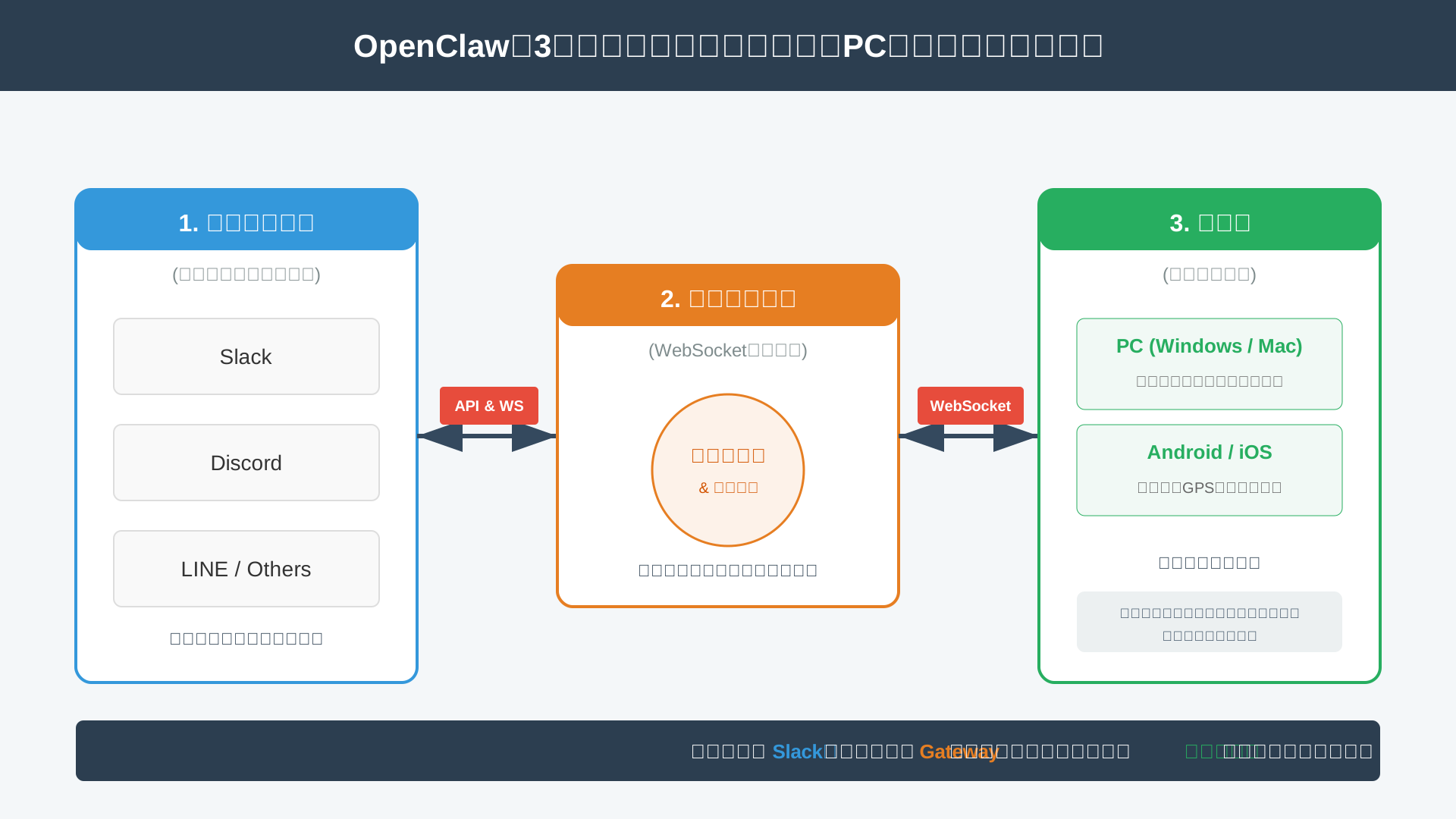
利便性が高い一方で、これらの深い依存関係を放置することは、アンインストール後もシステムに「見えない痕跡」を残す原因となります。
不完全な削除が招くセキュリティリスクと運用コストの罠
アプリケーションのアイコンをゴミ箱へ移動させるだけでは、OS内部で動く常駐サービス(daemon)を完全に停止させることは困難です。
バックグラウンドでプロセスが生き残り続けると、意図しないAPI通信が継続され、トークン消費やセキュリティホールの原因になりかねません。
実際に、検証終了後にAPIキーを有効なまま放置したことで、誰も利用していない環境で数十ドルの「幽霊課金」が発生したクライアントの事例も確認されています。
こうした事態を避けるためにも、AIエージェントのリスク管理を徹底し、物理的な接続の遮断を確実に行うことが運用コストを抑える鍵となります。
組織全体での生成AI活用を安全に進めるためには、生成DXのような書籍を通じて、最新のガバナンス体制を学んでおくことも有効な手段の一つです。
アンインストール前に必ず実施すべき「データ保全」の重要性
完全なアンインストールを実行する前に、これまでの検証で積み上げてきたワークスペース内の成果物を必ずバックアップしてください。
標準の削除コマンドは、エージェントの設定ファイルだけでなく、独自にカスタマイズしたプロンプト(IDENTITY.md)や長期メモリの内容も一括で消去してしまいます。
公式ドキュメント(参考: OpenClaw Docs)では、作業着手前に専用のバックアップコマンドを実行し、エクスポートファイルを安全な場所に保管することが推奨されています。
一度消失したデータは復元が難しいため、将来的な再導入や社内ナレッジの継承を考慮した「攻めの保全作業」を最優先で行うようにしましょう。
公式CLIを使った「openclaw uninstall」の実行手順とオプション解説
本セクションでは、OpenClawに標準搭載されている「openclaw uninstall」コマンドの具体的な使い方と、環境を徹底的にクリーンアップするための各種オプションについて解説します。
OpenClawはOSの深い階層に常駐サービスや設定ファイルを配置するため、これらを確実に取り除き、セキュリティリスクや無駄なクラウド課金を防ぐ必要があるからです。
- 安全策としてのドライラン(–dry-run)による事前検証
- 対話型プロンプトと一括削除フラグの使い分け
- パッケージマネージャー別:CLIバイナリ本体の完全抹消
安全策としてのドライラン(–dry-run)による事前検証
削除作業を安全に進めるためには、まず実行前に影響範囲を可視化するドライランの実施が欠かせません。
いきなり削除コマンドを確定させてしまうと、意図しない共有ファイルや他プロジェクトの重要なデータまで消失させてしまう危険性があるためです。
具体的には以下のコマンドを入力すれば、実際にファイルを消去することなく、削除対象となるディレクトリやサービス登録情報をターミナル上で一覧確認できます。
openclaw uninstall --dry-run --all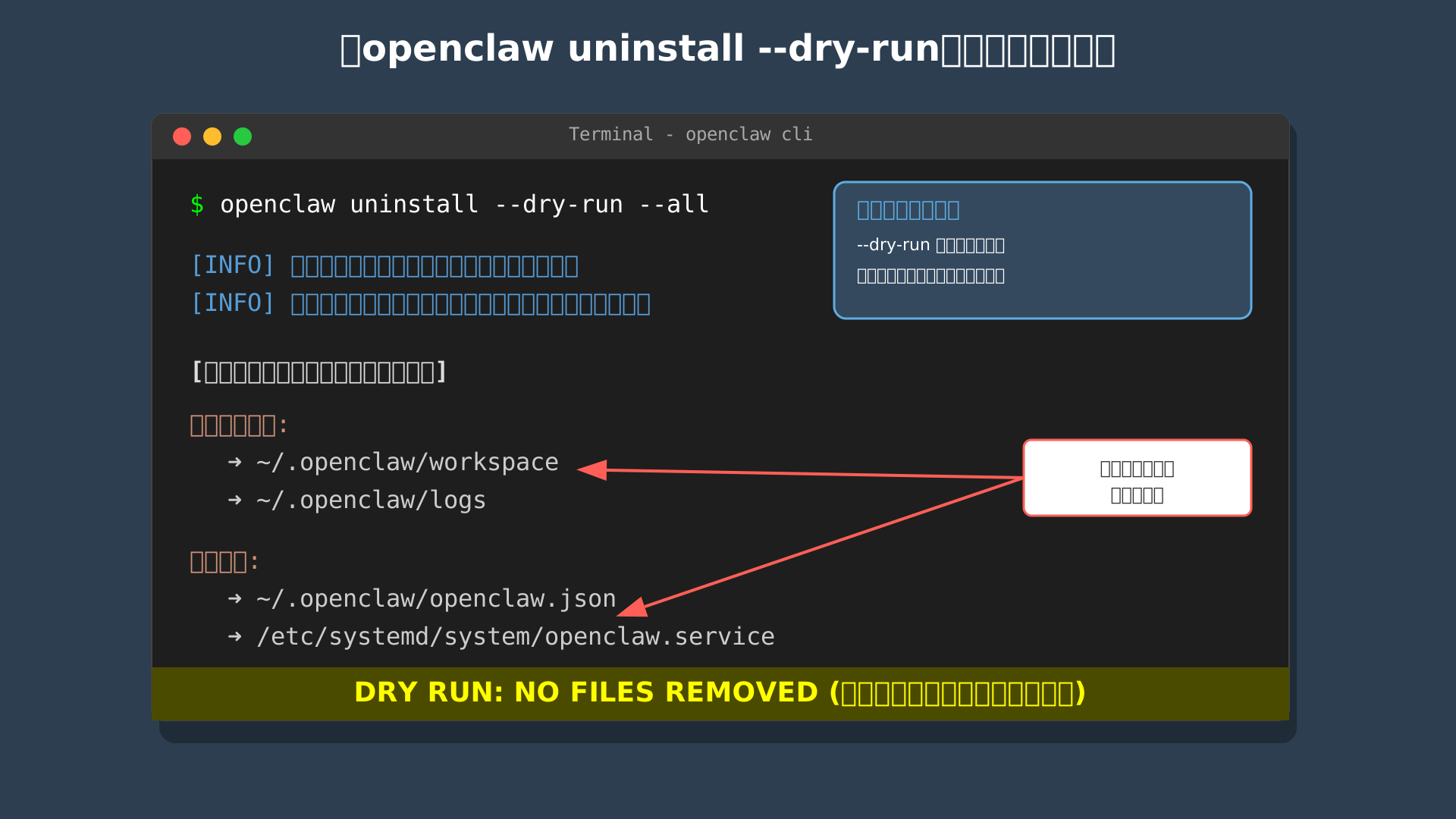
事前に出力されるパスを自身の環境と照らし合わせ、不適切な場所が含まれていないかを検証することで、重大な事故を未然に防ぎましょう。
設定ファイルの構造をあらかじめ把握しておくと、どのファイルが削除対象となるのかをより正確に判断できるようになります。(参考: OpenClaw Docs)
対話型プロンプトと一括削除フラグの使い分け
OpenClawのアンインストールは、作業の目的や実行環境に応じて対話形式とフラグ指定による一括実行を賢く使い分けるのが効率的です。
標準の実行では削除項目を一つずつ手動で選択できるため安心ですが、CI/CD環境やスピードを重視する場面では操作を自動化する必要があるからです。
個別に確認しながら進めたい場合はコマンドを単体で実行し、全ての設定やワークスペースを即座に消し去りたいなら「–all –yes」フラグを組み合わせて一気に処理します。
# 対話型(推奨)
openclaw uninstall

# 非対話型の一括削除(自動化向け)
openclaw uninstall --all --yes
普段のメンテナンスでは慎重な対話モードを選択し、クリーンな再構築を急ぐ際には一括削除モードといった具合に、状況に合わせた柔軟な操作を選んでください。
環境を完全にリセットした後は、さらに高度な自動化が可能なツールの学習もおすすめです。生成AI 最速仕事術を活用すれば、次なるAIツールの導入もよりスムーズに進むでしょう。
パッケージマネージャー別:CLIバイナリ本体の完全抹消
CLIに組み込まれたアンインストールコマンドの完了後には、別途パッケージマネージャーを用いたバイナリ本体の削除も忘れずに行う必要があります。
内蔵のuninstallコマンドはあくまで「環境設定」や「OS常駐サービス」を解除するためのものであり、npm等でインストールしたツール実行ファイル自体はシステムに残存するためです。
自身が導入時に使用したツールに合わせて、以下の表を参考にしながらグローバルパッケージの削除コマンドを正しく選択して実行してください。
| 導入手法 | 実行コマンド |
|---|---|
| npm(グローバル導入) | npm rm -g openclaw |
| pnpm(グローバル導入) | pnpm remove -g openclaw |
| bun(グローバル導入) | bun remove -g openclaw |
(出所: OpenClaw Docs)
この二段階のステップを踏むことで、初めてOpenClawというツールをOSから完全に抹消し、システムを導入前のクリーンな状態に戻すことができます。
OS別:常駐サービス(Gateway)の手動停止と登録解除マニュアル
当セクションでは、各OSのシステム管理機能を用いたOpenClaw Gatewayサービスの手動停止および登録解除の手順を詳しく解説します。
パッケージマネージャーでCLI本体を削除する前にサービスを停止し忘れた場合や、OSネイティブの管理ツールで確実にプロセスを抹消したい状況に対応するためです。
- macOS環境:launchdからのLaunchAgent完全撤去
- Linux環境:systemdユニットの無効化とデーモン再読み込み
- Windows環境:PowerShellによるタスクスケジューラの強制削除
macOS環境:launchdからのLaunchAgent完全撤去
macOSにおけるOpenClawの常駐プロセスは、ユーザーセッションごとに管理されるLaunchAgentとしてシステムに組み込まれています。
単にアクティビティモニタ等でプロセスを強制終了させても、管理機構であるlaunchdが異常終了と判断して即座に再起動を試みるため、通常の手段では停止できません。
この「プロセスが勝手に復活する」現象を回避するには、launchctlコマンドによる正規の停止手続きを優先的に行う必要があります。
具体的には、ターミナルを開いて以下のコマンドを順番に実行し、サービスを登録解除した後に設定ファイルを物理的に削除してください。
# サービスの停止と登録解除
launchctl bootout gui/$UID/ai.openclaw.gateway

# 設定ファイル(plist)の削除
rm -f ~/Library/LaunchAgents/ai.openclaw.gateway.plist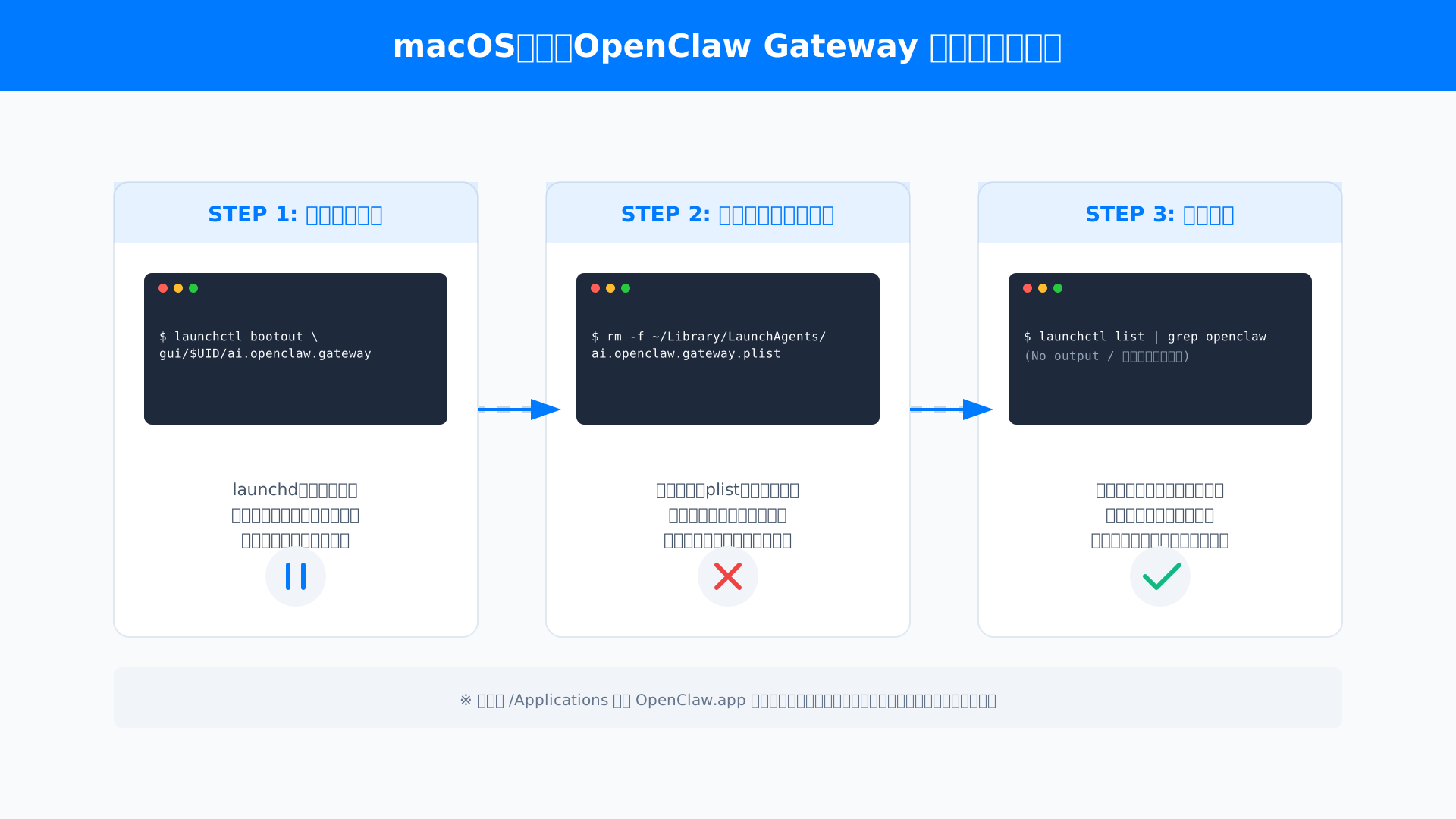
最後に、/Applications フォルダ内にOpenClaw.appが存在する場合は、これもゴミ箱へ移動させることでmacOS環境からの完全撤去が完了します。
Linux環境:systemdユニットの無効化とデーモン再読み込み
Linuxシステムでは、一般ユーザー権限でバックグラウンド動作するsystemdのユーザーユニットとしてGatewayが登録されています。
動作の詳細についてはOpenClaw Gateway完全解説でも触れていますが、手動で削除する場合はユニット定義ファイルと実行状態の同期を正しく行う必要があります。
もし旧プロジェクト名である「clawdbot-gateway.service」が残っている場合は、現在のサービス名と併せて両方の状態を確認することが重要です。
以下の手順に従い、サービスの無効化から定義ファイルの消去、そしてマネージャーの更新までを一気に行います。
# サービスの即時停止と自動起動の無効化
systemctl --user disable --now openclaw-gateway.service

# ユニット定義ファイルの削除
rm -f ~/.config/systemd/user/openclaw-gateway.service

# systemdマネージャーの再読み込み(必須)
systemctl --user daemon-reloadsystemdデーモンの再読み込みを最後に行うことで、OSの管理リストからOpenClawの項目が完全に抹消されます。
(参考: OpenClaw Docs)
Windows環境:PowerShellによるタスクスケジューラの強制削除
Windows環境において、OpenClawはタスクスケジューラを起動トリガーとして利用し、ログイン時にスクリプトを実行する構成を採っています。
このエントリーを放置すると、アンインストール後もログインのたびに「ファイルが見つからない」といったエラーダイアログが表示される原因になります。
解消のためには、PowerShellを使用してスケジュールの強制解除を行い、関連するスタートアップスクリプトを削除する必要があります。
以下のコマンドを実行し、タスクスケジューラ内の登録情報とユーザープロファイル配下の残留ファイルを一掃しましょう。
# タスクスケジューラからの登録削除
schtasks /Delete /F /TN "OpenClaw Gateway"

# 起動用スクリプト群の削除(%USERPROFILE%配下)
Remove-Item -Force "$env:USERPROFILE\.openclaw\gateway.cmd" -ErrorAction SilentlyContinue
Remove-Item -Force "$env:USERPROFILE\.openclaw\gateway.vbs" -ErrorAction SilentlyContinue
Windows特有の隠しファイル設定を有効にしている場合でも、コマンド操作であればパスを直接指定して確実に処理できるため安心です。
こうしたシステム環境のクリーンアップは手間がかかりますが、生成AI 最速仕事術などの知見を参考に、構築から撤去までをスマートに管理する習慣を身につけたいものです。
残留ファイルと機密データ(API鍵・長期メモリ)のクリーンアップ
当セクションでは、アンインストール作業後に放置されがちな機密データの特定と、それらを完全に消去する手順について詳しく解説します。
OpenClawは利便性の向上を目的として、ローカル環境にAPIキーや対話履歴を平文に近い状態で蓄積するため、これらが残存すると不正利用や深刻な情報漏洩を招くリスクがあるからです。
- 状態ディレクトリ(~/.openclaw)内のデータ種別とリスクレベル
- プロファイル(–profile)使用時の個別設定ディレクトリの特定
- 機密情報の復元を防止する「セキュア消去」の推奨ツール
状態ディレクトリ(~/.openclaw)内のデータ種別とリスクレベル
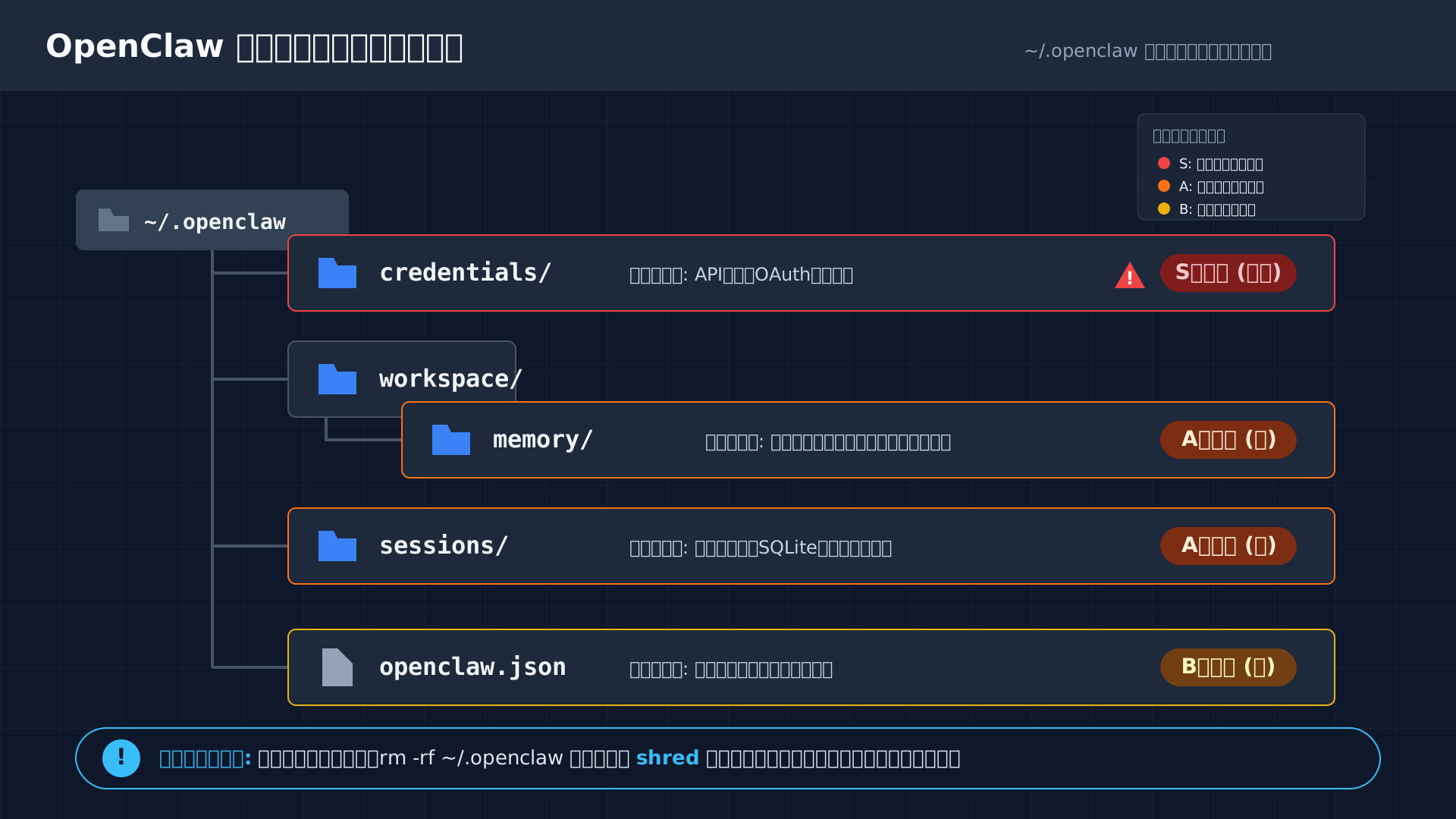
ホームディレクトリ配下の隠しフォルダには、ユーザーの行動や外部サービスとの接続に関わる非常に機密性の高い情報が蓄積されています。
これらは認証情報や長期メモリが平文または簡易的な形式で保存されているため、適切な処理を怠るとPCの貸与時などに第三者に悪用される懸念があるからです。
具体的には、APIキーを管理するcredentials/や過去の全メッセージを保持するsessions/があり、以下の通りリスクが分類されます。
| ディレクトリ/パス | 保持データ | リスクレベル |
|---|---|---|
| credentials/ | APIキー、OAuthトークン | Sランク(極めて高) |
| workspace/memory/ | エージェントの長期記憶 | Aランク(高) |
| sessions/ | 全対話ログ(SQLite) | Aランク(高) |
| openclaw.json | 通信・内部構成設定 | Bランク(中) |
(出所: OpenClaw Docs)
openclaw.jsonの設定内容を含め、端末を手放す前にはこれら高リスクデータの完全抹消を最優先で実施しなければなりません。
プロファイル(–profile)使用時の個別設定ディレクトリの特定
標準の設定パス以外で運用していた場合には、通常の手順では見落としがちな場所にデータが残存している可能性を考慮する必要があります。
複数のプロファイルを使い分けている環境では、~/.openclaw-profile_nameのように個別の隠しディレクトリが独立して生成される仕様だからです。
設定パスを忘れてしまった際は、以下のコマンドを実行して環境変数の値を確認し、ディレクトリを網羅的に特定してください。
# 設定パスの環境変数を確認するコマンド
echo $OPENCLAW_CONFIG_PATH
echo $OPENCLAW_STATE_DIR以前にGatewayの設定をカスタマイズした記憶があるなら、この確認作業は漏洩防止のための必須工程となります。
ワイルドカードを用いた一括削除コマンド(rm -rf ~/.openclaw-*)を活用し、プロファイルごとの残留物を根こそぎ破棄することがシステムをクリーンに保つコツです。
機密情報の復元を防止する「セキュア消去」の推奨ツール
重要な業務データを扱っていた端末においては、OS標準のごみ箱機能や単純な削除コマンドだけでは対策として不十分な場合があります。
ファイルシステム上の見出しを消去するだけでは、データ復元ソフトを用いることで容易に元の内容を抽出できてしまうリスクが残るためです。
専門機関であるZscaler等のレポートでも警鐘を鳴らされている通り、shredコマンドや専用ツールを用いて物理的にデータを上書きし、復元不能な状態にするのが賢明な判断といえます。
特にエージェントの長期記憶には、要約された社内機密や個人のプライバシーが凝縮されており、これらが悪意ある者の手に渡ることは避けなければなりません。
万全を期すのであれば、OS標準のドライブクリーニング機能や高度な完全抹消ツールを併用し、確実に情報の息の根を止めてください。
業務プロセスの透明性と安全性を確保するためにも、こうした徹底したセキュリティプロトコルの遵守を強く推奨いたします。
これからのAI活用時代、情報の後始末はスキルの向上と同様に重要です。効率的なAI運用と安全な管理術を学ぶには、生成AI 最速仕事術のようなガイドも大いに役立つでしょう。
外部サービス側の「後始末」:APIキーとBot連携の失効処理
当セクションでは、OpenClawのアンインストール後に必須となる、連携していた外部クラウドサービスの認証解除手順について詳しく解説します。
PC内のファイルを削除しただけでは、クラウド側に発行されたアクセス権限が有効なまま残り続け、不正利用や予期せぬ課金といった深刻なセキュリティリスクを招く恐れがあるためです。
- LLMプロバイダー側でのAPIキーの即時破棄(Revoke)
- メッセージングプラットフォームのBotアプリ登録解除
- 企業向けガバナンス:撤去完了後のセキュリティチェックリスト
LLMプロバイダー側でのAPIキーの即時破棄(Revoke)
PC内部のOpenClaw関連ファイルを全て消去しても、連携していた各AIプロバイダー側の認証システムには影響が及びません。
設定ファイルに記述されていたAPIキーはクラウド側で有効な状態が維持されるため、これを放置すると第三者による不正利用や想定外のコスト発生を招く危険が極めて高い状態にあります。
そのため、アンインストール完了直後に各社の管理コンソールへログインし、OpenClaw専用に発行していたキーを即座に「Revoke(失効)」または削除する処理が不可欠です。
主要なプロバイダーの管理画面へは、以下のリンクから直接アクセスして設定を確認しましょう。
- OpenAI: API Keys管理画面
- Anthropic: Console API Keys
- Google Gemini (AI Studio): API Keys一覧
物理的な削除だけでなく、デジタルなアクセス権限を根源から断つことが、安全なツール撤去の第一歩となります。
なお、撤去後の環境に最適な最新ツールを知りたい方は、OpenClaw vs OpenAI 徹底比較記事も参考にしてください。
メッセージングプラットフォームのBotアプリ登録解除
SlackやDiscordといったチャネル経由で指示を出していた場合、プラットフォーム側のボット設定をクリアにする工程が必要です。
トークンの無効化を行わない限り、サービス側からは「オフラインの幽霊ボット」として認識され続け、最悪の場合はトークン漏洩によるなりすまし投稿の踏み台にされる恐れがあります。
各サービスのDeveloper Portalへアクセスし、発行済みのBotトークンを再生成(Regenerate)するか、アプリケーション自体を完全に削除してください。
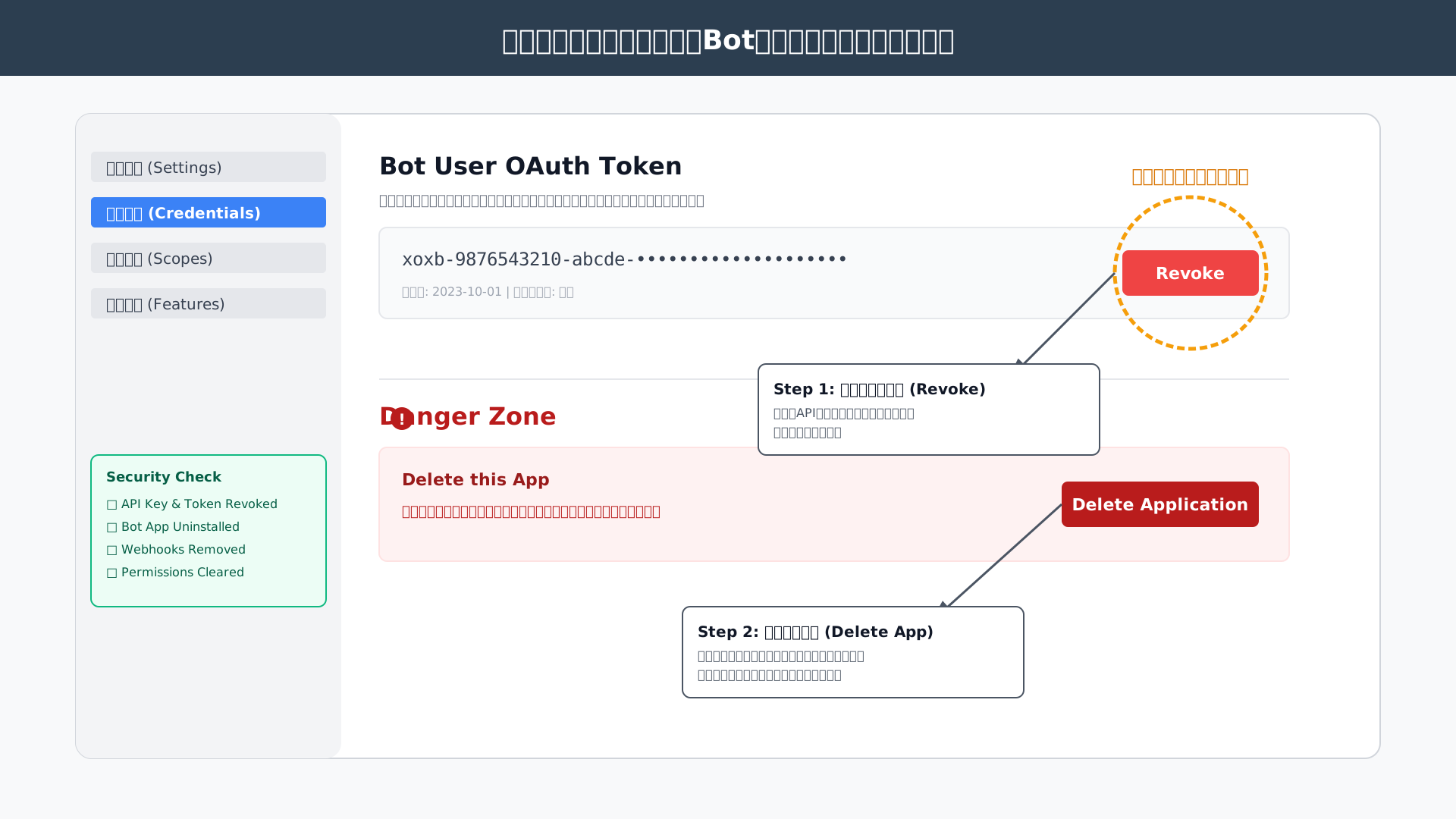
特にSlackでは、権限設定(Scopes)が残っていると意図しないデータ連携が継続する場合があるため、Appのアンインストールを確実に行うことが推奨されます。
こうした「後始末」を徹底することで、外部からの不正なアクセス経路を完全に遮断し、組織の通信環境をクリーンな状態へ戻せます。
より効率的なAI活用法を学びたい方には、生成AI 最速仕事術などの書籍も役立つでしょう。
企業向けガバナンス:撤去完了後のセキュリティチェックリスト
組織におけるPoC(概念実証)の終了を定義するには、単なる作業報告ではなく監査に耐えうる客観的なチェックリストの運用が求められます。
ツールの利便性が高い反面、広範なシステム権限を付与していたOpenClawは、撤去漏れがガバナンス上の大きな盲点となりやすいためです。
以下の3本柱を中心とした確認項目を策定し、IT管理者が最終的なクリーンアップ状況を点検してください。
- 【キー失効】OpenAI/Anthropic等のAPIキーが全て破棄されているか
- 【ログ保全】検証期間中の対話ログおよび実行履歴を適切にアーカイブし、端末内からは消去したか
- 【常駐解除】OSのサービスマネージャー(systemdやlaunchd)に登録されたプロセスが完全に抹消されているか
企業のコンサルティング現場では、これらの項目を「AIツール導入・撤去管理シート」として文書化し、責任者の承認を得るプロセスを推奨しています。
明確な終了基準を設けることは、次の新しいAIソリューションへ安全かつスムーズに移行するための重要な基盤だと言えます。
今後のセキュアなAI導入戦略については、AIエージェントのリスク管理ガイドで詳しく解説しています。
OpenClawからの乗り換えにおすすめの代替AIエージェント比較
当セクションでは、OpenClawのアンインストール後に検討すべき、より安全で高機能な代替AIエージェントについて詳しく解説します。
OpenClawは強力なツールですが、セキュリティリスクやCLI操作の難解さから、業務利用においては管理の容易なプラットフォームへの移行が推奨されるためです。
- Dify:GUIで直感的に構築できるエンタープライズ向け開発プラットフォーム
- CrewAI:複数エージェントによる分業型タスク遂行の決定版
- Plandex:ターミナルに特化した開発支援AIエージェント
Dify:GUIで直感的に構築できるエンタープライズ向け開発プラットフォーム
OpenClawのCLI操作を難しいと感じたユーザーにとって、GUIで直感的にワークフローを構築できるDifyは最も有力な乗り換え先となります。
このプラットフォームは、ノーコードでAIエージェントやRAG(検索拡張生成)を統合でき、企業内での利用を想定した高度な権限管理機能が備わっている点が特徴です。
以下の表で示す通り、OpenClawと比較してセキュリティと利便性のバランスが非常に優れています。
| 比較項目 | OpenClaw | Dify |
|---|---|---|
| 使いやすさ | CLI中心(難易度高) | GUIによる直感操作(容易) |
| 権限管理 | 端末全権限へアクセス | 粒度の細かいアクセス制御 |
| コスト | API実費のみ | セルフホスト無料/クラウド版あり |
(参考: Difyとは?ノーコードで業務向けAIアプリを作れるLLMプラットフォームを、機能・料金・他ツール比較まで徹底解説)
組織全体で安全にAIを活用したい場合は、検証段階からDifyへ移行することで、運用の透明性と安全性を飛躍的に高めることが可能です。
CrewAI:複数エージェントによる分業型タスク遂行の決定版
OpenClawが「一人の強力な秘書」のように振る舞うのに対し、CrewAIは「専門家チーム」を編成して複雑なタスクを分業させるアーキテクチャを採用しています。
複数のAIエージェントに「リサーチャー」や「ライター」といった役割を与えて連携させることで、単一のエージェントでは困難だった大規模なビジネスプロセスの自動化が実現します。
Pythonベースの柔軟なカスタマイズが可能なため、開発者は特定の業務フローに最適化された独自のエージェント・チームを容易に構築できるでしょう。
個別のツール操作に依存せず、組織的なアウトプットを重視するプロジェクトにおいて、この分業型のアプローチは非常に高い生産性を発揮します。
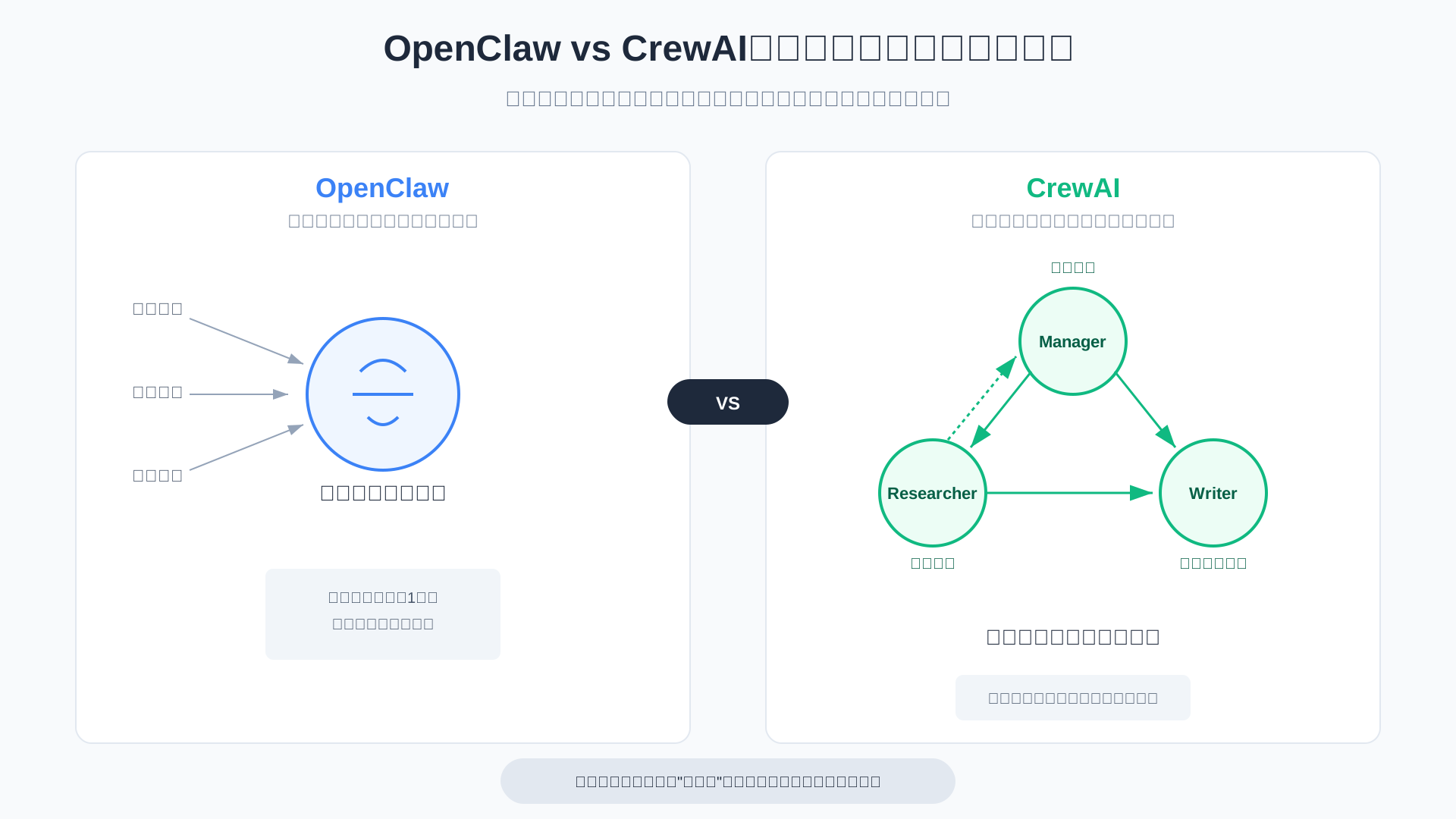
エージェント間の協調動作を重視する環境へシフトすることで、個人の作業代行を超えた真の自動化ワークフローが手に入ります。
Plandex:ターミナルに特化した開発支援AIエージェント
ターミナル環境を好み、ソースコードの書き換えやデバッグを主目的とするエンジニアには、開発作業の効率化に特化したPlandexが最適です。
汎用的な自動化を謳うOpenClawとは異なり、Plandexは大規模なコードベースの変更や複雑なリファクタリングを正確に実行することを目的に設計されています。
実際に利用してみると、複数のファイルにまたがる修正指示でも、依存関係を考慮しながら確実に処理を進めてくれる安心感に驚かされるはずです。
最近では、より洗練されたエージェント型コーディング環境としてClaude Codeなども注目を集めており、開発特化型ツールの選択肢は広がっています。
プログラミング作業を極限まで加速させたいのであれば、汎用ツールを卒業し、こうした開発特化型のエージェントを導入することが成功への近道です。
また、こうした最新AIツールを使いこなすためのノウハウは、生成AI 最速仕事術などの書籍を参考に磨いていくのが効率的でしょう。
まとめ
OpenClawの完全削除には、公式コマンドの実行に加えて、OSごとの常駐サービス解除や隠しフォルダのクリーンアップが欠かせません。
また、端末内のデータ消去だけでなく、外部サービス側のAPIキー失効やBot連携の解除まで行うことが、セキュリティを担保するための鉄則です。
こうした細部まで行き届いた管理能力を身につけることこそが、これからのAI時代を安全かつスマートに歩むための確かな一歩となります。
OpenClawのアンインストールが完了したら、次はより管理が容易で安全な最新AIツールを試してみませんか?
当サイトでは、法人導入にも適した『Dify』や『CrewAI』を徹底比較した、業務効率を劇的に高めるためのガイドを公開しています。
あなたのビジネスに最適な『次のエージェント』を見つけるために、ぜひこちらの最新情報をチェックしてください。