(最終更新日: 2026年1月1日)
「クラウドAIの月額料金を抑えたい」「機密データを外部に送りたくない」といった悩みを抱えていませんか?
特にUbuntu環境でのGPU設定や複雑な依存関係のトラブルは、多くの開発者が最初に突き当たる大きな壁です。
本記事では、Ollamaを使ってLlama 3.3やDeepSeek-R1といった最新の高性能LLMを、あなたのローカル環境で爆速に動かす方法を詳しく解説します。
プロの編集視点から、Ubuntuへの最短インストール手順からNVIDIA GPUの最適化、さらには便利なWebUIの導入まで、初心者でも迷わず進められるようステップバイステップでまとめました。
この記事を読み終える頃には、プライバシーを完全に守りつつ自由自在にAIを使いこなせる、あなた専用の強力な開発環境が手に入っているはずです。さあ、ローカルLLMの世界へ一歩踏み出しましょう!
UbuntuへのOllamaインストールとGPU最適化の具体手順
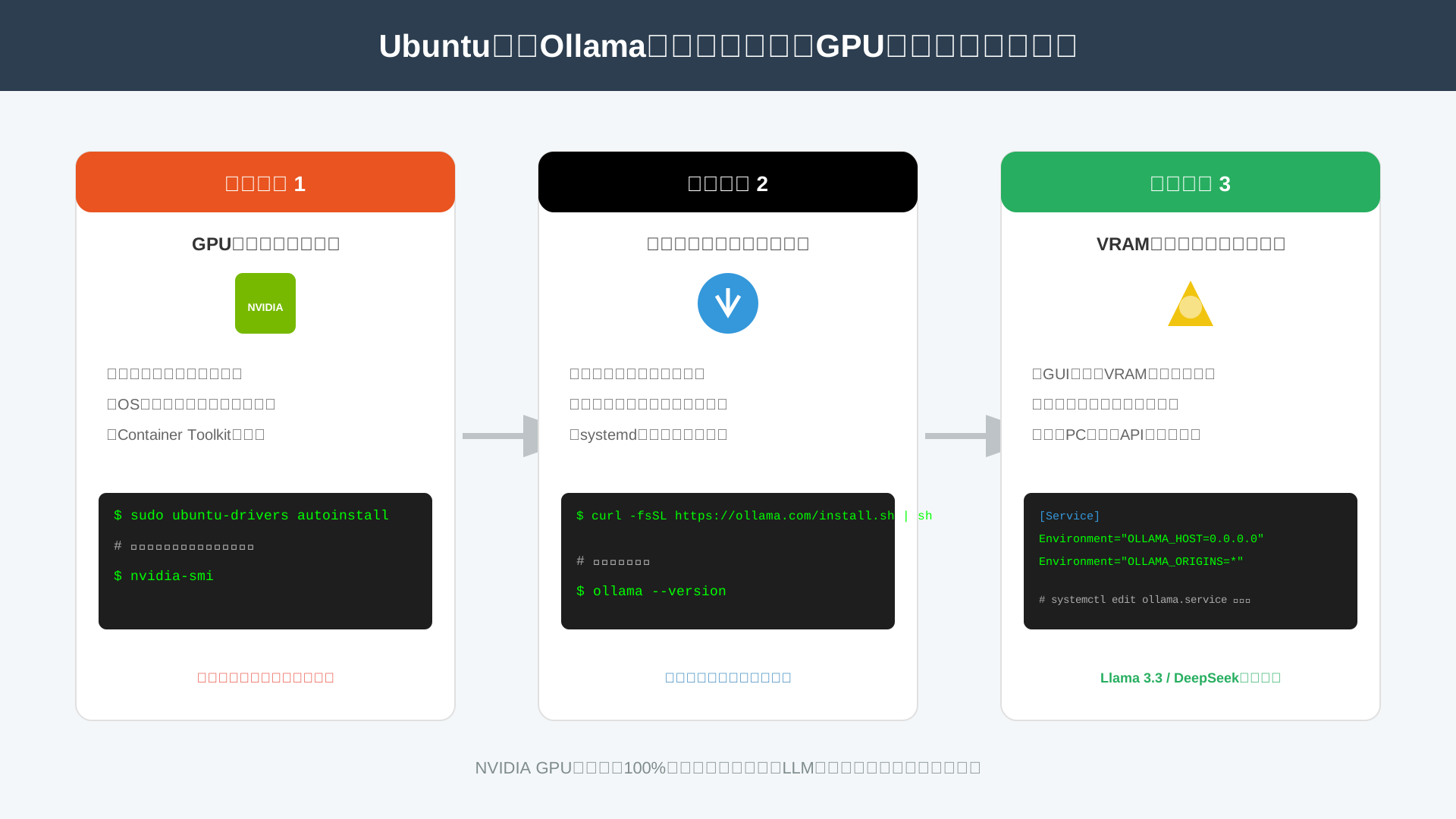
当セクションでは、Ubuntu環境でOllamaを構築し、NVIDIA GPUの性能を100%引き出すための具体的なセットアップ手順を解説します。
なぜなら、Llama 3.3やDeepSeek-R1といった高性能なモデルを安定して「爆速」で動かすには、OSとハードウェアの橋渡しとなるドライバー設定やリソースの最適化が不可欠だからです。
- ステップ1:NVIDIAドライバーとContainer Toolkitの確実なセットアップ
- ステップ2:公式ワンラインスクリプトによる爆速インストール
- ステップ3:VRAMを最大限に解放するヘッドレス運用の設定
ステップ1:NVIDIAドライバーとContainer Toolkitの確実なセットアップ
ローカルLLMを安定稼働させるには、NVIDIAドライバーとContainer Toolkitの適切な導入が欠かせません。
Linux環境は依存関係の不整合が起きやすく、誤った手順でインストールするとシステム全体に致命的な影響を及ぼす恐れがあるためです。
かつて私はドライバーのバージョン競合により、OSが起動してもGUIにログインできない「無限ログインループ」に陥り、復旧に多大な時間を費やした苦い経験があります。
確実なセットアップのためには、PPAリポジトリを追加した上で、以下のコマンドのようにOSが推奨するドライバーを自動選択するのが最も安全な近道です。
sudo ubuntu-drivers autoinstallインストール完了後は必ずnvidia-smiコマンドを実行し、GPUの状態が正常に認識されているかを確認して土台を固めてください。
ステップ2:公式ワンラインスクリプトによる爆速インストール
環境が整ったら、公式のワンラインスクリプトを利用してOllamaを瞬時にインストールしましょう。
この手法はバイナリの配置から専用ユーザーの作成、systemdサービスへの登録までを一括で自動実行してくれるため、手動設定によるミスを完全に排除できます。
(参考: Ollama公式ドキュメント)に記載がある通り、curlコマンド一つで常に最新の実行環境が手に入る点は運用上の大きなメリットです。
具体的なインストール手順や周辺知識については、こちらのOllamaインストール完全ガイドも非常に参考になります。
効率的にツールを使いこなすためのヒントは、書籍「生成AI 最速仕事術」などでも詳しく紹介されており、導入後の活用イメージを広げるのに役立ちます。
ターミナルでollama --versionと入力し、バージョン番号が正しく返ってくれば、ローカルLLMを動かす準備は万端です。
ステップ3:VRAMを最大限に解放するヘッドレス運用の設定
巨大なモデルを快適に動かすためには、ヘッドレス運用によってVRAMを最大限に解放する設定を推奨します。
Ubuntu Desktop環境では、GUIの描画だけで1GB以上のVRAMが占有されるケースがあり、これが大規模モデルのロードを妨げる要因となるからです。
メモリ消費を抑えるため、不要なデスクトッププロセスを停止させるとともに、外部PCからAPI操作ができるよう環境変数を調整しましょう。
sudo systemctl edit ollama.serviceを実行し、以下のコードスニペットのようにホスト設定を上書きしてください。
[Service]
Environment="OLLAMA_HOST=0.0.0.0"
Environment="OLLAMA_ORIGINS=*"
リソースをAI推論に特化させることで、Llama 3.3などの高性能モデルでも処理速度の低下を招くことなく「爆速」での動作が可能になります。
高度なAI開発やプログラミングを学びたい場合は、Aidemyのような専門の学習サービスを併用するのも一つの手です。
2026年最新モデル選定:用途に合わせた最適な1台を選ぶ
当セクションでは、2026年1月時点における最新のオープンモデルの中から、業務の目的に合致した最適なLLMを選定するための基準と具体的な推奨モデルについて詳しく解説します。
数多くの高性能モデルがリリースされる中で、ハードウェアリソースを最大限に活かしつつ、期待する推論精度を得るための「適材適所」の判断が、ローカル運用を成功させる鍵を握るからです。
- 推論特化型:DeepSeek-R1による『思考するAI』のローカル実行
- 汎用最高峰:Llama 3.3 70Bを量子化して快適に動かす
- 開発者向け:Qwen2.5-CoderによるGitHub Copilotの代替
推論特化型:DeepSeek-R1による『思考するAI』のローカル実行
複雑な論理思考や数学的な問題解決をローカル環境で実現したい場合、DeepSeek-R1は極めて有力な選択肢となります。
従来の即答型モデルとは異なり、回答に至るまでの「思考プロセス」を内部的に生成することで、推論の精度を飛躍的に高めているのが特徴です。
数学やコーディングのタスクにおいてOpenAIのo1シリーズに匹敵するパフォーマンスを発揮しており、1.5Bから671Bまで多様なサイズが用意されています。(参考: DeepSeek R1の性能徹底分析)
サーバーのVRAM容量に合わせて適切なパラメータ数を選択することで、機密情報を保護したまま高度なロジック処理を完結させることが可能です。
汎用最高峰:Llama 3.3 70Bを量子化して快適に動かす
日常的な文書作成から高度な要約まで、あらゆるビジネスシーンを1台でカバーするならLlama 3.3 70Bが最適です。
このモデルは先行した405Bクラスに匹敵する知能を備えつつ、量子化技術を適用することで一般的なサーバー環境でも軽快に動作します。
特に「Q4_K_M(4ビット量子化)」を選択すれば、精度劣化を最小限に抑えながら必要VRAM容量を約42GB程度まで削減できるため、RTX 4090の複数枚構成などで運用可能です。
以下の戦略的モデル選定マトリクスを参考に、自社のインフラ規模に合わせた構成を検討してください。
| 用途 | 推奨モデル | 理由 | 必要なハードウェア規模 |
|---|---|---|---|
| 全社チャットボット | Llama 3.3 70B (Q4) | 高い汎用性と応答品質のバランス | ハイエンド (VRAM 48GB+) |
| RAG (社内検索) | Llama 3.1 8B または Phi-4 | 検索結果の要約には高速性と的確さが必要 | ミッドレンジ (VRAM 16GB) |
| 開発支援 | Qwen2.5-Coder 32B | コーディング特化の高精度モデル | ハイエンド (VRAM 24GB) |
| エッジ/PC配布 | Llama 3.2 3B | 低スペックPCでも動作する軽快さ | エントリー (VRAM 4GB or CPU) |
(出所: Ollama GitHub)
高い汎用性と応答品質を両立させたこのモデルは、全社的なチャット基盤を構築する際のメインエンジンとして間違いなく第一候補に挙がります。
業務での具体的な活用方法については、生成AI 最速仕事術でも詳しく紹介されています。
開発者向け:Qwen2.5-CoderによるGitHub Copilotの代替
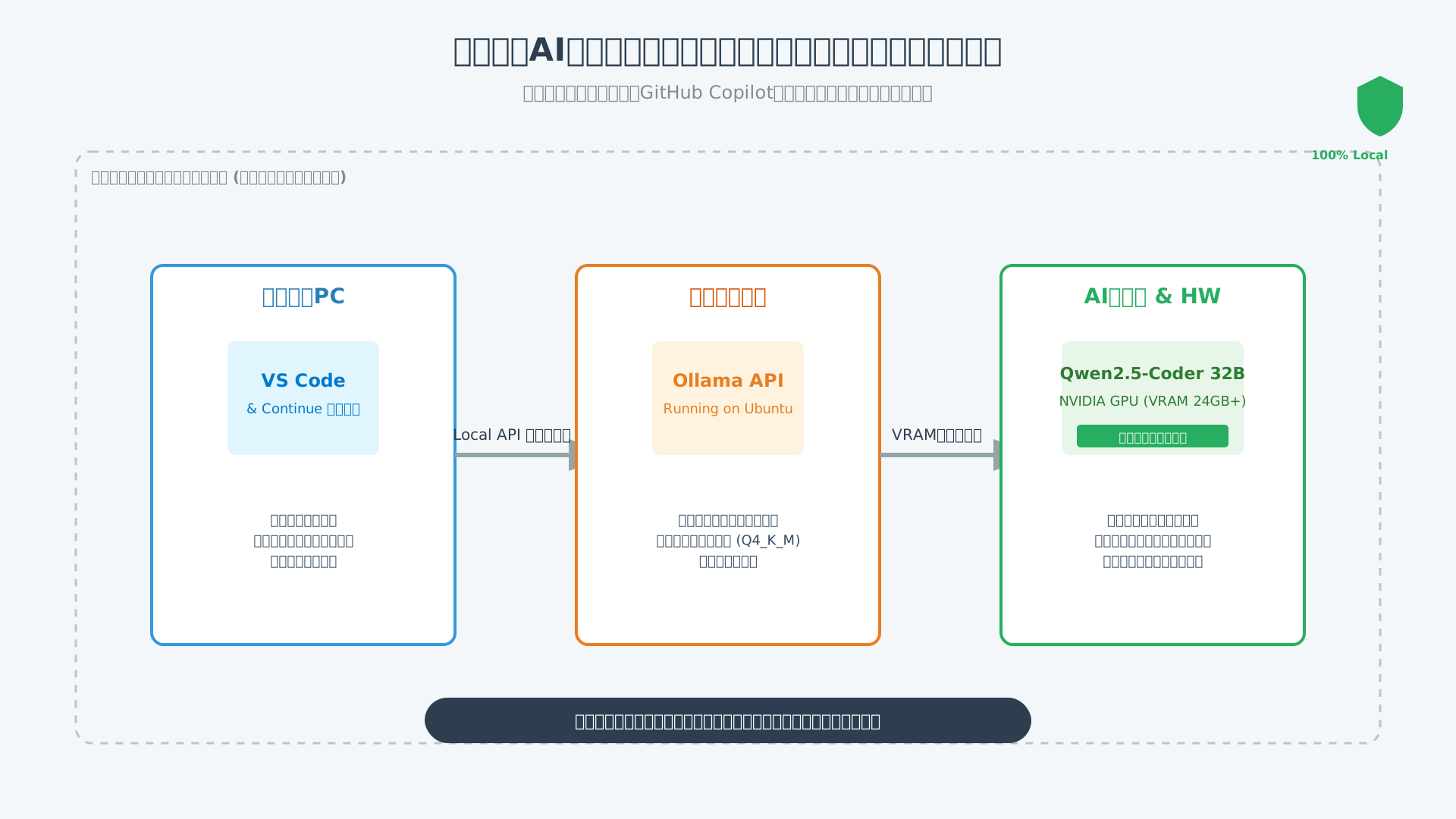
機密性の高いプロプライエタリなコードをAIに解析させる際には、Qwen2.5-Coderによる完全ローカル環境の構築が推奨されます。
多くの主要なプログラミング言語に精通しており、VS Codeの拡張機能である「Continue」等と連携させることで、GitHub Copilotに近い操作感を実現できるからです。
筆者がPythonを用いた業務システムの開発時に、大規模なリファクタリングをこのモデルで実施したところ、論理構造を正確に保ったままコードの可読性を大幅に向上させることができました。
インターネット接続が不要なため、社内の機密保持規定を遵守しながら開発スピードを極限まで引き上げることが可能です。(参考: 【2025年最新】AIコーディング支援ツール徹底比較)
最新のAIスキルを体系的に学びたい方は、AI CONNECTでリスキリングを開始することをおすすめします。
実践!Open WebUIの導入とセキュリティ・ガバナンス対策
当セクションでは、Open WebUIを活用したローカルLLMのインターフェース構築と、企業運用に不可欠なセキュリティ対策について解説します。
ローカルLLMを単なるコマンドラインツールとしてではなく、実用的なビジネス基盤として定着させるには、優れた操作性と堅牢なガバナンスの両立が欠かせないからです。
- Open WebUIをDockerで起動し、自作ChatGPTを構築する
- 脆弱性CVE-2025-51471への対策と認証設定
- API連携:Python/LangChainからOllamaを自在に操る
Open WebUIをDockerで起動し、自作ChatGPTを構築する
ブラウザから直感的にLLMを操作できるOpen WebUIをDocker環境で立ち上げることで、自分専用のChatGPTを即座に完成させられます。
Dockerコンテナを利用すればOSごとの依存関係トラブルを回避でき、GPUリソースを最大限に活用した高速な推論環境をコマンド一つでデプロイできるためです。
具体的な構築には公式のDockerコマンドを使用し、GPUサポートを有効にするための「–gpus all」フラグを付与して起動します。
docker run -d -p 3000:8080 --gpus=all -v ollama:/root/.ollama -v open-webui:/app/backend/data --name open-webui --restart always ghcr.io/open-webui/open-webui:ollamaこのツールはPDFやExcelをアップロードして内容を分析させるRAG(検索拡張生成)機能も標準搭載しており、社内データの活用も容易です。
より高度なノーコード開発を目指す場合は、DifyとOllamaを連携させたワークフロー構築も非常に有効な選択肢となります。
優れたGUIを導入することで、エンジニアだけでなく非技術者のメンバーもローカルLLMの恩恵を日常業務で受けられるようになります。
脆弱性CVE-2025-51471への対策と認証設定
企業のAIインフラとして運用する場合、最新の脆弱性であるCVE-2025-51471への防御策を講じ、認証システムを確立することが不可欠です。
Ollama単体では標準のユーザー認証機能を持たないため、悪意のあるモデルソースを通じたトークン漏洩などのセキュリティリスクにさらされる可能性があるからです。
具体的な対策として、信頼できる公式ライブラリ以外からのモデルダウンロードを制限し、フロントエンドにNginxを配置してBasic認証を導入する構成が推奨されます。(参考: Reddit LocalLLaMA)
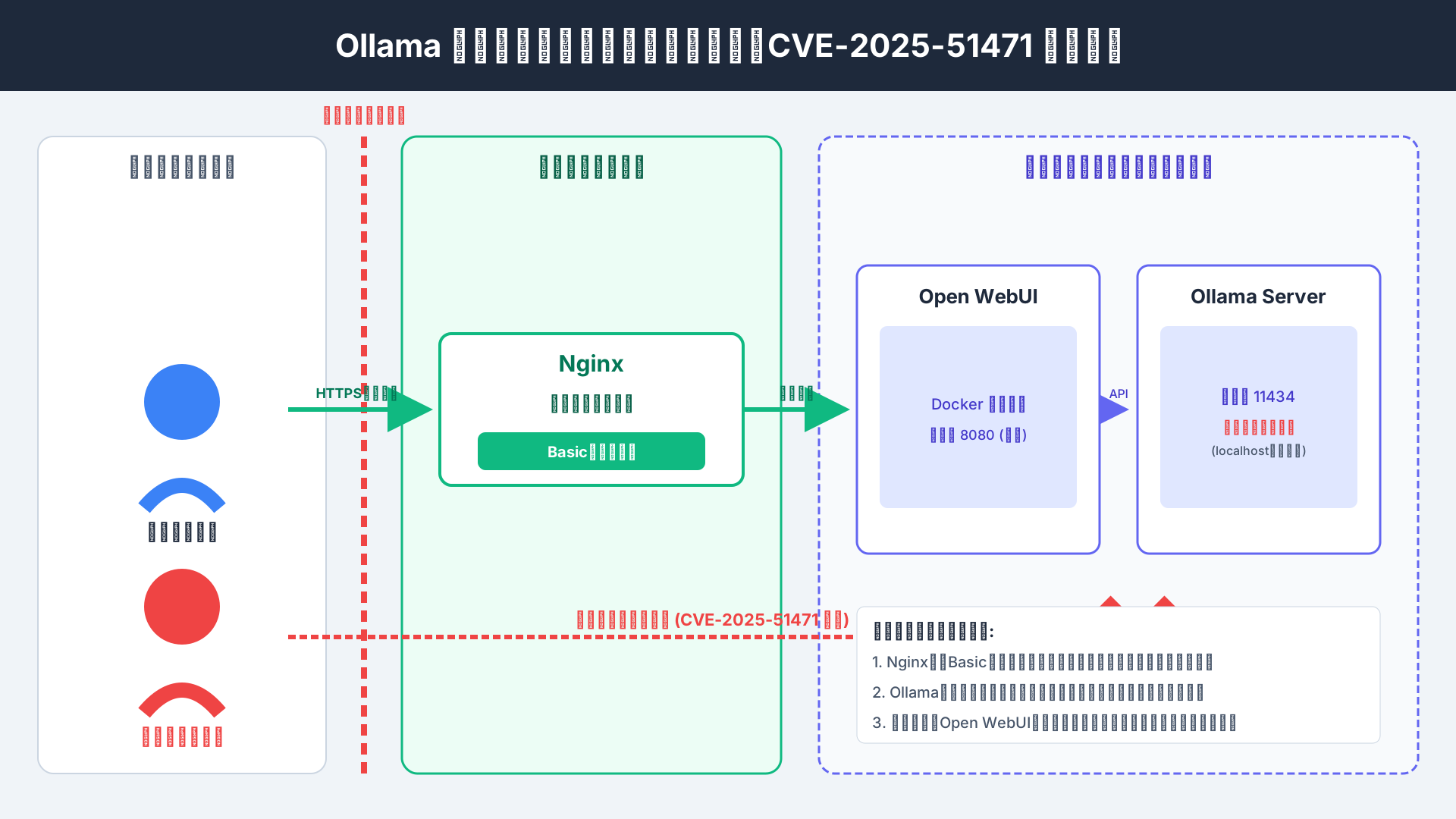
2025年に報告されたこの脆弱性に対し、ネットワークを分離しプロキシ経由でアクセスを制御する堅牢化(Hardening)の実践が企業のコンプライアンス遵守には欠かせません。
適切なアクセス管理を徹底することで、社内の機密データを守りつつ安全に生成AIを業務プロセスへ統合することが可能になります。
API連携:Python/LangChainからOllamaを自在に操る
チャット画面での利用に留まらず、PythonライブラリやLangChainを介してOllamaをシステム連携させることで、AIエージェントの自動化が可能になります。
OllamaはOpenAI互換のREST APIを提供しており、既存のAI開発エコシステムの資産をそのままローカル環境へ転用できる柔軟性を持っているためです。
SDKを利用すれば、わずか数行のコードでLlama 3.3やDeepSeek-R1を呼び出し、自社専用の記事自動生成システムなどを構築できます。
import ollama
response = ollama.chat(model='llama3.3', messages=[{'role': 'user', 'content': '2025年のビジネスプランを提案して'}])
print(response['message']['content'])
大量のタスクを非同期で並列処理する際は、VRAMの空き容量を監視しながら同時実行数を制御することが、パフォーマンスを維持しクラッシュを防ぐプロの技法です。
APIを駆使した自動化のノウハウは、書籍「生成AI 最速仕事術」でも詳しく解説されており、実務への応用イメージを膨らませるのに役立ちます。
APIを活用した高度なインテグレーションこそが、ローカルLLMを単なるツールから企業の強力な競争優位性へと昇華させる鍵となります。
まとめ:UbuntuとOllamaで次世代のAI活用を始めよう
いかがでしたでしょうか。本記事では、2025年最新の「Ubuntu × Ollama」環境を構築し、Llama 3.3やDeepSeek-R1を爆速で動かすための具体的な手順を徹底解説しました。
重要なポイントは、UbuntuによるGPU性能の最大化、最新モデルがもたらすクラウド級の推論能力、そしてローカル環境ならではの圧倒的なプライバシーとコスト効率の3点です。
この強力なインフラを手に入れたあなたは、もはや外部APIの制限やコスト、データ流出を気にすることなく、自由自在にAIを使い倒せる最高のスタートラインに立っています。
まずは今日構築した環境で、日々の業務や開発をAIと共にアップデートし、その圧倒的なパワーを体感してみてください。
UbuntuとOllamaを導入して、プライバシーを守りつつAIを使い倒す準備は整いましたか?
ローカルLLMの性能を最大限に引き出すには、十分なVRAMを搭載したGPUが欠かせません。
次に読むべき、プロが選ぶ『AI開発に最適なハイエンドGPU/ワークステーション比較ガイド』はこちら。
また、この環境をビジネスの現場で「実務に使い倒す」ためのプロンプト設計や業務フロー構築を体系的に学びたい方には、経産省認定のリスキリング補助金も活用できるDMM 生成AI CAMPでの学習が非常におすすめです。
あなたのAI活用が、ここから飛躍的に加速することを願っています。

