
(最終更新日: 2026年01月03日)
OllamaでLlama 3やGemmaなどの高性能なAIモデルを次々と試していると、いつの間にかメインストレージが数十GBも圧迫され、PCの動作が重くなって困っていませんか?
「Cドライブの容量がもう限界…」と悩んでいる方も、どうぞご安心ください。
本記事では、Windows、Mac、Linuxそれぞれの環境でモデルがどこに保存されているかを特定し、保存先を別ドライブへスマートに変更する手順を誰でもわかるように解説します。
環境変数の具体的な設定方法から、ストレージ効率を最大化する管理術、さらにはビジネス利用に欠かせない最適化のポイントまで網羅的にまとめました。
この記事を読み終える頃には、容量不足のストレスから解放され、サクサク動く理想のAI運用環境が手に入っているはずです。
エンジニア視点に基づいた信頼できるガイドを参考に、お使いのPCを最適な状態へアップデートしましょう!
OSごとのデフォルト保存場所と内部アーキテクチャの仕組み
当セクションでは、OllamaがAIモデルを保存するOSごとのデフォルトパスと、その内部でデータを効率的に管理するためのアーキテクチャについて詳しく解説します。
モデルの正確な保存場所を知ることは、ストレージ容量の最適化やバックアップ計画を立てる上で欠かせない基礎知識であり、トラブルシューティングの際にも極めて重要となるためです。
- Windows・Mac・Linuxにおけるデフォルトパスの詳細
- CAS(コンテンツ・アドレサブル・ストレージ)構造の理解
- 重複排除(Deduplication)によるストレージ効率化
Windows・Mac・Linuxにおけるデフォルトパスの詳細
Ollamaをインストールした際、モデルデータは各オペレーティングシステムが規定する標準的なディレクトリに自動的に格納される仕様となっています。
これはユーザーが意識することなく即座にツールを利用開始できるようにするための設計ですが、巨大なモデルファイルを扱う以上、その正確な位置を把握しておくことは運用上欠かせません。
各OSにおける具体的な保存場所は以下の通りで、特にLinux環境では実行する権限の種類によってパスが変動する点に注意が必要です。
| OS | デフォルトパス | 解説とアクセス方法 |
|---|---|---|
| macOS | ~/.ollama/models | ユーザーホーム直下の隠しフォルダです。FinderではCmd+Shift+.キーで表示可能です。 |
| Windows | C:\Users\<username>\.ollama\models | ユーザープロファイル内に保存されます。システムドライブを圧迫する最大の要因です。 |
| Linux (systemd) | /usr/share/ollama/.ollama/models | 公式スクリプトでサービスとして登録した場合のパスです。所有者はollamaユーザーとなります。 |
| Linux (User) | ~/.ollama/models | ターミナルからユーザー権限で直接実行した際に使用される保存先です。 |
モデルの管理や移動を検討する前に、まずは現在の環境でディスクがどの程度消費されているかをこれらのパスを通じて確認することをおすすめします。
(参考: Ollama’s documentation)
CAS(コンテンツ・アドレサブル・ストレージ)構造の理解
Ollamaのモデル管理システムは、Dockerと同様の思想に基づいたコンテンツ・アドレサブル・ストレージ(CAS)という高度な仕組みを採用しています。
すべてのデータは内容を基に算出されたSHA256ハッシュ値によって識別されており、ファイル名そのものがデータの一意性を保証するIDとして機能するのが特徴です。
ストレージ内部は、モデルの構成情報を記した軽量な「manifests」フォルダと、重みデータなどの実体が眠る巨大な「blobs」フォルダの二層に分離されています。
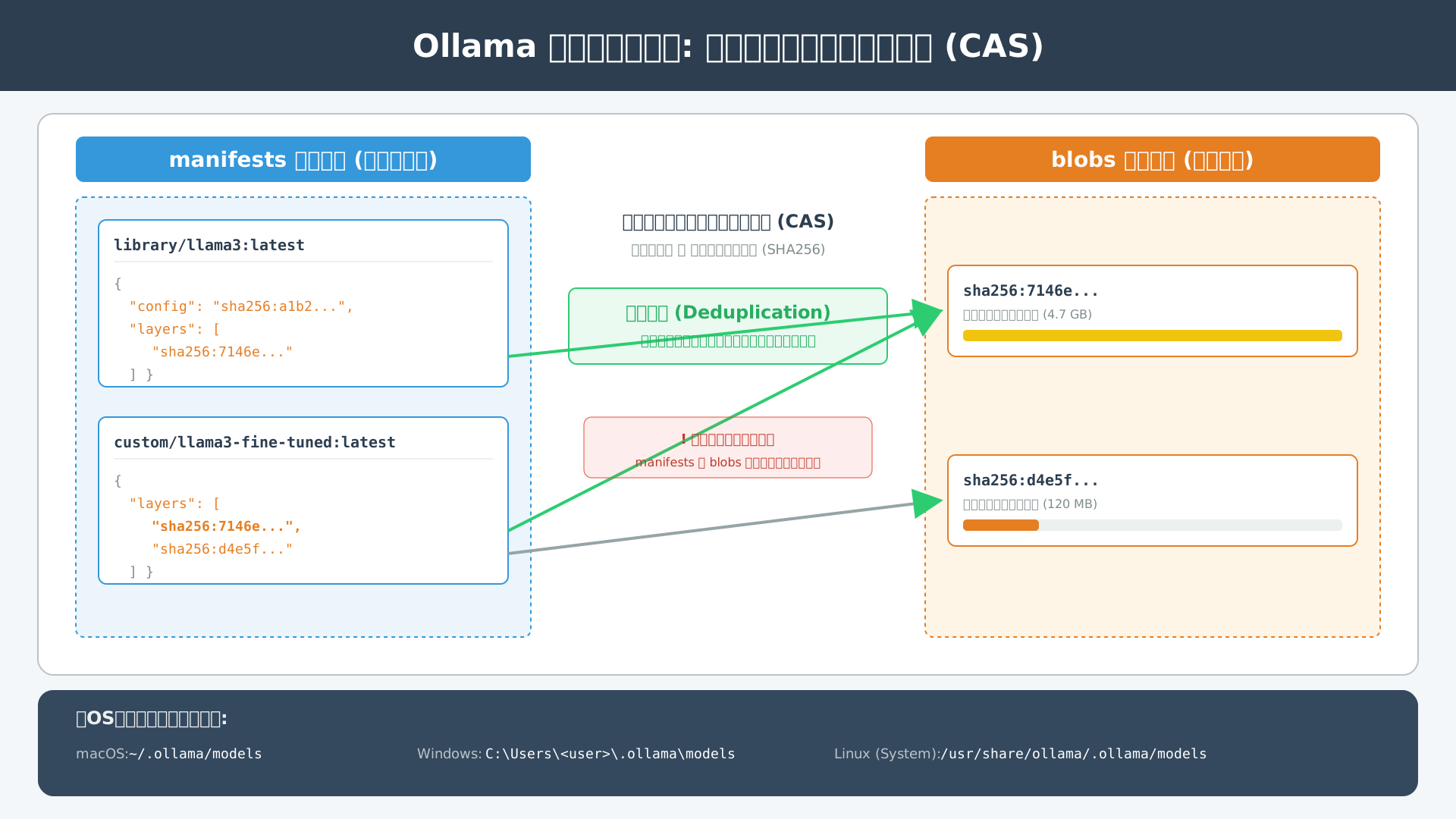
実体験として注意すべき点は、バックアップの際に「manifests」だけを保存してもモデルを復元することはできず、必ず「blobs」ディレクトリを含めた全体を保護しなければならないことです。
一度でも実体であるブロブデータを紛失してしまうと、メタ情報があってもAIモデルとして起動させることは不可能になります。
堅牢なデータ整合性を維持しつつ、複数のバージョンを整然と管理するために、このハッシュベースの構造が決定的な役割を担っているのです。
重複排除(Deduplication)によるストレージ効率化
複数のモデルを次々とダウンロードしてもディスク消費が意外に抑えられる秘密は、Ollamaに組み込まれた重複排除(Deduplication)機能にあります。
ベースとなる大規模言語モデルと、それを微調整した派生モデルを併用する場合、共通する大規模な重みデータ層をディスク上で共有し、差分のみを新規保存する設計がなされています。
例えば「Llama 3」と「Llama 3-Custom」を同時に保持していても、基盤となる数GBのレイヤーは1つの実体ファイルを参照するだけで済むため、ストレージを浪費しません。
このスマートな管理手法により、見かけ上の合計ファイルサイズよりも実際の物理的な占有容量が大幅に少なくて済むという利点が生まれます。
効率的なローカルAI運用のコツについては、こちらのローカル環境でAIを実行するベストな方法でも詳しく紹介しています。
限られたストレージ資源を有効活用しながら多様なモデルを試行錯誤できるこの仕組みは、ローカルLLM運用における大きな強みと言えるでしょう。
業務で生成AIを使いこなすための具体的なノウハウを学びたい方には、こちらのガイド本も非常に参考になります。
生成AI 最速仕事術
Windowsでモデル保存先を別ドライブに変更する具体的な手順
当セクションでは、Windows環境においてOllamaのモデル保存先を標準のCドライブから大容量の別ドライブへ変更する具体的な設定手順を解説します。
なぜなら、LLMのモデルファイルは数GBから数十GBと非常に巨大であり、デフォルト設定のままではシステムドライブの空き容量を急速に圧迫してパフォーマンス低下を招くリスクが高いからです。
- 「システム環境変数」の編集とOLLAMA_MODELSの設定
- タスクトレイからのプロセス完全終了と再起動
- 保存先変更後の正常動作確認と旧データの移行
「システム環境変数」の編集とOLLAMA_MODELSの設定
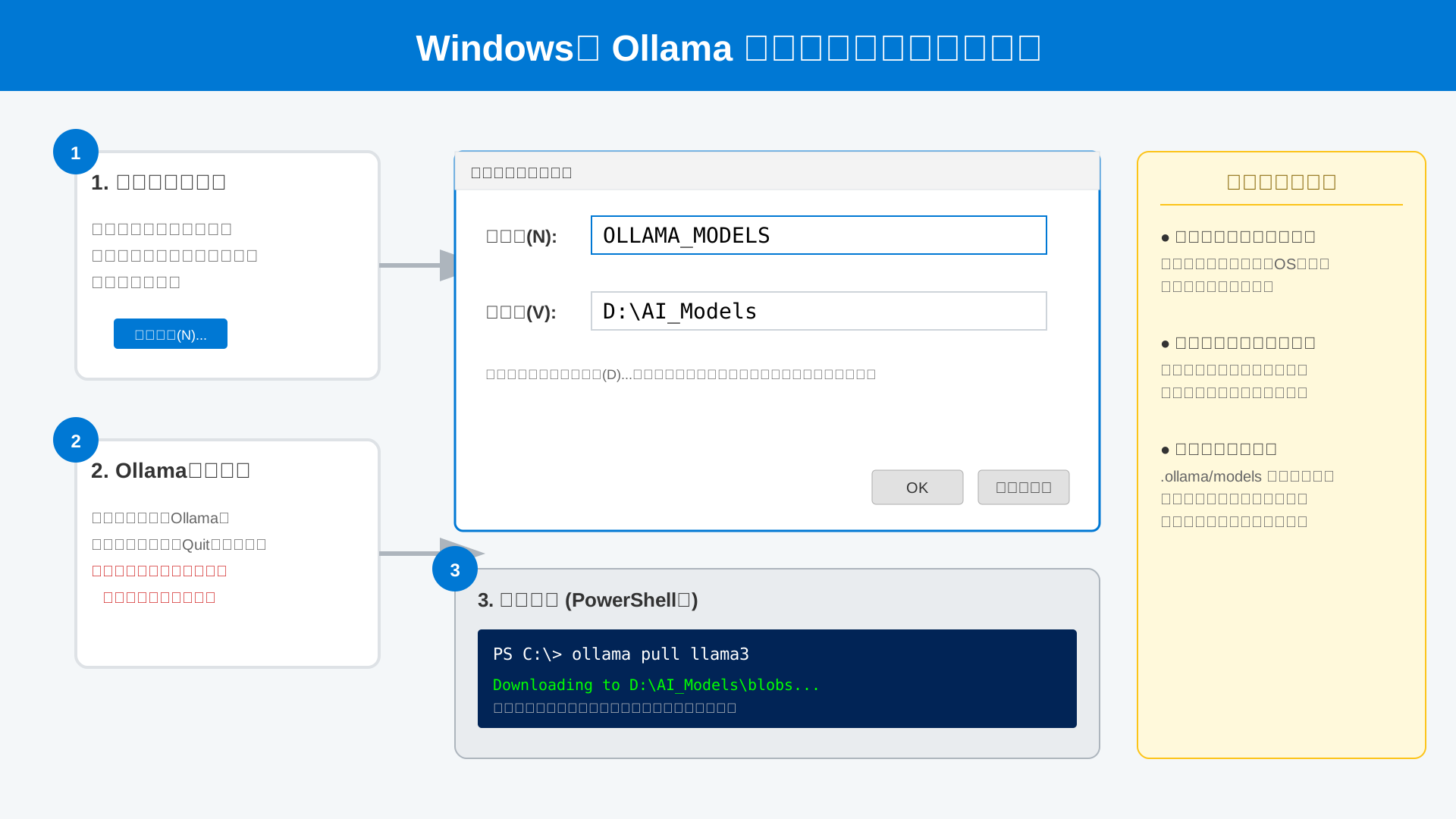
Windowsで保存先を制御するためには、「OLLAMA_MODELS」というシステム環境変数を新たに定義することが最初の重要なステップとなります。
Ollamaは起動時にこの環境変数の値をスキャンし、そこに記述されたパスを優先的なデータ格納先として認識する仕組みを持っているためです。
具体的には、コントロールパネルの「システム環境変数の編集」を開き、システム変数欄に変数名を「OLLAMA_MODELS」、値を「D:\AI_Models」のように希望するパスで作成してください。
パワーユーザーであれば、以下のPowerShellコマンドを管理者権限で実行することでも、同様の設定を迅速に完了させることが可能です。
[Environment]::SetEnvironmentVariable("OLLAMA_MODELS", "D:\AI_Models", "Machine")「ユーザー変数」ではなく「システム変数」として登録しておくことで、OS全体で設定が確実に固定され、マルチユーザー環境でも不整合が起きるのを防げます。
タスクトレイからのプロセス完全終了と再起動
環境変数を正しく読み込ませるためには、バックグラウンドで常駐しているOllamaプロセスを一度完全に終了させなければなりません。
単にアプリケーションのウィンドウを閉じるだけではデーモンプロセスがメモリ上に残り続けており、設定の変更が反映されないトラブルが多発しているため注意が必要です。
画面右下のタスクトレイにあるOllamaアイコンを右クリックし、表示されるメニューから「Quit」を確実に選択して動作を停止させてください。
この完全な終了プロセスを経てからOllamaを再起動することで、システムは定義したばかりの環境変数を読み込み、新しい保存先へのアクセスを開始します。
保存先変更後の正常動作確認と旧データの移行
再起動が完了したら、新しいドライブにディレクトリが作成されているかを確認し、「ollama pull」コマンドで実際にモデルをダウンロードして検証を行いましょう。
指定したパス内に「blobs」や「manifests」というフォルダが自動生成され、データが書き込まれていれば外部ストレージへの移行は成功したと言えます。
既存のモデルを引き継ぐ場合は、元の「C:\Users\<ユーザー名>\.ollama\models」内の全ファイルを新しいパスへコピーすれば再利用可能ですが、ディレクトリ名に日本語が含まれるとエラーを招くため半角英数字のパスを推奨します。
もし基本設定で迷うことがあれば、Ollamaインストール完全ガイドを再度見直し、環境が正しく構築されているかを確認するのも良い方法です。
業務効率をさらに追求したい方は、生成AI 最速仕事術などのリソースを活用し、大容量ストレージを活かした高度なプロンプト活用のノウハウを学ぶこともおすすめします。
MacおよびLinuxにおける高度なパス設定と永続化ガイド
当セクションでは、MacおよびLinux環境においてOllamaのモデル保存先を確実に固定し、システム再起動後も設定を維持するための高度な手順を解説します。
デスクトップアプリとしての手軽さを超え、サーバー運用や開発環境の安定性を確保するためには、OSのシステムレベルで環境変数を管理する知識が不可欠だからです。
- macOSでのlaunchctlによる環境変数永続化
- Linux (systemd) でのオーバーライド設定と権限管理
- Docker運用におけるボリュームマウントと永続化の鉄則
macOSでのlaunchctlによる環境変数永続化
macOSでOllamaのモデル保存先を永続化するには、ターミナルでの一時的な指定ではなくlaunchctlを用いたOSレベルでの登録が極めて重要です。
単にexportコマンドで環境変数を指定しただけでは、セッションの終了やマシンの再起動に伴って設定がリセットされ、再び内蔵ストレージの空き容量を圧迫し始めるからです。
Apple Silicon MacにおいてGPU(Metal)の最適化を維持したまま保存先を変更したい場合は、以下のコマンドを実行してシステムにパスを記憶させてください。
launchctl setenv OLLAMA_MODELS "/Volumes/ExternalSSD/OllamaModels"OS全体にパスを浸透させることで、再起動後も常に外部SSDなどを参照するようになり、容量不足に悩まされることなく大規模なモデルを運用できます。(参考: Ollama’s documentation)
Linux (systemd) でのオーバーライド設定と権限管理
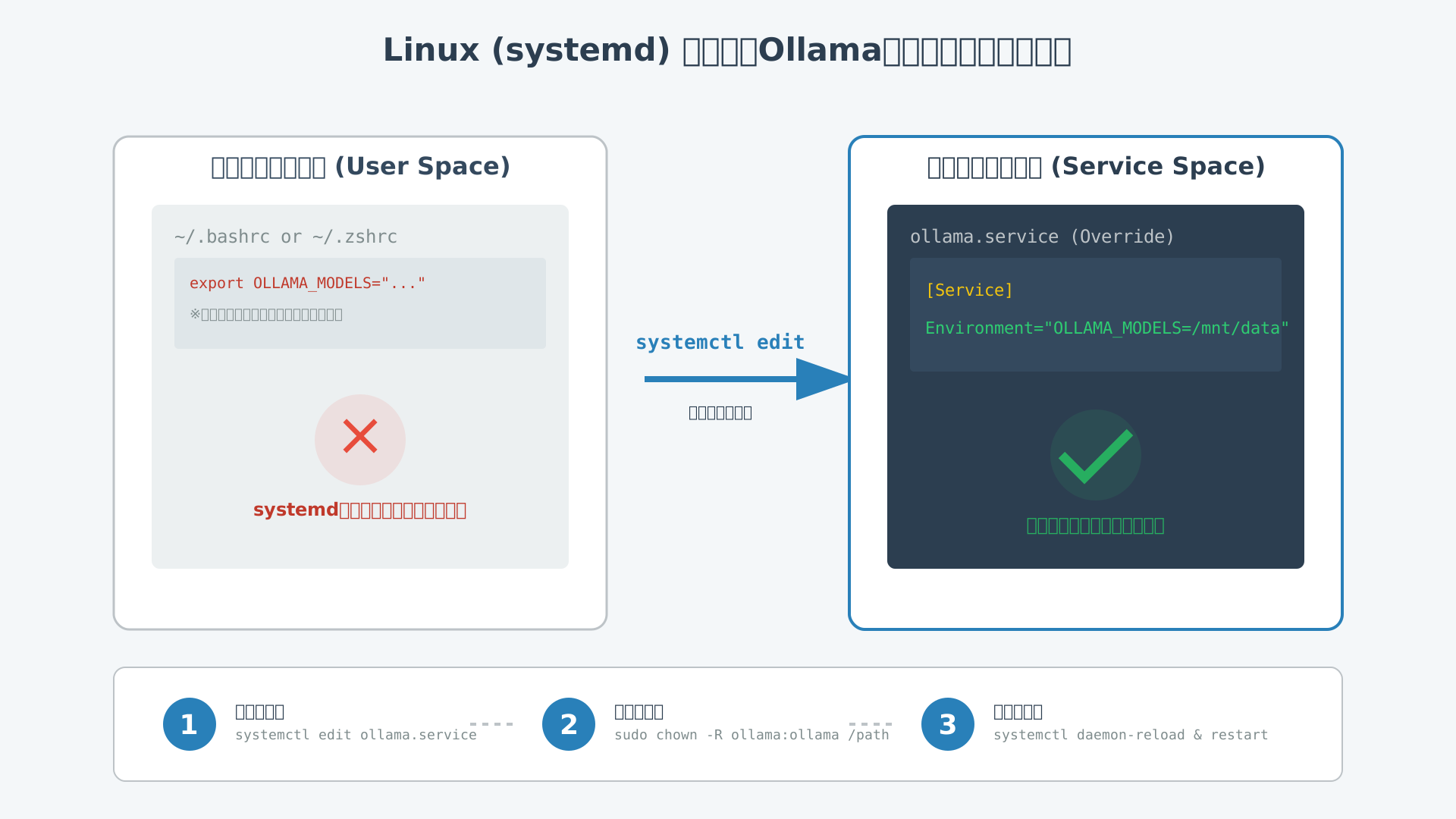
Linuxサーバー環境でOllamaを運用する場合、systemdのサービス設定に対して環境変数のオーバーライドを行う手法が最も確実な解決策となります。
Ubuntu等の環境ではOllamaが独立したサービスとしてバックグラウンドで動作しているため、ユーザー個別の.bashrcにパスを記述しても設定が反映されないという性質があるためです。
正しく反映させるためには、システムエディタを用いてサービス構成を直接上書きし、さらに新しい保存先ディレクトリの所有権を適切に処理しなければなりません。
具体的には、以下の手順で設定と権限の同期を完了させます。
sudo systemctl edit ollama.serviceを実行し、[Service]セクション内にEnvironment="OLLAMA_MODELS=/mnt/data/models"を記述sudo chown -R ollama:ollama /mnt/data/modelsコマンドで、所有権をOllamaユーザーに移譲sudo systemctl daemon-reloadを行い、サービスを再起動して設定を適用
特に権限の変更を怠ると「Permission Denied」エラーで起動しなくなるため、パスの指定とchownコマンドは必ずセットで実行するようにしてください。(参考: Linux – Ollama’s documentation)
こうしたOSレベルの最適化を含め、AIツールを効率的に使いこなす知恵を身につけるには、生成AI 最速仕事術などの書籍からプロのノウハウを学ぶのも非常に有効な手段です。
Docker運用におけるボリュームマウントと永続化の鉄則
Dockerコンテナを利用してOllamaをデプロイする際は、ホスト側のディレクトリをマウントするボリューム設定の徹底が運用の生命線と言えます。
コンテナは本来使い捨て可能な構造を持っており、ボリューム指定を忘れて運用すると、コンテナのアップデートや停止のたびに数GBものモデルデータがすべて消失してしまうからです。
データの消失はネットワーク帯域の無駄な消費を招くだけでなく、再構築のために業務が停止するリスクを孕んでいるため、最初から永続化を設計に組み込む必要があります。
最新のGPUパススルーにも対応した効率的な構成を組むには、docker-compose.ymlを利用して以下のように記述するのがスマートです。
services:
  ollama:
    image: ollama/ollama
    volumes:
      - ./ollama_data:/root/.ollama
    deploy:
      resources:
        reservations:
          devices:
            - driver: nvidia
              count: all
capabilities: [gpu]永続化を自動化しておくことで環境のポータビリティが確保され、開発から本番運用までスムーズなスケールが可能になります。ローカル環境でAIを実行するベストな方法も参考に、堅牢な実行基盤を構築してください。
ストレージ効率を最大化するモデル管理とパフォーマンス調整
当セクションでは、Ollamaの運用において避けて通れないストレージ消費の管理と、推論パフォーマンスを最適化するための具体的な手法について詳しく解説します。
なぜなら、巨大なLLMモデルを複数扱うローカル環境では、適切な設定を行わないとシステムドライブの容量が瞬時に枯渇し、メモリ不足による動作遅延やクラッシュを招くリスクがあるためです。
- GGUF形式の量子化レベル選択による容量節約術
- OLLAMA_KEEP_ALIVEによるメモリとディスクの最適化
- 不要なモデルの一括削除とストレージのクリーンアップ
GGUF形式の量子化レベル選択による容量節約術
モデルの精度とストレージ容量のバランスを最適化するには、量子化レベルの適切な選択が極めて重要となります。
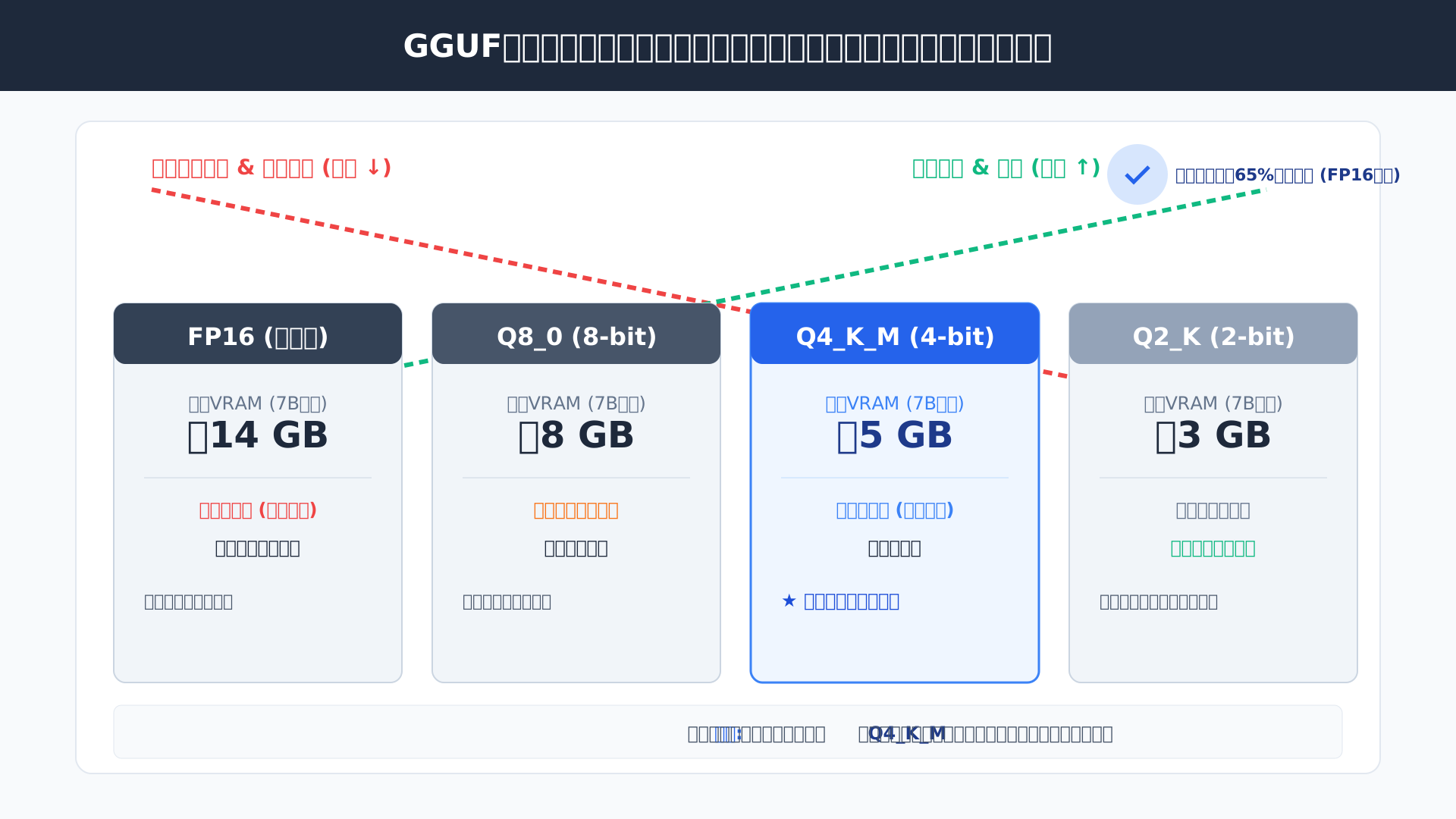
Ollamaが採用するGGUF形式は、FP16といった高精度な重みデータを4ビットや8ビットに圧縮することで、ディスク占有量と実行時のメモリ負荷を劇的に軽減できる特性を持っているためです。
例えば、7Bクラスのモデルにおいて非圧縮のFP16から標準的なQ4_K_Mへ変更することで、ファイルサイズを約3分の1まで削減しながら、日常的なビジネス活用に耐えうる実用的な精度を維持できます。
(参考: Ollama’s documentation)
以下の比較表を参考に、利用可能なハードウェアリソースと目的のバランスが取れた量子化レベルを選択し、効率的なストレージ運用を実現しましょう。
| 量子化レベル | 7Bモデル必要メモリ(目安) | 精度への影響 | 推奨ユースケース |
|---|---|---|---|
| FP16 (非圧縮) | 約14 GB | なし(最高精度) | 研究開発、厳密な数値計算 |
| Q8_0 (8-bit) | 約8 GB | 極小 | 高精度な推論が必要な業務 |
| Q4_K_M (4-bit) | 約5 GB | 小(実用レベル) | 標準的なビジネス・一般用途 |
| Q2_K (2-bit) | 約3 GB | 中(劣化あり) | リソースの乏しいエッジデバイス |
(出所: 企業向け生成AIインフラストラクチャにおけるOllamaの導入・運用に関する包括的調査報告書)
OLLAMA_KEEP_ALIVEによるメモリとディスクの最適化
複数のモデルを頻繁に切り替えて利用するローカル開発環境では、環境変数 OLLAMA_KEEP_ALIVE の設定がシステム全体の安定性を左右します。
この変数を適切に制御することで、モデルがVRAMに保持される時間を調整し、頻繁なロードに伴うディスクI/Oの過負荷を防ぎつつメモリの断片化を回避できるからです。
常に即応性を求める社内ボットのような用途であれば「-1」を指定してモデルを永続的に常駐させ、逆に他のアプリケーションとメモリを共有したい場合は「5m」や「10m」といった短時間に設定する運用が効果的です。
あわせて、メモリ溢れを自動防止する OLLAMA_MAX_LOADED_MODELS と組み合わせることで、ハードウェア資源を最大限に活用したローカルAI実行環境を構築できます。
こうした細かいチューニングをプロンプトの記述方法とともに学ぶには、生成AI 最速仕事術のような実践的なガイドを活用してスキルを磨くのが近道です。
不要なモデルの一括削除とストレージのクリーンアップ
ストレージの健全な空き容量を長期的に維持するためには、不要になったモデルの完全な削除とクリーンアップ作業を自動化することが推奨されます。
単純に「ollama rm」コマンドでモデルを消去するだけでは、内部の重複排除システムにより参照されなくなったデータ断片(Orphaned blobs)がディスク上に残存し、見かけ以上に容量を圧迫し続けるケースがあるためです。
以下のようなPythonスクリプトを活用し、ディスク残量が一定値を下回った際に古いモデルや特定タグのモデルを自動整理する仕組みを導入することで、運用コストを大幅に削減できます。
import subprocess
import os

def check_and_cleanup(threshold_gb=20):
    # ディスクの空き容量を確認
    st = os.statvfs('/')
    free_gb = (st.f_bavail * st.f_frsize) / (1024**3)

    if free_gb < threshold_gb:
        print(f"容量不足: {free_gb:.1f}GB。特定のモデルをクリーンアップします。")
        subprocess.run(["ollama", "rm", "target-model-name"])

check_and_cleanup()
巨大なバイナリデータを日常的に扱うローカルLLM運用だからこそ、こうした削除フローを確立し、常にシステムの空き容量に余裕を持たせた状態を維持しましょう。
企業導入時に考慮すべきセキュリティとコストROI分析
当セクションでは、企業がOllamaを実務に導入する際に不可欠なセキュリティ対策と、コスト面でのROI(投資対効果)について深掘りします。
機密情報を扱うエンタープライズ環境においては、データの外部流出を防ぐガバナンスの徹底と、インフラ運用に伴うコストの最適化が導入判断の鍵を握るためです。
具体的なセキュリティ設定のポイントから、クラウドAPIとの比較による長期的な経済性について、以下の見出しに沿って詳しく解説してまいります。
- オフライン運用の徹底とデータプライバシーの確保
- APIポート(11434)の保護と外部公開のリスク対策
- オンプレミス運用 vs クラウドAPIの3年コスト試算
オフライン運用の徹底とデータプライバシーの確保
Ollamaは「プライバシーバイデザイン」の設計思想を採用しており、**完全なオフライン環境での推論実行**を保証しています。
これはGitHubのソースコード解析からも明らかな事実であり、外部通信が発生するのはモデルを取得するpull時やアップデート確認時に限定されているのが特徴です。
(参考: Ollama Security Overview)
特に機密性の高い業務データを扱う場合は、以下の環境変数を設定してチャット履歴のプレーンテキスト保存を無効化する運用が強く推奨されます。
OLLAMA_NOHISTORY=1このようにデータ主権を自社で完全に掌握できる点は、クラウドAPIへの依存を避けたい組織にとってローカル環境でAIを実行するベストな方法を探る上での強力な採用根拠となるはずです。
APIポート(11434)の保護と外部公開のリスク対策
デフォルト設定のAPIポート(11434)には標準的な認証機能が実装されていないため、**厳格なネットワークアクセス管理**の導入が不可欠なステップとなります。
過去にCVE-2024-37032といった脆弱性が指摘された経緯もあり、グローバルIPから直接アクセス可能な状態でサーバーを放置することはセキュリティ上の重大なリスクを招きかねません。
(参考: SonarSource Report)
具体的な対策としては、環境変数 OLLAMA_HOST を 127.0.0.1 にバインドした上で、Nginx等のリバースプロキシを介して独自の認証レイヤーを付加する構成が一般的です。
外部からの不正アクセスを遮断し、VPN等を通じた許可されたユーザーのみがAPIを利用できる環境を構築することで、生成AIのセキュリティを盤石なものにできます。
オンプレミス運用 vs クラウドAPIの3年コスト試算
月間数千万トークンの処理を行う大規模な業務利用においては、ローカルインフラの構築が**クラウドAPI利用よりも早期に投資回収(ROI)を実現**します。
OpenAIのGPT-4クラスを従量課金で運用する場合、大量のバッチ処理や要約業務が重なると月額コストは数十万円規模に膨れ上がるケースが珍しくありません。
一方で、最新のGPUを搭載したワークステーションを自社導入すれば、初期投資と電気代を含めた総所有コスト(TCO)は数ヶ月で逆転します。
具体的な比較として、月間2,500万トークンを処理する3年間のコスト試算表を以下に示します。
| 項目 | クラウドAPI (GPT-4相当) | ローカル (RTX 4060 Ti構成) |
|---|---|---|
| 初期投資(ハードウェア) | 0円 | 約230,000円 |
| 月額コスト(トークン課金/電気代) | 約115,000円 | 約2,500円 |
| 3年間の総所有コスト(TCO) | 約4,140,000円 | 約320,000円 |
(出所: Skywork ai Analysis)
初期コストを許容できる企業であれば、機密保持とコスト削減を両立できるオンプレミス運用は非常に合理的な経営判断といえるでしょう。
こうしたAIインフラの最適化については、書籍『生成AI 最速仕事術』でも具体的な実践ノウハウが詳しく解説されています。
また、セキュアな環境での音声AI活用を検討されているなら、高精度な文字起こしを自動化するPLAUD NOTEのようなデバイスの併用も、さらなるROI向上に寄与します。
まとめ:Ollamaを自由自在に操り、次世代のAI活用へ
お疲れ様でした。この記事では、Ollamaのモデル保存場所の特定から、容量不足を解消するための具体的な変更方法、そして企業導入に欠かせないパフォーマンス調整までを網羅して解説しました。
最も重要なポイントは、OSごとのデフォルトパスを把握し、環境変数「OLLAMA_MODELS」を適切に設定することで、ストレージの制約を受けずに最適な運用環境を構築できる点にあります。
また、重複排除や量子化といったOllamaの内部構造を理解することで、リソースを最大限に活かした高度なAI活用が可能になります。
ローカルLLM環境を自らの手で制御できるようになったことは、データ主権を守りつつ圧倒的なスピードで試行錯誤を繰り返せる、非常に強力な武器を手に入れたことを意味します。
この自由な基盤を活かして、次は実務での具体的な成果や、より大規模なAIプロジェクトへの挑戦へと歩みを進めていきましょう。
Ollamaの最適な実行環境を整えたら、次は自身のユースケースに最適なハードウェア構成を確認しましょう。
さらに、構築したローカル環境を「業務効率化」という具体的な成果に直結させたい方には、以下のガイドブックが非常に役立ちます。
あなたのAIプロジェクトを次のステージへ進めるための準備は整いました。今すぐ次の一歩を踏み出してください。

