
(最終更新日: 2026年01月03日)
ローカル環境で手軽にAIを試せるOllamaですが、Llama 3.1やDeepSeek-R1といった高性能なモデルを次々と試しているうちに、気づけばストレージが数百GBも圧迫されていませんか?
「モデルを削除したはずなのに空き容量が増えない」「物理的な保存場所が分からず整理が進まない」といった悩みは、多くのエンジニアやクリエイターが直面する課題です。
本記事では、Ollamaのモデルを確実に削除し、PCの貴重なリソースを最大限に解放するための手順を徹底的に解説します。
基本のコマンド操作からAPI、OSごとの保存場所の特定、さらにはWSL特有の容量問題まで、2026年時点の最新仕様に基づき網羅しました。
元プロダクトマネージャーの視点で、トラブル解決と効率的な運用術を分かりやすくお届けしますので、この記事を読み終える頃には、あなたのストレージ環境はすっきりと最適化されているはずです!
なぜ「削除」が複雑なのか?Ollamaのアーキテクチャと重複排除の仕組み
当セクションでは、Ollamaにおけるモデル削除がなぜ一筋縄ではいかないのか、その背後にある内部構造とデータ管理の仕組みを詳しく解説します。
削除コマンドを実行しても空き容量が増えないといったトラブルを防ぐには、ファイルがどのように保存され、共有されているかというアーキテクチャの理解が不可欠だからです。
- マニフェスト(設計図)とBlob(データ実体)の分離構造
- ディスクを劇的に節約する「重複排除(Deduplication)」の落とし穴
- 2026年最新:OS別のモデルデータ物理保存ディレクトリ一覧
マニフェスト(設計図)とBlob(データ実体)の分離構造
Ollamaのモデル管理は、Dockerのように「マニフェスト」と「Blob」という2つの要素に分離された高度な構造を採用しています。
これはストレージ効率を最適化するための設計で、ユーザーが認識するモデル名というラベルと、実際の重みデータを切り離して管理しているためです。
具体的には、マニフェストは「家の設計図」、Blobは「家を構成するレンガ」に例えられ、設計図を捨てたとしてもレンガそのものが即座に消えない仕組みになっています。
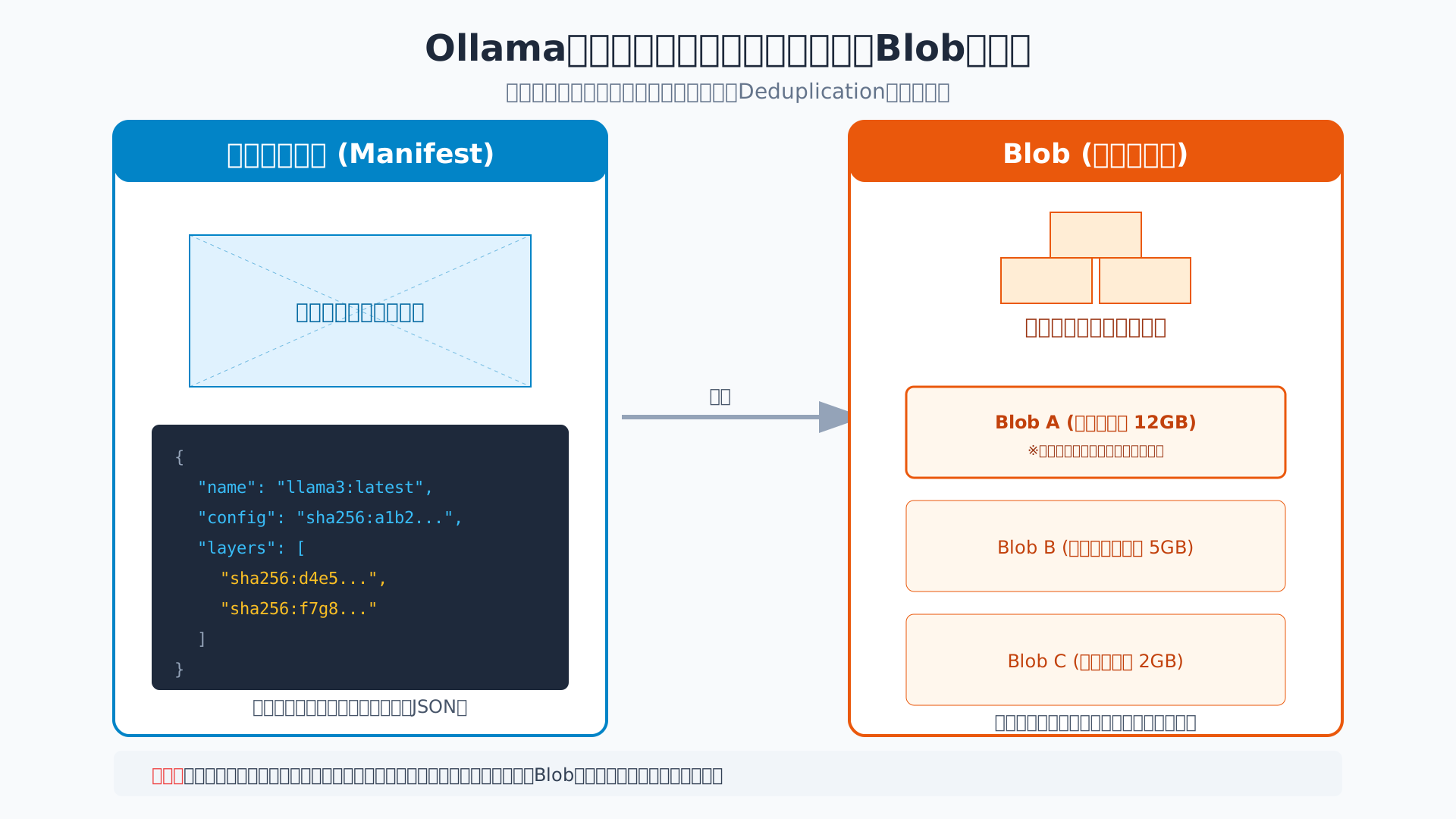
この分離構造を理解することが、確実なデータクリーンアップを行い、ストレージを解放するための重要な第一歩となります。
ディスクを劇的に節約する「重複排除(Deduplication)」の落とし穴
Ollamaが誇るディスク節約術である「重複排除(Deduplication)」メカニズムこそが、削除後の容量解放を妨げる最大の要因となる場合があります。
複数のモデル間で共通するデータレイヤーを物理的に1つのファイルとして共有するため、特定のモデルを消しても他のモデルがそのデータを参照していれば実体は残り続けるからです。
例えば、231GBもの巨体を誇るLlama 3.1 405Bをベースに複数のカスタムモデルを作成した場合、ベースの重みデータは全モデルで共有されます(参考: GitHub – ollama/ollama)。
このような依存関係がある状況では、たとえベースモデルを削除しても、それを利用したカスタムモデルが1つでも残っていれば、物理ディスク上の巨大なBlobは削除されず空き容量も増えません。
効率的なストレージ運用の恩恵を受ける一方で、この共有関係が「削除したはずなのに容量が減らない」という挙動を引き起こしている点を意識する必要があります。
2026年最新:OS別のモデルデータ物理保存ディレクトリ一覧
トラブル解決やバックアップのために、各OSにおけるモデルデータの物理的な保存場所を正確に把握しておくことは極めて重要です。
OllamaはOSやインストール形式によってデフォルトのディレクトリが明確に分かれているため、適切な権限でアクセスする必要があります。
2026年時点の最新仕様に基づいた各OSのパスは以下の通りで、Linuxのsystemd環境やWindowsのユーザープロファイル下など、アクセスに注意が必要な場所も含まれます。
| OS | デフォルトの保存パス | 備考 |
|---|---|---|
| macOS | ~/.ollama/models | ホームディレクトリ直下の隠しフォルダ。 |
| Linux | /usr/share/ollama/.ollama/models | systemdサービス運用時の標準パス。 |
| Windows | C:\Users\<ユーザー名>\.ollama\models | ユーザープロファイル内の隠し属性フォルダ。 |
(出所: Ollama’s documentation)
物理的なディレクトリを直接確認する際は、事前にOllamaインストール完全ガイドを参照し、環境ごとの設定を確認しておくとスムーズです。
これらのパスを基準にストレージ使用量を監視することで、管理外のモデルによる予期せぬ容量圧迫を未然に防ぎ、健全なAI運用環境を維持できます。
企業のAI導入現場で役立つ実践的な知識を深めるには、こちらの書籍も参考になります。 生成AI活用の最前線
Ollamaモデルを削除する3つの公式アプローチ:CLI・API・GUI
当セクションでは、Ollama環境において不要になったモデルを安全に削除するための3つの主要な公式アプローチについて詳しく解説します。
利用シーンやユーザーのスキルセットに合わせて最適な削除方法を選択することは、限られたストレージ資源を24時間体制で最適化し続けるために不可欠な要素だからです。
- CLI(コマンドライン)による標準的な削除と確認手順
- REST API(DELETE /api/delete)を利用した自動化管理
- Open WebUIを使用したブラウザ上での直感的な管理
CLI(コマンドライン)による標準的な削除と確認手順
Ollamaにおける最も基本的かつ確実な削除方法は、ターミナル上でCLIコマンドを直接実行することです。
システムに登録されているモデル名を正確に把握し、データベースの整合性を保ちながらファイルを安全にパージできるため、手動管理において最も推奨されます。
具体的な実行フローは以下の通りです。
ollama listを入力し、削除対象の正確な名前とタグ(例:llama3.2:latest)を特定するollama rm <モデル名>コマンドを実行して削除を確定させる- 再度リストを表示し、対象が一覧から消えていることを目視で確認する
以前、私がタグを指定せずに実行した際、古いバージョンのモデルが不可視の状態で残り続け、容量が全く解放されないという失敗を経験したため、常にフルネームでの指定を意識すべきです。
初心者から上級者まで、まずはこの標準的なフローをマスターしておくことが、ローカル環境のリソース管理における第一歩となります。
詳細な操作方法については、Ollamaコマンド完全ガイドも併せて参照してください。
REST API(DELETE /api/delete)を利用した自動化管理
開発プロジェクトやサーバー運用においてモデル管理をシステム化したい場合は、REST APIを通じた削除プロセスの自動化が極めて有効な手段となります。
これは、一定期間利用されていないモデルをスクリプトで検知し、一括でクリーンアップするような高度なリソース管理を可能にするためです。
開発者向けのエンドポイントとして DELETE /api/delete が用意されており、cURLなどのツールを用いて簡単に実行できます。
curl -X DELETE http://localhost:11434/api/delete -d '{ "model": "llama3.3:70b" }'私がPythonで構築したAI自動生成システムでも、ストレージの空き容量が一定値を下回った際にこのAPIを叩き、古いウェイトデータを自動パージするロジックを組み込んでいます。
外部プログラムから直接制御できるこのアプローチは、手動操作の漏れを防ぎ、常に最適なサーバーコンディションを維持することに大きく貢献します。
APIの仕様や具体的な実装例は、Ollama API徹底ガイドで詳しく解説されています。
Open WebUIを使用したブラウザ上での直感的な管理
ターミナルでのコマンド入力に抵抗があるユーザーには、Open WebUIを導入してブラウザ上で視覚的に操作する方法が最も適しています。
管理パネルからインストール済みのモデルを一覧でき、ゴミ箱アイコンをクリックするだけで直感的に削除を完了させられるため、操作ミスを防ぎやすいのが特徴です。
具体的な手順としては、管理者設定の「Models」タブを開き、不要なモデルの横にある削除ボタンを選択してダイアログを承認するだけで完了します。
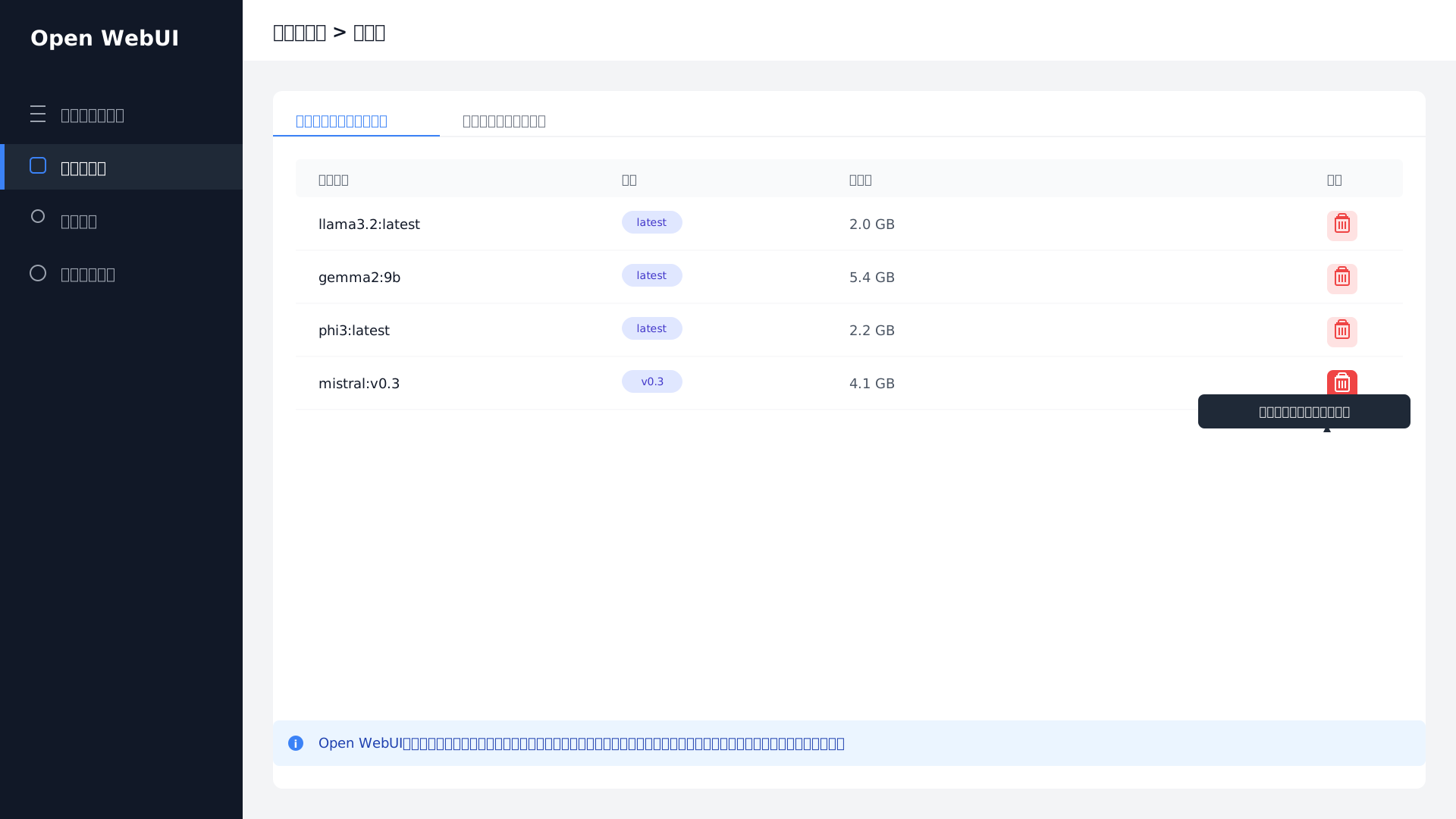
稀にブラウザのキャッシュや通信の影響でUI上の表示とバックエンドの状態にズレが生じることがありますが、その際はリロードやOllama本体の再起動で同期が正常化します。
チームで共有サーバーを利用している場合など、非エンジニアも管理に関わる現場では、この直感的なGUIアプローチが最も効率的な選択肢となるでしょう。
導入を検討されている方は、Ollama公式GUIの使い方を参考にセットアップを行ってみてください。
また、こうした最新ツールの効率的な活用術を学ぶには、書籍「生成AI 最速仕事術」なども非常に役立ちます。
トラブル解決:モデルを削除したのに空き容量が増えない時の原因と対策
当セクションでは、Ollamaでモデルを削除したにもかかわらずディスク容量が回復しない問題の具体的な解決策を解説します。
Ollamaは重複排除やガベージコレクションなどの複雑なファイル管理システムを採用しており、削除コマンドを実行しただけでは物理的なデータが即座に消去されないケースがあるからです。
- ガベージコレクションを強制する「サービスの再起動」手順
- 「ダウンロード中断」によって残留した一時ファイルのクリーンアップ
- WSL 2環境特有の「仮想ディスク(vhdx)圧縮」による容量解放
ガベージコレクションを強制する「サービスの再起動」手順
削除したモデルのデータ領域を確実に解放するには、Ollamaサービスの再起動が最も効果的です。
OllamaはDockerに似たレイヤー構造を採用しており、不要になったバイナリデータ(Blob)を物理的に消去するガベージコレクションがプロセスの起動時に実行される仕様だからです。
Linux環境ではsystemctlコマンドを使い、WindowsやMacではシステムトレイからアプリを一度完全に終了させてから再起動を行います。
sudo systemctl restart ollama公式の技術的な議論(参考: GitHub Issue #2167)においても、プロセスを一度リセットすることで孤立したBlobが整理される挙動が報告されています。
システムが正常にデータの整合性を確認して物理削除を完遂させるためにも、削除後はバックグラウンドプロセスを一度クリアする習慣をつけましょう。
「ダウンロード中断」によって残留した一時ファイルのクリーンアップ
モデル一覧に現れないにもかかわらず容量を食いつぶしている場合は、未完了の一時ファイルを手動でクリーンアップする必要があります。
巨大なモデルの取得中に通信が途切れたりPCがスリープしたりすると、blobsディレクトリ内に「partial」拡張子を持つ断片データが残留し、削除コマンドの管理対象から外れてしまうためです。
各OSのモデル保存フォルダを確認し、ファイル名に「partial」が含まれるものや更新日時が古い巨大なファイルを特定して削除することが解決への近道です。
Windowsの場合は「C:\Users\<ユーザー名>\.ollama\models\blobs」を、Linuxであれば「/usr/share/ollama/.ollama/models/blobs」をチェックしてください。(参考: Ollamaモデル保存場所の特定と変更方法)
こうした細かいファイル管理まで自動化するノウハウを学ぶには、生成AI 最速仕事術のような書籍で環境構築の基本を押さえておくことも非常に有効です。
不要なゴミを一掃してストレージを健全な状態に保つことで、次世代のLLMを導入するための十分な余白を確保できます。
WSL 2環境特有の「仮想ディスク(vhdx)圧縮」による容量解放
WindowsのWSL 2上でOllamaを運用している場合は、Linux側での削除後に仮想ディスク(vhdx)の圧縮を行わないと物理容量は増えません。
WSL 2が利用するext4.vhdxファイルは「動的拡張ディスク」であり、ゲストOS側でデータを消去してもWindows側のファイルサイズは自動で縮小しない仕組みになっているからです。
まずwsl –shutdownでインスタンスを停止させた後、管理者権限のPowerShellでdiskpartツールを起動し、対象のvhdxファイルを指定してコンパクト化を実行してください。
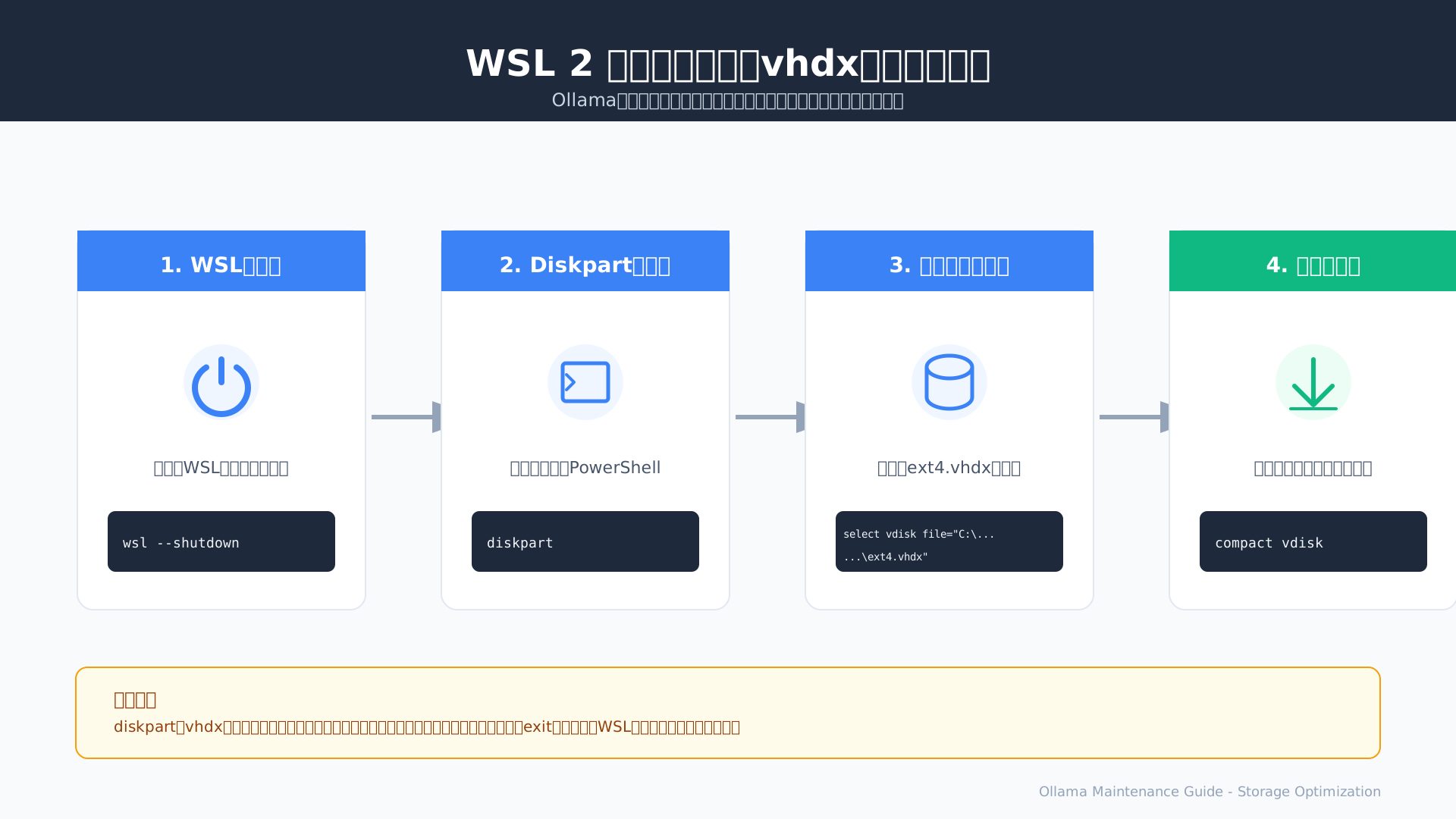
# 手順の例
select vdisk file="C:\Users\YourName\AppData\Local\Packages\...\ext4.vhdx"
compact vdisk
OSレベルの仕様に踏み込んだメンテナンスを行うことで、削除したモデルが占有していた数十GBもの領域を確実にWindows側のストレージへ返還できます。(参考: OllamaをLinux(Ubuntu)にインストールする完全ガイド)
WSL環境における容量トラブルの大半はこの手順で解決するため、モデル整理の仕上げとして定期的に実施することを推奨します。
企業運用におけるモデルのライフサイクル管理とガバナンス
当セクションでは、企業のエンタープライズ環境においてOllamaを安全かつ効率的に運用するためのライフサイクル管理とガバナンスについて解説します。
なぜなら、組織的な導入においては単なる技術的な利便性だけでなく、セキュリティリスクの最小化やコンプライアンスの遵守が経営上の最優先事項となるからです。
- シャドーAIを防ぐためのホワイトリスト運用と定期監査
- 脆弱性のある古いモデルの強制廃棄と最新化アップデート
- 機密データを扱った後の「データの完全消去(Sanitization)」
シャドーAIを防ぐためのホワイトリスト運用と定期監査
組織全体の安全性を担保するためには、事前に承認されたモデルのみを利用可能にするホワイトリスト運用の徹底が極めて重要です。
個々の従業員が管理者の許可なく未認可モデルを導入する「シャドーAI」は、情報漏洩やライセンス違反といった重大なガバナンスリスクを引き起こします。
運用担当者は定期的にollama listの実行ログを全端末から収集し、リスト外のモデルが検出された際には強制削除を実行するスクリプトを走らせるべきです。
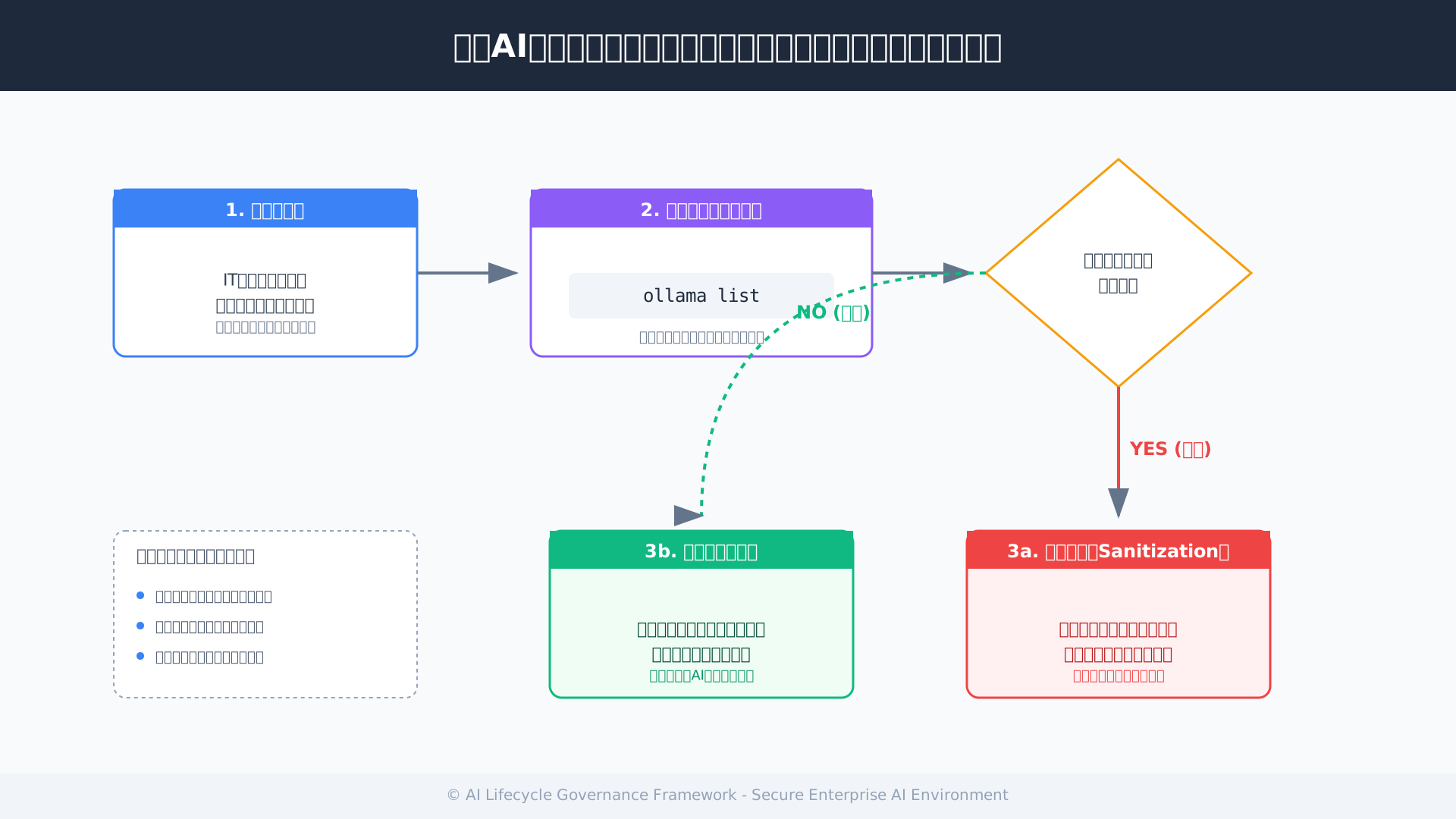
こうした厳格な監査プロセスを確立することが、企業における健全なAI活用を支える強固な基盤となります。
脆弱性のある古いモデルの強制廃棄と最新化アップデート
システムの安全性を維持し続けるために、脆弱性が判明した古いバージョンの強制廃棄と最新化を定例化する必要があります。
AIモデルも従来のソフトウェアと同様に欠陥が発見されることがあり、パッチの当たっていない旧リビジョンを使い続けることは攻撃者に隙を与える行為に他なりません。
2026年の最新セキュリティアドバイザリでは、特定の構成下における不正アクセスの懸念が指摘されており、Llama 3.3などへの速やかな移行が推奨されています(参考: NSFOCUS)。
IT部門は脆弱性情報を常にキャッチアップし、安全な最新モデルのみが環境内に存在する状態を維持しなければなりません。
実効性のあるDX推進を目指すなら、最新の知見が詰まった生成AI活用の最前線などを参考に、運用設計を見直すことも一つの手です。
機密データを扱った後の「データの完全消去(Sanitization)」
機密性の高い情報を扱った後のプロセスとして、ストレージからの論理的・物理的なデータの完全抹消は避けて通れない工程です。
通常のコマンドによる削除はファイルシステム上のリンクを解除するだけであり、磁気データとしてはディスク上に残留してしまうリスクがあります。
特に厳格な基準が求められる医療や金融の現場では、専用の抹消ツールによる上書き消去や、暗号化ボリュームの破棄といったサニタイゼーション技術を併用してください。
一度流出したデータは取り返しがつかないため、モデルのライフサイクルの最終段階である「廃棄」にこそ最大の注意を払うべきです。
社内のデータ利活用を最適化する具体的なステップについては、ローカル環境でAIを実行するベストな方法でも詳しく解説しています。
ストレージ最適化テクニック:ローカルとクラウドの賢い使い分け
当セクションでは、日々肥大化するAIモデルによって圧迫されるローカルストレージを、効率的に運用・最適化するための具体的なテクニックを解説します。
2026年時点の最新LLMは単体で数百GBに達することも珍しくなく、単純なコマンド操作だけでなく、インフラ構成の見直しや自動化プロセスが運用の成否を分けるからです。
- 巨大モデル(400B+)をローカルに置かない「Ollama Cloud」の活用
- 外部ストレージ(USB4/Thunderbolt SSD)へのモデル保存先変更
- Pythonスクリプトによる「最終使用日ベース」の自動一括削除
巨大モデル(400B+)をローカルに置かない「Ollama Cloud」の活用
400Bパラメータを超えるような超巨大モデルについては、無理にローカルへ配置せず、Ollama Cloudを併用するハイブリッドな運用構成を優先的に検討しましょう。
2026年現在のフラグシップモデルは単体で数百GBものSSD領域を占有するため、全てのデータを手元に置くことはストレージコストとシステムパフォーマンスの両面で極めて非効率だからです。
Ollama Cloudのプランを賢く活用すれば、ディスク容量を一切消費することなく最新の巨大モデルをストリーミング形式で試用でき、頻繁に推論を行う軽量モデルのみをローカルのNVMe SSDに格納する切り分けが可能になります。
| 項目 | Ollama Cloud (Free/Pro) | ローカル運用 (自社PC) |
|---|---|---|
| ストレージ負荷 | 0GB (クラウド保存) | 100GB〜500GB+ (SSD占有) |
| 推定コスト | $0〜$100+/月 | ハードウェア初期費用 $1,500〜 |
| メンテナンス | 不要 (自動更新) | 必要 (手動削除・管理) |
(出所: Skywork ai、(参考: Ollama Cloud))
用途に応じて実行環境を分離するこの戦略は、限られたローカルリソースを枯渇させずに最新のAI技術を追い続けるための最も現実的な解決策といえます。
外部ストレージ(USB4/Thunderbolt SSD)へのモデル保存先変更
PCの内蔵ドライブが容量不足で限界に達した際には、設定をカスタマイズして高速な外部ストレージをモデルのプライマリ保存先にする手法が非常に有効です。
USB4やThunderbolt 4接続のSSDであれば最大40Gbpsの転送速度を実現できるため、OSの動作を妨げることなく、テラバイト級の大規模なモデルライブラリを快適に運用できるメリットがあります。
具体的な導入ステップとして、Windows環境ではシステム環境変数の設定画面から OLLAMA_MODELS を追加し、外付けドライブ上の任意のパスを指定するだけで、以降のダウンロード先を即座に変更可能です。(参考: Ollama’s documentation)
より詳細なデバイスの選定や環境構築については、ローカル環境でAIを実行するベストな方法でも解説されている通り、ボトルネックを防ぐためのIO性能重視の構成が推奨されます。
内蔵ストレージの制約から解放されることで、容量の大きなGGUFファイルを複数ストックしながら、プロジェクトごとに最適なモデルを使い分ける柔軟な開発体制が整います。
Pythonスクリプトによる「最終使用日ベース」の自動一括削除
肥大化し続けるモデル群を効率的に整理・維持するためには、APIを活用した「最終使用日ベース」の自動削除スクリプトによる運用自動化が欠かせません。
研究や検証の現場では新しいモデルを頻繁に入れ替えるため、手動の整理では必ず漏れが生じ、放置された古いデータがストレージを圧迫し続けるリスクを避けられないからです。
私は過去に500記事以上の自動生成システムを構築・運用してきた経験から、Ollama APIを通じて各モデルのリストを取得し、一定期間アクセスのないファイルを自動的に削除する仕組みを導入して管理工数を削減しています。
import requests
# Ollama APIを利用した自動リストアップと削除の概念例
models = requests.get('http://localhost:11434/api/tags').json()['models']
# 最終更新日時(modified_at)を判定基準にrequests.deleteを実行
このような自動化プロセスをOSのタスクスケジューラに組み込んでおくだけで、常にストレージには十分な空きが確保され、新しいモデルの導入を躊躇する必要がなくなります。
さらに業務効率を高めるテクニックを知りたい方は、生成AI 最速仕事術などの実践書を参考に、プロンプト管理と合わせてストレージ運用もシステム化することをおすすめします。
まとめ:Ollamaを賢く管理して快適なAI環境へ
Ollamaのモデル削除は、単なるファイルの消去ではなく、アーキテクチャを理解した上でのリソース管理そのものです。
公式のCLIやAPIを正しく使い、重複排除の仕組みを意識することで、ストレージの空き容量を確実に確保し、システムを常にクリーンな状態に保つことができます。
本記事で学んだ管理手法をマスターすれば、巨大な最新モデルの導入も怖くありません。
あなたのローカルLLM環境は、これでさらに一歩、実用的で堅牢なものへと進化しました。
Ollamaのモデル管理をマスターしたら、次は最適なハードウェアで推論速度を爆速にしませんか?
Saiteki AIでは、400Bモデルも快適に動く『2026年版 ローカルAI専用PCのおすすめ構成』と、容量不足を解決する『超高速外付けSSD比較記事』を公開中です。ぜひ合わせてチェックしてください!
【関連記事】ローカルAI実行に最適な高スペックPC・外付けSSDの選び方ガイドへ
また、ローカルのストレージを圧迫せずに高品質な画像生成を楽しみたい方には、クラウド上で環境が完結するConoHa AI Canvasも非常に有効な選択肢となります。
環境を最適化して、あなたのAIライフをよりクリエイティブで快適なものにしていきましょう。

