
(最終更新日: 2025年12月29日)
社外クラウドに出さずに、手元でChatGPTのように使いたい。
OllamaとLM Studioの違いが分からず、PCで動くか不安。
本記事は2025年12月時点の最新情報で、その迷いを解消します。
対応OS・必要スペック・できること・導入手順・モデル選び・日本語での注意点・よくある質問までを一気に整理。
読み終えれば、どちらを選ぶべきかと、今日からの一歩が明確です。
業務導入を支援してきた実務目線で、公式情報と公開事例を踏まえてわかりやすく解説します。
用途別のおすすめ構成や、導入から活用定着までのロードマップも用意。
まずは、ざっくり違いをつかみ、最短で最適な環境を整えましょう。
OllamaとLM Studioの違いをまずざっくり把握する
当セクションでは、OllamaとLM Studioの立ち位置と使いどころの違いを、最初に全体像から整理します。
どちらもローカルLLMを動かせますが設計思想が異なるため、目的に合う選択軸を先に共有しておくと、その後の要件定義や環境設計が一気に楽になります。
- Ollama=開発者・自動化向けの「AIランタイム基盤」
- LM Studio=ノーコードで扱える「AIデスクトップアプリ」
- 対応OS・ライセンス・費用感の違い(2025年最新版)
- クラウドChatGPTと比べたときのローカルLLMのメリット・デメリット
Ollama=開発者・自動化向けの「AIランタイム基盤」
OllamaはAIのDockerのように扱える、開発と業務自動化に最適なランタイム基盤です。
CLIとOpenAI互換APIが中心で、Modelfileにモデルや推論パラメータ、システムプロンプトをコードとして固定できるため、環境を再現性高く配布できます。
この“コンテナ的”運用はチーム標準化とサーバー運用に強く、例えばOllamaをDockerで動かす構成や、システム連携に直結するOllama APIの活用と相性が抜群です。
現場ではOpen WebUIなどのWebフロントのバックエンドとして使われることが多く、私もOllama+Open WebUIで社内向けChatGPT風UIを試作し、RAGやツール実行を組み込んだ自動化の土台として有効性を確認しました。
エンジニアリングやバックエンド主導で進めるなら、まずOllamaを中核に据える判断がはまりやすいでしょう。
LM Studio=ノーコードで扱える「AIデスクトップアプリ」
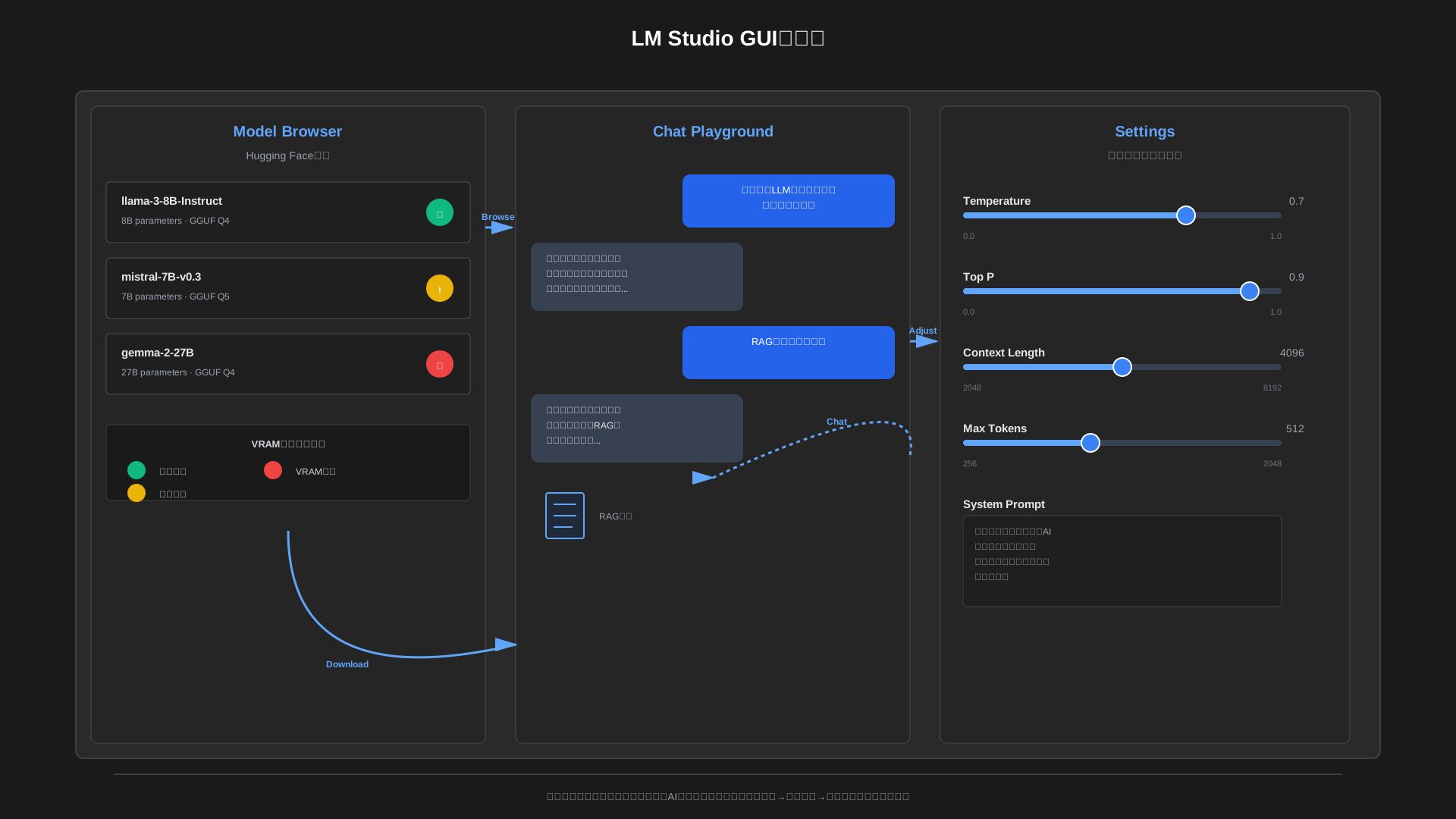
LM Studioはノーコードで完結するデスクトップAIワークスペースです。
Hugging Face連携のモデルブラウザから検索→ダウンロード→実行までGUIでつながり、RAGも含め“ChatGPT Plusのような感覚”で運用できます(関連: RAG構築のベストプラクティス)。
 Ollama Cloud)。
LM Studioは2025年7月の方針転換で「職場利用も無料(Free for Work)」となり、チーム導入の障壁が下がりました(参考: LM Studio Blog/Simon Willison’s Weblog)。
会社PCで使って良いかという不安には、“小規模・部門利用は無料で問題なし、全社展開やSSO等が要る場合はLM Studio Enterpriseやサーバー型構成を検討”という答えが実務的です。
最新条件は必ず公式の告知で確認してください。
セットアップの具体手順は、当サイトのOllamaインストール完全ガイドが参考になります。
クラウドChatGPTと比べたときのローカルLLMのメリット・デメリット
ローカルLLMは機密保持とコスト予見性に強い一方、初期セットアップとモデル選択に制約があるというバランスです。
データが外に出ないこと、従量課金がなく固定費化できること、オフラインで動くことが長所で、逆にセットアップの手間やハード要件、GPT-4.1のようなクローズド最新モデルをそのまま使えない点は短所になります。
私の現場では、長文の高度推論や広域リサーチはChatGPT APIに任せ、機密資料の要約や社内RAGはローカルLLMに寄せるハイブリッド運用が最も安定しました。
この切り分けは段階導入とも相性がよく、利用増に合わせてローカル比率を高めやすいです。
全体設計や構築の道筋は以下の関連記事が役立ちます。
ローカルLLMはどのくらいのPCスペックが必要?
当セクションでは、ローカルLLMを快適に動かすためのPCスペックの目安を整理します。
なぜなら、モデルサイズや量子化、GPUの有無で体験が大きく変わり、OllamaやLM Studioの選定にも直結するためです。
- CPUだけでも動くが、実用は7Bモデル+GPU/Apple Siliconが目安
- モデルサイズ別の“サクサク度”の目安(1B〜70B)
- 今のPCが非力でも諦めなくていい3つの選択肢
CPUだけでも動くが、実用は7Bモデル+GPU/Apple Siliconが目安
ローカルLLMは7B〜8B+GPU/Apple Siliconが“快適さ”の基準です。
CPUだけでも1B〜3Bの超軽量モデルは動きますが、応答待ちが長く業務のテンポを崩しやすい傾向があります。
体感を左右する主因はVRAMで、量子化(例: 4bit)により必要メモリを大きく削減でき、7Bは6〜8GB、14Bは10〜12GB程度で収まりやすいです(参考: Ollama)。
たとえばLlama 3.1 8Bの4bitはRTX 4060 8GBやMac M1/M2で軽快に動き、CPUオンリーでは同モデルが数倍遅くなる一方で1B〜3B級なら実用域に入ります(参考: LM Studio)。
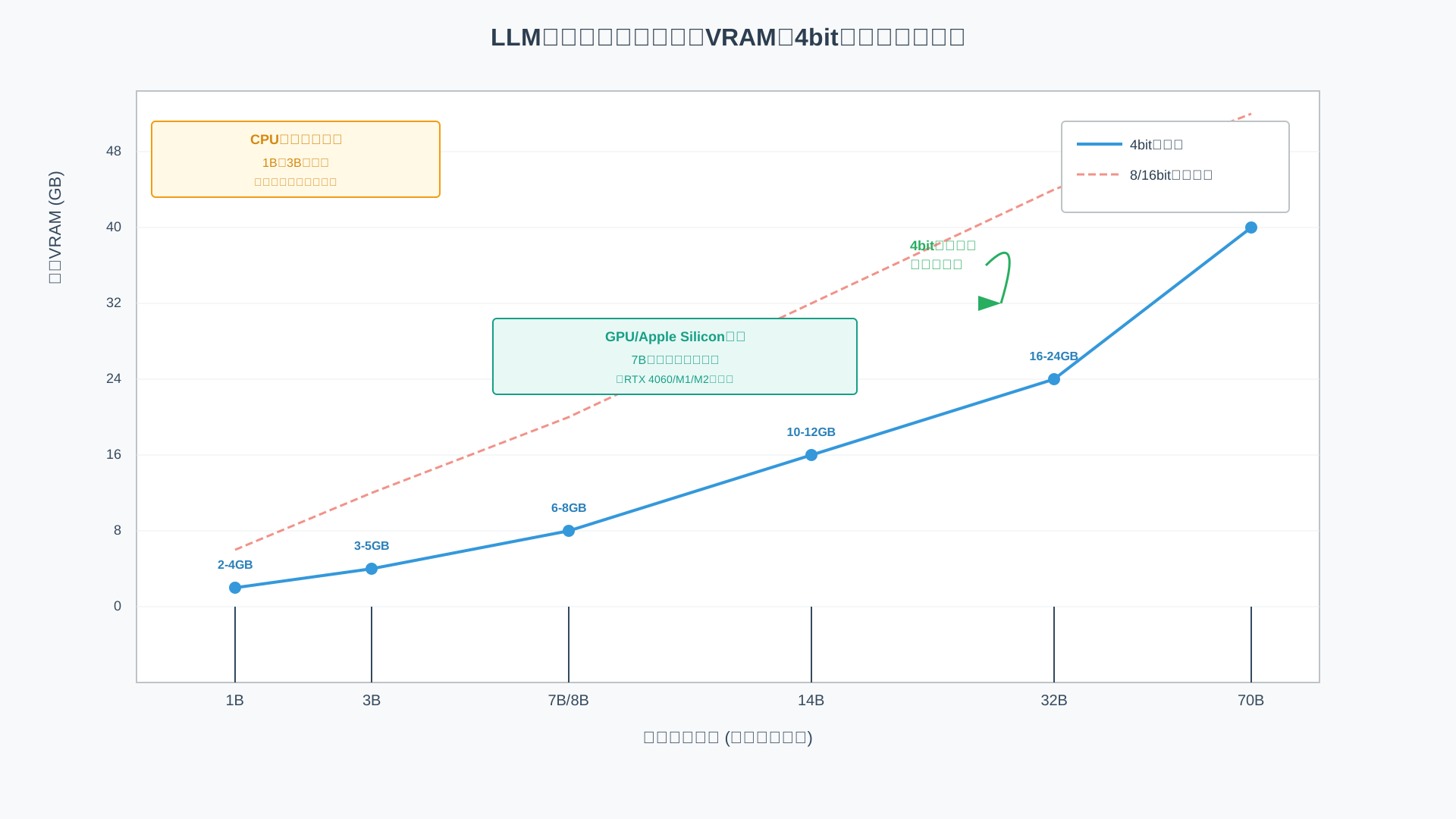
| モデルサイズ | 推奨VRAM目安(4bit) |
|---|---|
| 1B〜3B | 2〜4GB |
| 7B〜8B | 6〜8GB |
| 13B〜14B | 10〜12GB |
| 27B〜32B | 16〜24GB |
| 70B | 40〜48GB |
したがってまずはGPUまたはApple Siliconを前提に7Bから始め、必要に応じて14Bへ拡張する設計が安全と言えます。
CPUだけでの現実的な使い方は別記事にまとめているので、手持ちPCでの設定や速度感はOllamaはCPUだけでどこまで使える?をご参照ください。
モデルサイズ別の“サクサク度”の目安(1B〜70B)
用途に合わせてサイズを選ぶのが最短ルートで、メール・要約は7B〜8B、重めの推論は14B以上が目安になります。
小さいモデルほどVRAMと消費電力が少なく速い一方、複雑なコード生成や長文の一貫性は大きいモデルが安定しやすい背景があります。
実務の肌感を掴みやすいように、サイズ帯ごとの“サクサク度”とPC構成の目安を次の表に整理しました。
| サイズ帯 | 実用タスクの目安 | おすすめPC構成 | 代表モデル例 |
|---|---|---|---|
| 1B〜3B | 短文要約、定型返信、超軽量エージェント | CPUのみでも可(RAM 8GB+) | Gemma 3 2B、Llama 3.2 1B |
| 7B〜8B | マーケ資料の要約、メール作成、基本的なコード補完 | GPU 6〜8GB(RTX 3060/4060)またはM1/M2 | Mistral 7B、Llama 3.1 8B |
| 13B〜14B | 長文レポート、設計レビュー、複雑なコード生成 | GPU 10〜12GB(RTX 3080/4070)やM1/M2/M3 Pro | Phi-4 14B、Qwen 2.5 14B |
| 27B〜32B | 高度な推論、マルチドキュメント要約、堅牢なRAG | GPU 16〜24GB(RTX 3090/4090) | Gemma 3 27B、QwQ 32B |
| 70B | 上位推論と安定性が最重要なワークロード | 40〜48GB級、またはクラウド/複数GPU | Llama 3.3 70B |
モデル候補の具体名や日本語相性はOllamaのモデル完全ガイドで詳しく解説しているので、迷ったら参照すると絞り込みが早いです。
より厳密に選ぶならベンチマークの意味も合わせて理解し、手元の要件と照らし合わせてください(参考: LLMベンチマーク完全ガイド)。
今のPCが非力でも諦めなくていい3つの選択肢
スペック不足でも選択肢はあり、軽量化・クラウド・段階的な投資の三本柱で無理なく始められます。
初期費用を抑えたい場合はパラメータを下げるか4bit量子化を使い、試験的に高度な推論が必要なときだけクラウドへ逃がすのが合理的です。
具体策は次の通りです。
- ① 軽量モデルに寄せる: 1B〜3Bや、精度重視ならPhi-4 14Bの4bitなどで速度と品質のバランスを取ります。
- ② クラウドGPUを併用: ローカルは7B中心にし、70B級は必要時のみクラウドへオフロードします(Ollama CloudはTurboで月約20ドル、Maxで月約100ドルの目安)(参考: Ollama Cloud)。
- ③ 将来を見据えて投資: 入門はRTX 4060 8GBやM1/M2、余裕があれば4070/4090級で長期コスパが向上します(設定の要点はOllamaをGPUで高速化する完全ガイドが参考になります)。
非機密で一時的な大規模推論はクラウド、機密データや頻回利用はローカルという使い分けは王道です(参考: Ollama Cloud)。
予算と頻度に応じてこの三択を組み合わせれば、手元のPCでも今日から実戦投入できます。
Ollamaの特徴とできること・向いている人
当セクションでは、Ollamaの強み・基本操作・業務活用・適したユーザー像を体系的に解説します。
ローカルLLMの導入が進む今、どこまでできて誰に向くのかを最短で判断できる情報が必要だからです。
- Ollamaの強み:ModelfileとAPIで「再現性の高いAI環境」を作れる
- コマンドライン中心でも“最低限これだけ覚えれば使える”基本操作
- Ollamaでできる具体的な業務活用例(マーケ・資料作成・簡単なRAG)
- Ollamaに向いているのはこんな人・こんなチーム
Ollamaの強み:ModelfileとAPIで「再現性の高いAI環境」を作れる
OllamaはModelfileで挙動をコード化し、APIで同一の使い心地を配布できるため、再現性の高いAI環境を簡潔に構築できます。
FROM・PARAMETER・SYSTEMをファイルで固定できる設計が背景にあり、プロンプトや温度の“人によるバラつき”を抑えられるからです。
FROM llama3.1
PARAMETER temperature 0.2
PARAMETER num_ctx 8192
SYSTEM "You are ACME's compliance-safe assistant."このModelfileをGitで管理すれば「AIアシスタントの挙動」をバージョン管理できますし、【2025年版】Ollama API徹底ガイドや【2025年版】ollama create徹底解説を組み合わせるとマーケ文書やナレッジ生成の品質ブレも小さくできます。
結果として、チームは“同じ設定で同じ品質”を保てるため、レビュー負荷が軽くなり運用の安定性が高まります(参考: Ollama GitHub)。
コマンドライン中心でも“最低限これだけ覚えれば使える”基本操作
Ollamaは基本の4コマンドだけでも十分に動かせますので、最初の1時間でここまでを目標に進めれば不安は要りません。
流れは「モデル取得 → その場で試す → 常駐サーバー起動 → 必要ならホスト公開」の順で、細かいオプションは後回しで問題ありません。
# モデル取得と実行
ollama pull llama3.1
ollama run llama3.1

# APIサーバー起動
ollama serve

# ネットワーク公開(例)
export OLLAMA_HOST=0.0.0.0:11434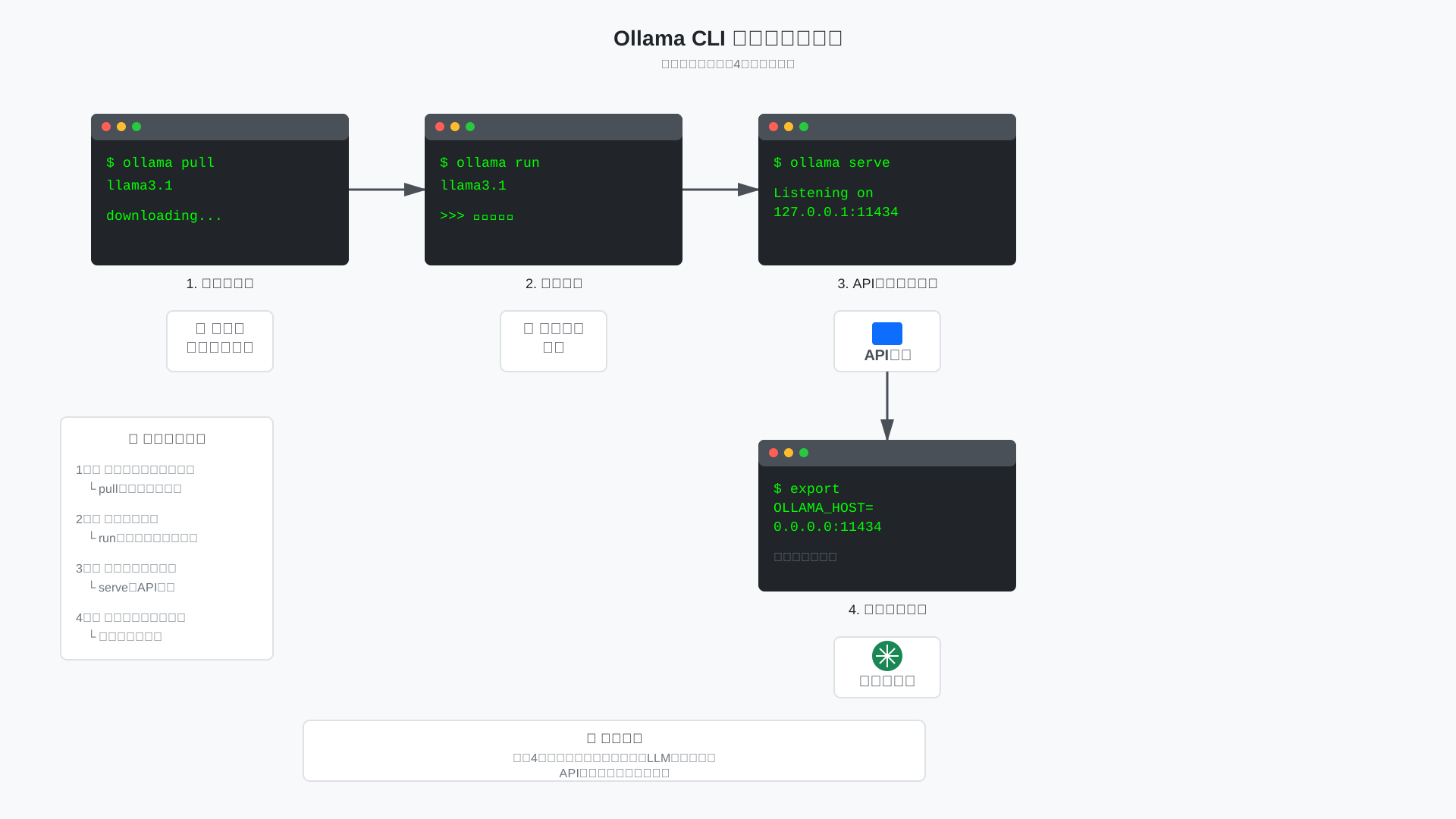
インストール手順は【2025年版】Ollamaインストール完全ガイドを参照し、コマンド一覧は【2025年版】Ollamaコマンド完全ガイドで確認すれば躓きません。
この最小セットを覚えれば、チャット利用もAPI連携もすぐ試せるようになります。
Ollamaでできる具体的な業務活用例(マーケ・資料作成・簡単なRAG)
マーケや資料作成の現場では、Ollamaは即戦力になり、特に機密性の高い原稿をそのまま投げられる点が大きな価値になります。
ローカル完結でデータ主権を守りつつ、Open WebUIやOllama公式GUIの使い方を組み合わせれば、非エンジニアもすぐに活用できますし、RAGはOllama Embeddings徹底ガイドが後押しします。
筆者は社外秘の企画書ドラフトをローカルLLMでブラッシュアップし、校閲の所要時間を半減できました。
- 日本語ブログ草案の作成とトーン調整
- PDF資料の要約と抜け漏れチェック
- 顧客データを含む社内限定RAGの試作
- 軽量なコードレビューと説明文の自動生成
実装の道筋はRAG構築のベストプラクティスやAIで資料作成を徹底効率化を参照すると、失敗を避けやすくなります。
Ollamaに向いているのはこんな人・こんなチーム
最も相性が良いのは、将来の自動化を見据えたAPI前提で自動化したい人や、標準化と運用を大切にするチームです。
Modelfileでの標準化やDocker運用、OpenAI互換APIが核になるため、ワークフロー連携やCI/CDに組み込みやすい設計だからです。
- NotionやZapier、自作スクリプトと連携して日次タスクを自動化したい人
- 開発チームのCI/CDにAIチェック(Lint/文書レビュー)を入れたい人
- 社内用APIとしてOllamaを立て、Open WebUIや社内ツールの裏側で使いたい部門
- 一方で「チャット画面だけ使えれば十分」ならLM Studioが手早くて適切
筆者が関わった大手企業マーケ部門の自動化案件でも、APIベースのAI活用が実運用に耐え、Ollamaは中核の推論基盤として機能しました(参考構成: OllamaをDockerで動かす完全ガイド)。
学習を体系化したい方は DMM 生成AI CAMP や AI CONNECT で基礎から実務まで一気に習得すると効率的です。
LM Studioの特徴とできること・向いている人
当セクションでは、LM Studioの特徴と、実務で何ができるのか、さらにどんな人に向いているのかを体系的に解説します。
Ollamaとの比較検討で迷いがちだからこそ、GUI特化のLM Studioがどこで真価を発揮するかを具体像で押さえておく価値があります。
- LM Studioの強み:完全GUIで「ChatGPTライクな体験」をローカルに
- 職場利用も無料の「Free for Work」だから試しやすい
- LM Studioでできる具体的な業務活用例(日本語チャット・要約・コード補完)
- LM Studioに向いているのはこんな人・こんな使い方
LM Studioの強み:完全GUIで「ChatGPTライクな体験」をローカルに
LM Studioは、インストール後すぐにワンクリックでモデル検索→ダウンロード→チャット開始まで進められる点が大きな魅力です。
これはモデルブラウザとプレイグラウンドが一体化したGUI設計によるもので、Hugging Face連携の検索、緑色バッジでの推奨VRAM表示、温度やTop Pなどをスライダーで調整できる作りが操作のハードルを下げてくれます(参考: LM Studio)。
実際には「Llama 3系やDeepSeek系を検索→緑バッジを確認→ダウンロード→右側のチャットで即対話」という導線で、上部タブを切り替えれば複数プロジェクトを並行して検証できます(参考: LM Studio 0.3.36)。
以下の図のように、モデルブラウザとチャット画面が並ぶことで、試行錯誤のスピードが自然と上がります。
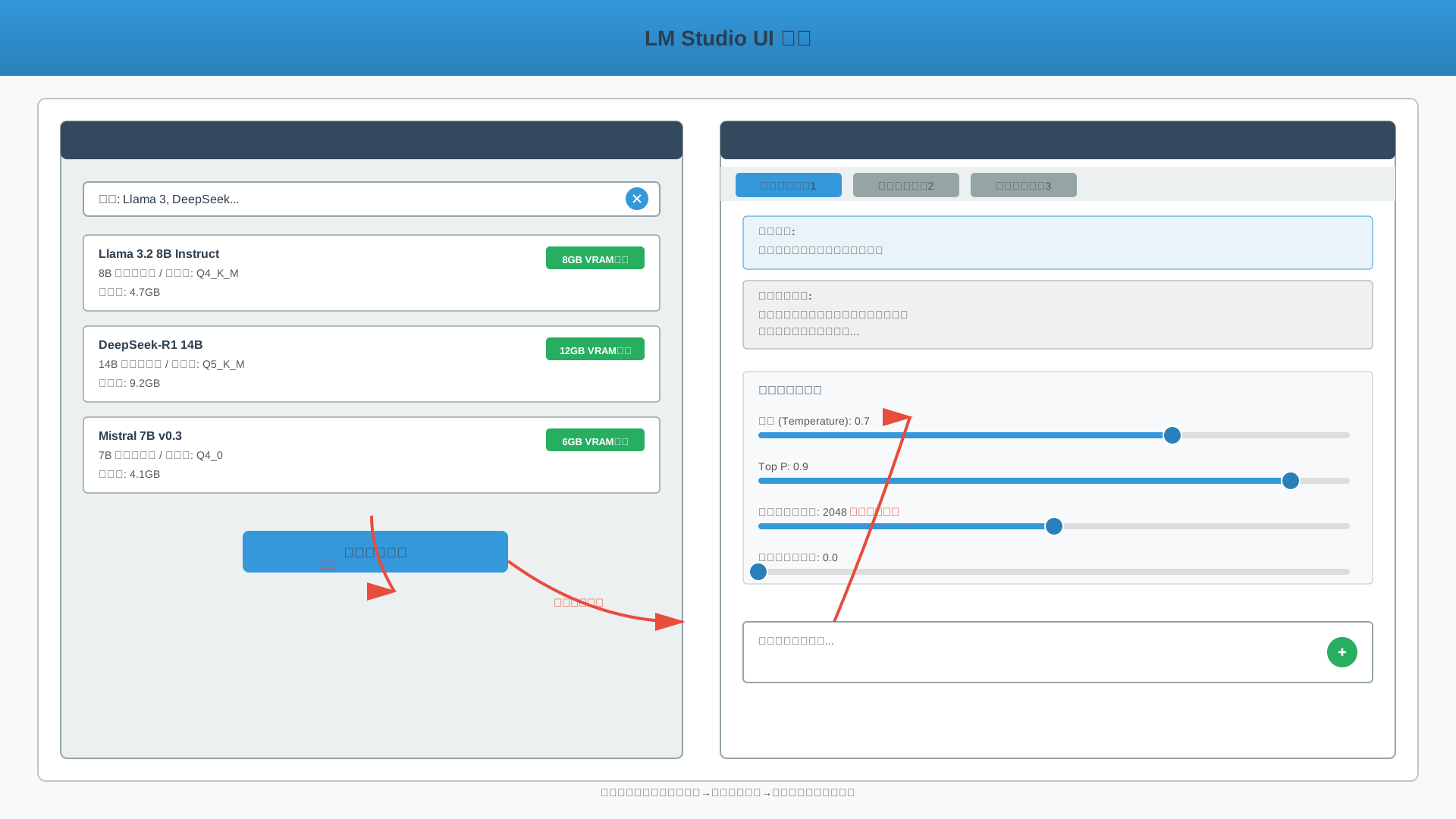 2025年版:ローカル環境でAIを実行するベストな方法)。
職場利用も無料の「Free for Work」だから試しやすい
2025年7月の方針転換により、LM Studioは職場でも無料で使えるようになり、まずは自席PCで検証するハードルが一気に下がりました(参考: LM Studio Blog)。
申請や購入を待たずに小さく始め、価値を示してから展開判断へ進める流れを取りやすく、全社管理が必要になればEnterpriseでスムーズに昇格できます(参考: LM Studio Enterprise)。
社内説明のポイントを押さえておくと、上長や情報セキュリティ部門との合意形成が速まります。
- ローカル処理が原則で、外部通信は更新チェックとモデル取得時のみであること(参考: Privacy Policy)。
- プロンプトやチャット履歴、取り込んだPDFはデフォルトでローカル保存であり、開発元に送信されない設計。
- モデルの利用は各ライセンスに従うため、社内ガイドラインで許可モデルを明文化する運用が望ましい(関連: 生成AIのセキュリティ完全解説)。
- 推奨スペックの目安を共有し、まずは8Bクラスから段階導入する方針が現実的(関連: ローカル実行ガイド)。
小規模な個人〜チーム利用では無料枠で十分に価値検証ができ、集中管理やSSOが必要になった段階でEnterpriseに切り替えれば無駄がありません。
LM Studioでできる具体的な業務活用例(日本語チャット・要約・コード補完)
日常業務の大半はLM Studioで置き換え可能で、ChatGPT Plusの多くの使い方はローカルで再現可能と捉えて問題ありません。
日本語に強い最新オープンモデルの活用、VS Code拡張との連携、PDFやWebページをドラッグ&ドロップして対話できるRAG機能が揃うため、オフィスワークの即戦力になります(参考: API Changelog)。
たとえば次のような使い方が実務イメージを掴みやすいでしょう。
- マーケ原稿のドラフト作成や日本語資料の要約・翻訳(関連: AI文章作成ツール徹底比較)。
- 議事録の要点抽出とアクション自動抽出(関連: AI議事録ツール比較)。
- ブログ構成案のブレストやSEOキーワード展開(関連: キーワード調査AIツール/生成コンテンツとSEO)。
- Python/JavaScriptの簡易コードチェックと改善案の提案。
- RAGでPDFやWebから根拠付きの回答を得て、引用とともに要約を作成。
筆者は別媒体で「キーワード→構成案→本文ドラフト」をローカルLLMで回す量産ワークフローをLM Studioで再現し、月間PVのボトムライン引き上げに効果がありました。
外部に出したくない下書きや社内資料でもローカル完結できるため、スピードと情報保護を両立しやすいのが強みです。
LM Studioに向いているのはこんな人・こんな使い方
最適なのは、ブラウザ版ChatGPTには慣れているもののターミナル不要で始めたい非エンジニア、文章や資料作成・調査が主用途のマーケ担当やコンサル、フリーランス制作者といった層です。
GUIで始められ「Free for Work」でコスト障壁が低く、まずはPoCとして実業務に当てはめたい人にフィットします。
VS Code拡張と組み合わせれば、軽いコード補完やレビューも十分こなせるため、ドキュメント中心の職種でも開発タスクの“ちょい足し”がしやすいでしょう(関連: AIコーディング支援ツール比較/AIで資料作成を効率化)。
毎月ChatGPT有料プランを払うほどではないが業務効率化は本気、という方にはローカル常用の費用対効果が高く、まずは既存PC+8Bクラスからの導入がおすすめです(関連: ローカル実行ガイド)。
プロンプトの型を素早く身につけたい場合は、実務TIPSがまとまった『生成AI 最速仕事術』も併用すると立ち上がりがさらに滑らかになります。
【図解】Ollama vs LM Studio 機能・使いやすさ・拡張性の比較
当セクションでは、OllamaとLM Studioについて、インターフェース、モデル対応、拡張性、セキュリティの観点で比較します。
ローカルLLMの用途が多様化する中で、日常のワークフローや社内ガバナンスに合う選択が成果を大きく左右するためです。
- インターフェースとユーザー体験:CLI/API vs GUIプレイグラウンド
- モデル対応・マルチモーダル機能の違い
- 拡張性とエコシステム:他ツール連携のしやすさ
- セキュリティ・ガバナンス・商用利用の観点からの比較
インターフェースとユーザー体験:CLI/API vs GUIプレイグラウンド
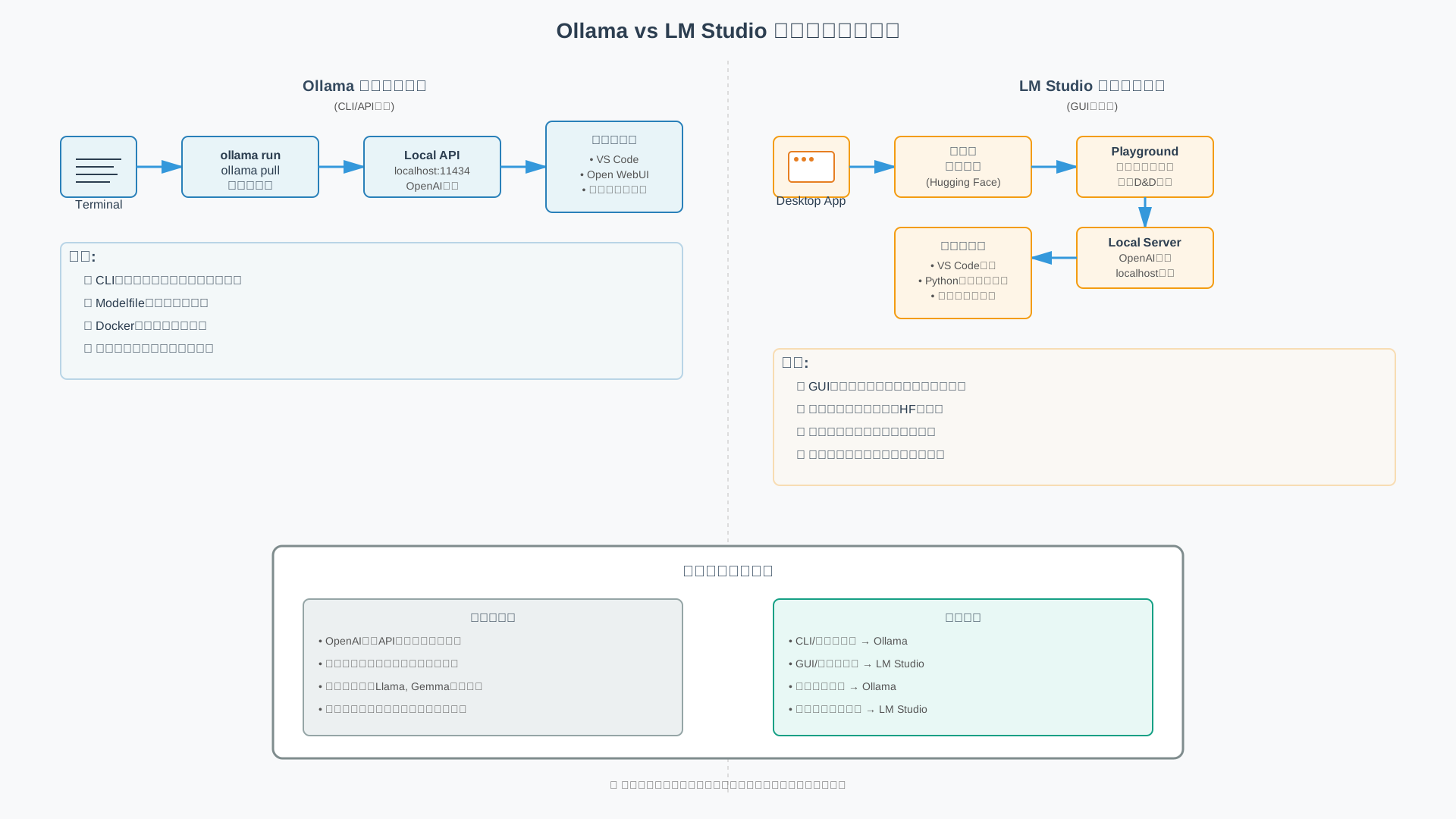
OllamaはCLI+API中心、LM StudioはGUI完結という対照的な体験設計が特徴です。
Ollamaは“AIのDocker”的な思想でバックエンド基盤を担い、LM Studioは非エンジニアでも画面上で素早く試行錯誤できることを最優先に磨いてきた背景があります(参考: Ollama Blog / LM Studio)。
開発者視点では、OllamaをAPIサーバーにしてVS Codeや自作アプリから呼び出す運用が自然で、詳細はOllama API徹底ガイドやローカルでAIを実行するベストな方法が役立ちます(参考: Open WebUI)。
 LM Studio 0.3.36)。
日々ターミナルで動くならOllama、画面で素早く比較検証したいならLM Studioという選び方がしっくり来るでしょう。
モデル対応・マルチモーダル機能の違い
Llama 3.3やGemma 3、DeepSeek-R1など主要オープンモデルは両者とも迅速に対応しており、性能面のキャッチアップ速度は互角です。
違いは管理と探索で、Ollamaは自前レジストリ+Modelfileで統一運用しやすく、LM StudioはHugging Face連携のモデルブラウザで探索性が高くなります(参考: Ollama – AI Models / LM Studio API Changelog)。
代表モデルと対応状況を以下に整理します。
| 代表モデル | Ollama | LM Studio | 注釈 |
|---|---|---|---|
| Llama 3.3 70B | ○ | ○ | 高性能な汎用推論 |
| Gemma 3(1B〜27B) | ○ | ○ | 小型〜中型で実用的 |
| DeepSeek-R1 | ○ | ○ | 論理推論・コードに強み |
| Phi-4 14B | ○ | ○ | SLMで軽快動作 |
| Qwen系(Qwen3/QwQ) | ○ | ○ | 多言語・コーディングで定評 |
| 視覚モデル(Llama 3.2 Vision, Qwen-VL 等) | ○ | ○ | 画像理解のローカル実行 |
マルチモーダルでは、OllamaはAPIでBase64画像を送って解析でき、LM Studioはチャット画面に画像をドラッグ&ドロップするだけで使える点が実務で効きます(参考: Ollama Blog / LM Studio 0.3.36)。
用途別のモデル選びはOllamaのモデル完全ガイドやLLMベンチマーク完全ガイドを参照し、業務要件とハードウェアで最適化するのが近道になります。
拡張性とエコシステム:他ツール連携のしやすさ
両者ともOpenAI互換APIを軸に「既存の連携先を崩さず差し替えやすい」ため、現場導入の摩擦が小さい設計です。
OllamaはOpen WebUIやAnythingLLMのバックエンドとして標準的に使われ、Dockerやスクリプト連携を通じて社内システム統合に強みがあります(参考: Open WebUI / AnythingLLM)。
LM StudioはローカルのOpenAI互換サーバーモードやVS Code拡張と好相性で、私は社内向け自動要約ツールをPythonのOpenAIクライアントで作り、ベースURLをLM StudioやOllamaに切り替えるだけで動かせる構成に仕上げました(参考: LM Studio API Changelog)。
既存SaaSがOpenAIエンドポイント前提でも、ローカルに向け先を差し替えるだけでコストとレイテンシを抑えられるケースは多いです。
連携相手が広く、バックエンド主役で回すならOllama、デスクトップ主導で検証〜配信まで完結させるならLM Studioという住み分けが現実的です。
体系的にスキルを固めたい方は、実務直結のオンライン講座DMM 生成AI CAMPでプロンプトや業務適用を短期で学ぶのもおすすめです。
セキュリティ・ガバナンス・商用利用の観点からの比較
どちらもローカル・バイ・デフォルトで、プロンプトや文書は外部送信されないのが基本方針です。
外部通信はアップデート確認とモデル取得時などに限られ、LM Studioのプライバシーポリシーでもチャットやドキュメントはデフォルトでローカル保存と明記されています(参考: LM Studio Privacy Policy)。
大規模展開では、LM Studio EnterpriseのSSOやモデルゲーティングで統制を効かせたり、Ollama Cloudでハイブリッド推論を組み合わせる設計が有効な場面があります(参考: LM Studio Enterprise / Ollama Cloud)。
重要な注意点として、ツールは無料でもモデルごとのライセンスと利用ポリシーの順守が必須で、たとえばLlama系のAcceptable Useに反する用途は不可です(参考: Llama License)。より深い対策は生成AIのセキュリティ完全解説も参照ください。
結果として、機密性重視の部門はローカル固定、性能が必要な一部のみクラウドを併用するなど、ライセンスと統制要件を踏まえた現実的なハイブリッド運用が賢明です。
【初心者向け】Ollamaの始め方:インストールから最初のプロンプトまで
当セクションでは、Ollamaの導入準備からインストール、初回モデルの実行、日本語チャットの確認、そしてWebフロントの活用までを順に解説します。
はじめに全体像を把握しておくと、つまずきやすいポイントを避け、短時間で“使える状態”まで到達できるからです。
- インストール前に確認する3つのポイント(OS・RAM・ストレージ)
- Ollamaのインストール手順(Mac/Windows/Linux)
- 最初のモデルダウンロードと日本語チャットのテスト
- Open WebUIなどWebフロントと組み合わせてChatGPT風に使う
インストール前に確認する3つのポイント(OS・RAM・ストレージ)
インストール前の合格ラインは「対応OS・RAM・空きストレージ」の3点クリアです。
OllamaはmacOS/Windows/Linuxを広くサポートしつつ、モデル実行ではメモリとディスク容量の余裕が安定動作に直結します。
特にRAMは8GB以上が安心で、モデルを複数入れるとストレージは数十GB規模になるケースも珍しくありません。
たとえば8Bクラスのモデルを2〜3種類揃えると、それだけで10GB超に達し、13Bクラスを加えるとさらに膨らむイメージです。
以下のチェックリストがすべて○なら次へ進んで問題ありません。
- OS: macOS / Windows / Linux のいずれかで最新アップデート適用済み
- RAM: 8GB以上(可能なら16GB推奨。GPUは任意でOK。詳しくはOllamaをGPUで高速化する完全ガイドを参照)
- 空きストレージ: 最低15〜30GB以上を目安(モデルを増やす予定なら余裕を確保)
CPUのみでの運用可否はOllamaはCPUだけでどこまで使える?も参考にしてください。
Ollamaのインストール手順(Mac/Windows/Linux)
最短ルートは公式ページからOS別インストーラーを入手し、セットアップ後にバージョン表示やローカルAPIの応答で起動確認を行う流れです。
Macは.dmgを開いてアプリを配置、Windowsは署名済みインストーラーでサービスが自動起動、Linuxはワンライナーで導入できるため、迷いにくい手順になっています。
起動確認は「ollama –version」や「curl http://localhost:11434/api/tags」でOKレスポンスが返るかを見れば十分です。
より丁寧な図解手順は【2025年版】Ollamaインストール完全ガイドでも整理しているので、困ったら参照してください。
公式の手順原典も合わせて確認すると、不明点の自己解決が速くなります(参考: Windows – Ollama’s documentation/ollama/ollama – GitHub)。
- Linux一発導入: 下記をコピー&ペーストで実行
curl -fsSL https://ollama.com/install.sh | sh
# 起動確認(いずれか)
ollama --version
curl http://localhost:11434/api/tags
最初のモデルダウンロードと日本語チャットのテスト
初回は軽量な7B〜8Bクラス(例: Llama 3.1 8B Instruct)を選び、まずは日本語で自然に応答できるかを確かめるのが近道です。
サイズが手頃でダウンロードも高速、かつ日本語の実用度も十分なため、最初の成功体験を得やすいからです。
モデル取得は「ollama pull」、対話は「ollama run」で完了します。
業務に近い題材で手応えを確認したいなら、社内文書の要約・箇条書き整理などをサンプルに選ぶと判断しやすくなります。
プロンプト改善のコツはプロンプトエンジニアリング入門や生成AI 最速仕事術が参考になります。
# 例: 8BクラスのInstructモデルを取得
ollama pull llama3.1:8b-instruct

# 端末から対話を開始
ollama run llama3.1:8b-instruct
# 対話ログ例(抜粋)
ユーザー: 次の文章を社外秘の前提で、3行で要約してください。漏洩を避ける注意点も一言添えて。
アシスタント: 要約: ①...... ②...... ③......\n注意: 社外共有を禁止し、保存先のアクセス権を最小化してください。モデル選びを体系的に知りたい場合はOllamaのモデル完全ガイド、主要操作はOllamaコマンド完全ガイドが便利です(参考: Ollama – AI Models)。
Open WebUIなどWebフロントと組み合わせてChatGPT風に使う
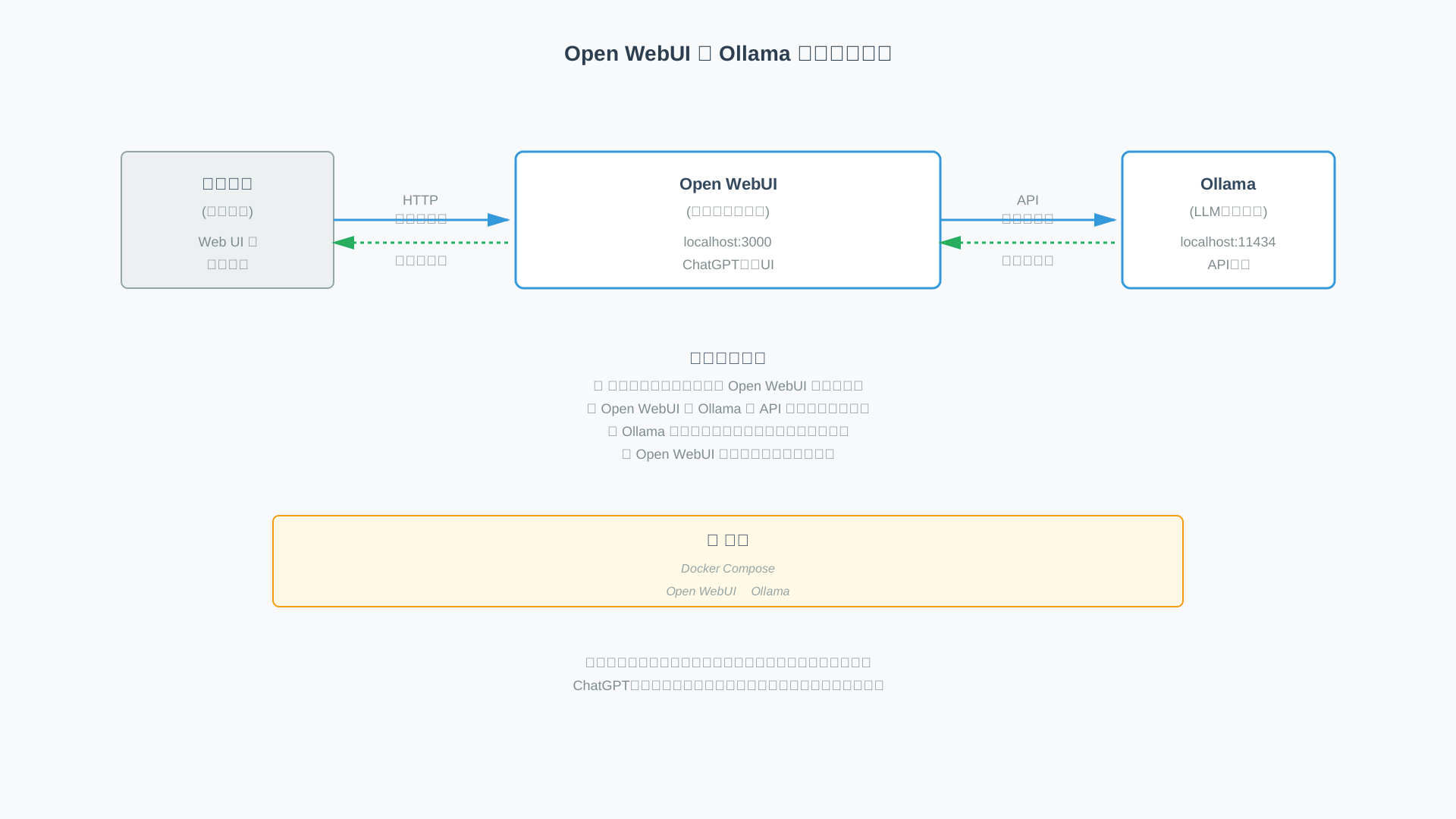
CLIに抵抗がある場合はOpen WebUIを合わせると、ブラウザからChatGPT風の体験でOllamaを使えます。
バックエンドをOllama、フロントをWeb UIに分ける構成にすると、初心者も入りやすく、将来のRAGや社内展開にも発展しやすい設計になります。
Docker ComposeでOpen WebUIとOllamaを並べて起動する手順が定番で、社内サーバーや個人PCのいずれでも構築しやすいのが強みです。
ベースの考え方はOllamaをDockerで動かす完全ガイドや、API視点ではOllama API徹底ガイドが理解の助けになります(参考: Open WebUI: Home)。
全体像は下図のように“ブラウザ→Open WebUI→Ollama”の順で繋がると覚えておくと迷いません。
【初心者向け】LM Studioの始め方:インストールから最初のチャットまで
当セクションでは、LM Studioの導入からモデル選び、初回チャットまでの最短ルートを解説します。
はじめの一歩でつまずきがちな「PCスペック判断」と「モデル選定」を先に整えると、その後が圧倒的にスムーズになるためです。
- インストール前のチェック:Windows/Macでの推奨スペック
- LM Studioのダウンロードとインストール手順
- 最初のモデル選び:日本語で困らない軽量モデルを1つ入れる
- チャット画面で日本語プロンプトを投げてみる(要約・文章生成)
インストール前のチェック:Windows/Macでの推奨スペック
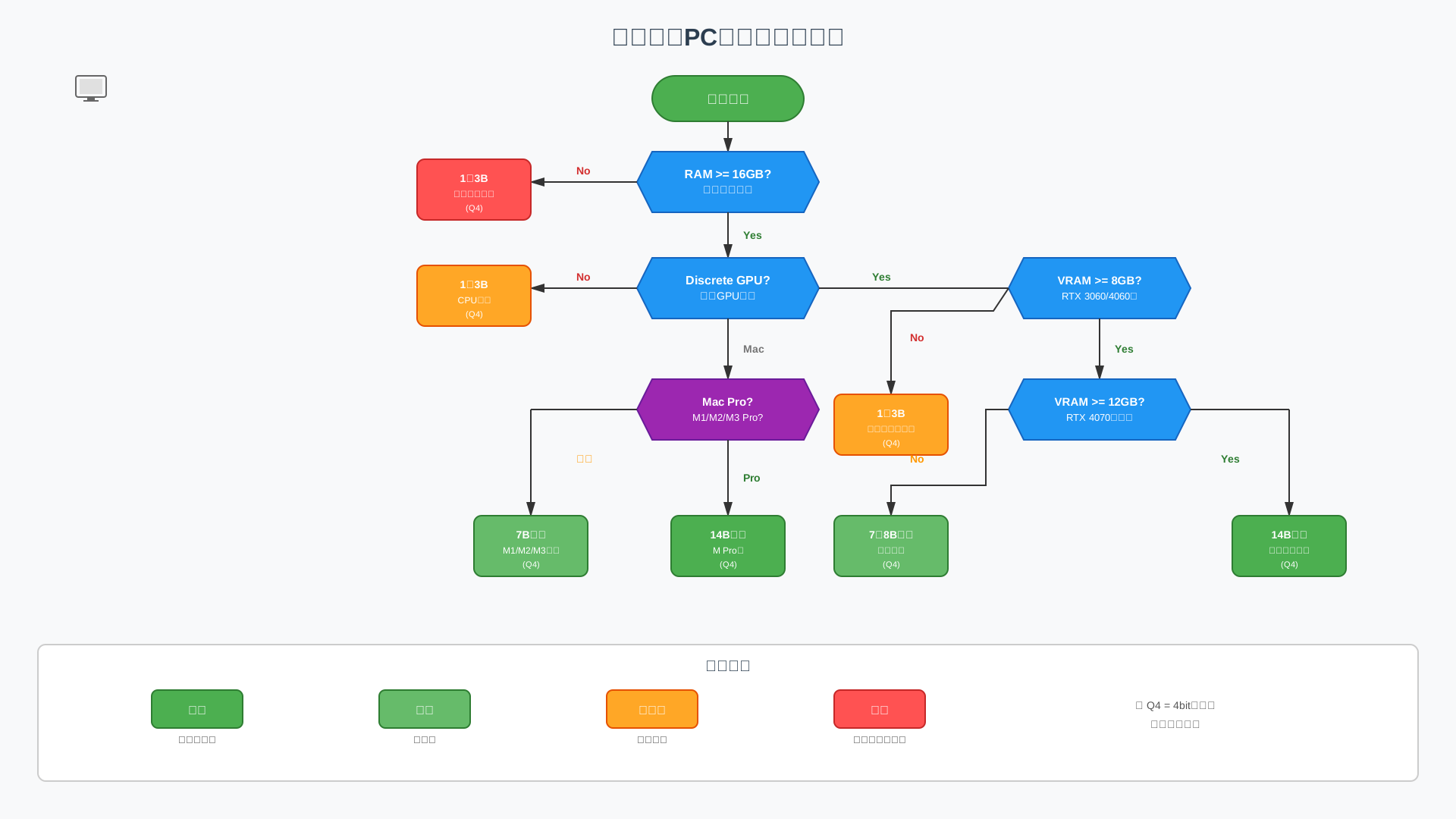
RAMは16GB以上、そしてGPUの有無が使えるモデルの上限を大きく左右します。
理由はシンプルで、VRAMが足りないとRAMに溢れて極端に遅くなり、操作感が一気に悪化するからです。
実務目安としては、WindowsのRTX 3060/4060級なら7B〜8Bが快適、RTX 4070/4080なら14Bも射程に入り、MacはM1/M2/M3無印で7B、M1/M2/M3 Proなら14Bクラスが現実的です(参考: LM Studio)。
LM StudioのモデルブラウザにはVRAM要件のバッジが表示されるため、緑表示を優先して選ぶと失敗が減ります。
迷ったときは4bit量子化の小さめサイズから始め、動作が軽ければ一段上に広げると安全です。
- CPUのみ・メモリ8GB前後: 1B〜3Bの超軽量モデルを試用
- Windows RTX 3060/4060(8GB VRAM前後): 7B〜8Bが現実解
- Windows RTX 4070〜(12GB+): 13B〜14Bが視野
- Mac M1/M2/M3: 7Bが狙い目/M1/M2/M3 Pro: 14Bが実用圏
 LM Studio)へアクセスし、Windows/Mac/Linuxを選んでダウンロード
初回起動後はアップデートを適用しておくと不具合に当たりにくく、安定して使えます(参考: LM Studio 0.3.36)。
より広いローカルLLMの始め方は、併せてローカルでAIを実行する最適な方法も参照すると全体像が掴めます。
最初のモデル選び:日本語で困らない軽量モデルを1つ入れる
最初は日本語対応の軽量Instructモデルを“1つだけ”入れると、選択疲れが消えて体験が進みます。
小ぶりなモデルはVRAM消費が少なく、応答も軽快になり、失敗コストが小さいためです。
モデルブラウザでVRAMバッジの緑を優先しつつ、以下のいずれかから選べばまず外しません(2025年の代表例、環境により最適は変動)。
- 超軽量PC: Gemma 3 2B Instruct(Q4)
- 一般的PC/Mac無印: Llama 3.1 8B Instruct(Q4)
- 余裕あり: Phi-4 14B Instruct(Q4)
- 多言語寄り: Qwen 2.5 7B/14B Instruct(Q4)
最新版の人気はLM Studio内で「Popular」や「Recommended for your GPU」を頼ると把握しやすく、日本語品質の目利きはベンチマーク解説も助けになります(参考: LLMベンチマーク完全ガイド)。
まずは1モデルで“動く感触”を得てから、用途別に追加する流れが結果的に最短です。
チャット画面で日本語プロンプトを投げてみる(要約・文章生成)
体験の核心は自分の文章や資料を投げて、すぐに日本語でアウトプットを得ることにあります。
ローカルLLMは応答のクセや速度がモデルごとに違うため、短い要約と軽い生成をまず試すと傾向を掴みやすいです。
以下のプロンプトはブログ下書きや社内資料の要約で使い回せる型なので、コピー&ペーストで試してください。
【要約テンプレ】
あなたは日本語の要約アシスタントです。
制約:
- 箇条書き3〜5点
- 専門用語は短く補足
- 重要度の高い順に並べる
入力文:
<本文>ここに要約したいテキストを貼り付け</本文>
出力: 箇条書きのみ
【ブログ下書きテンプレ】
あなたは日本語のWebライターです。以下の条件で見出し構成と導入300字を書いてください。
- ターゲット: 初心者
- 口調: 丁寧で簡潔
- 構成: H2×3, 各H2にH3×2の案
- 一文一義、専門語は短く説明
テーマ: 「ローカルLLMを仕事で安全に使うコツ」「プロンプトの型」をもっと磨きたい方は、基礎から体系的に学べるプロンプトエンジニアリング入門も役立ちます。
業務への実装まで一気に学ぶなら、オンライン講座のDMM 生成AI CAMPで最短ルートを押さえるのも有効です。
日本語環境での使い勝手:Ollama/LM Studioそれぞれの注意点
当セクションでは、OllamaとLM Studioを日本語環境で使う際の実務的な注意点とコツを解説します。
日本語特化モデルがまだ少なく、敬語や専門用語の表現に揺れが出やすいため、最初に期待値と運用設計を整えることが成果に直結するからです。
- 日本語モデルの選び方と、英語モデルを日本語で使うときのコツ
- 日本語ドキュメント要約・翻訳での実力と限界
- 商用利用・著作権・機密情報の観点からの注意点
日本語モデルの選び方と、英語モデルを日本語で使うときのコツ
日本語での品質はモデル選定だけでなく、プロンプトの標準化で大きく変わります。
英語中心の最新モデルでもSystem指示と出力形式の型を固定すれば、日本語の敬体・語調・箇条書きまで安定させられます(型づくりはプロンプトエンジニアリング入門が参考になります)。
OllamaならModelfileに敬語と日本語回答のルールを埋め込み、LM StudioならチャットのSystem欄に同等の指示を書いてプリセット化すると再現性が高まります。
実務ではLlama 3系やQwen系、Gemma 3など多言語に強いモデルを第一候補にし、純日本語特化が必要な場面は医療など用途特化モデルを補助的に選ぶ運用が現実的でした。
筆者の許容ラインは、社内共有や下書きでは軽微な敬語の揺れや助詞の違和感を容認し、対外文書はAI校正ツールを通して最終的に人が整える、という使い分けです。
モデル検索のコツとして、OllamaはOllama Libraryで「instruct」「Qwen」「Llama」を絞り、LM Studioはモデルブラウザで「ja」「Japanese」「Instruct」をキーワードにすると探しやすくなります(参考: LM Studio)。
体系的に学びたい方は、実務の型をまとめた書籍生成AI 最速仕事術も役に立ちます。
# Modelfile(例)
FROM llama3.1:8b-instruct
PARAMETER temperature 0.2
SYSTEM あなたは日本語で、丁寧語(です・ます)を用いて簡潔に回答します。必要に応じて見出しと箇条書きを使い、最後に3行の要約を添えてください。

# 反映と実行
$ ollama create jp-assistant -f Modelfile
$ ollama run jp-assistant

# LM Studio(System例)
日本語で丁寧に回答。見出しと箇条書きを活用。外来語は日本語併記(例:トークン(token))。
日本語ドキュメント要約・翻訳での実力と限界
日本語ドキュメントの要約と翻訳は、ローカルLLMでも要点把握と下訳なら十分に戦力になります。
長文の厳密な訳語選定や条文の解釈まで突き詰めると、コンテキスト長や推論の安定性でクラウド系の最上位モデルに分があるのが現実です。
私の現場では、社内メモや議事録はLM StudioのRAGで要点を抜き出し(参考: AI議事録作成ツール比較)、契約書レビューはクラウド+人のダブルチェックに寄せる運用が定着しました(参考: AI契約書レビュー徹底比較)。
具体的な線引きは次の通りです。
- ローカルで十分: 社内メモの要約、調査資料の要点抽出、ドラフトの自然さ改善、日英の初稿づくり
- クラウド推奨: 契約書・規約・法令の精密翻訳、医療・金融など専門領域の用語厳密性が問われる案件
非機密かつ高難度の推論が要る時だけ、Ollama Cloudや外部APIに一時オフロードするハイブリッド構成が安全です(参考: Ollama Cloud)。
最終的な公開文書や顧客向け訳文は、AI校正の活用やネイティブチェックを前提にすると品質リスクを抑えられます。
商用利用・著作権・機密情報の観点からの注意点
ローカルで動かしていても、商用利用・著作権・機密情報のルールは厳守が前提です。
モデルの利用規約やAUPに違反すると、生成内容が違法でなくても契約上のリスクが生じるため、導入前に許容用途を必ず確認します。
例えばMetaのLlama系は不正用途の禁止を明記し(参考: Llama 3.2 ライセンス)、LM Studioはメッセージやドキュメントがローカル保存である一方、組織運用では履歴保護や端末管理の設計が不可欠です(参考: LM Studio Privacy Policy)。
著作権では学習データ由来の表現や引用の扱いに注意し、日本の基本指針は文化庁の解説を基準に社内ガイドラインへ反映すると迷いません(参考: 文化庁 著作権)。
運用チェックリストとして、モデルのライセンス確認、生成物の再配布・出典表記方針、historyファイルやログの暗号化・アクセス権設定、個人情報の自動マスキングを用意しておくと事故が起きにくくなります。
詳しい対策は当サイトの解説が役立ちますので、生成AIのセキュリティ完全解説やAI画像・イラストの著作権と商用利用をあわせて確認してください。
よくある質問への回答:Ollama/LM Studio選びで迷うポイント
当セクションでは、OllamaとLM Studioの選び方で迷いやすい論点を、よくある質問形式で整理して解説します。
アップデートが速い分野だからこそ、古い噂や思い込みで遠回りしないよう、最新の公式情報と実務知見を踏まえた判断基準を提示するためです。
- Q1. OllamaとLM Studioはどちらが初心者向けですか?
- Q2. ローカルLLMを動かすにはどのくらいのPCスペックが必要?
- Q3. OllamaやLM Studioで日本語はどの程度使えますか?
- Q4. 商用利用する場合に気を付けることは?
- Q5. クラウドのChatGPTと比べてどんなときにローカルLLMを選ぶべき?
Q1. OllamaとLM Studioはどちらが初心者向けですか?
最短で使い始めたいならLM Studioが向いています。
インストールから初回チャットまでGUIで迷いにくく、設定やログも画面上で見渡せるため、トラブルシューティングの負担が小さいためです。
一方で将来、スクリプトでの自動化や他システム連携を見据えるなら、OllamaのCLIとOpenAI互換APIに早めに慣れておくと後々の拡張が滑らかになります。
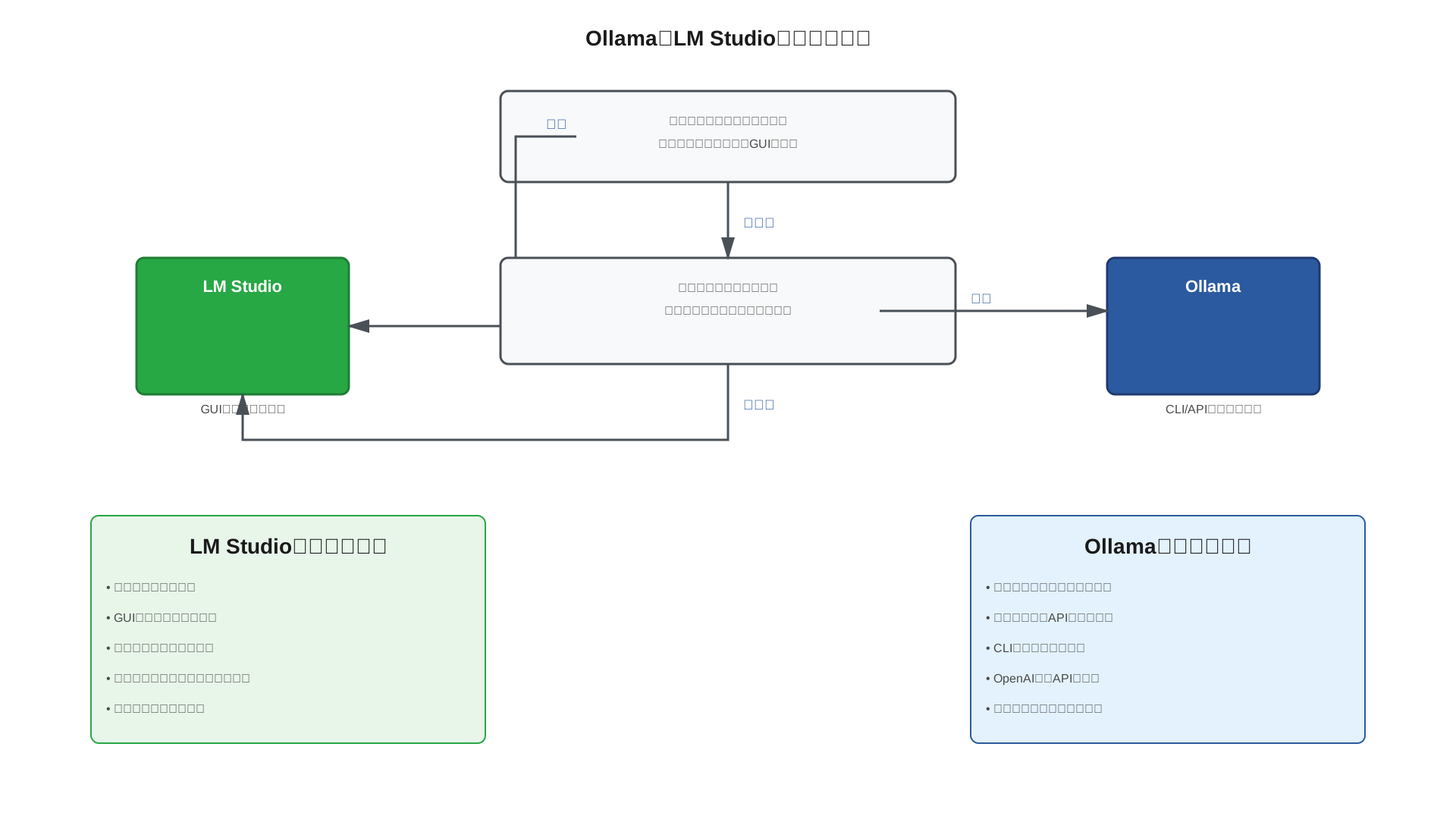
実務でも、非エンジニアの調査業務はLM Studioで即日稼働、開発者はOllamaをバックエンドにしてOpen WebUIなどのフロントを被せる構成で成果が出ています。
目先の習得容易性と将来の拡張性を天秤にかけ、今すぐ成果重視ならLM Studio、半年後の自動化まで視野に入れるならOllamaという選び方が現実的です。
Q2. ローカルLLMを動かすにはどのくらいのPCスペックが必要?
最低ラインは8GB RAM+1B〜3Bモデル、快適運用は16GB RAM+7B〜8Bモデル+GPU(またはM1以降Mac)が目安です。
必要性能は主にメモリとVRAMで決まり、足りない場合はRAMへスワップして極端に遅くなるため、モデルサイズと量子化のバランスが肝心だからです。
具体的には、最近のノートPC(CPUのみ)でも1B〜3Bなら要約やメール下書きは現実的に動きます。
一方で日常業務を気持ちよく回すなら、7B〜8BをGPUで走らせるか、Apple Siliconの最適化を活かす構成が扱いやすいでしょう。
不足を感じたら軽量モデルへ切り替えるかクラウドを併用すればよく、GPU要件はOllamaをGPUで高速化する完全ガイド、全体像はローカルでAIを実行する最適手法、クラウド比較はGemini API vs ChatGPT API比較を参照すると最短で判断できます。
Q3. OllamaやLM Studioで日本語はどの程度使えますか?
日常ビジネス用途なら十分実用で、要約、議事メモ、下書き生成はローカルLLMでも高い生産性が得られます。
学習データの偏りやコンテキスト長の制約により、専門用語の訳語選定や微妙なニュアンス再現はクラウド最先端モデルに一歩譲る場面が残るためです。
筆者は日本語マーケ原稿の初稿をローカルで量産し、最終的に人間が3割程度ブラッシュアップする運用で品質と速度の折り合いを付けています(校正はAI文章校正ツール比較が便利)。
まずは自分の業務文書を投下して評価軸(可読性・事実性・トーン)でチェックし、改善プロンプトを回すのが近道です(入門はプロンプトエンジニアリング入門)。
ローカルで叩き台を作り、重要箇所のみクラウドで磨くハイブリッドが日本語品質とコストのバランスを取りやすいと考えます。
Q4. 商用利用する場合に気を付けることは?
ツールとモデルのライセンスは別物と捉え、二段階で適法性を確認する姿勢が重要です。
Ollama自体はMITで商用利用に寛容、LM Studioは2025年に職場利用が無料化されましたが、動かす各モデルの利用条件は別途定義されているためです(参考: Ollama GitHub/参考: LM Studio Free for Work)。
例えばMetaのLlama 3.xは商用OKでも、Acceptable Useに反する用途は不可で、帰属表記や制限が明記されています(参考: Llama 3.2 ライセンス)。
用途別には、ロゴ作成は商標・独自性、コンテンツ生成は著作権・出典、顧客データ処理は個人情報・秘匿化とログ保全を最低限チェックし、社内ルール(モデル承認フロー、プロンプト・出力の保全、第三者権利の確認)を明文化すると安全です。
最終判断は必ず最新の公式ライセンスと利用規約に当たり、曖昧な場合は法務と相談するのが無用なリスク回避につながります。
Q5. クラウドのChatGPTと比べてどんなときにローカルLLMを選ぶべき?
機密・大量・オフラインはローカル有利で、データ主権の確保、トークン課金の抑制、回線断でも動く可用性が強みです。
一方、最高性能のクローズドモデルや最新機能をフル活用したい場合はクラウドAPIが適し、処理の山をクラウドへ逃がすハイブリッド運用が現実解になります。
判断に迷うときは、日常の生成・要約はローカル、難度が高い推論や対外公開前の品質担保はクラウドと分担すると安定します(比較の全体像はLLMおすすめ比較やOpenAI API実装ガイドが参考になります)。
筆者はブログの大量下書きをローカルで量産し、重要なコピーはクラウド+人間のダブルチェックという運用で、品質とコストの折り合いを取っています。
スキルを体系的に身につけたい方はDMM 生成AI CAMPのような実践講座で学ぶと、ローカル/クラウドの最適分担を設計しやすくなります。
まずは小さくローカルで始め、足りない部分だけクラウドで補うという設計思想が、費用対効果と安全性の両立に有効です。
用途別おすすめ構成:あなたはどのパターンから始めるべきか
このセクションでは、用途別に最適な「LM Studio」と「Ollama」の始め方と構成例を提案します。
読者の環境やゴールが異なるため、迷わず最短距離で成果を出せる“初手”と、その先の拡張ルートを整理しておきたいからです。
- ケース1:マーケ担当・フリーランスで文章生成と要約がメイン
- ケース2:簡単なコードチェックや自動化にも興味があるライト開発者
- ケース3:社内用AIチャットボットやRAG環境を作りたい担当者
- ケース4:GPUワークステーションやクラウドGPUをフル活用したいヘビーユーザー
ケース1:マーケ担当・フリーランスで文章生成と要約がメイン
文章生成と要約が中心なら「LM Studio+7B〜8Bモデル」からのスタートが最適です。
GUIが直感的でセットアップの摩擦がほぼなく、2025年は職場利用も無料(Free for Work)になり導入ハードルが低い背景があります(参考: LM Studio Blog)。
スペック別の狙い所と体感レスポンスの目安は次の通りです。
- CPUのみ/8GB RAM級ノート: 3B前後を快適、7Bは短文向け(出力1〜3 tok/s想定)。
- M1/M2/M3無印/8GBやRTX 3060/4060級: 7B〜8Bが主力(8〜20 tok/s、1ターン数秒〜十数秒)。
- M1/M2/M3 Pro/16GBやRTX 4070〜: 8B余裕+14Bも現実的(10〜30 tok/s、長文でも実用)。
まずはLlama 3.1 8B InstructやPhi-4 14B(軽量高品質)をQ4量子化で導入し、必要に応じてGemma 3やDeepSeek系に広げると安定します。
記事量産や配布用の品質確保にはクラウド系ライティングの併用も有効で、比較検討はAI文章作成ツール徹底比較が参考になります。
初心者向けスターター構成
- ツール: LM Studio(Free for Work)
- 推奨モデル: Llama 3.1 8B Instruct(GGUF/Q4_K_M)、補完にPhi-4 14B
- PC目安: 16GB RAM以上 or RTX 3060/4060級/Mac M1〜無印可
- 運用: RAGはLM Studioのドキュメントチャットで最初に試す
プロ向けライティングの型を学ぶなら 生成AI 最速仕事術 や、量産用途には ラクリンの実践レビュー と 【Value AI Writer byGMO】 の併用も検討ください。
ケース2:簡単なコードチェックや自動化にも興味があるライト開発者
VS Codeで相談しながら進めたい人は「LM Studio+エディタ拡張」→「Ollama APIで自動化」への二段構えが効率的です。
最初はLM Studioのプレイグラウンドで温度やシステムプロンプトを調整しやすく、挙動を掴んでからOpenAI互換APIをOllamaに切り替えるとスクリプト組み込みが滑らかに移行できるためです(参考: Ollama Blog)。
私の事例でも、PythonのOpenAIクライアントのbase_urlだけを差し替えてローカルAPIに向ける簡易ツールを数分で作り、コードの説明生成やテスト雛形作成を自動化できました。
実装は次のように最小限で始められます。
from openai import OpenAI
# LM Studio: http://localhost:1234/v1  /  Ollama: http://localhost:11434/v1
client = OpenAI(base_url="http://localhost:11434/v1", api_key="ollama")
resp = client.chat.completions.create(
  model="llama3.1:8b-instruct", messages=[{"role":"user","content":"関数にdocstringを追加して"}]
)
print(resp.choices[0].message.content)ワークフロー全体はAIコーディング支援ツール比較とOllama APIガイド、実装の基礎はOpenAI APIをPythonで使う方法を参照すると短縮できます。
ケース3:社内用AIチャットボットやRAG環境を作りたい担当者
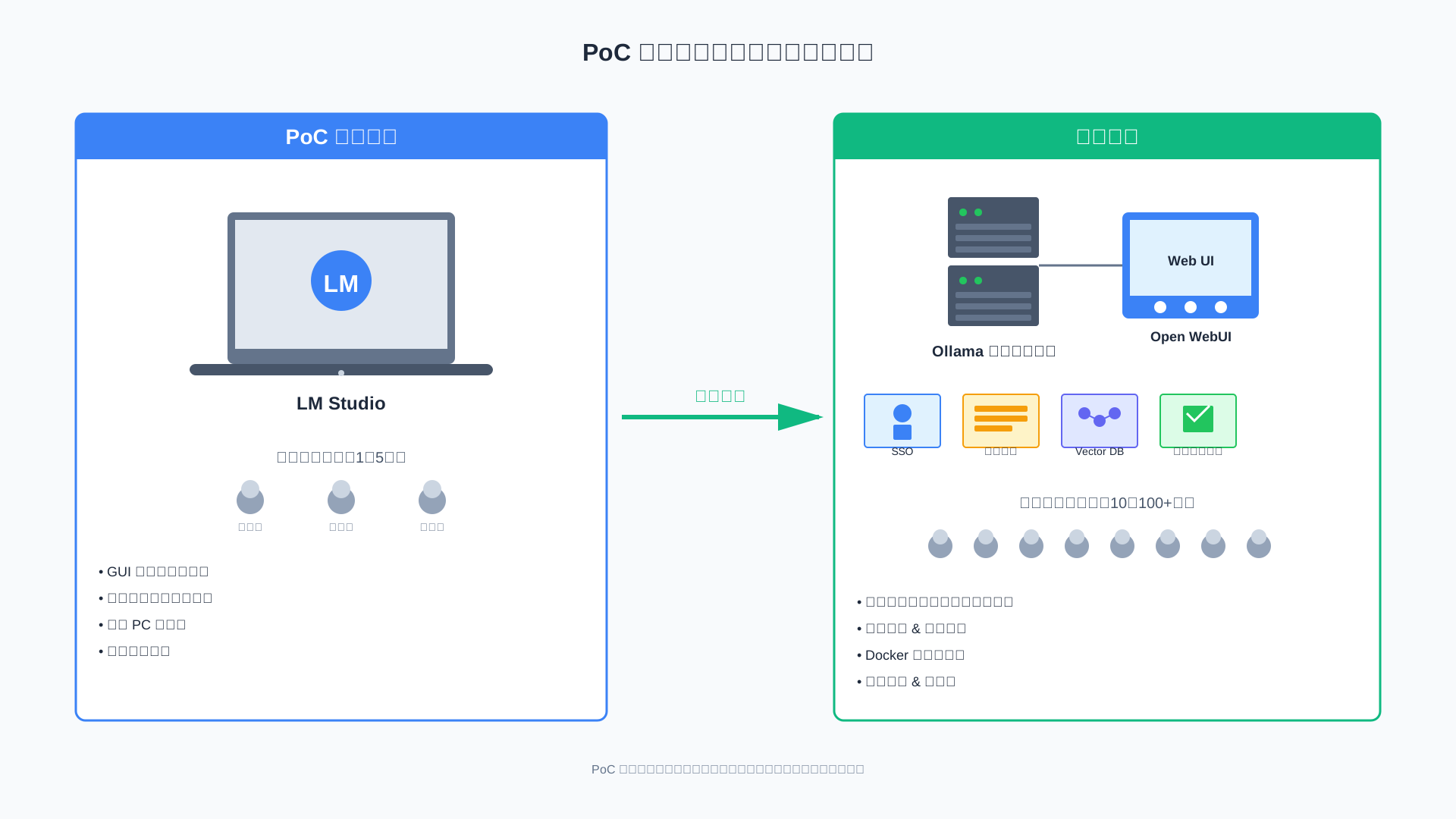
部署内のPoCはLM Studio、利用者が増える本格導入は「Ollama+Open WebUI(またはAnythingLLM)」が定石です。
個人PCでの検証はLM Studioが最短で、全社展開ではOllamaをサーバー化してWeb UIをフロントに据えるとSSOや権限管理、ログ集約、スケーリングがやりやすくなる事情があります(参考: Open WebUI Docs)。
進め方としては、PoCでプロンプトとドキュメント前処理を固め、次にEmbeddingの標準化とベクトルDBを含むRAG基盤をDockerで構成し、最後にSSO・監査・バックアップを整える順番が管理しやすいです。
実装手順の全体像はRAG構築のベストプラクティスやOllamaをDockerで動かす完全ガイドが役立ちます。
下図のように「PoC→本番」の視点で整理すると、移行の判断が一段と明確になります。
ケース4:GPUワークステーションやクラウドGPUをフル活用したいヘビーユーザー
70B級やマルチモーダル大型モデルを本格運用するなら「専用GPUマシンの常設」か「ローカル中型+クラウド大規模のハイブリッド」が現実解です。
長時間・高スループットの運用ではCapExであるGPU投資の方がOpExの従量課金より有利になりやすく、ただしピークだけを外部へ逃がせる混在構成が費用と可用性のバランスを最適化できる背景があります(参考: Ollama Cloud)。
例えば、(1) RTX 4090級24GB×1で70Bの4-bit推論を時間当たりまとまって回す、(2) ローカルは8B〜14Bで日常業務、重い一括生成や推論深度が要る場面のみクラウドGPUにオフロード、の2択が検討しやすいです。
調達・設計の具体はOllamaをGPUで高速化する完全ガイドやローカルでAIを実行する最適な方法を“将来投資の道しるべ”として活用してください。
まずは手元の7B〜8Bで体感と業務適合度を確かめ、費用対効果が見えた段階で専用機やクラウドの“増設”に踏み出すのが安全です。
このあと何をすればいいか:導入から活用定着までのロードマップ
当セクションでは、ローカルLLMの導入から日常業務への定着までを4つのステップで具体的に案内します。
選択肢が多すぎると手が止まりがちだからこそ、最短で成功体験を積める実行順を用意しました。
- ステップ1:1ツール+1モデルで“とにかく動かす”
- ステップ2:自分の業務ドキュメントを投げてみて実力を測る
- ステップ3:必要に応じてスペック増強やクラウド併用を検討する
- ステップ4:ワークフローに組み込んで“使うのが当たり前”の状態へ
ステップ1:1ツール+1モデルで“とにかく動かす”
最初の一歩は1ツール+1モデルで即日稼働を達成することです。
選択肢を絞るほど学習コストが下がり、操作に慣れるスピードが上がるためです。
CLIやAPIに慣れているならOllama、GUIで始めたいならLM Studioを選び、軽量モデルを1つだけ動かすところまでを当日のゴールに設定します。
Ollama派はインストール手順をOllamaインストール完全ガイドで確認し、以下の2行で日本語チャットを即テストします。
ollama pull llama3.2:1b
ollama run llama3.2:1b
LM Studio派はモデルブラウザで「推奨」表示の軽量モデル(例:Llama 3.2 1BやGemma 3 2B)を選び、プレイグラウンドで日本語の簡単な雑談を実行します。
この記事を読み終えた今日中にやることチェックリストを用意したので、そのまま進めてみてください。
- どちらで始めるかを即決(Ollama または LM Studio)
- 軽量モデルを1つだけ導入
- 日本語チャットで「3つの質問」を実施(自己紹介、要約、箇条書き整理)
- 明日以降の検証メモを1行で残す
ゴール到達の体験が得られれば、次の検証が格段に楽になります。
より広い導入観点はローカル環境でAIを実行するベストな方法も参考になります。
ステップ2:自分の業務ドキュメントを投げてみて実力を測る
本当に使えるかは自分の文書で評価すると判定が速いです。
一般的なベンチマークより、手元の資料で要約・校正・改善を試す方が、任せられる範囲と品質基準が具体化するためです。
たとえば「ローカルLLMでたたき台→人間で仕上げ」という二段構えにすると、スピードと正確性を両立できます。
下記テンプレートを貼り付けて回すだけで、再現性のある検証が進みます。
【役割】あなたは日本語ビジネス文書の編集アシスタントです。
【目的】与えた文章を要約→改善案→見出し案の順で出力。
【制約】事実は変えず、文体は「丁寧・簡潔」。
【入力】<本文>(ここに社内レポート/ブログ下書き/メルマガ案を貼る)
【出力形式】
1) 要約(100-150字)
2) 改善ポイント(箇条書き5個)
3) 改訂案(800-1200字)
4) 見出し案(3個)改善案の検証にはプロンプトエンジニアリング入門や、品質担保のためのAIハルシネーション対策の全手法も役立ちます。
この工程でローカルとクラウドの使い分け判断軸が明確になり、次の投資判断がぶれにくくなります。
ステップ3:必要に応じてスペック増強やクラウド併用を検討する
効果を実感できたら段階的に投資して処理速度と安定性を底上げします。
ローカルLLMは利用量が増えるほどコスパが改善しますが、すべてのタスクで大規模GPUが要るわけではなく、重い処理だけクラウドへ逃がす選択肢が合理的だからです。
PCを強化するならVRAM目安を確認しつつ、設定最適化はOllamaをGPUで高速化する完全ガイドが実践的です。
社内システム連携や自動化の拡張にはOllama API徹底ガイドやRAG構築ベストプラクティスも押さえておくと応用範囲が広がります。
チームのスキル底上げには学習投資も有効なので、必要なら DMM 生成AI CAMP の活用も検討すると前進が速くなります。
「本当に役立つ」と感じたタイミングで十分なので、無理のないハイブリッド構成へ歩を進めましょう。
ステップ4:ワークフローに組み込んで“使うのが当たり前”の状態へ
最終目標は毎日のルーティンに自動的に組み込むことです。
決まったトリガーに紐づけるほど起動が習慣化し、積み上げの効果が大きくなるためです。
具体的には「朝イチでSlackログ要約→午前の意思決定」「午後の企画ブレスト30分」「夕方にブログ見出し案10本」といった時間割に落とし込みます。
- 08:30 前日のSlackチャンネルを要約してToDo化
- 11:00 広告キャンペーン案を5パターン出して比較
- 16:30 ブログ/社内報の見出し・導入文を自動生成
議事録や取材の文字起こしを即投入したい場合は、録音から要約までワンストップの PLAUD NOTE を併用すると回転が速くなります。
業務統合の実装面ではOllama APIを仕組みに組み込み、ナレッジ活用はRAGベストプラクティスをベースに社内検索へ展開すると定着が進みます。
ツール導入が目的化しないよう、常に「プロセス改善」が本質だと意識すれば成果は継続します。
まとめ:ローカルLLMでプライベートなAI環境を手に入れよう
2025年、ローカルLLMの世界はOllamaとLM Studioという二大ツールの進化により、かつてないほど身近で強力なものになりました。
エンジニアリングやシステム統合を重視するなら「Ollama」、直感的なGUIで手軽に高度なモデルを試したいなら「LM Studio」を選ぶのが、理想の環境構築への最短ルートです。
どちらのツールを選んでも、機密データを外部に送らずに済む「圧倒的な安心感」と、従量課金を気にせずAIを使い倒せる「自由」が手に入ります。
まずはどちらか一方をインストールし、実際の業務ドキュメントを読み込ませて、その驚くべき推論能力を体感してみてください。
もし「これは使える」と確信したら、その一歩先にある「AIを使いこなす技術」を磨くことで、あなたの市場価値はさらに高まるはずです。
具体的な実務への落とし込み方を学びたい方には、「生成AI 最速仕事術」がプロンプトの型や効率化のヒントを豊富に提示してくれます。
また、より体系的に生成AIのビジネス活用をマスターしたいなら、DMM 生成AI CAMPでの学習も非常に有効な選択肢です。
ローカルLLMという強力な武器を手に、あなたのワークフローに劇的な変革を起こしていきましょう。

