
(最終更新日: 2025年12月29日)
「Ollama Llama ってどう始めるの?」と迷っているあなたへ。
自分のPCでLlamaを動かしたいけれど、インストールやコマンドが不安、クラウドAIとの違いや社内で使って良いのかも知りたい…その気持ちに寄り添います。
本記事は2025年の最新情報で、ローカルとクラウドの使い分けを整理し、最小手順でセットアップして初回チャットまで到達する道筋を示します。
OllamaとLlamaの基本、必要なPCスペック、Mac/Windowsの導入手順、実務での使い方、費用と性能、セキュリティやライセンスの要点までをやさしく解説。
読み終える頃には、自分はローカルで動かすべきか、クラウド中心にすべきかが判断でき、そのまま手順どおりに環境構築を完了できます。
生成AIの業務導入を進めてきたプロダクトマネージャーが、失敗しやすいポイントと安全に始めるチェックリストも用意しました。
OllamaとLlamaの基本:2025年時点で何ができるツール&モデルなのか
当セクションでは、2025年の最新状況にもとづいて「Ollamaが何をするツールか」と「Llamaファミリーがどんなモデル群か」を整理し、両者の関係を明確に説明します。
なぜなら、Ollamaが“ローカルLLMのOS”へ進化する一方で、LlamaはLlama 4で大幅に性能と構成が変わり、両者を混同しやすいからです。
- Ollamaとは?2025年には「ローカルLLMのOS」へ進化
- Llamaファミリーの全体像:Llama 2 / 3 / 3.1 / 3.2 / 4の違い
- OllamaとLlamaの関係:Ollamaは「モデルの入れ物+制御装置」
Ollamaとは?2025年には「ローカルLLMのOS」へ進化
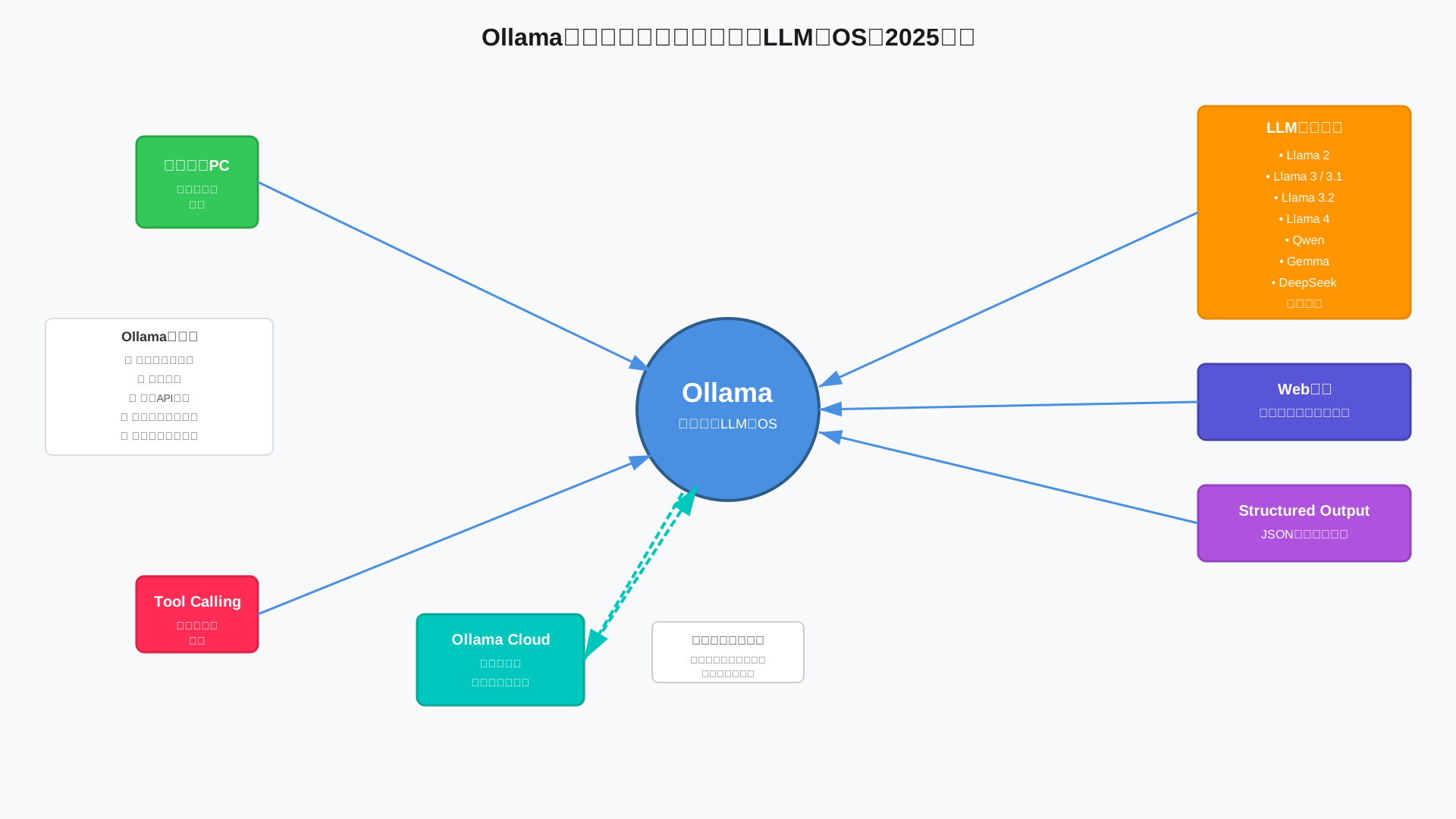
結論として、Ollamaは“ローカルLLMのOS”へ進化したAIプラットフォームです。
理由は、ローカル実行の手軽さに加えて、Web検索の統合、JSONスキーマによるStructured Output、Tool Calling、そしてクラウドと透過連携するOllama Cloudまで揃い、企業運用の基盤として必要十分な機能が整ったためです。
具体例として、Llama 2/3/3.1/3.2/4など多数のオープンモデルをワンクリックで実行でき、同じUI/APIで検索やツール呼び出しを組み合わせた業務ボットを構築できます。
さらに、ローカルPCで開発・検証しつつ、巨大モデルが必要な場面だけOllama Cloud側にフェイルオーバーするハイブリッド運用が可能です。
イメージとしては「中央のOllama」からローカルPC、モデル群、Web検索、ツール、クラウドへ放射状に接続が伸びるハブ&スポーク構造です。
詳細な機能追加の背景は公式発表やリリースノートが参考になります。(参考: Blog · Ollama、Cloud · Ollama)
操作の入門や環境構築は【2025年版】Ollamaインストール完全ガイドもあわせて確認するとスムーズです。
Llamaファミリーの全体像:Llama 2 / 3 / 3.1 / 3.2 / 4の違い
結論は、Llamaは「Llama 2で普及」「Llama 3/3.1で大幅高精度」「Llama 3.2で軽量・マルチモーダル」「Llama 4でMoE転換」という明確な系譜で理解すると選択が速くなります。
理由は、世代ごとに設計哲学と適用領域が異なり、ローカルPCで現実的に狙うラインと、クラウド前提のラインが分かれるためです。
たとえば開発ノートPCではLlama 3.1 8B〜Llama 3.2 3Bが実用域で、Llama 4は主にクラウドやハイエンドGPUで力を発揮します。
次の表に、世代の違いとローカル実行目安を簡潔に整理します。
| 世代 | 代表パラメータ | 主な特徴 | ローカル実行の目安 |
|---|---|---|---|
| Llama 2 | 7B〜70B | 2023年の定番オープンウェイト | 7B前後は容易、70Bは厳しい |
| Llama 3 / 3.1 | 8B〜405B(Dense) | 精度大幅向上、長文脈・多言語 | 8B〜13Bは現実的、70B超は要高性能GPU |
| Llama 3.2 | 1B / 3Bほか | 軽量&マルチモーダル(ビジョン) | CPUや軽GPUでも可、携帯性重視に適合 |
| Llama 4 | Scout 109B / Maverick 400B(MoE) | MoEで知識容量拡大とコスト両立 | 基本はクラウドかハイエンドGPU向け |
仕様やリリースの根拠はMeta公式・Wikipedia・Hugging Faceのモデルカードが信頼できます。(出典・参考)
- Llama (language model) – Wikipedia
- meta-llama/Llama-4-Scout-17B-16E-Instruct · Hugging Face
- meta-llama/Llama-3.1-8B · Hugging Face
より背景を深掘りしたい方はLLMベンチマーク完全ガイドやLlama 2とは?も参考になります。
体系的に学ぶならオンライン講座の活用も有効です。例えばDMM 生成AI CAMPでモデル選定と業務適用の基礎を短期間で習得できます。
OllamaとLlamaの関係:Ollamaは「モデルの入れ物+制御装置」
結論として、OllamaはLlamaという“中身”を含む多様なモデルを動かす“入れ物+制御装置”であり、Ollama自体がモデル名ではありません。
理由は、同じコマンドとAPIでLlamaだけでなくQwen、Gemma、DeepSeekなどへも簡単に切り替えられる、実行環境の標準化レイヤーだからです。
具体例として、以下の1行でLlama 3系をダウンロードして起動できます。
ollama run llama3同じ要領で別モデルも試せるため、比較検証やワークロード別の使い分けが劇的に速くなります。
使い始めの操作体系は【2025年版】Ollamaコマンド完全ガイドやOllamaのモデル完全ガイドを参照すると理解が進みます。
このあと詳しく解説します。
【超入門】OllamaでLlamaを動かす前に知っておきたいPCスペックと前提条件
当セクションでは、OllamaでLlamaをローカル実行するためのPCスペックの目安と、OS別の相性、さらにLlama 4の現実的な運用ポイントを解説します。
理由は、「自分のPCで本当に動くのか」を最初に見極めないと、時間もコストも無駄になりやすいからです。
- ローカルでLlamaを動かすPCスペックの目安
- WindowsとMacでの違い:Apple SiliconはローカルLLMと相性が良い
- 「ローカルで全部やる」は無理筋?Llama 4のハードウェア要件と現実的な落としどころ
ローカルでLlamaを動かすPCスペックの目安
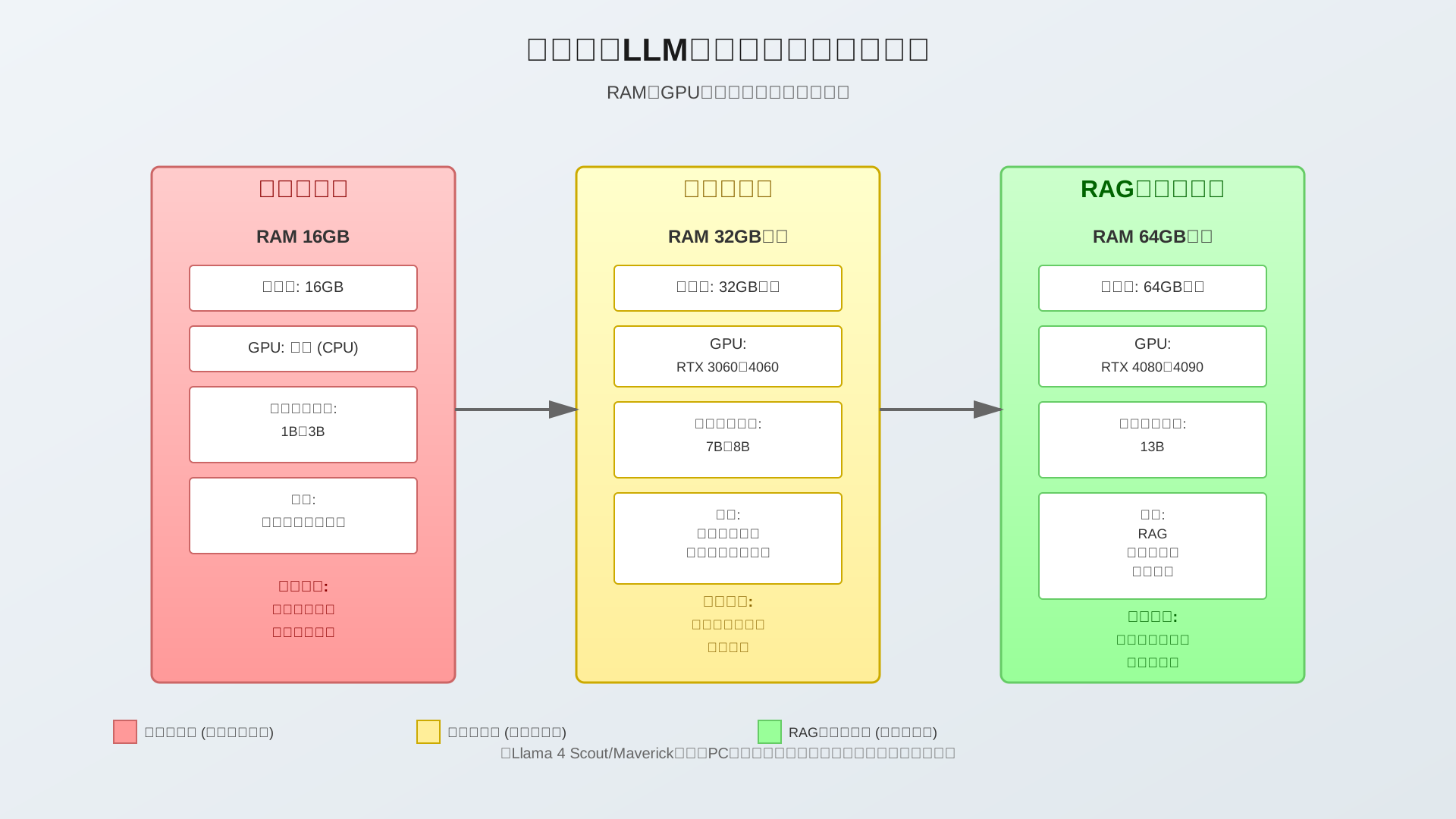
結論として、16GB RAMでも3B級は動きますが実用は「RAM 32GB+ミドルGPU」で7B〜8B、13Bは「RAM 64GB+ハイエンドGPU」で現実的という感覚値が妥当です。
理由は、推論の速さを決めるのがVRAMとRAMの総量・帯域であり、量子化してもモデルサイズに応じたメモリ確保が必要になるためです。
具体例として、最低ラインはRAM 16GBでGPUなしでも3B前後のチャットは可能ですが、応答は待ち時間が長く、長文やツール連携では厳しくなります。
快適ラインはRAM 32GB以上+RTX 3060〜4060相当で、Llama 3.1/3.2の7B〜8Bは日常利用のスピード感に収まります。
RAGやエージェント検証を見据えるならRAM 64GB以上+RTX 4080〜4090級で、13Bクラスの量子化モデルも業務検証レベルに到達します。
筆者検証ではCore i7-13700K+RAM 64GB+RTX 4070で7B〜8Bは快適、13Bはプロンプトが重いタスクで待ち時間が増えたため、用途に応じた割り切りが肝要でした。
| 用途レベル | メモリ | GPU目安 | 想定モデルサイズ・用途 |
|---|---|---|---|
| 最低ライン | 16GB | なし(CPU) | 1B〜3Bの軽チャット・要約 |
| 快適ライン | 32GB以上 | RTX 3060〜4060 | 7B〜8Bの汎用チャット・コーディング補助 |
| 開発者・RAG検証 | 64GB以上 | RTX 4080〜4090 | 13BでRAG・ツール連携・社内検証 |
なお、Llama 4 Scout/Maverickは個人PCの射程外となるケースが多く、後述のクラウド併用が前提になります。
OllamaをGPUで高速化する完全ガイドも合わせて確認すると、ボトルネックの潰し方が明確になります。
WindowsとMacでの違い:Apple SiliconはローカルLLMと相性が良い
結論は、Apple Silicon搭載のMac(M1/M2/M3)の32GBモデル以上は7B〜8Bの運用と相性が良く、Windowsは7B以上を快適に動かすならNVIDIA GPUが実質必須です。
理由は、Apple SiliconがCPUとGPUでメモリを共有するユニファイドメモリ設計で、VRAM不足に陥りにくい一方、Windowsは離れたVRAMにモデルを収める必要があるためです(参考: Apple公式:Appleシリコンのアーキテクチャ)。
具体例として、M2 Pro/Maxの32GB構成では7B〜8Bのチャットやコーディング支援が体感的にスムーズで、長文生成でも待ち時間が短めです。
一方でWindowsはCPUのみだと7Bで著しく遅く、RTX 3060〜4060以上を用意できると応答性が一気に改善します。
Intel MacはGPUアクセラレーションが限定的で非推奨に近く、実験用途に留めるのが安全です。
環境構築は先にOllamaインストール完全ガイドを押さえ、最適化はGPU高速化ガイドに沿うと迷いません。
体系立てて学びたい方はオンライン講座を活用すると理解が早まります(例:DMM 生成AI CAMP)。
「ローカルで全部やる」は無理筋?Llama 4のハードウェア要件と現実的な落としどころ
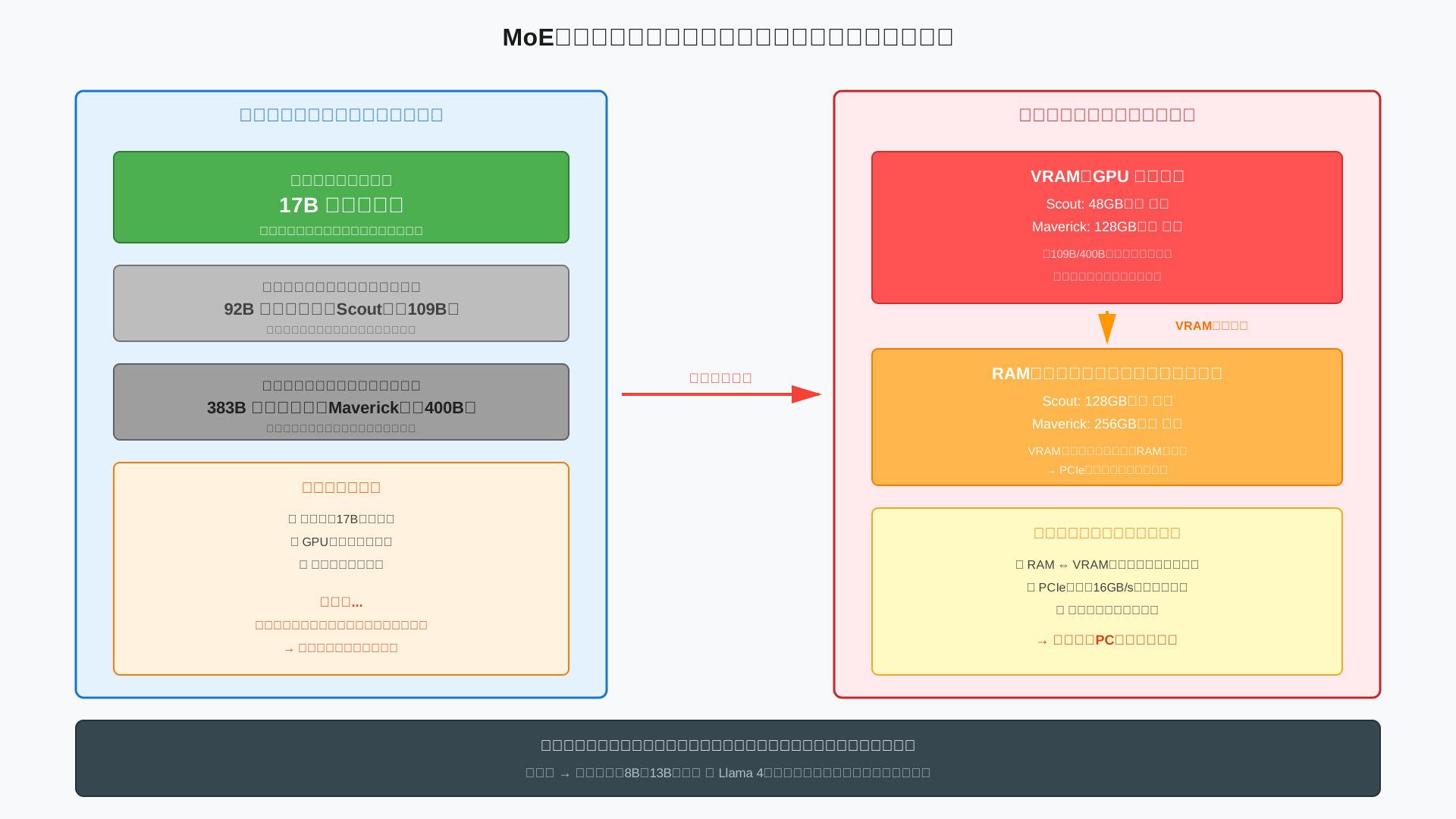
結論として、Llama 4をフルローカルで回すのは一般的なビジネスPCでは非現実的で、ローカルは8B〜13B+RAG、重量級はクラウドのハイブリッドが最適です。
理由はMoE特有の「メモリのパラドックス」で、計算は一部でも全専門家分の重いモデルをメモリに待機させる必要があるためです。
具体的にはScoutでも量子化時でVRAM 48GB+RAM 128GB級が推奨で、MaverickはH100クラスのデータセンター構成が前提になります(出典: LlamaModel.com: Llama 4 Requirements)。
現実解は、ローカルではLlama 3.1/3.2の8B〜13Bを使い、RAGで社内ナレッジを検索併用して精度を補うことです。
Llama 4の知能を使いたい場面だけ、Ollama CloudやAWS Bedrockにオフロードする設計にすると、コストとスピードのバランスが取れます。
RAG実装の要点はRAG構築ベストプラクティスで整理してから、段階的に負荷分散を設計すると安全です。
【手順編】OllamaのインストールとLlamaモデルの初回実行(Mac / Windows対応)
当セクションでは、macOSとWindowsでOllamaをインストールし、Llama系モデルを初めて起動してチャットできるようになるまでの手順を解説します。
なぜなら、初回セットアップのつまずきを減らし、最短ルートで“ローカルAIが動く感動”を体験してもらうことが、この後の活用に大きく効くからです。
- 共通イメージ:Ollama導入〜最初のチャットまでの全体フロー
- Mac(Apple Silicon)でのOllamaインストール手順
- WindowsでのOllamaインストール手順
- 最初に動かすべきおすすめモデル:Llama 3 / 3.1 / 3.2の選び方
- 基本コマンド集:モデルのダウンロード・一覧・削除・設定変更
共通イメージ:Ollama導入〜最初のチャットまでの全体フロー
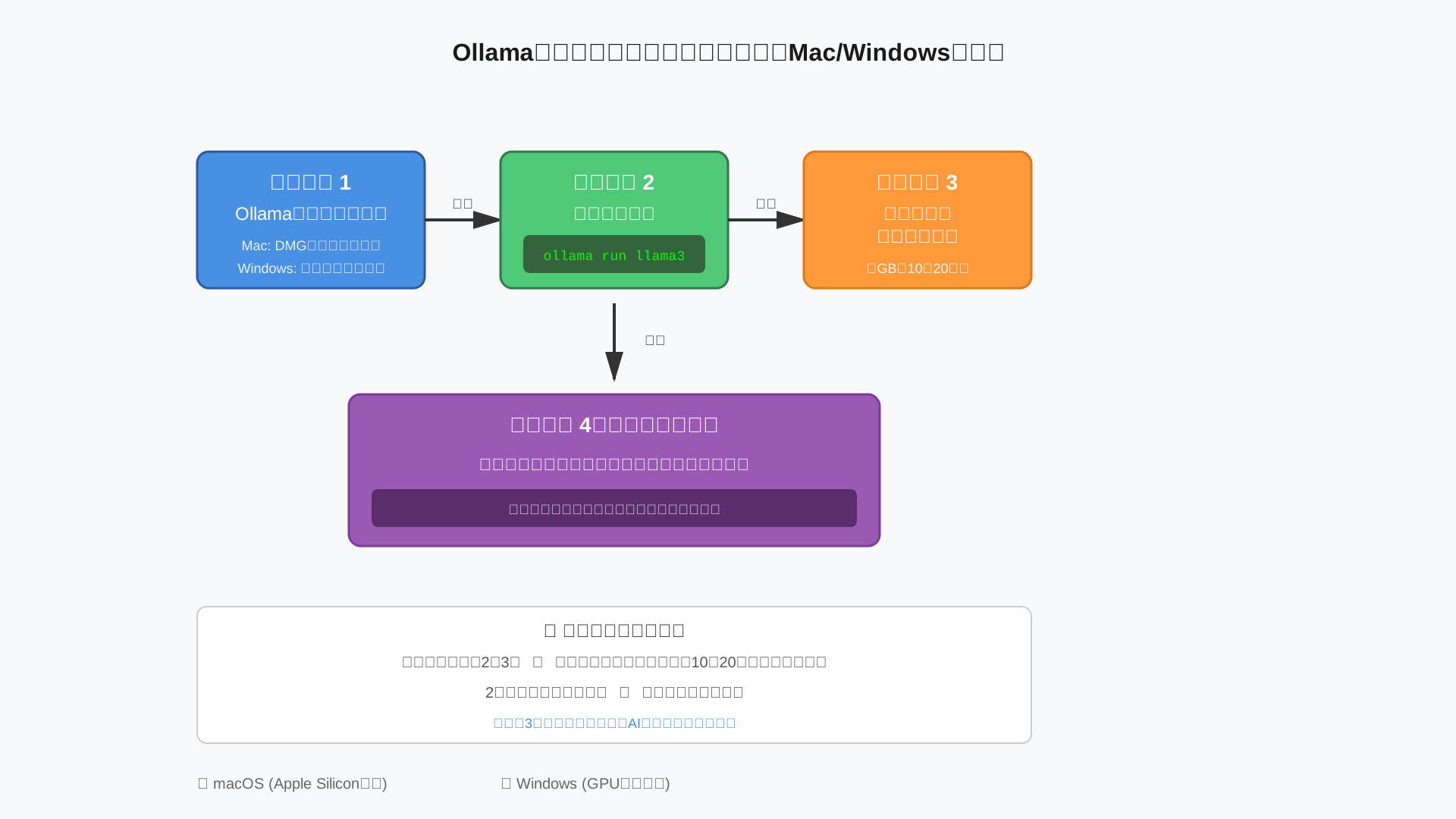
結論は「インストール→コマンド実行→即チャット」の3ステップで始められるということです。
理由は、Ollamaが初回実行時にモデルを自動ダウンロードし、以降はローカル上で素早く応答してくれる設計だからです。
具体的には、1) Ollama本体を入れる、2) ターミナル/PowerShellで「ollama run llama3」等を打つ、3) 表示されたプロンプトに日本語で質問して会話開始、という流れになります。
最初に全体像を目で掴むと不安が消えるので、以下のフローチャートを参考にしてください。
公式のGetting startedも同じ手順で、短時間で試せることが強調されています(参考: Blog · Ollama)。
Mac(Apple Silicon)でのOllamaインストール手順
Apple Siliconなら「DMGをドラッグ&ドロップ→ターミナルで1行」の数分で準備完了です。
理由は、macOSネイティブの最適化とバックグラウンドエージェントにより、初回起動後の体験が非常にスムーズだからです。
具体的には、公式サイトからDMGをダウンロードしてアプリケーションへドラッグ、初回起動後にターミナルで次のコマンドを実行します。
ollama run llama3筆者のM1/M2環境では本体導入は約2〜3分、初回のモデル取得は回線にもよりますが数GBのダウンロードで10〜20分ほどが目安でした。
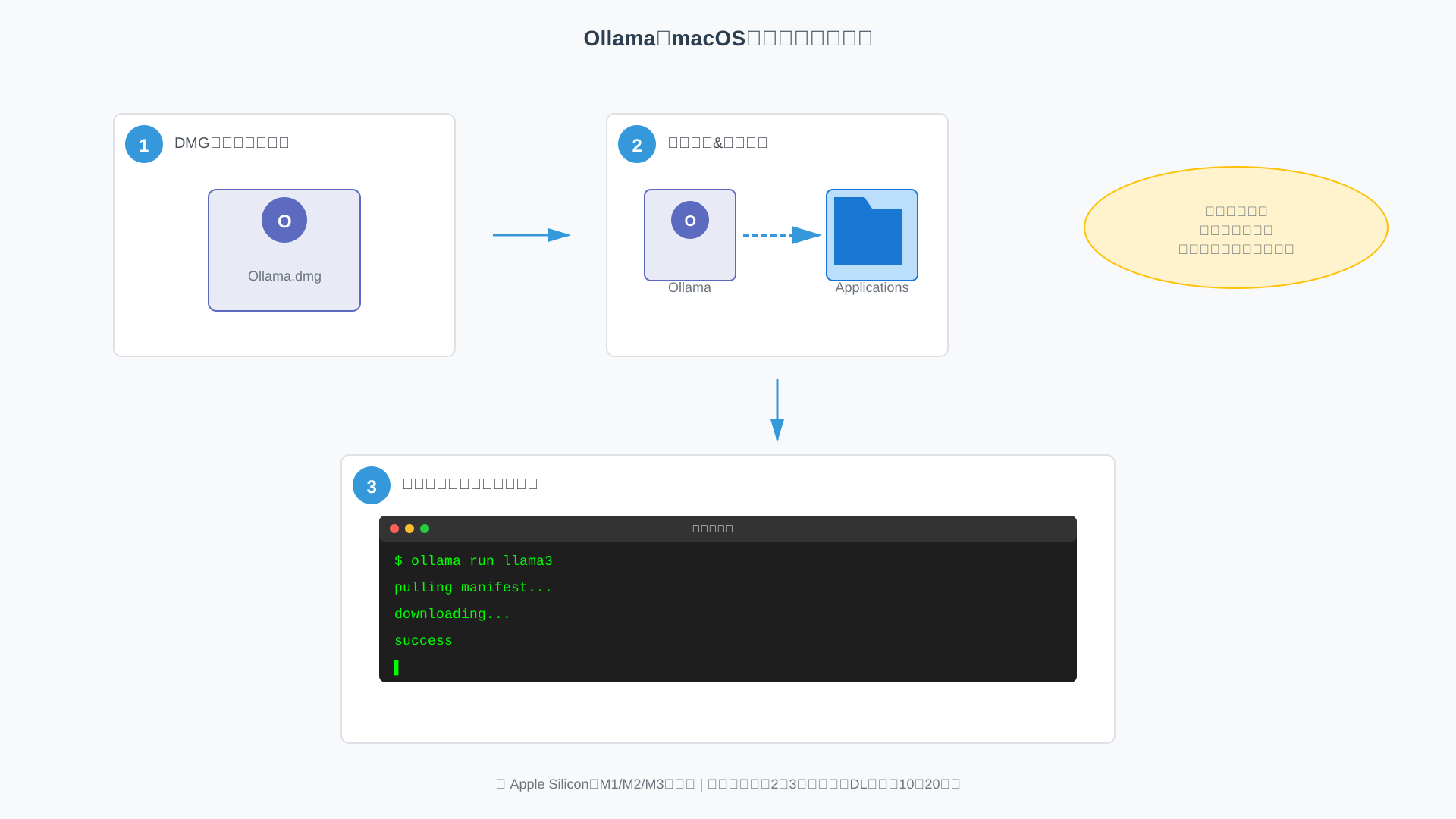
Intel Macでも動きますがパフォーマンス面で非推奨で、Apple Silicon前提での導入が快適です(参考: Blog · Ollama)。
より詳しいスクショ付きの解説は当サイトの「Ollamaインストール完全ガイド」も併せて確認してください。
WindowsでのOllamaインストール手順
Windowsはインストーラを実行し、PowerShell/Windows Terminalで1行打てばOKです。
理由は、セットアップウィザードが標準設定で問題なく、NVIDIA GPU環境はGPUを使い、非GPU環境はCPUで自動的に実行されるためです。
具体的な手順は、公式サイトからWindows版インストーラをダウンロード→標準設定で進める→Windows Terminal(またはPowerShell)を開いて以下を実行します。
ollama run llama3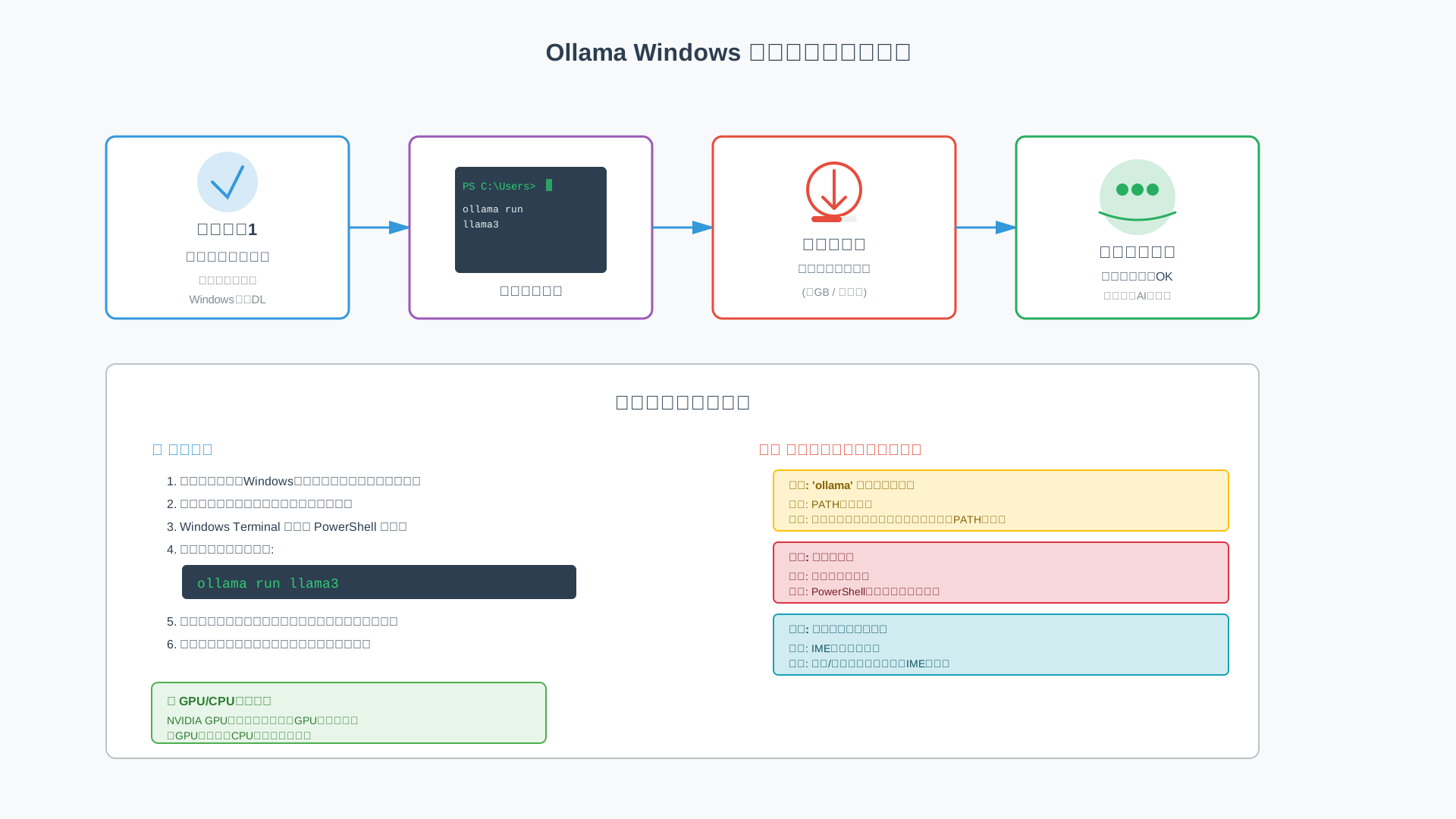
よくあるトラブルは次のとおりです。
| 症状 | 原因 | 解決策 |
|---|---|---|
| ‘ollama’ が見つからない | PATHが未反映 | 端末を再起動、または再ログインしてPATHを反映 |
| 権限エラー | 管理者権限不足 | PowerShellを管理者として実行 |
| 日本語入力が乱れる | IME切替の不整合 | 半角/全角を切替、またはWindows設定でIME再起動 |
詳細は公式の更新情報も随時チェックすると安心です(参考: Blog · Ollama)。
最初に動かすべきおすすめモデル:Llama 3 / 3.1 / 3.2の選び方
最初の一歩は「用途に合わせて軽量〜標準」を選び、成功体験を得ることが重要です。
理由は、はじめから巨大モデルに挑むより、手元のPCで軽快に回るモデルの方が安定した応答を体験しやすいからです。
例えば標準的な日本語チャットならllama3(8Bクラス)、軽さ重視ならllama3.2:3b、コーディング寄りならqwenやqwen3-coderなどが扱いやすいです。
「モデル名を変えるだけ」で試せるのがOllamaの強みで、以下の表を目安に選んでください。
| 用途 | おすすめモデル | コマンド例 | メモ |
|---|---|---|---|
| 日本語チャットの安定感 | llama3(8B) | ollama run llama3 |
最初の一歩に最適 |
| 軽さ・省メモリ | llama3.2:3b | ollama run llama3.2:3b |
小型でも会話は十分 |
| コード支援 | qwen / qwen3-coder | ollama run qwen3-coder |
補完や説明が得意 |
モデル一覧と詳細は公式ライブラリを参照すると選びやすいです(参考: Blog · Ollama)。
- (参考: Ollama Library: llama3)
- (参考: Hugging Face: Llama 3.1 8B)
当サイトの「Ollamaのモデル完全ガイド」や「LLMベンチマーク完全ガイド」も併読すると理解が深まります。
基本コマンド集:モデルのダウンロード・一覧・削除・設定変更
日常で使うのは「run / list / delete」に、必要に応じてポート設定を加えるだけです。
理由は、初回はrunで自動ダウンロード、増えてきたらlistで棚卸し、不要になったらdeleteで整理する、というシンプルな運用が最も現実的だからです。
まずは最低限のチートシートをコピペして動かしてみてください。
# 初回実行(未取得なら自動ダウンロード)
ollama run llama3

# モデル一覧
ollama list

# 不要モデルの削除
ollama delete llama3

# ポート変更(macOS/Linux 一時変更)
export OLLAMA_HOST=0.0.0.0:11435 && ollama serve

# ポート変更(Windows 一時変更)
set OLLAMA_HOST=0.0.0.0:11435 && ollama serve設定やデータは概ねユーザーディレクトリ配下(macOS/Linuxは~/.ollama、Windowsは%USERPROFILE%\.ollama)に置かれるため、ディスク空き容量を意識して運用しましょう。
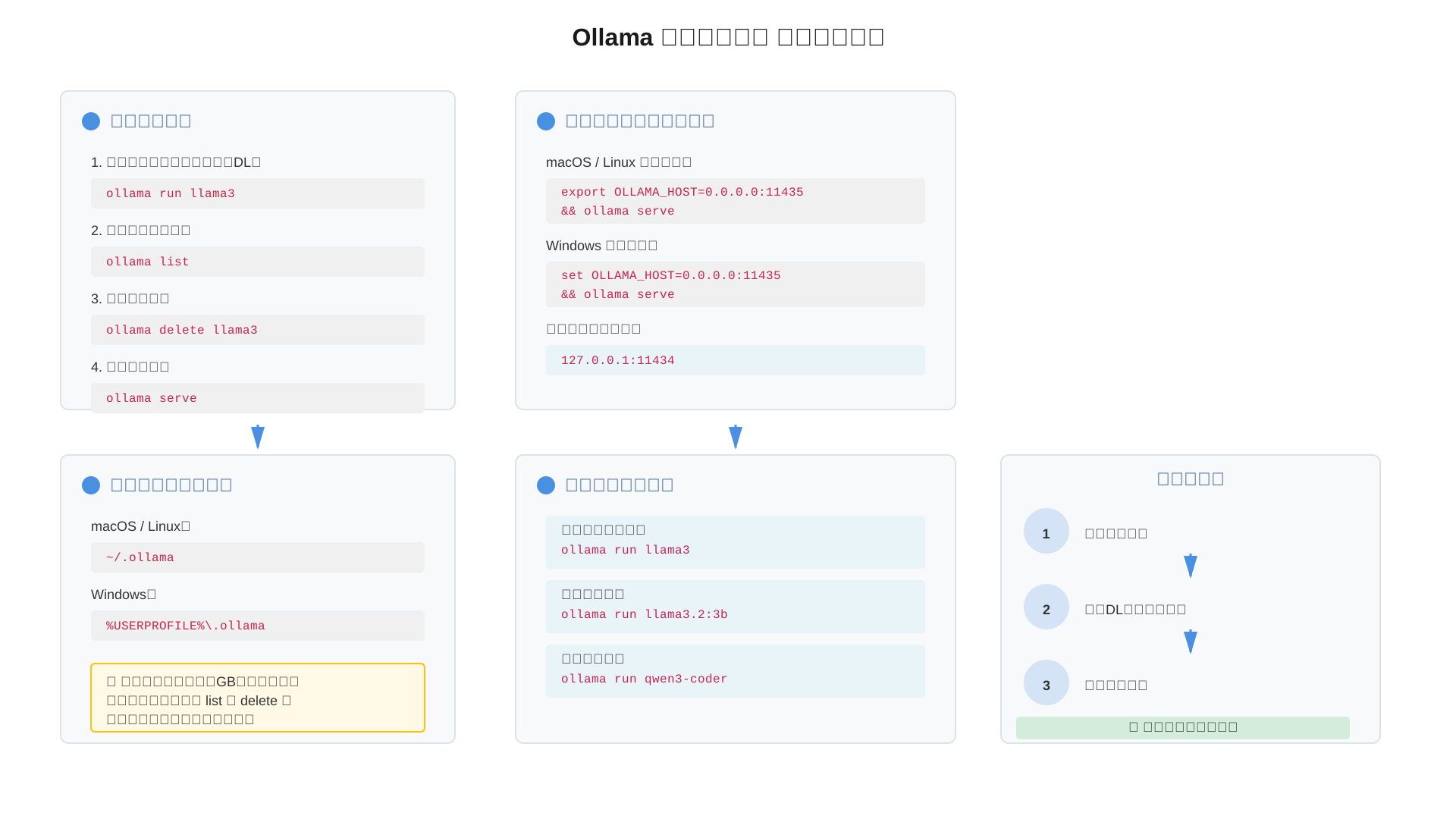
筆者は調子に乗って複数モデルを入れすぎSSDが圧迫されたことがあるので、listとdeleteで定期的にお掃除するのがおすすめです(参考: Blog · Ollama)。
さらに踏み込むときは「Ollamaコマンド完全ガイド」や高速化の「OllamaをGPUで高速化する完全ガイド」が役立ちます。
実務での使い方イメージ:社内文書要約、企画書ドラフト、コード補助をOllama×Llamaで試す
当セクションでは、Ollama×Llamaを使って社内文書の要約・検索、企画書ドラフト生成、コード補助を行う現実的なワークフローを解説します。
なぜなら、2025年はオープンウェイトの性能向上とOllamaの企業機能強化で、ローカルとクラウドの使い分けが成果に直結するからです。
- ユースケース1:社内ドキュメント要約・Q&Aボットのプロトタイピング
- ユースケース2:企画書・提案書のたたき台生成(日本語)、補助としてクラウドLLMも
- ユースケース3:コード補助・スクリプト作成の“安全な砂場”としてのローカルLLM
- 日本語利用時のコツ:プロンプト設計とモデル選びで精度を底上げ
ユースケース1:社内ドキュメント要約・Q&Aボットのプロトタイピング
結論として、社内のPDFや議事録は小規模RAGを使い、ローカルで完結する要約・Q&AボットとしてOllama×Llamaでまず試すのが安全かつ最短です。
理由は、機密データを外部に出さずに反復検証でき、Llama 4やLlama 3系の長文脈理解が要約と検索の両方で効くからです(参考: Llama (language model) – Wikipedia)。
具体的な流れは、①対象フォルダを用意、②埋め込みモデルでベクトル化、③ローカルの簡易ベクターストアに保存、④Ollamaのチャットで該当断片をコンテキストとして渡す、の4手順です。
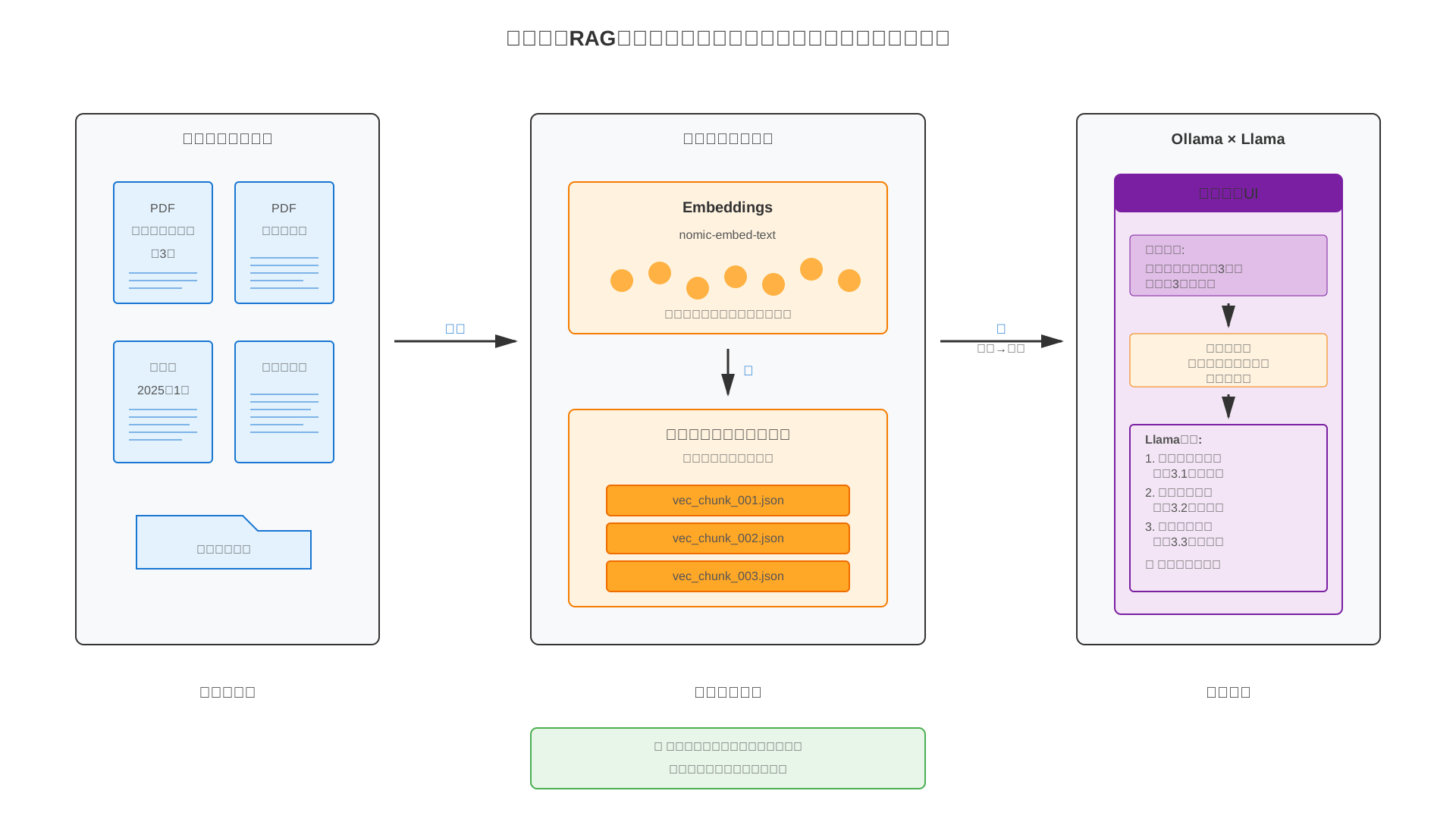
実行例は次のとおりです。
# 埋め込みモデルの取得とサンプル埋め込み作成
ollama pull nomic-embed-text
ollama embed -m nomic-embed-text 品質マニュアル第3章  > vec.json

# LLMの取得とチャット起動(まずは軽量モデルから)
ollama pull llama3:instruct
ollama run llama3:instruct 次の抜粋を要約し要点を3つ日本語で列挙: ...RAGの実装手順やベクターストア選定は、RAG構築ベストプラクティスとOllama Embeddings徹底ガイドを参照するとスムーズです。
最初はPDF数十〜数百ページの範囲から始め、回答の根拠となるページ番号や節名を必ず表示する設計にすると社内検証が進みます(参考: Ollama Blog)。
会議音声の取り込みが多い現場では録音から要約までの前処理を自動化しておくと効果が高く、携帯型レコーダーの活用も便利ですのでPLAUD NOTEも検討すると良いでしょう。
ユースケース2:企画書・提案書のたたき台生成(日本語)、補助としてクラウドLLMも
結論として、企画書や提案書はローカルLlamaで骨子を出し、下書きはローカル、仕上げはクラウドの二段構えが最も現実的です。
理由は、一次ドラフトは社内資料の貼り合わせや要件要約が中心で機密配慮が必要であり、最終の言い回しやトーン微調整はChatGPTやClaudeなどのクラウドLLMの得意領域だからです(参考: Ollama Cloud)。
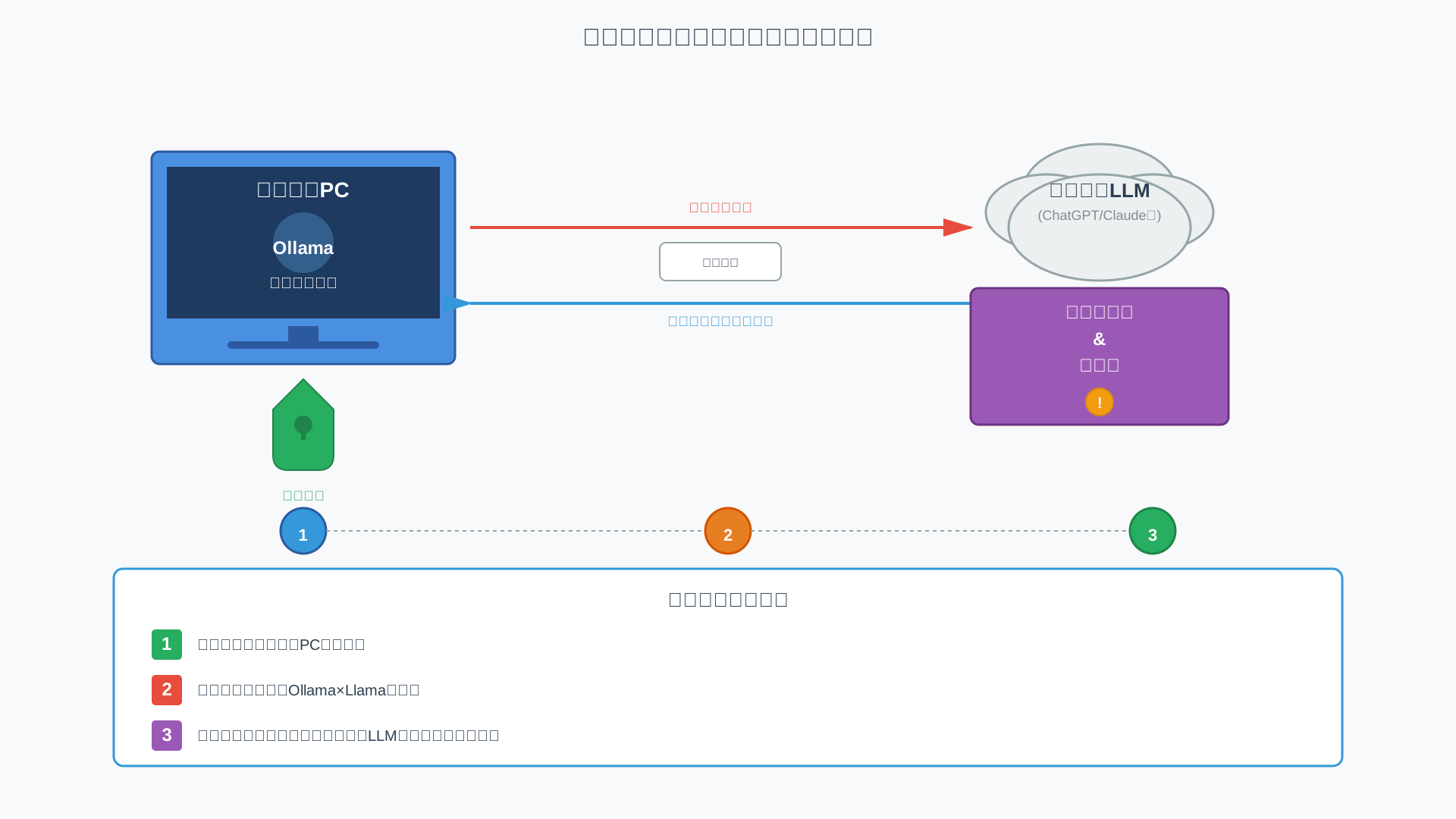
実際に使えるプロンプト例は次のとおりです。
# 企画書ドラフト用プロンプト例(要件定義書を添えて)
役割: あなたは事業企画のアシスタント。
目的: 添付の要件定義書を1000字で要約し、KPI仮説付きの施策案を3案提示する。
制約: 日本語、見出し付き、箇条書き、各案は実行ステップ3つとリスク1つを含める。
出力: タイトル / 要約 / 施策案1〜3 / 次アクション(3項目)日本語の文体調整やスライド化は、クラウド側で最終磨き上げを行うと完成が早く、資料化はAIプレゼン作成ツール比較の記事も参考になります。
私の基準は、ファクト、金額、社名などの固有情報は必ず人間が最終確認し、AIには構成、観点出し、言い換えの範囲までを任せるという線引きです。
ハイブリッド運用はOllamaから透過的にクラウドへ切り替えられるため、ドラフトはローカルで作り、重い推論が必要なときだけクラウドに送る設計にしておくと運用が安定します(参考: Ollama Blog)。
ユースケース3:コード補助・スクリプト作成の“安全な砂場”としてのローカルLLM
結論として、ローカルLLMはコード補助の“安全な砂場”として最適で、機密コードを外に出さないまま提案やリファクタ案を得られます。
理由は、Ollamaのツール呼び出しやコーディング特化モデル統合により、エディタ周辺での反復試行が速く、内部実装を含む質問も安心して投げられるからです(参考: Ollama Blog)。
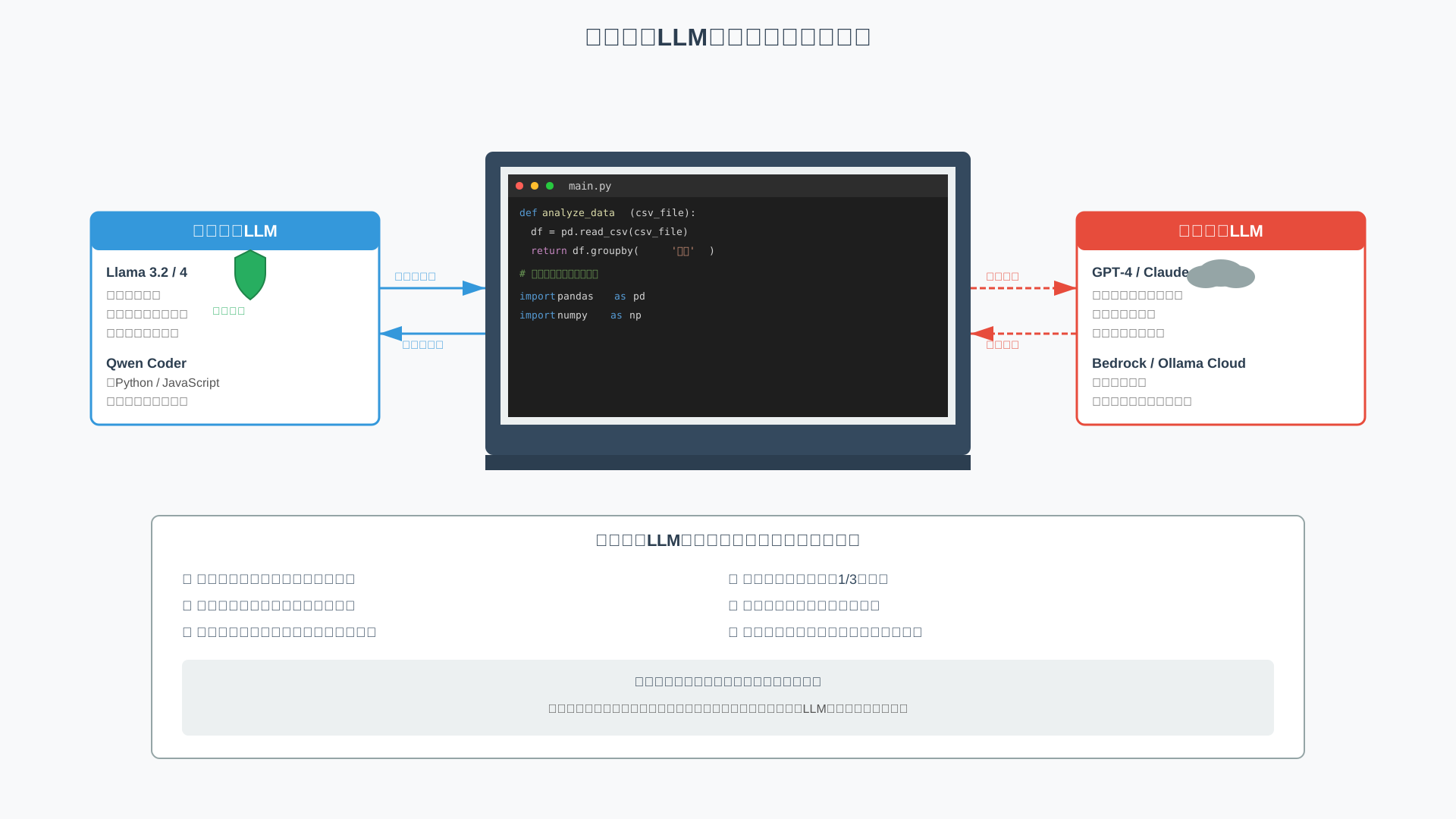
たとえば、社内SFTPからCSVを取得して集計するPythonスクリプトの雛形を作る際には、Qwen系のコーディングモデルで関数単位の提案をもらい、手元データで即検証できます。
起動例は次のとおりです。
# コーディング特化モデルの利用例
ollama pull qwen3-coder
ollama run qwen3-coder pandasで売上.csvを読み込み、部門別合計と週次推移を出す関数をpythonで作成して
私の経験では、社内自動化の定型処理は作成時間が約1/3に短縮できましたが、外部APIの認証やファイルパスの扱いなどI/O周りでのバグが出やすいため、ユニットテストと型チェックは必須です。
一方で、最新フレームワークの深い設計解説はクラウドLLMのほうが強い場合が多いので、難問はBedrockやOllama Cloudへ切り替える運用とし、比較はAIコーディング支援ツール比較が参考になります。
日本語利用時のコツ:プロンプト設計とモデル選びで精度を底上げ
結論として、日本語での精度はプロンプト設計とモデル選びで大きく変わり、英語の指示+日本語出力指定を併用すると安定しやすいです。
理由は、多くのモデルが英語指示で最適化されつつ多言語出力に対応しており、Llama 3.2やLlama 4は多言語強化が進む一方、学習割合はモデルごとに異なるためです(参考: Llama (language model) – Wikipedia)。
良い/悪いプロンプトの差は次の例が分かりやすいです。
# 悪い例(曖昧)
この要件定義書を要約して。

# 良い例(指示は英語、出力は日本語、型を指定)
You are a consulting assistant.
Summarize the attached requirements into 3 actionable insights with KPIs.
日本語で、見出し付き、各インサイトは根拠を1文添えること。
重要文書の要約・翻訳は必ず人間がレビューし、出典明記と引用部分の原文併記を徹底すると安全です(参考: AIハルシネーション対策の全手法)。
さらに、JSONスキーマによる構造化出力を使えば、見出しや箇条書きの体裁が安定します(参考: Ollama Blog)。
体系的に学ぶならオンライン講座の活用も有効で、実務に直結するカリキュラムのDMM 生成AI CAMPは短期間でプロンプトとワークフローの型を身につけるのに向いています。
ローカルLLM vs クラウドLLM:コスト・性能・セキュリティ・運用性の比較
当セクションでは、ローカルLLM(Ollamaなど)とクラウドLLM(Ollama CloudやAWS Bedrockなど)を、コスト・性能・セキュリティ・運用性の4軸で比較します。
2025年はLlama 4の台頭とOllama Cloudの登場で選択肢が一気に広がり、判断基準なしでは迷いやすいため、実務で使えるフレームに落として解説します。
- 比較視点を整理:何で比べると判断しやすいか
- コスト比較:Ollama(ローカル) vs Ollama Cloud / AWS Bedrock / 他クラウド
- 性能・機能比較:Llama 4やGemini 3 Proなど最先端モデルはクラウド優位
- セキュリティ・コンプライアンス:機密データはまずローカルで、必要なら「マスキング+クラウド」
- 運用性と社内サポート体制:GPUサーバーを自前で持つ“隠れコスト”
比較視点を整理:何で比べると判断しやすいか
結論は、コスト・性能・セキュリティ・運用性の4軸で並べると、ローカルとクラウドの使い分けが一気に明確になることです。
用途ごとに重視点が違うため、評価軸を固定化して意思決定の“物差し”を共有するのが近道です。
コストは初期投資(CapEx)と従量課金・サブスク(OpEx)を分け、1Mトークン単価や電気代まで含めて比較します。
性能はモデルの強さとモダリティ対応、特に画像理解や超長文脈の要否で見極めます。
セキュリティはデータ主権と持ち出し可否、運用性はアップデート・障害対応・SLAで線引きします。
- コスト:初期投資 vs 従量課金/サブスク
- 性能:モデル能力・長文脈・マルチモーダル
- セキュリティ:データ主権・持ち出しルール
- 運用性:メンテ・アップデート・SLA
以下の4象限マトリクスは以降の小見出し全体で参照する“共通図”として活用してください。
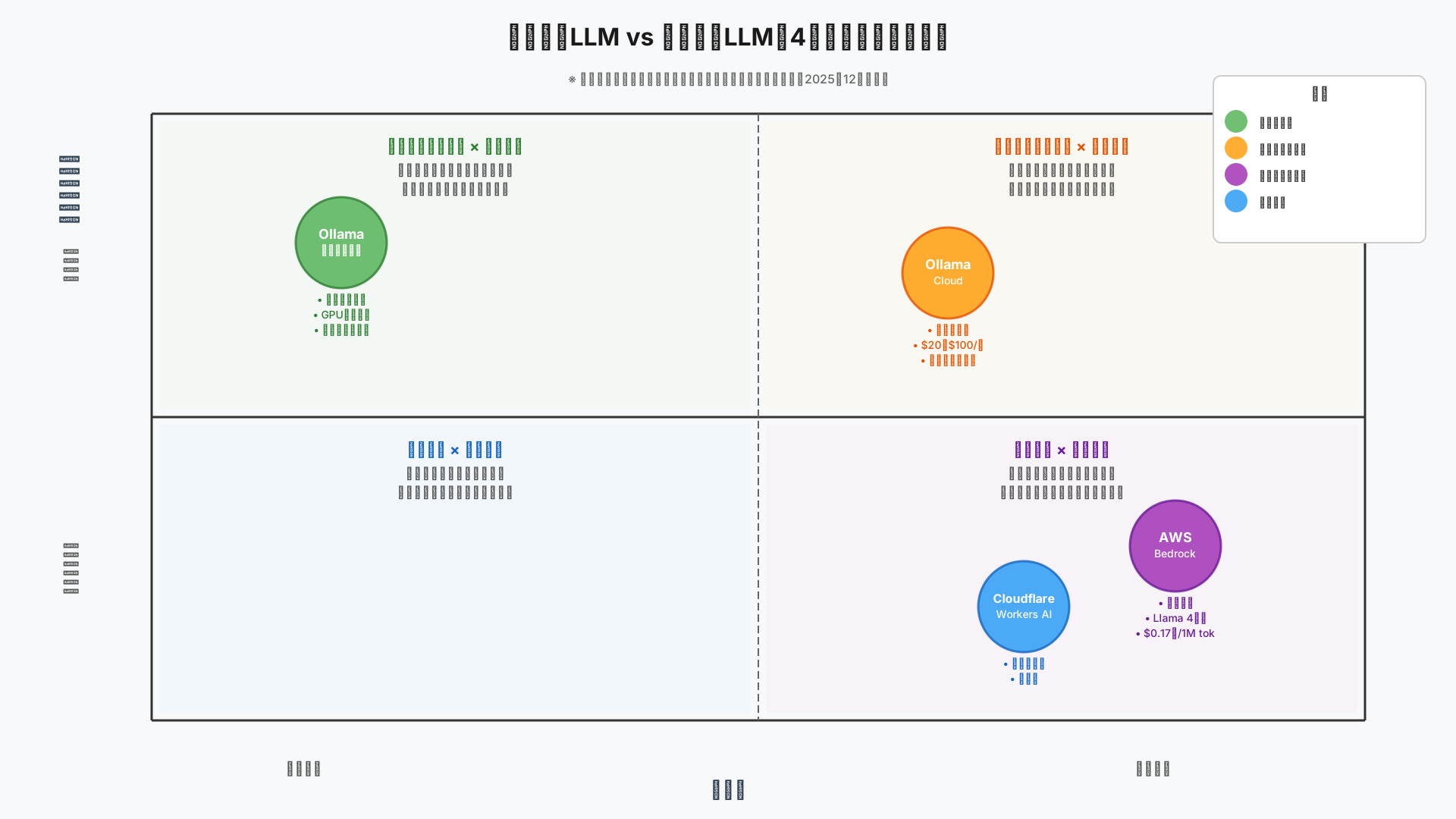
コスト比較:Ollama(ローカル) vs Ollama Cloud / AWS Bedrock / 他クラウド
結論は「まずはクラウドで少額から試し、重くて回数が読めるタスクが見えたらオンプレを検討」が最も現実的です。
ローカルのOllamaはソフト自体は無料ですが、GPUワークステーションの初期投資と電気代が確実に発生します。
Ollama Cloudは月額サブスク+プレミアム枠というシンプル設計で、予算の読みやすさが強みです。
AWS BedrockやCloudflare Workers AIは1Mトークン課金で、Llama 4 Scout/Maverickのレートは相場としてかなり低く抑えられています。
主要サービスの公表価格は次のとおりです(2025/12時点)。(参考: 下記リスト)
| サービス | 代表モデル | 入力/1M tok | 出力/1M tok | 特徴 |
|---|---|---|---|---|
| AWS Bedrock | Llama 4 Scout | $0.17 | $0.66 | バッチで約50%オフも可 |
| AWS Bedrock | Llama 4 Maverick | $0.24 | $0.97 | 旗艦でも割安 |
| Cloudflare Workers AI | Llama 4 Scout | $0.27 | $0.85 | エッジ実行で低遅延 |
| IBM watsonx.ai | Llama 4 Maverick | $0.35 | $1.40 | ガバナンス込み |
| サービス | プラン | 月額 | プレミアム枠 | 特徴 |
|---|---|---|---|---|
| Ollama Cloud | Free | $0 | 5回/月 | 標準モデル+Web検索 |
| Ollama Cloud | Pro | $20 | 20回/月 | 優先キュー・高レート |
| Ollama Cloud | Max | $100 | 100回/月 | 最大パフォーマンス |
参考:
- AWS Bedrock Pricing – Metal Toad
- Cloudflare Workers AI Pricing
- IBM watsonx.ai 対応モデルと価格
- Ollama Cloud 料金
総論として、試行段階はクラウド、定常で重い処理はオンプレという二段構えが、費用対効果と機会損失の両面で合理的です。
実装面の比較検討には、OpenAI互換のAPIで切り替えやすい【2025年版】Ollama API徹底ガイドも参考になります。
性能・機能比較:Llama 4やGemini 3 Proなど最先端モデルはクラウド優位
結論は、最新世代の推論力や画像理解などの最先端機能はクラウド提供の大型モデルが優位で、日常業務の精度はローカル×RAGでも十分狙える、という二層構えです。
数百B級のモデルはメモリ要件と帯域の都合でローカル運用が現実的でないため、クラウドの弾力性が活きます。
実測ではLlama 4 MaverickがMMLU Proで80.5、GPQA Diamondで69.8など高得点を記録し、視覚系のMMMUやChartQAでも強さを示しています(出典: Hugging Face: Llama 4 Scout Model Card)。
一方でLlama 3.1/3.2の8B〜13B級をローカルで回し、社内文書のRAGを組み合わせれば、FAQ対応やコード補助などは高品質に到達できます(参考: RAG構築のベストプラクティス)。
MoEの「メモリのパラドックス」により、計算は軽くても保持すべきパラメータが巨大で、ハード選定はVRAMとRAMが肝になります(参考: Llama AI Requirements)。
したがって、ベンチで優位な領域はクラウド、内製ナレッジに閉じた反復業務はローカルという住み分けが合理的です(参考: LLMベンチマーク完全ガイド)。
セキュリティ・コンプライアンス:機密データはまずローカルで、必要なら「マスキング+クラウド」
結論は、機密はローカル完結が原則で、クラウドを併用する際は「ローカルで匿名化・マスキング→クラウド推論」のハイブリッドが安全です。
ローカルのOllamaは社内ネットワーク内で処理が閉じるため、持ち出しを禁じる情報でも規程を満たしやすいです。
一部クラウドLLMは学習への二次利用をオプトアウトできたり、企業向けにガバナンス機能を備えています(参考: IBM watsonx.ai)。
さらにOllamaと研究コミュニティによるSecure Minions系の設計を使えば、ローカルで秘匿情報をマスクしてからクラウドの大型モデルへ渡す流れを構築できます(参考: Ollama Blog)。
許容範囲の線引きは法務・情報セキュリティと合意形成し、AUPやライセンスも確認して運用しましょう(参考: Llama 4 ライセンス記載、生成AIのセキュリティ完全解説)。
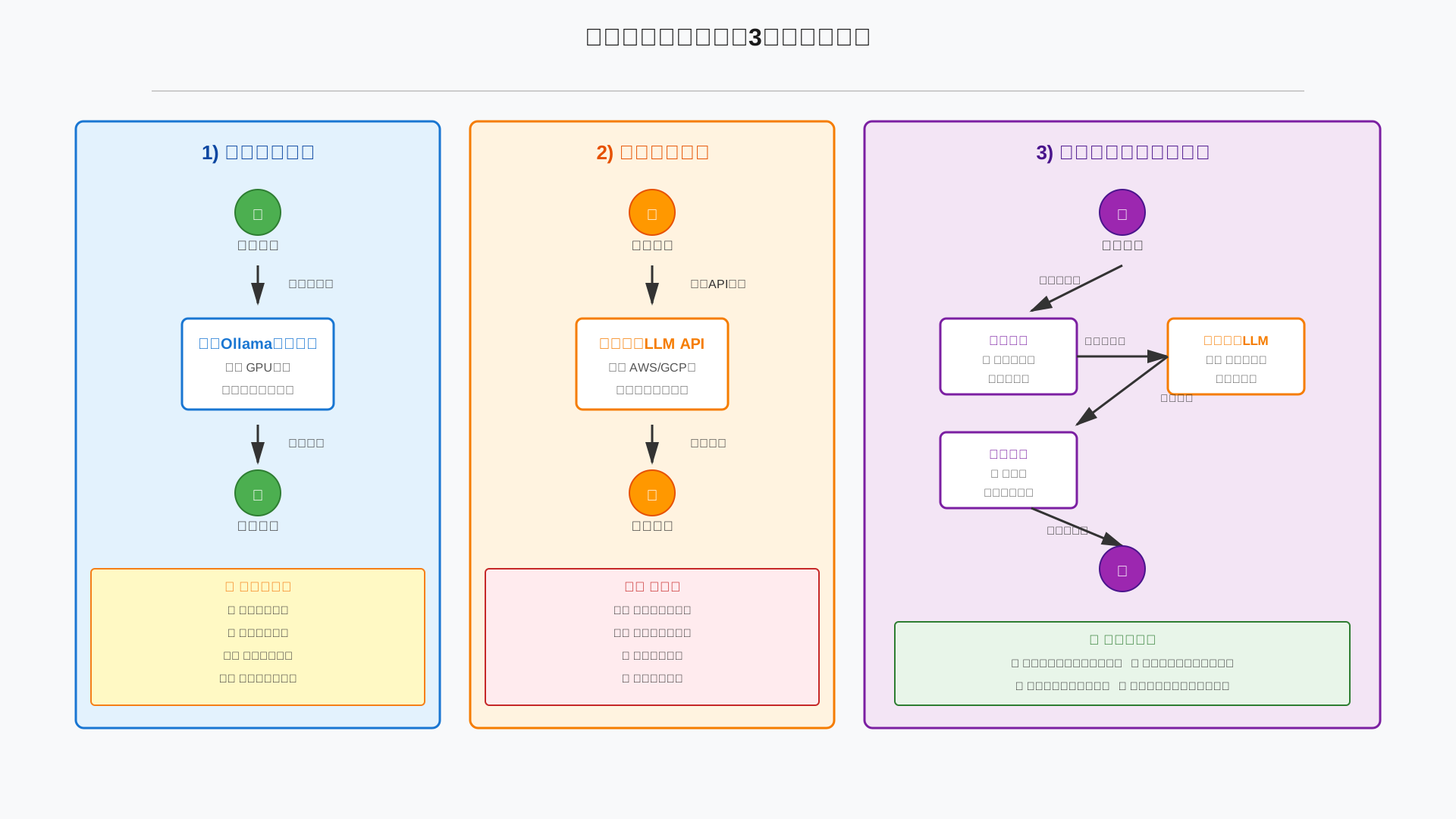
運用性と社内サポート体制:GPUサーバーを自前で持つ“隠れコスト”
結論は、オンプレ運用は障害対応や更新作業などの見えにくい負荷が重く、クラウドはそれを肩代わりする代わりにロックインの管理が必要ということです。
具体的な運用負荷は次の三つに集約できます。
- ハード故障・更新の計画と調達(ファン、ストレージ、GPU交換など)
- ドライバ・ライブラリ更新と互換性検証(CUDA/ローダー/モデル量子化)
- セキュリティパッチ適用と監査対応(ログ、アクセス制御、脆弱性対応)
筆者も深夜にGPUファン故障で温度アラートが鳴り、現地で復旧対応をした経験があり、保守体制の確保が要となります。
一方クラウドはこれらをベンダーが吸収しますが、API仕様や料金体系への依存が増えるため、移行性を意識した設計が重要です。
移行性を高めるにはOpenAI互換のOllama APIで抽象化し、コンテナ境界で運ぶならOllamaをDockerで動かす手順が有効です。
社内スキルの底上げには、実務直結の学習サービスDMM 生成AI CAMPの活用も検討すると良いでしょう。
結局のところ、中小企業は「検証はローカル、運用は基本クラウド」を初期方針に据え、段階的に最適化していくのが安全です。
Llamaモデルの商用利用・ライセンス:業務利用で気をつけるべきポイント
当セクションでは、Llamaモデルの商用利用に関するライセンスの基本と、業務で実装するときに注意すべき実務ポイントを解説します。
誤解されがちな「オープン=何でも自由」ではなく、Meta独自のコミュニティライセンスの条文に従う必要があるため、意思決定前に整理しておく価値が高いからです。
- Llama 3 / 4は「オープンウェイト」だが完全なOSSではない
- 商用利用は原則OKだが「7億MAU制限」「命名規則」「Built with Llama表記」に注意
- 禁止用途(AUP):軍事・違法行為・重要インフラ制御など
- 社内ガイドラインづくりのポイント:AI利用ルールにLlamaも明記する
Llama 3 / 4は「オープンウェイト」だが完全なOSSではない
結論として、Llama 3/4は重みやコードが公開された“オープンウェイト”ですが、GPLなどの一般的なOSSとは異なり、Metaのコミュニティライセンスに従う前提で商用利用できます。
理由は、配布形態が開かれている一方で、Meta独自の条文が利用条件や表示義務などを定めているからです。
具体的には、ダウンロード、ローカル実行、ファインチューニング、社内・社外での商用提供が可能です。
多くの中小企業やプロダクトには十分な自由度があり、追加費用なく導入できるケースが大半です。
一方で、導入前に必ず一次情報の条文に目を通し、ポリシー変更に備えて定期的に確認することをおすすめします(参考リンクは以下)。
商用利用は原則OKだが「7億MAU制限」「命名規則」「Built with Llama表記」に注意
結論として、商用は原則可能ですが、実務で必ず押さえたいのは「7億MAU制限」「命名規則」「Built with Llama表記」の3点です。
理由は、コミュニティライセンスが自由度を認めつつも、巨大プラットフォームや配布時の表示に関して明確な条件を設けているためです。
まず、月間アクティブユーザーが7億人超の事業者は別途個別ライセンスが必要で、一般的な日本企業にはほぼ無関係です。
次に、派生モデルを配布する場合はモデル名に「Llama」を含める必要があり、例えば「Llama-4-Custom-Finance」や「Llama-3.2-1B-MyDomain」などの命名が安全です。
最後に、ユーザーに提供するWebやアプリの見える位置に「Built with Llama」を表示する義務があり、ヘッダー、フッター、設定画面、またはチャット入力欄近辺のいずれかに小さくても明瞭なラベルを置くのが実務的です。
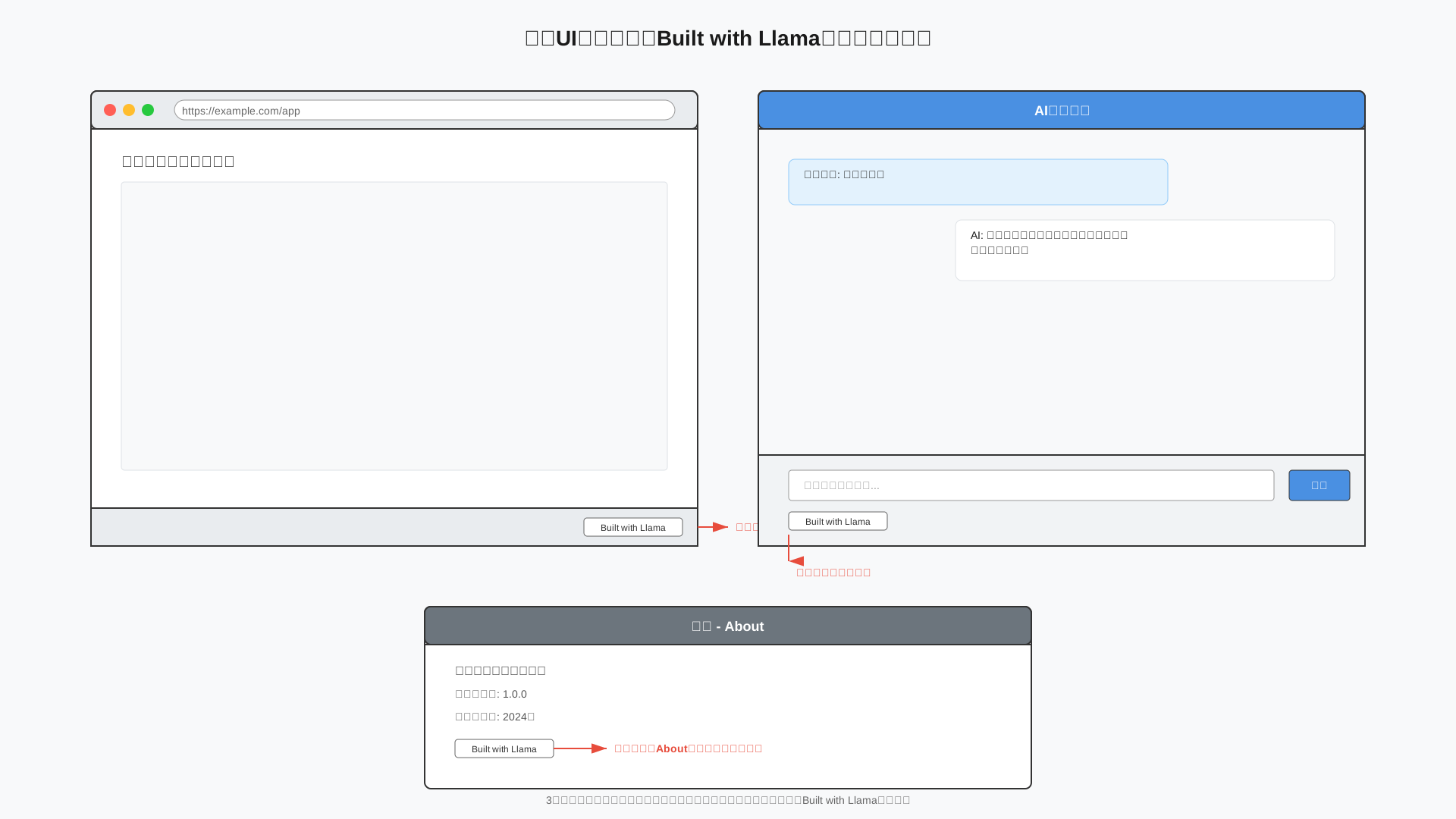
条文ではAttributionやNamingに該当する節に記載があるため、法務と連携して初期のUI設計から織り込むと変更コストを最小化できます(参考: Llama 4 Scout License / Model Card)。
禁止用途(AUP):軍事・違法行為・重要インフラ制御など
結論として、MetaのAcceptable Use Policyにより、軍事や違法行為の助長、重要インフラの直接制御などは明確に禁止されています。
理由は、安全性と法令順守の観点から高リスク行為を排除し、モデルの不適切利用を抑制するためです。
代表例は次のとおりです。
- 軍事・戦争・核関連やスパイ活動への利用
- 銃器や違法薬物の製造支援、攻撃用コードやマルウェアの生成
- 発電所や交通管制など重要インフラの直接的な運用制御
- 顔認識等による個人識別や生体情報の推論
一般的なマーケティングや業務効率化は問題ありませんが、金融・医療・公共インフラなど高リスク領域は法務とリスク評価プロセスを通す運用にしてください(参考: Meta Llama Acceptable Use Policy(Ollama経由のライセンス掲示))。
規制動向の詳細は別記事も参照し、技術対策は生成AIのセキュリティ完全解説やプロンプトインジェクション対策の決定版を出発点に整備するのが近道です。
社内ガイドラインづくりのポイント:AI利用ルールにLlamaも明記する
結論として、社内AIポリシーにLlamaの取り扱いを明記し、データ、ログ、責任分担の3要素を文章化すると運用が安定します。
理由は、条文の解釈や実装差し替え時に判断がぶれやすく、前提の合意がないとコンプライアンス事故の温床になるからです。
チェックリストの例は次のとおりです。
- データ分類と取り扱い範囲の線引き(ローカル許可/クラウド禁止の明確化)
- プロンプト・ログ・モデル出力の保存期間、匿名化、アクセス権限
- 生成物の著作権・品質責任と最終レビュー担当の指定
初版は短くてもよいので、運用しながら改訂する前提で作ると定着します。
社内研修にはオンライン講座の活用も有効で、例えばDMM 生成AI CAMPのような体系的カリキュラムで全社の理解度を底上げできます。
ひな型や原則整理の参考としては、実務向けのAI倫理ガイドライン徹底解説や、モデル選定時の注意点をまとめたOllama×Hugging Face完全ガイド(ライセンス注意点あり)が役立ちます。
用途別:Ollama×Llamaと組み合わせて検討すべきクラウドAIツール
当セクションでは、用途別にOllama×Llamaと相性のよいクラウドAIを整理し、最短で成果を出す組み合わせを解説します。
なぜなら、ローカルLLMだけでは満たしにくい「最新情報アクセス」「高度マルチモーダル」「大規模スケール」の要件が増えているからです。
- ローカルLLMだけでは足りない場面とは?
- 用途別おすすめ1:高精度チャット&ライティングならChatGPT系 / Claude系
- 用途別おすすめ2:Llama 4をフル活用したいならAWS Bedrock / Cloudflare Workers AI
- 用途別おすすめ3:Ollama Cloudで「ローカルと同じ使い勝手のままクラウド巨大モデル」
- シナリオ別ベストプラクティス:あなたの状況ならこの組み合わせ
ローカルLLMだけでは足りない場面とは?
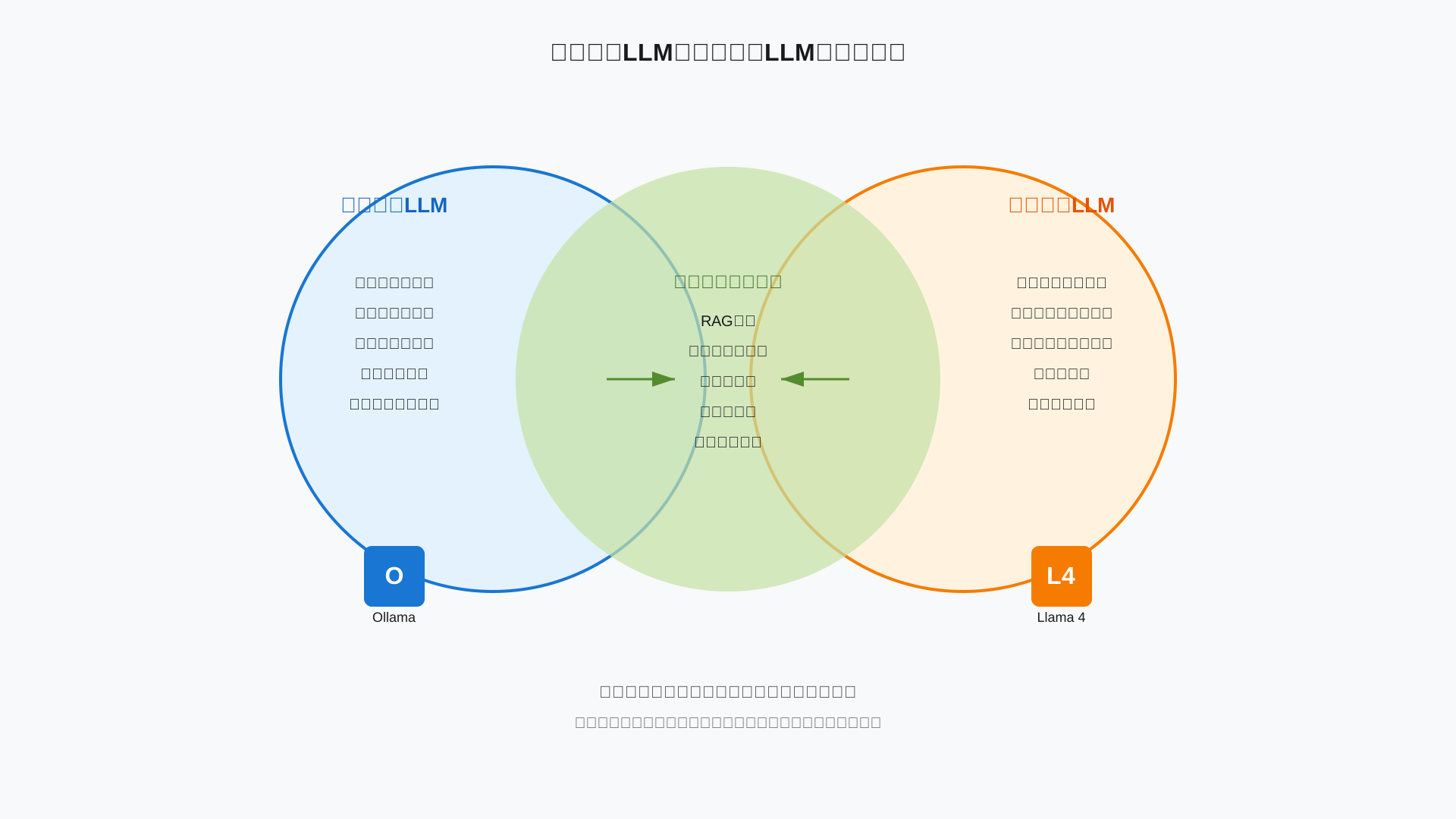
結論として、ローカルLLMは強力ですが「最新情報の取得」「高度な画像・音声処理」「同時多数ユーザーの安定運用」ではクラウドLLMの併用が有効です。
理由は、最新データ接続やGPUスケールアウト、ツール群の充実はクラウドが継続投資しており、ローカル単独では追いつきにくいからです。
ローカルでカバーできる範囲とクラウド必須の範囲を視覚化したベン図を確認してください。
具体例は次のとおりです。
- 最新性が重要な調査レポートや法改正サマリ(ニュースや株価を含む)
- 高解像度画像OCRや音声議事録の自動要約、動画フレーム解析
- 社内外数十〜数百人が同時に使うチャットボットの安定運用やSLO遵守
なお、Ollamaは2025年にウェブ検索統合を実装し最新情報の補完が可能ですが、本格的な大規模運用にはクラウド併用が現実的です(参考: Ollama Blog)。
結局のところ、ローカルで“守る・作る”、クラウドで“拡張する・伸ばす”という役割分担が最短で効果を出す道筋です。
用途別おすすめ1:高精度チャット&ライティングならChatGPT系 / Claude系
結論は、高品質な文章生成や長文の調整が必要ならChatGPT系やClaude系を併用し、ローカル×クラウドの二段構えで仕上げるべきです。
理由は、トーン調整や高度な推論、一発で読みやすさを整える整形は依然としてクラウド先進モデルが得意だからです。
実践手順は「ローカルで叩き台→クラウドで仕上げ」の順序が効率的です。
- Step1:Ollama上のLlama系で素案を量産(構成・要点・箇条書き)
- Step2:ChatGPT系やClaude系でトーン調整、校正、要約、引用整合性チェック
ChatGPT系はエコシステムの広さと自動化の相性が強みで、Claude系は長文読解や自然な文体で強みを見せます。
モデルの選び方は、全体比較の関連記事が役立ちますので合わせてご覧ください(関連記事: 【2025年版】LLMおすすめ比較、Gemini API vs ChatGPT API徹底比較、AI文章作成ツール徹底比較)。
継続的に記事制作を仕組み化したい場合は、テンプレ運用に強いライティング支援の導入も効果的です(便利ツール: Value AI Writer byGMO、Rakurin(ラクリン)の無料登録)。
用途別おすすめ2:Llama 4をフル活用したいならAWS Bedrock / Cloudflare Workers AI
結論は、Llama 4 ScoutやMaverickを本番品質で使うならAWS BedrockかCloudflare Workers AIを第一候補にすることです。
理由は、Bedrockはコスト効率と統合性に優れ、Workers AIはエッジ実行で低レイテンシという補完的な強みがあるからです。
具体的な参考レートは以下の比較を参照してください。
| プロバイダー | モデル | 入力/100万tok | 出力/100万tok | 特徴 |
|---|---|---|---|---|
| AWS Bedrock | Llama 4 Scout | $0.17 | $0.66 | バッチでさらに約50%オフ |
| AWS Bedrock | Llama 4 Maverick | $0.24 | $0.97 | 旗艦でも割安 |
| Cloudflare Workers AI | Llama 4 Scout | $0.27 | $0.85 | グローバルエッジ実行 |
| IBM watsonx.ai | Llama 4 Maverick | $0.35 | $1.40 | ガバナンス重視 |
RAGや自動化は「API Gateway→Lambda/Workers→ベクトルDB→Bedrock/Workers AI」のサーバーレス構成がシンプルで拡張しやすいです。
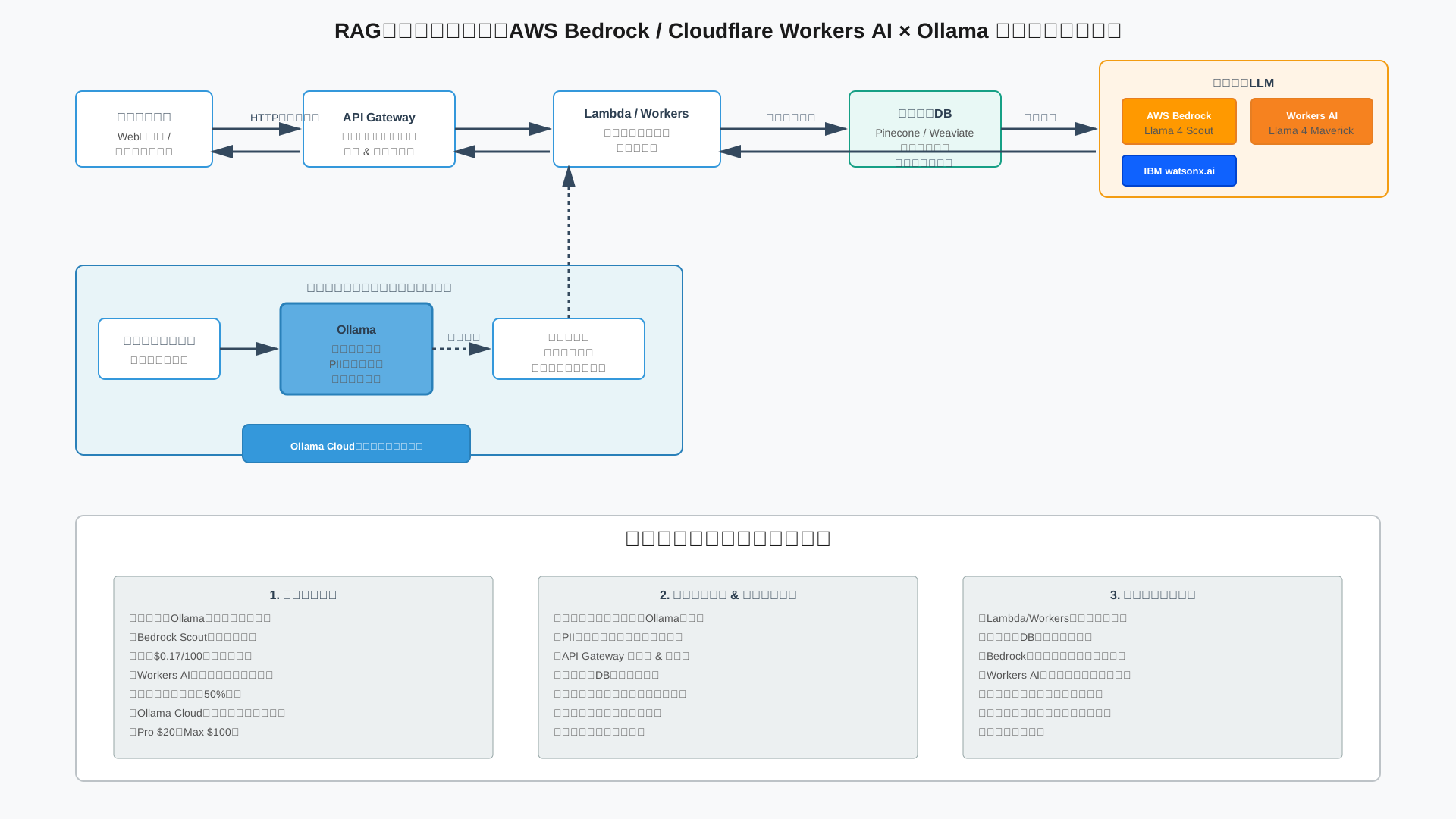
高度なガバナンスやサポートが必要ならIBM watsonx.aiも選択肢になります。
要件がコスト中心ならBedrock、レイテンシ中心ならWorkers AIという切り分けで失敗しにくいです。
- 参考: AWS Bedrock Pricing – Metal Toad
- 参考: Cloudflare Workers AI Pricing
- 参考: IBM watsonx.ai モデル一覧
- 関連記事: Amazon Bedrock AgentCoreの使い方、RAG構築のベストプラクティス
用途別おすすめ3:Ollama Cloudで「ローカルと同じ使い勝手のままクラウド巨大モデル」
結論は、すでにOllamaを使っているならOllama Cloudに切り替えると、コマンドやAPIはそのままに巨大モデルを安全に扱えます。
理由は、Llama 4 MaverickやGeminiクラスの重量タスクだけをクラウドへ逃がせるため、開発効率と予算管理を両立できるからです。
料金の目安はフリーミアムからPro、Maxへの段階的拡張で、以下の要点が指針になります。
| プラン | 月額 | 主な特徴 | プレミアム枠 |
|---|---|---|---|
| Free | $0 | 標準クラウドモデルと検索 | 5回/月 |
| Pro | $20 | 高レート制限と優先キュー | 20回/月 |
| Max | $100 | 最大パフォーマンス | 100回/月 |
運用は「ローカルで開発・検証、重い推論だけクラウド」というハイブリッドが現実的です。
コマンド感覚は変わらず、例えば次のように実行できます。
# 例:巨大モデルをクラウドで実行するイメージ
ollama run llama4-maverick月額固定+プレミアム枠でコスト予測しやすいため、個人や小規模チームの本番前検証にも向いています。(参考: Ollama Cloud)
シナリオ別ベストプラクティス:あなたの状況ならこの組み合わせ
結論は、目的と制約に合わせて「ローカル中心」「クラウド中心」「ハイブリッド」のどれを主軸にするかを決めることです。
理由は、機密性、同時接続数、推論の重さなどの要件が最適解を左右するからです。
代表的な構成は次のとおりです。
- 個人でAIリサーチ&社内提案資料:Ollama(Llama 3.2など)+必要に応じてChatGPT/Claudeで仕上げ(関連記事: LLMおすすめ比較、業務用テンプレはValue AI Writer byGMO)
- 社内限定のAIアシスタントを数十人で運用:ローカルOllama+Ollama Cloud Pro または AWS Bedrock Llama 4 Scout(実装はOllama APIガイドやRAGベストプラクティスを参照)
- 顧客向けWebサービスにAI機能を組み込み:AWS Bedrock または Workers AI を中心に、社内検証用にOllamaを併用(ノーコード連携はDify×Ollamaガイドが近道)
プロダクトマネージャー視点では、迷ったら“小さくローカルで始め、負荷が見えたらクラウドへ段階拡張”が最も失敗しにくいです。
学習を加速したいチームは体系的に学べるオンライン講座も活用すると移行が滑らかになります(参考: DMM 生成AI CAMP)。
ローカルLLM導入の失敗パターンと安全に始めるためのチェックリスト
当セクションでは、ローカルLLM導入で起こりがちな失敗パターンと、安全に始めるための実践チェックリスト、そして半年スパンの進め方を説明します。
なぜなら、Llama 4とOllamaは強力ですが、スペックやモデル選定、運用計画を誤ると時間とコストのロスが大きくなるからです。
- ありがちなつまずきポイント:スペック不足・モデル選びミス・期待値過多
- 導入前チェックリスト:この5項目を確認できればスタートしてOK
- 安全なPoC(検証)から始めて、半年かけて本番運用を描く
ありがちなつまずきポイント:スペック不足・モデル選びミス・期待値過多
結論は、最初は軽量モデルと具体的ユースケースに絞り、段階的に拡張するのが失敗しない最短ルートです。
理由は、MoE採用のLlama 4は計算負荷は抑えられてもメモリ要件が高く、初心者が巨大モデルから入るとフリーズや異常な遅延が発生しやすいからです(参考: LlamaModel.com: Llama 4 Requirements、参考: Hugging Face: Llama 4 Scout)。
例えば、Scoutクラスは量子化でもVRAM約48GBや高速なRAM帯域が推奨であり、一般的な開発用PCでは実用にならないケースが起こります(参考: LlamaModel.com: Llama 4 Requirements)。
また、英語特化モデルを選んで日本語精度に失望したり、「ChatGPTの完全代替」をいきなり期待して同等の検索・ツール連携なしに比較してしまう誤解も典型です(参考: Ollama Blog)。
対策として、まずは3B〜8B級の日本語対応モデルから入り、処理が重い場合はクラウド側に逃がすハイブリッドを検討します(参考: Ollama Cloud、内部リンク: OllamaをGPUで高速化する完全ガイド)。
筆者も過去にStable Diffusion環境構築で依存関係とGPUドライバーに数時間ハマり、結局「まず軽量構成で動かしてから段階的に強化」の教訓を得ました。
# まずは軽量モデルから(例)
ollama pull llama3.2:1b
ollama run llama3.2:1b
結局のところ、等身大のユースケースに合わせてモデルと実行環境を段階的に上げると、無駄な遠回りを避けられます。
導入前チェックリスト:この5項目を確認できればスタートしてOK
結論は、この5つにYes(または代替案あり)なら、まず無料でOllamaを入れて小さく始めて問題ありません。
理由は、導入途中の迷いを減らし、早期に成果が出る設計にしておくと継続率とROIが大きく跳ね上がるからです。
具体的には、次の5点を印刷して机に貼るレベルで使ってください。
- PCスペックは要件を満たすか(RAM/GPU/VRAM目安)
- 扱うデータの機密度と持ち出し可否の整理は済んだか
- 最初のユースケースは2〜3個に絞ったか(例: 社内FAQ要約、議事録整形、コード補完)
- 社内ルール・法務(ライセンス表示義務など)の確認は完了か
- 併用するクラウドLLM候補は決めたか(例: Bedrock, Ollama Cloud)
YesならOllamaインストール完全ガイドに沿って開始し、CPU運用の限界や高速化はCPUだけでどこまで使える?とGPU高速化ガイドで補完します。
導入の全体設計は内部の中小企業のAI導入ガイドを併読すると、社内展開の地図として機能します。
体系的に短期で底上げしたい場合は、実務直結カリキュラムのDMM 生成AI CAMPを活用すると、現場での使いこなしが加速します。
安全なPoC(検証)から始めて、半年かけて本番運用を描く
結論としては、1〜2週間のPoC→3ヶ月のハイブリッド検証→6ヶ月で本番候補決定、というフェーズ管理で進めるのが安全です。
理由は、ローカルとクラウドのコスト・性能・セキュリティを比較しながら、社内データの取り扱いとスケール要件を最適化できるからです。
例として、1ヶ月目に個人PCへOllama導入、3ヶ月目にOllama CloudやAWS BedrockでRAGや長文脈を評価、6ヶ月目に本番インフラを選定する進行をおすすめします(参考: Ollama Cloud、参考: Metal Toad: AWS Bedrock Pricing)。
以下のタイムライン図を、自社の四半期計画にそのまま当てはめて調整してください。
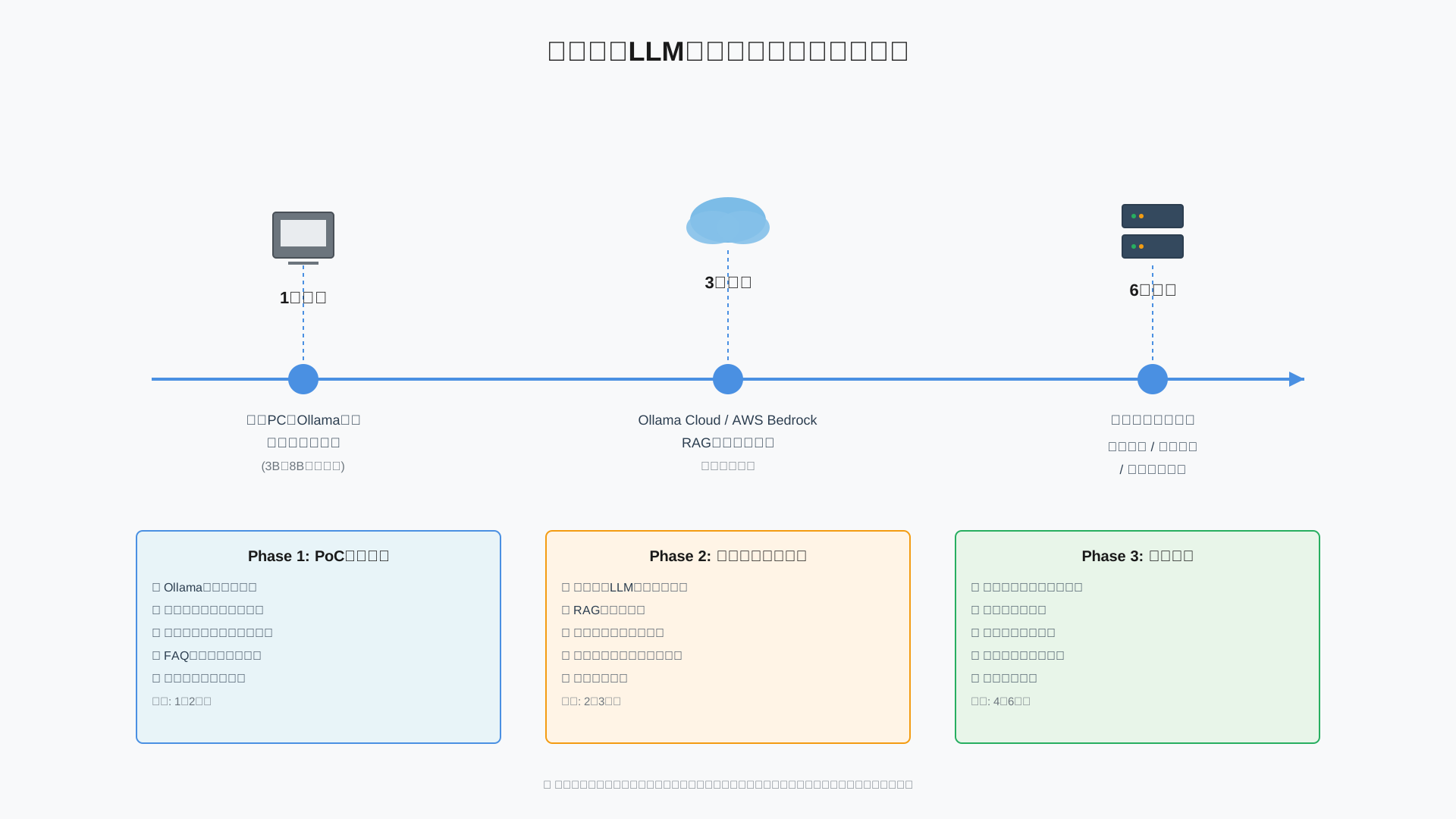
この段階設計は、業務要件の変化にも柔軟に追従でき、PoCでの成果を確実に本番へ橋渡しできます。
つまり、小さく始めて定量評価を積み重ねると、ローカル×クラウドの最適分担が見え、本番移行の意思決定が速くなります。
まとめと次の一歩
Ollama×Llamaの実力、導入手順、ローカルLLMとクラウドLLMの賢い使い分け、ライセンスと失敗回避までを2025年版として総点検しました。
結論はシンプル。小さく速く試し、要件に応じてハイブリッド化—あなたの現場でも今日から動けます。
まずはPCにOllamaを入れ、軽量のLlama 3系で社内ドキュメント要約や企画書ドラフトを実践。精度や規模が要る場面はChatGPT/ClaudeやAWS Bedrock、Ollama Cloudへ。
実務の型は生成AI 最速仕事術で補強し、体系的に学ぶならDMM 生成AI CAMPへ—次の一歩を今踏み出しましょう。

