
(最終更新日: 2025年12月27日)
「ollama github」を検索しても情報が散らばり、どれから手を付けるべきか迷っていませんか。
社内データを安全に扱えるローカル利用を試したいが、調査と設定に時間はかけたくない——そんな方のための案内です。
公式リポジトリの要点、代表的な連携プロジェクト、Windows・macOS・Linux別の動かし方をひとまとめにします。
Web UIやエディタ連携、RAG(社内文書検索)のテンプレの選び方から、どのリポジトリを取得してどう起動するかまで迷いません。
既存のツールをそのまま使いやすくする互換ポイントや、ライセンスと商用利用の注意も実務目線で整理します。
読み終える頃には、今日すぐ試す候補と導入手順が一本の線でつながるはずです。
Ollama公式GitHubリポジトリの読み方と、最低限押さえるべきポイント
当セクションでは、Ollama公式GitHubのどこを見れば最新状況と重要情報を素早く把握できるかを説明します。
なぜなら、導入判断や運用トラブルの多くは「正しい場所を継続的に追う」だけで未然に防げるからです。
- Ollama公式リポジトリの場所と、今どういう開発状況なのか
- READMEから分かるOllamaの機能・対応OS・必要スペック
- ライセンス(MIT)と「モデル側ライセンス」をどう読み解くか
- Issue・Discussions・Releasesをどう追えば、ハマりどころを避けられるか
Ollama公式リポジトリの場所と、今どういう開発状況なのか
結論はシンプルで、Ollama本体は「ollama/ollama」が公式かつ中核のリポジトリで、コミュニティに支えられた継続開発が進んでいます。
その根拠として、2025年12月時点の活動指標はStars 158,000+、Forks 14,000+、コミット数4,900+、オープンイシュー1,900+、PR 412+と非常に活発です。
直近も1週間〜10日間隔でリリースが続き、v0.13.5ではFunctionGemma対応やBERT系のネイティブエンジン最適化など、機能投資が明確です。
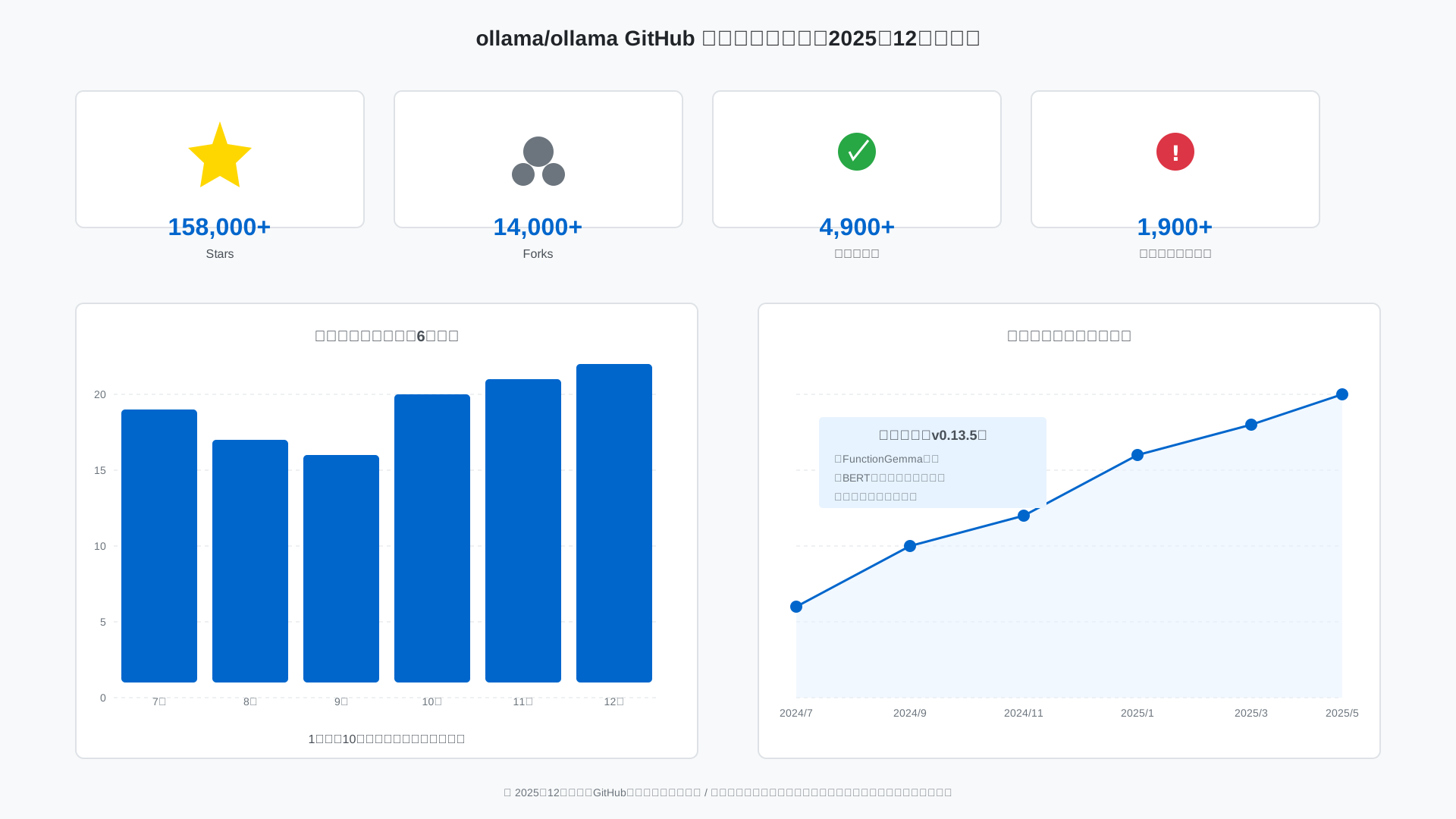
これらは個人の趣味開発ではなく、エコシステムとしての厚みと継続性を示す定量的証拠になります。
よって企業導入でも中長期運用の見通しを立てやすいプロジェクトだと判断できます。
- (出典: GitHub: ollama/ollama)
- (参考: Releases · ollama/ollama)
READMEから分かるOllamaの機能・対応OS・必要スペック
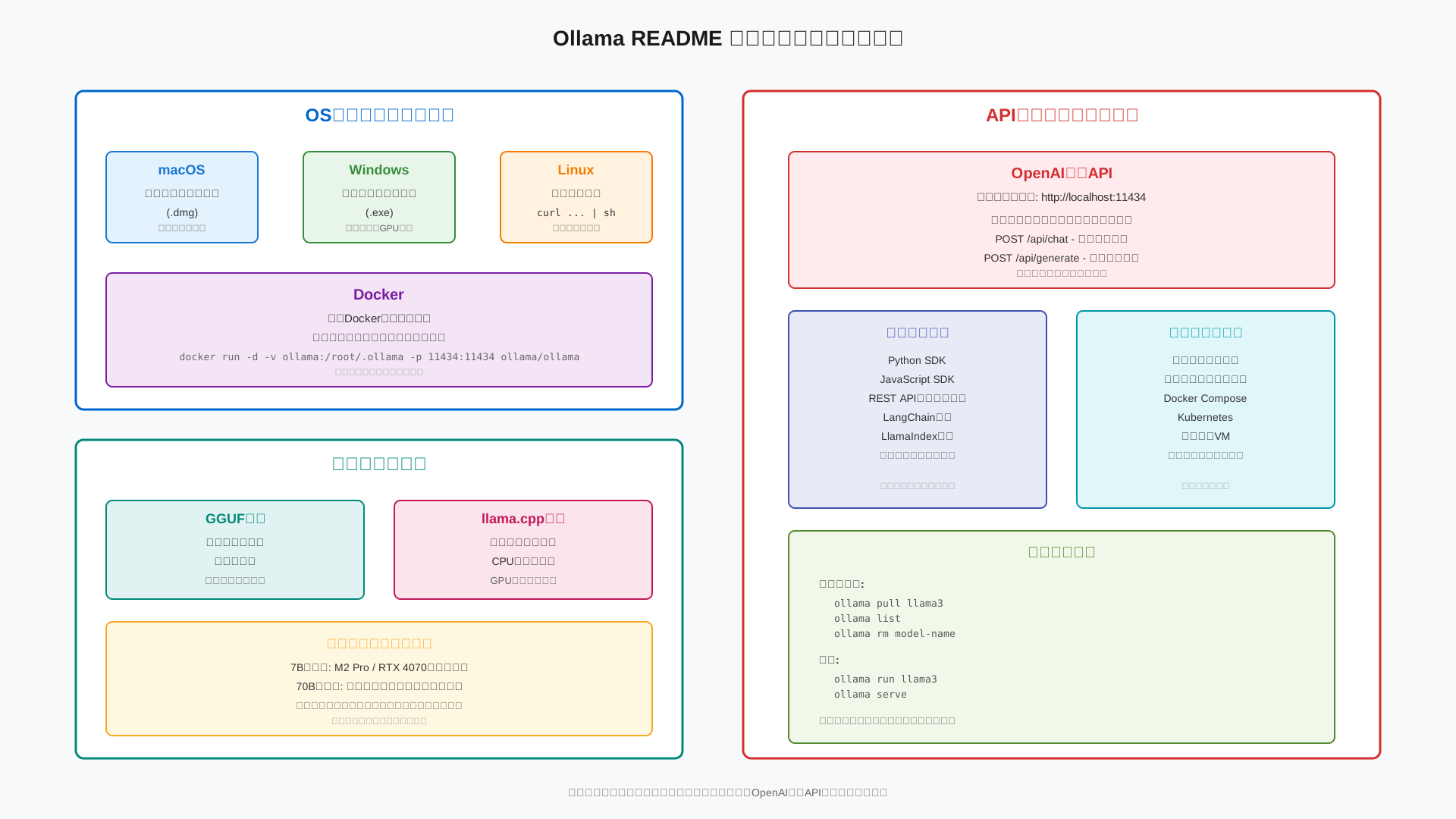
まず押さえるべきは「macOS / Windows / Linux」に対応し、インストーラーやスクリプト、Dockerで数分で使い始められることです。
WindowsはネイティブGPU対応、Linuxはワンライナーのインストールスクリプト、サーバー用途は公式Dockerイメージが実用的です。
例えばLinuxは以下で導入できます。
curl -fsSL https://ollama.com/install.sh | shREADMEにはGGUFや量子化のキーワードが並び、軽量実行とメモリ効率の良さが核になっている点も重要です(詳説: OllamaでGGUFモデルを動かす完全ガイド)。
APIはOpenAI互換のため既存資産をほぼ書き換えず移行可能で、社内ツール連携はここから始めるのが最短です(実装例: Ollama API徹底ガイド、デプロイ手順: OllamaをDockerで動かす完全ガイド)。
体感ベースでは自宅のM2 Pro MacとRTX 4070搭載Windowsで7Bクラスは快適ですが、70Bは量子化を駆使してもメモリ前提が厳しく、推論速度も実務要件次第という印象です。
- (参考: Ollama Docs: Windows)
- (参考: Ollama Docs: OpenAI compatibility)
- (参考: ggml-org/llama.cpp)
ライセンス(MIT)と「モデル側ライセンス」をどう読み解くか
Ollama本体はMITライセンスなので、商用サービスへの組み込みや再配布を含めて、法的ハードルは非常に低いです。
条件は著作権表示と許諾表示の維持で、作者の免責が明確に定められています。
一方で各モデルのライセンスは別物で、Llama 3は「月間アクティブユーザー7億未満ならロイヤリティフリー」など個別条件があるため、商用可否や出力の二次利用制限を必ず確認します。
運用面ではホワイトリスト方式で社内推奨モデルを限定し、都度モデルページと原文ライセンスで二重チェックするのが安全です(選定の考え方: Ollamaのモデル完全ガイド)。
最終判断は必ず原文を参照し、規約更新にも敏感に対応してください。
- (出典: MIT License · ollama/ollama)
- (参考: Llama 3 Community License)
Issue・Discussions・Releasesをどう追えば、ハマりどころを避けられるか
おすすめの順番は「Releases→Issues→Discussions」で、まず破壊的変更と新機能を把握し、次に既知の不具合、最後に活用ベストプラクティスを見ることです。
この順番だとアップデート起因の不具合を短時間で切り分けられ、確認漏れでの遠回りを防げます。
私もRTX搭載機でGPU初期化エラーに遭遇しましたが、同種事例のIssue検索でドライバと環境変数の組み合わせに即到達し、英語が得意でなくてもキーワードで十分に解決できました。
通知は「Releases only」をWatchに設定し、重大変更だけは必ず追う体制にしておくと安心です。
アップグレード時のコマンドや挙動確認は、手元のチートシート化や社内ナレッジ化と併せて進めると再現性が高まります(関連: Ollamaコマンド完全ガイド)。
- (参考: Issues · ollama/ollama)
- (参考: Discussions · ollama/ollama)
- (参考: Releases · ollama/ollama)
ローカル環境でOllama×GitHubプロジェクトを動かす基本ステップ
当セクションでは、ローカル環境でOllamaとGitHubの連携プロジェクトを動かすための基本ステップを説明します。
なぜなら、初期設定でつまずくポイントは共通化でき、最短ルートを押さえるだけで多くのテンプレートがそのまま動くからです。
- 全OS共通:Ollamaインストールからモデルpullまでの流れ
- GitHubリポジトリのclone〜起動までの“型”を身につける
- Ollamaとつながらないときのチェックリスト(ポート・Docker・ファイアウォール)
全OS共通:Ollamaインストールからモデルpullまでの流れ
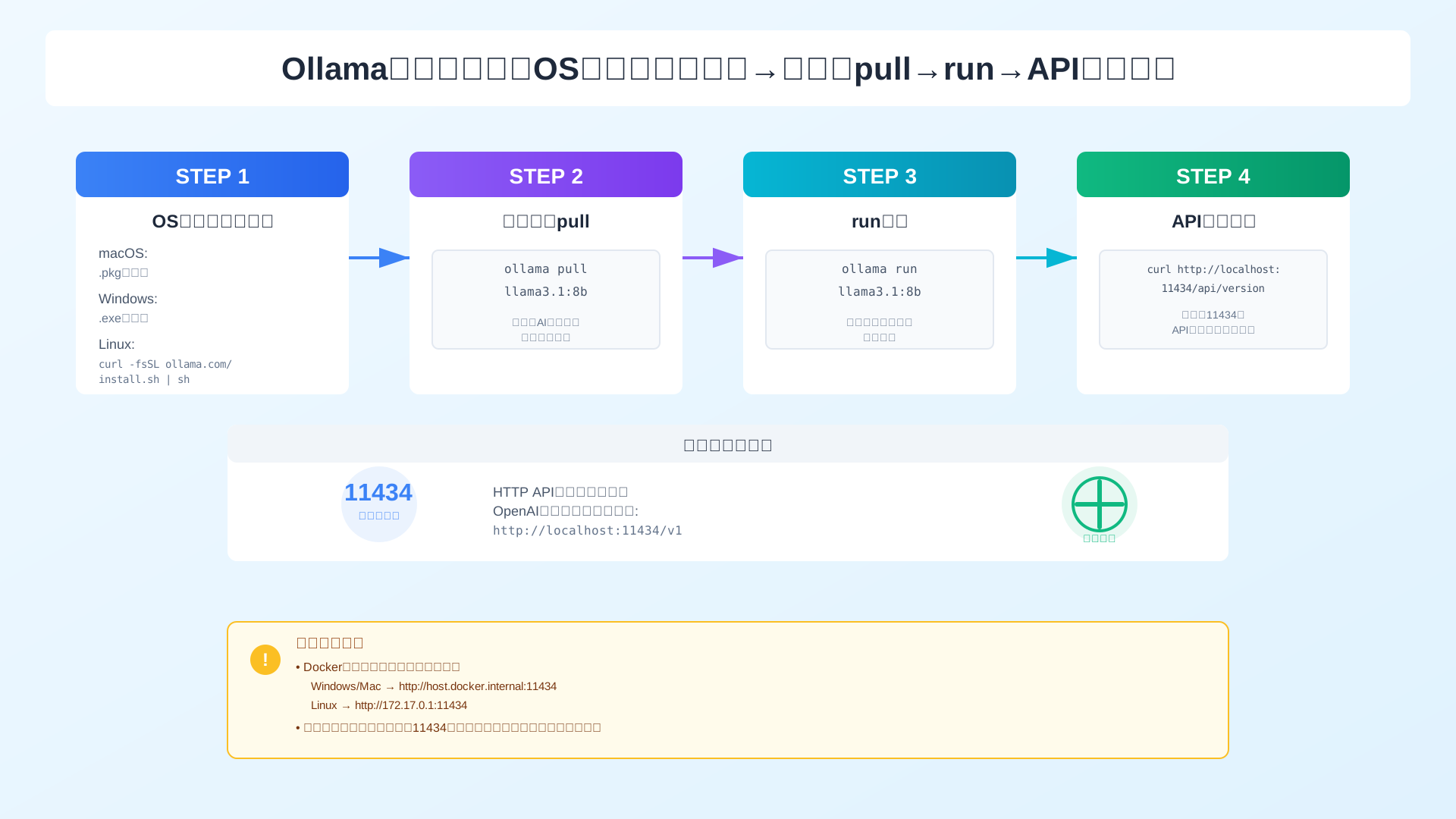
最短の導入は「Ollamaを入れる→モデルをpull→runで起動確認」の三手で完了します。
Ollamaは起動と同時にHTTP APIを開き、デフォルトでポート11434を待ち受けるため、多くの連携テンプレが“接続先としてのOllama”を自動認識します(参考: OpenAI互換API – Ollama公式)。
OS別の基本導入は次のとおりで、WindowsはNVIDIA/AMDのGPUアクセラレーションがネイティブ対応です(参考: Windows – Ollama公式ドキュメント)。
| OS | インストール手順 | メモ |
|---|---|---|
| macOS | 公式サイトから.pkgを実行 | インストール後は自動起動 |
| Windows | 公式サイトから.exeを実行 | GPUアクセラレーションが標準対応(NVIDIA/AMD) |
| Linux | ワンライナーで導入 | ROCm等のGPUスタックは環境に応じて追加 |
# Linux(例)
curl -fsSL https://ollama.com/install.sh | sh

# 共通:モデルの取得と起動確認
ollama pull llama3.1:8b
ollama run llama3.1:8b

# APIの疎通確認(別ターミナル)
curl http://localhost:11434/api/version
ここまでできれば、GitHub上のほとんどのテンプレートはOllamaを正しく検出し、以後はアプリ側の設定に集中できます(参考: HOSTKEY: Ollama Installationガイド)。
GitHubリポジトリのclone〜起動までの“型”を身につける
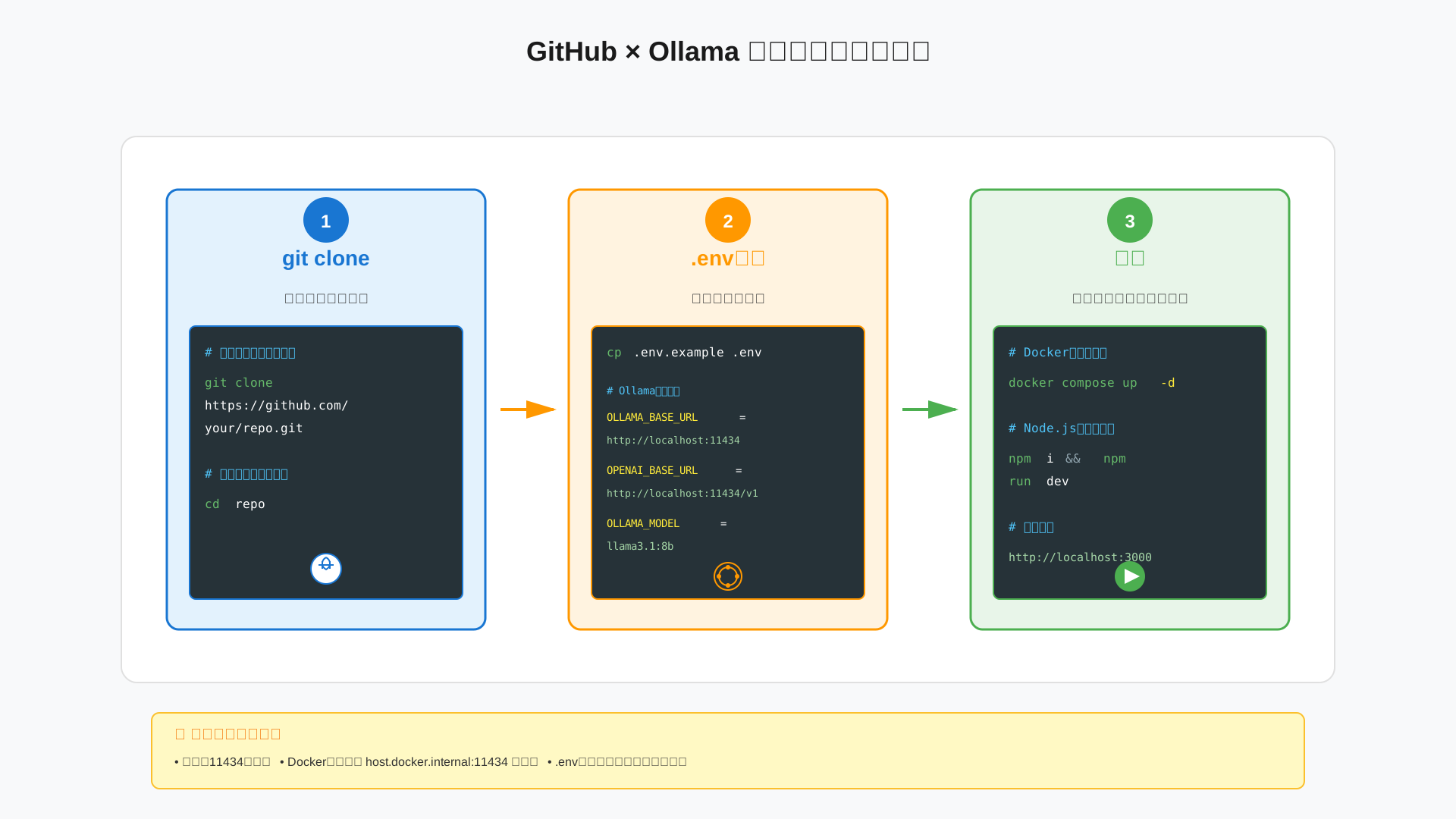
どのプロジェクトでも「clone→.env調整→docker compose up もしくは npm run dev」の三手を型として覚えるのが最短です。
多くのテンプレは環境変数でOllamaのURLやモデル名を受け取り、起動コマンドはDocker Composeか、Node/Pythonの開発サーバーに集約されています。
次の例のように、.env.exampleを複製してOllamaのURLをhttp://localhost:11434(OpenAI互換ならhttp://localhost:11434/v1)へ揃えるのが定石です。
# 1) 取得と移動
git clone https://github.com/your/repo.git
cd repo

# 2) 環境変数の用意
cp .env.example .env
# 例:必要に応じて
# OLLAMA_BASE_URL=http://localhost:11434
# OPENAI_BASE_URL=http://localhost:11434/v1
# OPENAI_API_KEY=ollama
# OLLAMA_MODEL=llama3.1:8b

# 3) 起動(どちらか)
docker compose up -d
# または
npm i && npm run dev
代表的な.envキーとハマりやすいポイントは次のとおりです。
- 代表的キー例: OLLAMA_BASE_URL, OPENAI_BASE_URL/OPENAI_API_BASE, OPENAI_API_KEY(ダミーOK), OLLAMA_MODEL, EMBEDDING_MODEL
- よくあるミス: ポート11434の打ち間違い, http/https混在, Dockerコンテナ内からlocalhostが参照できない(Windows/Macはhttp://host.docker.internal:11434, Linuxはhttp://172.17.0.1:11434など)
OpenAI互換の具体設定やDocker運用の深掘りは、【2025年版】Ollama API徹底ガイドとOllamaをDockerで動かす完全ガイドが参考になります。
RAGやノーコード連携をすぐ試したい場合は、Dify×Ollama徹底ガイドもおすすめです。
Ollamaとつながらないときのチェックリスト(ポート・Docker・ファイアウォール)
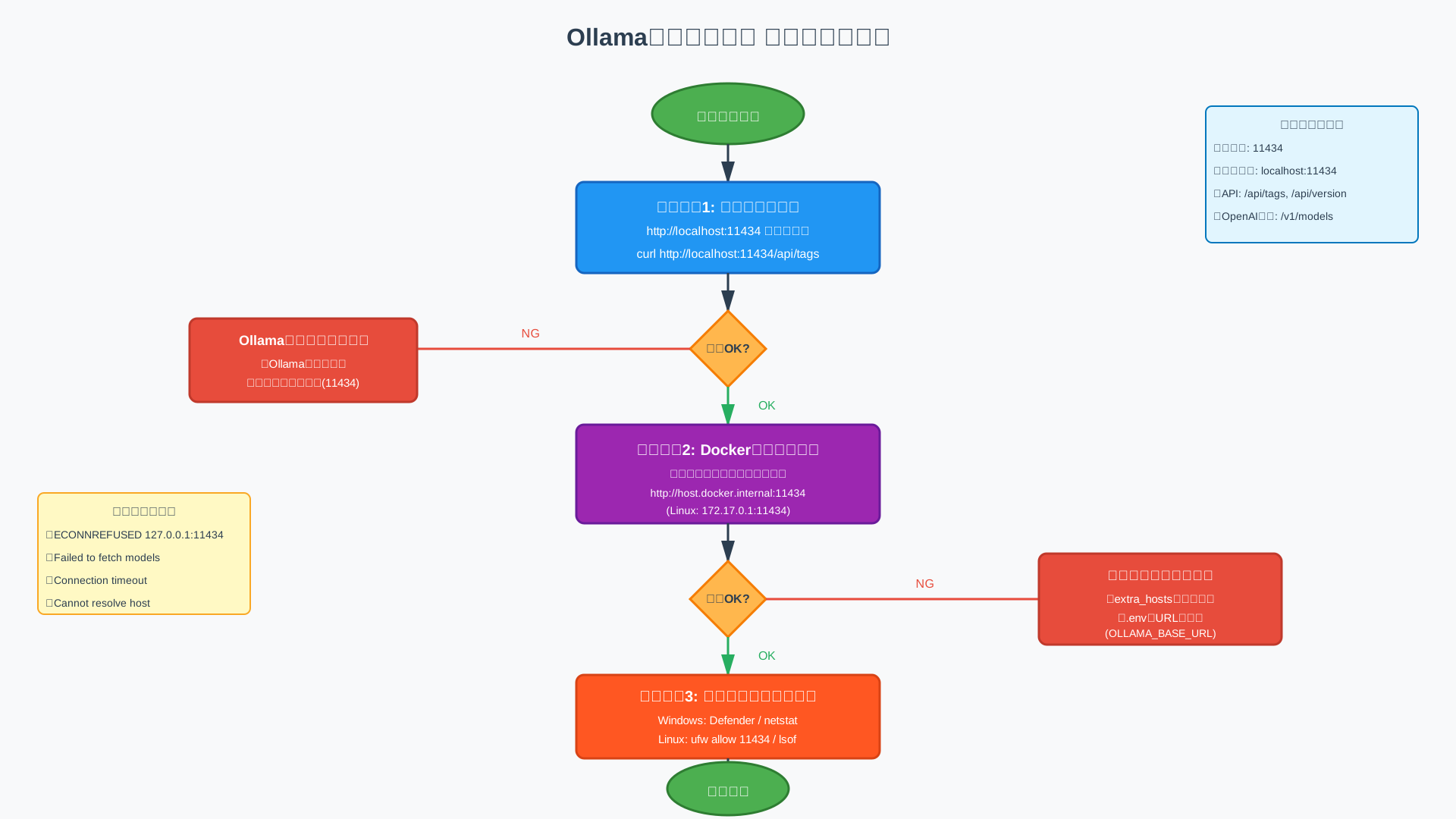
つながらない時は「1) 11434へ直接アクセス→2) Dockerのネットワーク→3) OS/NWのファイアウォール」の順で切り分けると最速です。
多くの接続不良はこの三点に集約され、順に潰すと原因が明確になります。
まずブラウザでhttp://localhost:11434へアクセスし、“Running”やAPI応答を確認し、失敗するなら次のコマンドで疎通をテストします(参考: ollama/ollama – GitHub)。
# ローカル疎通
curl http://localhost:11434/api/tags

# コンテナ内からホストのOllamaへ(Docker Desktop系)
curl http://host.docker.internal:11434/api/tags

# Linuxでhost.docker.internalが無い場合の一例
# docker-compose.yml に追記
# services:
#   app:
#     extra_hosts:
#       - "host.docker.internal:172.17.0.1"
次にポート競合とFWを確認します(Windows: netstat/Defender許可、Linux: lsof/ufw)や、Open WebUIでの“Failed to fetch models / ECONNREFUSED”のような典型エラーもこの手順で解消しやすいです(参考: Open WebUI Minimum requirementsディスカッション)。
# ポート競合
lsof -i :11434  # macOS/Linux
netstat -ano | findstr 11434  # Windows

# FW開放例(Linux)
sudo ufw allow 11434

# 典型メッセージ例
# ECONNREFUSED 127.0.0.1:11434
# Failed to fetch tags / models
切り分けで9割は解決し、残りはGPUドライバ/ROCmなど環境固有の問題が多いため、公式ドキュメントの要件を併せて確認してください(参考: OpenAI互換API – Ollama公式)。
基礎から体系的に学びたい方は、実務寄りのオンライン講座も活用するとつまずきにくくなります:DMM 生成AI CAMP。
Ollamaと相性の良い代表的なGitHubプロジェクト:Web UI・エディタ連携・RAGテンプレ
当セクションでは、Ollamaと相性の良い代表的なGitHubプロジェクトを、Web UI・エディタ連携・RAGテンプレの観点でわかりやすく説明します。
なぜなら、実運用でまず求められるのが「使いやすいフロントエンド」「既存IDEとの統合」「最短で試せるRAGの雛形」だからです。
- ChatGPTライクなWeb UI:
open-webui/open-webuiとfly-apps/ollama-open-webui - VSCodeでOllamaを“社内Copilot”に:拡張機能と公式統合
- RAGテンプレ:
shantoroy/rag-chatbot-python-fullstack-templateで“手堅い社内検索ボット”を試す - その他の実務向けテンプレ・ライブラリ(LangChain/LlamaIndex連携など)
ChatGPTライクなWeb UI:open-webui/open-webui と fly-apps/ollama-open-webui
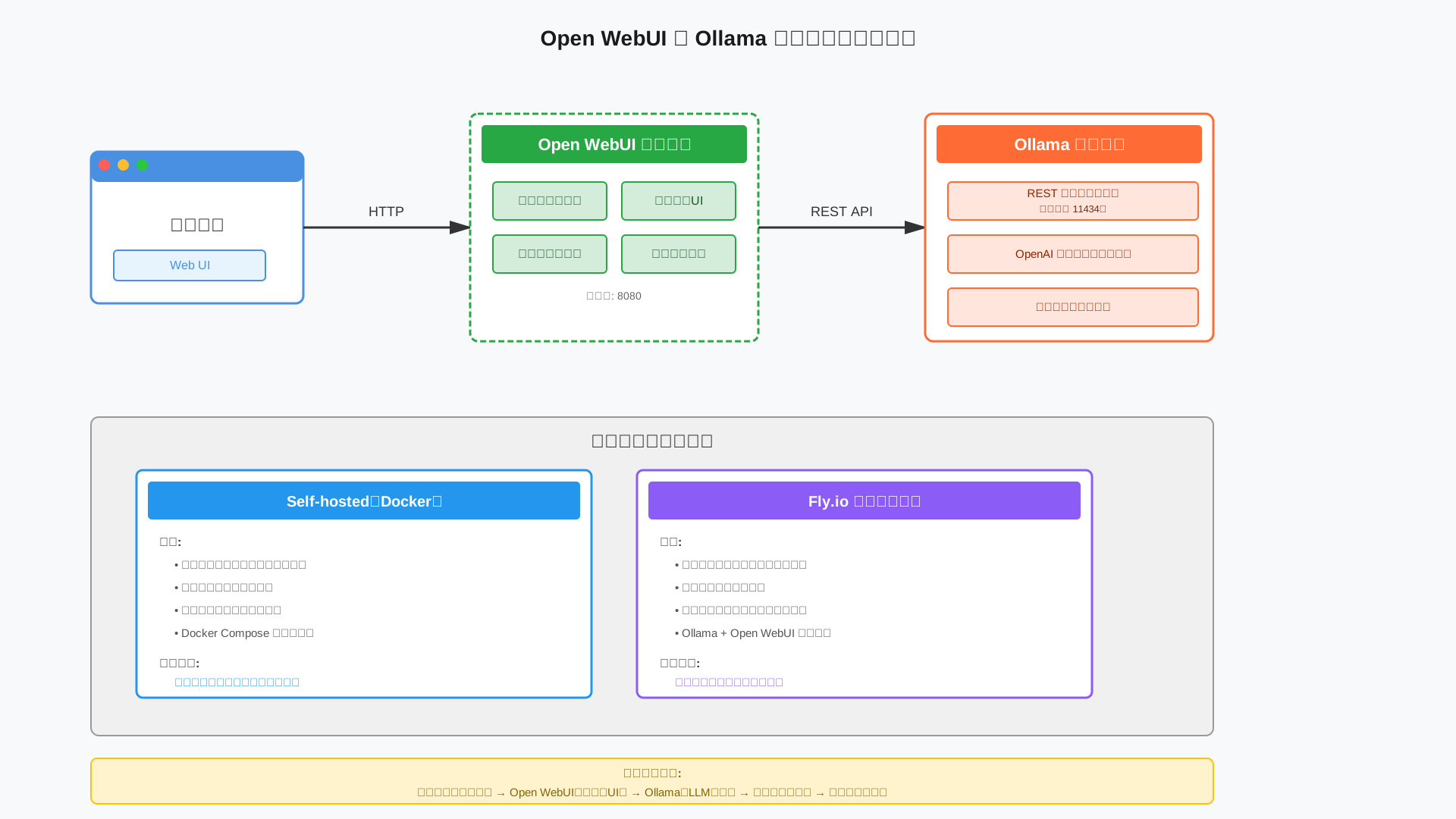
ローカルや社内サーバーでOllamaを配備するなら、Open WebUIが“標準フロントエンド”の有力候補です。
Docker前提の構成でセットアップが容易で、マルチユーザーやアクセス制御、OllamaとOpenAI APIの両対応など実務に必要な機能が揃うためです(参考: open-webui/open-webui、参考: Minimum system requirements · Discussion #736)。
一方、fly-apps/ollama-open-webuiはOllama本体とOpen WebUIをFly.ioに一括デプロイでき、クラウドでのお試しや小規模チームの外部公開に向いています(参考: fly-apps/ollama-open-webui)。
アーキテクチャは「ブラウザ → Open WebUI → Ollama」という直列構成で、OllamaのRESTが生きていれば他のプロジェクトからも同じHTTPエンドポイントを叩けます(参考: OpenAI compatibility – Ollama docs)。
まずはセルフホストで検証し、運用要件次第でFly.ioに切り替える二段構えが現実的です。
セルフホストのDocker運用を始めるなら、基礎は次の記事がまとまっています。【2025年版】OllamaをDockerで動かす完全ガイド。
VSCodeでOllamaを“社内Copilot”に:拡張機能と公式統合
VSCodeでは、OllamaをOpenAI互換エンドポイントとして指すことで“社内Copilot”的な体験を手軽に得られます。
理由は、VSCode内チャットや補完系の拡張がOpenAI互換のbase_urlを受け付ける設計になっているためで、Ollamaは標準で互換エンドポイントを提供しているからです(参考: OpenAI compatibility – Ollama docs)。
例えば、shikaan/ollama-chatはVSCode内にチャットUIを提供し、technovangelist/OllamaModelFile-VSCodeExtensionはModelfile編集を支援するなど、実装タスクに合わせた選択が可能です(参考: shikaan/ollama-chat、参考: OllamaModelFile VSCode Extension)。
筆者の体感では、7B〜8B級モデルでの補完は軽量でキビキビ動き、UIは拡張ごとに癖がある一方で、GitHub Copilot本家の広い文脈保持や提案の練度には及ばない場面もあります。
それでもローカル/社内データで安心して使える点は大きく、企業のセキュリティポリシーに合致しやすいのが強みです。
VSCode側の設定例は以下の通りです。
// settings.json の一例
"myAi.baseUrl": "http://localhost:11434/v1",
"myAi.model": "llama3.1:8b",
"myAi.apiKey": "ollama" // 任意文字列で可
Copilotの料金や導入判断は比較記事も参考にしてください。2025年最新版|GitHub Copilot料金プラン徹底比較。
RAGテンプレ:shantoroy/rag-chatbot-python-fullstack-template で“手堅い社内検索ボット”を試す
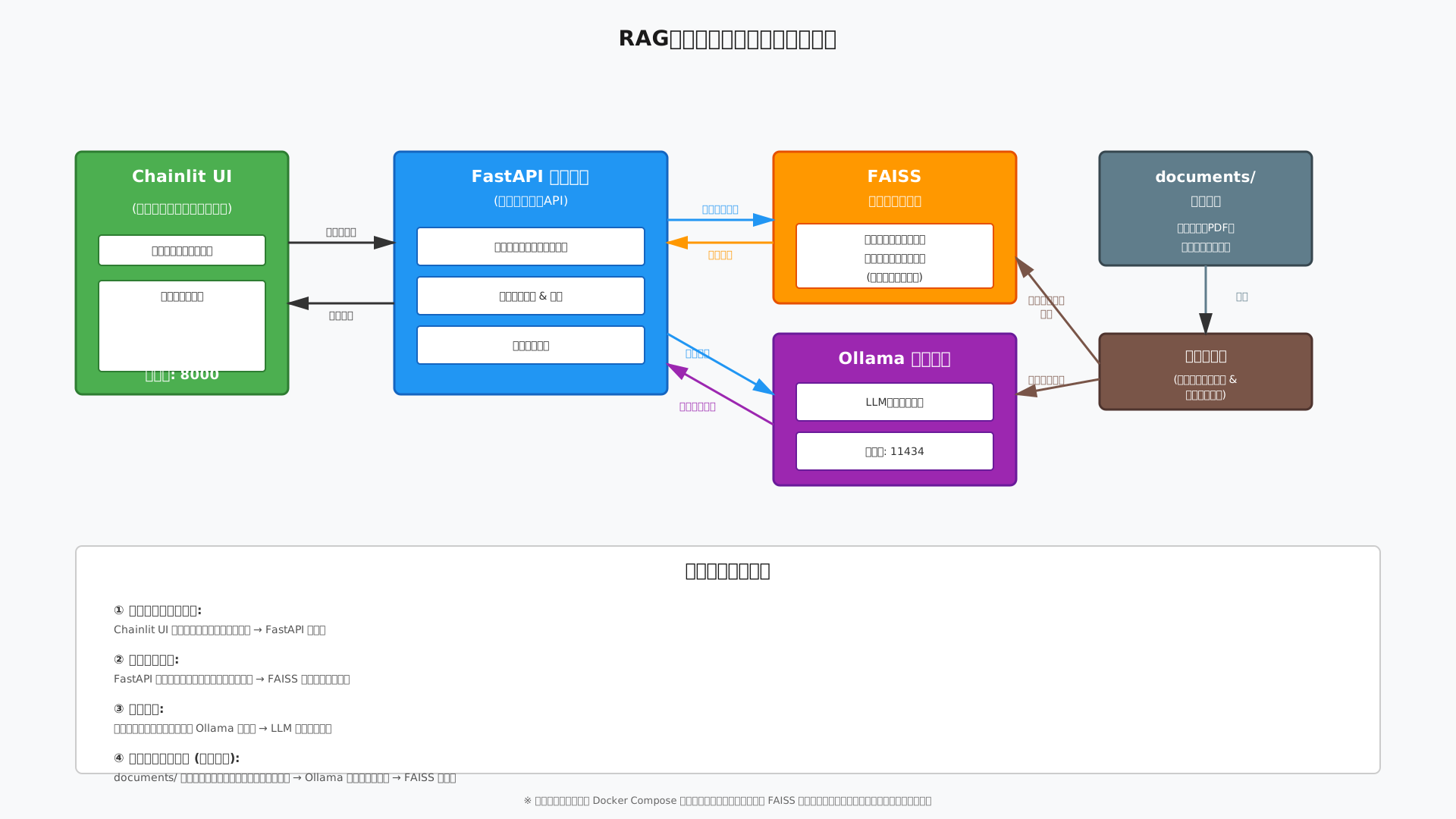
最初のRAG検証に迷ったら、このテンプレで“手堅く”一式を動かすことをおすすめします。
FastAPI+FAISS+Chainlit+Ollamaという実績ある構成で、UIとAPIとベクトル検索が最短距離でつながるためです(参考: shantoroy/rag-chatbot-python-fullstack-template)。
使い方はシンプルで、リポジトリを取得し、documents/に社内資料を置き、Docker Composeを起動するだけで試せます。
# docker-compose.yml(最小構成イメージ)
services:
  ollama:
    image: ollama/ollama:latest
    ports: ["11434:11434"]
    volumes:
      - ollama:/root/.ollama
  api:
    build: ./backend
    environment:
      - OLLAMA_BASE_URL=http://ollama:11434
    depends_on: [ollama]
  ui:
    build: ./chainlit
    ports: ["8000:8000"]
    depends_on: [api]
volumes:
  ollama:
# .env の例
EMBEDDING_MODEL=nomic-embed-text
CHAT_MODEL=llama3.1:8b
DOCS_DIR=./documents
埋め込みはnomic-embed-textなどOllamaの埋め込みモデルが使え、制度設計の基本は次の記事が詳しいです。【2025年版】Ollama Embeddings徹底ガイド。
社内でのRAG運用設計は全体像も合わせて確認しましょう。【2025年最新】RAG構築のベストプラクティス。
その他の実務向けテンプレ・ライブラリ(LangChain/LlamaIndex連携など)
RAGやエージェントを自作するなら、まずはLangChainとLlamaIndexのOllama統合サンプルから始めるのが近道です。
これらは保守された公式インテグレーションを提供し、ChatOllamaなどのラッパーでチャット生成やストリーミング、ツール呼び出しまで素早く試せます(参考: ChatOllama – Docs by LangChain、参考: Ollama – Docs by LangChain)。
以下は最小のチャット例で、ローカルOllamaをOpenAI互換に置き換えるのと同様の感覚で使えます。
from langchain_ollama import ChatOllama
from langchain_core.messages import HumanMessage

llm = ChatOllama(model="llama3.1:8b", temperature=0.3, base_url="http://localhost:11434")
res = llm.invoke([HumanMessage(content="社内RAGの設計ポイントを3つ教えて")])
print(res.content)
LlamaIndexでも同様にOllamaバックエンドを選べるため、既存のインデックス構築パターンに馴染みがある場合はこちらが取り組みやすいです。
全体設計や周辺ノウハウは関連記事も併読すると理解が深まります。【2025最新】LangChain入門 と 【2025年版】Ollama API徹底ガイド。
Ollama APIとOpenAI互換エンドポイント:既存ツール・コードをそのまま流用する
当セクションでは、Ollamaの標準REST APIとOpenAI互換エンドポイントの実践的な使い方をまとめ、既存ツール・コードを最小限の変更で動かす方法を解説します。
なぜなら、多くの社内ツールやGitHubのサンプルはOpenAI前提で設計されており、切り替えコストを抑えつつローカルLLMに移行できることがOllamaの最大の強みだからです。
- Ollamaの標準REST APIと、最低限覚えるべきエンドポイント
- OpenAI互換APIで、既存のOpenAI向けコードをOllamaに差し替える
- Python/JavaScript向け公式ライブラリと、RAGフレームワークとの組み合わせ
Ollamaの標準REST APIと、最低限覚えるべきエンドポイント
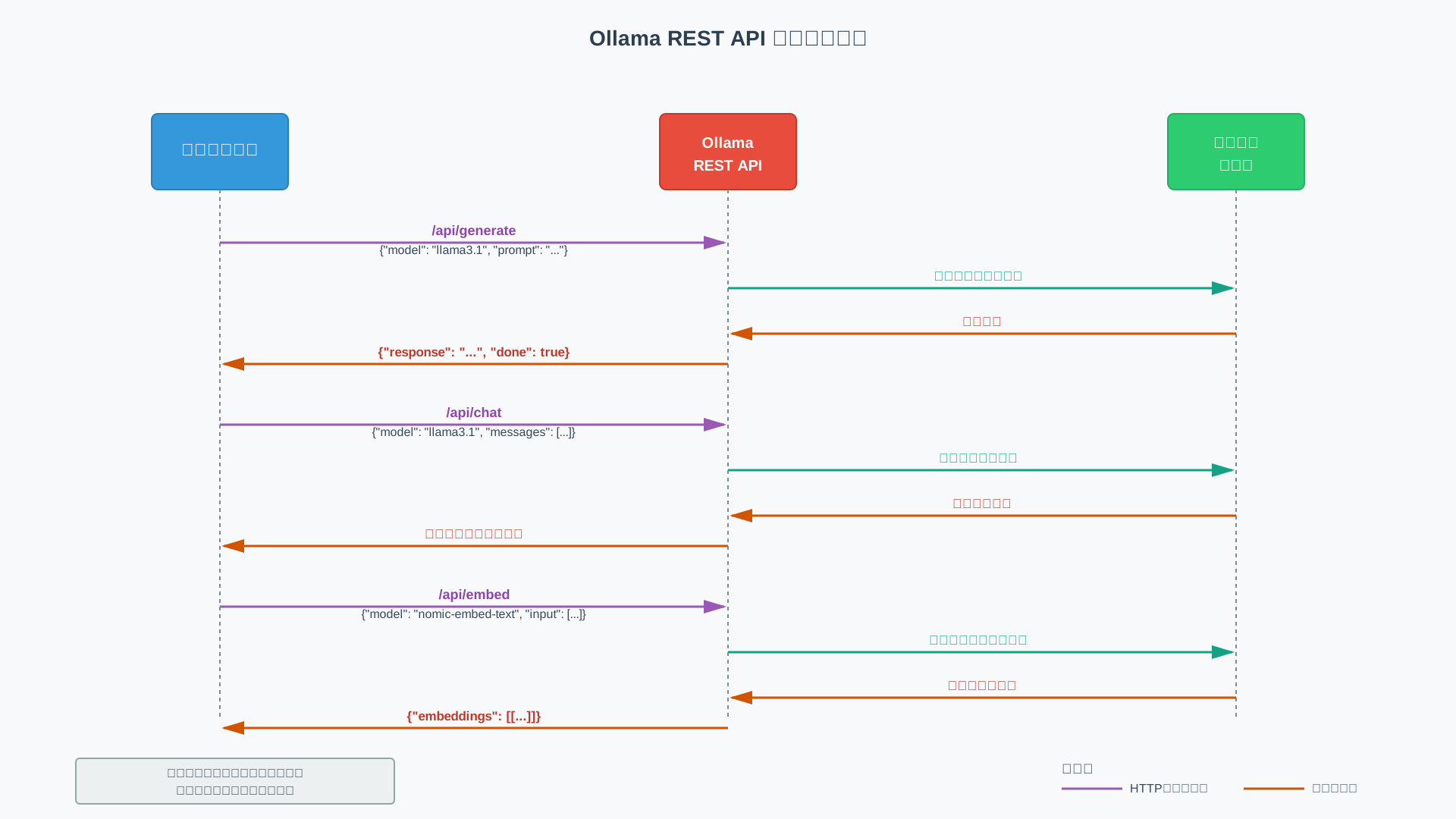
結論として、/api/generate・/api/chat・/api/embedの3つを押さえれば、多くのGitHub連携はそのまま動きます。
理由は、これらがテキスト生成、会話履歴付きのチャット、ベクトル化という主要機能をHTTPだけでカバーしているためです。
具体例として、単発のテキスト生成は/api/generateで実行できます。
curl http://localhost:11434/api/generate \
  -H "Content-Type: application/json" \
  -d '{
    "model": "llama3.1",
    "prompt": "日本語で要約して: Large Language Models...",
    "stream": false
  }'
{
"model": "llama3.1",
"response": "LLMは...という概要です。",
"done": true
}会話ベースの生成は/api/chatで、messagesに履歴を渡します。
curl http://localhost:11434/api/chat \
  -H "Content-Type: application/json" \
  -d '{
    "model": "llama3.1",
    "messages": [
      {"role": "system", "content": "あなたは有能なアシスタントです。"},
      {"role": "user", "content": "Ollama APIの要点を3行で"}
    ],
    "stream": false
  }'
RAGで使う埋め込みは/api/embedで取得できます。
curl http://localhost:11434/api/embed \
  -H "Content-Type: application/json" \
  -d '{
    "model": "nomic-embed-text",
    "input": ["これはサンプル文です。"]
  }'
PostmanやHTTPieでリクエストとレスポンスを目で確認すると挙動が早く掴めます(参考: ollama/ollama – GitHub)。
OpenAI互換APIで、既存のOpenAI向けコードをOllamaに差し替える
結論はシンプルで、OpenAI公式クライアントを使ってbase_urlをhttp://localhost:11434/v1に変えるだけで、ほぼそのまま動きます。
理由は、Ollamaが/v1/chat/completionsなどOpenAI互換のエンドポイントを提供しているためで、既存の社内ツールを最小限の修正でローカル実行へ切り替えられるからです。
例として、PythonのOpenAI SDKは次の通りです。
from openai import OpenAI

client = OpenAI(
    base_url="http://localhost:11434/v1",
    api_key="ollama"  # 値は任意文字列でOK
)

res = client.chat.completions.create(
    model="llama3.1",
    messages=[{"role": "user", "content": "Ollama互換APIの利点を1段落で"}]
)
print(res.choices[0].message.content)
移行時のチェックリストは、1) base_urlを置換、2) api_keyのダミー設定、3) モデル名をOllama上の名称に合わせる、4) ストリーミング/関数呼び出しなど拡張機能はモデル対応を確認、の4点です。
より多機能な使い方や互換性の細部は公式ドキュメントが最短ルートです(参考: OpenAI compatibility – Ollama Docs)。
OpenAIクライアントの基本は次の記事も役立ちます:【2025年最新】OpenAI APIの使い方をPythonで完全解説。
Python/JavaScript向け公式ライブラリと、RAGフレームワークとの組み合わせ
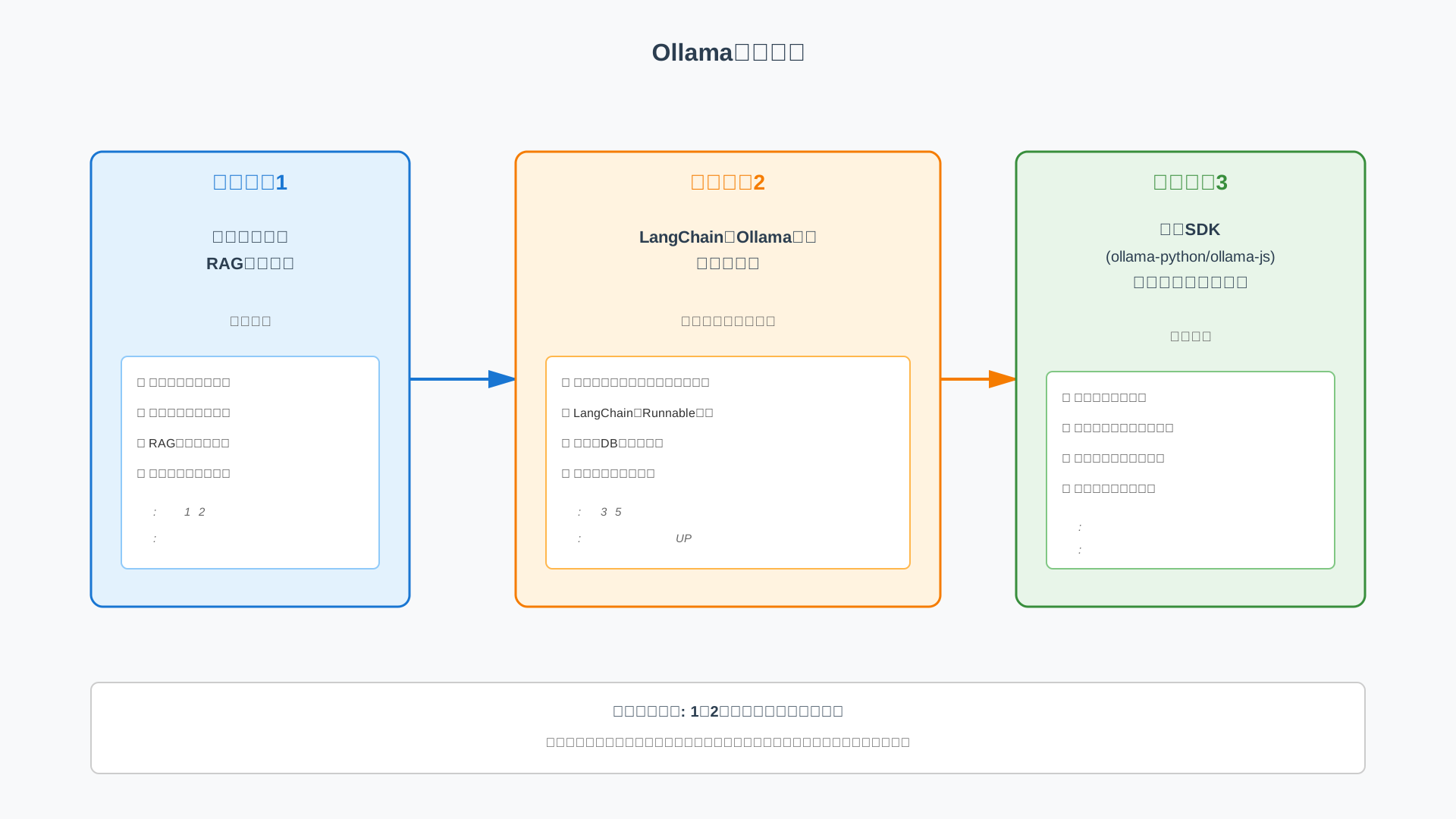
最速で実務投入するなら、公式SDK(ollama-python/ollama-js)で基盤を固め、RAGはLangChainのOllama連携を使うのが近道です。
理由は、公式SDKはストリーミングや非同期処理が簡潔で、LangChain側はチャット・埋め込み・ツール連携までOllamaを第一級プロバイダとして扱えるからです。
例としてPythonでは、次のように最小コードでチャットできます。
# pip install ollama
import ollama

resp = ollama.chat(model="llama3.1", messages=[
    {"role": "user", "content": "3行で自己紹介して"}
])
print(resp["message"]["content"])
GitHubのRAGテンプレを読むときは、「どの層がOllamaを呼んでいるか」(例: LangChainのRunnable、ベクタDB設定、埋め込みモデル)に注目すると理解が数倍速くなります。
学習の道筋は、まずフルスタックのRAGテンプレで全体像を掴み、慣れたら「LangChain + 公式SDK」で必要部品だけ自作に移るのがおすすめです(参考: Ollama – Docs by LangChain、ChatOllama – Docs by LangChain)。
RAGの設計全体を押さえるなら、こちらも参考になります:【2025年最新】RAG構築のベストプラクティス と 【2025最新】LangChain入門。
ローカルLLMを業務で使うときのメリット・制約と、クラウドAIとの使い分け
当セクションでは、ローカルLLM(Ollama)を業務で使う際のメリットと制約、そしてクラウドAIとの最適な使い分け方を解説します。
理由は、企業の現場ではコンプライアンス、コスト、レイテンシの要件が部署ごとに異なり、単一の選択肢では最適化できないためです。
- ローカルLLM(Ollama)の3つの強み:プライバシー・コスト・レイテンシ
- ローカルLLMの制約:モデルサイズ・運用負荷・ライセンスガバナンス
- Ollama Cloudや他クラウドAIと組み合わせる“階層的導入”の考え方
- 「まずはどこまでローカルでやるか」を決める判断チェックリスト
ローカルLLM(Ollama)の3つの強み:プライバシー・コスト・レイテンシ
結論は、ローカルLLMの最大の価値は「データが外に出ない」「固定費で読めるコスト」「社内ネットワークで安定する応答遅延」に集約されることです。
まずプライバシー面では、外部APIに送信しない構成が選べるため、機密データや顧客情報の取り扱いで社内承認を得やすくなります。
次にコストは、従量課金ではなくハードウェア中心の固定費になるため、利用量が増えるほどTCOが下がりやすい特性があります。
最後にレイテンシは、オンプレミスや社内LAN内で閉じた経路になる分、ピーク時でも応答時間がばらつきにくい利点があります。
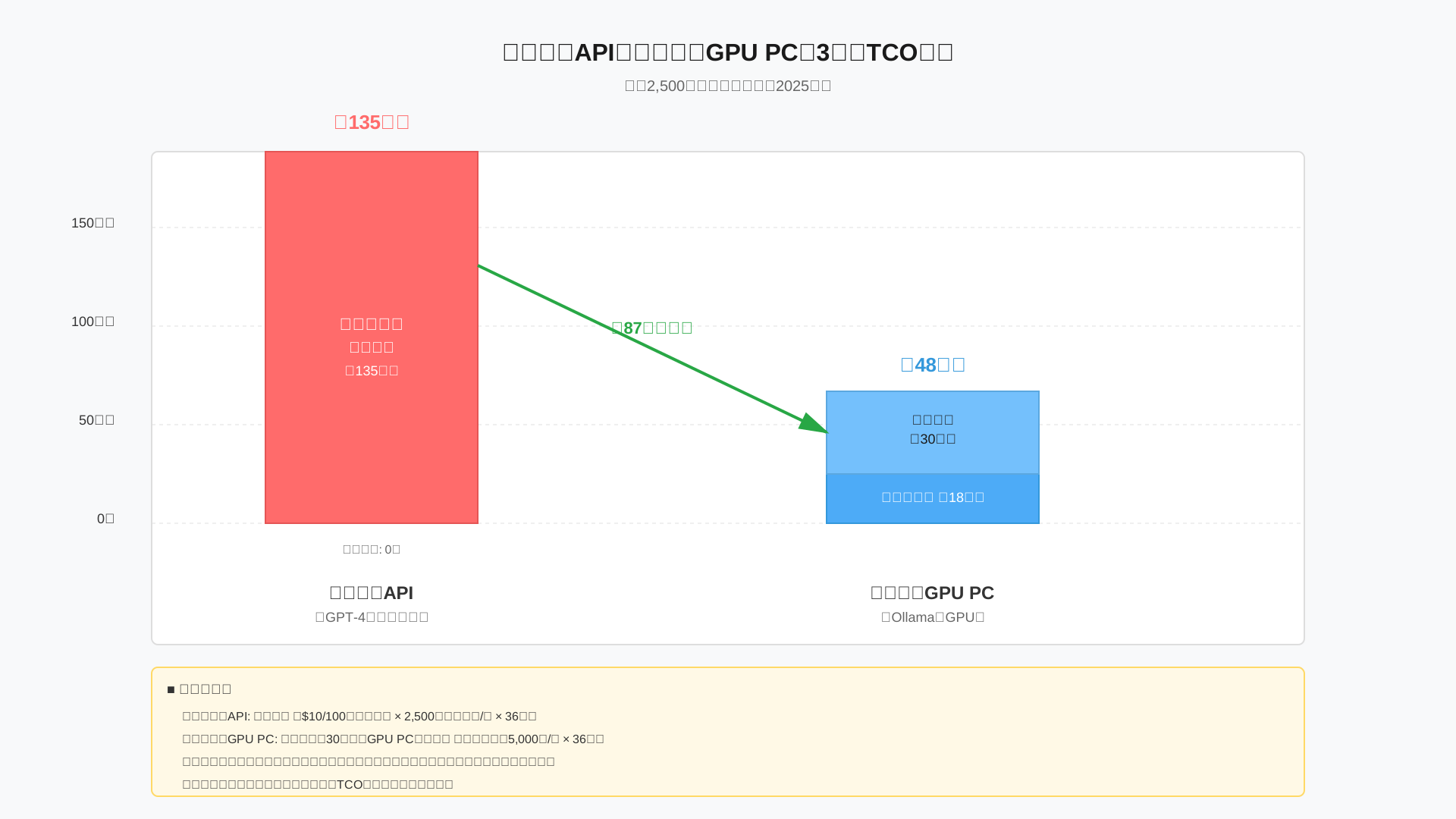
当レポートのTCO試算でも、月間トークン量が増えるほどローカル運用が有利になり、常用フェーズでは数カ月〜1年で損益分岐点を超えやすい結果でした。
したがって、日常的に大量の生成やRAGを回す業務では、ローカルLLMが強力な選択肢になります。
| 方式 | 初期費用 | ランニング | 3年TCO(目安) | メリット | 注意点 |
|---|---|---|---|---|---|
| クラウドAPI(GPT-4クラス想定) | 0円 | 従量課金(例:$10/100万トークン) | 約135万円(25Mトークン/月想定) | 最新高性能を即時利用 | 利用量次第で青天井、データが外部へ |
| ローカル(Ollama+GPU PC) | 約30万円 | 電気・保守 約5,000円/月 | 約48万円(3年合計) | 固定費で使い放題、機密保持 | 初期投資、運用とアップデート管理 |
ローカルLLMの制約:モデルサイズ・運用負荷・ライセンスガバナンス
一方で、ローカル運用には明確な制約があり、導入前に織り込む必要があります。
まず70B以上の巨大モデルはVRAMやメモリ要件が高く、量子化を用いてもハードルが残ります。
次に、GPU障害対応やアップデート検証、監視などのインフラ運用負荷が社内にのしかかります。
そして最も見落としがちなのがモデルライセンスで、商用利用不可モデルをうっかり業務に使うと重大なコンプライアンス違反になり得ます。
実際に筆者も別案件でライセンス条項の確認に数日を要し、開始が遅延した経験があり、最初にIT部門と「推奨モデルのホワイトリスト」を決めておけば回避できたと痛感しました(出典: Ollama本体のMITライセンス、参考: Llama 3 Community Licenseの要点)。
結論として、性能要件と合わせて「誰が何の条件で使えるか」を先に合意し、運用とガバナンスを同時設計するのが近道です。
Ollama Cloudや他クラウドAIと組み合わせる“階層的導入”の考え方
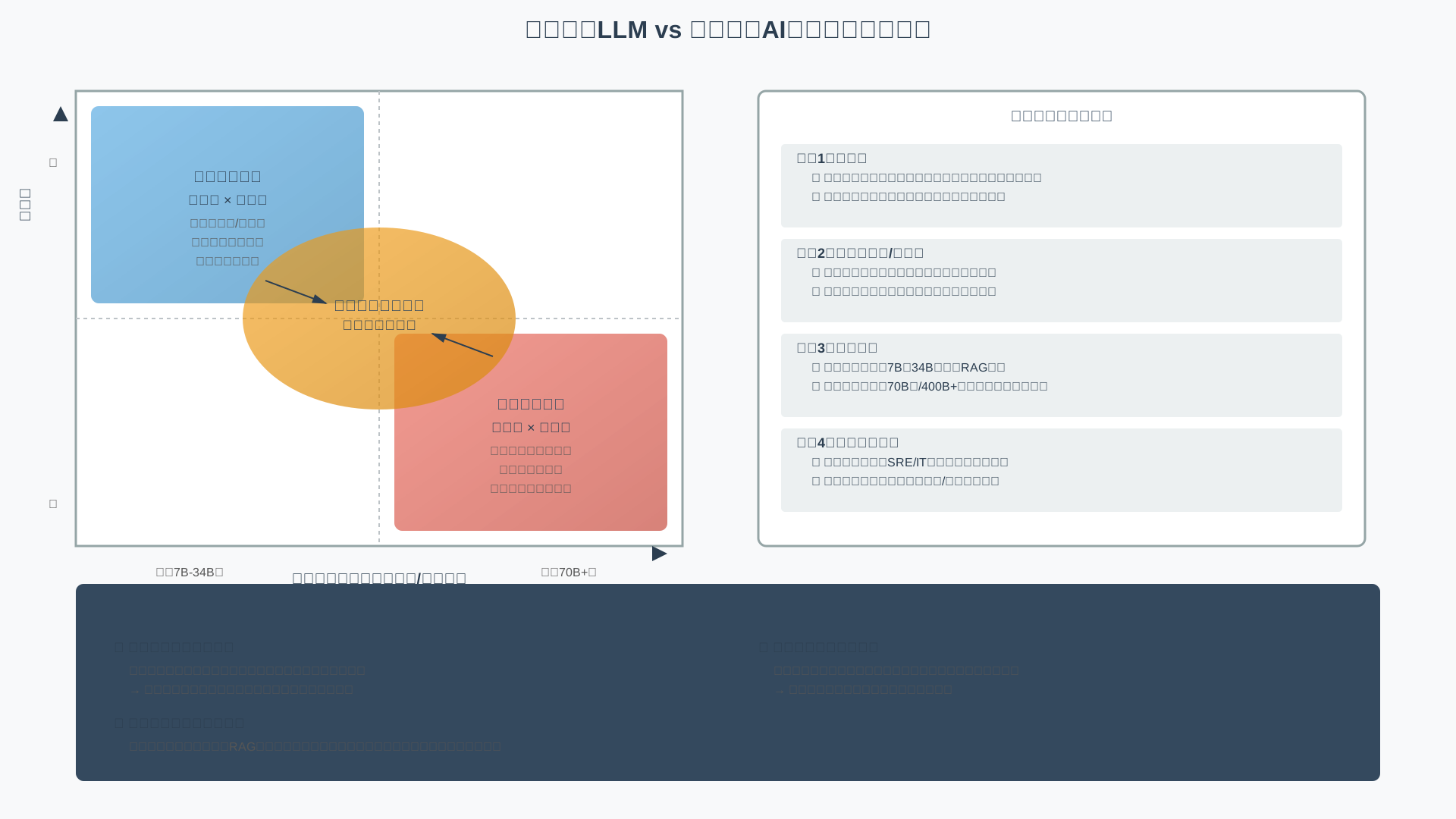
最適解は、用途ごとに環境を切り替えるハイブリッドで、「機密性×必要性能」でローカルとクラウドをスイッチすることです。
Ollama CloudはローカルのCLIやAPIからクラウドGPU上の大規模モデルを透過利用でき、Free/Pro/Maxといったプランでスケールさせられます(参考: Ollama Cloud)。
例えば、社内文書の要約・翻訳・RAGなどの定常処理はローカルOllamaで、特殊な高度推論や400B+、マルチモーダル処理はクラウドにオフロードする運用が有効です。
大規模会議の議事要約→ローカル、画像や表を含む資料の解析→クラウドという使い分けなら、コストと速度の両立がしやすくなります。
実装面の詳しい手順は、Ollama API徹底ガイドや、比較検討にはLLMおすすめ比較を参照してください。
組織で基礎から体系的に学ぶなら、オンライン講座のDMM 生成AI CAMPも実務活用の近道になります。
「まずはどこまでローカルでやるか」を決める判断チェックリスト
PoC前に「ローカル優先か、クラウド併用か、クラウド優先か」を素早く決めるには、チェックリストで定量的に当てはめるのが有効です。
観点は「機密性」「想定ユーザー数」「必要モデル性能(パラメータ規模・モーダル)」「運用リソース(SRE/インフラ体制)」の4つです。
下表の該当項目が多い列が、あなたの環境に向いた優先アプローチの目安になります。
視覚的に把握しやすいよう、図も添えておきます。
| 観点 | ローカル優先の条件 | クラウド併用/優先の条件 |
|---|---|---|
| 機密性 | 顧客情報・設計図・未公開研究を扱う | 匿名化済み・公開データ中心 |
| ユーザー数/量 | 部署横断で常時高頻度利用 | 一部チームのスポット利用 |
| 必要性能 | 7B〜34B中心、RAG主体 | 70B超/400B+やマルチモーダル必須 |
| 運用リソース | SRE/IT運用の担当者がいる | 運用人員がいない/外部委託前提 |
ローカルに寄ると決めたら、配布や保守を見据えてOllamaをDockerで動かす完全ガイドを、検索品質の底上げにはRAG構築のベストプラクティスを参照するとスムーズです。
このチェックを起点に「まずはローカルでできる範囲」を決め、足りない部分だけクラウドで補完するのが最短ルートです。
具体例:Ollama+RAGテンプレをローカルで動かすまでの一連の手順
当セクションでは、Ollamaと公開RAGテンプレートを組み合わせて、ローカルPCで「社内ドキュメントに答えるチャット」を立ち上げる具体的な手順を解説します。
実務ではまず小さく確実に動かし、そこからモデルや埋め込み設定を差し替えるのが最短経路だからです。
- 前提条件の整理:OS別にどこまで動かせそうかを判断する
- Step1:Ollama本体のセットアップと動作確認
- Step2:RAGテンプレリポジトリをcloneし、Ollamaとの接続設定を行う
- Step3:ブラウザからチャット画面にアクセスし、社内ドキュメントで試す
前提条件の整理:OS別にどこまで動かせそうかを判断する
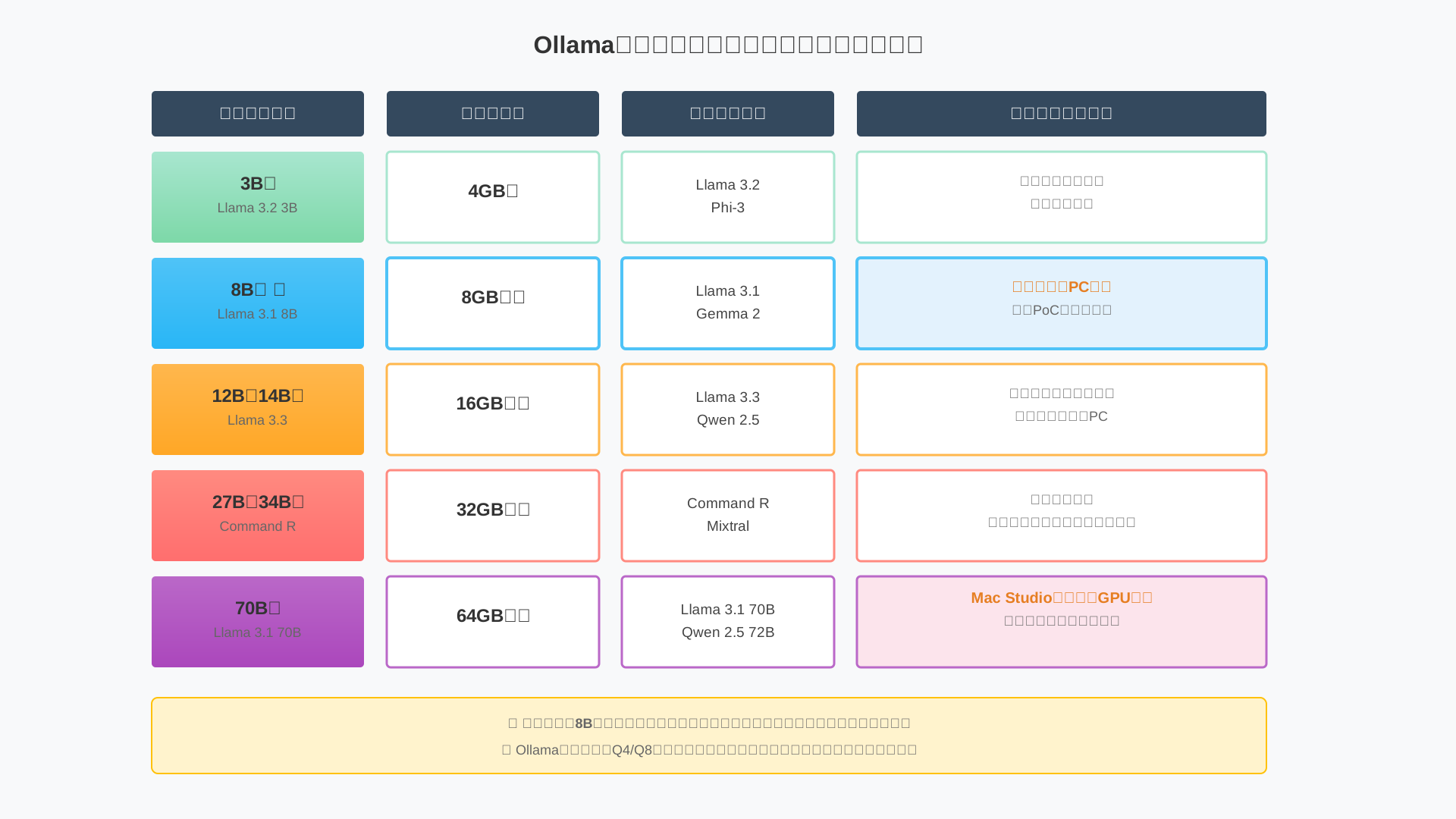
結論は「最初は8B前後(例:Llama 3.1 8B)から始めれば、多くの業務PCで現実的に動く」ため、ここを初期ターゲットにするべきです。
理由は、Ollamaの量子化とmmapによりRAM/VRAM要件が抑えられ、7B〜14B級ならCPU実行でも検証できる一方、70B級は高メモリMacや大容量VRAMが実質必須になるからです。
たとえば「7B〜8B級=8GB前後で可」「12B〜14B級=16GB推奨」「27B〜34B級=32GB以上」「70B級=64GB以上(Mac StudioやハイエンドGPU)」が実用の目安です。
判断に迷ったら8Bを起点に、小さくPoCを回しつつモデルサイズを段階的に引き上げるのが安全です。
主要クラスと目安を次の簡易図に再掲します。
OS対応と導入は公式の手順を確認しておくと安心です(参考: Windows – Ollama’s documentation)。
Step1:Ollama本体のセットアップと動作確認
結論として、macOS/Windowsは公式インストーラ、Linuxはワンライナーで入れ、llama3.1:8bで対話できれば準備完了です。
理由は、最短手順でまずAPI/CLIが動く状態にしないと、後続のRAG側の切り分けが難しくなるためです。
macOS/Windowsは公式サイトからインストーラを実行し、Linuxは次で導入します。
curl -fsSL https://ollama.com/install.sh | sh導入後は次のコマンドでモデルを自動取得し、対話できるかを確認します。
ollama run llama3.1:8bサービス未起動やPATH未反映でコマンドが見つからない場合があるため、再ログインやサービス起動を確認し、詳細は公式サイトとWindowsドキュメントを参照してください(参考: Windows – Ollama’s documentation)。
操作系は慣れると強力なので、コマンドの要点は「Ollamaコマンド完全ガイド」も手元に置くとスムーズです。
Step2:RAGテンプレリポジトリをcloneし、Ollamaとの接続設定を行う
結論は、RAGテンプレをcloneして.envでOLLAMA_URLをlocalhostに向ければ、Ollamaをバックエンドに即座に試せます。
理由は、テンプレがフロント/バックエンドと索引処理を一式用意しており、接続先だけ合わせれば最小工数でRAGの挙動を検証できるからです。
以下のテンプレを例に進めます。
git clone https://github.com/shantoroy/rag-chatbot-python-fullstack-template.git
cd rag-chatbot-python-fullstack-template
cp .env.example .env
.envを開き、少なくとも次を設定します。
OLLAMA_URL=http://localhost:11434
CHAT_MODEL=llama3.1:8b
EMBEDDING_MODEL=nomic-embed-text埋め込みモデル選定の考え方は「Ollama Embeddings徹底ガイド」を参考にすると精度と速度のバランスが取りやすいです。
プロジェクト構成はbackend/frontend/documentsが中核で、まずは社内ドキュメントをdocuments/に置くだけで検証できます。
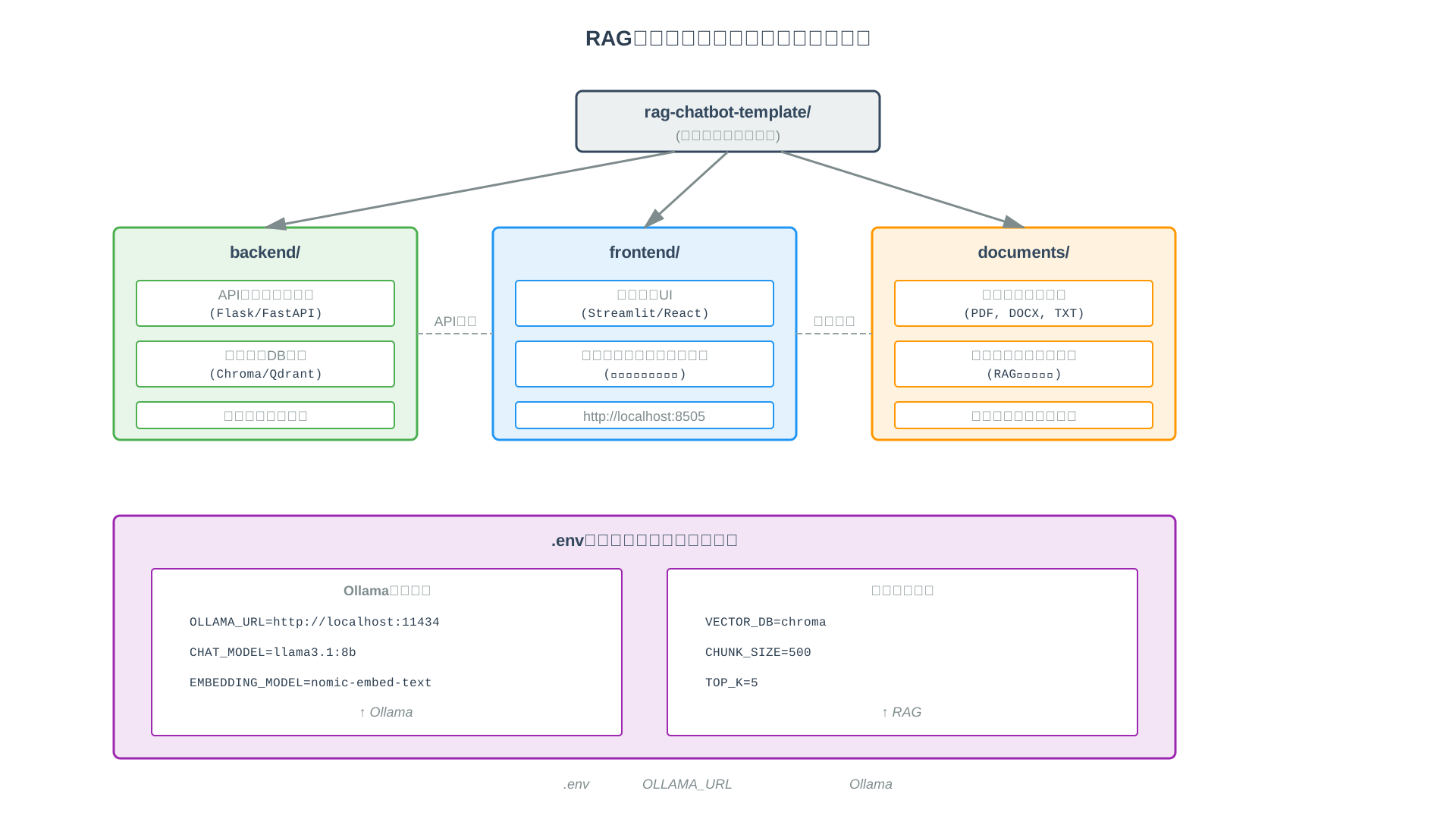
Docker Composeで立ち上げるか、ローカルPython環境で起動するかはチーム運用に合わせて選択します。
参考リンク:
まずは.envでOllamaのURLとモデルを合わせることが、全体を一気に動かす最短のコツです。
Step3:ブラウザからチャット画面にアクセスし、社内ドキュメントで試す
結論は、サービス起動後にブラウザでUIへアクセスし、documentsに置いたファイルで回答が返ればPoC達成です。
理由は、UIで質問から回答まで一連のRAGフローが通れば、あとはモデルや埋め込み、分割サイズを差し替えて品質を上げる段階に移れるからです。
Docker Composeを使う場合の例は次のとおりです。
docker compose up -d起動後はテンプレ既定のURL(例:http://localhost:8505)にアクセスし、サンプル文書への質問を投げます。
初回クエリはモデルロードで遅く感じることがあり、文書追加後は再インデックスが必要なテンプレもある点に注意します。
改善は「埋め込みモデル・分割ルール・検索TopK」の3点から進めるのが定石で、詳しい考え方は「RAG構築のベストプラクティス」が参考になります。
ブラウザで期待通りの回答が返るところまで到達できれば、運用要件に合わせたチューニングに自信を持って進められます。
体系的に学び直したい場合はオンライン学習も有効です(例:DMM 生成AI CAMP)。
Ollamaで試した後に検討したい:より簡単&高性能なクラウドAI・周辺サービス
当セクションでは、Ollamaでのローカル検証を踏まえたうえで、本番運用で役立つクラウドAIや周辺サービスの選択肢、そして比較の観点を整理します。
なぜなら、ローカルLLMはスピーディにPoCを進められる一方、運用・可用性・セキュリティの要件が高まる本番では、マネージドな基盤や補助SaaSの方が最短距離で価値を出せるケースが多いためです。
- 「インフラ構築にこれ以上時間をかけられない」と思ったら検討すべき選択肢
- ローカルLLMと相性の良い周辺サービス(プロンプト管理・ベクターストア・監査ログ)
- 自社にとっての“最適解”を選ぶために、最低限比較しておきたい観点
「インフラ構築にこれ以上時間をかけられない」と思ったら検討すべき選択肢
本番の立ち上げを急ぐなら、管理画面から数クリックで高性能モデルを使えるマネージド型クラウドAIを選ぶのが近道です。
理由は、スケーリングや監視、セキュリティ設定などの運用タスクを内製せずに済み、限られた人員でも安定稼働を確保しやすいからです。
たとえばOllama Cloudなら、ローカルと同じ体験のまま大規模モデルへアクセスでき、プライバシーファースト設計でプロンプトや応答をログ保存しない方針も明記されています(参考: Ollama Cloud)。
APIベースの商用プラットフォーム(例:各社の汎用LLMや専用モデル)も候補で、強力な推論性能と運用の省力化を両立できます。
各モデルやプラットフォームの違いは、当サイトの比較記事が俯瞰に役立ちます(例:LLMおすすめ比較、Vertex AIとは?)。
短期で成果を出したい文章生成の現場では、用途特化のSaaSを併用するのも現実解です(例:【Value AI Writer byGMO】 )。
ローカルLLMと相性の良い周辺サービス(プロンプト管理・ベクターストア・監査ログ)
Ollama単体は「推論エンジン」としての強みが中心で、プロンプトのバージョン管理や監査証跡、スケーラブルな検索基盤は別サービスで補完する設計が堅実です。
理由は、本番運用で再現性と説明責任が求められるからで、誰がどのプロンプトで何を実行したかの履歴と、データの保存・削除ポリシーを一貫管理する必要があるためです。
具体例として、RAGではローカルではFAISSやChromaがよく使われ、永続化はS3互換ストレージで行う構成が一般的で、クラウドでは「クラウド型ベクターストアサービス」を使うと自動バックアップやスケールが容易になります(参考活用ガイド: RAG構築のベストプラクティス、Ollama Embeddings徹底ガイド)。
同様に、プロンプト管理SaaSや「監査ログ・コンプライアンスSaaS」を併用すれば、レビュー・承認フローやPIIマスキング、アクセス権管理を統合できます。
アプリ層では、LangChainやLlamaIndexがOllamaを第一級でサポートしており、周辺SaaSとの接続もテンプレート化されています(参考: Ollama – Docs by LangChain)。
結果として、推論はOllama、データはベクターストア、統制は監査SaaSという役割分担が、本番での保守性と拡張性を高めます。
自社にとっての“最適解”を選ぶために、最低限比較しておきたい観点
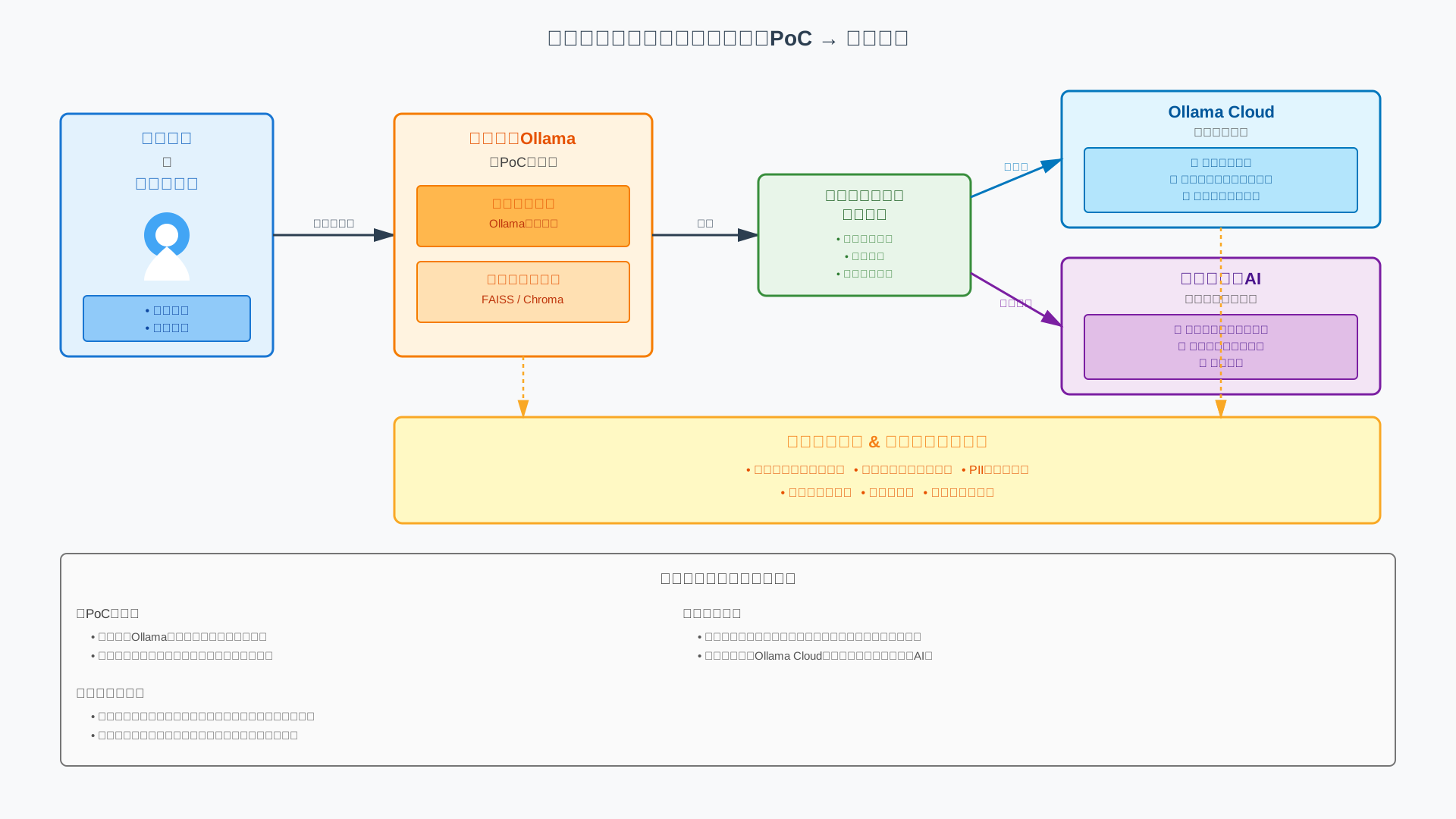
判断軸は「初期コスト」「月間利用量」「セキュリティ・コンプライアンス」「日本語・ベンダーサポート」の4点で、PoCはローカル、運用はクラウド or ハイブリッドが現実的です。
理由は、利用量やモデル規模に応じてTCOが反転し、同時に可用性・監査要件がクラウド基盤の価値を押し上げるためです。
比較の要点は次のシンプル表が役立ちます。
| コスト | 性能 | 運用負荷 | セキュリティ | |
|---|---|---|---|---|
| Ollamaローカル | 初期ハード投資が発生、従量は抑制 | GPU/メモリ次第、70B級は工夫が必要 | 自前で監視・更新が必要 | データは社内完結しやすい |
| Ollama Cloud | 月額+従量、バースト利用に強い | 大規模モデルにアクセスしやすい | スケール・保守を委託できる | プライバシーファースト方針を明記(参考: Ollama Cloud) |
| 他クラウドAIツール | 従量課金、先進機能を随時活用 | 最先端モデルの即時利用 | 運用は最小化 | 各社の準拠標準に依存 |
セキュアな社内データはローカル、推論負荷の大きい高度タスクや一時的な負荷はクラウドという切り分けが実務では有効です(関連記事: AIハルシネーション対策、LLMおすすめ比較)。
次アクションとして、社内PoCはOllama、運用はOllama Cloud/他クラウドAIのハイブリッドで方針を固めると、移行コストとリスクを最小化できます。
まとめと次の一歩
この記事ではOllama公式GitHubの押さえどころ、ローカル環境での基本セットアップとOpenAI互換APIの流用術、人気テンプレ/連携プロジェクトの勘所を整理しました。
さらに、ローカルLLMとクラウドAIの使い分け、RAG導入の実践手順、TCOとガバナンスの判断軸も俯瞰しました。
あとは動かして判断するだけです。
まずはOllama本体・Open WebUI・RAGテンプレの3つをローカルで一通り試し、現場要件に照らした体感値を得ましょう。
次の一歩は、業務展開の型を学べる生成AI 最速仕事術、導入事例を掴める生成AI活用の最前線、変革ロードマップに効く生成DXの活用です。
小さく速く始める——今日の1デプロイが、明日の全社標準になります。

