(最終更新日: 2025年12月11日)
社内の機密データを外に出さずにAIを使いたい、でもOllamaをAPIとしてどう呼べばいいのか分からない――そんな悩み、ありませんか?
本記事は、OpenAIの使い方に慣れた方が、同じ感覚でローカルLLMを業務に組み込むための最短ルートです。
インストールからサーバー起動、curl・Python・Node.jsの呼び出し例、OpenAI互換の呼び出し口の違いまで、手順を迷わずたどれます。
さらに、パソコンの選び方や費用の考え方、セキュリティと利用許諾の注意点、要約や社内文書検索を組み合わせた応答などの設計も要点だけを整理。
読み終えるころには、あなたのPCや社内サーバーで動く実用レベルのAPIが立ち上がり、クラウドLLMとの使い分け判断まで自信を持って下せます。
最新の公式ドキュメントと2025年時点の情報を踏まえ、現場で使える指針だけをお届けします。
Ollama APIとは?OpenAI APIとの違いと位置づけをまず整理
当セクションでは、Ollama APIの基本像とOpenAI APIとの互換性・違い、そしてローカルLLMとしての利点と限界を整理します。
理由は、Ollamaが「ローカル実行×OpenAI互換」という独自ポジションを確立し、PoCから本番導入へ進む企業にとって適切な選択判断が求められるからです。
- Ollama APIの基本像:ローカルで動くLLMサーバー+REST API
- Ollama APIはOpenAI APIと互換性がありますか?
- ローカルLLMとしてのOllamaのメリット・デメリット(クラウドLLMと比較)
Ollama APIの基本像:ローカルで動くLLMサーバー+REST API
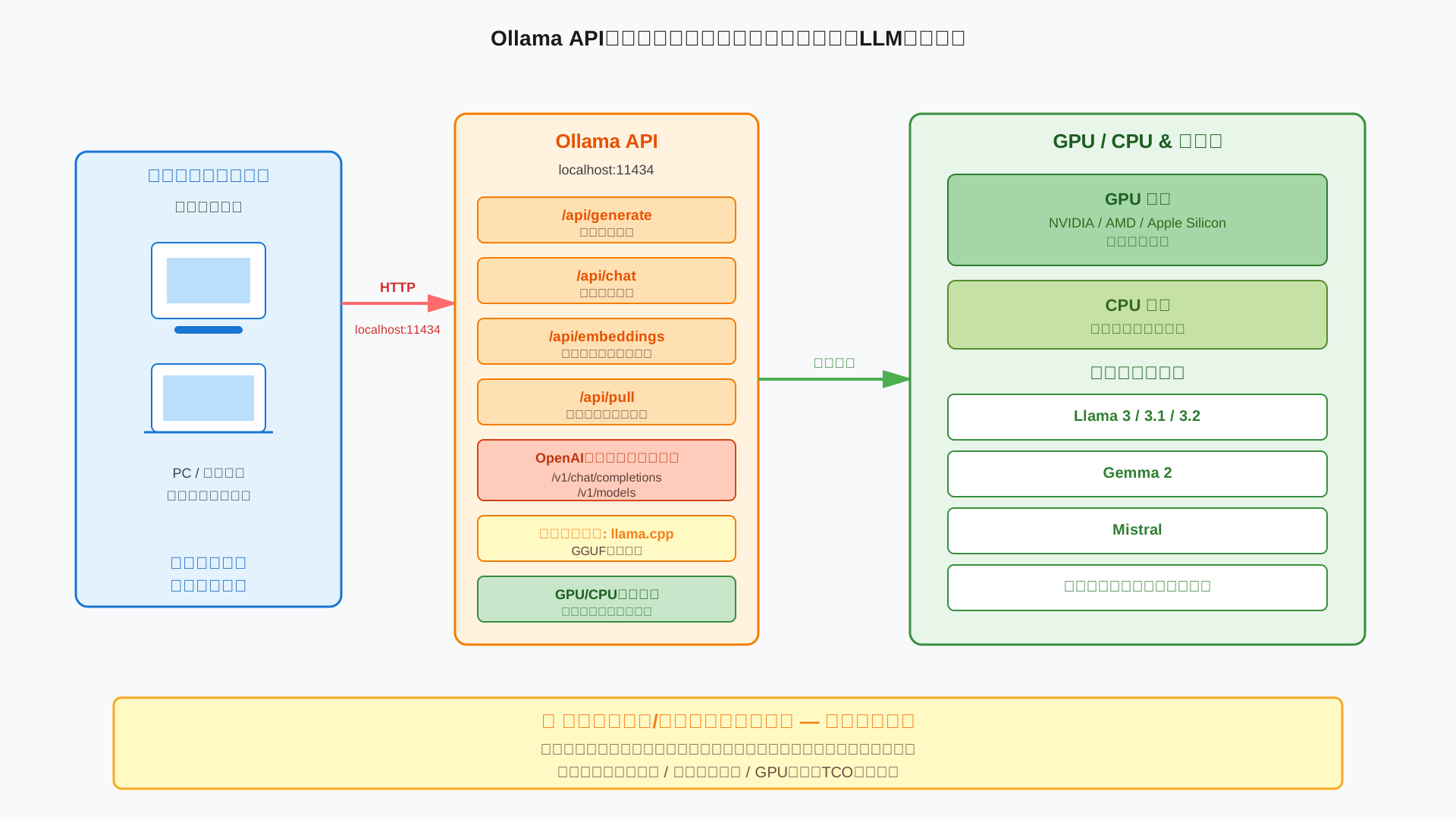
結論は、Ollamaはローカルマシン上にLLMサーバーを立て、HTTP経由で生成・チャット・埋め込みを呼び出せるミドルウェアです。
理由は、macOS/Windows/Linux/Dockerで動作し、デフォルトでlocalhost:11434にRESTサーバーを起動し、/api/generate・/api/chat・/api/embeddings・/api/pullなどを提供するためです(出典: Ollama API docs)。
具体的には、バックエンドにllama.cppとGGUF形式を採用し、GPU/CPUを自動検出して量子化モデルを高速に推論します(参考: ollama/ollama GitHub)。
最大の特徴は、計算がすべて手元・社内で完結する点で、データが外部に出ないことです。
全体像は「クライアントアプリ ⇔ Ollama API ⇔ GPU/CPU ⇔ モデル」というシンプルな構成で理解できます。
ローカル実行の位置づけや始め方は、参考として「2025年版:ローカル環境でAIを実行するベストな方法」も確認すると俯瞰が進みます。
Ollama APIはOpenAI APIと互換性がありますか?
結論は、「高い互換性があるが完全一致ではない」であり、PoCや多くの社内アプリをそのまま動かせます。
理由は、Ollamaが/v1/chat/completionsや/v1/modelsなどOpenAI互換エンドポイントを提供し、base_urlをhttp://localhost:11434/v1に切り替え、api_keyを任意文字列にすれば既存SDKが流用できるためです(出典: Ollama Blog: OpenAI compatibility)。
具体例として、OpenAI公式Python SDKでの接続は次のとおりです。
from openai import OpenAI

# Ollamaに向ける
client = OpenAI(
    base_url="http://localhost:11434/v1",
    api_key="ollama"  # 認証は不要だがSDK仕様上ダミーが必要
)

resp = client.chat.completions.create(
    model="llama3",
    messages=[
        {"role": "system", "content": "あなたは有能なアシスタントです。"},
        {"role": "user", "content": "ローカルLLMのメリットを教えて。"}
    ]
)
print(resp.choices[0].message.content)
互換性が高いのはチャット生成やモデル一覧で、Function Callingやマルチモーダル、細かいパラメータ挙動では差異が出やすい点に注意します。
移行や活用の基礎は「OpenAI APIをPythonで完全解説」もあわせて確認すると実装がスムーズです。
詳細仕様の参照先は以下です。
- (参考: Ollama API docs)
- (参考: Ollama Blog: OpenAI compatibility)
- (参考: KodeKloud Notes)
ローカルLLMとしてのOllamaのメリット・デメリット(クラウドLLMと比較)
結論は、「機密性・コスト予見性・オフライン性で優位、最先端機能と運用負荷ではクラウドが優位」という住み分けです。
理由は、Ollamaはデータを外部送信せず処理でき、従量課金がなくトラフィック増でもTCOが読みやすく、ネットワーク断でも稼働できる一方、GPU/メモリの投資や運用、最新モデル/マルチモーダル対応ではクラウドが先行するためです(参考: Ollama API docs、参考: Is Ollama Completely Local?)。
具体例として、次の比較表と箇条書きが判断材料になります。
| 観点 | ローカル(Ollama) | クラウドLLM(OpenAI/Anthropic/Groq等) |
|---|---|---|
| データプライバシー | 社内完結で持ち出しなし | 外部送信が前提 |
| コスト形態 | 初期HW+固定的運用 | 従量課金でスケール容易 |
| レイテンシ/可用性 | LAN内で低遅延、オフライン可 | ネット/提供元SLAに依存 |
| 最新機能/性能 | モデル選択は豊富だが最新追随は要検証 | 最先端モデル/マルチモーダルが迅速 |
| 運用負荷 | GPU/更新/監視の自前運用 | 運用はベンダー任せ |
- メリット例:①機密データを外部に出さない、②トークン課金なしでTCOを可視化、③オフライン対応、④モデル切替の自由度。
- デメリット例:①高性能モデルほどGPU・メモリ投資が必要、②運用・監視の体制が必要、③超高性能・先端機能はクラウドが先行。
機微情報を扱うワークロードはローカル、一般的・高難度推論はクラウドというハイブリッド方針が実務では最適解になりやすいです。
安全設計の要点は「生成AIのセキュリティ完全解説」を参考に、認証付きリバプロやVPN内運用などのガードレールを早期に組み込むことです。
学習コストを抑えつつ実装力を伸ばすなら「DMM 生成AI CAMP」の基礎/業務活用コースも検討に値します。
Ollama APIのエンドポイント仕様:/api/generate・/api/chat・モデル管理を押さえる
当セクションでは、Ollamaの主要エンドポイントと実務で必須のパラメータ・レスポンス仕様を体系的に解説します。
なぜなら、生成・チャット・埋め込み・モデル管理の使い分けを把握できると、要件定義や運用設計の品質と開発速度が大幅に向上するからです。
- テキスト生成API:/api/generate のパラメータとレスポンス
- チャットAPI:/api/chat とメッセージ履歴の扱い
- 埋め込み・RAG向けAPI:/api/embeddings の概要
- モデル管理API:/api/pull・/api/delete でモデルを配備・整理する

テキスト生成API:/api/generate のパラメータとレスポンス
単一プロンプトの補完は /api/generate が最短経路で、JSON Modeやストリーミングの有無を正しく選ぶだけで業務品質が一気に安定します。
理由は、format:”json” と低い temperature の組み合わせで構造化出力が安定し、UIでは stream:true、バッチでは stream:false を選ぶだけで要件に合うI/Oが得られるためです。
たとえば日報要約のバッチ処理では、下記のようにJSON固定出力と低温度・seed指定で決定論を高めます。
また、system で役割を付与し、options.num_ctx で長文に備え、keep_alive を長めにしてモデル再ロード遅延を防ぐと運用が安定します。
最後に、ストリーミング時はトークン単位のJSON行がSSEで送られ、完了行の done:true で判別できる点を覚えておくと実装が簡潔になります(出典: ollama/docs/api.md)。
curl http://localhost:11434/api/generate -d '{
  "model": "llama3:latest",
  "prompt": "以下の日報から、主要な活動・成果・課題・次アクションを抽出し、JSONで出力してください。\n---\n[日報本文をここに貼り付け]",
  "format": "json",
  "stream": false,
  "options": {"temperature": 0.1, "seed": 42, "num_ctx": 4096},
  "keep_alive": "24h"
}'
# stream=true のストリーミング例(レスポンスの一部のみ)
{"model":"llama3:latest","created_at":"...","response":"主","done":false}
{"model":"llama3:latest","created_at":"...","response":"要","done":false}
{"model":"llama3:latest","created_at":"...","response":"な活動は...","done":false}
{"done":true,"total_duration":123456789,"load_duration":1234567}チャットAPI:/api/chat とメッセージ履歴の扱い
/api/chat は messages 配列で会話を渡すステートレスAPIなので、履歴の保存・圧縮はアプリ側で必須です。
理由は、Ollamaサーバーが過去会話を保持しないためで、毎リクエストに必要な履歴を role: system/user/assistant で同梱する必要があるからです。
私がOpenAI互換の社内ボットを実装した際も、履歴肥大化でレイテンシとコストが悪化し、要約と重要度スコアリングで古い発話を圧縮して解消しました。
Ollamaでも options.num_ctx の上限を意識し、長期履歴は要点サマリを system に織り込む設計が安全です。
最終的に、メッセージ数が増えるほど「保存・要約・トリミング」の運用設計が効いて安定性が担保されます(出典: ollama/docs/api.md)。
curl http://localhost:11434/api/chat -d '{
  "model": "llama3:latest",
  "messages": [
    {"role": "system", "content": "あなたは社内ヘルプデスクです。要点のみ簡潔に答えてください。"},
    {"role": "user", "content": "経費精算の締め切りは?"}
  ],
  "stream": true,
  "options": {"num_ctx": 4096}
}'
埋め込み・RAG向けAPI:/api/embeddings の概要
/api/embeddings はテキストをベクトル化する入口で、クラウドAPIと同じRAG構成をローカルでもそのまま再現できます。
理由は、文書分割→埋め込み→ベクトルDB保存→クエリ時に近傍検索→関連文脈を /api/chat に同梱という一般的な設計がOllamaでも踏襲できるからです。
以下の例のように、nomic-embed などの埋め込みモデルで input に単文または配列を渡すだけでベクトルが得られます。
実装詳細のベストプラクティスは、社内RAG解説のまとめも合わせて参照してください。
導入時は、ドキュメントの粒度と上位k件の最適値を検証し、検索精度とコンテキスト長のバランスを取ると品質が安定します(出典: ollama/docs/api.md)。
curl http://localhost:11434/api/embeddings -d '{
  "model": "nomic-embed-text:latest",
  "input": ["請求書の支払い期日は?", "与信上限の確認方法は?"]
}'
【2025年最新】RAG(Retrieval-Augmented Generation)構築のベストプラクティス も参照ください。
モデル管理API:/api/pull・/api/delete でモデルを配備・整理する
運用では /api/pull・/api/tags・/api/show・/api/delete をCI/CDや初回起動ジョブに組み込み、モデルの配備とディスク最適化を自動化します。
理由は、大容量モデルはダウンロードとロードに時間がかかり、事前プルや不要モデルの削除を自動化しないとSLAや容量を圧迫するためです。
pull は進捗がSSEで流れるので、完了検知後に生成エンドポイントを叩く非同期制御にすると堅牢です。
エッジ端末ではモデル数を絞り、必要最小限の量子化バリアントに統一すると運用が軽くなります。
目安となるディスク使用量は以下のとおりで、用途に応じてQ4/Q6〜Q8のバリアントを選定します。
| クラス | 代表例 | Q4系の目安 | Q6〜Q8系の目安 |
|---|---|---|---|
| 7B | Mistral 7B | 約4–5GB | 約8–12GB |
| 8B | Llama 3 8B | 約5–7GB | 約10–13GB |
| 13B | Llama 2 13B | 約8–10GB | 約16–20GB |
| 27B | Gemma 2 27B | 約18–28GB | 約35–45GB |
| 70B | Llama 3.1 70B | 約35–45GB | 約70–90GB |
# モデル配備と整理の例
curl -X POST http://localhost:11434/api/pull -d '{"model":"gemma2:27b"}'
curl -X GET  http://localhost:11434/api/tags
curl -X POST http://localhost:11434/api/show -d '{"model":"gemma2:27b"}'
curl -X DELETE http://localhost:11434/api/delete -d '{"model":"llama3:latest"}'- (出典: Pull a model – Ollama Docs)
- (出典: ollama/docs/api.md)
ローカル環境でOllama APIを叩くまで:インストール〜curl/Python/Node.jsサンプル
本セクションでは、ローカル環境でOllama APIを使い始めるためのインストール手順と、curl・Python・Node.jsでの最小実装サンプルを解説します。
なぜなら、業務システムに安全かつ低コストで組み込むには、まず手元のマシンでHTTPとして確実に動かすことが設計・検証の土台になるからです。
より広い選定観点は、あわせて2025年版:ローカル環境でAIを実行するベストな方法とおすすめツール徹底解説も参照してください。
- Ollamaのインストールとサーバー起動(macOS/Windows/Linux/Docker)
- curlで最小限のAPIコールを試す(/api/generate・/api/chat)
- PythonからOllama APIを呼び出す:公式ライブラリとOpenAI互換SDKの2パターン
- Node.js/TypeScriptからOllama APIを呼ぶ:fetch/ollama-js/OpenAI SDK
Ollamaのインストールとサーバー起動(macOS/Windows/Linux/Docker)
最短手順は「インストール → ollama run llama3 を一度実行 → 自動で11434番ポートにAPIサーバーが常駐」の流れです。
Ollamaは単一バイナリとして提供され、初回のモデルロードと同時にRESTサーバーが立ち上がるため、導入から運用までのステップが少なく管理が容易です(参考: Ollama API Introduction)。
OS別の導入リンクとコマンドを下表に整理したので、環境に合わせて選んでください(出典: Ollama Download)。
サーバーが起動しているかは http://localhost:11434/api/tags にGETするだけで確認でき、モデルのタグ一覧が返ってくれば準備完了です(参考: Ollama REST API)。
社内ポリシーでインストーラ実行が難しい場合はDocker利用が有効で、ポート11434の公開とボリュームの永続化、必要に応じてGPU割り当てを忘れないでください(参考: ollama/ollama GitHub)。
以上の確認が通れば、以降のcurl・Python・Node.jsサンプルはそのまま動作します。
| OS/環境 | 入手/実行方法 | 備考 |
|---|---|---|
| macOS | 公式インストーラ | Apple Silicon最適化対応 |
| Windows | 公式インストーラ | サービスとして常駐可能 |
| Linux | インストールスクリプト(root権限) |
|
| Docker | 公式イメージ |
|
# 初回モデル起動(これでAPIサーバーも常駐)
ollama run llama3

# 起動確認(タグ一覧が返ればOK)
curl http://localhost:11434/api/tags
curlで最小限のAPIコールを試す(/api/generate・/api/chat)
最初にcurlで /api/generate と /api/chat を叩いて、HTTP疎通とJSONレスポンスの形を確認するのが近道です。
この手順でストリーミングやformat指定などの基本挙動を掴んでおくと、後段のアプリ実装でハマりにくくなります(参考: Ollama REST API)。
まずモデルをpullしたうえで、/api/generateを非ストリームで呼ぶ最小例を試します。
次に、/api/chatでsystem+userのメッセージを送り、会話形式の返答を取得する例を示します。
プロキシや11434ポート競合は典型的な失敗要因なので、後掲のチェックリストを順に確認してください。
curlで想定レスポンスが返れば接続基盤は整ったと判断でき、次段のSDK実装に自信が持てます。
# モデルの取得(例:llama3)
ollama pull llama3

# /api/generate の最小例(非ストリーム)
curl http://localhost:11434/api/generate -s -d '{
  "model": "llama3",
  "prompt": "こんにちは。短く自己紹介してください。",
  "stream": false
}' | jq .

# 参考レスポンス(抜粋)
{
  "model": "llama3",
  "created_at": "...",
  "response": "はじめまして。ローカルで動くLLMです。",
  "done": true
}

# /api/chat の最小例
curl http://localhost:11434/api/chat -s -d '{
  "model": "llama3",
  "messages": [
    {"role": "system", "content": "あなたは有能な日本語アシスタントです。"},
    {"role": "user", "content": "Ollama APIの利点を一文で教えて。"}
  ],
  "stream": false
}' | jq .

# 参考レスポンス(抜粋)
{
  "message": {"role": "assistant", "content": "データを外へ出さず低コストで運用できる点です。"},
  "done": true
}- 11434ポート競合を確認(Linux/macOS: lsof -i:11434、Windows: netstat -ano)。
- プロキシ環境では no_proxy=localhost,127.0.0.1 を設定(PowerShellは $env:NO_PROXY に設定)。
- Windows DefenderやFWでローカルポートをブロックしない設定にする。
- Docker使用時は -p 11434:11434 を付与し、docker logs で起動エラーを確認。
- VPNクライアントでループバック制限がある場合は一時的に解除するか、例外設定を適用する。
PythonからOllama APIを呼び出す:公式ライブラリとOpenAI互換SDKの2パターン
Pythonでは「ollama-python」か「OpenAI公式SDKのbase_url差し替え」の2通りが実用的で、後者はクラウド⇔ローカルをワンラインで切り替えられます。
前者はモデル管理などOllama固有機能に直接アクセスでき、後者は既存コードやMLOps基盤と親和性が高いためユースケースで使い分けるのが合理的です(参考: OpenAI Compatibility)。
まずはollama-pythonでgenerate/chatを呼ぶ最小コードから始めると、依存関係が少なく理解しやすいです(参考: Ollama API Introduction)。
次にOpenAI公式SDKをOllamaに向ける例と、環境変数で切り替える実務的スニペットを示します。
構造化出力が必要ならformat=”json”やseedの指定で再現性を確保し、バッチ処理ではstream=Falseが扱いやすいです(参考: API Parameters)。
早期から切り替え可能な設計にしておくと本番移行が滑らかなので、詳細はOpenAI APIの使い方をPythonで完全解説も併読してください。
# パターン1:ollama-python(公式)
# pip install ollama
from ollama import generate, chat

# 単発生成
res = generate(model="llama3", prompt="要約して: Ollamaの特徴を3点")
print(res["response"])  # 文字列

# チャット
res = chat(model="llama3", messages=[
  {"role":"system", "content":"あなたはプロの技術ライターです。"},
  {"role":"user", "content":"Ollamaの利点を2行で。"}
])
print(res["message"]["content"])
# パターン2:OpenAI公式SDKをOllamaへ向ける
# pip install openai
from openai import OpenAI
client = OpenAI(base_url="http://localhost:11434/v1", api_key="ollama")
res = client.chat.completions.create(
model="llama3",
messages=[
{"role":"system", "content":"あなたは有能な日本語アシスタントです。"},
{"role":"user", "content":"ローカルLLMの強みは?"}
]
)
print(res.choices[0].message.content)# 実務Tip:環境変数でクラウド/ローカルをスイッチ
# USE_OPENAI=1 のときはOpenAI、未設定ならOllamaに接続
import os
from openai import OpenAI
if os.getenv("USE_OPENAI") == "1":
client = OpenAI() # 通常のOpenAI接続(別途APIキー)
else:
client = OpenAI(base_url="http://localhost:11434/v1", api_key="ollama")
# 以降のビジネスロジックは同一インターフェースで記述できるNode.js/TypeScriptからOllama APIを呼ぶ:fetch/ollama-js/OpenAI SDK
Node.jsでは「素のfetch/axios」「公式ollama-js」「OpenAI SDKにbaseURL設定」の3パターンから既存スタックに最適な方法を選べば、導入は数分で完了します。
REST直叩きは依存が最小で検証に向き、公式クライアントは型定義やストリーミングが扱いやすく、OpenAI SDKはクラウド併用の切り替えが容易です(参考: OpenAI Compatibility)。
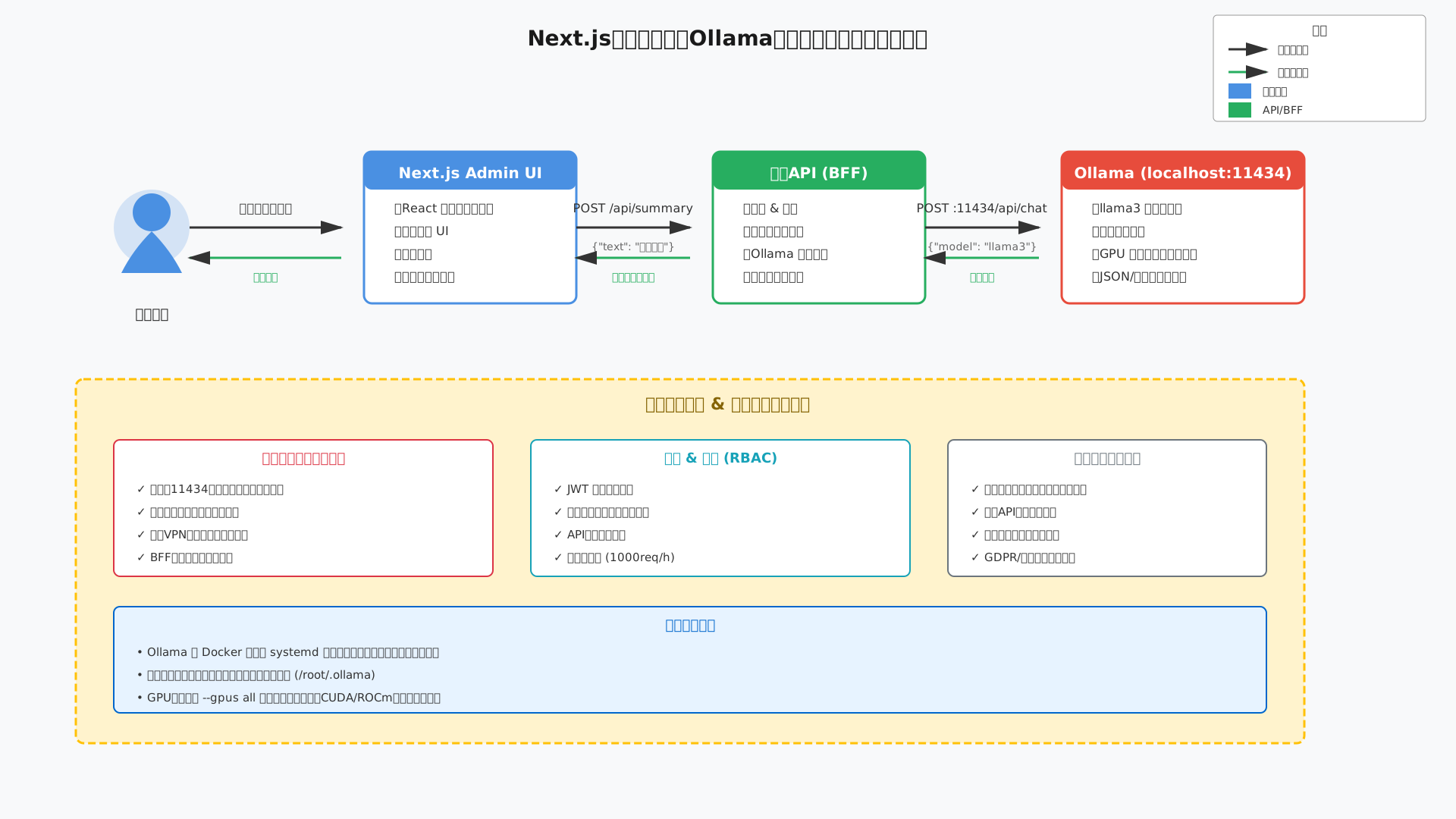
以下に各パターンの最小コードを載せるので、Next.jsのRoute HandlerやExpressのAPIエンドポイントに組み込んでください。
また、社内管理画面から要約を実行するミニ構成を図示したので、BFF経由で安全にOllamaへ到達させるイメージを掴んでください。
フロントから直接Ollamaを叩く場合はCORSや認証の課題があるため、BFF/サーバーサイド中継が安全策です。
最終的には用途と既存コードに合わせてクライアントを選び、ベースURLを環境変数化して運用の柔軟性を高めましょう。
// パターン1:fetchでREST直叩き(TypeScript)
const res = await fetch("http://localhost:11434/api/generate", {
  method: "POST",
  headers: { "Content-Type": "application/json" },
  body: JSON.stringify({ model: "llama3", prompt: "こんにちは", stream: false })
});
const json = await res.json();
console.log(json.response);

// ストリーミング(SSE)を扱う場合は、res.body を逐次読み出す
// パターン2:公式クライアント ollama-js
// npm i ollama
import Ollama from "ollama";
const ollama = new Ollama({ host: "http://localhost:11434" });
const chat = await ollama.chat({
model: "llama3",
messages: [
{ role: "system", content: "あなたは簡潔に回答します。" },
{ role: "user", content: "要約して: Ollama導入の利点" }
]
});
console.log(chat.message.content);// パターン3:OpenAI Node SDKをOllamaに向ける
// npm i openai
import OpenAI from "openai";
const client = new OpenAI({ baseURL: "http://localhost:11434/v1", apiKey: "ollama" });
const resp = await client.chat.completions.create({
model: "llama3",
messages: [
{ role: "system", content: "あなたは有能な日本語アシスタントです。" },
{ role: "user", content: "ローカルLLMの代表的な活用例を一つ。" }
]
});
console.log(resp.choices[0].message?.content);体系的にキャッチアップしたい場合は、オンライン学習サービスのDMM 生成AI CAMPも実務向けの内容で役立ちます。
GUI運用を検討するなら、Ollamaと相性の良いDify×Ollama徹底ガイドも参考にしてください。
業務ユースでの典型シナリオ:チャットボット・ドキュメント要約・RAG
当セクションでは、業務ユースの定番である「チャットボット」「ドキュメント・議事録要約」「RAG」を、Ollama APIを前提に実装フローと運用の勘所まで解説します。
理由は、PoCから本番への移行で重要なデータ保護とコスト予見性を、ローカルLLMのOllamaが満たしやすいからです。
- 社内チャットボット:Teams/Slack連携のバックエンドとしてOllamaを使う
- ドキュメント要約・議事録要約:バッチ処理とJSON出力でRPAと連携
- RAG(検索拡張生成):社内Wikiやファイルサーバーの「私設Copilot」を作る
社内チャットボット:Teams/Slack連携のバックエンドとしてOllamaを使う
TeamsやSlackの社内ボットは、Ollamaをバックエンドに据えてOpenAI互換の/v1や/api/chatで処理するのが最短の現実解です。
ローカル実行によりデータ持ち出しを避けつつ、レイテンシとランニングコストを自社で制御できるからです(参考: OpenAI compatibility · Ollama Blog)。
構成は「Teams/Slack → Botフレームワーク(Azure Functionsや社内API)→ Ollama /api/chat → 応答返却」が基本です。
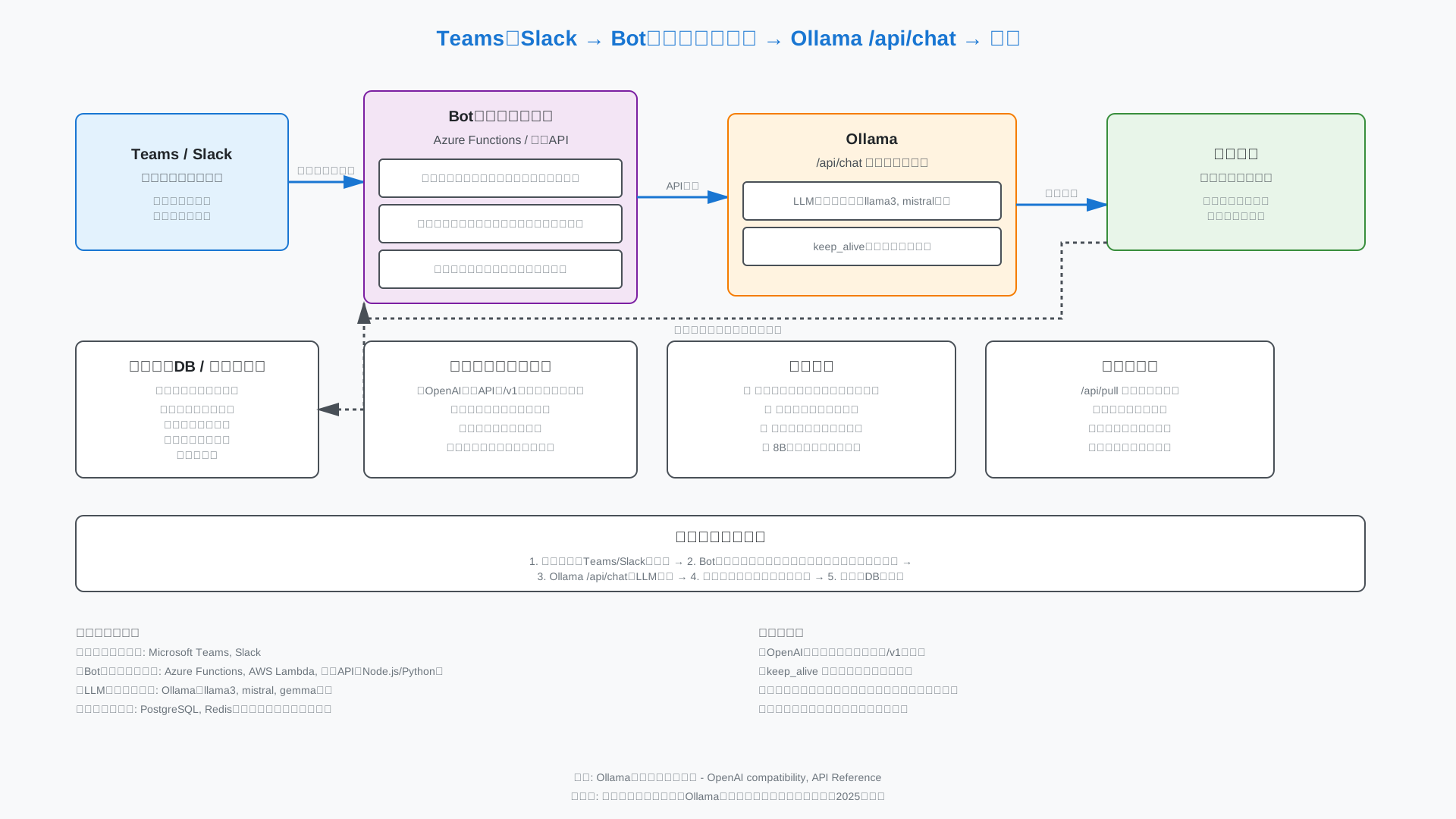
会話履歴はアプリ側DBやキャッシュで保持し、トークン上限に近づいたら古い履歴の要約や切り捨てで圧縮する設計が必要です(参考: ollama/docs/api.md)。
権限に応じたデータ絞り込みや社内用語の辞書をシステムプロンプトに埋め込み、keep_aliveでモデル常駐を指定すると応答が安定します(参考: Ollama’s documentation – API)。
筆者のOpenAI APIベースPoCではトークン費用の変動と外部障害に悩みましたが、Ollama置換後はコストが固定化し、8B級モデルなら体感応答も速く、モデル更新は/api/pullの自動化で回りました(参考: Pull a model – Ollama)。
Dify×Slackで社内AIチャットボットのようなノーコード手法も併せて比較すると、要件に応じた住み分けがしやすくなります。
ドキュメント要約・議事録要約:バッチ処理とJSON出力でRPAと連携
定期バッチで社内文書を要約し、JSONで構造化してRPAや基幹に流すと運用が安定します。
/api/generateのformat:”json”と低temperatureを使えば決定論的な出力になり、後続処理がシンプルになるからです(参考: ollama/docs/api.md)。
典型フローは「ファイルストレージ → バッチスクリプト → Ollama → DB/BI」で、ジョブキューで非同期化するとスループットが出ます。
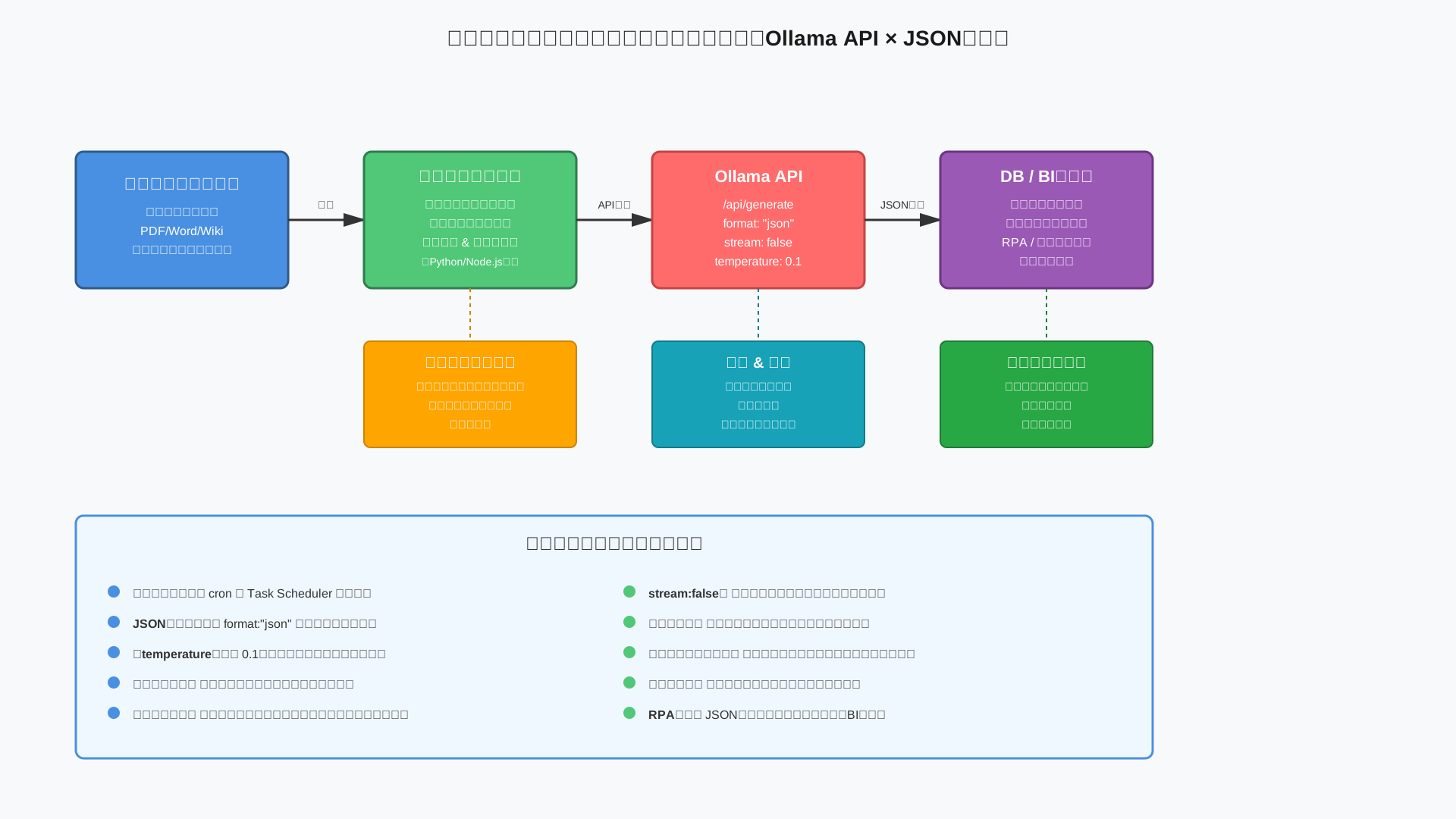
cURLサンプルではstream:falseを指定し、完了レスポンスのみを保存すると失敗復旧が容易です。
curl http://localhost:11434/api/generate -d '{
  "model": "llama3",
  "prompt": "以下の議事録から、決定事項・ToDo・期限を抽出してJSONで返してください。",
  "format": "json",
  "stream": false,
  "options": {"temperature": 0.1}
}'
クラウドAPIだと大量バッチはトークン費が読みにくい一方、ローカルのOllamaはサーバー減価償却でコスト予見性が高まります。
議事録の前処理には高精度な文字起こしを併用すると精度が上がるため、ツール比較はAI文字起こしツール徹底比較も参考にしてください。
RAG(検索拡張生成):社内Wikiやファイルサーバーの「私設Copilot」を作る
社内機密を扱うRAGは、ローカルLLM×Ollamaで構築するとセキュリティとコストの両面でメリットが最大化します。
インデックスとクエリが社内で完結し、OpenAI互換APIにより既存チュートリアルをほぼ流用できるためです(参考: OpenAI compatibility · Ollama Blog)。
全体像は「抽出→分割→/api/embeddings→ベクトルDB」「質問→embeddings→類似検索→関連文書をコンテキストに/api/chat」で実装します。

LangChainやLlamaIndexはOllamaバックエンドを第一級サポートし、Base URLをhttp://localhost:11434/v1に切り替えるだけで開始できます。
実装ではメタデータ保存、チャンク粒度、引用表示、プロンプトで「必ず根拠を出す」などのガードレールが精度と説明責任を高めます。
詳細手順とベストプラクティスはRAG構築のベストプラクティスを参照し、段階的に運用へ展開してください。
どのケースでOllamaを選ぶべきか?クラウドLLMとの使い分け判断基準
当セクションでは、OllamaとクラウドLLMをどのように使い分けるかの判断基準を解説します。
理由は、機密性・コスト・機能・運用体制のトレードオフが導入成否を左右し、最適解が案件ごとに異なるからです。
- Ollamaが向いているケース:データ秘匿・大量トラフィック・柔軟なモデル運用
- クラウドLLM(OpenAI / Anthropic / Groq等)が有利なケース
- ハイブリッド構成:開発・検証はOllama、本番トラフィックはクラウドに逃がす
Ollamaが向いているケース:データ秘匿・大量トラフィック・柔軟なモデル運用
機密データを扱う、大量トラフィックを捌く、モデル運用の自由度やオフライン要件があるならOllamaを優先的に検討するのが最適解です。
推論をローカルで完結できてデータを外部送信せず、従量課金の不確実性を抑えつつModelfileで高速に実験を回せるため、要件適合と費用管理を両立できます。
まずは次の簡易診断で自社案件の適性をチェックしてください。
- □ 顧客情報・設計書・契約書などをクラウド外に出せない
- □ 1日あたり1,000万〜1億トークン以上で従量課金が読みにくい
- □ Llama / Mistral / Gemma等のA/BテストやModelfile調整を高頻度で回したい
- □ オフラインや閉域網での運用が前提
- □ ライセンスやデータレジデンシーの制約が厳格

エアギャップや閉域網でもモデルを持ち込み運用できるため、金融や公共分野の厳格なレギュレーション下でも選択肢になります。
一つでも当てはまるなら、手元のGPUやApple SiliconでPoCを始め、RAGやルーティング設計を内製化しながらTCOを試算する進め方が安全です。詳しくはローカル環境でAIを実行する方法やRAG構築のベストプラクティスが参考になります。
クラウドLLM(OpenAI / Anthropic / Groq等)が有利なケース
最新の推論力や長文コンテキスト、マルチモーダル、Function Callingを素早く使いたいならクラウドLLMが有利です。
理由は、プロバイダが継続的なモデル更新とSLAを提供し、グローバルスケールと高可用性を運用負担なく享受できるからです。
代表例として、汎用性能のGPT-4o系、読解力と安全性のClaude 3系、超高速なGroq LPU基盤などが挙げられます。
次のような状況ではクラウド優位になりやすいです。
- 外部SaaSやB2Cで99.9%以上の可用性やSLAが必要
- 自前GPUがなく、専任の運用チームも持たない
- コストは従量でもよく、開発スピードと品質を優先
- マルチモーダルや高度なFunction Callingが中核要件
比較検討を深める際は、具体的な実装イメージも併読すると判断が速まります。詳しくはOpenAI APIの使い方をPythonで完全解説やGemini API vs ChatGPT API徹底比較を参照してください。
ハイブリッド構成:開発・検証はOllama、本番トラフィックはクラウドに逃がす
実務では二者択一ではなく、開発・検証はローカル、本番はクラウドへ逃がすハイブリッドが現実解です。
OllamaはOpenAI互換エンドポイントを提供するため、ベースURLとAPIキーの切り替えだけで同一クライアントから複数プロバイダへルーティングしやすい設計にできます(参考: Ollama Blog: OpenAI compatibility)。
例として、開発・ステージングではOllama+Llama 3 8Bでプロンプト調整を行い、本番はOpenAI GPT-4oへ切り替える構成が定番です。
また、人事や経理などの高秘匿処理はOllamaに固定し、一般チャットや外部向けFAQはOpenAIやGroqにルーティングする分離も有効です。
このときアプリにLLMルーター層を設け、設定でルールを切り替えられるようにしておくと、後からの最適化やフェイルオーバーが容易になります。
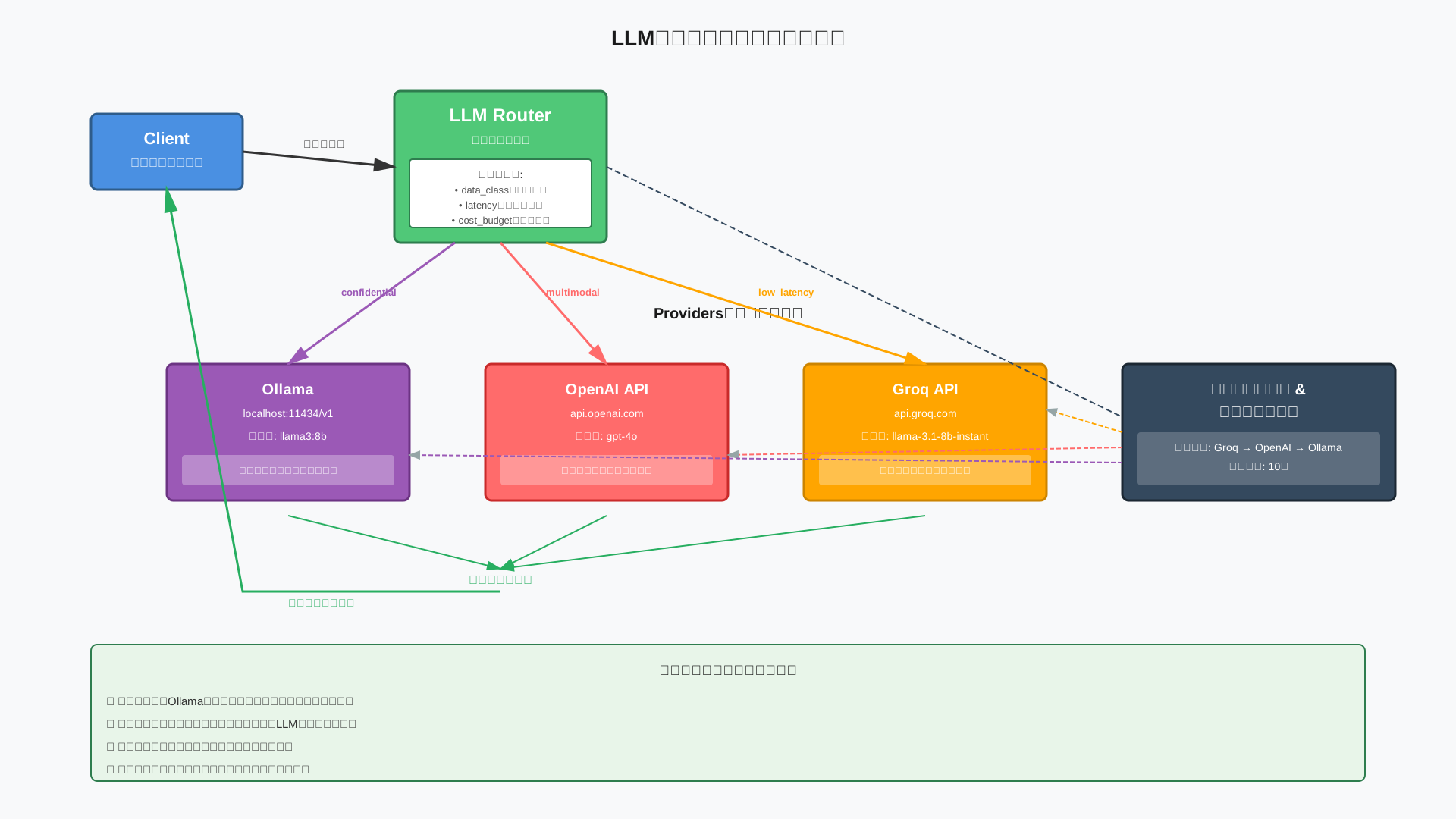
# 例: ルーターの簡易ルール(YAML)
routes:
  - when: data_class == "confidential"
    provider: ollama
    base_url: http://localhost:11434/v1
    model: llama3:8b
  - when: requires_multimodal || long_context >= 128k
    provider: openai
    model: gpt-4o
  - when: low_latency_needed
    provider: groq
    model: llama-3.1-8b-instant
fallback:
  order: [groq, openai, ollama]
  healthcheck_interval: 10s
初期から抽象化層を入れることでベンダーロックインを避け、障害時の切り替えやコスト最適化の自由度が高まります。
設計とチーム育成を並走させたい場合は、実務型のオンライン講座でワークフロー設計を体系化するのも有効です。例えばDMM 生成AI CAMPは業務適用に特化したカリキュラムが充実しています。
ハードウェア要件と料金イメージ:どのGPU・マシンを選ぶべきか
当セクションでは、Ollamaを業務システムに組み込むためのハードウェア要件と、クラウドAPIとローカル運用の3年TCOの考え方を解説します。
なぜなら、モデルの収まりとTCOの見積もりを誤ると、性能不足や想定外のランニングコスト増につながるためです。
- モデルサイズ別の推奨スペック:8B/13B/70Bで何が必要か
- TCO比較:クラウドAPI従量課金 vs ローカルGPUサーバー
- Ollama Cloudという選択肢と、あくまで「ローカル中心」で考えるべき理由
モデルサイズ別の推奨スペック:8B/13B/70Bで何が必要か
結論は「使いたいモデルが丸ごとVRAMに収まるGPUを選ぶ」ことです。
VRAMからあふれてCPU側メモリへ退避すると、推論は桁違いに低速化します。
Llama 3.1 8BならRTX 4060(12〜16GB)と16GB RAMで日常業務は快適です。
13B級は24GB級GPUや十分な量子化が現実的で、70B級は40〜48GB以上のVRAMかMシリーズMacの64〜128GBユニファイドメモリが目安です。
迷う場合は小さく始め、RAGやエージェントの負荷を見て段階的にスケールする設計が安全です(構成の全体像は2025年版:ローカル環境でAIを実行するベストな方法も参照ください)。
| モデルクラス | 代表モデル | 最低VRAMの目安 | 推奨GPU/マシン | 推奨システムRAM | 想定用途 | コメント |
|---|---|---|---|---|---|---|
| 軽量(XS) | Llama 3.2 1B/3B, Gemma 2B | 2〜4GB | CPU/内蔵GPU/GTX1650 | 8GB | 簡易分類、IoT、フォーム補助 | CPUでも実用、省電力重視 |
| 標準(S) | Llama 3.1 8B, Mistral 7B | 6〜8GB | RTX 3060/4060(12〜16GB) | 16GB | 要約、Q&A、コーディング補助 | GPU常駐で体感が大幅向上 |
| 中規模(M) | Llama 2 13B, Gemma 2 27B | 10〜16GB | RTX 3090/4090(24GB) | 32〜64GB | RAG、複雑な指示従属 | 量子化でVRAM収まりを最優先 |
| 大規模(L) | Llama 3.1 70B, Qwen 72B | 40〜48GB | RTX 6000 Ada / A100 80GB / Mac Studio | 64〜128GB | 高難度推論、専門知識応答 | Mシリーズは大容量ユニファイドで代替可 |
参考情報は公式仕様とコミュニティの実測に基づきます。
- (参考: Ollama Documentation)
- (参考: Ollama Hardware Guide(Arsturn))
TCO比較:クラウドAPI従量課金 vs ローカルGPUサーバー
結論として、日次トークン消費が増えるほどローカルの定額化メリットが効き、GPT-4級を大量に叩くほど差が開きます。
理由はクラウドが「トークンに比例して線形増」なのに対し、ローカルは「初期投資+電気代」の逓減構造だからです。
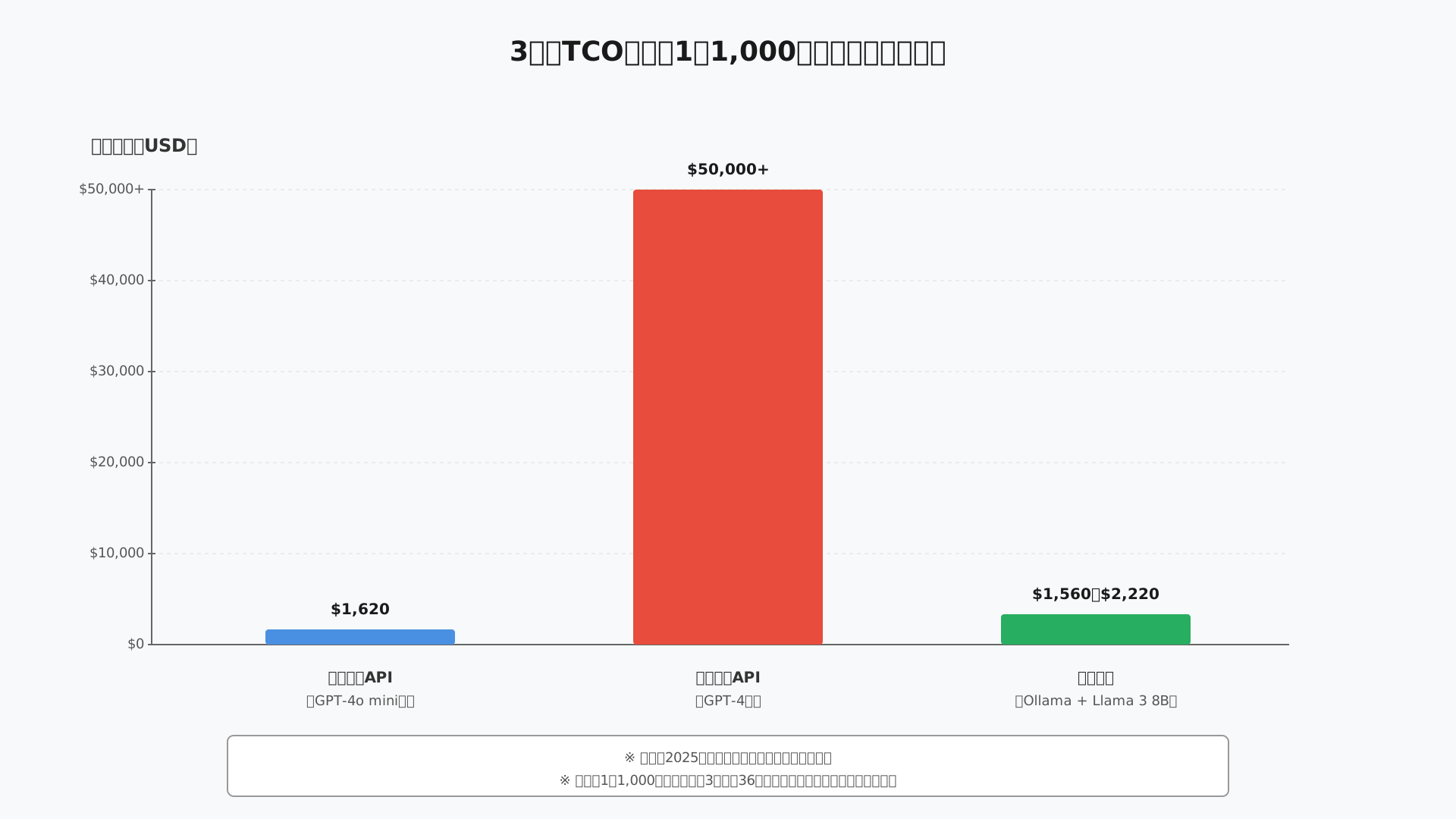
1日1,000万トークン×3年の例では、軽量クラウドモデルは約$1,620、一方で同等の社内用途をOllama+Llama 3 8Bのローカルで回すと約$1,560〜$2,220のレンジです。
同条件でGPT-4級に切り替えるとクラウドは約$50,000超まで跳ね上がり、ユースケース次第で数ヶ月でローカルが損益分岐点を超えます。
セキュリティ監査やデータレジデンシー準拠などの「見えないコスト」も勘案し、RAGや社内ボットはローカル優先が現実解です(RAGの作り方はRAG構築ベストプラクティスも参照)。
比較の目安は次の表と図を活用してください。
| 項目 | クラウドAPI(GPT-4o mini級) | クラウドAPI(GPT-4級) | ローカル(Ollama + Llama 3 8B) |
|---|---|---|---|
| 単価目安 | $0.15/100万トークン | $5.00/100万トークン | — |
| 日次1,000万トークン | $1.5/日 | $50/日 | — |
| 3年総額(36ヶ月) | 約$1,620 | 約$50,000+ | $1,560〜$2,220(初期$1,200〜$1,500+電気代) |
| その他 | 可用性/SLAは提供側依存 | 高性能だが高額 | レイテンシ小・データ内閉 |
最新価格は頻繁に更新されるため、見積り前に公式価格を必ず確認してください(参考: OpenAI Pricing)。
Ollama Cloudという選択肢と、あくまで「ローカル中心」で考えるべき理由
要点は「Ollamaのコア価値はローカル実行であり、Cloudは環境が持てない人のための補助輪」だということです。
ローカルならMITライセンスの自由度とデータ主権を両立でき、ネットワーク遮断でも動きます。
Ollama CloudにはFree/$20/$100の各プランとストレージ従量課金があり、検証や一時的なスケールに適します(参考: Ollama Cloud)。
ただし本番導入ではSLAやデータレジデンシー、ログ保全の要件を精査し、自社インフラ上の常設運用を基本線に据えるのが安全です。
設計方針は「ローカル前提+必要に応じてCloudも活用」で、PoCはCloud、機密データ処理はオンプレという役割分担が現実的です(実装例はDify×Ollama徹底ガイドも参考になります)。
セキュリティ・ライセンスの注意点:社内導入前に必ず押さえるポイント
当セクションでは、Ollamaを社内導入する際に欠かせない「セキュリティ設計」と「モデルのライセンス確認」の実務ポイントを解説します。
なぜなら、ローカルLLMはプライバシー面の優位性がある一方で、設定を誤ると情報漏えいや法的リスクを引き起こすため、導入前に要点を体系的に押さえる必要があるからです。
- Ollamaは本当に完全ローカル?データプライバシーの前提
- OllamaサーバーをLAN/インターネットに公開する際のセキュリティ設計
- モデルのライセンス確認:Llama 3/Mistral/Gemmaなどの商用利用条件
Ollamaは本当に完全ローカル?データプライバシーの前提
結論として、Ollamaの推論処理はローカルで完結し、入力データが外部クラウドに送信されない前提で設計されています。
インターネット接続を要するのは初回のモデル取得(pull)のみであり、以降の生成・推論はローカルホスト内で閉じる仕組みです(参考: Ollama Documentation)。
エアギャップ環境では、接続可能な別マシンでモデルをダウンロードし、ハッシュを検証してからUSB等で持ち込み、隔離ネットワーク上のサーバーで運用するパターンが現実的です。
この方式は金融・医療・公共セクターのデータ主権やレジデンシー要件に親和的で、監査やログの保全を自社内で完結できます(関連: 生成AIのセキュリティ完全解説)。
クラウドAPIと異なり、通信路に個人データや機微情報を載せないため、越境移転管理や第三者提供の同意設計を最小化できる点も実務上の利点です。
まとめると、ローカル完結の前提はコンプライアンス要件の厳しい組織ほど導入判断を容易にし、セキュリティ設計の自由度を高めます。
- (出典: NIST SP 800-53 Rev.5)
- (参考: 個人情報保護委員会 国外移転に関する解説)
OllamaサーバーをLAN/インターネットに公開する際のセキュリティ設計
結論はシンプルで、Ollamaはデフォルト認証なしのHTTPサーバーのため、公開時は必ず認証・HTTPS・ネットワーク制御を前段で実装します。
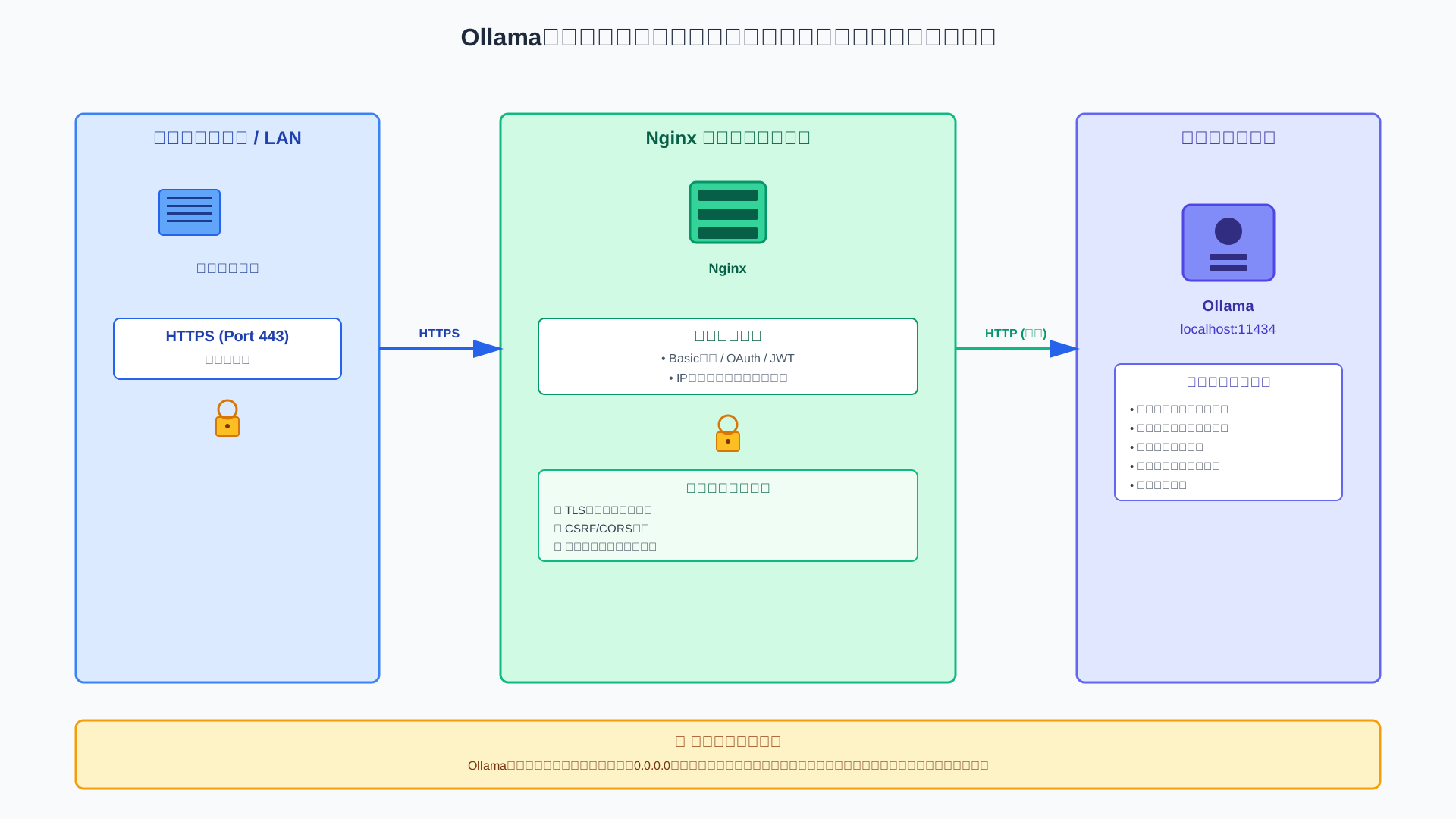
特に OLLAMA_HOST=0.0.0.0 を指定すると全IPから到達可能になり、不正利用や社外からのスキャンに即座に曝露されるリスクがあります。
推奨は 443/TLS → リバースプロキシ(Nginx等でBasic/OAuth/JWT+IP許可+レート制限)→ localhost:11434(Ollama)という分離構成です。
以下の図のように、公開境界で認証と暗号化を終え、アプリ本体はローカルホストに閉じることで攻撃面を最小化します。
外部公開が不要ならVPNや社内ゼロトラスト網内だけに閉じる判断が最善で、用途に応じてプライベートDNSやmTLSの採用も有効です。
最終的に、認証と暗号化と到達制御の三点セットを欠かさず、監査可能な運用を整えることが安全な公開の条件です。
# 危険: 全インターフェースで待ち受け(要リバースプロキシ前段)
export OLLAMA_HOST=0.0.0.0
ollama serve
# 例: NginxでTLS終端+Basic認証+フォワード
server {
  listen 443 ssl http2;
  server_name ollama.example.com;

  ssl_certificate     /etc/ssl/certs/fullchain.pem;
  ssl_certificate_key /etc/ssl/private/privkey.pem;

  auth_basic           "Restricted";
  auth_basic_user_file /etc/nginx/.htpasswd;

  location / {
    proxy_set_header Host $host;
    proxy_set_header X-Forwarded-For $remote_addr;
    proxy_pass http://127.0.0.1:11434;
  }
}
- 認証の実装(Basic以上、可能ならOAuth/OIDCやJWT)
- HTTPS/TLS終端と最新暗号スイートの強制
- 到達制御(VPN、IP許可リスト、FW/SG、mTLS)
- レート制限とCSRF対策(必要に応じてCORS制御)
- アクセスログと監査(長期保管、SIEM連携)
- バックアップと災害対策(モデル・設定・ログの分離保管)
- 脆弱性/証明書/依存パッケージの定期アップデート
- モデル配布物のハッシュ検証と供給元の厳格化
- 機密プロンプト/トークンの秘密管理(.env/Secret Manager)
- プロンプトインジェクション等のアプリ側対策(参考: プロンプトインジェクション対策ガイド)
これらはインフラ担当・情シスと必ず擦り合わせ、変更管理と運用フローに落とし込んでください(詳細は 生成AIのセキュリティ完全解説 も参照)。
モデルのライセンス確認:Llama 3/Mistral/Gemmaなどの商用利用条件
結論として、Ollama本体はMITで自由に使えますが、各モデルは別ライセンスのため「商用可否と条件」を個別に確認することが不可欠です。
たとえば、Llama 3はMetaのコミュニティライセンスでMAU等に条件があり、MistralはApache-2.0で比較的自由、GemmaはGoogleの利用規約準拠、さらに一部モデルは非商用限定です。
| モデル | ライセンス | 商用利用 | 要点 |
|---|---|---|---|
| Llama 3 / 3.1 | Meta Community License | 可(条件付) | 大規模MAUは追加許諾等の条件あり |
| Mistral / Mixtral | Apache 2.0 | 可 | 表示義務や再配布の明確な規定 |
| Gemma | Gemma Terms | 可 | 禁止用途ポリシー等に準拠 |
| Command R+ | CC BY-NC 等 | 不可(非商用) | 顧客向けサービス組込は要注意 |
# 事前確認コマンド(必須)
ollama show llama3 --license
ollama show mistral --license
ollama show gemma --license
筆者は過去にOpenAIやAnthropicの利用規約改定に合わせて製品仕様を再設計した経験があり、ライセンス確認を後回しにすると統合方式や配布形態を後から作り直す事態になり得ると痛感しています。
結局のところ、顧客向けサービスへの組み込みや再配布を伴う場合は必ず法務と合議し、利用規約・商標ガイドライン・出力物の権利帰属まで含めて判断するのが安全です(基礎知識は AI生成物の著作権と商用利用ガイド を参照)。
導入後に陥りがちな落とし穴と、継続運用(LLMOps)のポイント
当セクションでは、Ollama導入後に起こりがちな落とし穴と、品質を維持・向上させるLLMOpsの実践ポイントを解説します。
なぜなら、ローカルLLMは初期設定が速度と安定性に直結し、運用段階ではモデル・プロンプト・評価の継続改善が成果を左右するためです。
- よくあるつまずき:速度が遅い・メモリ不足・モデル選定ミス
- モデル・プロンプト・評価指標を継続的にアップデートする仕組みづくり
- 将来を見据えた設計:他LLMへの乗り換えや併用を楽にしておく
よくあるつまずき:速度が遅い・メモリ不足・モデル選定ミス
結論は「最初にVRAMを見てからモデルを決める」ことです。
理由はVRAM不足でCPUフォールバックが起きると桁違いに遅くなり、コンテキスト不足やディスク逼迫も同時多発しやすいからです。
私もStable DiffusionやLlama 13Bを無理に載せて数分固まる経験をし、「小さく始める」重要性を痛感しました。
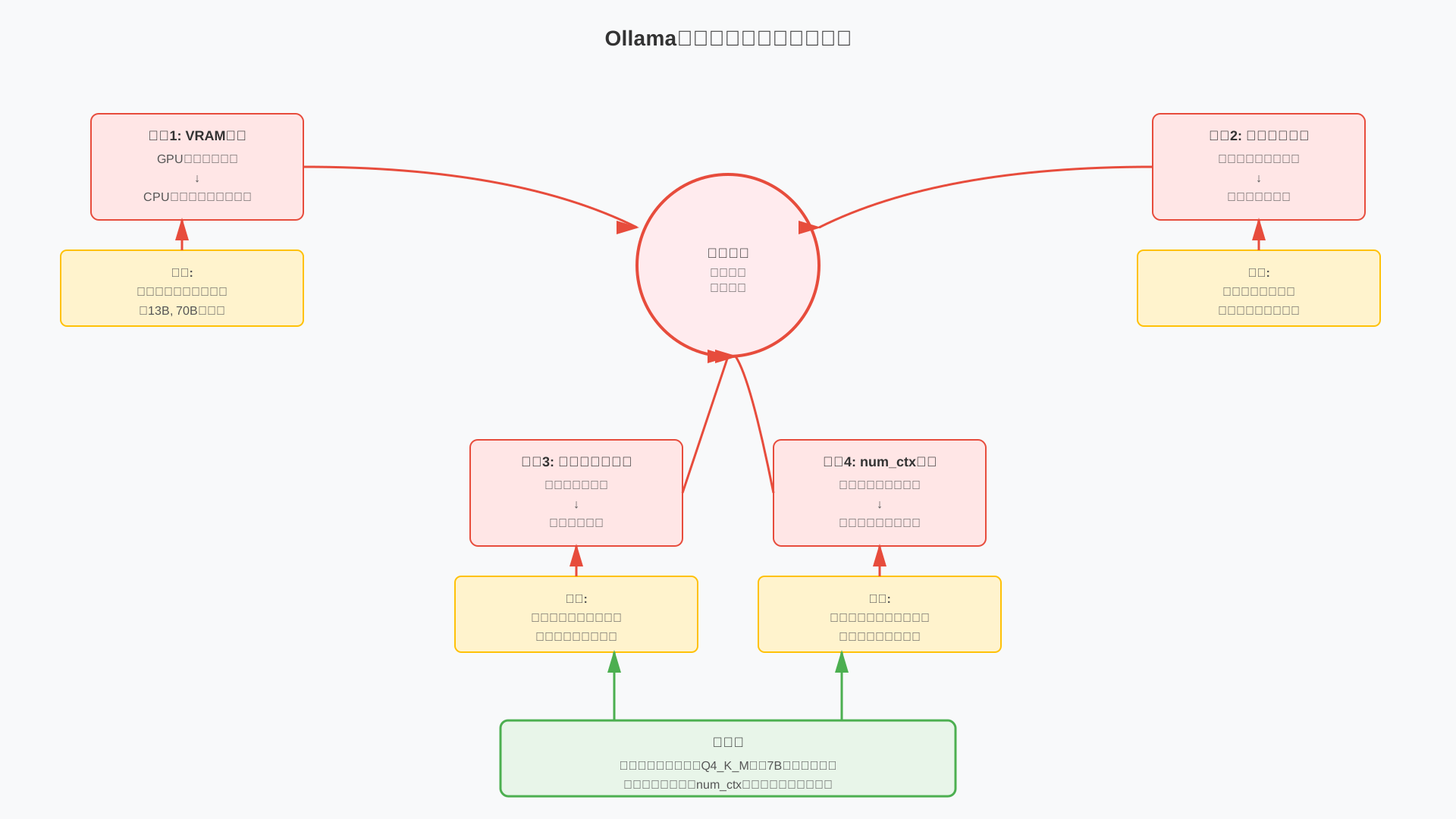
TIP1は量子化レベルをQ4_K_Mなどに下げるか7B級へ切り替え、num_ctxを業務要件に合わせて調整することです。
curl http://localhost:11434/api/generate -d '{
  "model": "llama3:8b-instruct-q4_K_M",
  "prompt": "長文要約を実施。",
  "options": {"num_ctx": 8192},
  "keep_alive": "24h",
  "stream": false
}'
TIP2はディスク管理で、不要モデルをollama listとollama deleteで定期削除し、ログやキャッシュの肥大化も監視することです。
TIP3は日本語性能を重視したモデル選択と、長文処理前に要約や分割でトークンを節約する運用を加えることです(参考: Ollama API: Generate)。
より広いローカル運用の勘所は2025年版:ローカル環境でAIを実行するベストな方法も参照ください。
モデル・プロンプト・評価指標を継続的にアップデートする仕組みづくり
結論は「AI機能にもKPIと改善サイクルを持たせる」ことです。
理由はモデルの進化やデータ変化で品質が上下するため、検証の自動化が品質劣化の保険になるからです。
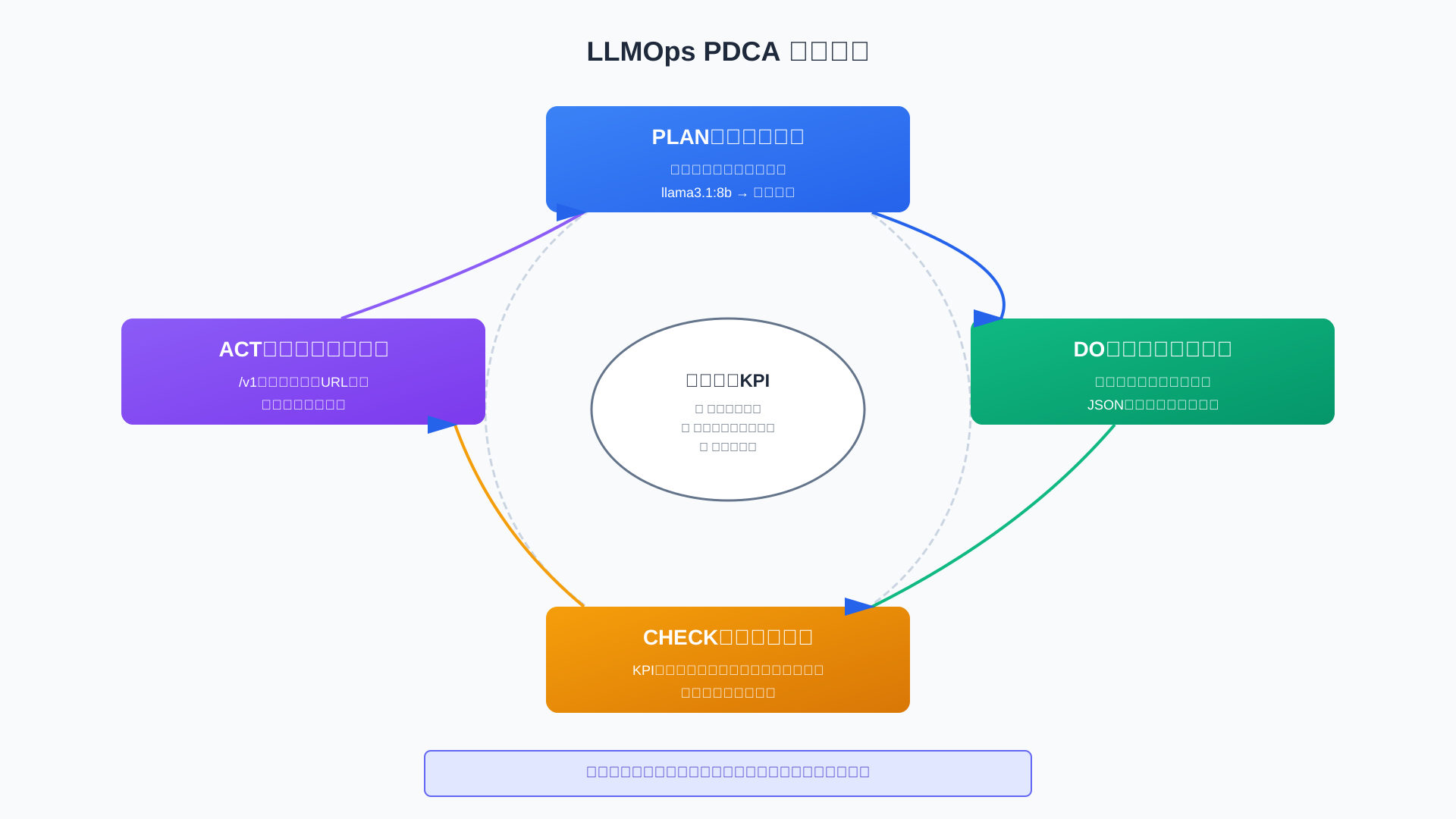
実装例は同一テストセットに対しタグ固定モデルと新モデルで出力を比較し、数値でリグレッションを検知することです。
from openai import OpenAI
client = OpenAI(base_url="http://localhost:11434/v1", api_key="ollama")
for case in test_cases:
    old = client.chat.completions.create(model="llama3:8b", messages=case)
    new = client.chat.completions.create(model="llama3.1:8b", messages=case)
    compare_outputs(old, new)  # 正答率・構造一致率・冗長度など
KPIはタスク成功率を主指標にし、副指標にハルシネーション率やJSON構造妥当率を置くと安定します(関連: AIハルシネーション対策の全手法)。
モデルはタグでピン留めし、/v1互換でベースURLを切り替えて回帰テスト後に段階的リリースにします(参考: Ollama: OpenAI Compatibility)。
再結論として、継続検証とKPI運用が品質とコストを両立させる最短距離であり、体系的に学びたい場合は実務寄りの学習プログラムで運用体制を整えるのも有効です(例: DMM 生成AI CAMP)。
将来を見据えた設計:他LLMへの乗り換えや併用を楽にしておく
結論は「LLMクライアント層を抽象化し、実装の差し替えを前提に設計する」ことです。
理由はOllama・OpenAI・Anthropic・Groqなどの性能とコストが頻繁に更新され、環境変数で切り替えられる構成が運用の俊敏性を生むからです。

Saiteki AI的ベストプラクティスは「LLMClientインターフェース+各プロバイダ実装」のアダプタ構成です。
// TypeScript擬似コード
interface LLMClient { chat(input: Msg[]): string; embed(texts: string[]): number[][] }
class OllamaClient implements LLMClient { /* base_url=http://localhost:11434/v1 */ }
class OpenAIClient implements LLMClient { /* base_url=https://api.openai.com/v1 */ }
function makeClient() { return process.env.LLM_PROVIDER === 'openai' ? new OpenAIClient() : new OllamaClient() }
.envでLLM_PROVIDERやMODEL_NAMEを切り替え、機能差(例: Function Calling仕様差)にはフォールバック戦略を用意します。
# .env
LLM_PROVIDER=ollama
MODEL_NAME=llama3:8b
# openaiへ切替時はLLM_PROVIDER=openai, MODEL_NAME=gpt-4o-mini
互換は高い一方でツール呼び出しなどの差分は検証が必要なため、抽象層の単体テストを用意しておくと安全です(参考: OpenAI Compatibility for Ollama)。
最終的に、抽象化と環境変数スイッチでロックインを回避でき、将来の高性能モデルへ低コストで移行できます(関連: OpenAI APIの使い方をPythonで完全解説)。
まとめと次の一歩
本記事では、Ollama APIのOpenAI互換性と主要エンドポイント、ローカル実行によるTCO/セキュリティ最適化、そして業務ユース別の使い分けと運用(LLMOps)の勘所を凝縮しました。
今こそクラウド一辺倒から脱し、データとコストを自社でコントロールする設計へ踏み出す時です。
まずは手元のPCにOllamaを入れてcurlサンプルを1本実行。続いて「Ollama中心/クラウド中心/ハイブリッド」を比較記事・RAGガイドと照らし、あなたの案件に最適な構成を決めましょう。
実装と社内展開を加速するなら、参考書・事例集も併読を。生成AI 最速仕事術/生成AI活用の最前線/生成DX