
(最終更新日: 2026年01月04日)
「機密情報を守るためにローカルでAIを動かしたい」「毎月のサブスク費用を抑えてLlama 3などの最新モデルを試したい」と考えていませんか?
これまで専門知識が必要でハードルが高かったローカルLLMの構築も、Windows版Ollamaの登場により、今では驚くほど簡単に、そしてスムーズに実現できるようになりました。
本記事では、IT担当者やクリエイターの方に向けて、Windows環境での導入手順からGPUによる高速化設定、さらに便利なAPI連携までを網羅的に解説します。
システム開発やDX推進の現場で培った知見を基に、初心者の方でも迷わずに「自分専用の最強AI環境」を構築できるロードマップをまとめました。
この記事を読み終える頃には、あなたのPCがプライバシーを保護しつつ高速に動作する、頼もしいパートナーへと進化しているはずです。
最新のAI技術を自分の手で自由に操るワクワクする体験を、ここから一緒に始めましょう!
Ollamaの基本概念とWindowsネイティブ対応のメリット
当セクションでは、Ollamaの動作原理やシステム構成といった基本概念と、Windowsで利用する際の技術的な利点について詳しく解説します。
ローカル環境でのAI実行を成功させるためには、その仕組みとハードウェアがどのように連携しているかを事前に把握しておくことが最も重要だからです。
- なぜOllamaが選ばれるのか? ローカルAIの民主化を支える仕組み
- WSL2は不要? Windows版インストーラーの画期的な進化
- クライアント・サーバー構成を理解して柔軟な運用を行う
なぜOllamaが選ばれるのか? ローカルAIの民主化を支える仕組み
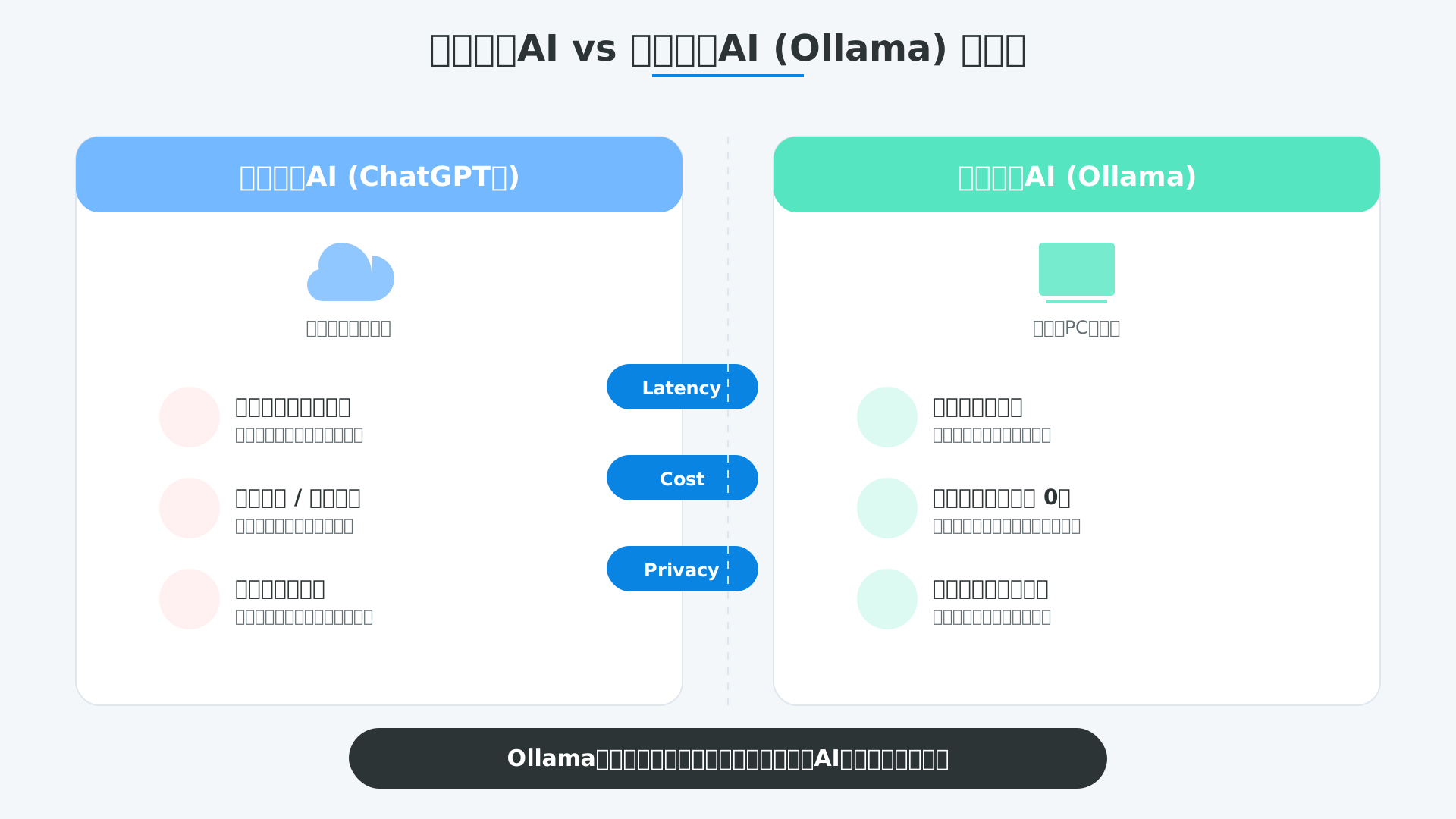
Ollamaは複雑な大規模言語モデル(LLM)の実行プロセスを劇的に簡略化し、ローカルAIの民主化を実現する画期的なフレームワークです。(参考: Ollama公式サイト)
従来必要だった高度なライブラリ管理や環境構築の工数を極限まで抽象化し、誰でも手軽にモデルを実行できるように設計されていることが支持される理由です。
クラウドAIとは異なりデータが外部へ送信されないため、機密情報を扱う業務でもプライバシーを担保しながらオフラインで活用できる点が最大のメリットと言えるでしょう。
ローカルAI環境の全体像については、【2025年最新】AIツールの選び方完全ガイドも併せてご覧ください。
この利便性と安全性の両立により、個人のクリエイターから企業のDX担当者まで、コストを気にせず最先端のAIを自由に扱えるようになりました。
WSL2は不要? Windows版インストーラーの画期的な進化
現在のWindows向けOllamaはネイティブアプリケーションとして正式に提供されており、仮想化環境(WSL2)の構築を必要とせずに動作します。
Windows OS上で直接GPUドライバへアクセスできる構造に最適化されたことで、以前のようなLinuxサブシステムを経由する複雑なセットアップが不要になったためです。
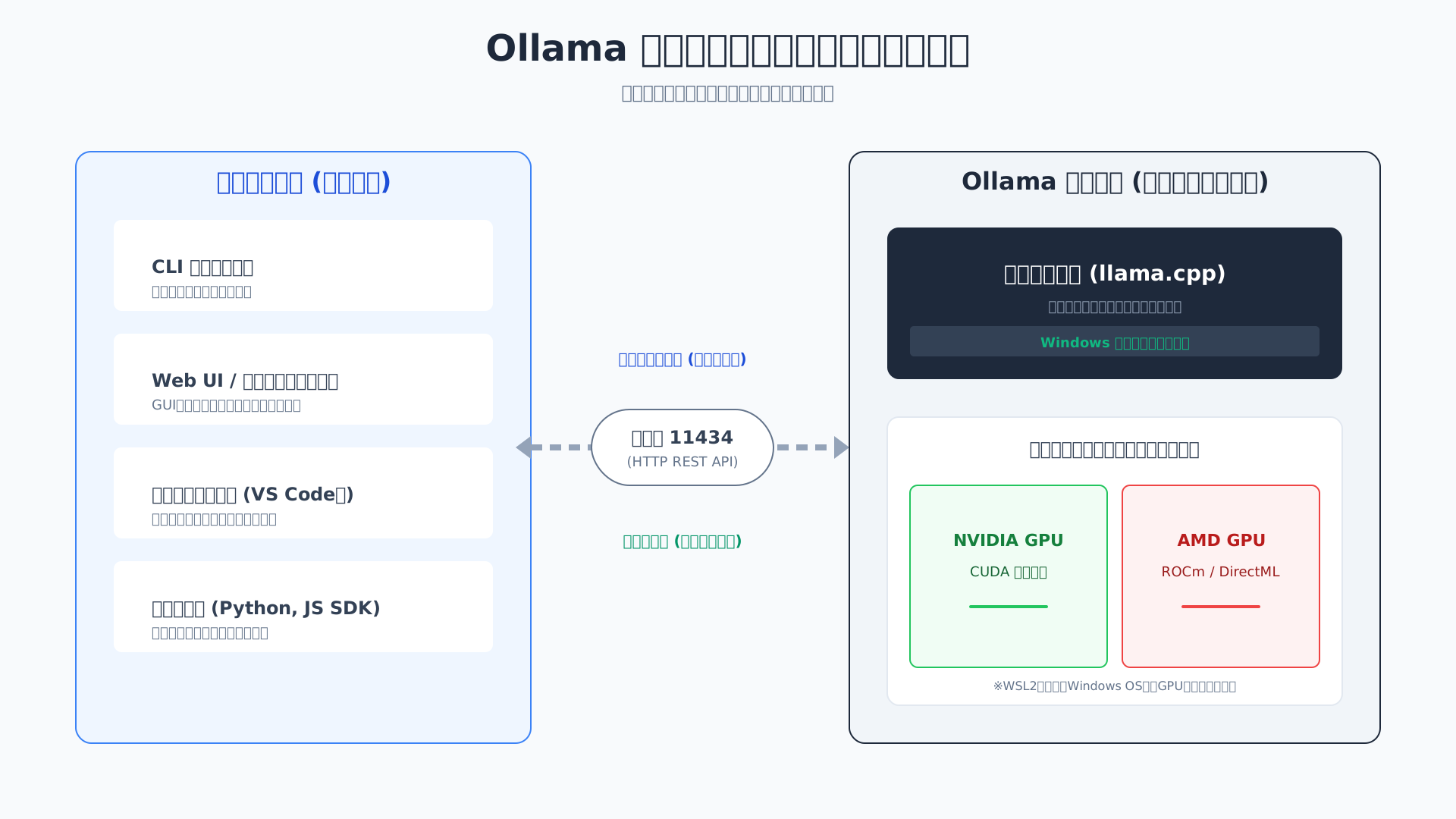
仮想化のオーバーヘッドがないためNVIDIA CUDAやAMD ROCmのパワーをフルに活用でき、Windows機での推論スピードを最大限まで引き出すことができます。
最新のAI仕事術を学ぶには、生成AI 最速仕事術が非常に役立ちますので、環境構築と併せてチェックしてみてください。
環境構築の障壁が極限まで低くなったことで、専門家以外のビジネスユーザーでも日常業務にLlama 3のような高性能モデルを即座に取り入れられるようになりました。
クライアント・サーバー構成を理解して柔軟な運用を行う
Ollamaのシステムはバックグラウンドで動くサーバーとコマンド入力を担当するクライアントが分離した、柔軟な分散構成を採用しています。
推論コア機能がHTTPサーバーとして独立しているおかげで、1台の強力なGPUマシンをネットワーク経由で共有するといった効率的な運用が可能です。
具体的にはポート「11434」を利用して通信を行うこの仕組みを理解すれば、メイン機にモデルを集中させ、各スタッフが自分の端末からアクセスするチーム開発環境も構築できます。
システムの内部構造を正しく把握しておくことは、個人のPC環境に留まらない、よりスケール感のあるAIインフラの実現に不可欠なステップとなります。
失敗しないための導入準備:推奨スペックとインストール手順
当セクションでは、Windows環境でOllamaを安定して稼働させるためのハードウェア要件と、最短でセットアップを完了させる具体的な手順について解説します。
なぜなら、ローカルAIのパフォーマンスはPCスペックに大きく依存し、正しいインストール手順を踏むことがGPUのポテンシャルを引き出す前提条件となるからです。
- ハードウェア要件:CPU・RAM・GPUの優先順位
- 公式インストーラーによるセットアップの3ステップ
- GPUアクセラレーションが有効になっているか確認する方法
ハードウェア要件:CPU・RAM・GPUの優先順位
ローカル環境で快適なAI対話を実現するには、ビデオメモリ(VRAM)の容量と帯域幅を最優先に考慮したパーツ構成が欠かせません。
大規模言語モデルの推論処理はデータの転送速度がボトルネックになりやすく、システムメモリよりも圧倒的に高速なGPUメモリの性能がレスポンスの速さに直結するからです。
8BモデルであればVRAM 8GB搭載のGeForce RTX 4060等で軽快に動作しますが、より高性能な70Bモデルを実用レベルで扱うならRTX 3090や4090のような24GB以上の環境が望まれます。
以下の表は、モデルの規模に応じた推奨構成の目安をまとめたものです。
| モデル規模 | 推奨VRAM容量 | 推奨GPU例 | 役割の目安 |
|---|---|---|---|
| 小規模 (1B – 8B) | 8GB以上 | RTX 4060 / 3060 (12GB) | 日常的なチャット・要約 |
| 中規模 (13B – 32B) | 16GB以上 | RTX 4060 Ti (16GB) | 高度なコード生成・データ分析 |
| 大規模 (70B以上) | 24GB以上 | RTX 4090 / 3090 | 複雑な論理推論・専門知識 |
(出所: Ollama’s documentation)
自身の利用目的に最適なハードウェアを揃えることが、ストレスのないローカルAI活用の第一歩となります。
公式インストーラーによるセットアップの3ステップ
Ollamaの導入は、公式サイトから提供されている専用のインストーラーを実行するだけで完結する非常にシンプルな工程です。
複雑なライブラリの依存関係やパスの設定をツール側が自動で解消してくれるため、技術的な専門知識がないユーザーでも迷うことなくセットアップを進められます。
具体的手順は、公式サイトから「OllamaSetup.exe」を取得し、ウィザードに従ってインストールを実行した後にPowerShellで動作を確認するだけの3ステップで完了します。
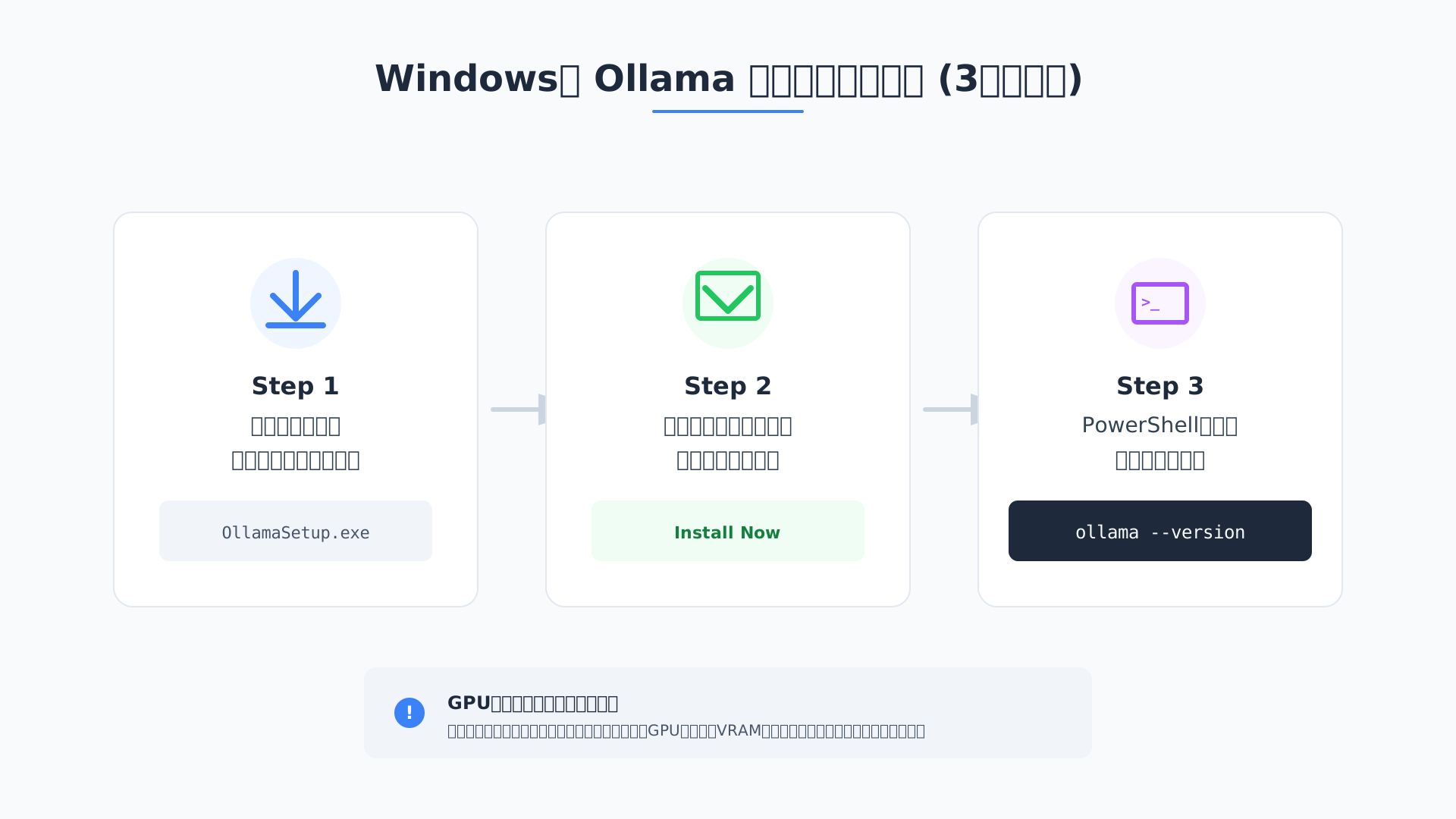
インストール完了後、以下のコマンドを入力してバージョン情報が正しく表示されれば、AIを動かす準備は整ったと言えるでしょう。
ollama --version手軽に環境を構築できるこの利便性は、Ollamaインストールガイドでも高く評価されています。
AIをより実務で活用したい方には、生成AI 最速仕事術などの書籍で効率的な運用のコツを学ぶのも有益な選択肢です。
GPUアクセラレーションが有効になっているか確認する方法
環境構築が終わった後は、計算処理がCPUではなくGPU(グラフィックボード)に正しく割り振られているかを必ずチェックしてください。
NVIDIA製の最新ドライバが適用されていないと、システムがハードウェアを認識できず計算資源を十分に活かせない事態を招く恐れがあります。
推論実行中にWindowsのタスクマネージャーを開き、「パフォーマンス」タブで専用GPUメモリの使用率が上昇していることを目視で確認するのが最も確実な診断方法です。
詳細な稼働状況を把握したい場合は、Ollamaのサーバーログを参照し「NVIDIA GPU detected」といったCUDAの認識メッセージが出力されているかを探してみるのも良いでしょう。
万が一CPU実行に留まってしまう場合は、GPU高速化設定の解説を参考にドライバの更新や設定の見直しを行ってください。
適切にハードウェアが稼働してこそ、クラウド経由では味わえないローカル環境ならではの圧倒的なレスポンスを体感できます。
主要なAIモデルの選定とコマンドラインでの基本操作
当セクションでは、Ollamaで利用可能な主要AIモデルの選び方や、日常的に使用するコマンド操作、そして実運用で不可欠な保存先変更のテクニックについて解説します。
なぜなら、目的に適したモデルを正しく選定し、基本操作をマスターすることが、ローカル環境でのAI活用を成功させるための第一歩となるからです。
- Llama 3.1、Gemma 3、DeepSeek:用途別おすすめモデル
- 主要コマンド(run, pull, list, rm)のマスター
- モデル保存先を変更してCドライブの容量不足を回避する
Llama 3.1、Gemma 3、DeepSeek:用途別おすすめモデル
自分の目的に最適なLLM(大規模言語モデル)を選ぶことは、ローカルAI運用を成功させるための極めて重要なプロセスです。
Ollamaのライブラリには多様なモデルが存在し、それぞれ得意とするタスクや言語能力、計算リソースへの負荷が明確に異なるためです。
例えば、最新のLlama 3.1は汎用性が高く要約に向きますが、日本語の自然な出力にはQwen 2.5が、技術的なコーディングにはDeepSeek-R1が適しており、これらを使い分けることが効率化への近道となります(参考: ollama.com/library)。
以下の比較表を参考に、まずは自分のPCスペックに合う小規模なモデルから試して精度を検証してみるのがおすすめです。
| モデル名 | 得意分野 | 推奨用途 |
|---|---|---|
| Llama 3.1 | 汎用、高度な推論 | チャットボット、要約、翻訳 |
| Qwen 2.5 | 多言語、日本語性能 | 日本国内向けビジネス文書作成 |
| DeepSeek-R1 | プログラミング、論理 | コード生成、エラーデバッグ |
| Gemma 3 | 軽量、応答速度 | 省リソース環境、高速対話 |
より具体的な選定基準については、こちらの【2026年最新】Ollamaのおすすめモデル完全ガイドでも詳しく解説しています。
主要コマンド(run, pull, list, rm)のマスター
Ollamaの運用は、主に4つの基本コマンドを使い分けるだけで誰でも簡単に完結させることができます。
インターフェースが非常にシンプルに設計されているため、複雑なオプションを覚える必要がなく、直感的にモデルの管理や実行が行えるのが大きな魅力です。
具体的には、モデルをダウンロードして即実行する「run」、実行前に重みデータだけ取得する「pull」、保存済みモデルを確認する「list」、不要なモデルを削除する「rm」を組み合わせて使用します。
以下のようなコマンド例を参考に、タグ(:latestや:70bなど)を指定して、目的のサイズやバージョンのモデルを自在に操作しましょう。
# モデルをダウンロードして起動
ollama run llama3.1

# 特定のサイズを指定して取得
ollama pull qwen2.5:7b

# 保存されているモデルの一覧を表示
ollama list

# 不要になったモデルを削除
ollama rm llama3基本操作を網羅的に確認したい場合は、【2025年版】Ollamaコマンド完全ガイドを合わせて活用してください。
さらに実践的な生成AIの使いこなし術については、こちらの書籍「生成AI 最速仕事術」も非常に参考になります。
モデル保存先を変更してCドライブの容量不足を回避する
システムドライブの空き容量を圧迫しないよう、「OLLAMA_MODELS」環境変数を設定してモデルの保存先を別ドライブへ移すのが賢明です。
LLMの重みデータは1つで数GBから数十GBに達するため、デフォルトのCドライブ設定のままでは、複数のモデルを試す際にあっという間にストレージが枯渇してしまうからです。
Windowsの「システム環境変数の編集」から新規変数として「OLLAMA_MODELS」を追加し、値に「D:\Ollama\Models」のような大容量ドライブのパスを指定して再起動することで、この問題を根本的に解消できます。
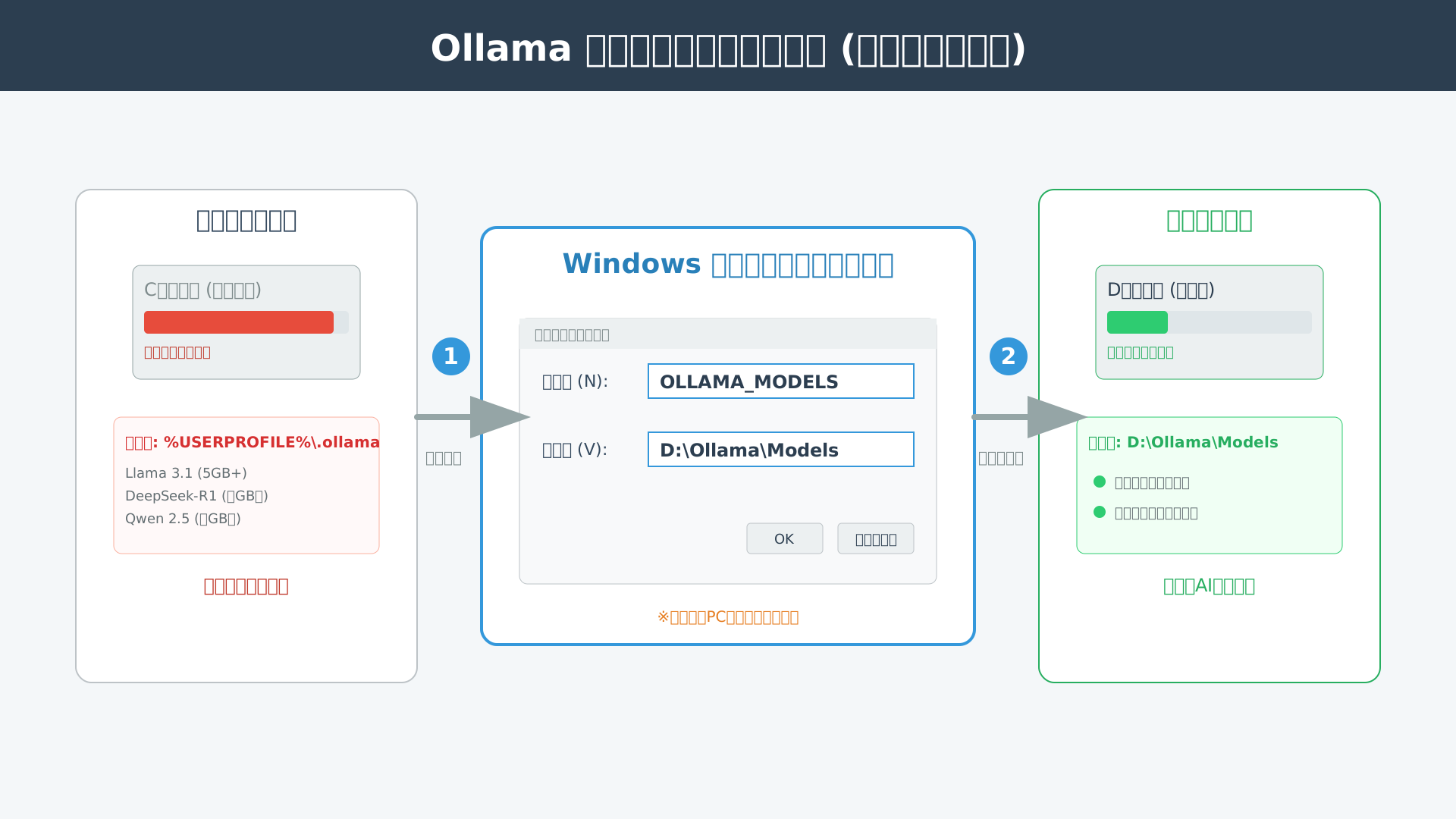
この設定変更を行うだけで、将来的に大規模なモデルを併用する場合でも、メインドライブのパフォーマンスや容量を気にせずAI環境を拡張できるようになります。
Modelfileを活用したカスタムAIモデルの構築と最適化
当セクションでは、Ollamaの核となるカスタマイズ機能「Modelfile」を用いた専用AIモデルの構築手順と、その性能を最大限に引き出す最適化手法について詳しく解説します。
汎用的なLlama 3をそのまま使うのではなく、業務内容や特定のペルソナに合わせて挙動を細かくチューニングすることで、ローカルAIの利便性は飛躍的に向上するからです。
- Modelfileとは? DockerライクにAIの挙動を定義する
- パラメータ調整:TemperatureとContext Windowの最適値
- 実践例:社内規定に特化した「ITヘルプデスクボット」の作成
Modelfileとは? DockerライクにAIの挙動を定義する
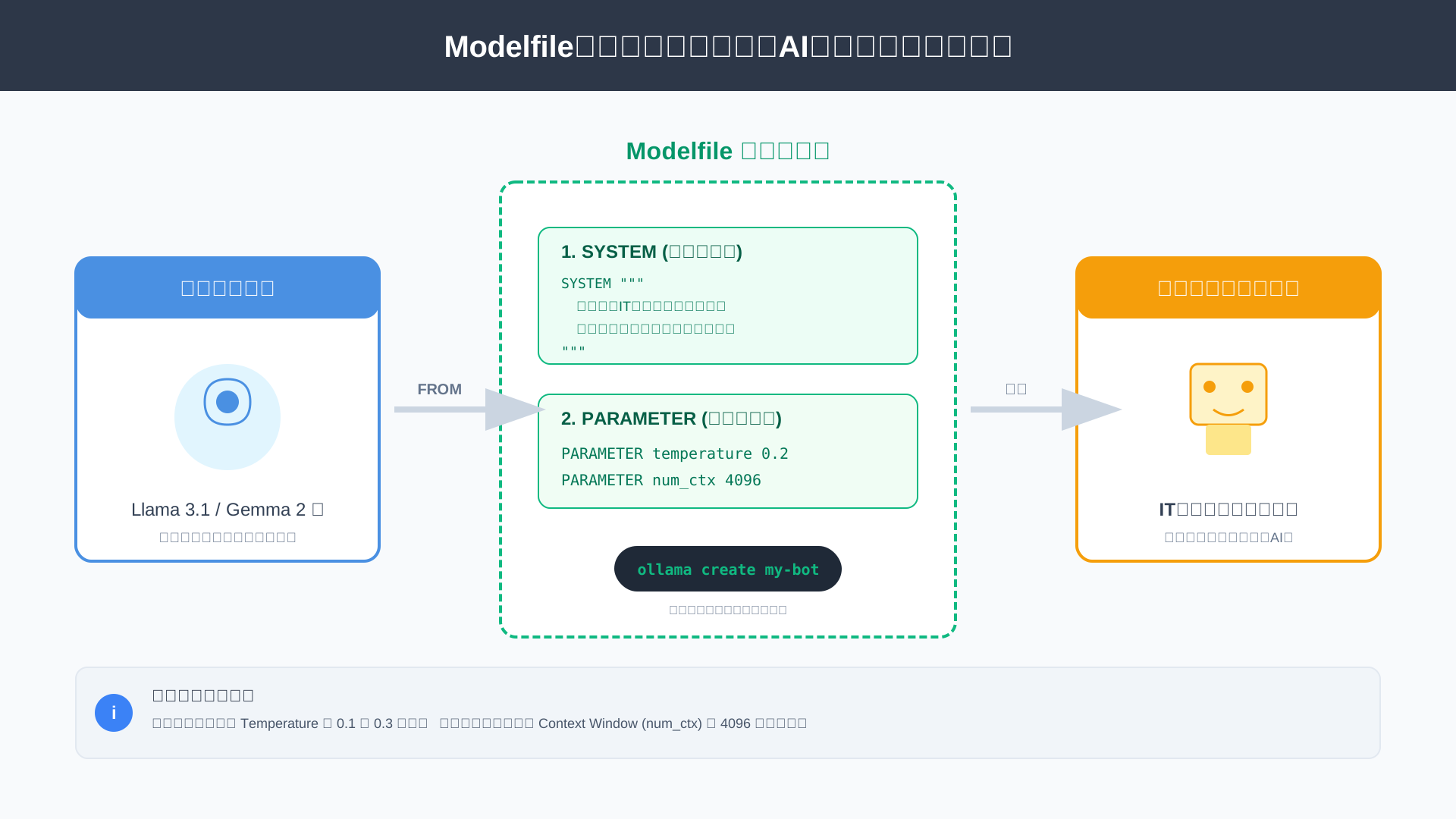
Modelfileは、ベースとなるAIモデルに独自の「性格」や「専門知識」をレイヤー状に重ねて定義するための設定ファイルです。
Dockerを知っている方なら、Dockerfileと同じようにインフラ構成をコード化(IaC)する感覚でAIの振る舞いを管理できるとイメージすると理解しやすいでしょう。
このファイル内でベースモデルの指定(FROM)やシステムプロンプトの記述(SYSTEM)、実行パラメータの設定(PARAMETER)を一度に行うことで、誰でも同じ品質の回答が得られる「専用エージェント」を簡単に作成できます。
例えば、特定のプログラミング言語に特化したレビュー担当者や、企業の広報ガイドラインを完全に遵守する執筆者などを、数行のテキスト記述だけで定義可能です。
資産としてバージョン管理も可能なため、チーム内でのプロンプトエンジニアリングの成果を共有・蓄積する基盤としても非常に強力なツールとなります。
パラメータ調整:TemperatureとContext Windowの最適値
AIの回答精度や記憶容量をコントロールするためには、推論時のハイパーパラメータをタスクに合わせて厳密にチューニングする工程が欠かせません。
特に「temperature」は回答の多様性を左右する重要な指標であり、事実に基づいた正確性が求められる業務では0.2前後の低い値に、クリエイティブな発想が必要な場合は0.8前後の高い値に設定するのが鉄則です。
また、一度に扱える情報量を決める「num_ctx(コンテキストウィンドウ)」は、デフォルトの2048では長文ドキュメントの処理に不足するため、必要に応じて4096以上に拡張することが推奨されます。
以下の表は、一般的なビジネスシーンにおける設定値の目安をまとめたものです。
| パラメータ | 推奨値 | 主な活用シーン |
|---|---|---|
| temperature | 0.1 – 0.3 | コード生成、契約書チェック、要約、データ抽出 |
| temperature | 0.7 – 0.9 | ブレインストーミング、物語の執筆、メールの代筆 |
| num_ctx | 4096 – 8192 | 長文RAG、複雑な会話履歴の保持、マニュアル読解 |
これらのパラメータはModelfile内で1行記述するだけで反映されるため、手軽に試行錯誤を繰り返すことができます。
メモリ消費量との兼ね合いを確認しながら調整を行うことで、限られたローカルリソースを最も効率的に活用できる環境が整います。
実践例:社内規定に特化した「ITヘルプデスクボット」の作成
具体的なカスタマイズの第一歩として、汎用モデルを「社内ITサポート専門AI」へと昇華させるワークフローを実践してみましょう。
ベースに最新のLlama 3シリーズを選定し、システムメッセージに社内ルールや丁寧な日本語表現を組み込むことで、即戦力となるヘルプデスク機能が手に入ります。
具体的には、以下のようなModelfileを作成し、ollama createコマンドを実行するだけで独自のボットが構築可能です。
FROM llama3.1

# システムメッセージで役割を固定
SYSTEM """
あなたはテック企業の社内ITサポートAIです。
回答は常に丁寧な敬語(です・ます調)で行ってください。
社内のネットワーク接続やPC配布に関しては、まず社内Wikiの『備品管理規定』を参照するよう促してください。
不明な点は推測せず、管理部への問い合わせを案内すること。
"""

# 正確性を重視したパラメータ設定
PARAMETER temperature 0.2
PARAMETER num_ctx 4096
このような設定済みのモデルを運用することで、機密性の高い社内規定情報を外部へ漏らすことなく、安全に業務自動化を推進できます。
さらに高度な活用を目指すなら、Ollamaによる完全ローカルRAG構築ガイドを参考に、独自のナレッジベースを直接参照させる仕組みも検討してみてください。
AIを使いこなして業務を効率化したい方は、最新のノウハウが詰まった 生成AI 最速仕事術 も併せてチェックすることをおすすめします。
外部ツール連携とAPI活用:GUIでの操作とRAGの実現
当セクションでは、Ollamaをより便利に使いこなすための外部ツール連携やAPI活用術、そして社内データを活用したRAGの構築手法について詳しく解説します。
コマンドラインでの操作は強力ですが、GUIツールの導入やAPI連携を行うことで、非エンジニアへの展開や既存システムとの統合が容易になり、活用の幅が飛躍的に広がるためです。
- Open WebUIやLM Studioとの組み合わせで快適な操作環境を作る
- OpenAI互換APIを使用した既存アプリケーションのローカル化
- LlamaIndex / LangChainによるローカルRAG(社内文書検索)の構築
Open WebUIやLM Studioとの組み合わせで快適な操作環境を作る
Ollamaのポテンシャルを最大限に引き出すには、ブラウザから操作可能な「Open WebUI」などのGUIツールを組み合わせるのが非常に有効です。
黒い画面でのコマンド操作に抵抗があるユーザーでも、使い慣れたチャット形式のインターフェースがあれば、チーム全体でのAI導入がスムーズに進みます。
Dockerを利用してOpen WebUIを立ち上げ、OllamaのAPIエンドポイントを接続するだけで、ChatGPTのようなリッチなUIでLlama 3を利用できるようになります。
Ollama vs LM Studio徹底比較でも触れている通り、用途に合わせてツールを使い分けることで、作業効率は劇的に向上するでしょう。
ローカルAIを日常的な相棒にするために、まずは視覚的に扱いやすい快適な操作環境の整備から着手することをおすすめします。
OpenAI互換APIを使用した既存アプリケーションのローカル化
Ollamaが備えるOpenAI互換のAPIエンドポイントを活用すれば、既存のAIアプリケーションのバックエンドを驚くほど簡単にローカル化できます。
多くのライブラリはOpenAIの仕様を基準に設計されているため、接続先のベースURLを変更するだけで大規模なコード修正を行うことなく移行が可能です。
Pythonのopenaiライブラリを用いる場合、localhostのポート11434を指定するだけで、クラウドのAPIコストを一切気にせずに独自の推論環境を構築できます。
from openai import OpenAI

client = OpenAI(
    base_url="http://localhost:11434/v1",
    api_key="ollama",  # 任意の文字列で動作
)

response = client.chat.completions.create(
    model="llama3.1",
    messages=[{"role": "user", "content": "こんにちは!"}]
)
print(response.choices[0].message.content)最新の仕事術を網羅した書籍「生成AI 最速仕事術」でも紹介されているような自動化手法と組み合わせることで、開発効率はさらに加速するはずです。
APIの差し替えによるローカル運用は、プライバシー保護とランニングコストの削減を同時に叶える賢明な選択と言えます。
LlamaIndex / LangChainによるローカルRAG(社内文書検索)の構築
企業の機密情報を守りつつ社内文書に基づいた回答を得るには、LlamaIndexやLangChainを駆使した「ローカルRAG」の構築が最も有力な解決策となります。
これらのフレームワークはOllamaのAPIと親和性が高く、Windowsローカル環境内だけで完結するセキュアな知識検索基盤を容易に作り上げられるからです。
社内のPDF資料やマニュアルをベクトル化してデータベースに格納し、Ollamaによる完全ローカルRAG構築ガイドのアーキテクチャに従って実装すれば、AIが専門知識を備えたアドバイザーに変貌します。
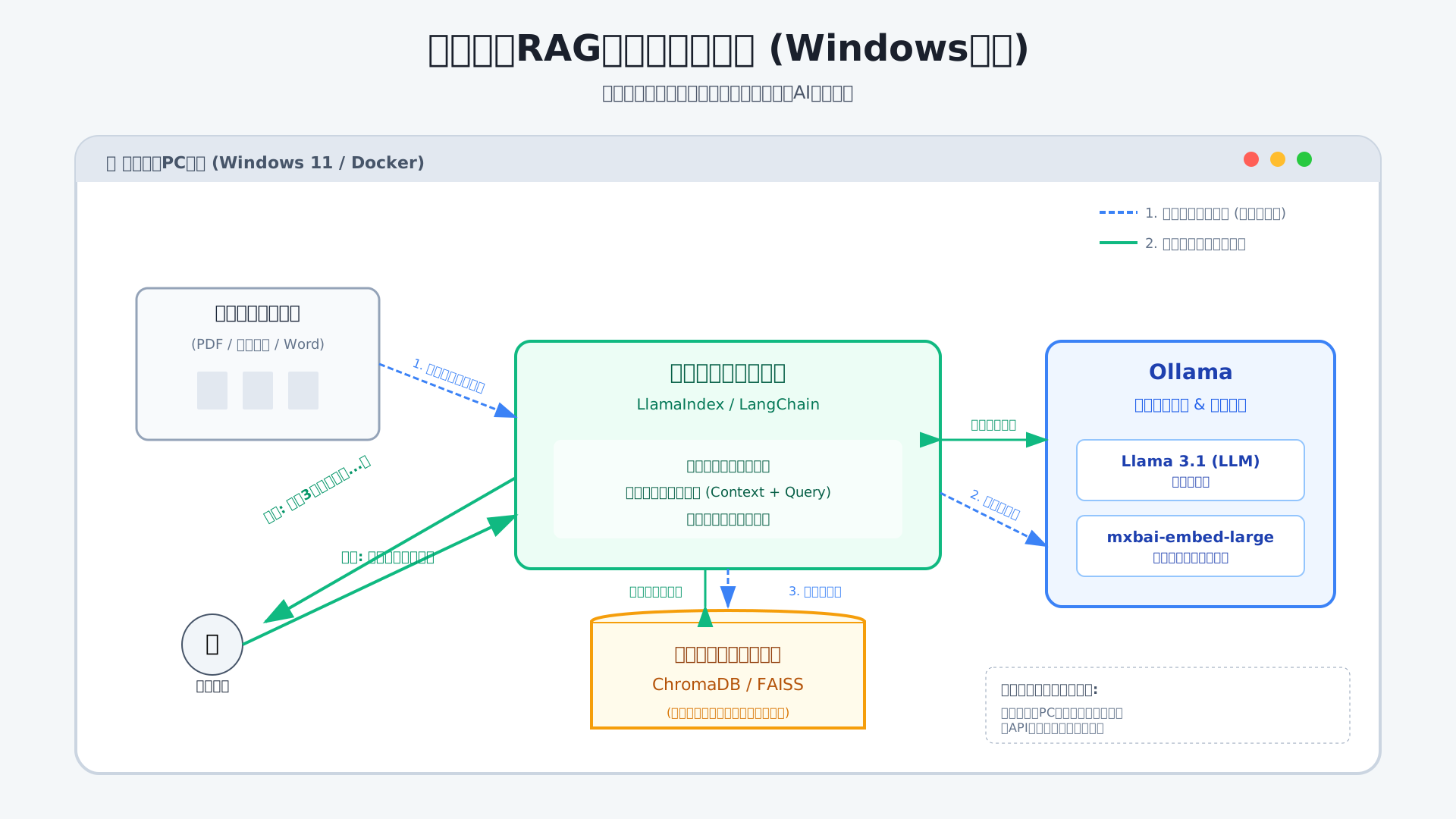
外部へのデータ流出リスクを完全に遮断した状態で、独自のナレッジベースをAIに統合することは、DX推進における強力な武器になります。
より高度な実装を学びたい場合は、RAG構築のベストプラクティスも併せて参照すると、より精度の高いシステムが構築できるでしょう。
ビジネス導入のためのセキュリティと運用コストの最適化
当セクションでは、企業がOllamaを導入する際に直面する「セキュリティの確保」と「運用コストの最適化」という2つの重要課題について解説します。
なぜなら、機密情報の保護と継続的な予算管理の成功こそが、一時的な実験を超えた持続可能なAI活用の鍵となるからです。
- オフライン運用の実現とファイアウォール設定の注意点
- TCO分析:クラウドAPI(OpenAI)vs ローカルAIの損益分岐点
- よくあるトラブル:GPUが認識されない・生成が遅い時のチェックリスト
オフライン運用の実現とファイアウォール設定の注意点
Ollamaを導入する最大の利点は、モデルのダウンロード後であれば完全に遮断されたネットワーク環境で動作を完結させられる点にあります。
外部サーバーへのデータ送信が一切発生しないため、社外秘の情報や顧客データを扱う業務でも最高水準のプライバシー保護を実現できます。
より高度な秘匿性が求められるケースでは、Ollamaによる完全ローカルRAG構築ガイドを参考に、エアギャップ環境での運用体制を整えるのが賢明です。
ただし、環境変数「OLLAMA_HOST」を用いて外部アクセスを許可する場合は、標準で認証機能が備わっていないリスクを考慮しなければなりません。
安全な共同利用を目指すなら、リバースプロキシを介したアクセス制御や、最新の生成AIのセキュリティ完全解説に基づいた対策を講じることが不可欠です。
オフライン運用の特性を正しく理解し、物理的・論理的な防御を固めることが、企業における信頼性の高いAI基盤の要となります。
TCO分析:クラウドAPI(OpenAI)vs ローカルAIの損益分岐点
生成AIの本格的な業務利用を検討する際、クラウドAPIの従量課金(OpEx)とローカル環境のハードウェア投資(CapEx)の損益分岐点を見極めることが重要です。
月間の処理トークン数が数千万規模に達する組織では、初期投資が数ヶ月で回収されるため、クラウド型を使い続けるよりも圧倒的なコスト優位性が得られます。
20万円程度のGPU搭載PCを導入すれば、GPT-4クラスのAPIを利用する場合に比べて、2年目以降のランニングコストを電気代のみに抑えることが可能です。
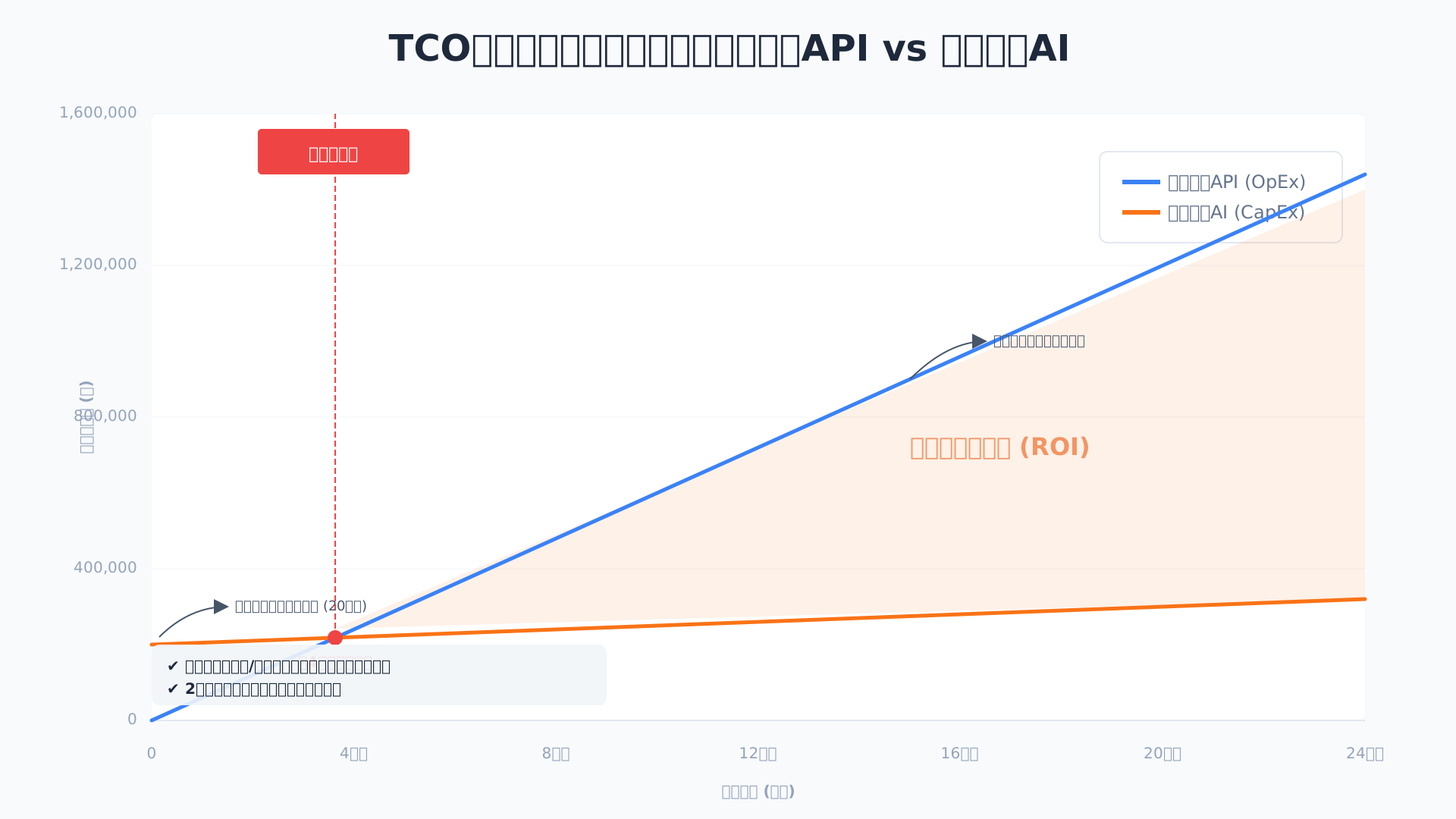
投資対効果を最大化するためには、単純なスペックだけでなく、業務プロセスに合わせた生成AI 最速仕事術のようなツールの組み合わせが鍵を握ります。
長期的な運用コストを最適化し、予算の予見可能性を高める手段として、ローカルLLMの活用は最も現実的な選択肢と言えるでしょう。
よくあるトラブル:GPUが認識されない・生成が遅い時のチェックリスト
OllamaをWindows環境で運用する際、最も頻繁に発生する問題はGPUが正しく認識されず、処理が著しく遅延してしまうトラブルです。
この現象の多くは、NVIDIA CUDAドライバのバージョン不整合や、モデルのサイズがビデオメモリ(VRAM)の容量を超過していることに起因しています。
スムーズな生成環境を取り戻すためには、以下のチェック項目を確認し、リソースの競合を排除することが解決への近道となります。
- ドライバが最新の状態か、またはOllamaの推奨バージョンと一致しているか
- VRAM溢れを防ぐため、モデルを量子化バージョンに変更して再試行したか
- バックグラウンドでビデオメモリを消費する他のアプリケーションを終了させたか
詳しい手順についてはOllamaをGPUで高速化する完全ガイドを参考に、ハードウェア設定の最適化を優先して進めてください。
適切なトラブルシューティングを習慣化することで、業務を止めない安定したAI環境を確実に維持できるはずです。
まとめ:Ollamaで切り拓くセキュアなAI活用
Windows環境でのOllama構築、いかがでしたか?
本記事では、Llama 3をネイティブ環境で動かす最短手順から、GPUを活用した高速化、さらにはビジネス導入に不可欠なセキュリティとコストの最適化までを網羅しました。
ローカルLLMの導入は、機密データを守りながら自分専用の高度なAI環境を手に入れる、最も確実でパワフルな手段です。
この環境を手にしたあなたは、もはや外部のクラウドサービスに依存することなく、自由自在にAIをカスタマイズし、業務の生産性を極限まで高める準備が整っています。
構築したローカル環境をさらに活かすために、次は『Dify』と組み合わせたノーコードAIアプリ開発や、最新の高性能GPU搭載PCの選び方についてもチェックしてみてください。
Saiteki AIでは、あなたのビジネスを加速させるAI活用のヒントを多数発信しています。
さらに、ローカルLLMのTCOメリットを最大化するためのプロンプト設計や実務スキルを体系的に学びたい方は、DMM 生成AI CAMPでさらなるステップアップを目指すのもおすすめです。
まずは身近な資料作成や要約から、新しいローカルAIライフを力強くスタートさせましょう!

