
(最終更新日: 2026年03月18日)
「Excelの集計や資料作成をAIでもっと自動化できたら……」と、日々の業務効率化に悩んでいませんか?
2026年現在、Microsoft Copilotは劇的な進化を遂げ、かつての有料プランは各ライセンスへと統合される新局面を迎えています。
本記事では、現役のAI・DXコンサルタントの視点から、最新の料金体系や業務を爆速化させる「エージェントモード」の活用術を詳しく解説します。
無料版との決定的な違いや、ChatGPT Plusとの比較、セキュリティ面の安心材料まで、読めば納得できる情報を網羅しました。
この記事を読み終える頃には、あなたにとって月額3,200円の価値があるのか、どのプランが最適かが明確に分かり、自信を持って一歩踏み出せるようになりますよ。
「Microsoft Copilot Pro」の変遷と2026年現在の最新ライセンス体系
当セクションでは、「Microsoft Copilot Pro」のブランド変遷と、2026年時点における最新のライセンス構造について詳しく解説します。
以前は独立したサービスだったCopilot Proが、現在はMicrosoft 365の標準機能へと統合されるなど、提供形態が大きく変化しているため、正確な現状把握が欠かせないからです。
- Copilot ProからMicrosoft 365 Personal/Familyへの統合プロセス
- 新登場「Microsoft 365 Premium」とAIクレジット制度の仕組み
- 無料版Copilotとの決定的な違い:優先アクセスとアプリ統合
Copilot ProからMicrosoft 365 Personal/Familyへの統合プロセス
かつて単体プランとして提供されていたCopilot Proは、現在Microsoft 365 PersonalおよびFamilyの標準機能として完全に統合されました。
MicrosoftがAIを特別なオプションではなく、日常的な生産性ツールに欠かせないインフラとして位置づける戦略へシフトしたことが大きな転換点です。
以前のように別途追加の月額料金を管理する手間がなくなり、ユーザーは従来のサブスクリプションの範囲内で高度なAI支援を享受できるようになりました。
これにより、ビジネス文書の作成からスライドの自動構成まで、AIを活用したワークフローが一般の個人ユーザー層にも急速に浸透しています。
最新のライセンス体系については、こちらの料金プラン徹底比較の記事でも詳しく解説していますので、併せてご覧ください。
新登場「Microsoft 365 Premium」とAIクレジット制度の仕組み
2026年に登場した最上位プラン「Microsoft 365 Premium」は、AIの利用制限を実質的に排除したプロフェッショナル向け仕様となっています。
標準プランには月間60回付与される「AIクレジット」という仕組みが導入されましたが、これを使い切ると高度な機能が制限されるため、ヘビーユーザーには上位プランが欠かせません。
AIクレジットの消費は、例えばWordでの長文要約やExcelによるデータ解析、Microsoft Designerを用いた画像生成といった高負荷なタスクごとにカウントされます。
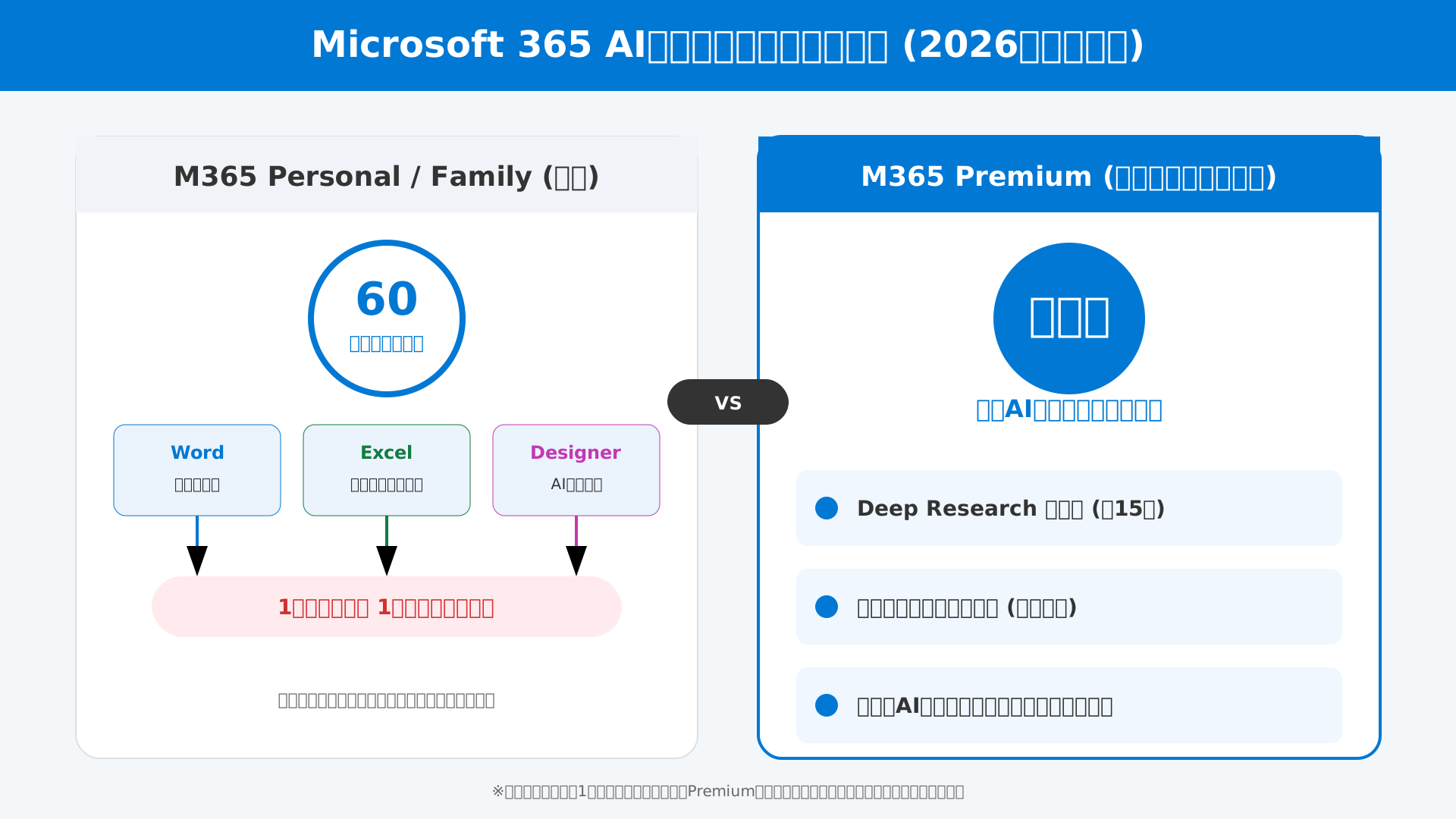
| プラン名 | AIクレジット(月間) | 主なAI特典 |
|---|---|---|
| M365 Personal / Family | 60クレジット | Officeアプリ内での標準的なAI支援 |
| M365 Premium | 実質無制限(広範な利用) | Deep Research(月15回)や高度なアクション利用権 |
クレジット制限を気にせず、最新のGPTモデルの能力を最大限に引き出し続けたいクリエイターやビジネスパーソンにとって、このPremiumプランは理想的な環境を提供します。
プロフェッショナルな業務を支えるための新しいスタンダードとして、ライセンス選びの重要な基準になることは間違いありません。(出所: Microsoft)
無料版Copilotとの決定的な違い:優先アクセスとアプリ統合
有料版の最大のアドバンテージは、Officeアプリケーションとのシームレスな統合と、ピーク時でも維持される高速な応答性能にあります。
無料版はWebブラウザ上でのチャットが中心であり、アクセスの多い時間帯には最新のAIモデルへの接続が制限される可能性があります。
対して有料プランでは、WordやExcel、PowerPointの「リボン」から直接AIエージェントを呼び出せるため、作業の手を止める必要がありません。
単なる情報検索のツールを超えて、アウトプットの質と速度を極限まで高めたいユーザーにとって、有料版の価値は非常に大きいと言えるでしょう。
もしあなたが「AIを使いこなして最速で仕事を終わらせたい」と考えているなら、こちらの書籍が非常に参考になります。
生成AI 最速仕事術では、Copilotなどのツールを具体的にどう実務に組み込むかのノウハウが凝縮されています。
Excel・Word・PowerPointを劇的に変える「エージェントモード」の活用手順
当セクションでは、Microsoft 365アプリに統合された「エージェントモード」の具体的な活用手順と、その劇的な変化について詳しく解説します。
なぜなら、単なるチャット機能を超えたエージェントとしての活用法を習熟することが、2026年における業務生産性を最大化するための絶対条件だからです。
- Excelでのデータ分析:OneDrive保存と自動保存の必須設定
- 「Chat-First」から「App-First」へ:アプリを跨ぐ自動生成フロー
- PowerPointでのブランドキット連携とマルチモデル活用
Excelでのデータ分析:OneDrive保存と自動保存の必須設定
Excel内でCopilotを正常に動作させるためには、ファイルの保存先と設定の見直しが最初の関門となります。
サーバー側でリアルタイムにデータを処理する仕組み上、クラウド同期が作動していない環境ではAIボタンが活性化しないため、ローカル保存のままでは機能が制限されます。
具体的には、ファイルをOneDriveまたはSharePointへ保存した上で、画面左上の「自動保存」スイッチをオンにする設定が不可欠です(参考: Microsoft Copilot in Excel 完全攻略ガイド)。
私自身の検証時にも、未保存のファイルではボタンがグレーアウトし、ピボットテーブルの生成や複雑な関数提案が一切使えないトラブルに陥りましたが、このクラウド保存を徹底することで分析エージェントを自由に呼び出せるようになります。
「Chat-First」から「App-First」へ:アプリを跨ぐ自動生成フロー
最新のワークフローでは、対話によって要件を固め、そのまま成果物を生成する「Chat-First」から「App-First」へのシームレスな移行が標準化されています。
Copilotアプリで作成した企画の骨子を手動でコピーすることなく、直接Wordなどのドキュメントへ流し込み、深い編集作業へと移行できるようになったためです。
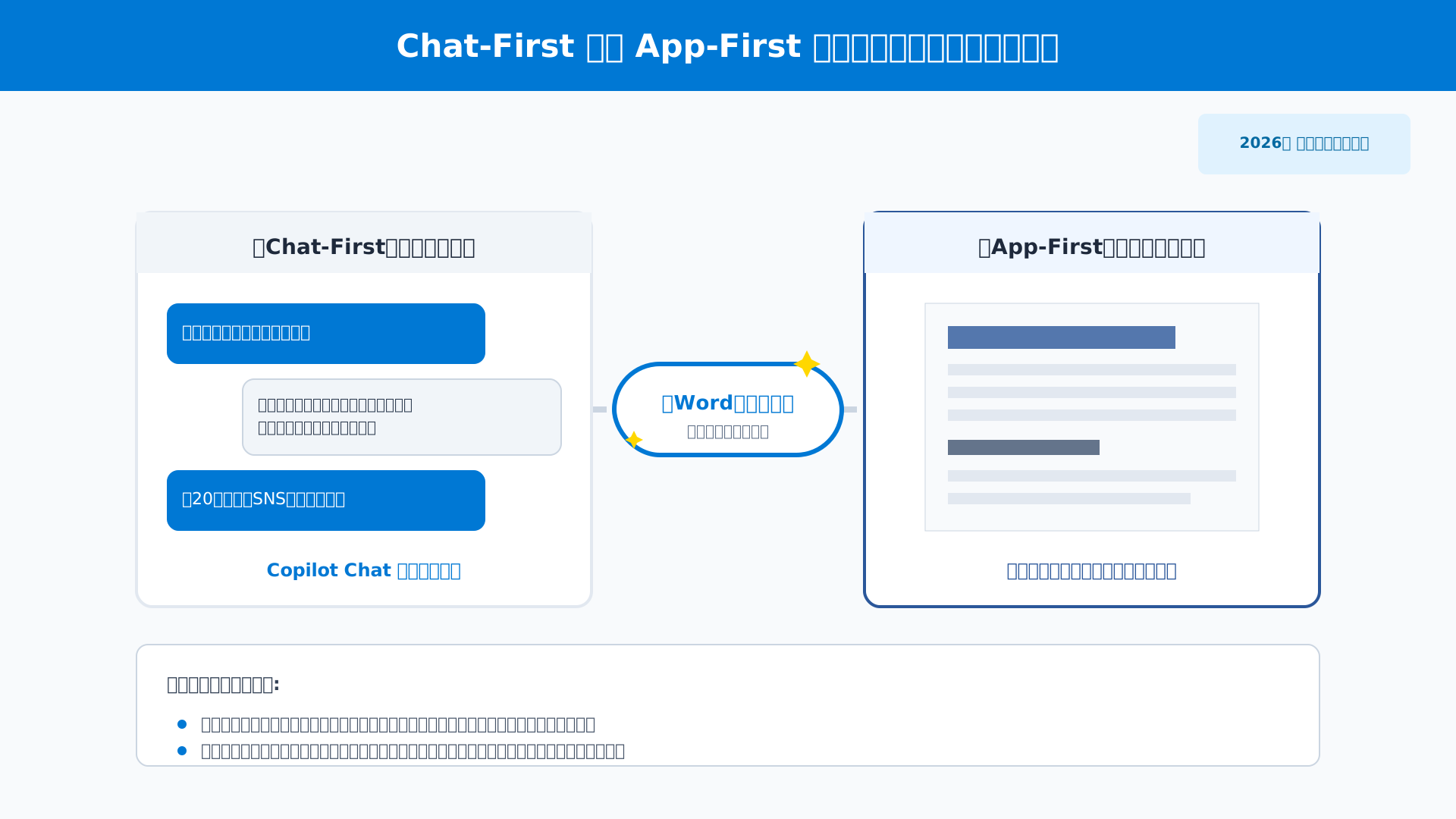
例えば、チャット画面で「新商品の販促案を作って」と指示してAIと詳細を詰めた後、「Wordで文書化」ボタンをワンクリックするだけで、全てのコンテキストを引き継いだドラフトが瞬時に完成します(参考: Microsoft Copilot Agent Modeの完全ガイド)。
この流れるような連携プロセスこそが、ナレッジワーカーを「白紙の恐怖」から解放し、創造的な仕事に専念させる鍵といえるでしょう。
PowerPointでのブランドキット連携とマルチモデル活用
2026年版のPowerPointにおけるエージェントモードは、企業のブランドルールを守りながら、最適なAIモデルを選択してスライドを自動生成する能力を獲得しました。
あらかじめ登録したロゴや配色、フォントに準拠するブランドキット機能が統合され、さらにAnthropic社のClaude 3.5などの外部モデルを利用できる「マルチモデル・インテリジェンス」が導入されたためです。
特にFrontierプログラムを通じて提供される高度な推論モデルを活用すれば、論理構成の質が飛躍的に向上し、かつ社内規定に沿ったクリーンなデザインで資料が仕上がります(参考: Microsoft Copilot in PowerPoint 完全ガイド)。
こうした最新ツールを使いこなすノウハウについては、生成AI 最速仕事術などの専門書も参考に、自分なりの勝ちパターンを構築していくことが推奨されます。
業務利用で避けて通れないセキュリティとエンタープライズデータ保護(EDP)
当セクションでは、Copilotを業務で活用する際に不可避となるセキュリティ対策とエンタープライズデータ保護(EDP)の重要性について詳しく解説します。
なぜなら、適切なライセンスを選択しなければ、意図せず社内の機密情報がAIの学習に利用されるといった致命的なコンプライアンスリスクを招く恐れがあるからです。
- 個人向けプラン利用時の「データ学習」リスクと対策
- 法人版だけの特権:緑色の盾(EDP)とデータ学習の完全拒否
- 顧客著作権コミットメント(CCC)による訴訟リスクの移転
個人向けプラン利用時の「データ学習」リスクと対策
一般消費者向けの無料版やPersonal、Familyプランを業務で利用する場合、入力したプロンプトや提供ファイルが将来の基盤モデルの学習データとして利用される法的リスクが残ります。
これはMicrosoftの利用規約において、コンシューマー向けサービスに入力されたデータがAIの精度向上のために二次利用される可能性を完全に排除していないためです。
実際に私がコンサルティングを行った現場では、従業員が利便性を優先して個人アカウントでログインしたまま、未公開の新製品仕様書を要約させようとして情報漏洩の一歩手前で踏みとどまったヒヤリハット事例がありました。
こうした「シャドーAI」のリスクを回避するためには、従業員に対して個人向けプランの業務転用を禁止する明確なガイドラインの策定が急務となります。
安全なデータ運用の具体的な設定については、Microsoft Copilotに学習させない設定ガイドで詳しく解説している手順を参考にしてください。
法人版だけの特権:緑色の盾(EDP)とデータ学習の完全拒否
法人向けの商用ライセンスが適用されている環境では、ブラウザのチャット画面上部に「緑色の盾(シールド)」アイコンが表示され、エンタープライズデータ保護(EDP)が有効であることを示します。
この保護機能が作動している状態では、組織内のユーザーが入力したプロンプトやAIの応答、さらにはMicrosoft Graphを通じて参照された社内データが外部の学習セットに組み込まれることは一切ありません。
顧客のデータは各組織(テナント)専用のコンプライアンス境界内に論理的に隔離されるため、他社のAIが自社の機密情報を回答として出力するような事態を技術的に遮断しています。
IT管理者はこの視覚的な証拠を全従業員に周知し、盾のマークが表示されていない環境では機密情報を扱わないよう教育を徹底することが重要です。
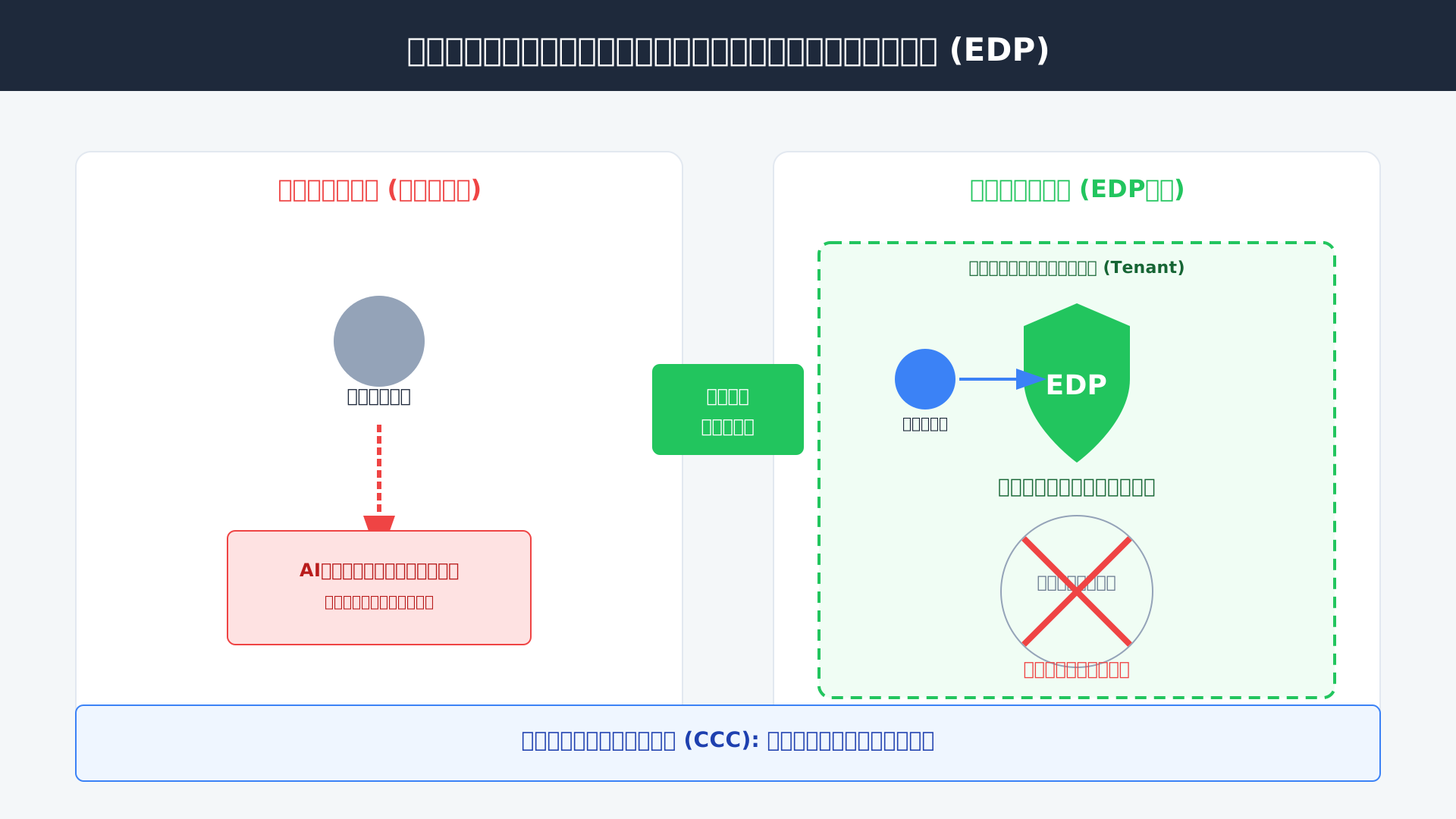
組織の資産を守りつつAIの恩恵を最大化するには、まずこの安全なサンドボックス環境を整えることが導入の第一条件となります。
法人向けプランのセキュリティ構造についてさらに詳しく知りたい方は、Microsoft Copilotの安全性解説記事も併せてご覧ください。
顧客著作権コミットメント(CCC)による訴訟リスクの移転
法人版Copilotを導入する最大の法的メリットは、AIの生成物が第三者の知的財産権を侵害したと訴えられた際にMicrosoftが損害賠償や和解金を全額補償する「顧客著作権コミットメント(CCC)」にあります。
これは個人向けプランには存在しない強力な法的保護であり、企業が安心してAIの成果物をビジネス資料やプログラムコードとして転用できる根拠となっています。
具体的な適用条件については、以下の表にまとめたMicrosoftの公式な方針(参考: Microsoft Copilot 使用条件)を遵守する必要があります。
| 項目 | 詳細 |
|---|---|
| 名称 | 顧客著作権コミットメント (CCC) |
| 補償対象 | 第三者からの著作権侵害訴訟における防御および不利な判決の損害額 |
| 主な適用条件 | システムに備わっている保護機能を回避(プロンプトインジェクション等)していないこと |
| 対象プラン | 法人向け Microsoft 365 Copilot などの有償ライセンス |
悪意ある攻撃を意図しない通常の業務利用であれば、生成AI特有の不透明な著作権リスクをベンダー側に移転させることが可能です。
こうした法的安全網の詳細は、最新の利用規約解説記事で網羅的に解説しています。
組織的なAI導入の成功には、技術だけでなくリスク管理の知識も欠かせませんので、生成AI活用の最前線などの専門書を通じて知見を深めることもおすすめします。
3,200円の価値はあるか?ChatGPT Plus(有料版)との徹底比較
当セクションでは、Microsoft Copilot ProとChatGPT Plusのどちらが現在のビジネスシーンにおいて投資価値が高いのかを、機能面とコスト面から徹底的に比較・検証します。
なぜなら、どちらも月額3,000円前後の有償プランを提供していますが、得意とする領域やセキュリティ基準が決定的に異なるため、用途に応じた正しい選択が生産性に直結するからです。
- Office連携のCopilotか、汎用性とカスタマイズのChatGPTか
- コストパフォーマンス検証:月間何時間の削減で元が取れるか
- 個人事業主が「Microsoft 365 Business Standard」を選ぶべき理由
Office連携のCopilotか、汎用性とカスタマイズのChatGPTか
業務の主戦場がOfficeツールであればCopilot、多様なカスタマイズ性を求めるならChatGPT Plusが最適な選択肢となります。
CopilotはWordやExcel内で直接AIを動かせる「一貫性」が最大の武器ですが、ChatGPTは独自のGPTs作成など、自分好みにAIを育てる拡張性に長けているのが特徴です。
日本語の自然さや創造的な文章生成においては依然としてChatGPTに分があるものの、ビジネス文書の書式維持やデータの正確な引用においてはOfficeアプリとの深い統合を持つMicrosoftの基盤が圧倒的に有利と言えるでしょう。
Excelでのデータ分析やWordでのドラフト作成を自動化したいユーザーには、Copilot以外の選択肢は考えられません。
日常のタスクをどちらの環境で完結させたいかを基準に据えることが、ツール選びで失敗しないための鉄則です。
コストパフォーマンス検証:月間何時間の削減で元が取れるか
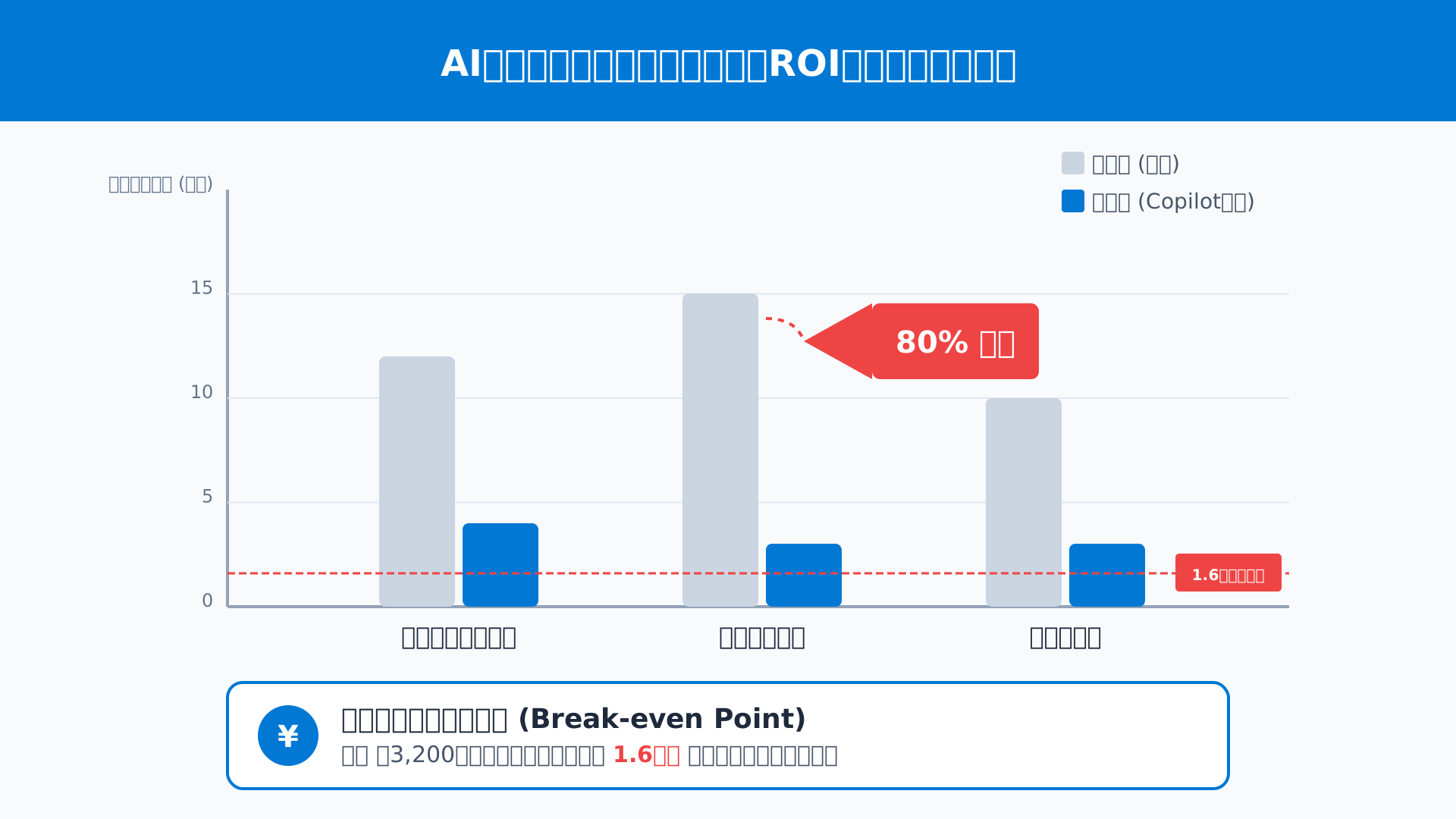
月額約3,200円というコストは、ビジネスパーソンの時給を考慮すると1.6時間の業務短縮で十分に回収できる計算になります。
AIを導入することで、これまで手動で行っていたメールの要約や会議の議事録作成、複雑なリサーチ作業が数秒で完了するようになるためです。
実際に週1,400時間の工数削減を達成した事例も報告されており、浮いた時間をより付加価値の高い創造的な業務に充てることが可能になります(参考: Microsoft Blog)。
月に数回、数時間のルーチンワークを自動化するだけで、サブスクリプション費用を大幅に上回るROI(投資対効果)を容易に叩き出せるでしょう。
以下の図は、AI導入による作業時間の変化と投資回収の損害分岐点を示しています。
効率化のテクニックを体系的に学びたい方は、書籍「生成AI 最速仕事術」なども参考にしながら、最短ルートで成果を出すスキルを身につけましょう。
個人事業主が「Microsoft 365 Business Standard」を選ぶべき理由
1人から契約が可能な「Microsoft 365 Business Standard」は、実は個人事業主にとって最も安全かつ賢い選択肢です。
個人向けプランと異なり、入力したデータがAIの学習に利用されない強力なデータ保護(EDP)が標準で適用されるため、情報の機密性を完璧に保つことができます。
法人向けライセンスであっても法人格は必須ではなく、フリーランスでもプロフェッショナルなTeams連携やビジネスメール環境を構築できるメリットは計り知れません。
法人向けライセンスの体系を理解すれば、コンシューマー向けプランとの差額がわずかな保険料に過ぎないことが納得できるはずです(参考: Microsoft Learn)。
本格的にビジネス活用を極めたいなら、DMM 生成AI CAMPのような実践的なスクールで、法人基準の運用ノウハウを学ぶことが将来の自分を守ることに直結します。
導入前に解決!よくある失敗とトラブルシューティングQ&A
当セクションでは、Microsoft Copilot Proの導入時や運用中に直面しやすいトラブルと、その具体的な解決策について詳しく解説します。
最新のAIツールは多機能ゆえに、初期設定の不備やライセンスの認識齟齬によって本来のパフォーマンスを発揮できないケースが多いため、事前に対策を知っておくことがスムーズな活用への近道となるからです。
- 「Copilotボタンが表示されない」時の5つのチェックリスト
- AIクレジットを使い切った後の挙動とリセットのタイミング
- 日本語の精度と動作の重さ:2026年時点のリアルな評判
「Copilotボタンが表示されない」時の5つのチェックリスト
ライセンスを契約したにもかかわらず、ExcelやWordのツールバーにCopilotのアイコンが出現しないトラブルは多くのユーザーが最初に直面する壁です。
これはMicrosoftアカウントの同期遅延や、アプリケーション自体のバージョンが古いこと、あるいはプライバシー設定の制限などが原因で発生します。
現場で最も効果を発揮する確実な対処法として、まずは以下のチェックリストを上から順に実行し、環境の健全性を確認してください。
- 「ファイル」メニューの「アカウント」から、Officeを最新バージョンに更新し「ライセンスの更新」ボタンをクリックする。
- Microsoft 365アプリから一旦サインアウトし、Copilot Proを契約したアカウントで再度サインインを行う。
- 「プライバシー設定」を開き、「接続エクスペリエンスを有効にする」のチェックが外れていないか確認する。
- 編集中のファイルがOneDriveやSharePointなどのクラウド上に保存され、「自動保存」がオンになっていることを確認する。
- 設定アプリからOfficeの「クイック修復」を実行し、内部のキャッシュ情報をリセットする。
これらを確認することで、初期設定に伴う不具合の大半は解消され、AIの支援を即座に受けられるようになります。
より詳細な初期設定の手順や各アプリでの活用法については、こちらのMicrosoft Copilot完全ガイドもあわせて参照してください。
AIクレジットを使い切った後の挙動とリセットのタイミング
Copilot Proで付与されるAIクレジットは、ピーク時における最新モデルへの優先アクセス権や、高度な推論タスクの実行枠を管理するための重要な指標です。
毎月付与されるクレジットを使い切ると、回答の生成速度が通常よりも低下したり、Deep Researchのようなリソース集約型の機能に一時的な制限がかかったりします。
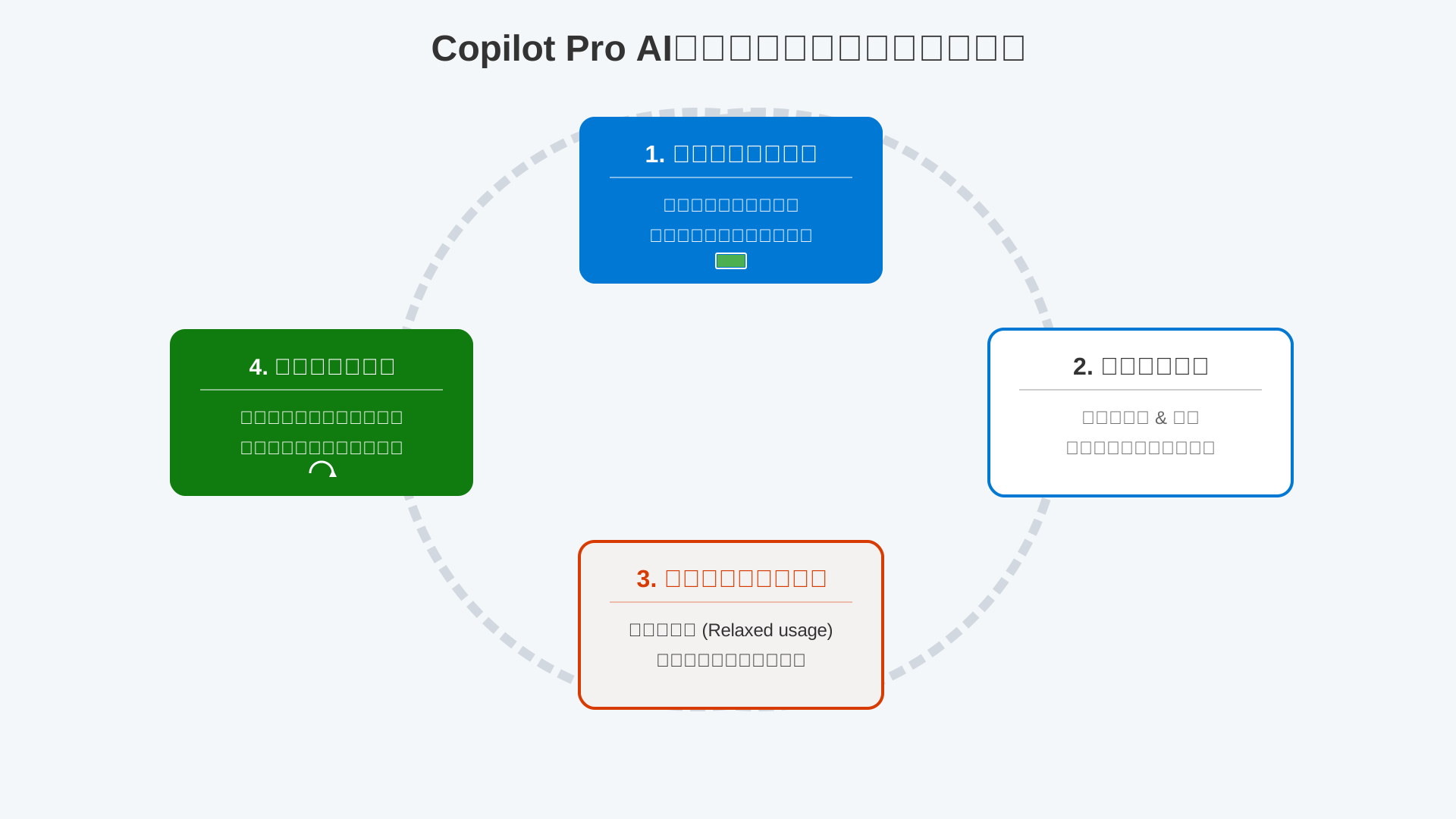
クレジットのリセットは各ユーザーのサブスクリプション更新日に行われる仕組みとなっており、管理画面から現在の残り使用枠をいつでもリアルタイムで把握することが可能です。
制限がかかった状態でも基本的なチャット機能が完全に停止することはないため、重たいタスクは更新日直後に集中させるなど、月内での計画的な配分が運用の鍵を握ります。
具体的な利用制限の閾値や、クレジット消費を抑えるコツについては、Microsoft Copilotの制限完全ガイドで詳しく解説しています。
日本語の精度と動作の重さ:2026年時点のリアルな評判
最新のGPT-4o/Turboモデルを搭載した2026年現在の環境において、Copilotが生成する日本語の自然さは極めて高いレベルに到達しています。
以前のモデルで見られた不自然な翻訳調の回答は影を潜め、日本独自のビジネス慣習や複雑なニュアンスを汲み取った高度なコンテキスト理解が可能になりました。
一方で、Excelで数万行に及ぶ巨大なデータセットに対してAIを適用しようとすると、PCのスペックによっては処理中に動作が極端に重くなるという実機レビューも報告されています。
最新のSNS等の口コミでは「企画書のドラフト作成は劇的に速くなった」と評価される一方、「高度なマクロと競合してフリーズした」という声もあり、期待値を適切に調整した上での導入が推奨されます。
動作が不安定な場合の改善策については、Microsoft Copilotが重い・遅い原因と対策10選に目を通しておくことで、トラブルを未然に防げるでしょう。
こうしたAIツールを最大限に使いこなし、業務時間を1時間から30秒へ短縮するノウハウを学びたい方には、生成AI 最速仕事術が非常に役立ちます。
まとめ:Microsoft Copilotで次世代の生産性を手に入れよう
2026年現在、Microsoft Copilotは単なるチャットツールを越え、Officeアプリと深く連携する「エージェント」へと劇的な進化を遂げました。
この記事では、ライセンス体系の再編から、実務を効率化するエージェントモードの活用術、そして法人利用に不可欠なセキュリティ保護の重要性までを解説しました。
AIを使いこなすことは、もはや特別なスキルではなく、創造的な仕事に集中するための新しい「作法」となっています。
最新の技術を味方につければ、これまで時間を要していた業務が驚くほどスムーズに完了し、あなたの可能性をさらに広げてくれるでしょう。
最新のMicrosoft Copilotを導入して、あなたのデスクワークを次世代のスピードへ。まずはご自身の環境に最適なプランを選んでみてください。
DMM 生成AI CAMP:実践的なスキルで生産性を最大化する(公式プラン比較・購入ページ)
また、プロンプトの「型」を学びたい方や、具体的な活用事例を深掘りしたい方は、以下のリソースもぜひ参考にしてください。

