
(最終更新日: 2026年01月20日)
Windowsのアップデート後、タスクバーやOfficeアプリに見慣れない「Microsoft Copilot」のアイコンが突然現れ、「作業の邪魔だな」と感じていませんか?
意図せず追加された機能がデスクトップを圧迫したり、誤操作を招いたりするのは非常にストレスですよね。
本記事では、AIツールの導入支援を手掛けるプロの視点から、初心者の方でも安心して実践できる「Copilotの削除・無効化手順」をわかりやすく解説します。
タスクバーからアイコンを消す簡単な設定はもちろん、Microsoft 365アプリ内の無効化や、蓄積されたデータの削除方法まで網羅しました。
さらに、Home版やPro版に応じたシステム的な徹底排除の方法についても詳しく紹介しています。
この記事を読み終える頃には、あなたのPC環境を自分好みの快適な状態へ戻し、今日からまた集中して仕事に取り組めるようになるはずです。
Windows 11/10のタスクバーからCopilotアイコンを消す最短設定
当セクションでは、Windows 11およびWindows 10のデスクトップからMicrosoft Copilotのアイコンを素早く削除するための具体的な設定手順を解説します。
デスクトップの作業領域を広く確保し、意図しないタイミングでのAI起動を防ぐためには、最も目につきやすいタスクバーの設定を真っ先に最適化することが重要だからです。
- Windows 11:個人用設定から1クリックで非表示にする手順
- Windows 10:プレビュー版Copilotボタンを無効化するコツ
- 設定後に再表示されないか確認すべきバックグラウンド設定
Windows 11:個人用設定から1クリックで非表示にする手順
Windows 11では、OS標準の個人用設定メニューを利用してCopilotアイコンを瞬時に非表示へと切り替えることが可能です。
UI管理機能として専用のトグルスイッチが独立して用意されており、専門的な知識がなくとも画面上のシンプルな操作だけで完結する仕様になっています。
タスクバーの空いているスペースを右クリックして「タスクバーの設定」を開き、一覧に表示される「Copilot」のスイッチをオフに変更してください。
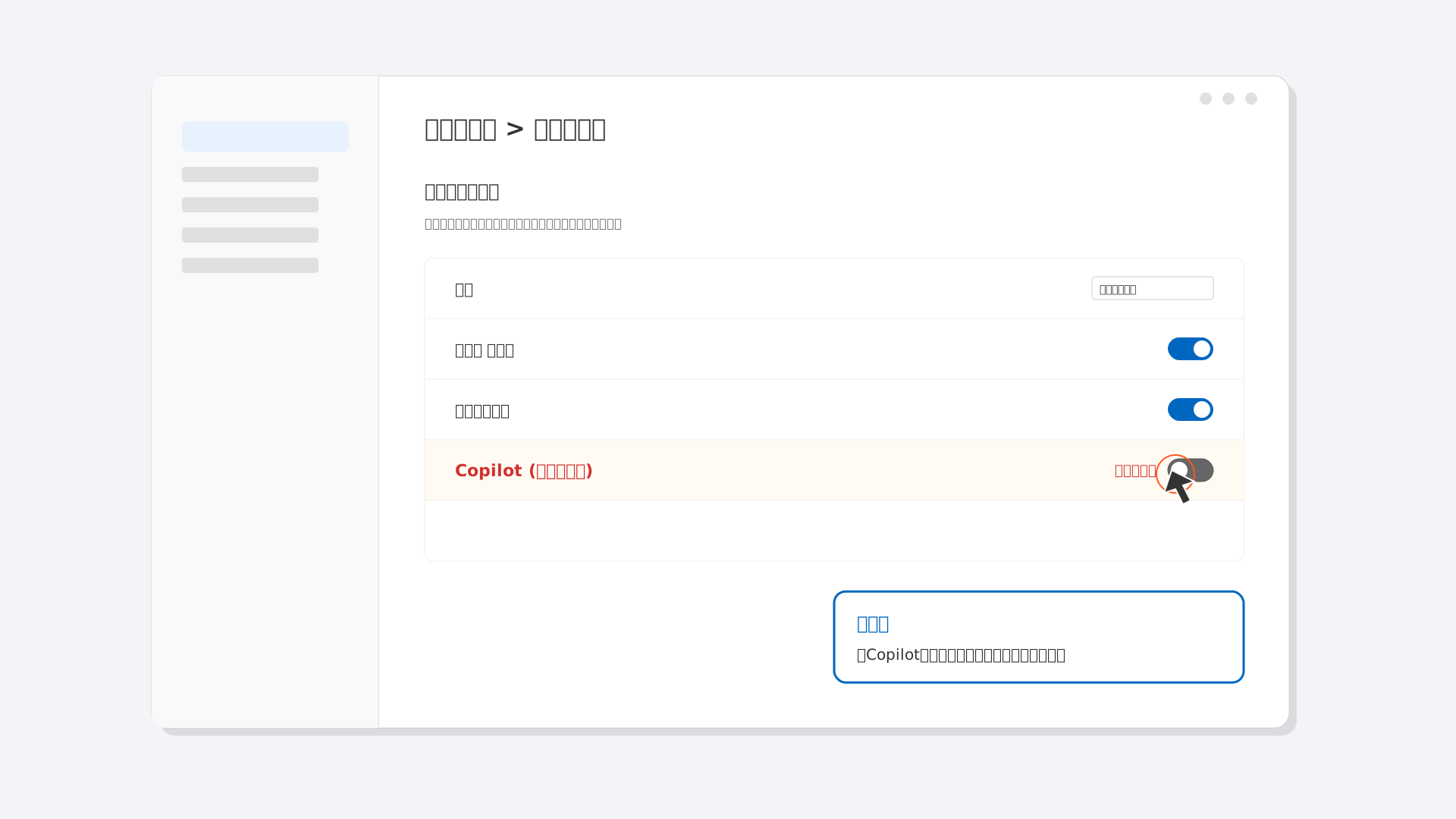
このワンクリックの操作だけでデスクトップがすっきりと整理されるため、AI機能を一時的に休止させたいユーザーにとっても最も推奨される手段です。
さらに詳細な機能の違いを知りたい方は、こちらのMicrosoft Copilot徹底比較と最適な使い方ガイドも参考にしてください。
Windows 10:プレビュー版Copilotボタンを無効化するコツ
Windows 10を利用している場合は、タスクバーの右クリックメニューから直接ボタンの表示状態を制御できます。
設定画面の奥深くまで移動する必要がなく、ツールバーの項目管理として右クリック一発で完結する仕組みになっているためです。
タスクバー上で右クリックした際に現れるメニューの中から「Copilot (プレビュー) ボタンを表示する」を探し、チェックを外すだけで即座にアイコンが消失します。
注意点として、古いOSビルドではこの項目自体が表示されない場合があるため、最新の更新プログラムが適用されているか事前に確認が必要です。
適切なOS環境を整えれば、複雑な設定を介さずともデスクトップの視認性を劇的に向上させられるでしょう。
設定後に再表示されないか確認すべきバックグラウンド設定
一度アイコンを消した後に設定が自動で復活する事態を避けるため、システムの同期やバックグラウンド挙動を併せて確認しておく必要があります。
大規模なWindows Updateが実行された際にUI設定が初期化されたり、複数デバイス間でのアカウント同期が設定に影響を与えたりすることがあるためです。
Microsoftアカウントの設定から「設定の同期」をオフにするか、通知設定内で不要な提案をブロックしておくことで、意図しない再出現を抑制できます。
目に見えるアイコンを消すだけでなく、こうした内部設定を最適化しておくことが、長期的にストレスのないPC環境を維持するコツとなります。
AIを使いこなして効率化を目指すなら、生成AI 最速仕事術で紹介されているようなプロンプトの活用術を学ぶのも一つの手です。
Microsoft EdgeのサイドバーからCopilotボタンを削除する方法
当セクションでは、Microsoft Edgeのサイドバーに表示されるCopilotボタンを削除し、ブラウザのUIを使いやすくカスタマイズする方法について詳しく解説します。
ブラウザの表示領域を最大限に活用し、作業の妨げになる不要なアイコンを整理したいというユーザーのニーズに応えるため、最新のUI仕様に基づいた手順をまとめました。
- Edgeのブラウザ設定からサイドバー項目をカスタマイズする
- 「サイドバーを常に表示する」設定の解除によるデスクトップ領域の拡大
- 特定のWebサイト閲覧時にCopilotが自動起動するのを防ぐ設定
Edgeのブラウザ設定からサイドバー項目をカスタマイズする
Microsoft Edgeのブラウザ設定を調整することで、Copilotボタンをツールバーから容易に排除することが可能です。
近年のアップデートにより設定画面に専用のカスタマイズ項目が追加されたため、システム全体をいじることなくブラウザ単体で表示制御が行えます。
ブラウザ右上の「…」メニューから「設定」に進み、「サイドバー」セクション内にある「Copilot」の項目から表示設定をオフにするだけで完了します。(参考: Microsoft サポート)
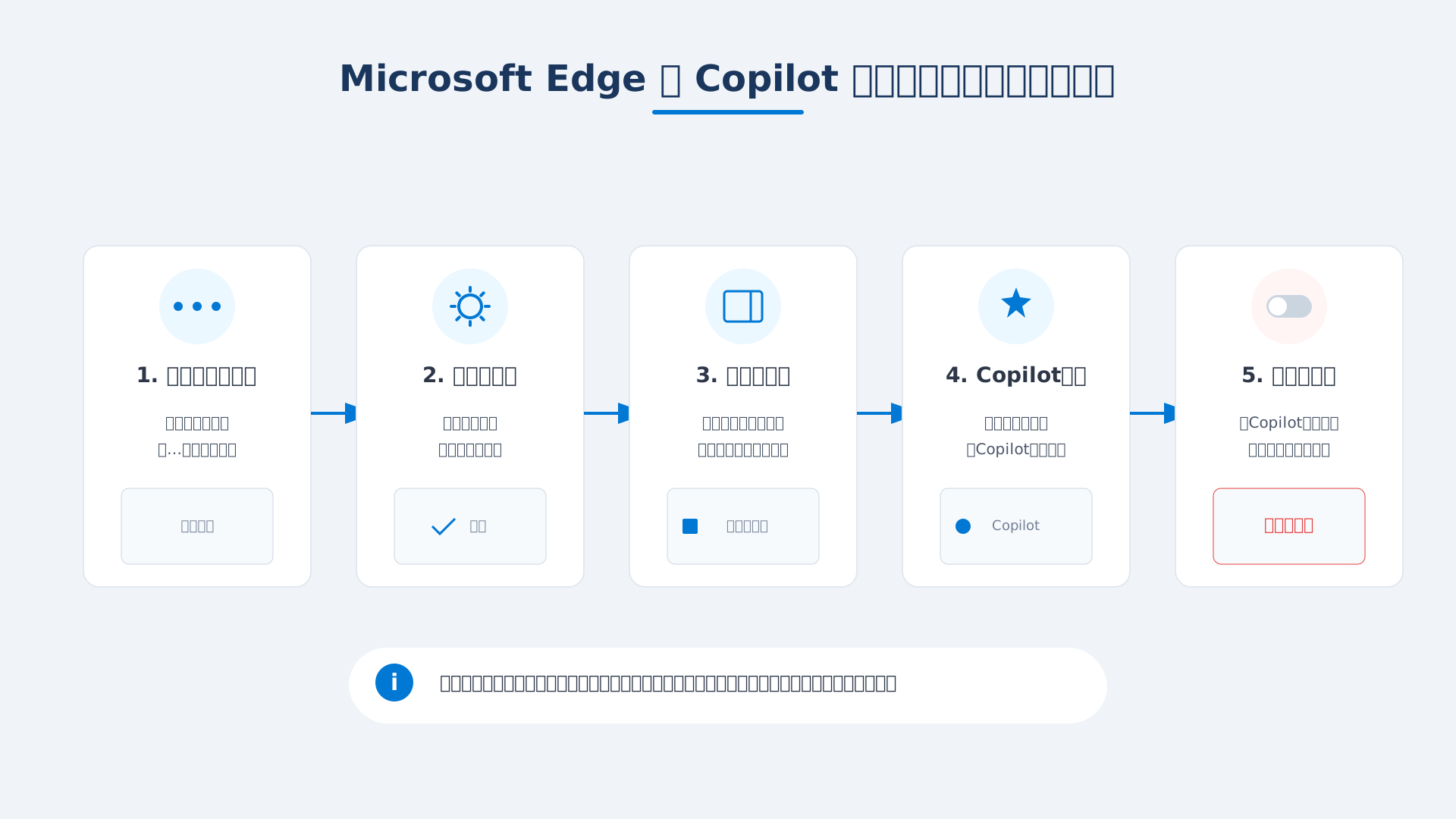
この操作はいつでも元に戻せるため、まずは作業環境をシンプルに保つために設定を見直してみることをおすすめします。
「サイドバーを常に表示する」設定の解除によるデスクトップ領域の拡大
ブラウザの右側に常駐するサイドバーを非表示に設定すれば、Webサイトの閲覧領域を最大限に広げることができます。
特定の機能を固定表示にする必要がないユーザーにとって、サイドバーが占有する領域を解放することは視認性の向上に直結します。
実際にサイドバーを「オフ」に設定した際の影響は、以下の比較表にまとめた通りです。
| 設定状態 | 表示領域(横幅イメージ) | 視覚的メリット |
|---|---|---|
| サイドバーあり | 約90%〜95% | Copilotやツールへ即座にアクセス可能 |
| サイドバーなし | 100% | テキストや画像が広く表示され作業に集中できる |
「サイドバーを常に表示する」のトグルをオフにするだけで、マウスを近づけた時だけ表示される、あるいは完全に隠れた状態になり、より広い画面で情報収集を行えるようになります。(参考: Windows 11の教科書 [cite: 11])
デスクトップの作業スペースを1ピクセルでも無駄にしたくない場合は、この設定解除が最も効果的な手段となるでしょう。
特定のWebサイト閲覧時にCopilotが自動起動するのを防ぐ設定
特定のWebサイトを閲覧している際にCopilotが自動でポップアップする挙動は、「コンテキストに応じた設定」を変更することで抑制できます。
ショッピングサイトなどの特定のドメインでは便利な情報を自動提案する機能が働きますが、これが作業の妨げになる場合があるため、サイトごとの制限が有効です。
具体的には、Edgeの設定にある「Copilotとサイドバー」の項目から、ブラウザのコンテキストへのアクセス許可やショッピング通知などの個別設定を無効化してください。
この設定により、閲覧中のページ内容に基づいてCopilotが勝手に介入してくるのを防ぎ、自分が必要とした時だけAIを活用するスタイルを確立できます。
AIの活用方法をさらに深めたいのであれば、生成AI 最速仕事術などの書籍を参考に、最適なプロンプトやツールの組み合わせを学ぶのも一つの手です。
また、法人環境での活用については、Microsoft 365 Copilotで“できること”完全ガイドも併せて参照すると、機能の全体像をより深く理解できます。
WordやExcel等、Microsoft 365アプリ内のCopilotを無効にする最新手順
当セクションでは、WordやExcelといったMicrosoft 365アプリに組み込まれたCopilot機能を無効化するための、2025年以降の最新手順を詳しく解説します。
日々の業務でAIアシスタントのアイコンが邪魔に感じたり、企業のセキュリティポリシーによって機能を制限したりする必要があるケースは少なくないからです。
- 2025年最新:アプリのオプションに追加された「Copilotを有効にする」チェックボックス
- Mac版Microsoft 365における設定メニューからの消去方法
- プライバシー設定の「接続済みエクスペリエンス」をオフにする際の注意点
2025年最新:アプリのオプションに追加された「Copilotを有効にする」チェックボックス
最新バージョンのOfficeアプリを利用している場合、設定画面から直接Copilotのオンオフを切り替えられるようになっています。
これはユーザーからのフィードバックを反映した新機能で、以前のような複雑なレジストリ操作やポリシー設定を必要としません。
2026年1月時点の最新ビルド(バージョン2412以降)であれば、Windows版の「ファイル」>「オプション」に新設された専用タブからチェックを外すだけで完了します。(参考: Microsoft サポート)
メニューが見当たらない際はまずOfficeのアップデートを行い、利用可能な環境かを確認してください。
アイコン一つで作業に集中できる環境を整えられるため、AIアシスタントを必要としないシーンでは非常に有効な設定です。
Microsoft 365アプリの機能を使いこなしたい方は、Microsoft 365 Copilotで“できること”完全ガイドも合わせてご覧ください。
Mac版Microsoft 365における設定メニューからの消去方法
Macユーザー向けのMicrosoft 365アプリにおいても、設定メニューからサイドバーやアイコンを個別に無効化することが可能です。
Mac版はWindows版とUI構造が大きく異なるため、設定項目が奥まった場所にあり場所を見失いやすい点には注意が必要です。
具体的な手順は、アプリメニューの「設定」から「作成および校正ツール」の項目内にある「Copilot」セクションを探してチェックを外します。
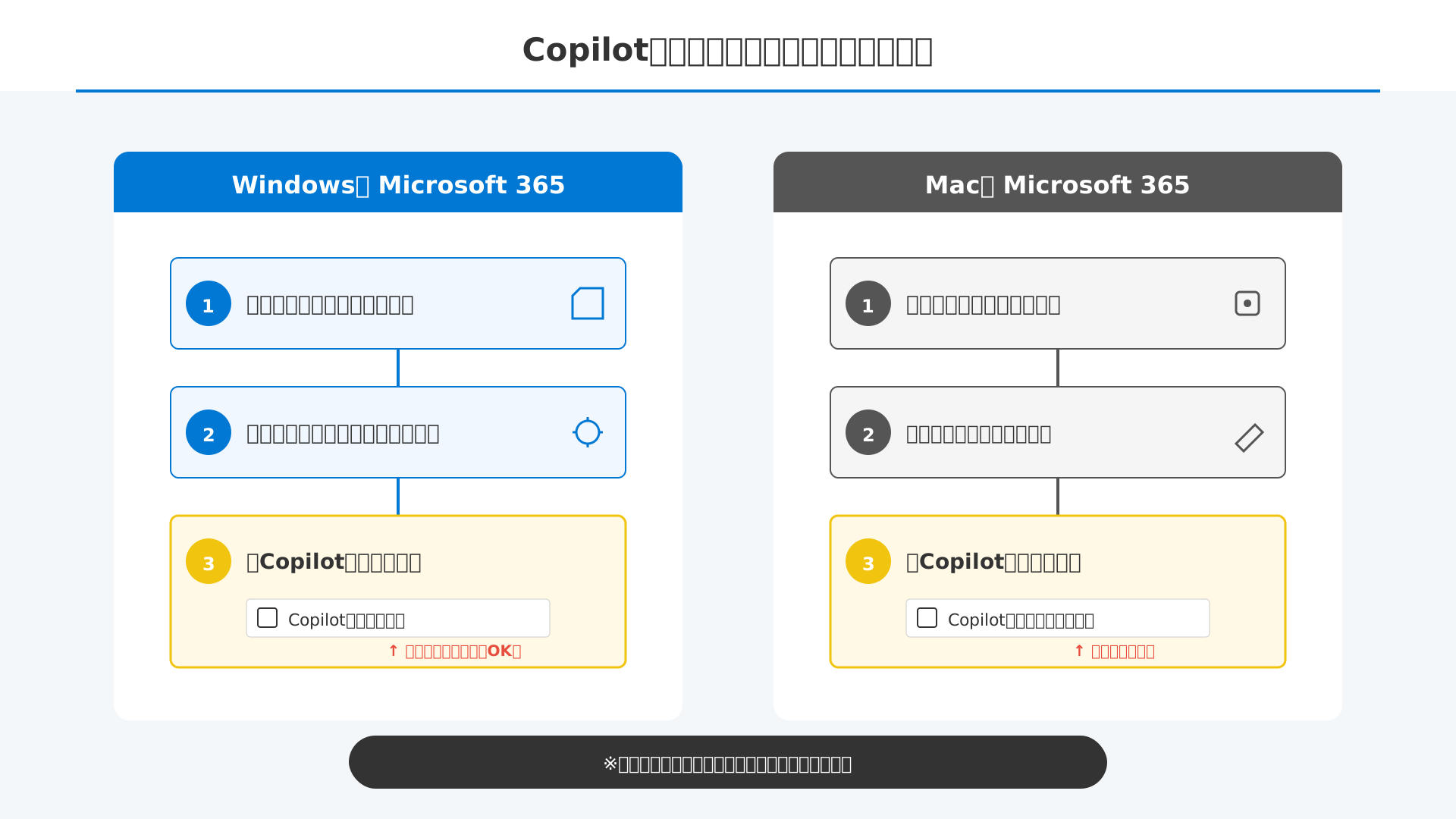
もし設定画面を開くのが手間に感じるなら、ショートカットキー「Option + Cmd + I」を使用してAIサイドバーの表示を素早く切り替える方法も覚えておくと良いでしょう。
UIを整理することでMac特有の直感的な操作感と広い作業スペースを最大限に活かした効率的なドキュメント作成が可能になります。
プライバシー設定の「接続済みエクスペリエンス」をオフにする際の注意点
最新のチェックボックス設定が提供されていない古いバージョンでは、プライバシー設定の「接続済みエクスペリエンス」を停止することで機能を無効化できます。
この操作は、アプリがクラウドサービスと通信する基盤自体を遮断するため、結果としてCopilotの動作も強制停止させる仕組みです。
しかし、この設定をオフにするとCopilotだけでなく、翻訳機能やフォントの同期といった重要なクラウド機能もすべて利用不可能になります。
以下に主な影響範囲を警告表として整理しました。
| 機能カテゴリ | 停止する主なサービス | 業務への影響 |
|---|---|---|
| 文書作成支援 | 自動翻訳、スマート検索 | 外国語文書の処理が困難になる |
| 編集・デザイン | ストック画像挿入、デザイン提案 | 資料作成の手間が増加する |
| リソース管理 | クラウドフォントの同期 | 代替フォントへの置き換えが発生する |
業務で使用している便利なツールまで失うリスクがあるため、この方法は代替手段がない場合のみの最終手段と考えてください。
設定変更を行う際は、現在のワークフローに致命的な支障が出ないかを事前に十分確認しておくことが不可欠です。
もし、Copilotの設定に悩むよりも『使いこなし』に興味があるなら、生成AI 最速仕事術を参考に業務効率化のコツを掴むのが近道です。
チャット履歴と対話データをサーバーから完全に削除するプライバシー管理
当セクションでは、Microsoft Copilotの利用によってサーバー側に蓄積されたチャット履歴や対話データを完全に消去する手順について解説します。
なぜなら、アプリ上の表示やアイコンを非表示にするだけではクラウド環境にログが残るため、真のプライバシー保護を実現するにはサーバー側のデータをクリーンアップする必要があるからです。
- 個人向け:Microsoftプライバシーダッシュボードからの履歴消去
- 法人向け:マイアカウントポータルでのアクティビティ履歴削除
- 管理者向け:Microsoft Purview(eDiscovery)を使用した組織的なデータ削除
個人向け:Microsoftプライバシーダッシュボードからの履歴消去
PCのアプリ画面からチャット表示を消去するだけでは不十分で、サーバーに保存された対話ログを抹消するにはWebポータルでの操作が欠かせません。
Microsoftはサービスの利便性を高める目的でユーザーのアクティビティをクラウドに保持していますが、これらは公式のプライバシーダッシュボードから一括管理することが可能です。
具体的には、ポータル内の「閲覧と検索」セクションへ移動し、Copilotに関連するアクティビティを特定して「クリア」を実行するプロセスが必要となります。
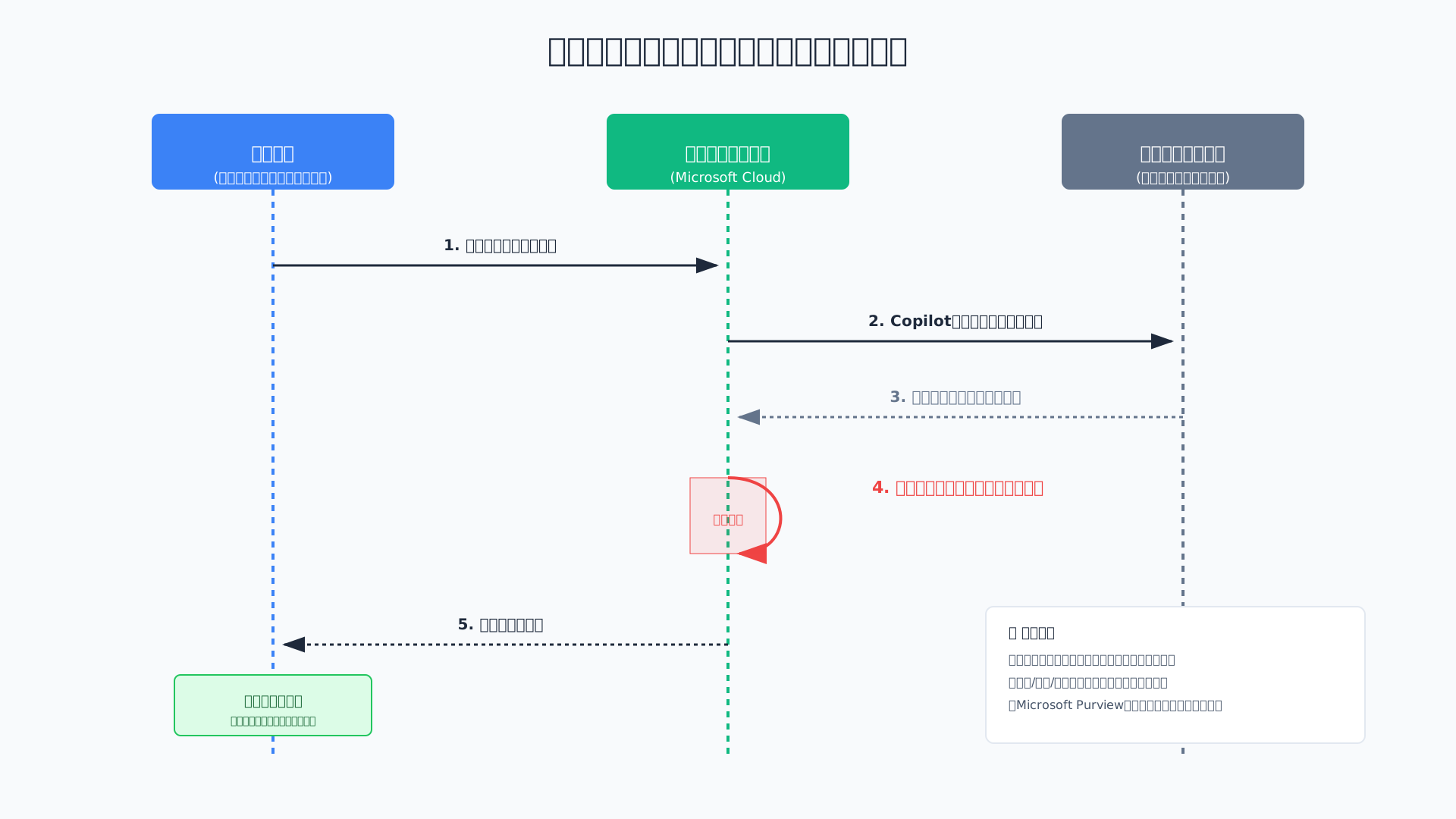
この手順を正しく完了させることで、サーバー側に残る対話データを完全にクリアし、自身のデジタルプライバシーを高い水準で保護できるようになります。
法人向け:マイアカウントポータルでのアクティビティ履歴削除
職場や学校のアカウントでCopilotを利用しているユーザーは、ビジネスデータの保護を目的とした「マイアカウントポータル」から履歴削除を行う必要があります。
業務上の対話データはExchange Online内の特殊な隠しフォルダに厳重に保管されており、一般的なアプリ設定の変更だけでは完全に消し去ることができない仕様となっているためです。
ポータル内の「設定とプライバシー」からCopilotアクティビティ履歴を選択して削除を行うことで、組織の境界内に保存された自身のログをリセットできます。(参考: Microsoft サポート)
ビジネス版の機能範囲をより深く理解したい方は、Microsoft 365 Copilotで“できること”完全ガイドも併せて参照することをおすすめします。
組織的なガバナンスと個人のプライバシーを両立させるために、このポータル経由のクリーンアップ手順を定期的に実施することが推奨されます。
管理者向け:Microsoft Purview(eDiscovery)を使用した組織的なデータ削除
組織全体のコンプライアンスを維持するためには、IT管理者がMicrosoft Purviewを活用してサーバー上のデータを制御する高度なアプローチが不可欠です。
法的遵守や内部調査が必要な局面では、個々のユーザー操作に依存せず、管理者権限で一括検索やパージ(完全消去)を実行する能力が組織に求められるからです。
電子情報開示(eDiscovery)ツールを用いて該当するプロンプトを特定し、Graph Explorerなどを併用してサーバーから物理的にデータを抹消するプロセスを辿ります。(参考: Microsoft Learn)
組織のデータを安全かつ戦略的に運用したい方は、生成AI 最速仕事術のようなリソースを活用して最新の管理手法を学ぶことも有効な手段の一つです。
このような管理者主導のデータパージ機能を適切に運用することで、企業のコンプライアンス要件を満たし、情報漏洩リスクを最小限に抑え込むことが可能となります。
システムから徹底排除:グループポリシー・レジストリ編集・サブスク解約
当セクションでは、OSの深部設定や契約面からMicrosoft Copilotを完全に排除する具体的な手順について解説します。
タスクバーからアイコンを消すだけではバックグラウンドでの動作や通信を完全に止めることはできず、真の意味での「無効化」にはシステムレベルの操作が必要不可欠だからです。
- Pro版以上で推奨:グループポリシー(GPO)によるCopilotの完全無効化
- Home版ユーザー向け:レジストリ・エディターによる機能停止の書き換え設定
- 有料プラン(Copilot Pro/M365版)の解約手順と返金・注意点
Pro版以上で推奨:グループポリシー(GPO)によるCopilotの完全無効化
Windows Pro以上のエディションを利用している場合、グループポリシーによる制御が最も確実な無効化手段となります。
この設定を行うことで、タスクバーのアイコンだけでなくWin+Cのショートカットキーを含めたOSレベルの機能を一括でロック可能です。
管理コンソールの「Windows Copilotをオフにする」を有効に設定するだけで、バックグラウンドでの動作を完全に停止させることができます。
万が一設定が即座に反映されない場合は、管理者権限で以下のコマンドを実行してポリシーを強制更新してください。
gpupdate /force私の経験上、再起動を待つよりもコマンドによる手動更新を行う方が、確実にシステムへ変更を適用できるためおすすめです。
Home版ユーザー向け:レジストリ・エディターによる機能停止の書き換え設定
グループポリシーが利用できないWindows Home版のユーザーは、レジストリ・エディターでの書き換えを行うことで同様の制限をかけられます。
システムの根幹に関わる設定を変更するため、作業を始める前に必ず現在の状態を「エクスポート」してバックアップを保存してください。
具体的には「WindowsCopilot」キーの下に「TurnOffWindowsCopilot」という値を作成し、データを1に設定することで機能を停止できます。
万が一の操作ミスがシステム不安定化を招く恐れがあるため、慎重に手順を進めることが重要です。
バックアップさえあれば、予期せぬ不具合が発生した際でも元の状態へ容易に復元できるため安心して作業に取り組めます。
有料プラン(Copilot Pro/M365版)の解約手順と返金・注意点
機能の停止と合わせて検討すべきなのが、毎月のコストが発生するサブスクリプションの解約手続きです。
個人向けのProプランと法人向けのM365プランでは、管理画面や返金ポリシーが大きく異なるため注意が必要となります。
詳細な違いについては、以下の比較表を参考にしながら適切な窓口で手続きを進めてください。
| 項目 | Copilot Pro(個人向け) | M365版(法人向け) |
|---|---|---|
| 管理場所 | Microsoftアカウント サービスページ | Microsoft 365 管理センター |
| 主な価格 | 月額3,200円 | 1ユーザー月額4,497円(年契約) |
| 返金規定 | 購入から14日以内など | 契約条件により限定的 |
解約後も作成済みのドキュメント自体は保持されますが、AIによる編集支援機能は利用できなくなります。
最新の活用術を学び直したい方は、Microsoft 365 Copilotで“できること”完全ガイドを確認し、継続の是非を判断するのも一つの手です。
また、効率的な活用方法を模索しているなら、書籍生成AI 最速仕事術を参考にスキルを磨くことをおすすめします。
まとめ:Copilotを整理して、最適な作業環境を手に入れよう
この記事では、Microsoft Copilotをタスクバーやブラウザ、さらにはMicrosoft 365アプリから完全に無効化・非表示にするための全手順を解説しました。
最も重要なポイントは、単にアイコンを隠すだけでなく、チャット履歴の削除やライセンス管理を含めた「データの整理」までセットで行うことです。
PC環境を自分好みにカスタマイズすることは、日々の集中力と生産性を高めるための第一歩となります。
Copilotを無効化してデスクトップをスッキリさせた後は、自分に本当に合ったAIツールを探してみませんか?
当サイトでは、ChatGPTやGemini、Claudeなど、各AIツールの特徴を徹底比較した記事も公開しています。
あなたのビジネスを加速させる『最適な一杯』を見つけてください。

