
(最終更新日: 2026年02月07日)
「Microsoft Copilotに機密情報を入力しても、AIの学習に使われないだろうか?」と、セキュリティ面での不安を感じていませんか?
AIの利便性は魅力的ですが、大切な社外秘データや個人のアイデアが漏洩するリスクは、導入を検討する上で最大の懸念点です。
本記事では、2026年2月時点の最新技術仕様に基づき、Copilotにデータを学習させないための具体的な設定手順やライセンスごとの保護レベルを分かりやすく解説します。
技術的な仕組みから、画面上で「保護済み」を確認する方法、組織全体のガバナンス強化まで、安全にAIを活用するための重要ポイントを網羅しました。
この記事を読めば、セキュリティへの不安を解消し、自信を持ってAIを業務に組み込むための具体的なアクションが明確になります。
Microsoft Copilotが「学習しない」技術的根拠:Orchestratorとグラウンディングの仕組み
当セクションでは、Microsoft Copilotがデータを学習しないと言い切れる技術的な背景について解説します。
AI導入における最大の懸念である情報漏洩リスクを、システム構造の観点から正しく理解することが、安全な運用の第一歩となるからです。
- Copilot Orchestrator:LLMへのデータ送信を制御する門番
- ステートレス処理:回答後にコンテキストを破棄するメカニズム
- Webグラウンディング時のプライバシーとクエリの匿名化
Copilot Orchestrator:LLMへのデータ送信を制御する門番
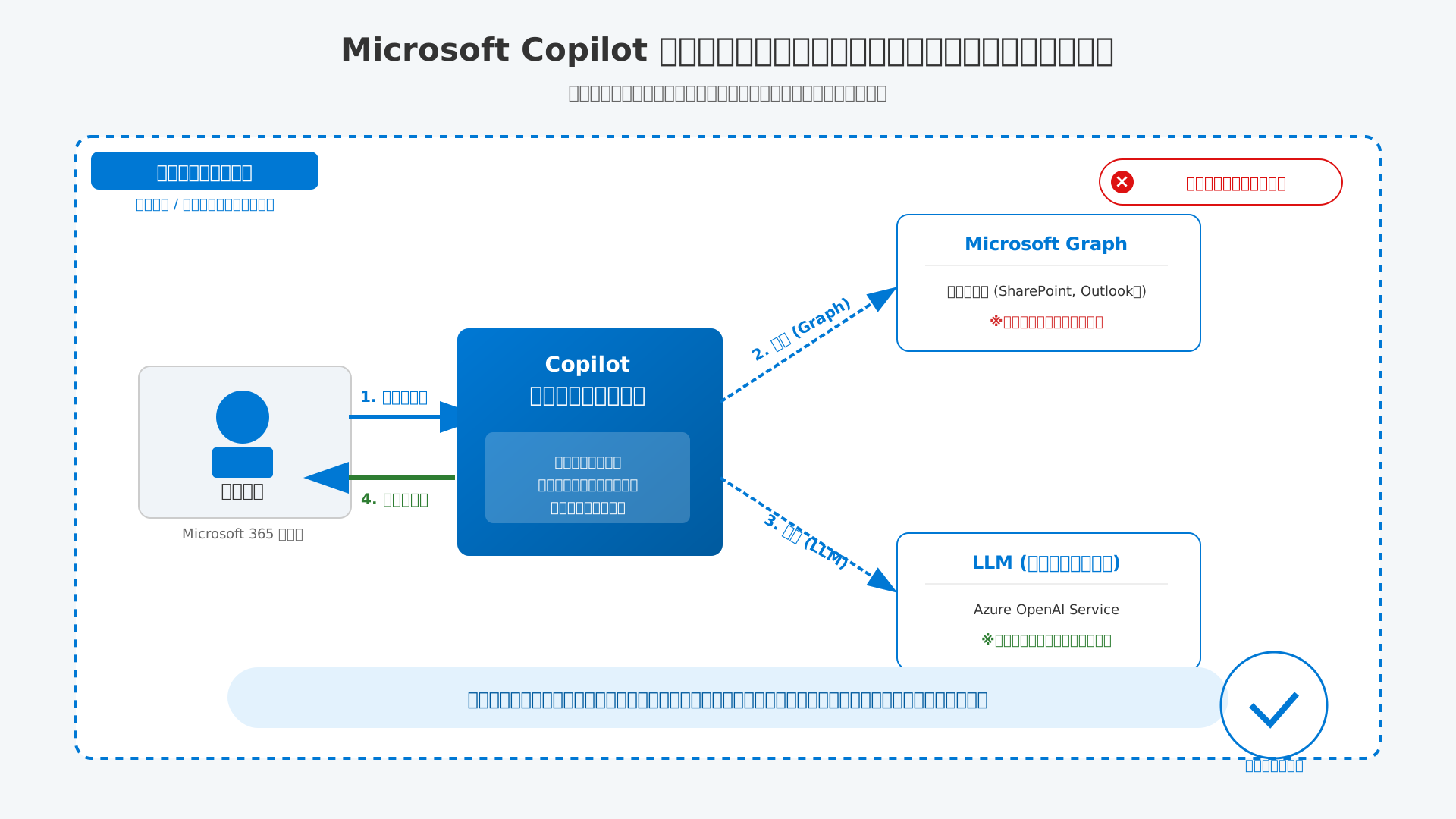
Copilot Orchestratorは、ユーザーの入力内容を大規模言語モデル(LLM)に直接届けるのではなく、セキュリティを担保する門番として機能します。
この高度な処理エンジンが介在することで、AIモデルが社内データに無制限に触れることを防ぎ、ユーザーがアクセス権を持つ範囲の情報だけを適切に抽出します。
具体的には、プロンプトを受け取ったOrchestratorがMicrosoft Graphを通じて関連するメールやドキュメントを検索し、回答に必要な最小限の要素だけを一時的に付加する仕組みです。
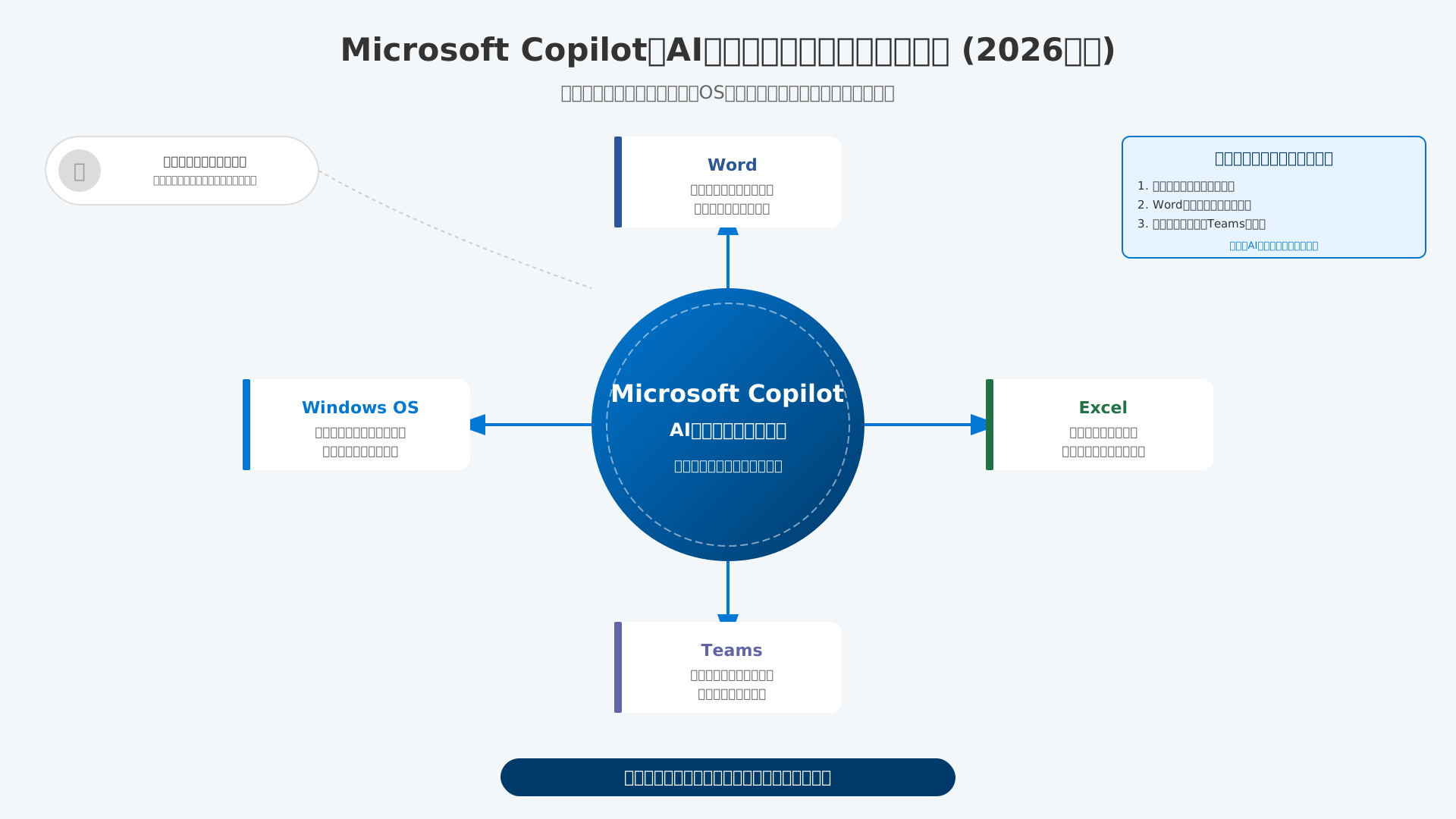
この「グラウンディング」と呼ばれるプロセスを経ることで、AIは最新の社内情報を踏まえつつも、セキュアな状態を維持したまま回答を生成できます。
情報のハブであるOrchestratorが全てのデータフローを管理しているため、意図しないデータ流出が起こる隙を与えません。
ステートレス処理:回答後にコンテキストを破棄するメカニズム
法人向けライセンスにおけるCopilotの挙動は、問い合わせごとに情報をリセットするステートレスな処理が徹底されています。
これは一度入力されたプロンプトや生成された回答が、AIモデルの知識として蓄積されたり、再学習に使われたりしないことを意味するものです。
Microsoftの公式ドキュメント(Learn)によれば、「プロンプト、応答、およびMicrosoft Graphを通じてアクセスされたデータは、基盤LLMのトレーニングには使用されない」と明記されています(参考: Microsoft Learn)。
対話が終了した瞬間にそのセッションの文脈はモデル側から破棄されるため、他社のAIが自社の機密情報を回答として出力するようなリスクは構造上排除されました。
企業独自のデータによってAIが勝手に「賢くなる」ような微調整(ファインチューニング)は行われないという保証があるため、安心して機密性の高い業務に活用できます。
Webグラウンディング時のプライバシーとクエリの匿名化
Web上の最新情報を参照して回答を生成する際にも、ユーザーの特定を困難にするクエリの匿名化技術が活用されています。
Bing検索エンジンと連携するプロセスにおいて、ユーザーIDや組織を識別するテナントIDなどの識別情報は完全に切り離されて送信されるためです。
たとえば自社独自の「プロジェクト名」を含む調査をWeb経由で行ったとしても、検索エンジン側には「誰が何を調べたか」という履歴は一切残りません。
通信自体も高度に暗号化されており、入力した内容が外部の広告ターゲティングに利用される心配も無用です。
外部ネットワークとの接続時であっても、プライバシーを保護しながら最新のトレンドや公開情報を安全に業務へ取り入れられます。
こうしたAIの安全な活用術をより具体的に学びたい方には、生成AI 最速仕事術のようなガイド本でプロンプトの型を習得するのも効率的です。
【2026年最新】ライセンス別のデータ保護レベル比較:EDPの適用範囲
当セクションでは、Microsoft Copilotのライセンスによるデータ保護の違いと最新の価格体系について解説します。
組織が機密情報を守りつつAIを導入するには、Enterprise Data Protection(EDP)の仕組みとライセンスごとの権限範囲を正確に把握することが不可欠だからです。
- Enterprise Data Protection (EDP) が提供する商用データ保護
- 法人プランの最新価格(2026年2月時点)と機能差
- 個人アカウント(無料版/Pro)で学習を拒否するための設定限界
Enterprise Data Protection (EDP) が提供する商用データ保護
EDPはMicrosoft 365 Copilotにおいて、企業の資産を強固に守るための標準的なセキュリティ基盤となっています。
2024年後半から導入されたこの仕組みは、Exchange OnlineやSharePointと同等の厳格なデータ保護規則をAIのやり取りにも適用するものです。
主要なライセンスごとの保護レベルの違いについて、以下の比較表にまとめました(出所: Enterprise data protection in Microsoft 365 Copilot)。
| 項目 | 無料版 | Copilot Pro | Business/Enterprise |
|---|---|---|---|
| 学習データへの利用 | デフォルトで利用(拒否可) | デフォルトで利用(拒否可) | 一切利用しない(保証) |
| データ保護基準 | 個人向け規約 | 個人向け規約 | EDP(法人基準) |
| 著作権保護(補償) | なし | なし | あり |
| 管理者による制御 | 不可 | 不可 | 可能(ログ監視等) |
法的なデータ保護補足(DPA)が正式に適用されるため、機密情報を扱う組織でも安心して最新の生成AI技術を業務プロセスへ組み込めます。
法人プランの最新価格(2026年2月時点)と機能差
法人向けライセンスは、2026年2月時点において中小企業でも導入しやすい価格設定へと改定されました。
以前の価格体系から一部見直しが行われた結果、特にBusinessプランでのコストパフォーマンスが著しく向上しています。
主要なプランの日本国内価格は、Business版が1ユーザーあたり月額2,698円、Enterprise版が月額4,497円で提供されています(参考: Microsoft 365 Copilot プランと価格)。
中小企業層への普及を狙った戦略的な値下げにより、高度なAIアシスタントをより手軽に自社の競争力へと変えられる環境が整ったと言えるでしょう。
効率的な導入を進めるには、最新の活用ノウハウが凝縮された生成AI 最速仕事術などの資料を参考に、プロンプトの型を組織内で共有することも有効です。
個人アカウント(無料版/Pro)で学習を拒否するための設定限界
個人のMicrosoftアカウントでCopilotを利用する場合、データの安全性を確保するための手段は法人版に比べて限定的です。
プライバシー設定内の「チャット履歴とトレーニング」をオフにすることで学習を拒否できますが、これは過去の対話内容が保存されなくなるというトレードオフを伴います。
Proプランで履歴を無効化すると、再開時に以前のコンテキストが一切引き継がれず、連続した作業の効率が大幅に低下する懸念を拭えません。
ビジネスユースにおけるリスクを最小限に抑えつつ利便性を維持するためには、個人アカウントではなくEDPが適用される組織アカウントの運用を強く推奨します。
学習を確実に回避する設定手順:UI上の「保護済み」バッジを確認する方法
当セクションでは、Microsoft Copilotにおいてデータ学習を確実に回避するための具体的な設定手順と、保護状態を視覚的に確認する方法について解説します。
正しいライセンスを所有していても、ログイン状態やブラウザの設定が不適切であれば、意図せずデータがAIモデルの改善に使用されてしまうリスクがあるためです。
- 職場アカウント(Entra ID)での正しいサインイン手順
- 「保護済み(Protected)」アイコンと緑色の盾を確認する
- ブラウザポリシーによる個人アカウントの利用制限(IT管理者向け)
職場アカウント(Entra ID)での正しいサインイン手順
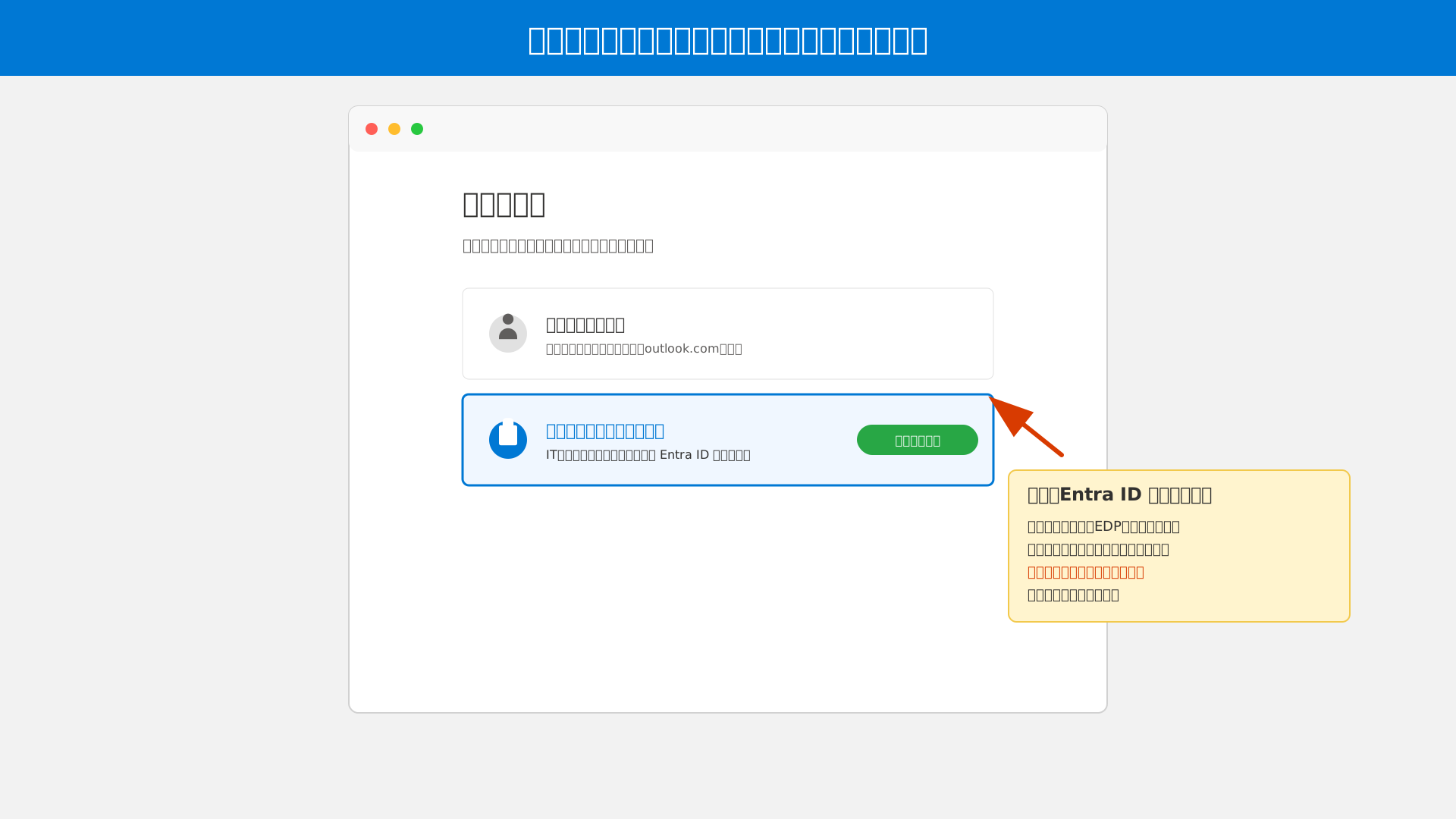
Copilotを安全に利用するためには、**職場または学校アカウント(Entra ID)でのサインイン**が必須条件となります。
これは、組織向けライセンスに基づいた商用データ保護(EDP)が、特定の組織用アカウントに紐付いて有効化される仕組みだからです。
ブラウザのEdgeやOfficeアプリを起動した際、個人のMicrosoftアカウントではなく、必ず会社から付与された正規のアドレスでログインしているかを確認してください。
ログイン画面において「職場または学校アカウント」の選択肢を確実に選ぶことが、社内情報をAIモデルの学習から守るための決定的な第一歩となります。
もしログイン手順に不安がある場合は、最新のAI活用術を網羅した生成AI 最速仕事術などの書籍を参考に、基本的な操作フローを再確認するのも有効な手段です。
「保護済み(Protected)」アイコンと緑色の盾を確認する
ログインが完了した後は、チャット画面の上部に表示される**「保護済み」というテキストや緑色の盾アイコン**の有無を必ずチェックしてください。
このバッジは、入力したプロンプトや組織内のデータが、Microsoft側の基盤モデルの学習に一切使用されない状態であることを視覚的に保証する証となります。
Microsoftの公式ドキュメント(参考: Microsoft Learn)でも、このアイコンが表示されていることがEDP適用中の判断基準であると明記されています。
UIの右上に「Protected」の文字と盾のマークが出ていれば、その対話は隔離された環境で行われており、データのプライバシーが確保されている証拠です。
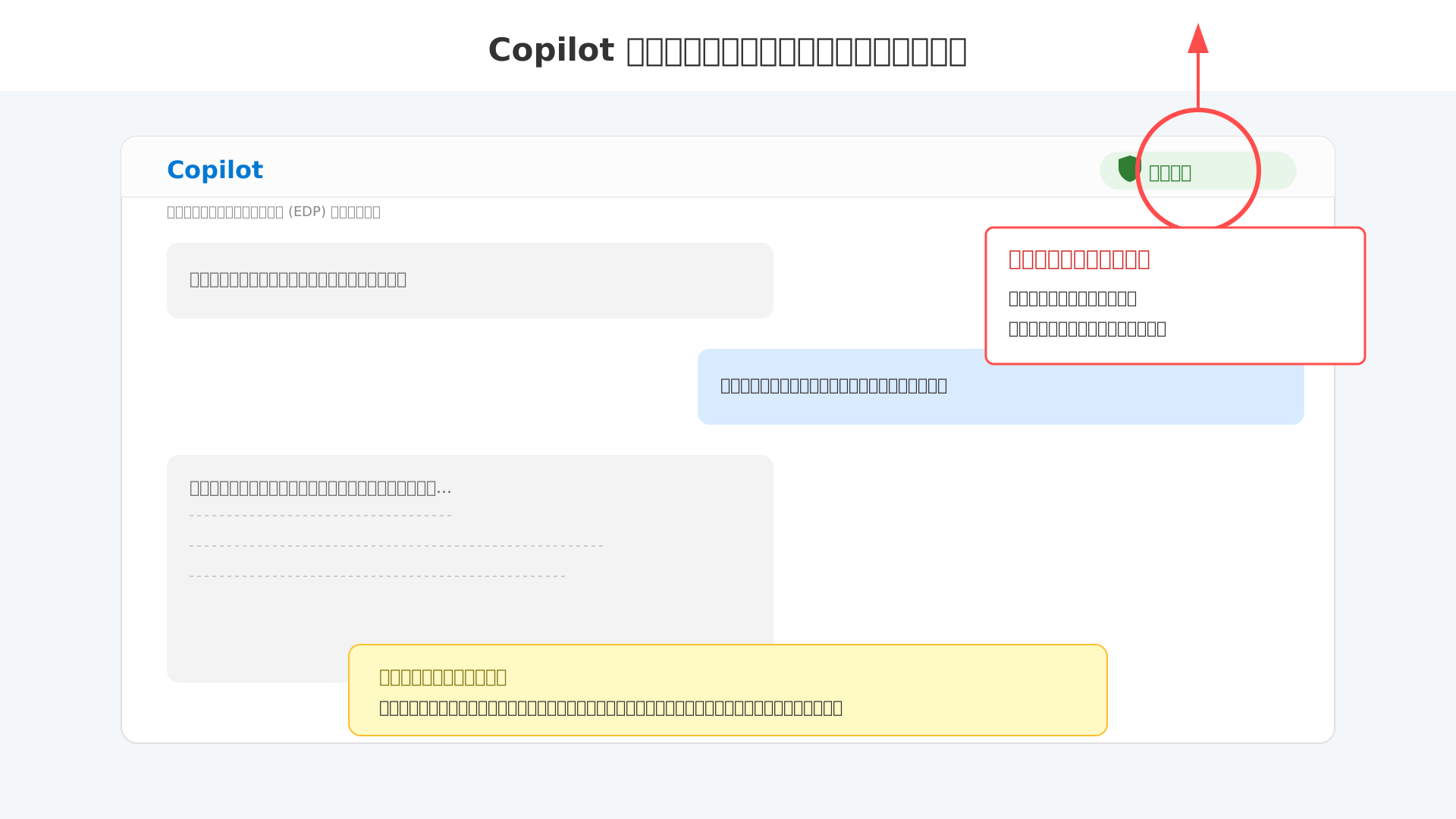
万が一これらの表示が出ていない場合は、無料版のCopilot(コンシューマー向け)として動作している可能性が高いため、機密情報の入力は直ちに中断しましょう。
ブラウザポリシーによる個人アカウントの利用制限(IT管理者向け)
従業員による意図しない個人アカウント利用を防ぐには、**ブラウザポリシーを用いたサインイン制限**をIT管理者が一括で設定することが極めて効果的です。
個人のアカウントで無料版Copilotを使用されると、組織のガバナンスが及ばない「シャドーIT」となり、結果として企業データが学習対象になるリスクを排除しきれません。
具体的には、Microsoft Intuneやグループポリシーを活用し、Edgeブラウザで組織以外のドメインによるログインをブロックする設定を強制します。
以下の表に、管理者が設定すべき主要なポリシー項目をまとめました。
| ポリシー名 | 設定内容の概要 |
|---|---|
| RestrictSigninToPattern | 指定したドメイン(例: @company.com)以外のアカウントでのブラウザログインを制限します。 |
| HubsSidebarEnabled | ブラウザのサイドバー(Copilotを含む)の表示・非表示を制御し、適切なアカウント時のみ有効化します。 |
(出所: Microsoft Learn – Manage Microsoft 365 Copilot Chat)
このような管理者側の統制により、組織全体で一貫したセキュリティレベルを維持し、AIの安全な活用を促進することが可能です。
組織全体のガバナンス強化:フィードバック制御と日本国内データ処理
当セクションでは、組織全体でMicrosoft Copilotを運用する際に不可欠なガバナンス強化の具体策について詳しく解説します。
安全なAI活用には、ユーザーによる意図しない情報の送信を防ぎ、データの物理的な所在をコントロールすることが、コンプライアンス遵守の観点から極めて重要だからです。
- Microsoftへのフィードバック送信とプロンプト漏洩の防止
- 日本国内データ処理(データレジデンシー)の最新ステータス
- Copilot Studioで作成したカスタムエージェントのデータ保護
Microsoftへのフィードバック送信とプロンプト漏洩の防止
管理センターからフィードバック機能を適切に制御することは、意図しない機密情報の流出を未然に防ぐための重要な守備固めとなります。
回答の精度を向上させるための「いいね」ボタンなどは便利ですが、付随するコメント欄にユーザーがプロンプト内容を自ら含めてしまうリスクがあるためです。
実際、ある従業員が「この社内資料を要約させたが、ここの数値が間違っている」と詳細な情報を添えて良かれと報告し、結果的に機密を外部へ送信してしまう失敗談も懸念されています。
こうした事態を避けるため、管理者はCloud Policy Serviceを利用して、フィードバック時にプロンプトやコンテンツのスニペットを含めない設定を徹底すべきです。
組織のセキュリティポリシーに合わせて機能を制限することで、ユーザーの親切心が致命的なリスクに変わるのを確実に防ぎましょう。
日本国内データ処理(データレジデンシー)の最新ステータス
日本国内のデータセンターで処理を完結させる国内データ処理(データレジデンシー)の拡充は、データ主権を重視する組織にとって待望のアップデートです。
2026年までには、Copilotの推論処理を含む全てのやり取りを日本国内で完結させるオプションが提供される予定となっています。
これにより、機密データが一時的にでも国外のサーバーを経由することを避けることができ、国内法や厳しい社内規定の遵守が容易になるでしょう。
最新のステータスは、Microsoft 365管理センター内の「組織プロファイル」から「データの場所」を確認することで、自社環境の適用状況を把握可能です。
物理的な保存場所にまでこだわることで、金融機関や公共機関といった高度なセキュリティが求められる現場でも、より安心してAIを導入できる環境が整います。
(参考: Microsoft Learn)
Copilot Studioで作成したカスタムエージェントのデータ保護
独自のAIエージェントを運用する際は、データ損失防止(DLP)ポリシーを適用して、外部サービスへの不必要なデータ流出を遮断することが不可欠です。
Copilot Studioで作成したエージェントは多機能なコネクタを持ちますが、設定次第ではDropboxなどの未承認ストレージへ情報を持ち出せてしまうためです。
専門的な設定例として、Power Platform管理センターで特定のコネクタを「ビジネス」グループに限定し、信頼できないサービスへの接続を技術的に遮断する運用が推奨されます。
また、エージェントの公開範囲を「組織内のみ」に厳格に制限することで、外部公開用Webサイトへ誤って社内情報が漏れ出るのを防ぐことが可能です。
組織独自のルールをシステム側で強制することにより、開発の自由度を保ちながらもセキュアなAI活用を両立させることができます。
より体系的にAI活用を学びたい方は、生成DXなどの最新書籍でビジネスモデルへの統合を検討してみるのも良いでしょう。
導入前に絶対やるべき「権限の棚卸し」とトラブルシューティング
当セクションでは、Microsoft Copilotを導入する際に直面しがちなセキュリティ上の落とし穴と、設定に関する技術的なトラブルシューティングを詳しく解説します。
AIの検索機能は極めて強力であり、組織内で長年放置されてきた不適切なアクセス権限設定を白日の下にさらしてしまうリスクがあるため、事前の権限整理と正しい保護状況の把握が不可欠だからです。
- AIが「見えすぎてしまう」問題:SharePointアクセス権の適正化
- よくある質問:WindowsのCopilot設定で学習をオフにできますか?
- 商用データ保護が適用されているか確証が持てない時の確認リスト
AIが「見えすぎてしまう」問題:SharePointアクセス権の適正化
Microsoft Copilotを導入する際、最も注意すべきなのは社内データに対する既存のアクセス権限がそのまま回答に反映される点です。
これはCopilot OrchestratorがMicrosoft Graphを通じて、ユーザーに許可された範囲内ですべての情報を検索・抽出する仕組みになっているためです。
実際にある現場では、本来一部の役員しか見られないはずの組織変更案や給与表が「全社員」共有の設定になっていたため、AIへの質問を通じて一般社員が内容を把握できてしまうというヒヤリハットが発生しました。
こうしたリスクを放置すると、AIの利便性がかえって深刻なセキュリティホールを露呈させる結果を招きかねません。
AIが予期せぬ情報を「見えすぎてしまう」事態を防ぐため、SharePointやOneDriveにおける公開範囲の再点検を導入前の必須工程として組み込みましょう。

よくある質問:WindowsのCopilot設定で学習をオフにできますか?
多くのユーザーが混同しやすい点として、Windows OSのプライバシー設定がAIのデータ学習に直接影響を与えるという技術的な誤解があります。
OS上の「手書き入力の改善」などをオフにしても、それはあくまでテレメトリデータの送信制限であり、Copilotがプロンプトを学習するかどうかとは無関係なレイヤーの話です。
法人向けライセンスで重要なのは、Microsoft Entra IDでサインインし、ブラウザやアプリ上に「保護済み」の表示が出ているかどうかという点に集約されます。
システム設定画面の項目よりも、ログイン中のアカウントが組織のものであるかを確認する方が、データ保護の実効性を判断する上では遥かに重要です。
OSの設定に惑わされることなく、Enterprise Data Protection(EDP)が適用される正しいアカウントでの運用を徹底することが情報の安全を守る最短ルートです。
商用データ保護が適用されているか確証が持てない時の確認リスト
自社の環境で商用データ保護が確実に機能しているか不安な場合は、視覚的なサインと設定状況を網羅した利用安全チェックシートで確認を行いましょう。
管理者がポリシーを適用していても、最終的に個々のユーザーが適切なアカウントでログインしていなければ、学習防止のガードレールは機能しません。
- 職場または学校アカウント(Entra ID)で正しくサインインしているか
- Copilotのチャット画面に「保護済み(Protected)」の盾アイコンが表示されているか
- Edgeブラウザのプロファイルが個人のMicrosoftアカウントと混同されていないか
- 機密情報の入力時に「このチャットは保護されています」というシステムメッセージが出ているか
定期的にこれらの項目を棚卸しすることで、組織全体のリテラシー向上と安全なAI利用の両立が可能になります。
さらに業務効率を上げたい方は、プロンプトの型が学べる生成AI 最速仕事術などの資料を配布して周知するのも効果的です。
まとめ
Microsoft Copilotを安全に活用するための鍵は、適切なライセンス選定とEnterprise Data Protection(EDP)による保護を正しく理解することにあります。
法人向けライセンスでは入力データが学習に使われない仕組みが保証されており、組織的な権限の棚卸しを徹底すれば、情報漏洩リスクは最小限に抑えられます。
セキュリティを正しく管理すれば、AIは業務を飛躍させる頼もしい味方になります。恐れることなく、安全な環境で次の一歩を踏み出しましょう。
自社に最適なCopilotのライセンス選定や、安全な導入のための『アクセス権限の棚卸し』にお悩みですか?
Saiteki AIでは、セキュリティと利便性を両立させる生成AI導入コンサルティングを提供しています。
Microsoft 365 Copilot 公式ライセンス比較・導入相談ページを確認し、必要であれば導入相談フォームよりお問い合わせください。

