(最終更新日: 2026年03月13日)
「Webサイトの情報が多すぎて、AIにいちいち内容を説明するのが面倒…」と感じたことはありませんか?
調べものをするたびにブラウザとAIを行き来するのは、意外と時間がかかりストレスになりますよね。
そんな課題を解決するのが、AIがユーザーと同じ画面を「見て」対話する画期的な新機能、Microsoft Copilot Visionです。
この記事では、Vision機能の具体的な活用術から、誰もが懸念するプライバシー保護の仕組み、そして2026年最新のハードウェア要件まで、これ一冊で全てがわかるよう網羅的に解説します。
ITツールの情報ハブとして、技術的根拠に基づいた信頼できる情報をお届けします。
次世代のブラウジング体験を味方につけて、あなたの生産性を一気に加速させましょう!
Microsoft Copilot Visionの仕組み:画面を「共有」するAIがもたらす革新的なブラウジング体験
当セクションでは、Microsoft Copilot Visionがどのようにして画面情報を理解し、革新的な体験を生み出しているのか、その技術的な仕組みについて解説します。
従来の画像解析AIとの決定的な違いを知ることで、このツールが日々のブラウジングをどう変貌させるのか、その本質的な価値が明確になるからです。
- 静止画解析とは違う「リアルタイム・コンテキスト理解」の基本構造
- ブラウザ統合型AIがWebサイトのレイアウトと内容を瞬時に分析するプロセス
- テキスト・音声・視覚を統合したマルチモーダル・インターフェースの優位性
静止画解析とは違う「リアルタイム・コンテキスト理解」の基本構造
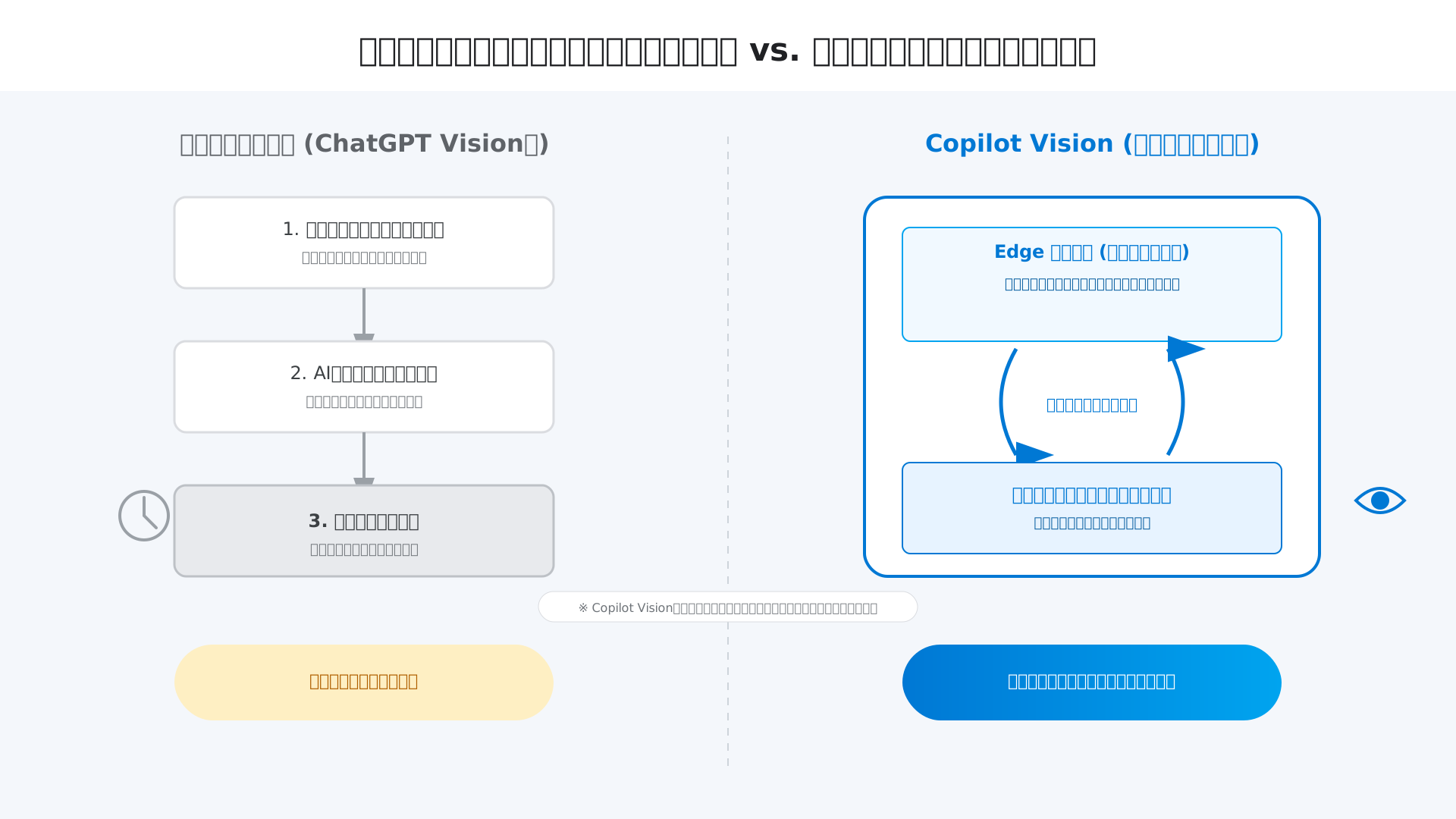
Copilot Visionは、単なる画像のアップロードとは一線を画すリアルタイムなコンテキスト理解を基盤としています。
従来のChatGPT Visionなどの機能が「過去に撮影された静止画」を後から解析するのに対し、本機能はEdgeブラウザ上のアクティブな画面を低遅延でスキャンし続けるアーキテクチャを採用しています。
これにより、ユーザーがページをスクロールしたりタブを切り替えたりしても、AIは現在の状況を常に把握したまま対話を継続できるのです。
画面情報をその都度送る手間を省き、思考の断絶を防ぐこの仕組みこそが、AIを真の「閲覧パートナー」へと進化させる鍵となります。(参考: Microsoft)
ブラウザ統合型AIがWebサイトのレイアウトと内容を瞬時に分析するプロセス
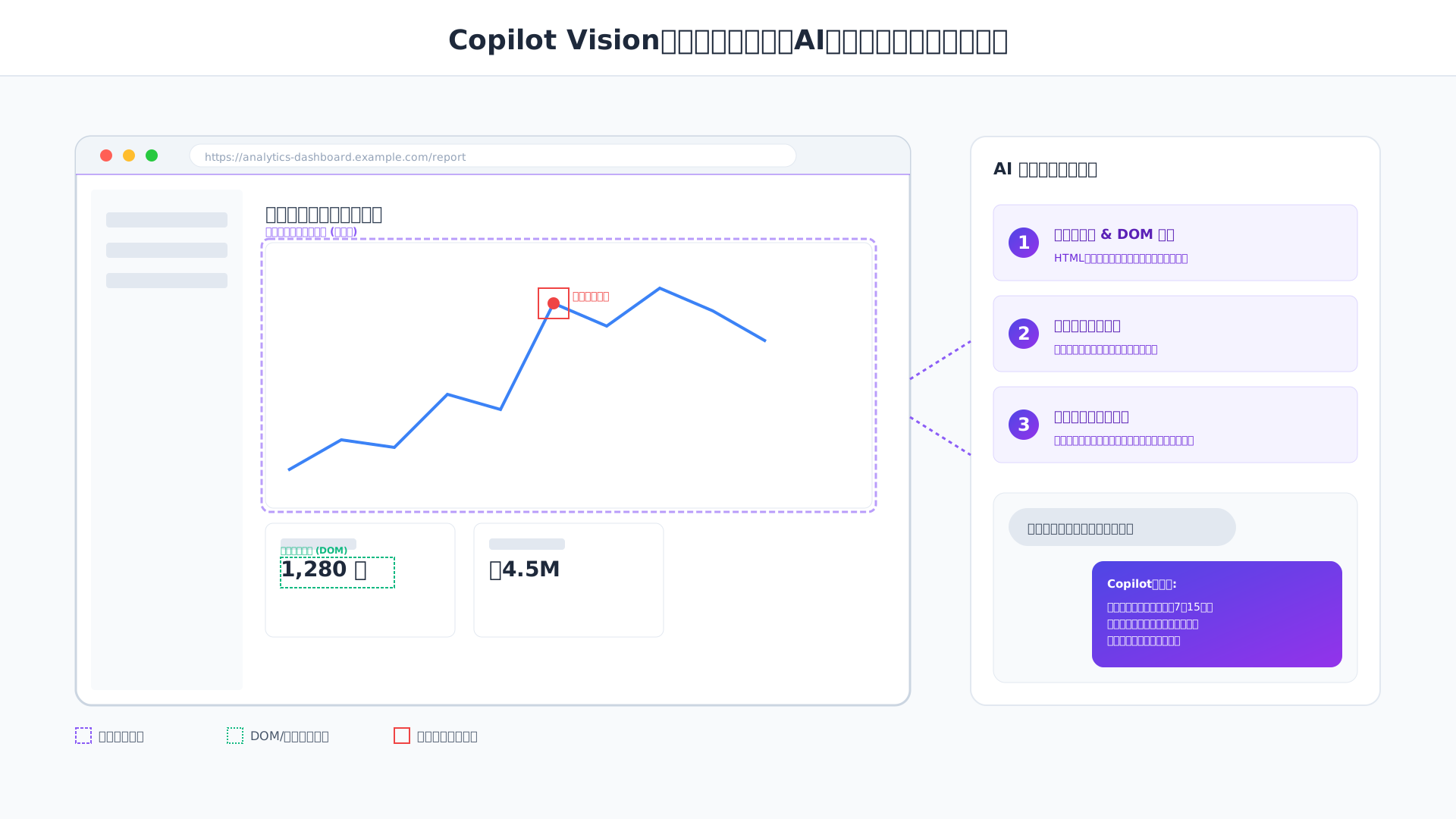
ブラウザと深く統合されたこのAIは、単なるテキストの抽出にとどまらずサイトの視覚的レイアウトを構造的に把握します。
DOM(ドキュメントオブジェクトモデル)の解析に加えて、ボタンの配置やグラフの推移、製品画像の視覚的特徴を統合的に処理するプロセスが背後で走っているためです。
例えば、複雑なデータダッシュボードを表示しながら「このグラフの異常値の要因を教えて」と問いかければ、AIは数値だけでなく前後の文脈から即座に要因を推察します。
このような高度な視認能力を活用すれば、Microsoft Copilotでリサーチを劇的に効率化する方法で紹介されているような、情報の取捨選択がさらに加速します。
テキスト・音声・視覚を統合したマルチモーダル・インターフェースの優位性
視覚情報にテキストや音声を組み合わせることで、指示代名詞を用いた極めて直感的なユーザーインターフェースが実現しました。
音声対話機能の「Copilot Voice」とVisionを併用すれば、画面の特定箇所を指して「これについて詳しく」と話しかけるだけで意図が正確に伝わります。
複雑な操作手順を言葉で説明する手間が省けるため、動画編集ソフトの特定のボタンの意味を聞くといった具体的なアクションのガイドに最適です。
複数の感覚器官を統合して情報を処理するこのマルチモーダルな体験は、AIとのコミュニケーションをより人間同士のやり取りに近づけてくれます。
こうしたAIとの対話をよりスムーズに記録・活用したい方には、最新のAIモデルを搭載したボイスレコーダーのPLAUD NOTEが大きな助けになるでしょう。
Copilot Visionを導入する手順と基本的な使い方:Edgeブラウザとモバイルでの操作ガイド
当セクションでは、Microsoft Copilot Visionの具体的な導入手順と、ブラウザおよびモバイル環境での基本的な操作方法について詳しく解説します。
画期的な視覚体験をスムーズに開始していただくため、2026年3月時点の最新UIに基づいたステップや、利用シーンに合わせた最適な設定方法を理解することが不可欠だからです。
- Microsoft EdgeでCopilot Visionを有効化して対話を開始する方法
- iOS/Androidモバイルアプリからカメラ機能を使って現実世界を視認させる手順
- 「テキスト入力・出力(Text-in, text-out)」による静かな環境でのVision活用
Microsoft EdgeでCopilot Visionを有効化して対話を開始する方法
Edgeブラウザ上でCopilot Visionを起動するには、まずサイドバーの設定から明示的な許可を与える必要があります。
視覚的なコンテキストを共有する機能は、ユーザーのプライバシーを最優先するため、初回利用時の明示的な同意(オプトイン)を必須としているからです。(参考: Microsoft Support)
具体的な手順として、ブラウザ右上のCopilotアイコンをクリックし、展開されたサイドバーの下部にある「画面共有」のトグルスイッチをオンに切り替えます。
2026年3月時点のUIでは、誤操作を防ぐために赤色の強調表示で「許可ボタン」が提示される仕様となっており、迷わず設定を完了できるよう工夫されています。
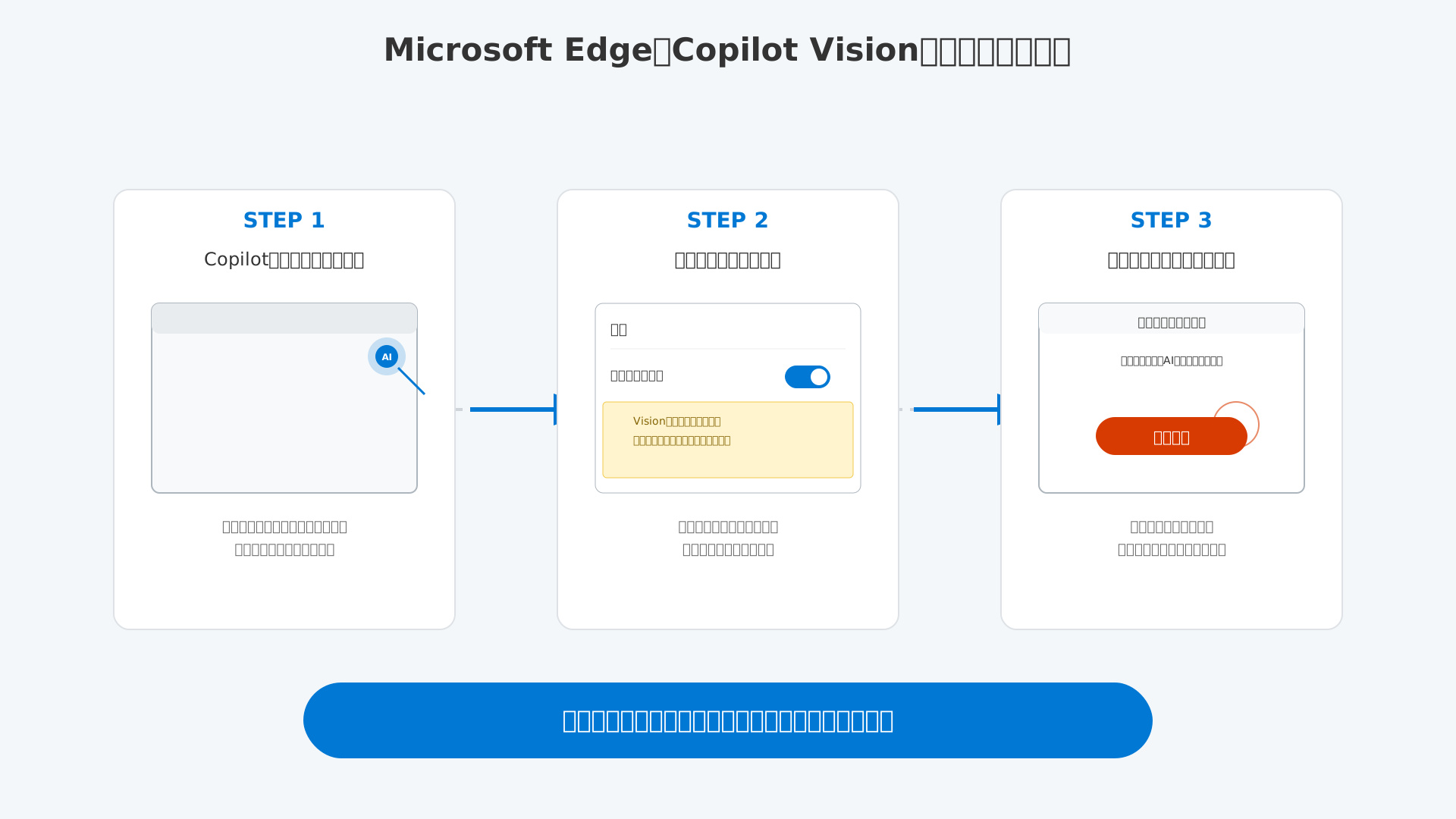
この手順でオプトインを完了させることで、閲覧中のWebサイトや表示されているドキュメントの内容に基づいた高度な対話を即座に開始できます。
セキュリティ面が気になる方は、Microsoft Copilotの安全性と商用データ保護の仕組みも併せてご確認ください。
iOS/Androidモバイルアプリからカメラ機能を使って現実世界を視認させる手順
モバイルアプリ版のCopilot Visionを利用すれば、スマートフォンのカメラを通じて現実世界の物体や書類をAIに認識させることが可能です。
これはデバイスのカメラをAIの「目」として機能させるマルチモーダル技術によるもので、言葉で説明しづらい視覚情報を瞬時に共有できる利点があります。
外出先での活用例としては、海外旅行先で慣れない言語のメニューをカメラに映し、翻訳と共に「おすすめのベジタリアン料理は?」と尋ねるシーンが挙げられます。
日本国内でも順次展開が進んでいますが、先行する米国市場での評価に基づき、家電の操作説明書を読まずに使い方の解説を受けるといった実用的な使い方が浸透しています。(出所: Microsoft Copilot Blog)
デバイスを掲げるだけのシンプルな操作手順により、視覚情報をベースにしたAIとの共同作業がより日常の身近なものとなるでしょう。
「テキスト入力・出力(Text-in, text-out)」による静かな環境でのVision活用
音声を出せない静かな環境においても、2025年後半に導入された「テキスト入力・テキスト出力」モードを活用すればVision機能の恩恵を享受できます。
従来の音声による対話だけでなくチャット形式での命令をサポートしたことで、公共の場やオフィス内での実用性が飛躍的に向上しました。
例えばWeb会議の裏側で、ヘッドフォンを忘れた際でも画面上の複雑な図表をAIに見せながらタイピングで解析を依頼するといった使い方が効果的です。
この静かなモードは、周囲の視線を気にすることなく、かつ機密性を保ちながら視覚的な支援を受けたいビジネスパーソンにとって最適な選択肢となります。
音声とテキストを状況に応じて使い分けるテクニックを習得し、あらゆる場所でAIをフル活用するための効率的なワークスタイルを構築してください。
さらに詳しくAIを使いこなしたい方は、生成AI 最速仕事術などの書籍も参考にして、日々の業務効率を最大化させましょう。
プランごとの機能差については、Microsoft Copilotサブスクリプション徹底比較の記事が役立ちます。
最も懸念されるプライバシーとデータセキュリティ:データが保存・学習されない技術的根拠
当セクションでは、Copilot Visionにおけるプライバシー保護とデータセキュリティの技術的根拠を詳しく解説します。
ユーザーが閲覧している画面という極めて個人的な情報を扱う以上、どのような仕組みで安全性が担保されているのかを正しく把握することが、新技術を賢く使いこなすための第一歩となるからです。
- ユーザーの明示的な許可(オプトイン)を前提としたセッション管理
- 画面キャプチャや映像データがモデルのトレーニングに使用されない仕組み
- 法人ユーザー(Entra ID)に対する機能制限とエンタープライズデータ保護(EDP)の差
ユーザーの明示的な許可(オプトイン)を前提としたセッション管理
Copilot Visionは常にバックグラウンドで画面を監視しているわけではなく、ユーザーによる明示的な許可(オプトイン)があって初めて動作を開始します。
これは不意にプライバシーが侵害されるのを防ぐための強力なガードレールであり、AIが勝手に情報を収集することは仕組み上ありません。
例えば、Microsoft Edgeで特定のサイトを閲覧中にこの機能を起動すると、読み取りを許可するかどうかの確認ダイアログが必ず表示されます。
利用者は対話の開始時に自分の意思で「目」を開かせるかどうかを選択できるため、心理的な不安を感じることなくブラウジングのサポートを受けられるでしょう。
この設計思想はMicrosoftが提唱する(参考: 責任あるAI(Responsible AI)ガイドライン)に基づいており、人間中心の制御が徹底されています。
画面キャプチャや映像データがモデルのトレーニングに使用されない仕組み
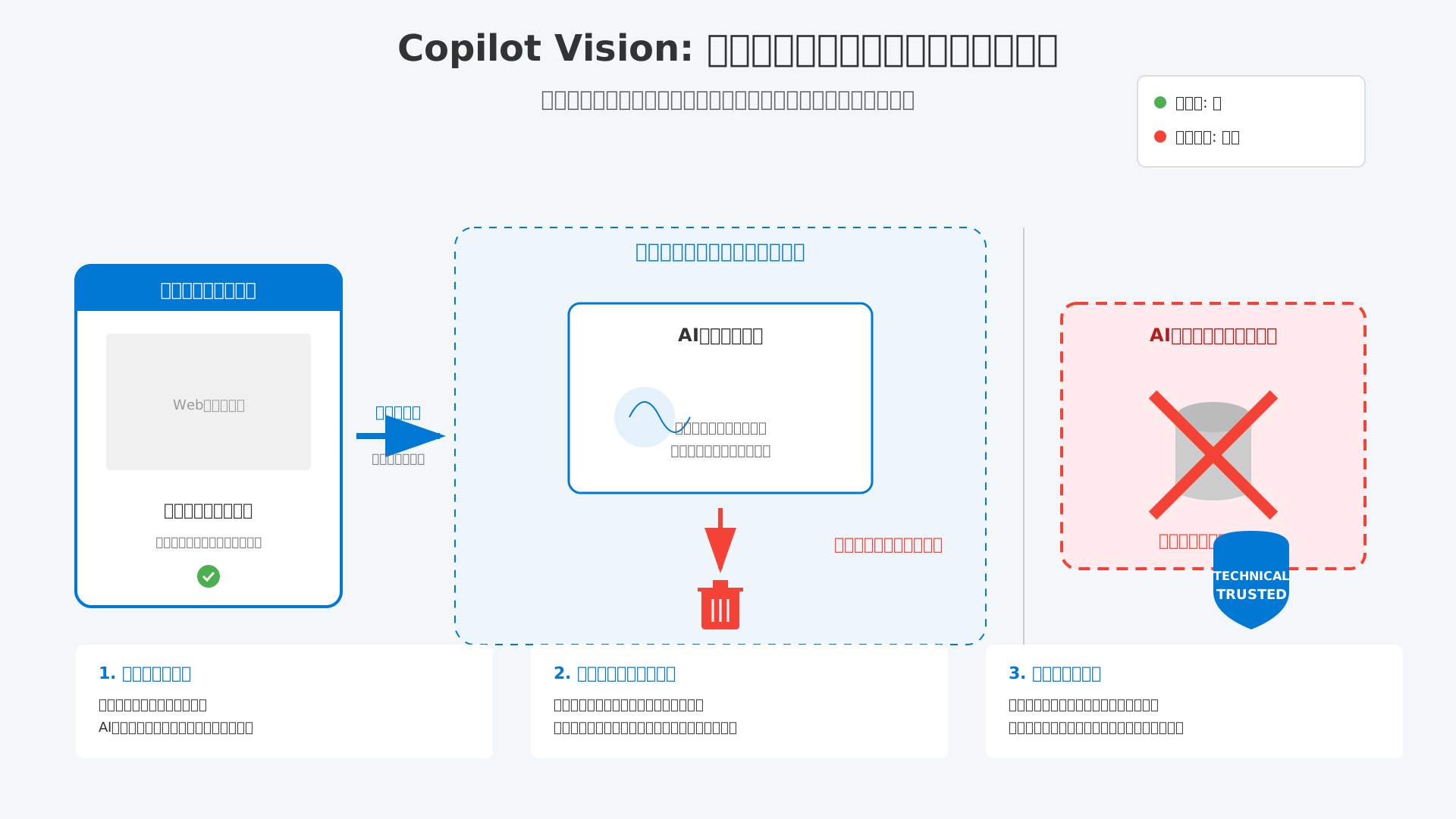
Visionのセッション中に取得された視覚データは、AIモデルのトレーニングに使用されることは一切ありません。
画面のキャプチャやカメラの映像はデバイスのメモリ上でのみ処理され、永続的に保存される仕組みそのものが設計段階で排除されています。
具体的なフローとしては、ブラウジングを終えたりウィンドウを閉じたりしてセッションが終了した瞬間に、解析されたデータはサーバーから完全に破棄されます。
「AIに自分の作業を記憶されてしまう」という心配に対し、技術的なデータ破棄プロセスを明文化することでプライバシーの懸念を払拭しているのです。
このように物理的な痕跡を残さない使い捨てのデータ処理が、高度な視覚支援と安心感の両立を実現させています。
法人ユーザー(Entra ID)に対する機能制限とエンタープライズデータ保護(EDP)の差
現在の仕様では、企業が利用するEntra ID(法人アカウント)においてCopilot Visionの機能は意図的に制限されています。
これは財務情報や未公開製品のデータが、視覚解析を通じて意図せずAIに読み込まれるリスクを重く見ているためです。
法人の機密情報を守るためには、より強固なエンタープライズデータ保護(EDP)の枠組み内での制御が必要不可欠となります。
企業のIT担当者は、現時点ではコンシューマー向け機能であることを認識し、セキュアなチャット環境を維持するポリシーを継続すべきでしょう。
将来的なビジネス展開においても、このセキュリティ境界の維持こそが、エンタープライズ環境でAIが信頼を得るための最優先事項とされています。
こうしたAIの安全な活用方法については、生成AI 最速仕事術でも詳しく紹介されており、導入のヒントになるはずです。
2026年の最新進化:Copilot Tasksとエージェント機能による「自律的なワークフロー」の実現
当セクションでは、2026年のAI進化の核心である「自律的なワークフロー」の具体的な実現方法について詳しく解説します。
AIが単なる相談相手から、実際の業務を肩代わりする実行役へと進化した背景には、ビジネスの生産性を根底から変える強力なエージェント機能の存在があるためです。
- 「Agent mode」の活用:複数のアプリを跨いでVisionで指示を出す高度なテクニック
- 「Copilot Tasks」を活用したバックグラウンドでの定型業務の自動化
- 「Work IQ」が組織内の文脈を読み解き、最適なネクストアクションを提案する仕組み
「Agent mode」の活用:複数のアプリを跨いでVisionで指示を出す高度なテクニック
複数のアプリケーションを同時に「視認」し、それらを横断して思考する「Agent mode」は、高度なビジネス判断を自動化する強力な武器となります。
2026年3月に実装された「GPT-5.4 Thinking」モデルは、視覚情報を単に認識するだけでなく、論理的な推論プロセスを深める能力に長けているのが特徴です。
例えば、画面の左側にPDFの技術仕様書、右側に自社の構成案を開いた状態で「仕様との矛盾を洗い出して」と指示すれば、AIが両者を精査して修正案を提示します。
従来のモデルと比較しても、この多角的な分析能力は飛躍的に向上しており、複雑なデータ分析や多層的な意思決定を迅速にサポートしてくれるでしょう。
(参考: 2026年最新|Microsoft Copilotベンチマーク完全比較!GPT-5の実力)
画面上のクリックすべき箇所をハイライトで示すガイド機能も備わっており、不慣れなツールの操作さえもAIと共に迷わず進めることが可能です。
「Copilot Tasks」を活用したバックグラウンドでの定型業務の自動化
ユーザーが別の主業務に集中している間、AIが裏側でルーティンを完遂してくれる「Copilot Tasks」は、現代のデスクワークの概念を根本から書き換える機能です。
これはAIが「回答を提供する存在」から「労働力を提供する存在」へと明確にシフトしたことを意味しており、一度設定したワークフローを自律的に実行し続けます。
実際に、毎週の市場データを収集し、競合分析レポートを作成して関係者に送るという「週3時間の重労働」が、わずか5分の初期設定だけで完結したという成功事例も報告されています。
人間が都度プロンプトを打ち込む手間を省き、AIが生み出した成果物の品質を確認・マネジメントするだけで済む、新しい働き方がすでに現実のものとなっているのです。
最新のAIツールを使いこなし、作業時間を劇的に短縮したい方は、こちらの生成AI 最速仕事術も非常に参考になります。
「Work IQ」が組織内の文脈を読み解き、最適なネクストアクションを提案する仕組み
組織内の膨大なメールやドキュメント、人間関係をリアルタイムで分析する「Work IQ」は、表面的な回答を超えた「文脈に即した提案」を導き出します。
Microsoft Graphを通じて個人の役職や過去のプロジェクト履歴を深く理解することで、人間が持つ「暗黙知」に近い状況判断をシステム上で再現しているためです。
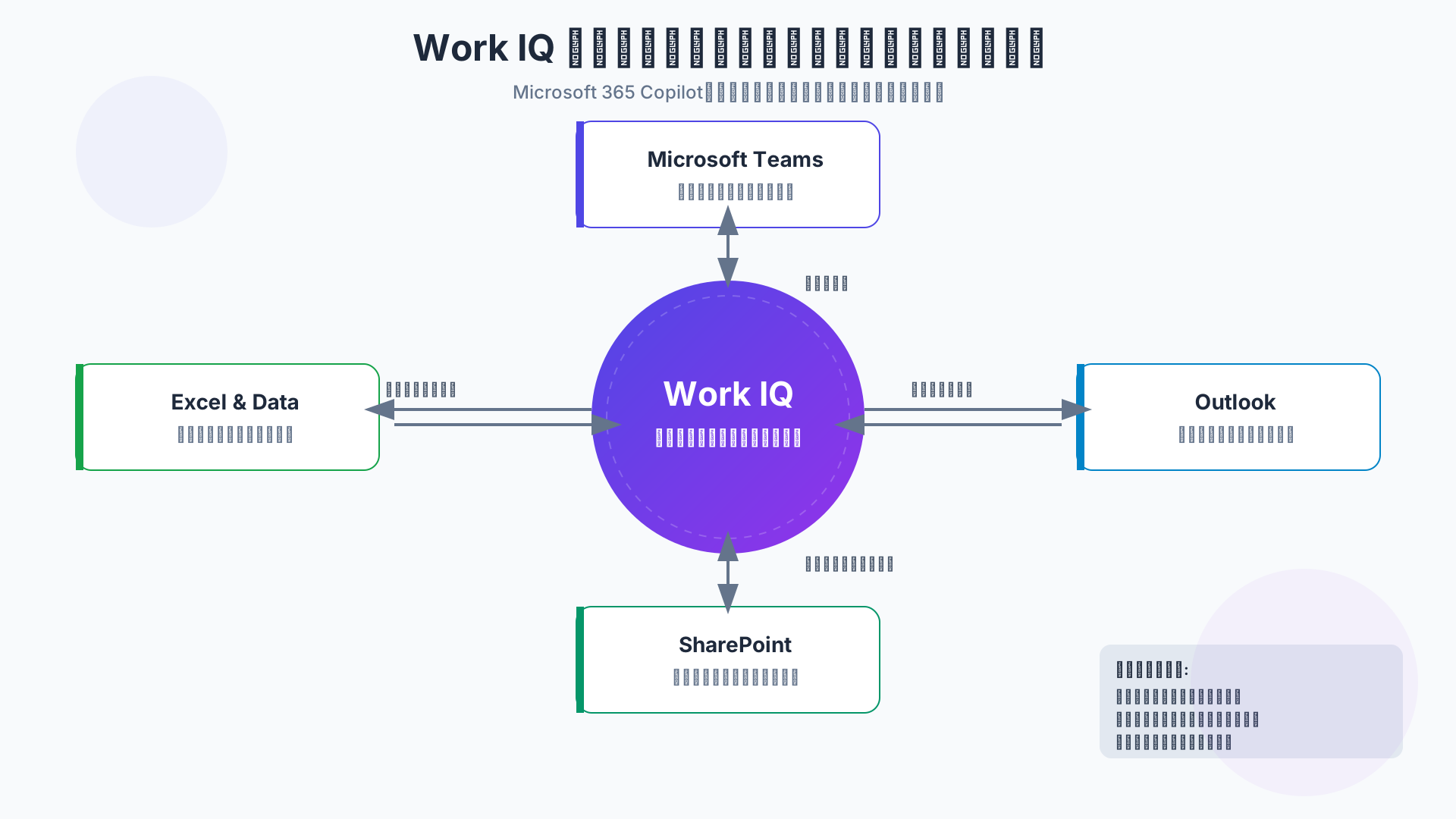
会議の準備中に「過去のあのプロジェクトの経緯を踏まえ、今回はこのトーンで話すべきだ」といった、個別の事情に配慮した具体的な助言をAIが行えるようになります。
単なる検索ツールの枠を超え、チームの背景を熟知したデジタルな賢者として、ビジネスの意思決定を多面的に支える存在となるでしょう。
(参考: Microsoft Copilot Agent Modeの完全ガイド【2026年最新】)
この仕組みは、2026年5月提供開始の「Microsoft 365 E7」スイートにおいて、さらに高度なセキュリティ基盤と統合されて運用されることが予定されています。
快適な動作に必須のハードウェア条件とライセンス:Copilot+ PCと最新の価格体系
当セクションでは、Microsoft Copilot Visionを最大限に活用するために必要なハードウェア要件と、2026年時点の最新ライセンス体系について詳しく解説します。
高度な視覚解析をストレスなく実行するには、従来のPCスペックでは対応しきれない技術的な壁が存在し、導入前に適切なデバイス選定とコストシミュレーションを行うことが不可欠だからです。
- 40 TOPS以上のNPUを搭載した「Copilot+ PC」がVision処理に不可欠な理由
- 2026年3月時点の最新ライセンス:個人向けPersonalから企業向けE7スイートまでの価格
- 16GB以上のRAMと最新SoC(Snapdragon X / Core Ultra)によるパフォーマンスの差
40 TOPS以上のNPUを搭載した「Copilot+ PC」がVision処理に不可欠な理由
リアルタイムの画面解析を低遅延かつ低電力で実現するには、40 TOPS以上の演算能力を持つNPUを搭載した「Copilot+ PC」が不可欠な存在となります。
従来のCPUやGPUではAIの並列計算時に過度な負荷がかかり、バッテリーの急速な消耗や動作の遅延を招くという課題があるからです。
具体的には、NPU専用チップが処理を分担することで、5年前のPCと比較して最大5倍の処理速度を維持しつつ、20時間以上の連続駆動を可能にしています。
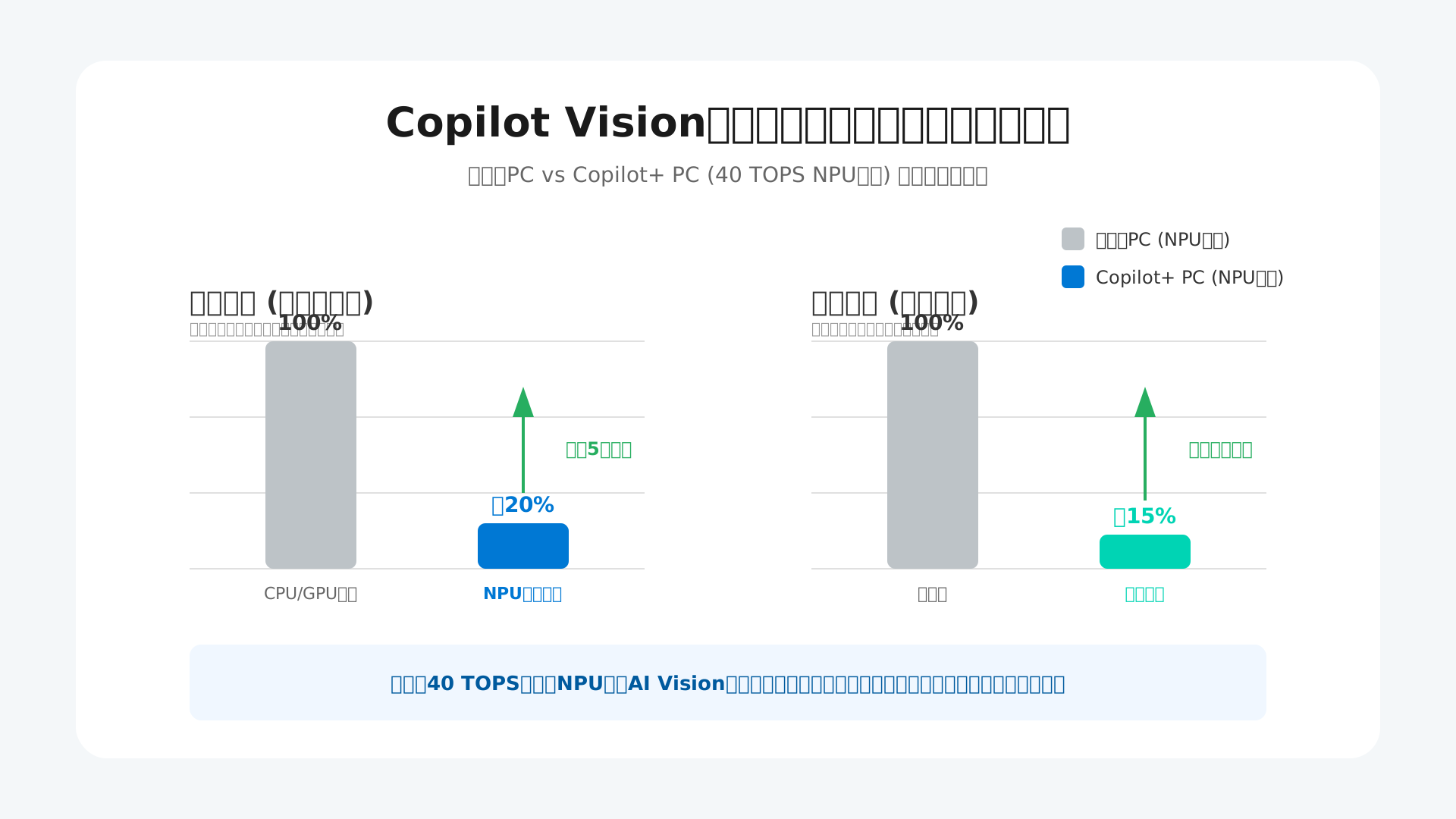
快適なAI体験とモビリティを両立させるためには、この新しいハードウェア規格が事実上の標準要件といえるでしょう。(参考: Microsoft Learn)
2026年3月時点の最新ライセンス:個人向けPersonalから企業向けE7スイートまでの価格
Copilot Visionの全機能を活用するためには、自身の利用環境に合致した最新のライセンスプランを正しく選択することが重要です。
個人向けにはVisionの拡張枠が含まれる一方、法人向けには高度なセキュリティを担保した「E7」などの新スイートが用意され、役割が明確に分かれているためです。
2026年3月現在の価格体系を以下の表にまとめましたが、2026年7月にはグローバルな価格改定が予定されている点に注意しなければなりません。(参考: Microsoft Licensing Resources)
| プラン名称 | 対象層 | 参考価格(税込/月) | 主な特徴 |
|---|---|---|---|
| Microsoft 365 Personal | 個人 | ¥2,130 | Copilot Visionの拡張利用枠を含む | Copilot Business | 中小企業 | ¥2,698〜 | EDPによる商用データ保護が適用される | Microsoft 365 E7 | 大規模組織 | $99.00 | Work IQとエージェント機能を統合した最上位 |
将来的な値上げを見越し、早期に年次契約を確定させることが、長期的な運用コストの抑制につながるはずです。詳細な比較は【2026最新】Microsoft Copilotサブスクリプション徹底比較も参考にしてください。
16GB以上のRAMと最新SoC(Snapdragon X / Core Ultra)によるパフォーマンスの差
AIモデルをローカル環境で安定して稼働させるには、最低16GB以上のRAM容量と最新SoCの組み合わせが推奨されるシステム構成となります。
容量不足のメモリでは大規模なAIモデルを展開しきれず、スワップ処理による激しいパフォーマンス低下がVisionの対話体験を著しく阻害するためです。
実際に安価な8GBモデルを選んだユーザーが「AI機能を使うたびにブラウザがフリーズする」と後悔するケースは多く、これは将来的な『技術的負債』を抱えることに他なりません。
Snapdragon XやCore Ultra 200Vといった最新チップを備えた16GB以上の機体を選ぶことが、数年先まで快適にAIを使い倒すための賢明な投資となるでしょう。ハードウェアの詳細はMicrosoft CopilotとNPUの完全ガイドで詳しく解説されています。
もしPCの購入に合わせてAIの具体的な活用術を学びたいなら、生成AI 最速仕事術を手に取ってみるのがおすすめです。
まとめ
Microsoft Copilot Visionは、私たちのブラウジング体験を「孤独な作業」から「AIとの共同作業」へと変貌させる革新的な技術です。
画面を共有しながらリアルタイムで対話できる利便性と、データの保存や学習を行わない厳格なプライバシー保護の両立は、これからのAI活用の新機軸となるでしょう。
2026年に向けて進化する「自律型エージェント」の能力を最大限に引き出すためには、強力なNPUを備えた「Copilot+ PC」というハードウェア基盤の準備が欠かせません。
この劇的なパラダイムシフトを機に、最新のテクノロジーをいち早く味方につけ、次世代の生産性を手に入れましょう。
Copilot Visionを最大限に活用し、ビジネスの生産性を次のステージへ引き上げませんか?
最新のCopilot+ PC選びやライセンス最適化について、さらに詳しく知りたい方は「Saiteki AI」の比較記事を今すぐチェックしてください。

