
(最終更新日: 2026年02月02日)
「Microsoft Copilotの種類が多すぎて、どれを選べばいいのかわからない」「自分の業務でExcelを使いたいけれど、どのプランなら可能なの?」と悩んでいませんか?
近年、Copilotの名称やライセンス体系は大きく変更され、プロでも迷ってしまうほど複雑になっています。
この記事では、ITのプロが最新情報に基づき、無料版から法人向け、開発者向けまで全種類のCopilotを徹底比較して紹介します。
各プランの料金や機能の違いはもちろん、ブランド再編の背景や導入時の注意点まで、初心者の方にもわかりやすく整理しました。
最後まで読めば、あなたのライフスタイルやビジネスに最適なプランを自信を持って選べるようになります。
さあ、自分にぴったりのAIパートナーを見つけ、業務効率を劇的に向上させましょう!
混乱を解消!Microsoft Copilotの名称変更とブランド再編の背景
当セクションでは、Microsoft Copilotの劇的な名称変更と、2025年以降の新ブランド体系について詳しく解説します。
かつての「Bing Chat Enterprise」といった旧称が混在している現状を整理し、最新の正しい製品ラインナップを理解することが、自社に最適なプランを選択するための第一歩となるからです。
- 旧Bing Chatから「Microsoft 365 Copilot Chat」への変遷
- 「Microsoft 365 アプリ」自体がCopilotへのハブとして再定義
- 商用データ保護(EDP)の仕組みと企業にとっての重要性
旧Bing Chatから「Microsoft 365 Copilot Chat」への変遷
2025年の大規模なブランド再編により、以前「Bing Chat」や「Bing Chat Enterprise」と呼ばれていたサービスは、現在「Microsoft 365 Copilot Chat」へと統合されました。
この変更は、単なる検索エンジンの拡張機能という位置づけから、Microsoft 365エコシステムに深く組み込まれたビジネスツールへとブランド価値を移行させる意向が背景にあります。
具体的には、法人アカウントで利用する際のデータ保護機能がより強調され、一般的なWebチャットとOffice統合型の「Microsoft 365 Copilot」との違いが明確化されました(参考: 窓の杜)。
より詳しい歴史については、Microsoft Copilot名称変更の全歴史と現在地でも解説されています。
ユーザーは自分が利用しているAIがどの範囲のデータにアクセスしているのかを、以前よりも直感的に把握できる環境が整っています。
「Microsoft 365 アプリ」自体がCopilotへのハブとして再定義
従来のOfficeアプリが「Microsoft 365 Copilot アプリ」へと進化を遂げ、あらゆる生産性ツールの入り口となるAIハブへと変貌しました。
これまではWordやExcelの「外付け機能」に過ぎなかったAIが、今やアプリケーションそのものの中心的な存在として設計し直された結果といえます。
アプリを起動した瞬間にAIが次にすべきタスクを提案するような、AIファーストのアーキテクチャへの移行は、マイクロソフトが示す生産性の新しい形です。
ツールそのものがAI活用のプラットフォームとして再定義されたことで、私たちの働き方は根本から効率化されていくに違いありません。
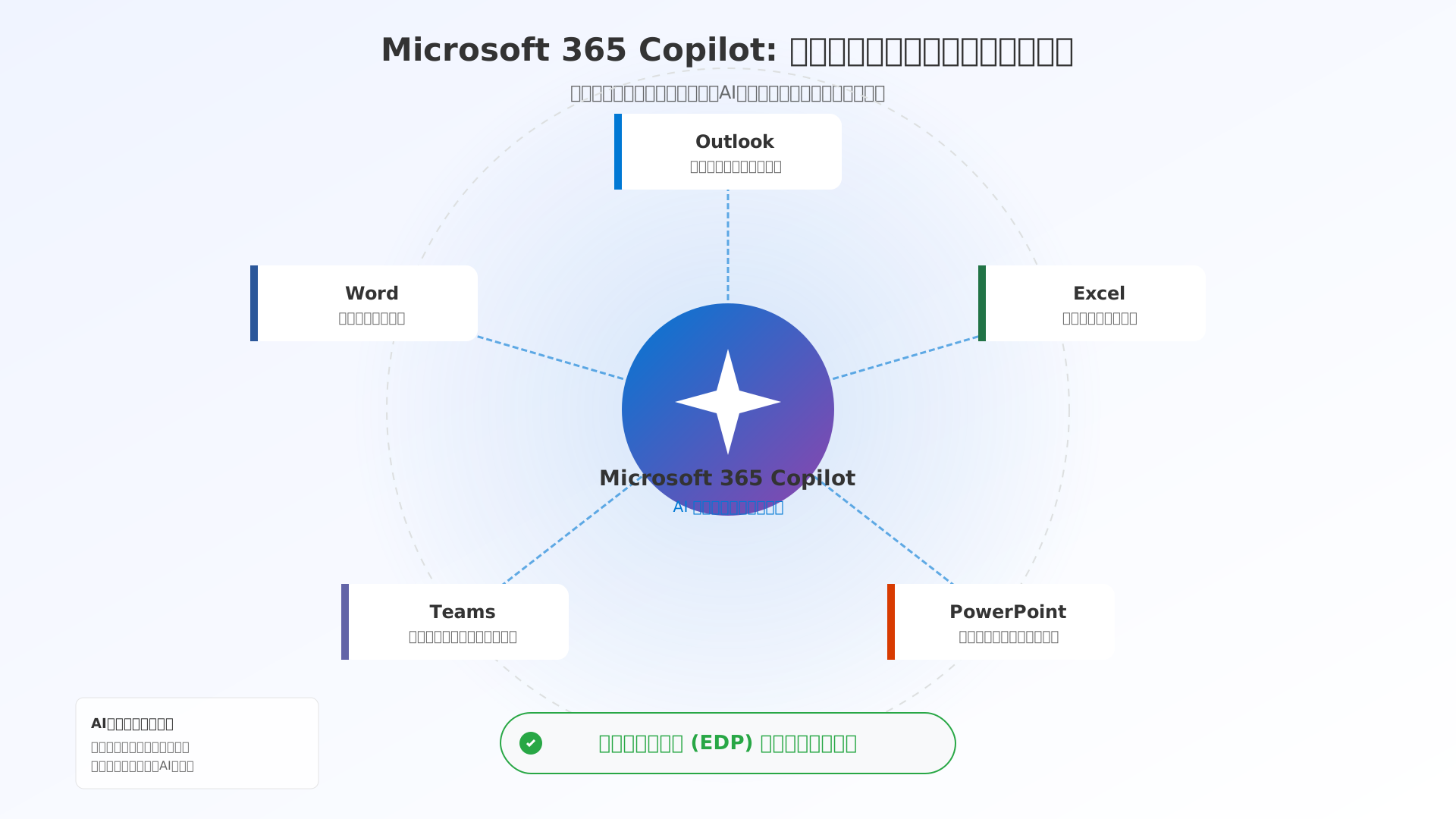
商用データ保護(EDP)の仕組みと企業にとっての重要性
法人ユーザーにとって最も重要な変更点の一つが、入力したデータがAIの学習に利用されない「Enterprise Data Protection(EDP)」の標準化です。
企業の機密情報が外部に漏洩するリスクを排除するためには、従来の無料版とは一線を画す厳格なセキュリティの壁が必要不可欠でした。
EDPが適用されるプランでは、チャットの内容が保存されず、マイクロソフト側でもそのデータをモデルのトレーニングに使用することはありません(参考: 商用データ保護(EDP)完全ガイド)。
この「セキュリティの担保」こそが、法人が安心して生成AIを全社導入するための最大の決め手となります。
AIを安全に実務へ活かすための具体的なノウハウを学ぶには、生成AI 最速仕事術のようなガイド本を参考に、プロンプトの型を習得するのも近道です。
個人ユーザー向け:無料版Copilotと有料版Copilot Proの違い
当セクションでは、Microsoft Copilotの無料版と個人向け有料プランである「Copilot Pro」の決定的な違いについて詳しく解説します。
月額料金を支払う価値がどこにあるのかを明確にすることで、読者の皆様が自分自身のワークスタイルに最適なプランを賢く選択できるようになるからです。
- 無料版Microsoft CopilotでできることとGPT-4利用の限界
- Copilot Pro(月額3,200円)で解放されるOffice連携機能
- 独自GPT作成機能「Copilot GPT Builder」と画像生成の高速化
無料版Microsoft CopilotでできることとGPT-4利用の限界
無料版のCopilotは、コストを一切かけずに最新AIの基本機能を体験したいユーザーにとって非常に優れた入り口となります。
Microsoftアカウントさえあれば、Web検索をベースにした回答作成や高度なテキスト生成、DALL-E 3による画像生成を誰でも無制限に近い形で利用できるからです。
ただし、私が実際に混雑する時間帯に試用した際は、応答までの待機時間が延びたり、回答の質が軽量モデル相当に調整されたりといったパフォーマンスの低下を肌で感じることがありました。
セキュリティ面でも、法人向けプランとは異なり入力データがAIの学習に利用されない「商用データ保護」が標準適用されない点は、個人利用において留意すべき境界線と言えます。(参考: Microsoft Copilot無料版の完全ガイド)
まずはこの無料枠でAIの基礎的な操作感に慣れることが、自身のニーズがより高度な有料版にあるのかを判断する第一歩となるでしょう。
Copilot Pro(月額3,200円)で解放されるOffice連携機能
月額3,200円で提供されるCopilot Proの真価は、日常生活や副業で欠かせないMicrosoft 365アプリとのシームレスな統合に集約されています。
Microsoft 365 Personal等の契約者がこの上位プランを導入することで、Wordでの文章作成やPowerPointのスライド構成をAIがデスクトップアプリ上で直接代行してくれるようになるからです。
例えばExcelにおける自然言語でのデータ分析や複雑な数式の提案は、手作業で行う時間を大幅に短縮し、圧倒的な生産性の向上を約束してくれます。
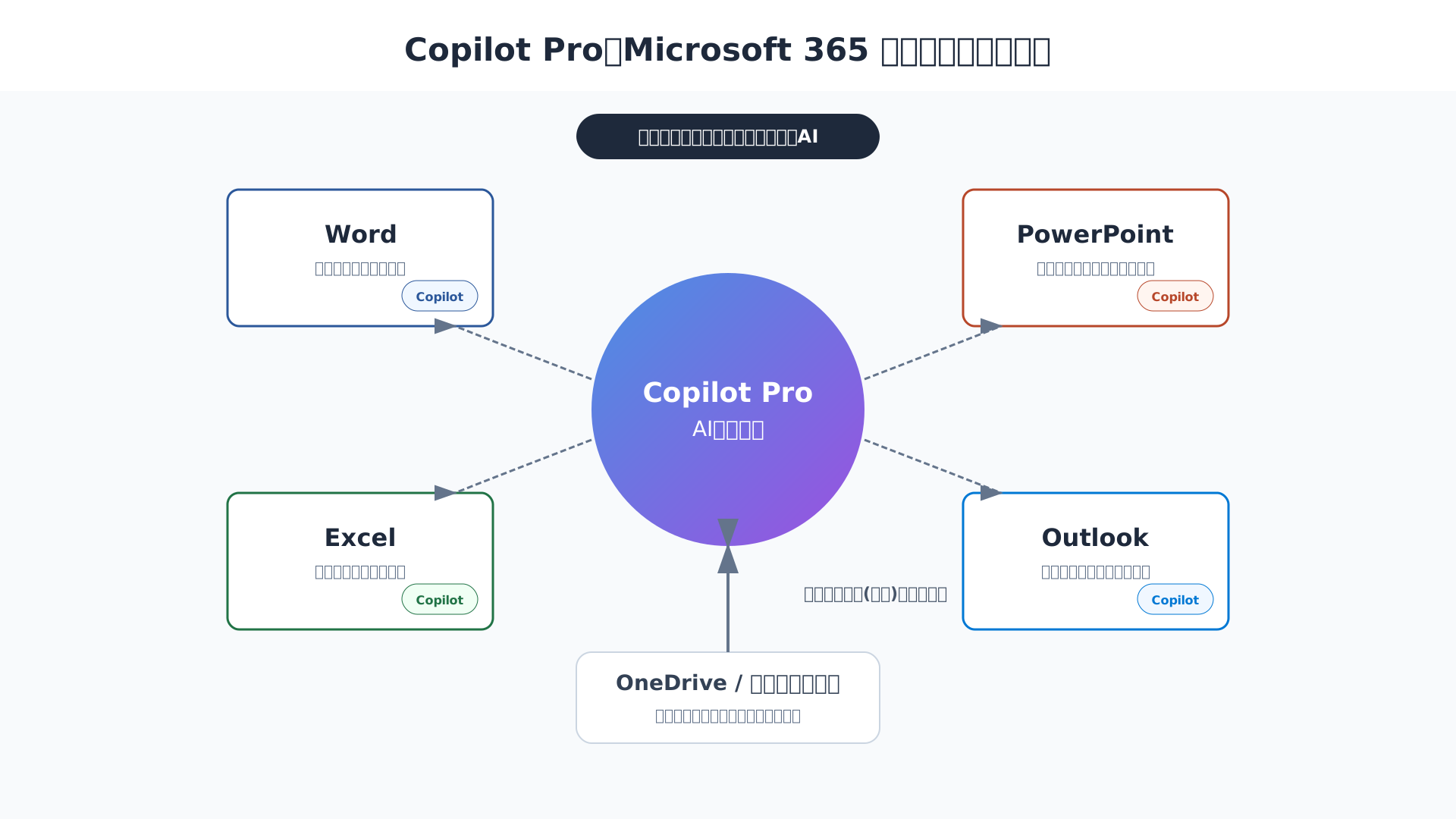
OfficeアプリのUIにAIが溶け込むアプリ内完結のワークフローこそが、ブラウザ上のチャット機能だけでは得られない有料版最大のメリットです。
さらに業務効率を突き詰めたい方には、具体的なプロンプトの活用法が学べる生成AI 最速仕事術などの書籍も非常に参考になります。
独自GPT作成機能「Copilot GPT Builder」と画像生成の高速化
特定の用途に特化したAIを自分で設計できる「Copilot GPT Builder」は、AIを自分専用のアシスタントにカスタマイズしたい層にとって究極のツールとなります。
専門的な知識や独自のルールをAIに事前に学習させておくことで、プロンプトを毎回入力する手間を省き、精度の高い回答を即座に得ることが可能になるためです。
画像生成機能の「Designer」においても、優先アクセス権である「ブースト」が付与されるため、高解像度のビジュアルをストレスなく生成できる環境が手に入ります。
これは競合のChatGPT Plusと比較しても、WindowsやOfficeといったMicrosoftエコシステムと密接にリンクしている点で非常に合理的な選択肢と言えるでしょう。(参考: DALL-E 3を無料で使う方法)
AIを個別のタスクへ最適化させる拡張性を重視するならば、Proプランへの移行は非常に費用対効果の高い投資となります。
法人・組織向け:Microsoft 365 Copilotの導入要件と実務活用
当セクションでは、Microsoft 365 Copilotの導入に必要となるシステム要件と、ビジネスの現場で劇的な成果を生む具体的な活用シナリオについて詳しく解説します。
導入には特定のベースライセンスが必要となるだけでなく、組織内のデータをAIが安全に参照する「Microsoft Graph」の仕組みを正しく理解することが、投資対効果を最大化する鍵となるからです。
- 組織内データを横断検索する「Microsoft Graph」の威力
- 導入に必要なベースライセンスと料金(1ユーザー年額53,964円〜)
- Teams会議のリアルタイム要約とアクションアイテムの自動抽出
組織内データを横断検索する「Microsoft Graph」の威力
Microsoft 365 Copilotの真価は、組織内の膨大なデータをインテリジェントに統合する「Microsoft Graph」とのシームレスな連携にあります。
この仕組みは、日々蓄積されるメールやTeamsのチャット、SharePoint上のドキュメントを学習データとして取り込むのではなく、文脈に合わせてリアルタイムに参照・解析するものです。
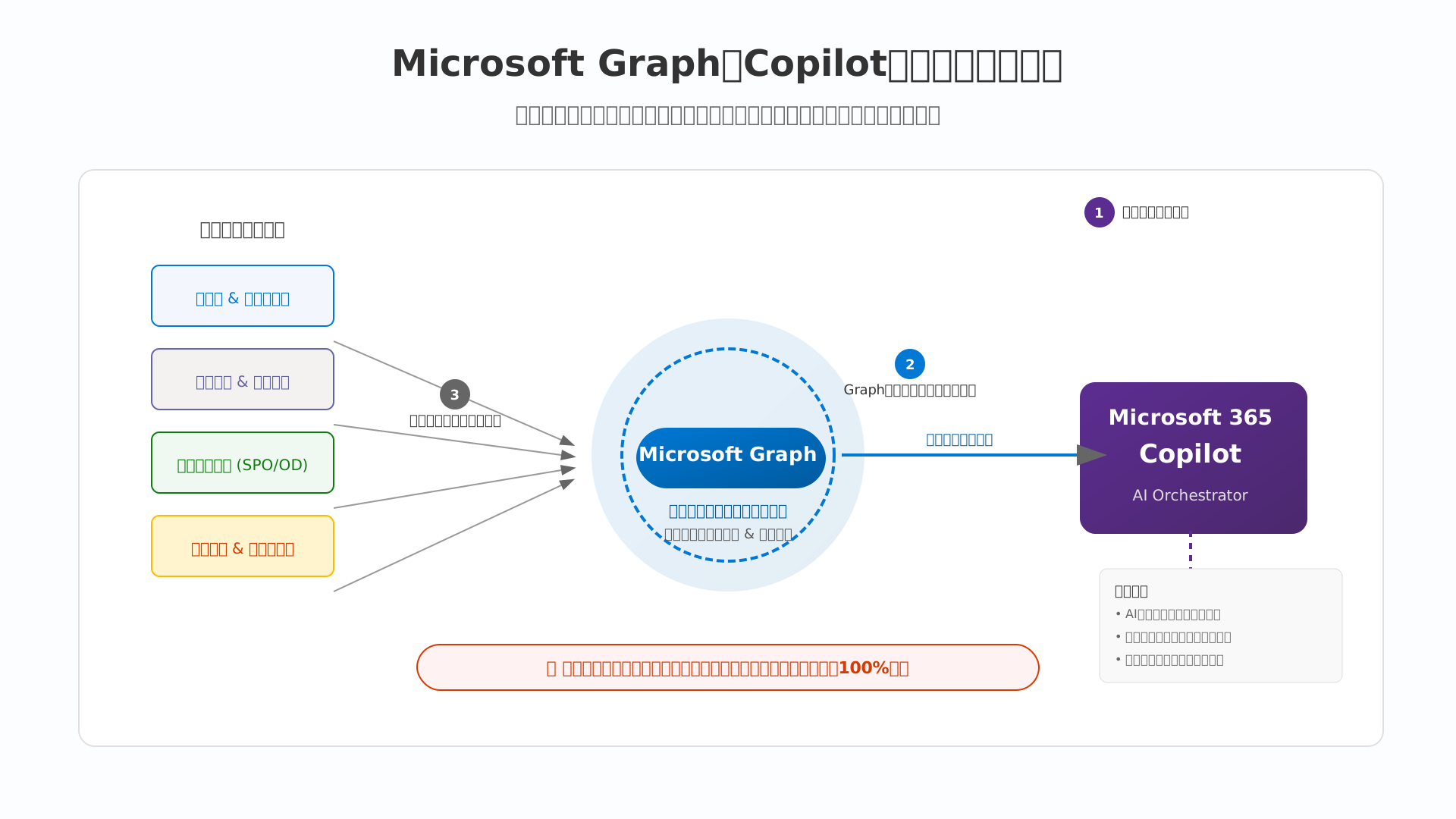
「あの資料はどこに保存したか」と過去の履歴を何度も検索する手間は過去のものとなり、AIに問いかけるだけで必要な情報を即座に統合して回答が得られます。
アクセス権限は既存のものがそのまま適用されるため、情報漏洩のリスクを抑えつつ、部署を跨いだ知見の活用を劇的に加速させることが可能です。
導入に必要なベースライセンスと料金(1ユーザー年額53,964円〜)
法人としてCopilotを運用するには、土台となるベースライセンスの契約が前提条件となっており、計画的な準備が求められます。
具体的には以下のいずれかのサブスクリプションが必要ですが、現在は1名単位から契約できるため、小規模なスタートアップでも導入のハードルは極めて低くなっています。
| プラン区分 | 対象ライセンス | Copilot追加料金(年額) |
|---|---|---|
| 一般法人向け | Business Standard / Premium | 53,964円(1ユーザー) |
| 大企業向け | Microsoft 365 E3 / E5, Office 365 E3 / E5 | 53,964円(1ユーザー) |
(出所: Microsoft 365 Copilot の価格オプション)
月額換算では4,497円(税抜)となり、2025年の価格改定後の水準に基づいて最新のコストシミュレーションを行うことが推奨されます。
単なるチャットツールとしてのコストではなく、社員一人ひとりの検索時間や作成業務を時給換算で削減できる「投資」として捉えるべきでしょう。
Teams会議のリアルタイム要約とアクションアイテムの自動抽出
導入後に最も早く「時短効果」を実感できるのが、Teams会議において議論の内容をリアルタイムで構造化する要約機能です。
Copilotは会議中の発言を正確に聞き取り、主要なトピック、決定事項、そして誰が何をすべきかというアクションアイテムを自動的にリストアップしてくれます。
途中から会議に参加した際も、それまでの議論の流れを数秒で要約させてキャッチアップできるため、情報の分断による生産性の低下を最小限に抑えられます。
大手企業のプロジェクト支援では、議事録作成の手間がゼロになることで会議後の報告業務が最大80%短縮されたという実例も報告されています。(参考: Microsoft 365 Copilotでできること完全ガイド)
会議の効率化を極めたい場合は、112カ国語対応のAIボイスレコーダーであるPLAUD NOTEを併用し、オンライン・オフライン両方の会議データを資産化する運用が非常に有効です。
特定業務を加速させる「職種別Copilot」の専門機能とコスト
当セクションでは、営業、カスタマーサービス、財務といった特定の業務領域に特化した「職種別Copilot」の専門機能と導入コストについて詳しく解説します。
汎用的なAI機能だけでは不十分な専門職の現場において、既存のCRMやERPシステムと深く統合されたAIの活用が、真の業務変革をもたらす重要な鍵となるためです。
- 営業支援に特化!SalesforceやDynamicsと連携するCopilot for Sales
- カスタマーサービス向け:ナレッジを即座に回答化するCopilot for Service
- 財務・経理の差異分析を自動化するCopilot for Financeの可能性
営業支援に特化!SalesforceやDynamicsと連携するCopilot for Sales
営業活動における最大のボトルネックである「事務作業の多さ」を解消し、顧客との商談に集中できる環境を整えるのがCopilot for Salesという強力な武器です。
このツールはSalesforceやDynamics 365 Salesといった顧客管理システム(CRM)とシームレスに連携し、日常的なメール作成や商談準備をAIが肩代わりしてくれます。
例えば、Outlook上でCRMのデータに基づいた返信案を自動生成したり、Teamsでの会議録を即座に商談レコードへ転記したりすることが可能です。
導入コストに関しては、Microsoft 365 Copilotのライセンスを含めた月額50ドルの包括プランと、既存ユーザー向けの月額20ドルのアドオンという2パターンが用意されています。
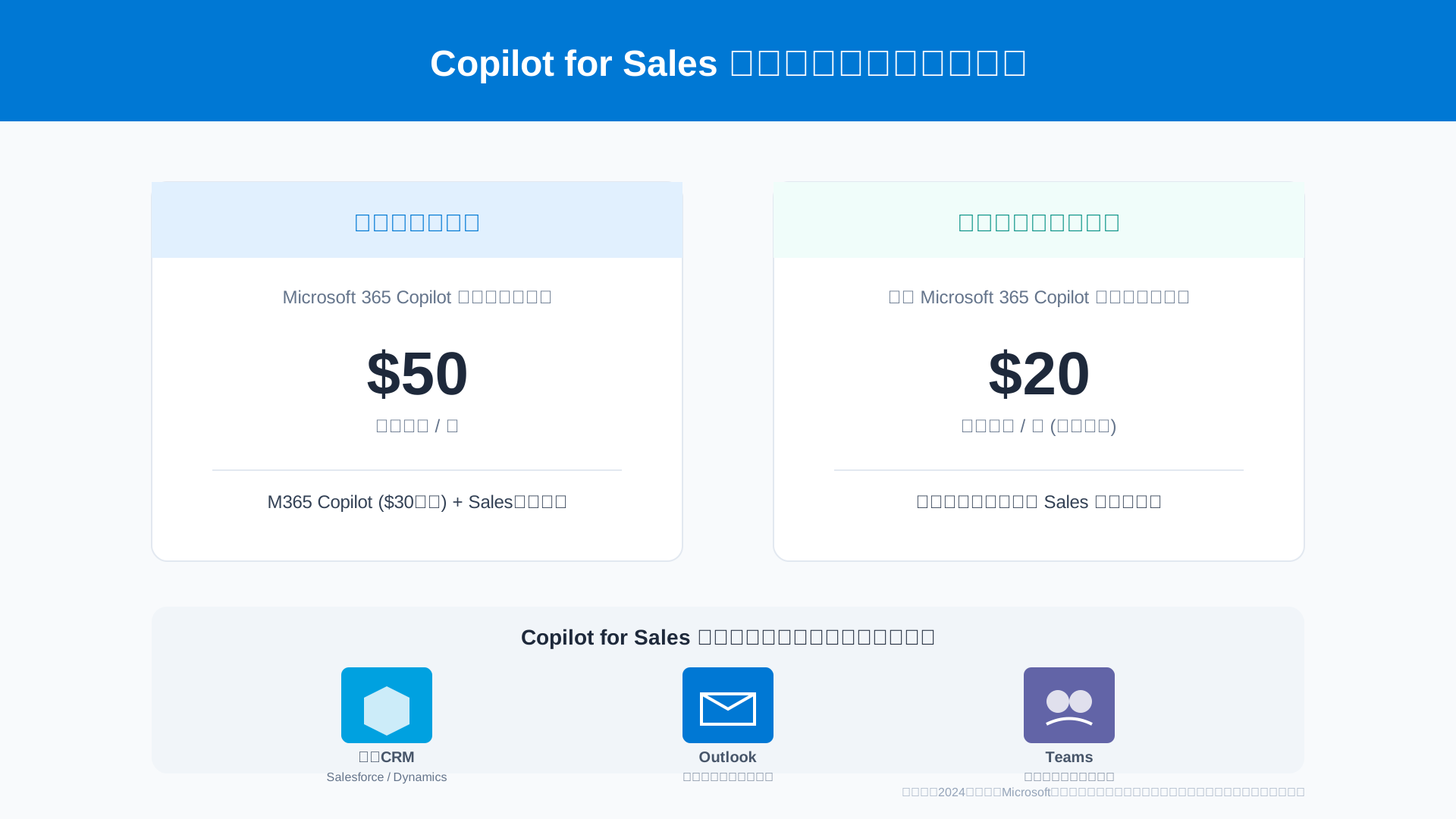
事務処理にかかる時間を物理的に削減し、本来の目的である顧客との対話時間を最大化させることで、チーム全体の成約率向上に直結するでしょう。
カスタマーサービス向け:ナレッジを即座に回答化するCopilot for Service
コンタクトセンターの生産性を劇的に変えるCopilot for Serviceは、エージェントが情報を「探す時間」を最小限に抑えることに特化しています。
ZendeskやServiceNowといった外部システムと連携し、社内の膨大なナレッジベースや過去の対応ログから、顧客への最適な回答案を数秒で導き出す仕組みを構築可能です。
ある試算によれば、AIによる自動化によってエージェント1人あたり年間で約1,400時間の工数削減が可能になるとされており、その費用対効果は極めて高いと言えます。
これは、従来手動で行っていた情報の検索、内容の要約、そして回答メールの推敲といった一連のプロセスをAIが自律的に実行することによる成果です。
一貫性のある正確な回答を迅速に提供できる体制を整えることは、顧客満足度の向上だけでなく、オペレーターの精神的負担の軽減にも大きく貢献するはずです。
財務・経理の差異分析を自動化するCopilot for Financeの可能性
煩雑な仕訳照合や予算・実績の比較など、財務部門の高度な事務処理を劇的に効率化するのがCopilot for Financeの役割です。
ERPシステムと直接連携してExcel上での差異分析をサポートし、異常値の特定やその原因の解説をAIが論理的に提示してくれます。
簿記2級を保有する筆者の実務視点で見ても、月次の突合作業や未収金の回収通知メール作成が自動化されるメリットは、現場の負担を大幅に減らす革新的なものだと感じます。
特に複雑な構造のデータから整合性をチェックする作業は、人間の目視による確認よりもAIのパターン認識の方が精度と速度の両面で優れているのが実情です。
専門性の高い経理業務こそ、最新のAIを導入することでヒューマンエラーを排除し、より付加価値の高い財務戦略の立案に時間を割くべきでしょう。
より広範な業務改善については、経理AI完全ガイドもあわせて参考にしてください。
AIを活用してさらなる時短を実現したい方は、生成AI 最速仕事術も日々の業務を効率化するための必読書としておすすめします。
開発者・最新ハードウェア:GitHub CopilotとCopilot+ PC
当セクションでは、開発現場で欠かせない存在となったGitHub Copilotと、AI処理を劇的に加速させる新基準ハードウェア「Copilot+ PC」について詳しく解説します。
なぜなら、2026年のAI活用において、クラウド上のソフトウェアだけでなく、ローカルでAIを動かすハードウェア性能との連携が生産性を左右する重要な鍵となっているからです。
- コーディングを自動補完!GitHub Copilotのプラン別違い
- AI専用チップ(NPU)を搭載した「Copilot+ PC」の独自機能
- 独自のAIエージェントを構築できる「Copilot Studio」の活用
コーディングを自動補完!GitHub Copilotのプラン別違い
開発効率を最大化するツールとして、GitHub Copilotはエンジニアの「AIペアプログラマー」としての地位を確立しました。
2026年時点では、個人向けのProから大規模組織向けのEnterpriseまで、目的とセキュリティ要件に応じた複数のプランが展開されています。
筆者がPythonを用いたシステム開発に従事した際も、関数名を入力した瞬間に適切なロジックが提案されることで、コード生成速度が体感で2倍以上に向上しました。
特にEnterpriseプランでは、組織内の既存コードベース全体を学習させた回答が得られるため、社内独自のルールに則った実装が容易になります。
| プラン | 月額料金(目安) | 主な特徴 |
|---|---|---|
| Individual (Pro) | $10 / 1,500円 | 個人開発者向け。最新モデルへの優先アクセス。 |
| Business | $19 / ユーザー | 組織管理、ポリシー設定、IP(知的財産)補償。 |
| Enterprise | $39 / ユーザー | 組織全体のコード学習、GitHub.comへのチャット統合。 |
各プランの詳細は、2025年最新版|GitHub Copilot料金プラン徹底比較でも詳しく解説されています。
自身の開発規模や予算に合わせて最適なプランを選択することが、AI駆動開発の恩恵を最大限に受けるための第一歩となるでしょう。(参考: UserJot)
AI専用チップ(NPU)を搭載した「Copilot+ PC」の独自機能
ソフトウェアだけでなく、ハードウェアそのものがAIに最適化された「Copilot+ PC」の登場により、AI活用は新たなフェーズに突入しました。
これは40 TOPS(毎秒40兆回の演算)以上の処理能力を持つAI専用チップ「NPU」を搭載したPCカテゴリを指し、高度な処理をデバイス上で完結させます。
Microsoft Surfaceなどの対応端末では、過去の操作をタイムラインで遡れる「Recall(リコール)」や、ペイントでの「Cocreator」など、クラウドを介さない低遅延な機能が利用可能です。
ローカル処理は外部との通信が発生しないため、機密情報を扱うビジネスシーンにおいても圧倒的なセキュリティ性能を誇るのが最大のメリットです。
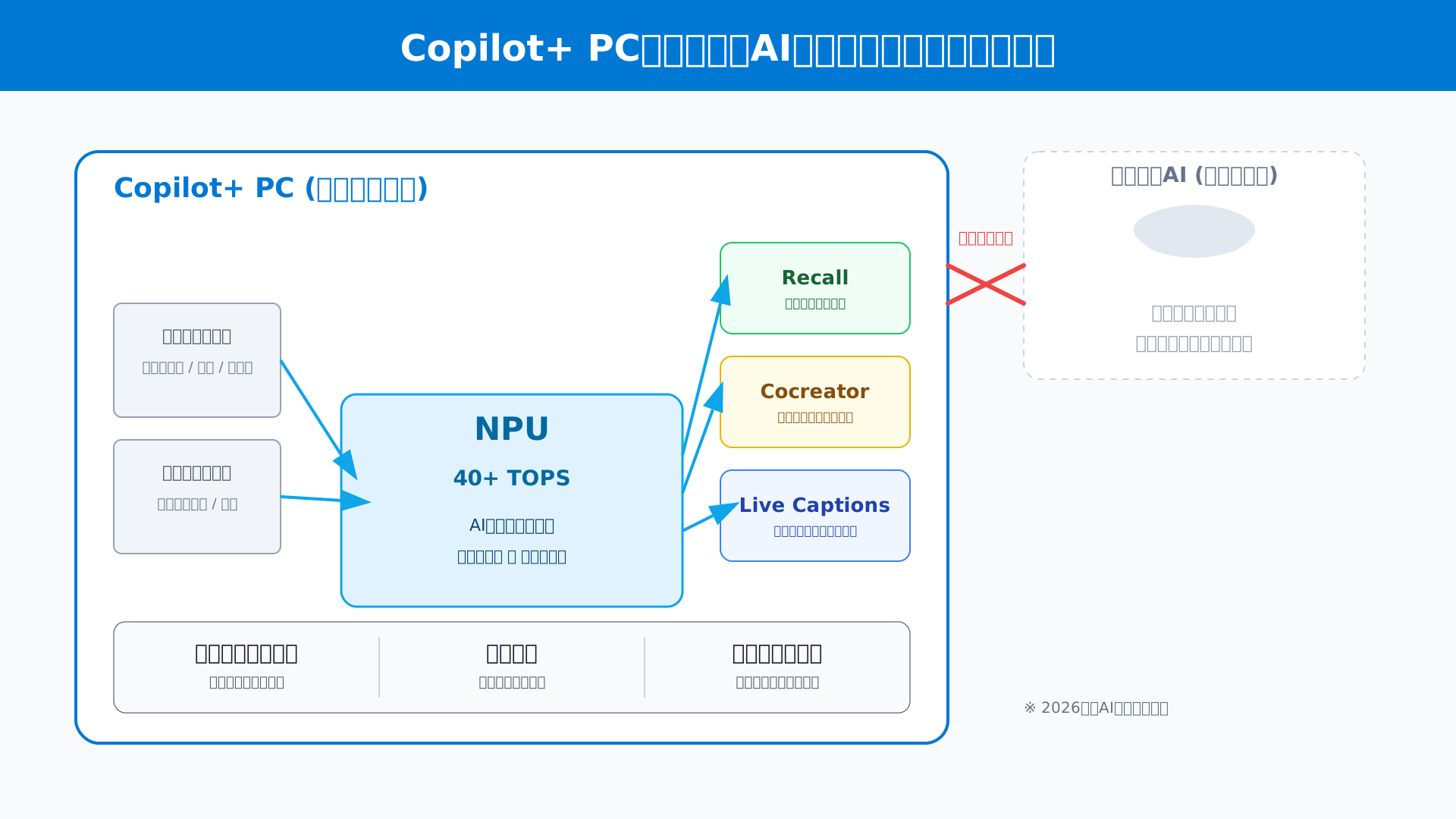
通信環境に左右されず、あらゆるシーンで瞬時にAIアシスタントを呼び出せる体験は、これまでのPC利用の常識を覆すものになるでしょう。
AIのポテンシャルを引き出すには、OSだけでなくハードウェア要件を見直すことも検討すべき重要なポイントです。(参考: Microsoft)
独自のAIエージェントを構築できる「Copilot Studio」の活用
Copilot Studioは、プログラミングの専門知識がない方でも自社専用のAIエージェントを構築できるローコードプラットフォームです。
Microsoft 365 Copilotのライセンスに含まれるこの機能を活用すれば、特定の業務に特化した高度なカスタマイズが可能になります。
具体的な活用事例として、Stripeと連携して顧客の支払い状況を即座に確認したり、自社独自のAPIを呼び出して在庫データを参照したりといった自動化が挙げられます。
単なる汎用的なチャットツールを「自社専用のデジタル社員」へと進化させることで、DXの真価が発揮される仕組みです。
中級者以上のユーザーであれば、アクションやナレッジの追加を通じて、標準機能ではカバーできない独自の業務フローを構築することが推奨されます。
こうしたAIツールを使いこなすためのノウハウは、生成AI 最速仕事術などの書籍でも具体的に紹介されており、実務への導入を検討中の方に最適です。
業務内容に合わせてエージェントを細かく調整し、AIを能動的なパートナーとして使いこなしましょう。Microsoft 365 Copilotで“できること”完全ガイドも、エージェント構築のヒントになります。
【トラブル解決】Copilot導入・利用時のよくある質問と回避策
当セクションでは、Microsoft Copilotの導入直後や日常的な利用シーンで遭遇しやすいトラブルの解決策を具体的に解説します。
多機能なツールであるからこそ、初期設定の不備やアカウントの混在といった予期せぬエラーで躓いてしまうケースが多いためです。
- 「有料プランを契約したのにExcelに表示されない」時の対処法
- 個人用と法人用アカウントを同じPCで使う場合の注意点
- 商用利用における著作権と「AIによる学習」の真実
「有料プランを契約したのにExcelに表示されない」時の対処法
有料プラン契約後にExcelなどのOfficeアプリにCopilotが表示されない場合、まずはライセンス情報の更新とサインインアカウントの再確認を優先的に行いましょう。
Web上での契約が完了しても、デスクトップアプリ側に最新の権限が即座に反映されない、あるいは個人用と組織用のログイン情報が競合していることが主な原因だからです。
具体的には、Officeアプリの「ファイル」メニューから「アカウント」を開き、製品情報欄にある「ライセンスの更新」ボタンをクリックして再認証を試みてください。
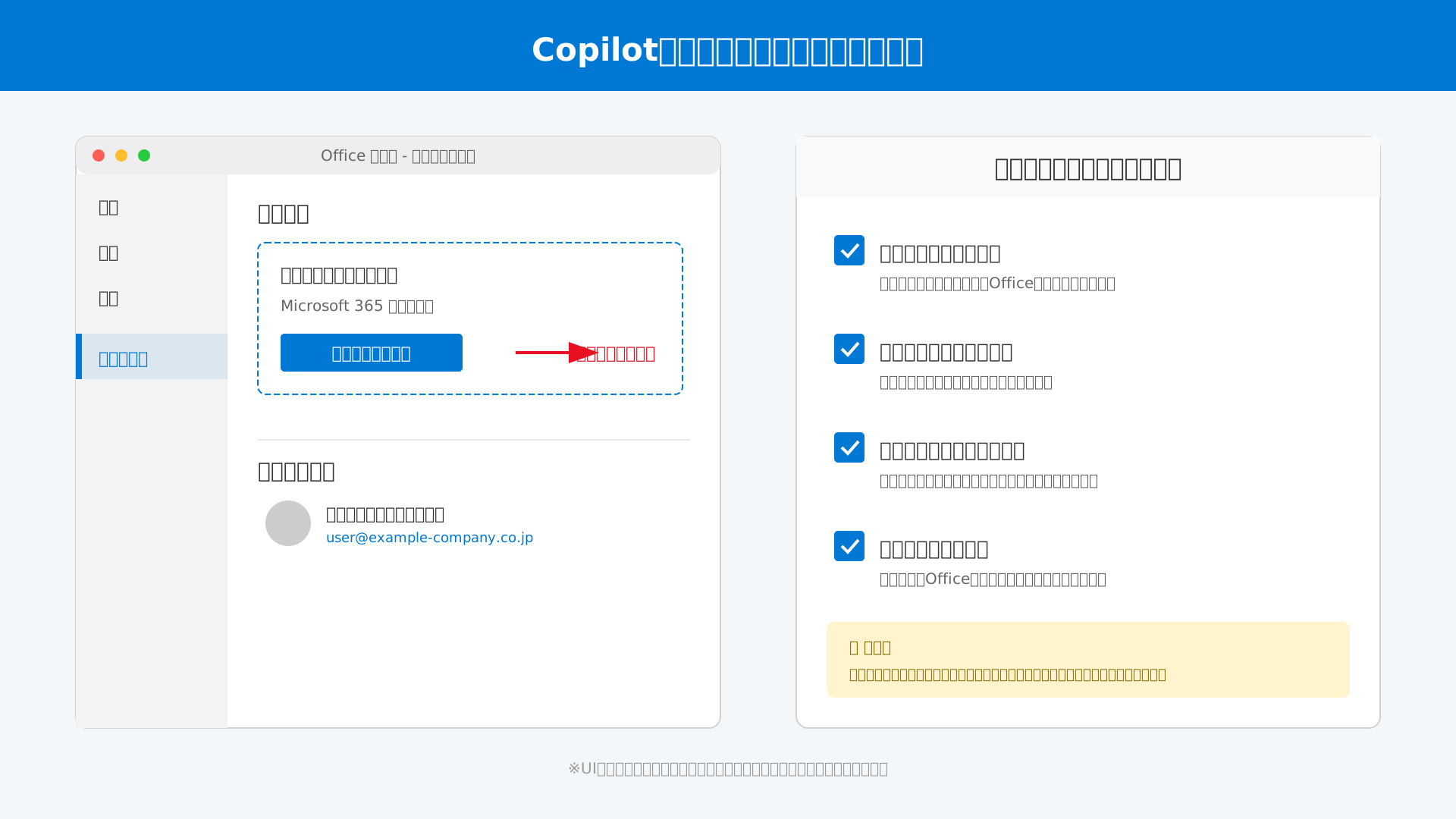
また、法人向けプランの場合は、Microsoft 365 管理センターで対象ユーザーにライセンスが正しく割り当てられているか、IT管理者に確認を依頼することも重要です。
基本的な設定を一つずつ確認し、アプリを完全に再起動することで、Copilotのアイコンは正常に表示されるようになります。
こうした初期設定のコツやAIを使いこなすための基本を網羅した生成AI 最速仕事術も、トラブルを未然に防ぐための参考書として役立ちます。
個人用と法人用アカウントを同じPCで使う場合の注意点
同一デバイスで個人用と法人用のアカウントを併用する際は、ブラウザのプロファイル機能やシークレットウィンドウを使い分けることが運用上の重要課題です。
同一のブラウザセッション内で異なる権限のアカウントを切り替えようとすると、認証情報の干渉によってログイン画面が無限ループするなどの不具合が生じやすいためです。
私自身もマルチアカウント環境でサインイン不可に陥りましたが、仕事用のEdgeプロファイルと個人用のChromeプロファイルを分離することで、データの混在を完全に回避できました。
特に法人データへのセキュアなアクセスを維持するには、Microsoft Copilotのビジネス版を会社用プロファイルで固定運用することを強くおすすめします。
プロファイルごとの隔離を徹底すれば、認証トラブルに煩わされることなく、用途に応じたスムーズなAI活用が可能になります。
商用利用における著作権と「AIによる学習」の真実
法人利用において最も懸念される著作権については、Microsoftが提供する「Copilot Copyright Commitment」によって出力物の法的リスクが保護されています。
ユーザーがAIを用いて生成したコンテンツに関して著作権侵害の訴えを受けた際、一定の条件下でMicrosoftが法的責任を負うことを公式に約束しているためです。
また、企業向けのMicrosoft 365 Copilotでは、入力した組織内のデータがAIモデルの再学習に利用されることは一切ありません。(参考: Microsoft公式サイト)
法務担当者の不安を払拭する強固な補償制度とプライバシー保護の仕組みが整っているため、企業は安心して商用利用を推進できる環境にあります。
機密情報を扱う上でのさらなる安全対策を知りたい方は、最新のMCPセキュリティガイドも併せてご確認ください。
まとめ
Microsoft Copilotの全容について、その種類から選び方まで網羅して解説してきました。
2026年現在、Copilotは単なるチャットツールを超え、あらゆる業務アプリやハードウェアに深く統合された巨大なエコシステムへと進化しています。
本記事で最も重要なポイントは、名称変更に伴うプランの違いを正しく理解し、自分の役割や目的に合わせて最適なAIを選択することです。個人なら「Pro」によるOffice連携、法人なら「Microsoft 365 Copilot」による組織データの活用など、自分にとっての最適解を見極めることが導入成功の鍵となります。
AIを使いこなすスキルは、これからのビジネスシーンにおいて最大の武器となります。最新情報を得た今こそ、AIという強力な相棒とともに、あなたの生産性を劇的に変える一歩を踏み出しましょう。
あなたのビジネスに最適なCopilotは見つかりましたか?
まずは基本機能を無料で試すか、業務効率を最大化する法人プランの導入を検討しましょう。
具体的なプランが決まったら、次は「どう使いこなすか」が重要です。実務での具体的な活用法を身につけたい方には、プロンプトの型を学べる生成AI 最速仕事術や、体系的なスキルを習得できるDMM 生成AI CAMPなどのリソースも非常に役立ちます。
詳細な導入支援や最新のAI活用術は、Saiteki AIの他の記事もチェックしてください。

