
(最終更新日: 2026年02月03日)
「海外資料をDeepLにコピペして翻訳するのは、もう限界……」と感じていませんか?
WordやExcelの書式を維持したまま、文脈に沿った自然な翻訳を手早く済ませたいという悩みは、多くのビジネスパーソンが抱える切実な課題です。
Microsoft 365に統合されたCopilotは、そんなあなたの業務を劇的に変え、生産性を引き上げる「最強の翻訳パートナー」となります。
本記事では、2026年最新のライセンス体系から、各Officeアプリでの具体的な手順、さらにはTeamsの音声同時通訳まで、プロダクトマネージャーの視点で網羅的に解説します。
定番のDeepLとの精度比較やシーン別の使い分け基準も明確にするので、読み終える頃には、翻訳作業の迷いがすべて解消され、効率が圧倒的に向上しているはずです。
Microsoft Copilot翻訳の仕組みと従来の機械翻訳との決定的な違い
当セクションでは、Microsoft Copilot翻訳の根幹をなすテクノロジーと、従来の翻訳ツールと比較した際の決定的な優位性について詳しく解説します。
なぜなら、Copilotが採用している大規模言語モデル(LLM)は、これまでの「機械翻訳」という言葉の定義を根本から書き換えるほどの革新をビジネスにもたらしているからです。
- コンテキストを読み解く「文脈理解型」AI翻訳のメリット
- 対応言語とサポート状況:日本語を含む多言語対応の現在地
- セキュリティの壁:法人向けプラン(M365 Copilot)のデータ保護性能
コンテキストを読み解く「文脈理解型」AI翻訳のメリット
Copilotの翻訳機能は大規模言語モデルを基盤としており、単なる単語の置換ではなく文章の「意味」を深く汲み取ります。
従来の統計的・ニューラル翻訳とは異なり、膨大な学習データから前後の文脈や特定の「役割(ロール)」を理解して最適な訳を出力できるからです。
例えばプロンプトで指示を出すだけで、フォーマルな報告書向けのトーンから親しみやすいカジュアルな表現まで瞬時に使い分けることができます。
同一の英文であっても状況に合わせてニュアンスの異なる日本語へ自然に変換される様子は、実務において非常に強力な武器となるでしょう。
こうした文脈に応じた柔軟な表現の生成こそが、次世代のAI翻訳を定義する最大のメリットと言えます。
AIの特性を活かして業務を高速化する具体的なコツについては、こちらの書籍「生成AI 最速仕事術」でも詳しく紹介されています。
| 比較項目 | 従来の機械翻訳 | Microsoft Copilot |
|---|---|---|
| 翻訳エンジン | 統計・ニューラル(辞書ベース) | LLM(文脈推論ベース) | トーン・口調指定 | 不可(一律の翻訳) | 自由自在(プロンプトで制御) | 役割の割り当て | 不可 | 可能(専門家や翻訳者として) |
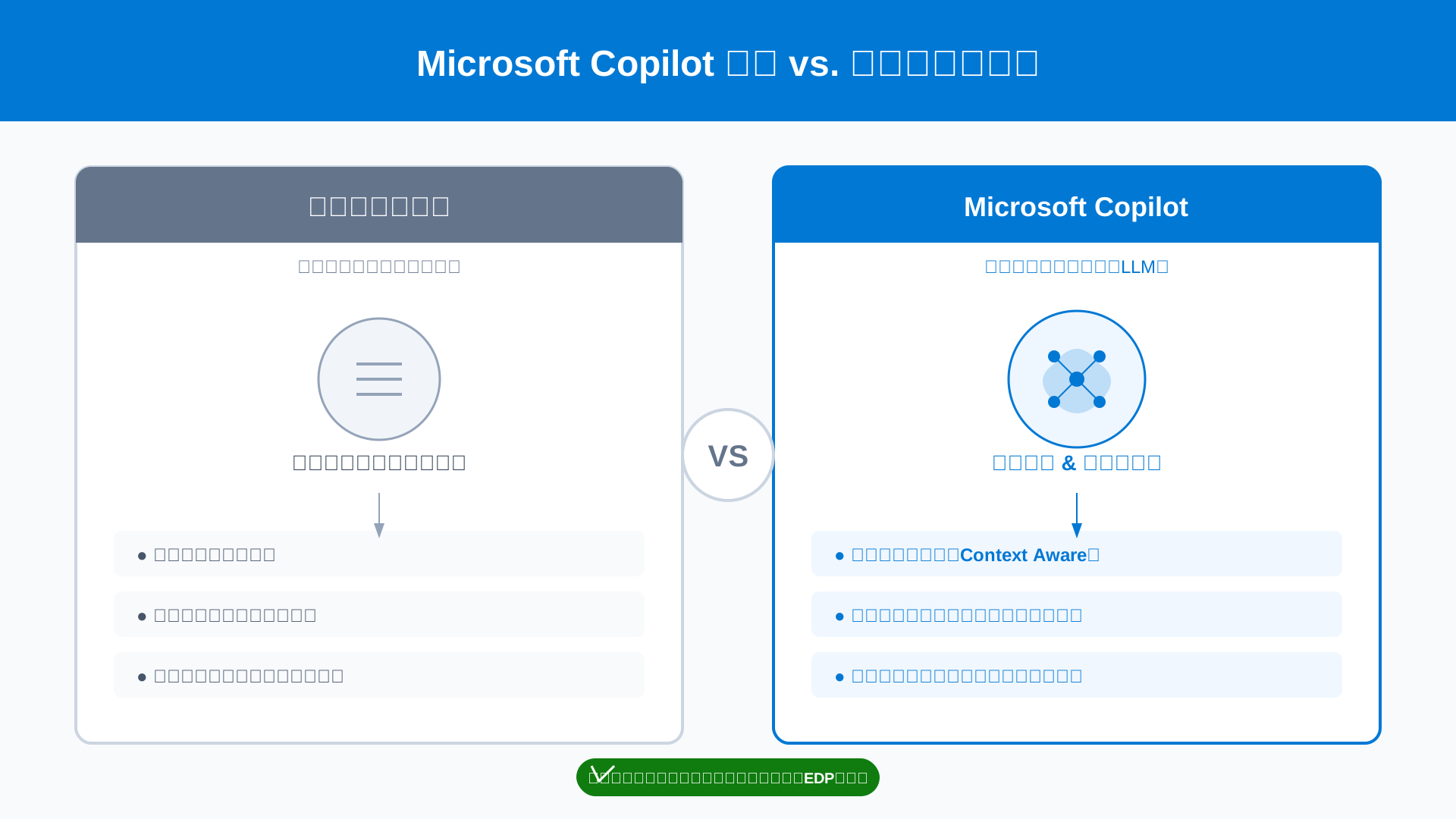
詳細な活用術は、Microsoft 365 Copilotで“できること”完全ガイドも併せてご覧ください。
対応言語とサポート状況:日本語を含む多言語対応の現在地
2026年現在、Copilotは日本語を含む主要言語から専門性の高いマイナー言語まで幅広くカバーしています。
マイクロソフトがグローバル展開を強力に推進しており、翻訳対象となる言語のバリエーションを常に拡張し続けているためです。
日本語、英語、中国語といったビジネスで不可欠な言語はもちろん、ウクライナ語やタイ語など多数の言語がサポート対象に含まれます。
ユーザーインターフェースの設定と言語処理の対応状況は異なる場合があるため、運用前には必ず公式の最新リストを確認してください(参考: Microsoft サポート)。
多言語間のコミュニケーション障壁を完全に取り払うサポート体制は、グローバルに展開する企業の強い味方となるはずです。
セキュリティの壁:法人向けプラン(M365 Copilot)のデータ保護性能
法人向けのMicrosoft 365 Copilotにおいては、エンタープライズ水準の極めて高度なデータ保護性能が標準で確保されています。
企業の機密情報がAIの追加学習に流用されたり、外部へ漏洩したりするリスクを物理的・論理的に排除した設計になっているからです。
具体的には「エンタープライズデータ保護(EDP)」が適用され、入力したプロンプトや翻訳対象のファイル内容は契約組織のテナント内のみに隔離されます。
私が多くの企業のプロジェクトマネージャーと対話してきた経験からも、この「学習に利用されない」という保証は導入を決定付ける最重要項目となっています。
組織の重要資産を守り抜く堅牢なセキュリティがあるからこそ、私たちは機密性の高い文書の翻訳も安心してAIに任せることができるのです。
具体的な安全性については、Microsoft Copilotのセキュリティは安全か?でより深く解説しています。
2026年最新ライセンス体系:Copilot翻訳を利用するための最適なプラン選択
当セクションでは、2026年時点での最新ライセンス体系と、翻訳機能を活用するために最適なプランの選び方について詳しく解説します。
精度の高い翻訳や会議のリアルタイム通訳機能を最大限に引き出すためには、個々の利用環境に合わせた適切なライセンスの選定が不可欠だからです。
- 個人向けプランの再編:Microsoft 365 Personal/Familyへの統合
- 法人向け「Microsoft 365 Copilot」の導入要件と価格改定への対策
- 翻訳機能を有効化するための初期設定とOneDrive/SharePoint連携の必須知識
個人向けプランの再編:Microsoft 365 Personal/Familyへの統合
2026年現在、個人ユーザーが翻訳機能を含むCopilotを利用するには、Microsoft 365 PersonalまたはFamilyプランへの加入が最も合理的です。
以前は別途契約が必要だったCopilot Pro機能がこれらのベースプランに統合されたことで、追加コストを抑えつつ高度なAI翻訳にアクセスできる体制が整いました。
改定後の料金体系では、Personalプランが月額2,130円、Familyプランが月額2,740円から提供されており、日常的なドキュメント翻訳には十分な機能が備わっています(参考: PC Watch)。
| プラン名 | 月額料金 (税込) | 年額料金 (税込) | 主な特徴 |
|---|---|---|---|
| Microsoft 365 Personal | 2,130円 | 21,300円 | Copilot統合済み、1TBのOneDrive |
| Microsoft 365 Family | 2,740円 | 27,400円 | 最大6名利用可、Copilot統合済み |
| Microsoft 365 Premium | 3,200円 | 32,000円 | Copilot Pro全機能、高度な保護 |
さらに詳細なプランの使い分けについては、こちらの徹底比較ガイドも役立ちます。
翻訳クレジットの制限はあるものの、個人がOfficeアプリで手軽に翻訳を活用するための敷居は以前よりも大幅に下がっています。
法人向け「Microsoft 365 Copilot」の導入要件と価格改定への対策
ビジネスシーンでセキュアかつ無制限の翻訳機能を求める企業は、Microsoft 365 Copilotライセンスの導入を優先すべきです。
法人向けプランでは入力データがAIの学習に利用されない「エンタープライズデータ保護」が適用されるため、機密文書の翻訳も安心して行えるという大きなメリットがあります。
2026年7月にベースライセンスの値上げが予告されていることから、Business Standard以上のプランを契約している企業は早めの導入検討がコスト最適化の鍵を握ります(参考: 大塚商会)。
詳しい価格改定への対策については、最新の料金プランガイドで具体的なステップを確認できます。
月額4,497円(税抜)の投資は決して安くありませんが、海外との会議通訳や膨大な資料翻訳の工数削減を考慮すれば、十分な生産性向上が期待できるでしょう。
翻訳機能を有効化するための初期設定とOneDrive/SharePoint連携の必須知識
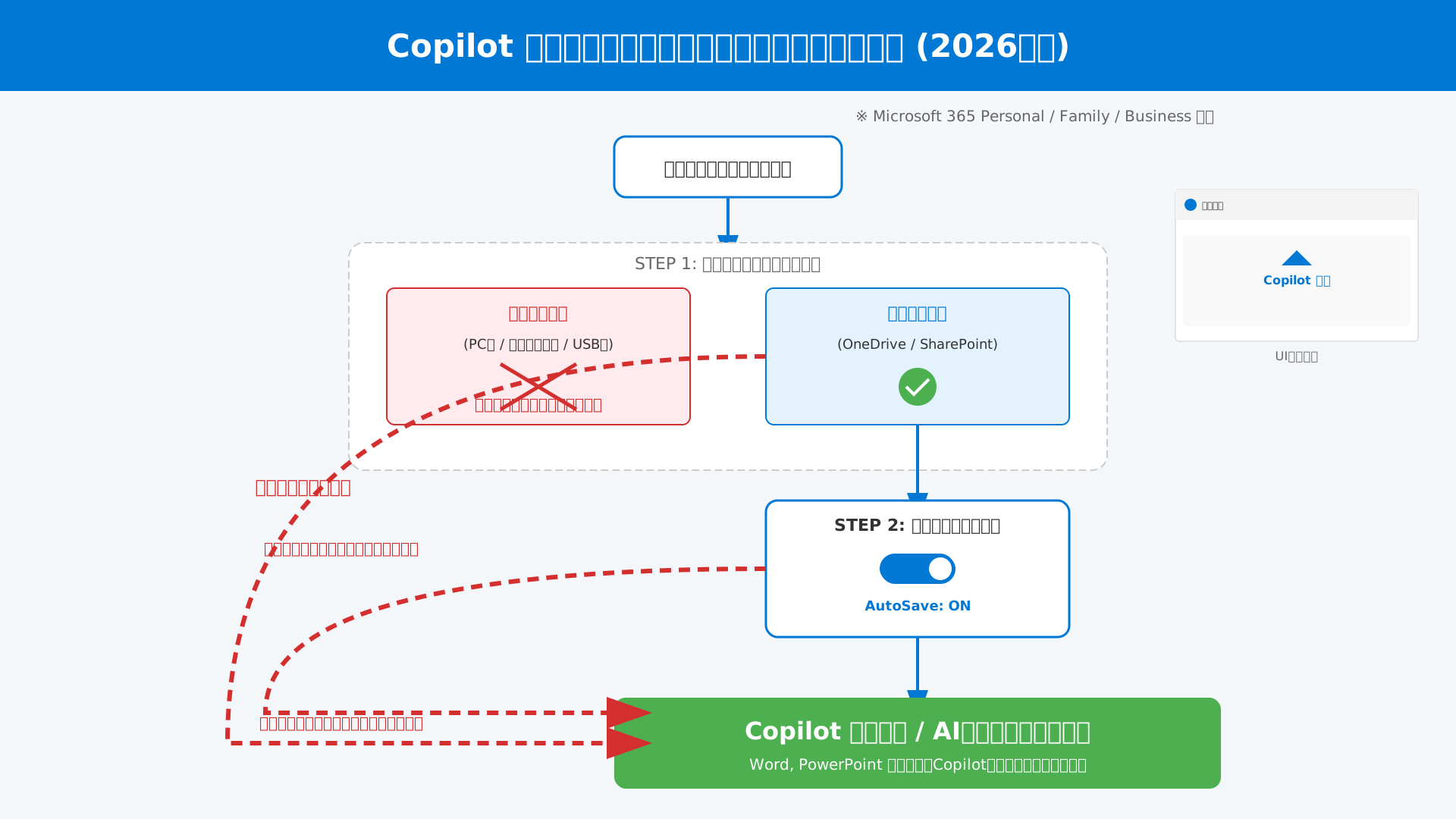
Copilotによる文書翻訳をスムーズに実行するためには、対象ファイルを必ずクラウドストレージへ保存し、自動保存機能を有効にしておく必要があります。
AIがリアルタイムでドキュメントを解析・処理する仕組み上、ローカル環境に保存されたままのファイルでは翻訳メニュー自体が表示されない制限があるためです。
私も環境構築時に「機能が出てこない」と悩みましたが、OneDriveとの同期を確認しスイッチを切り替えた瞬間に解決したという経験があり、この設定は非常に見落としやすいポイントといえます。
業務の効率化には最新ツールの設定だけでなく、生成AI 最速仕事術のような書籍で体系的な活用ノウハウを学ぶことも有効な手段となります。
WordやPowerPointの左上に表示される「自動保存」スイッチをオンにすることが、Copilot翻訳という強力な武器を使いこなすための第一歩となります。
Word・Excel・PowerPointでドキュメントを「丸ごと」翻訳する具体手順
当セクションでは、Microsoft Officeの主要アプリであるWord、Excel、PowerPointを使用して、作成済みのドキュメントを「丸ごと」翻訳する具体的な手順を解説します。
なぜなら、各アプリに統合されたCopilotを活用することで、従来の翻訳ツールでは手間がかかっていたレイアウトの調整やデータの整合性確認を自動化し、作業時間を大幅に短縮できるからです。
- PowerPoint:デザインを崩さず全スライドを一括翻訳する「プレゼンテーション翻訳」
- Word:書式維持翻訳から内容要約までをワンストップで行う方法
- Excel:データ分析と多言語レポート作成を同時に完結させるテクニック
PowerPoint:デザインを崩さず全スライドを一括翻訳する「プレゼンテーション翻訳」
PowerPointのCopilotは、スライドのデザインを維持したまま全スライドを一括で翻訳できる画期的な機能を提供しています。
2025年より正式提供された「プレゼンテーションの翻訳」機能は、手動でのテキスト置換作業を不要にし、一瞬で別言語のファイルを生成してくれます(参考: Microsoft サポート)。
具体的な操作は、リボンにあるCopilotアイコンから「プレゼンテーションの翻訳」を選択し、目的の言語を指定するだけで、テキストボックスやSmartArtが自動で変換されます。
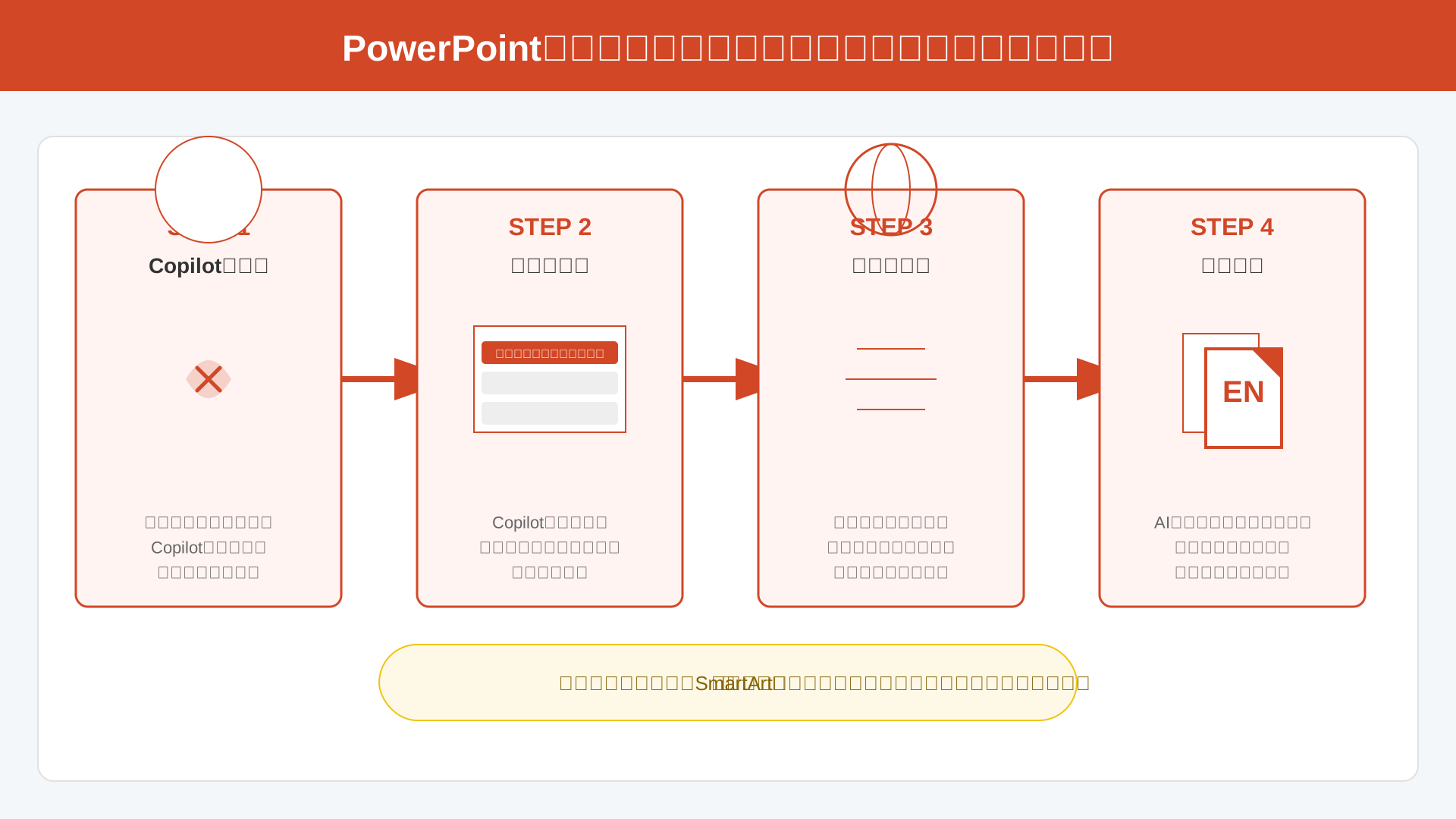
ただし、画像内の文字は翻訳対象外となるため、図解が多い資料では個別に補足修正が必要になる点には留意しましょう。
レイアウト崩れを気にせずグローバルな資料作成が可能になるこの機能は、海外拠点との情報共有を劇的にスピードアップさせるはずです。
Word:書式維持翻訳から内容要約までをワンストップで行う方法
Wordでの翻訳活用は、単純な言語変換にとどまらず、翻訳と要約、さらにはアクションアイテムの抽出をワンストップで完結させることが可能です。
大規模言語モデルの力を借りることで、従来の機械翻訳では難しかった「文脈に応じたトーンの変更」が高精度に実現されています。
例えば、契約書を扱う際には「この契約書の重要条項を日本語で要約したあと、法務担当向けのトーンで英語に翻訳して」といった具体的な指示を出すのが実務的です。
文書全体を読み込ませることで、単なる言葉の置き換えではない、実用性の高いドキュメントが瞬時に作成されます。
最新のAI文章作成ツール徹底比較でも評価されている通り、執筆と翻訳を一つのアプリ内で完結させるメリットは計り知れません。
文書作成のワークフローを抜本的に効率化し、思考を止めることなく多言語展開ができる環境を整えましょう。
Excel:データ分析と多言語レポート作成を同時に完結させるテクニック
ExcelにおけるCopilotの翻訳技術は、数値データとテキストが混在する複雑なレポートを多言語化する際に真価を発揮します。
セル内のデータを構造的に理解しているため、数式やグラフのラベルといった重要な要素を壊さずに指示した言語への変換が可能です。
日本語で入力された売上データから「来月の予測を含む英語のレポート案」を作成させたり、多言語の顧客フィードバックを一括翻訳させたりといった活用が想定されます。
複雑な表データでも正確に文脈を汲み取る精度は、業務の自動化を強力に後押しする頼もしい存在と言えるでしょう(参考: Excel×AIデータ分析徹底ガイド)。
データ分析と翻訳をシームレスにこなすことで、言語の壁を意識せずに迅速な意思決定を行うための環境が完成します。
最新のAI活用術をさらに詳しく学びたい方には、以下の書籍もおすすめです。
Teams会議の「音声同時通訳」機能を使いこなす次世代のコミュニケーション術
当セクションでは、Microsoft Teamsにおける革新的な「音声同時通訳」機能の活用術と、会議後のフォローアップを劇的に効率化するフローについて解説します。
グローバル化が進むビジネス現場において、言語の壁を取り払うことは迅速な意思決定と生産性向上に直結する重要な要素だからです。
- 音声同時通訳エージェント(Interpreter)の起動方法と対応9言語
- リアルタイム翻訳字幕と要約作成を組み合わせた会議効率化フロー
- 英語メールの返信を自動生成:Outlookでのトーン指定翻訳活用術
音声同時通訳エージェント(Interpreter)の起動方法と対応9言語
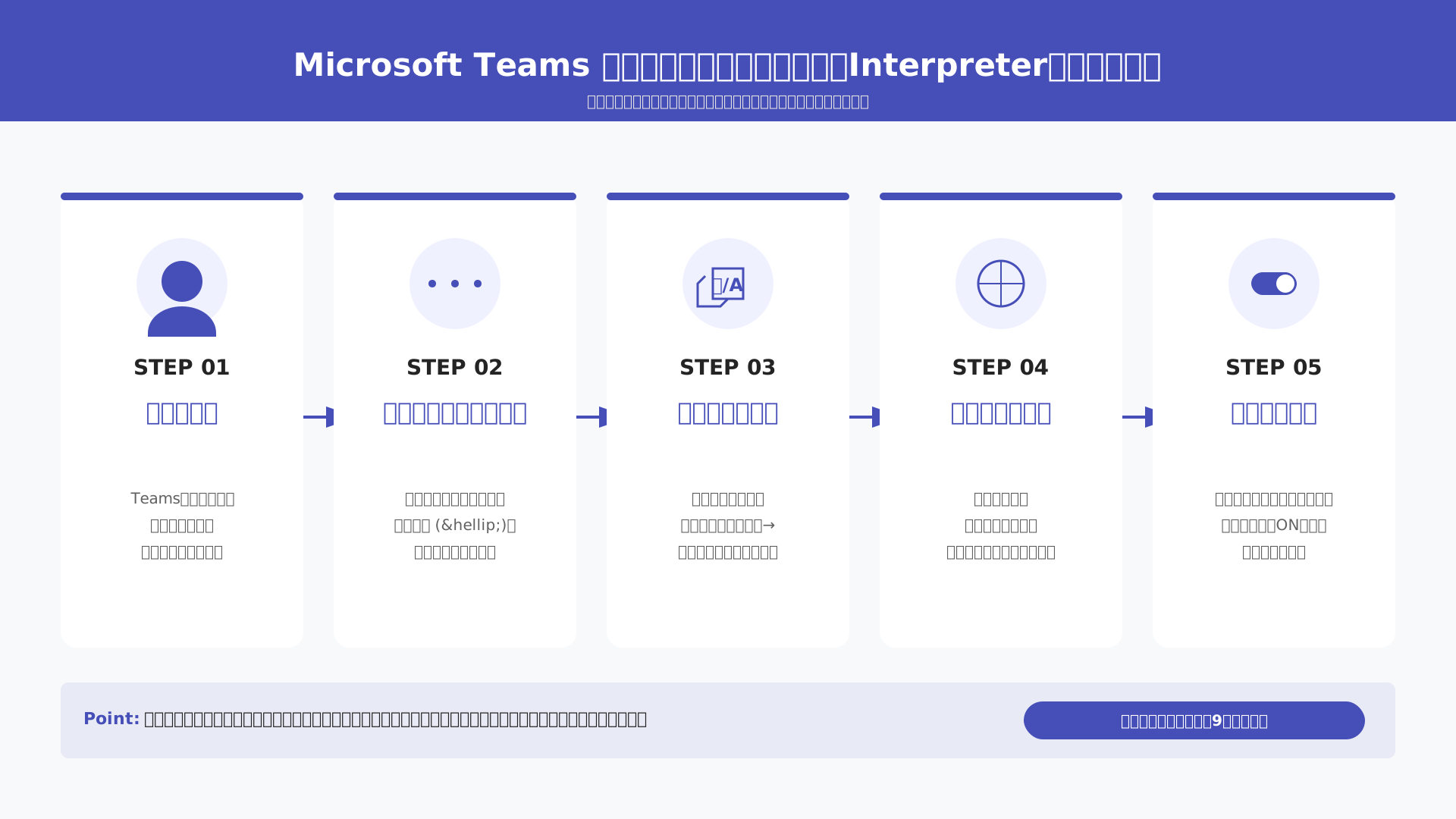
Microsoft Ignite 2024で発表された最新の「音声同時通訳(Interpreter)」は、話者の声をシミュレートしてリアルタイムに通訳する画期的な機能です。
これまでの機械的な合成音声とは異なり、話者本人の声質を維持しながら他言語へ変換できるため、聞き手は違和感なく自然なニュアンスで発言を理解できます。
2025年初頭より提供が開始されており、日本語や英語、中国語を含む主要9言語においてスムーズな通訳フローを実現しました(参考: XEXEQ)。
| カテゴリ | 詳細内容 |
|---|---|
| 対応言語数 | 計9言語 |
| 対応言語リスト | 日本語、英語、中国語(標準)、フランス語、ドイツ語、イタリア語、韓国語、ポルトガル語(ブラジル)、スペイン語 |
| 出所 | (参考: XEXEQ) |
会議中に「Interpreting(通訳中)」のステータスを確認しながら利用することで、多国籍チーム間の連携はこれまでにないほど円滑になります。
最新のMicrosoft 365 Copilotで“できること”完全ガイドでも触れられている通り、こうしたAIエージェントの活用がビジネスのスタンダードとなりつつあります。
リアルタイム翻訳字幕と要約作成を組み合わせた会議効率化フロー
音声通訳と並行して「翻訳字幕」と「Copilotによる要約」を併用することが、海外拠点との会議における聞き逃しをゼロにする最も確実な対策です。
聴覚的な通訳だけでは専門用語の細部を捉えきれないケースでも、視覚的なトランスクリプトをリアルタイムで画面上に生成すれば確実なフォローが可能になります。
具体的には以下のステップでセットアップを行うのが理想的です。
- 会議開始直後に録音と文字起こしを有効化する
- 字幕設定から「翻訳後の言語」として日本語を選択し画面に表示させる
- 会議終了後、Copilotチャットを用いて未決定事項やアクションアイテムを抽出する
対面での会議や移動中であれば、PLAUD NOTEのようなAIボイスレコーダーを併用することで、Teams外のやり取りも一元管理できるため非常に便利です。
このフローを定型化すれば、会議終了の数分後には正確な要約が完成し、即座に関係者へ共有できる体制が整います。
英語メールの返信を自動生成:Outlookでのトーン指定翻訳活用術
Outlookに搭載されたCopilot機能を活用すれば、受信した外国語メールを即座に翻訳した上で、相手との関係性に最適なトーンで返信ドラフトを生成できます。
ビジネス習慣に則した適切な敬語や表現の選択は、単なる言語スキル以上に文化的な理解を要するため、AIによる文脈判断を借りることでマナー違反を防げます。
返信を作成する際に「フォーマル」「カジュアル」といったトーンを指定するだけで、意図を正確に汲み取った洗練された英文が数秒で書き上がります。
これは単なる翻訳を超えた、文脈を考慮した「意訳」と「創作」を同時に行う高度なAI活用の一例と言えるでしょう。
生成された文章のニュアンスがビジネス慣習に適合しているか最終確認する習慣をつけることで、自身の語学力を補完しながらプロフェッショナルな対外コミュニケーションを維持できます。
DeepL vs Copilot:翻訳精度の徹底比較とビジネスシーン別使い分け基準
当セクションでは、DeepLとMicrosoft Copilotの翻訳精度における違いと、ビジネスシーンでの最適な使い分け基準を解説します。
単純な翻訳精度だけでなく、Officeアプリ連携やセキュリティ面での特性を理解することが、実務での業務効率化に直結するからです。
- 翻訳精度を極大化する「黄金プロンプト」の構成要素と具体例
- 専門用語・社内用語を正しく反映させるためのコンテキスト指定のコツ
- トラブルシューティング:翻訳できない、エラーが出る時の原因と解決策
翻訳精度を極大化する「黄金プロンプト」の構成要素と具体例
AIに翻訳を依頼する際は、単なる命令ではなく文脈や制約条件を網羅した黄金プロンプトを構築することが重要です。
生成AIは指示が曖昧だと一般的な語彙に逃げる傾向がありますが、役割や読者を定義すれば専門性の高い文体へと調整できるからです。
例えば、背景情報・対象読者・翻訳トーン・固有名詞の扱い・出力形式という5つの要素をテンプレート化して組み込む手法が推奨されます。
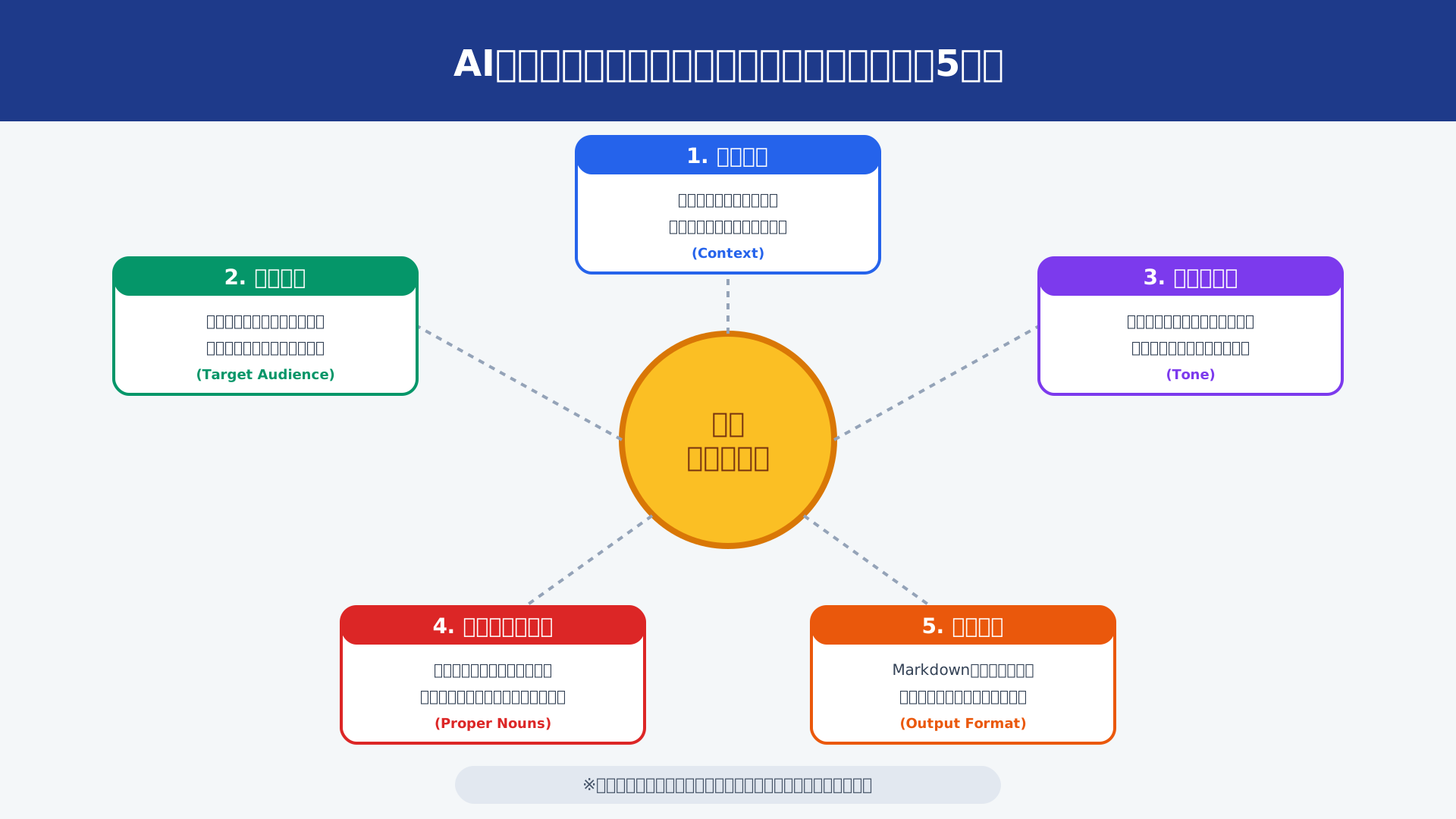
翻訳後の修正コストを最小化するためにも、まずはこの構成案に従って詳細な指示を与える習慣を身につけましょう。
実践的なテクニックをさらに深めたい方は、プロンプトエンジニアリング入門の記事もあわせて参考にしてください。
効率的な指示出しについては生成AI 最速仕事術でも詳しく解説されており、業務スピードの向上に直結します。
専門用語・社内用語を正しく反映させるためのコンテキスト指定のコツ
業界特有の専門用語や社内独自の表現を正確に反映させるには、Copilot特有のコンテキスト指定を使いこなす必要があります。
これはMicrosoft 365 CopilotがRAG(検索拡張生成)という技術を採用しており、組織内のOneDriveやSharePointに蓄積されたデータを参照できるためです。
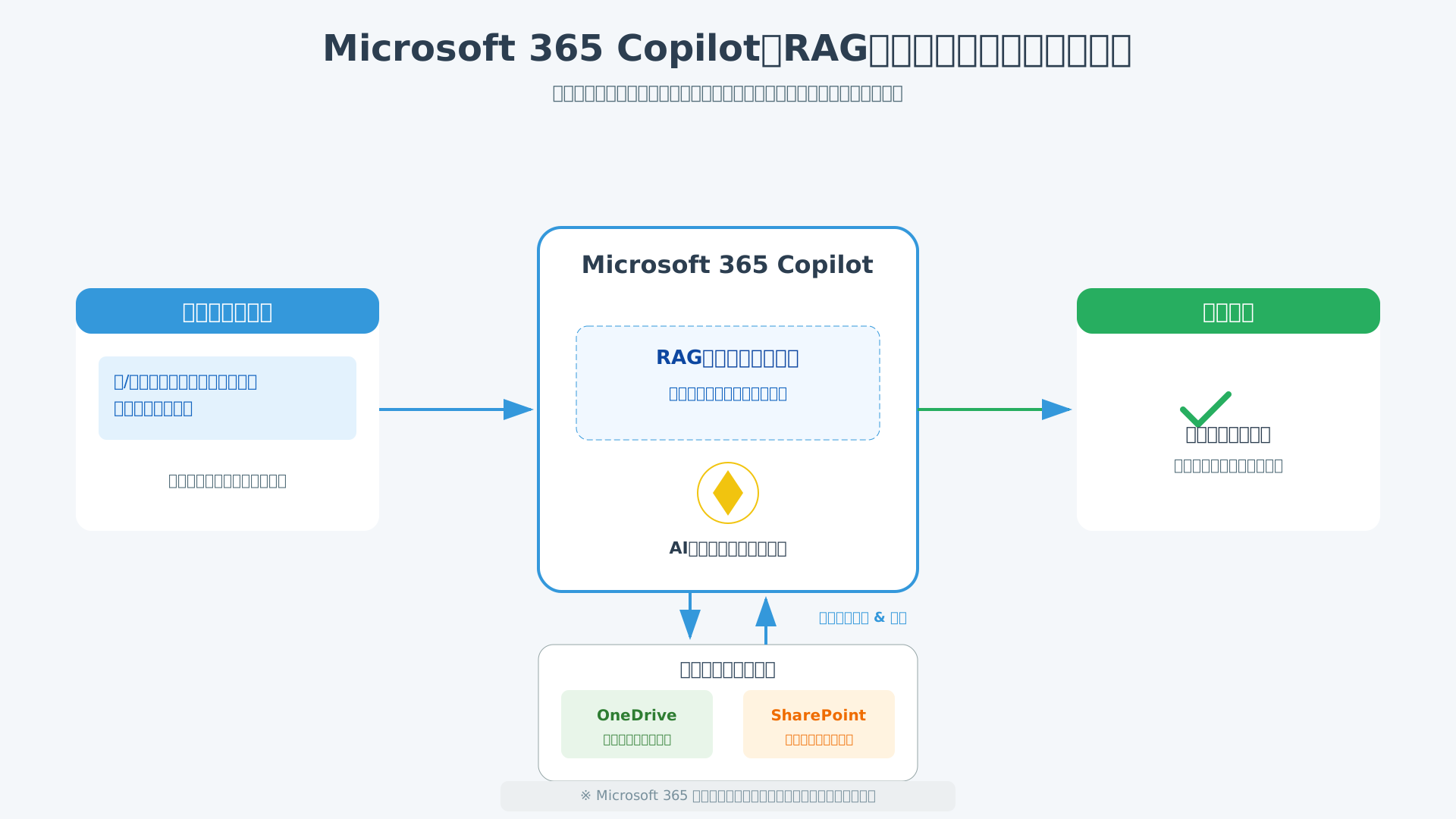
実用的な手順としては、Word等の編集画面で「/(スラッシュ)」を入力して既存の用語集ファイルを選択し、それを基に翻訳するよう指示を出すのが最も効果的です。
これにより一般的な翻訳ツールでは対応が難しい「自社独自の言い回し」を自然に学習させ、精度の高い成果物を得ることが可能になります。
社内のナレッジをAIに接続して活用する具体的なステップは、Microsoft 365 Copilotで“できること”完全ガイドでも詳しく解説されています。
トラブルシューティング:翻訳できない、エラーが出る時の原因と解決策
Copilotでの翻訳中にエラーが発生したりボタンが反応しなかったりする場合は、ファイルの保存場所と権限設定を真っ先に確認してください。
AI機能はクラウド環境での同期を前提としているため、OneDriveへの自動保存がオフになっているファイルや、ローカルに直接保存された文書は処理対象外となるからです。
現場で直面しやすいトラブルの主な原因と解決策を以下の表にまとめましたので、不具合が生じた際のチェックリストとして活用しましょう。
| 不具合の現象 | 考えられる主要な原因 | 推奨される解決策 |
|---|---|---|
| 翻訳ボタンが表示されない | ファイルがローカル保存されている | OneDriveにアップロードし自動保存をONにする |
| 翻訳処理が途中で停止する | 文書の文字数が上限を超えている | ファイルを複数に分割して翻訳を再試行する |
| 特定の固有名詞が誤訳される | 文脈情報がAIに不足している | 事前に「/」で用語集ファイルを参照させる |
また、機密保護ラベルが設定されたドキュメントもエラーの引き金になりやすいため、組織のセキュリティポリシーに抵触していないかの確認も忘れてはいけません。
社内での運用ルールを明確にする際は、AIマニュアル作成ツールを利用して対処手順を共有しておくのがスムーズです。
まとめ:Copilotで言語の壁を超え、次世代の生産性へ
いかがでしたでしょうか。2026年最新のMicrosoft Copilot翻訳は、単なる言葉の置き換えを超え、文脈を汲み取った高度な表現やOfficeアプリとのシームレスな連携を実現しています。
特に、PowerPointのレイアウトを維持したままの全体翻訳や、Teamsでのリアルタイム音声通訳機能は、グローバルビジネスのスピード感を劇的に変える強力な武器となります。
もはや「言語の壁」はAIによって乗り越えるべき課題ではなく、新しい市場や知識へアクセスするための入り口へと進化しました。
この記事で学んだプラン選びや活用術を活かし、まずは身近なドキュメント作成からその圧倒的な利便性を体感してみてください。
Microsoft Copilotを導入して、コピペ翻訳から解放されたい方は、公式サイトで最新のプランをチェックするか、詳細な『AI翻訳ツール比較記事』をご覧ください。
また、国際会議の効率を極限まで高めたい方には、112カ国語対応のAIボイスレコーダーPLAUD NOTEの併用も非常に効果的です。
当メディアでは、この他にもビジネスを加速させる最新の生成AI活用術を多数発信していますので、ぜひ他の記事も探して役立ててください。

