
(最終更新日: 2026年01月31日)
「会議の議事録作成に追われ、本来の業務に集中できない」「録音した音声ファイルの書き起こしが苦痛だ」そんな悩みを抱えるビジネスパーソンは少なくありません。
最新のMicrosoft Copilotを活用すれば、これまで数時間かかっていた作業をわずか数分に短縮し、驚くほどスムーズに業務を自動化することが可能になります。
本記事では、Teams会議のリアルタイム要約からWordでの高度な文字起こし手順、さらには2026年最新のライセンス体系や上限緩和のニュースまでを網羅して解説します。
この記事を読むだけで、自分に最適なプラン選びから実務への導入方法まで、他の記事を検索し直すことなくすべてを理解できるはずです。
AIツールの専門メディアであるSaiteki AI監修者が、プロの視点で「これ一冊で完結する完全ガイド」として、あなたの生産性向上を全力でサポートします。
さあ、Copilotを頼れるパートナーとして迎え、よりクリエイティブな仕事に集中できる新しい働き方を一緒に手に入れましょう!
Microsoft Copilot文字起こしの基礎知識と導入するメリット
当セクションでは、Microsoft Copilotにおける文字起こし機能の基礎と、それを導入することで得られるビジネス上のメリットを解説します。
AIによる文字起こしがどのように議事録作成を効率化し、さらにデータの安全性がどのように保たれているかを理解することは、組織への導入を成功させるための重要な鍵だからです。
- 生成AIが「文字起こし」を「議事録」へ昇華させる仕組み
- Teams文字起こしとCopilotの関係性:何が必要か?
- ビジネス利用で必須となる「データの安全性」とプライバシー
生成AIが「文字起こし」を「議事録」へ昇華させる仕組み
Microsoft Copilotは、録音された音声を単にテキストへ変換するだけでなく、文脈を読み解くことで「議事録」としての価値を持つインテリジェントな要約へと昇華させます。
これは、LLM(大規模言語モデル)がトランスクリプト内の発言意図を解析し、重要な決定事項やネクストアクションを論理的に抽出しているためです。
実際に、会議終了後には論点ごとのチャプター分けや詳細なサマリーが自動生成されます(参考: Microsoft Learn)。
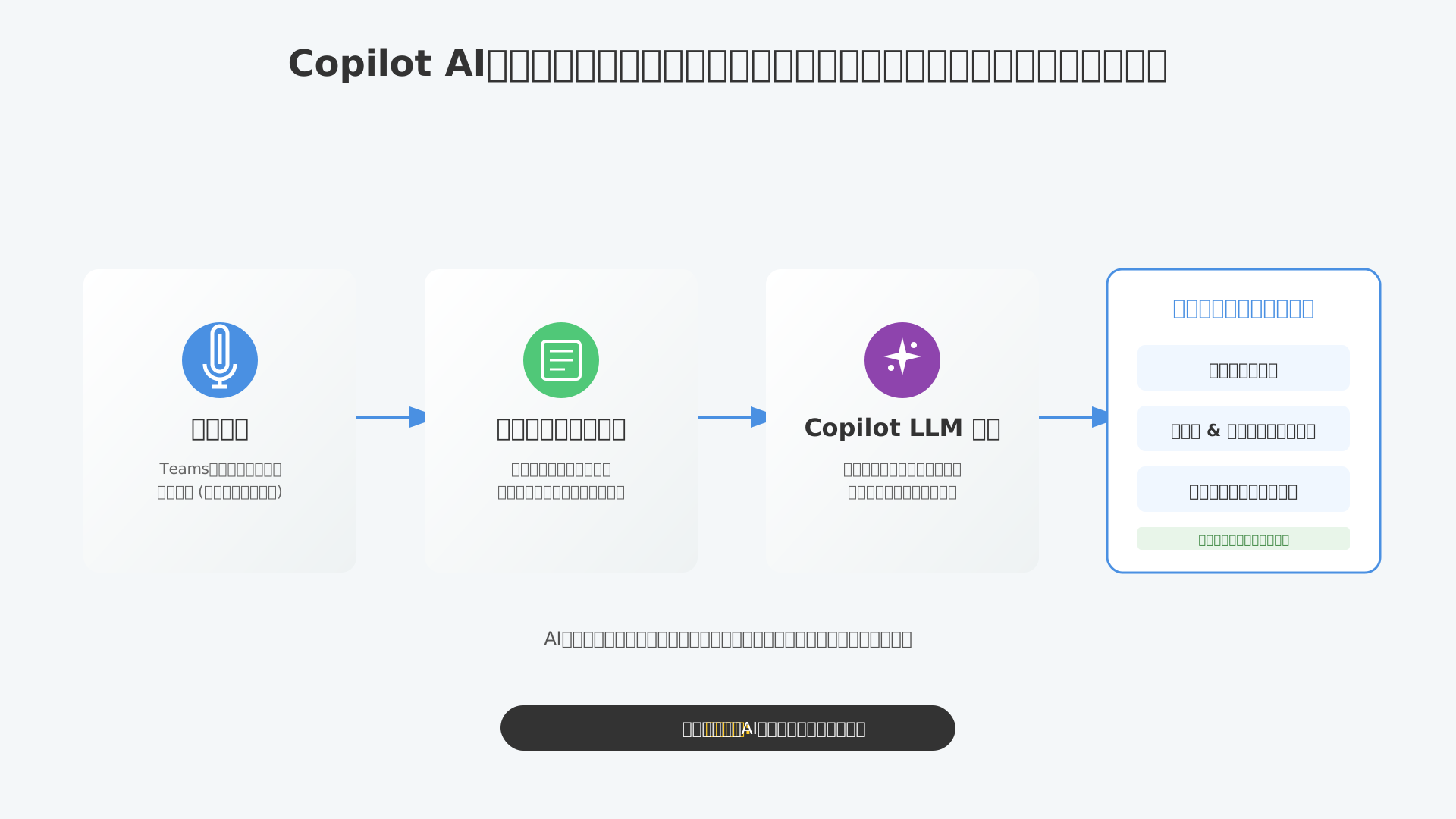
音声から構造化されたデータへと変換するこのプロセスこそ、AIがビジネスの生産性を劇的に向上させる核心的な仕組みといえます。
対面会議での高品質な録音が必要な場合は、PLAUD NOTEのようなAIボイスレコーダーとの併用も非常に効果的です。
Teams文字起こしとCopilotの関係性:何が必要か?
Teams会議でCopilotの能力を最大限に引き出すためには、前提条件として標準機能の「トランスクリプション」を有効にする必要があります。
Copilotは生成された文字起こしデータを情報源としてリサーチや要約を行うため、データが存在しない状態では機能が制限されてしまうからです。
利用に際しては会議オプションから「文字起こし」をオンにし、かつ「Microsoft 365 Copilot」のライセンスが各ユーザーに付与されているかを確認してください。
詳しいライセンスの違いや活用法については、Microsoft Copilot徹底比較と最適な使い方ガイドでも解説しています。
AIを使いこなして業務を効率化したい方には、生成AI 最速仕事術などの書籍も非常に参考になります。
ビジネス利用で必須となる「データの安全性」とプライバシー
企業がAIを導入する際の最大の懸念点であるセキュリティに対し、Microsoftは入力されたデータが学習に再利用されない商用保護を明確に打ち出しています。
組織内の会議内容やアップロードされた文書ファイルは、Microsoft 365の強力なデータガバナンス下で管理され、外部に漏洩することはありません。
特に機密性の高い議論においては、ログを保存せずに会議中だけリアルタイム要約を行う「会議中のみのCopilot利用」設定が非常に有効です。
データの透明性と安全性が確保された環境でこそ、AIによる文字起こしは真のビジネスパートナーとしての役割を果たします。
法人向けの安全な仕様については、Microsoft 365 Copilotで“できること”完全ガイドで詳しく紹介されています。
Teams会議をCopilotで自動議事録化する具体的な設定・操作手順
当セクションでは、Teams会議においてCopilotを使いこなし、議事録作成を自動化するための具体的な設定と操作手順を詳しく解説します。
会議の生産性を最大化するためには、AIが正しく情報を処理できるよう、事前設定や機能の特性を正しく理解しておくことが不可欠だからです。
- 会議開始前に確認すべき設定と「レコーディング」の有効化
- 「インテリジェント・リキャップ」による情報の抽出と活用法
- 録画・文字起こしデータを保存せずにCopilotを使う「機密モード」設定
会議開始前に確認すべき設定と「レコーディング」の有効化
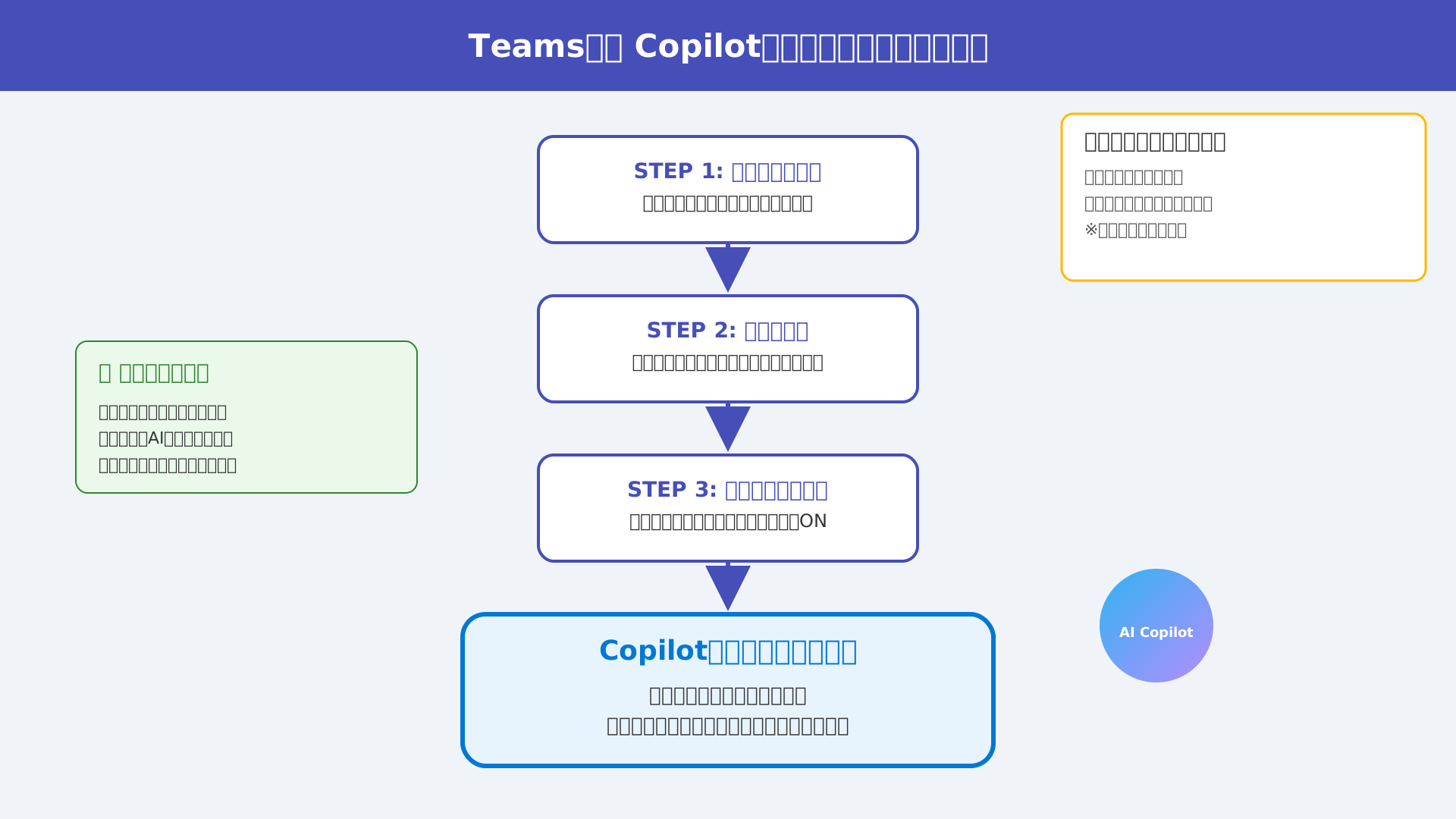
Copilotの機能を最大限に引き出すためには、会議オプションから「文字起こし」と「レコーディング」を事前または開始直後に有効化しておく必要があります。
AIは会議中の音声をテキスト化したデータを解析のベースとするため、これらの記録が停止していると要約や質問回答の機能が正常に働きません。
設定方法は簡単で、会議詳細画面の「オプション」から「レコーディングと文字起こし」の項目を探し、自動的に記録を開始するようトグルをオンにするだけです。
参加者には記録開始の通知が自動的に届くため、主催者は事前に「本日はCopilotで議事録を作成します」と一言添えておくと進行がよりスムーズになります。
また、物理的なデバイスでより高精度な文字起こしを求めるなら、PLAUD NOTEのような最新のAIボイスレコーダーを併用するのも一つの手です。
基本となる設定を確実に押さえておくことが、デジタル議事録作成を成功させるための絶対条件と言えるでしょう。
「インテリジェント・リキャップ」による情報の抽出と活用法
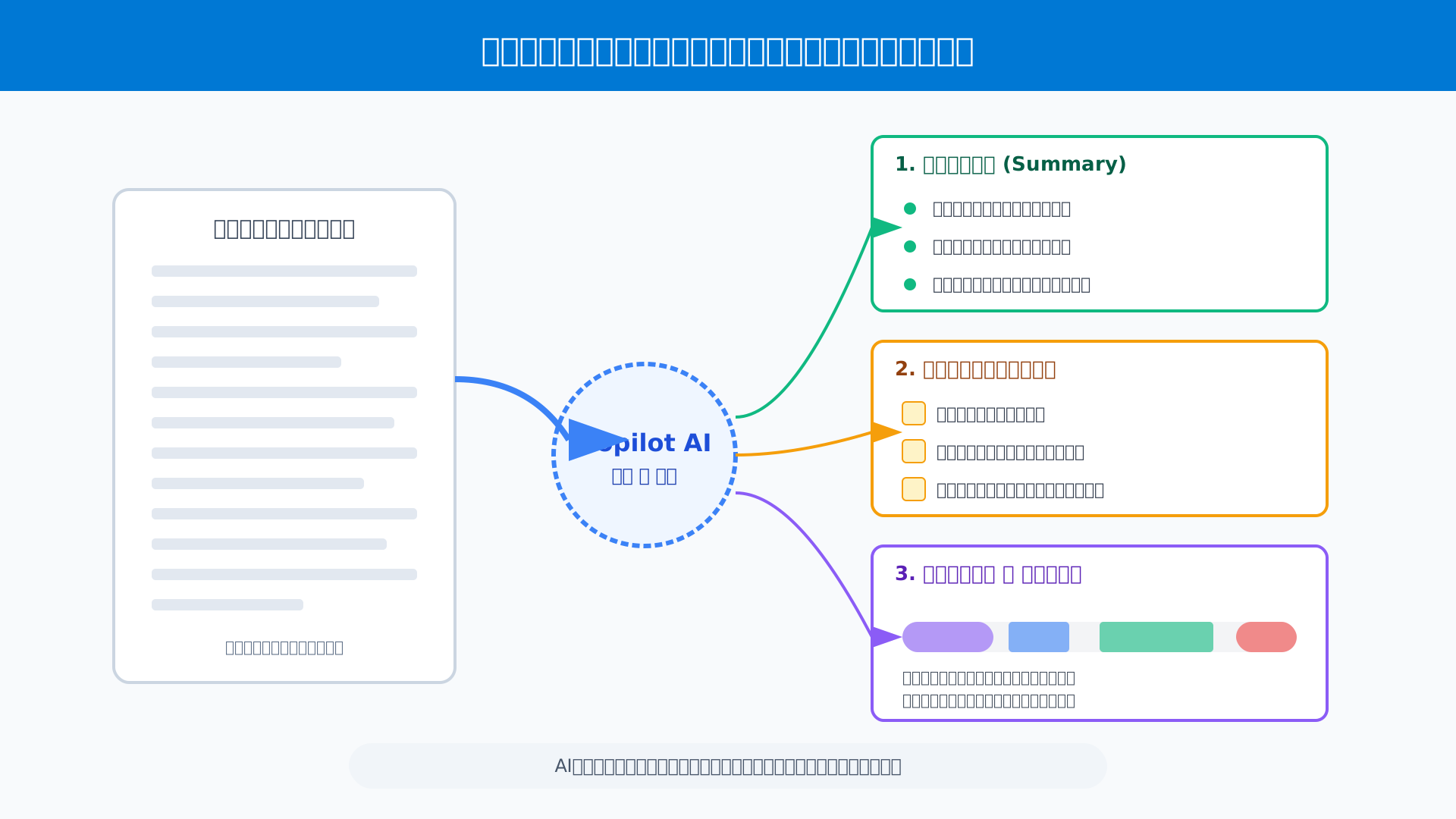
会議後に生成される「インテリジェント・リキャップ」は、議論のエッセンスを効率的にキャッチアップするための強力な要約ツールです。
AIが自動的に「何が決定したか」「誰がどのタスクをいつまでに行うか」を構造化して提示してくれるため、録画を全て見返す必要がなくなります。
実際に多忙なプロジェクトマネージャーは、自分の名前が挙がった箇所や特定のトピックが議論されたチャプターだけをタイムラインから探し出し、5分程度で内容を把握しています(参考: Microsoft 365 Copilotで“できること”完全ガイド)。
この時短術を詳しく学びたい方は、最新のツール活用法が網羅された書籍「生成AI 最速仕事術」を参考に、日々のルーチンへ組み込んでみるのがおすすめです。
膨大なやり取りの中から価値ある情報だけを瞬時に取り出すスキルは、チーム全体の意思決定速度を劇的に向上させるでしょう。
録画・文字起こしデータを保存せずにCopilotを使う「機密モード」設定
データの保存が推奨されない極めてデリケートな会議では、Copilotの設定を「会議中のみ(Only during the meeting)」に切り替える機密モードでの運用が適しています。
文字起こしデータをクラウドに永続保存させない仕組みにより、リアルタイムでの支援を受けつつ、会議終了と同時にログを消去することが可能になるからです。
この設定は、人事評価や未公開製品の極秘プロジェクトなど、情報の機密レベルが最高ランクに設定されている議論の場において真価を発揮します。
ただし、このモードを選ぶと「会議終了後の要約」や「後日の質問」ができなくなるという制約がある点には細心の注意を払わなければなりません。
目の前の議論を整理することに特化すべきか、それとも記録として残すべきかを、議題の性質に合わせて戦略的に判断することが重要です。
Wordのトランスクリプト機能とCopilotを連携した音声ファイル活用術
当セクションでは、Wordのトランスクリプト機能とCopilotを組み合わせた音声データの高度な活用術について解説します。
なぜなら、2025年末のアップデートによる制限の劇的な緩和により、これまでの「とりあえず文字にする」段階から「音声を資産として戦略的に活用する」段階へとフェーズが変わったからです。
- Web版Wordでの音声ファイル(MP3/WAV等)アップロード手順
- 2025年後半の大規模アップデート!文字起こし上限「月間30,000分」の衝撃
- 文字起こしテキストからCopilotで「ブログ記事」や「報告書」を作成する
Web版Wordでの音声ファイル(MP3/WAV等)アップロード手順
Web版のWordを活用すれば、手元の音声ファイルを驚くほど簡単に高精度なテキストデータへ変換できます。
これはブラウザ上で動作する「トランスクリプト」機能が専用に設計されているためで、高価な外部ソフトを導入することなく多機能な文字起こし環境が手に入るからです。
利用可能なファイル形式や容量制限の対策を以下にまとめました。
- 対応形式:mp3, wav, m4a, mp4
- 話者識別:スピーカー1、2などの自動分離が可能
- 容量制限:1ファイルあたり最大50MBまで(参考: Microsoft Support)
- 対処法:50MBを超える長尺ファイルは、分割してアップロードすることで回避可能
音声ファイルをアップロードするだけで議事録の土台が完成するため、ICレコーダーやスマホで録音したインタビューデータの整理効率は飛躍的に向上するはずです。
最新の AI議事録作成ツール徹底比較 も併せて確認しておくと、より最適なツール選定ができるようになります。
2025年後半の大規模アップデート!文字起こし上限「月間30,000分」の衝撃
2025年後半に実施されたアップデートにより、Copilotライセンス保有者は月間30,000分という圧倒的な文字起こし枠を手に入れました。
以前は月間300分という極めて限定的な枠だったため、日常的な利用には物足りなさがありましたが、最新の環境では約500時間分もの音声を1ヶ月で処理できるようになったためです。
2025年9月から12月にかけてロールアウトされた最新のスペック情報は以下の通りです。
| 項目 | 詳細(2026年1月時点) |
|---|---|
| 緩和後の上限時間 | 月間 30,000 分(約500時間) |
| 対象ユーザー | Microsoft 365 Copilot ライセンス保有者 |
| 主な対応アプリ | Word for the Web, Word for Microsoft 365, OneNote |
この上限緩和によって、コストや残りの「分」を気にせずあらゆる業務音声をAIに任せられるようになった事実は、企業の生産性を劇的に変える大きな転換点と言えるでしょう。
文字起こしテキストからCopilotで「ブログ記事」や「報告書」を作成する
書き起こされた生のテキストデータは、Word内で動作するCopilotへ直接指示を出すことで、最短30分でプロ級のブログ記事や報告書へと姿を変えます。
単なる発言録の状態では読み物として成立しませんが、AIが文脈を汲み取りながら構成を組み直し、適切な口調へと変換してくれるからです。
実際に筆者がインタビュー音源から下書きを完成させる際の手順を以下に示します。
- トランスクリプトをドキュメントに追加し、Copilotに「要点と構成案を抽出して」と依頼する
- 生成された構成案を元に「見出しごとに詳細を肉付けし、ですます調で執筆して」と指示を出す
- 不足している具体例やデータがあれば、追加でチャットから補足情報を入力して整える
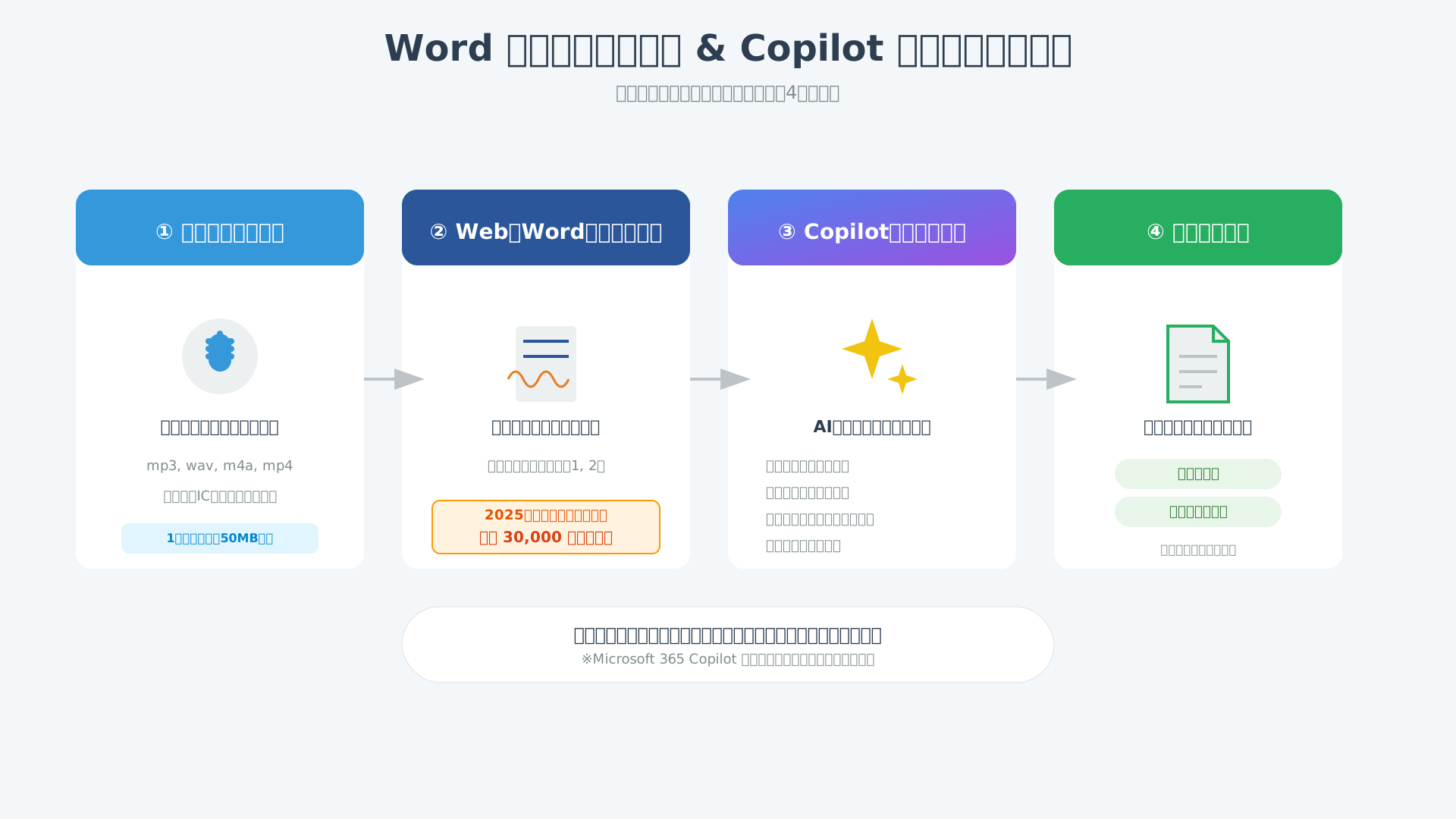
膨大な録音データを1から聞き直して執筆する手間がゼロになるため、クリエイティブな思考により多くの時間を使えるようになるのがこの連携術の最大の価値です。
音声データの管理をよりスマートに行いたいなら、ハードウェア側で最新AIと連携できる PLAUD NOTE のような最新ガジェットを併用するのも非常に効率的でしょう。
より詳しくライティングに特化した活用法を知りたい方は、 AI文章作成ツール徹底比較 も非常に役立ちます。
ライセンス選びの決定版!Copilot ProとMicrosoft 365 Copilotの機能差
このセクションでは、個人用「Copilot Pro」と法人用「Microsoft 365 Copilot」の機能や料金の違いについて詳しく解説します。
ライセンスの種類によってTeams会議の文字起こし機能の有無や月間の利用上限が大きく異なるため、導入前に自社のニーズに合ったプランを正確に把握することが重要だからです。
- 個人向け「Copilot Pro」でできる文字起こしの範囲と制限
- 法人向け「Microsoft 365 Copilot」の導入要件と価格詳細
- 2026年3月末まで!期間限定キャンペーンを逃さないためのチェックリスト
個人向け「Copilot Pro」でできる文字起こしの範囲と制限
個人ユーザー向けの「Copilot Pro」は、主にWordやOneNoteでの文字起こしを効率化したい方に最適な選択肢です。
このプランではWord for the Webを用いた音声ファイルのテキスト化が可能ですが、Teams会議における高度な要約やアクションアイテムの抽出機能は含まれていません。
現在は月額3,200円(税込)で提供されていますが、2025年末にはMicrosoft 365 Personalなどへのプラン再編が予定されており、最新の動向を注視する必要があります(参考: Impress Watch)。
チームでの議論をAIで可視化したい場合は個人版ではなく法人向けプランの検討を優先すべきと言えます。
外出先での録音も伴う場合は、PLAUD NOTE のようなAIボイスレコーダーを活用することで、ライセンスの制限を補う効率的な運用が可能になります。
詳細なプランの使い分けについては【2025年最新版】Microsoft Copilot(無料/Pro/ビジネス対応)徹底比較と最適な使い方ガイドも併せてご覧ください。
法人向け「Microsoft 365 Copilot」の導入要件と価格詳細
ビジネスの生産性を最大化する「Microsoft 365 Copilot」は、Teams会議の完全自動要約を含む全機能を利用できる最上位の法人向けライセンスです。
導入にはベースとなるMicrosoft 365 Business StandardやE3などの商用ライセンスが必要で、その上にCopilotのアドオンを積み上げる階層構造になっています。
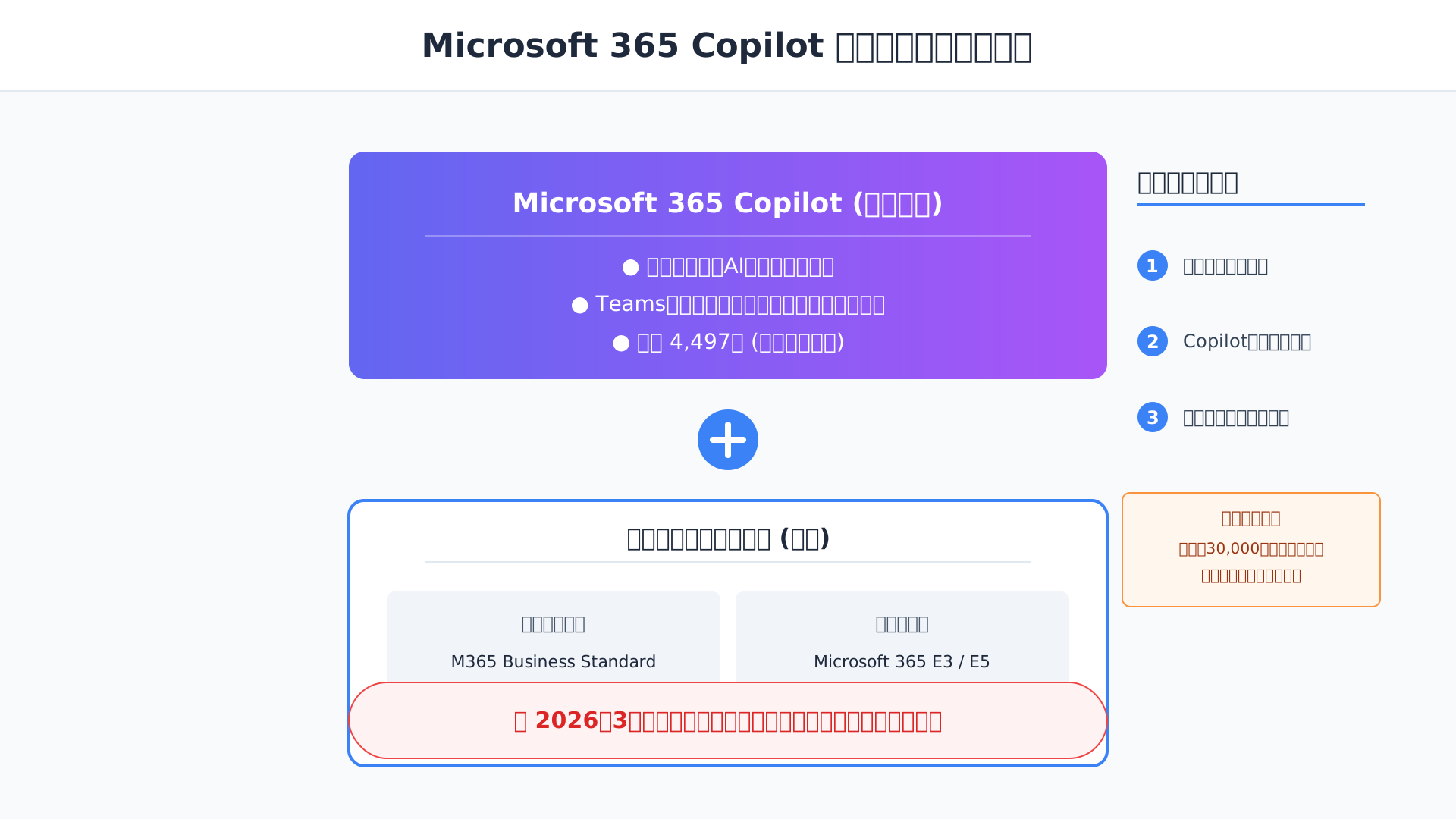
標準価格は1ユーザーあたり月額4,497円(税抜・年契約)であり、組織全体で導入する際はライセンスの組み合わせによるコストシミュレーションが欠かせません(参考: テックバン)。
月間30,000分という圧倒的な文字起こし上限緩和も法人版ならではのメリットであり、議事録作成の負担をほぼ解消することが可能です。
具体的な機能については【2025年最新】Microsoft 365 Copilotで“できること”完全ガイドで詳しく解説しています。
2026年3月末まで!期間限定キャンペーンを逃さないためのチェックリスト
中小企業がコストを抑えて導入を進めるなら、2026年3月31日まで実施されている期間限定の割引キャンペーンを積極的に活用しましょう。
この期間内であれば通常価格よりも大幅に安い月額換算2,698円から導入できる可能性があり、早期の意思決定が将来的なコスト増のリスクを回避する鍵となります(参考: Microsoft公式サイト)。
適用には特定の販売代理店や管理センター経由での手続きが必要となるため、現在の契約プランがキャンペーン対象に含まれているか事前にチェックリストで確認してください。
キャンペーン終了後の価格高騰リスクを考慮すると今のうちにAI活用の土壌を整えておくことが最も賢明な投資判断となるはずです。
業務を加速させる具体的なノウハウについては、書籍『生成AI 最速仕事術』などの最新リソースも非常に役立ちます。
議事録の精度を最大化するプロンプトと外部ツール(Notta/CLOVA Note)との使い分け
当セクションでは、Microsoft Copilotを用いた議事録の精度を極限まで高める方法について解説します。
文字起こし機能はただ録音するだけでは不十分であり、AIに与える指示の質や、適切なツールの選択、そして物理的な録音環境の整備が成果を大きく左右するからです。
- 決定事項を漏らさない!議事録専用の「魔法のプロンプト」
- Copilot vs 外部AI文字起こしツール:精度・機能・コストの比較
- 音声品質がすべて!AIが認識しやすい録音環境を整えるテクニック
決定事項を漏らさない!議事録専用の「魔法のプロンプト」
議事録の精度を最大化するためには、AIに対してアウトプットの役割や構造を明確に定義する専用プロンプトの活用が不可欠です。
単純に要約を依頼するだけでは重要な意思決定の背景が抜け落ちるリスクがありますが、指示文を工夫することでネクストアクションを納期付きで正確に抽出できます。
以下のプロンプトは、WordやTeamsでCopilotを利用する際にそのままコピーして活用できる、実用性を重視した構成になっています。
あなたは優秀な書記です。以下の文字起こしデータを基に議事録を作成してください。

# 構成案
1. 会議の目的と背景
2. 決定事項(箇条書き)
3. 未決定・保留事項
4. 各参加者のネクストアクション(担当者・期限を明記)

# 制約事項
- 専門用語はそのまま維持すること
- 議論の対立があった場合は、その理由も簡潔に記述すること
会議のコンテキストに合わせて特定のキーワードを強調するよう追加指示を加えれば、さらに自社のスタイルに最適化された議事録を瞬時に生成できるでしょう。
このような自動化テクニックについては、生成AI 最速仕事術でも詳しく紹介されており、日々の業務時間を大幅に短縮する強力な武器となります。
Copilot vs 外部AI文字起こしツール:精度・機能・コストの比較
万能に見えるCopilotですが、データの活用目的によってはNottaやCLOVA Noteといった外部の専業ツールとの使い分けが最も効率的です。
CopilotはWordやTeamsといったOfficeアプリ内でのシームレスな編集に強みを持つ一方、専業ツールは特定言語の認識精度や独自の共有機能に特化しているからです。
例えば、社内の定例会議であればCopilotで十分ですが、フィールドワークや機密性の高い対面取材では、PLAUD NOTEのような録音デバイスとAIが一体化したソリューションが非常に力を発揮します。
| 項目 | Microsoft Copilot | 外部専業ツール (Notta等) |
|---|---|---|
| 主なメリット | Office連携・高度な編集 | 高い認識精度・専用アプリ |
| 得意なシーン | Teams会議・ドキュメント化 | 対面取材・移動中の録音 |
| コスト | M365ライセンスに付帯 | 月額サブスクリプション |
各ツールの詳細な違いについては、AI議事録作成ツール徹底比較の記事でも詳しく解説しています。
最終的には、セキュリティポリシーや他部署との共有のしやすさを考慮しつつ、自社のワークフローに最適なツール構成を選択するのが賢明です。
音声品質がすべて!AIが認識しやすい録音環境を整えるテクニック
AIの文字起こし精度を飛躍的に高めるための最もシンプルな解決策は、物理的な録音環境を整えることに尽きます。
どれほどAIモデルが進化しても、音声データそのものに激しいノイズや声の重なりが含まれていると、文脈の正確な解釈は著しく困難になるからです。
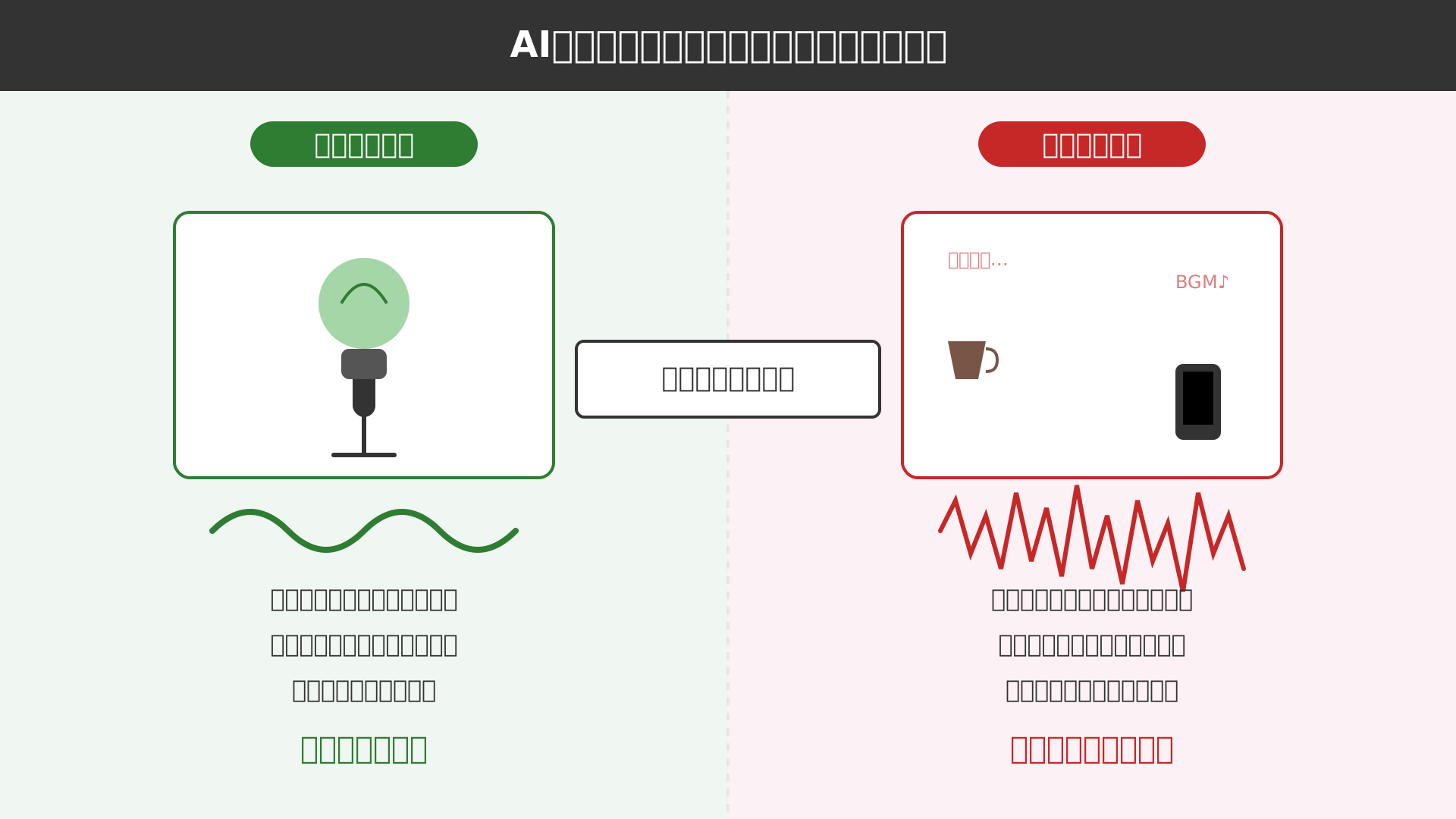
実は私は以前、騒がしいカフェで重要なWeb会議の文字起こしをCopilotに任せましたが、周囲のBGMや話し声が混入し、議事録が支離滅裂になるという手痛い失敗を経験しました。
この苦い経験から学んだのは、指向性マイクを使用したり、会議室の中央に高品質なスピーカーフォンを配置したりする工夫が、結果的にAIの能力を120%引き出すということです。
発言者が一人ずつ明確に話すといった運用ルールをチームで共有するだけでも、AIが認識しやすいクリアな音源を確保でき、会議後の修正手間を劇的に削減できます。
まとめ:Copilotで議事録作成を自動化し、創造的な時間を手に入れよう
Microsoft Copilotを活用すれば、Teams会議の要約やWordでの膨大な文字起こしも驚くほどスムーズに自動化できます。
特に月間30,000分への上限緩和は、日々の業務負担を劇的に減らす大きな武器となるでしょう。
手作業の議事録作成から解放され、より創造的な仕事に集中できる未来はすぐそこにあります。
まずは現在のライセンスを確認し、最新の機能を試すことから第一歩を踏み出してみませんか。
議事録作成の負担を9割削減する準備が整ったら、録音の質を高める「PLAUD NOTE」や、スキルを磨く「DMM 生成AI CAMP」もぜひ活用してみてください。
ライセンス選定や初期設定の詳細は、当サイトの「Microsoft 365導入比較ガイド」も併せてご覧ください。

