
(最終更新日: 2026年03月08日)
「毎日増え続けるタスクの整理が追いつかない」「Copilotがバックグラウンドで動いてPCが重くなるのが不安」…そんな悩みをお持ちではありませんか?
Windows 11の標準機能であるMicrosoft Copilotは、2026年の最新アップデートにより、自律して業務を遂行する「エージェント」へと劇的な進化を遂げました。
本記事では、Microsoft To DoやPlannerと連携してタスクを自動生成・整理する具体的な手順から、タスクマネージャーを活用したCPU・メモリ負荷の最適化術まで、プロの視点で分かりやすく解説します。
さらに、2026年7月の価格改定を見据えた最適なライセンス選びについても紹介します。
この記事を読み終える頃には、あなたのPC環境は「AIが勝手に仕事を整えてくれる」ストレスフリーな次世代ワークスペースに変わっているはずですよ!
Microsoft Copilotが進化!2026年最新の『自律型エージェント』によるタスク管理の仕組み
当セクションでは、2026年の最新アップデートによって劇的な進化を遂げた、Microsoft Copilotの自律型エージェント機能とタスク管理の新しい仕組みについて解説します。
AIが単なる「助言者」から自ら「実行者」へと役割を変えた背景を理解することは、これからの業務効率化を設計する上で不可欠なステップだからです。
- 対話型AIから『行動するAI(エージェント)』へのパラダイムシフト
- Microsoft Graphを活用したデータグラウンディングの重要性
- 個人向けTo Doとチーム向けPlannerの統合インターフェース
対話型AIから『行動するAI(エージェント)』へのパラダイムシフト
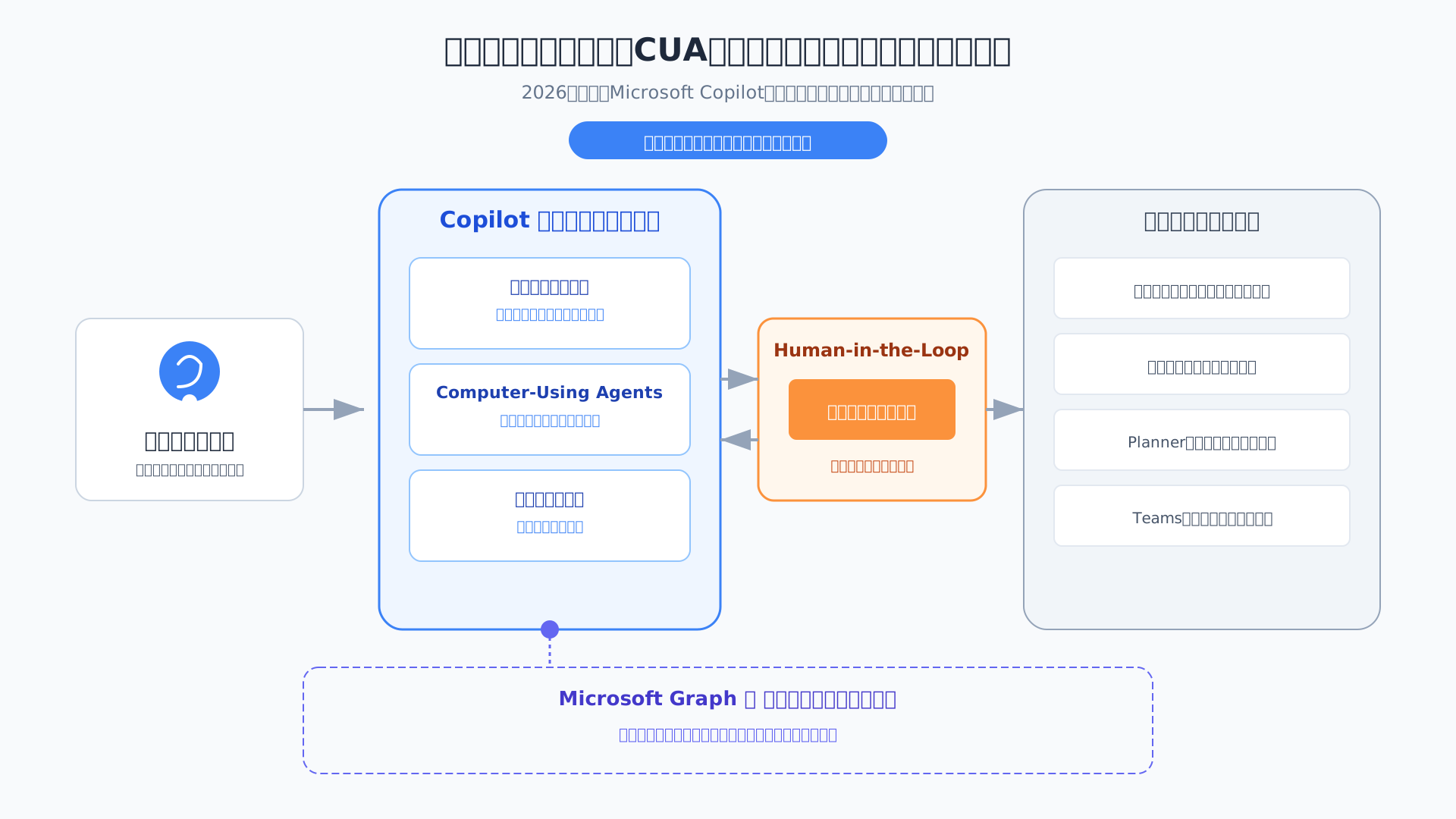
Copilotはユーザーの指示を待つだけの受動的な存在から、自らブラウザやアプリを操作して任務を遂行する「デジタルワーカー」へと進化を遂げました。
2026年3月に発表された「Computer-Using Agents(CUA)」技術により、AIが複数のステップを自律的に計画し、バックグラウンドで実行可能になったためです。
例えば、受信トレイから緊急度の高いメールを抽出して返信案を作成したり、Web上の物件情報を追跡して内見予約を自動で入れるといった複雑なアクションも委任できます。
実行前に必ず人間の同意を求める「Human-in-the-Loop」の設計が徹底されており、利便性と安全性のバランスが高度に保たれている点も特徴です。
この「行動するAI」へのパラダイムシフトは、人間が煩雑な管理作業から解放され、より創造的な意思決定に集中できる環境を現実のものにしています。
(参考: Microsoft Copilot Blog)
Microsoft Graphを活用したデータグラウンディングの重要性
Copilotが個々のユーザーや組織の状況に合わせて的確なタスク管理を行えるのは、社内データと深く連携する仕組みが確立されているからです。
組織内のメールやドキュメントを横断するMicrosoft Graphを基盤とし、最新のアップデートではSharePointのリストを直接参照する機能が大幅に強化されました。
具体的な根拠に基づいて計画を立てる際、Web上の一般論ではなく自社の過去実績や進行中のプロジェクト情報を「グラウンディング(根拠付け)」の対象として活用します。
厳格なエンタープライズデータ保護(EDP)によって、これらの社内データがAIの学習に流用されることはなく、高いセキュリティを維持したまま運用が可能です。
組織の情報を安全に活用するスキルは、生成AI 最速仕事術でも触れられている通り、これからのビジネスパーソンにとって必須の教養と言えるでしょう。
個人向けTo Doとチーム向けPlannerの統合インターフェース
煩雑になりがちだった複数のタスク管理ツールは、新しい「Microsoft Planner」という単一の強力なプラットフォームへと統合されました。
個人のTo Doからチームのプラン、さらに高度なプロジェクト管理までを一元化することで、情報の分断を防ぎAIによる横断的なサポートを容易にする狙いがあります。
これに伴い、長年利用されてきた旧Project Onlineは2026年9月30日をもって提供が終了するため、早急な移行準備が欠かせません。
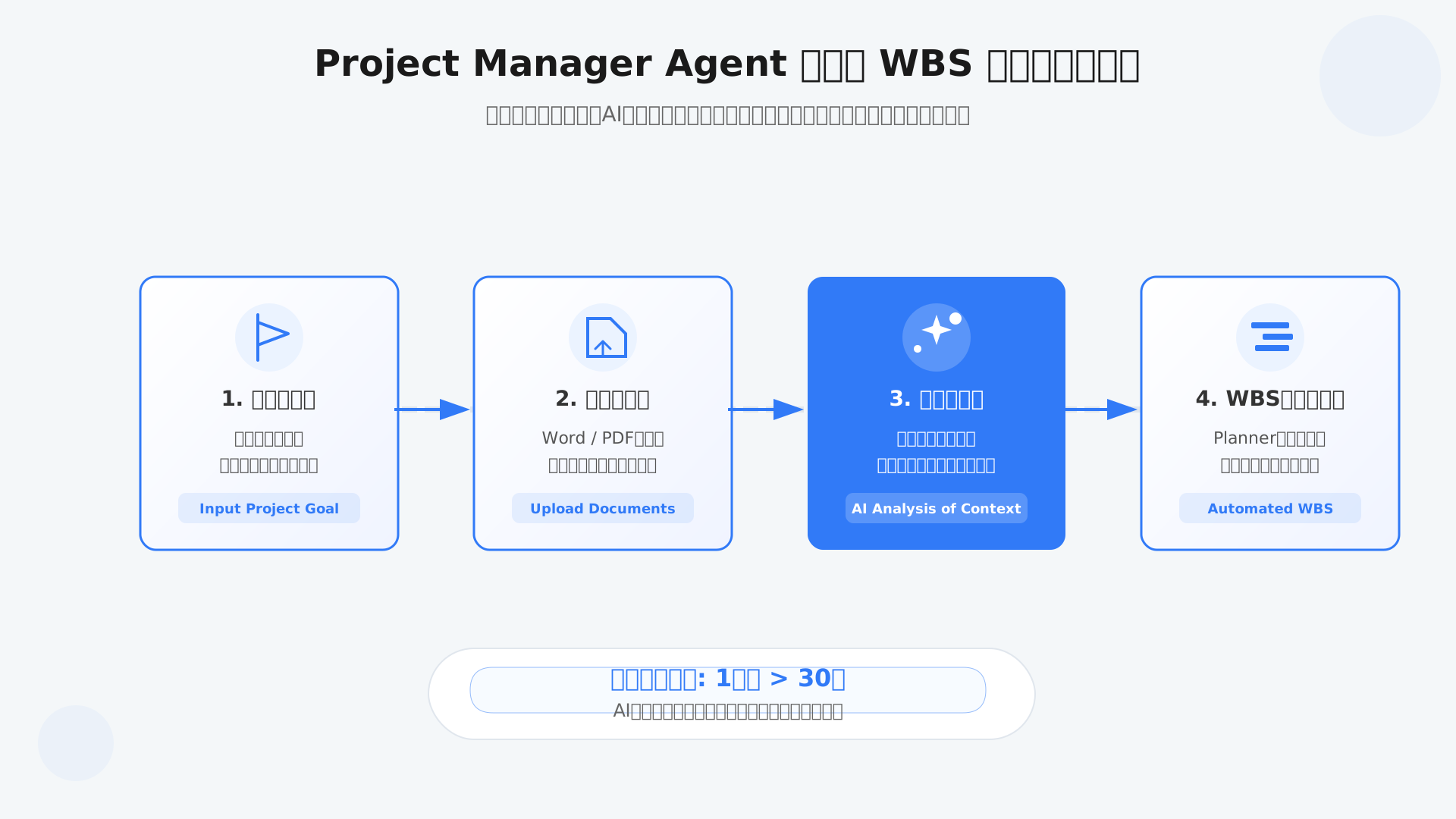
最新のPlannerではProject Manager Agentが共同作業者として振る舞い、添付ドキュメントを解析して最適なタスク群を自動構築してくれます。
統合されたインターフェースの中でこれら最新機能を活用すれば、目標設定から成果物の生成までをシームレスに完結させることが可能です。
導入を検討される際は、サブスクリプション比較ガイドを参考に、最適なライセンスを選択してください。
Microsoft To Do・PlannerとCopilotを連携させタスクを自動生成・整理する実践的手順
当セクションでは、Microsoft To DoやPlannerといったタスク管理ツールとCopilotを連携させ、業務を自動化する具体的な手順を解説します。
2026年のアップデートにより、AIは単なるチャット相手から「エージェント」へと進化しており、ツール間のシームレスな連携が業務の生産性を左右する重要な要素となっているためです。
- 具体的なプロンプトで会議録からTo Doリストを即時作成する方法
- Plannerの『Project Manager Agent』を使ったWBSの自動構築
- Microsoft Loopコンポーネントによる人間とAIの協働ワークフロー
具体的なプロンプトで会議録からTo Doリストを即時作成する方法
Copilotを活用すれば、会議終了後の煩雑なタスク整理を数秒のうちに完了させることが可能です。
Teams会議の録画や文字起こしデータとCopilotが高度に連携しており、会話の中から「誰が何をいつまでに行うか」という文脈を正確に抽出できるためです。
成功率を高めるためには、以下のような具体的な『決定版プロンプトテンプレート』をCopilotに対して入力してください。
# 会議録からのタスク抽出プロンプト
この会議のトランスクリプトを分析し、以下の項目を抽出してTo Doリスト形式で出力してください。
1. 決定された事項の要約
2. 具体的なネクストアクション(担当者と期限を含む)
抽出後、これらのタスクを私の「Microsoft To Do」の「重要」リストに直接登録してください。決定事項の自動リスト化をルーチンに組み込むことで、会議後のアクションの漏れを物理的にゼロへと近づけられます。
詳しい手順やさらなる応用例については、【2026年最新】Microsoft Copilotで議事録作成を自動化する完全ガイドも併せてご覧ください。
日常的な業務の中で、このフローを定着させることがチーム全体の実行スピードを底上げする鍵となります。
Plannerの『Project Manager Agent』を使ったWBSの自動構築
新しいMicrosoft Plannerに搭載された「Project Manager Agent」は、抽象的な目標から緻密なWBS(作業分解構成図)を自律的に構築します。
従来のテンプレート依存型とは一線を画し、AIが添付されたWordドキュメントやブランドガイドラインを解析して、組織固有の要件を反映したタスク群を生成できるからです。
例えば、新規プロジェクトの概要ファイルを読み込ませるだけで、市場調査から納品までの全工程が、優先順位と依存関係を考慮して自動的に展開されます。
自律的な計画立案をAIに委ねることで、プロジェクトマネージャーは管理工数を大幅に削減し、より戦略的な意思決定にリソースを集中できるようになります。
この機能の具体的な設定手順や活用術については、Microsoft Copilotのプロジェクト機能完全ガイドで詳しく解説しています。
AIが生成するタスクの粒度は驚くほど細かく、これまで手動で行っていた計画策定の時間を「1時間から30秒」へと短縮するインパクトを秘めています。
Microsoft Loopコンポーネントによる人間とAIの協働ワークフロー
生成されたタスクの精度をさらに磨き上げるには、Microsoft Loopコンポーネントを利用した「人間とAIのフィードバックループ」の構築が推奨されます。
タスクの担当者に「AIエージェント」自身を割り当て、Loop上で出力された成果物を人間が直接レビュー・修正することで、継続的な品質向上が図れるためです。
物理的な会場設営のようにAIが直接実行できないタスクの場合、エージェントは単にエラーを出すのではなく、作業者が迷わず完了できる「詳細な手順書」を自動生成して提供します。
具体的な協働テクニックについては、Microsoft Loop × Copilot 徹底活用ガイドで紹介されている実践手法を参考にしてください。
AIとのスムーズな連携術をより深く学びたい方には、こちらの書籍「生成AI 最速仕事術」が、業務時間を劇的に短縮する「型」の習得に役立ちます。
AIとの共同作業を日常のワークフローに組み込むことで、人間は最終的な意思決定と倫理的判断という、より高付加価値な役割に特化することが可能になります。
最終的には、AIを「ツール」として使うのではなく、信頼できる「デジタルの同僚」として共創するマインドセットへの移行が求められています。
WindowsタスクマネージャーでCopilotのリソース使用量を確認・最適化しPCの動作を軽くする方法
当セクションでは、Windowsタスクマネージャーを活用してMicrosoft Copilotのリソース使用量を正確に把握し、PCのパフォーマンスを最適化する具体的な手順を解説します。
2026年現在のAIエージェントはバックグラウンドで高度な処理を行うため、システム負荷を適切に管理することが快適な作業環境の維持に直結するからです。
- 2026年最新版タスクマネージャーでのAIプロセス監視術
- リソース消費を抑えるためのCopilot設定とプロセスの制御手順
- ハードウェアレベルでのAI処理最適化(NPUの活用と期待効果)
2026年最新版タスクマネージャーでのAIプロセス監視術
2026年版のWindowsタスクマネージャーは、AIプロセスの可視化が大幅に強化されています。
従来のCPU使用率とは別に、Computer-Using Agents(CUA)などのエージェント型AIが消費する専用のリソースメトリクスが導入されました(参考: Windows Roadmap)。
Copilotを起動した際のメモリ占有率を監視することで、他のアプリケーションへの影響を即座に判断できるようになります。
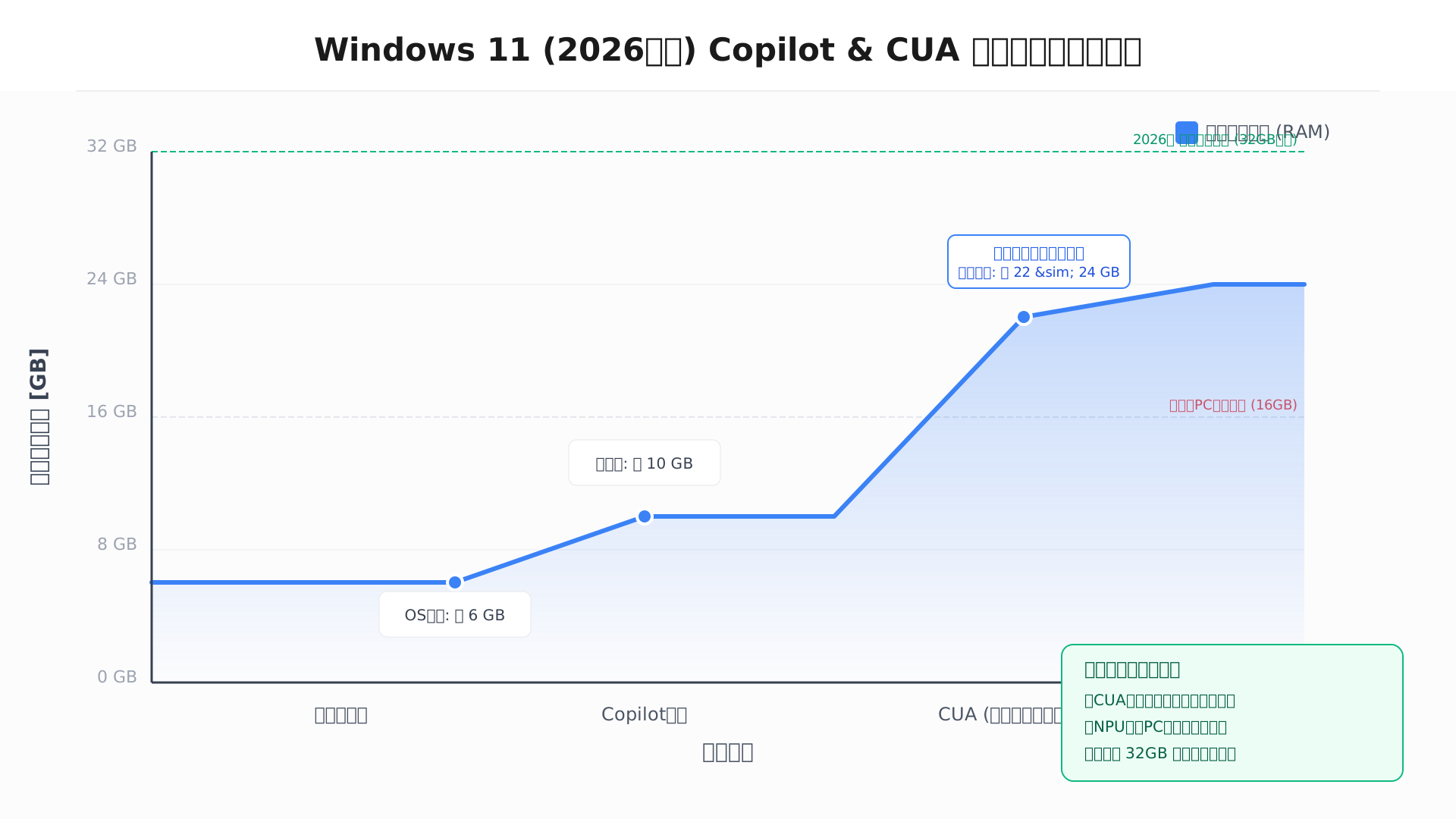
システムが重いと感じる場合は、まず「プロセス」タブからCopilotに関連するバックグラウンドタスクの挙動をチェックしましょう。
詳細なトラブルシューティングについては、Microsoft Copilotが重い・遅い原因と対策10選も併せて参考にしてください。
定期的なモニタリングを行うことで、システム全体の安定性を高めることが可能です。
リソース消費を抑えるためのCopilot設定とプロセスの制御手順
AIの利便性を損なわずにPCの動作を軽くするには、バックグラウンド実行の適切な制限が欠かせません。
設定画面からCopilotの常駐をオフにすることで、待機時のリソース消費を最小限に抑えられます。
プロセスを個別に制御する際は、予期せぬ機能停止を防ぐため、以下の表に記載された依存関係を参考にしてください。
| プロセス名 | 役割 | 停止時の影響 |
|---|---|---|
| Copilot.exe | タスクバー統合機能 | ショートカットやサイドバーが利用不可 |
| CUA-Agent.exe | 自律型エージェント | 自動ブラウジングやタスク代行が停止 |
| Microsoft Edge | AIのWeb検索基盤 | 情報のリアルタイム検索が不可 |
例えば自律エージェント機能を停止すると、バックグラウンドでの複雑な事務作業の代行が一時的に行われなくなります。
必要に応じてオン・オフを切り替える運用スタイルこそが、AI時代の賢いPC活用法です。
ハードウェアレベルでのAI処理最適化(NPUの活用と期待効果)
今後のPC選びにおいては、AI処理を専用に担うNPU(ニューラル・プロセッシング・ユニット)の存在が決定的な差となります。
最新のCopilot+ PCでは、重いAI処理がCPUからNPUへと効率的にオフロードされる様子がタスクマネージャーで確認可能です(参考: Microsoft CopilotとNPUの完全ガイド)。
将来的な買い替え時はメモリ32GB以上を必須スペックと考えることが、長期的なパフォーマンス維持に繋がります。
高度なエージェントを複数稼働させる環境では、ハードウェアレベルの余裕が生産性を左右するためです。
効率的なワークフロー構築には、生成AI 最速仕事術などの専門知識を取り入れるのも有効な手段でしょう。
デバイスのポテンシャルを最大限に引き出し、ストレスのないAI体験を手に入れてください。
2026年7月の価格改定に備える!Copilot Pro/Businessの最適なプラン選びとガバナンス管理
当セクションでは、2026年7月に控える大規模なライセンス価格改定の詳細と、AIエージェントの安全な運用を実現するガバナンス管理手法について詳しく解説します。
AIの自律化が加速する中、コスト最適化と高度な情報統制を両立させることは、これからの企業経営における最重要課題の一つとなるためです。
- 2026年7月発効のライセンス価格引き上げと『Business Premium』の戦略的価値
- 『Microsoft Agent 365』による自律型エージェントの統制とセキュリティ
- Copilot Studioを活用したカスタムタスク自動化の構築と費用対効果
2026年7月発効のライセンス価格引き上げと『Business Premium』の戦略的価値
2026年7月のライセンス改定において、最も注目すべき戦略的ポイントは「Microsoft 365 Business Premium」の価格が据え置かれる点にあります。
主要な商用プランの多くが5%から16%の幅で値上げされる中、最上位のBusiness Premiumが維持されることは、企業のセキュリティ基盤強化を促すMicrosoftの明確な意図を反映しています。
具体的な価格変動を比較すると、中堅・中小企業向けのBusiness Standardが12.5ドルから14ドルへと上昇する一方、Premiumは22ドルのまま据え置かれるため、価格差は実質的に縮小しています(参考: Microsoft Licensing Resources)。
AIエージェントの運用にはIntuneやDefenderといった高度な管理機能が不可欠であり、今回の改定を機に、コストパフォーマンスと安全性のバランスに優れたPremiumへの移行を検討するのが賢明です。
以下の表に、2026年7月1日より適用される主要ライセンスの新旧価格を整理しました。
| ライセンス名 | 旧価格 (USD) | 新価格 (USD) | 変動率 |
|---|---|---|---|
| Microsoft 365 E5 | $57.00 | $60.00 | +5% |
| Microsoft 365 E3 | $36.00 | $39.00 | +8% |
| Business Premium | $22.00 | $22.00 | 据え置き |
| Business Standard | $12.50 | $14.00 | +12% |
ライセンスの詳細は、Microsoft Copilotサブスクリプション徹底比較の記事も併せてご参照ください。
『Microsoft Agent 365』による自律型エージェントの統制とセキュリティ
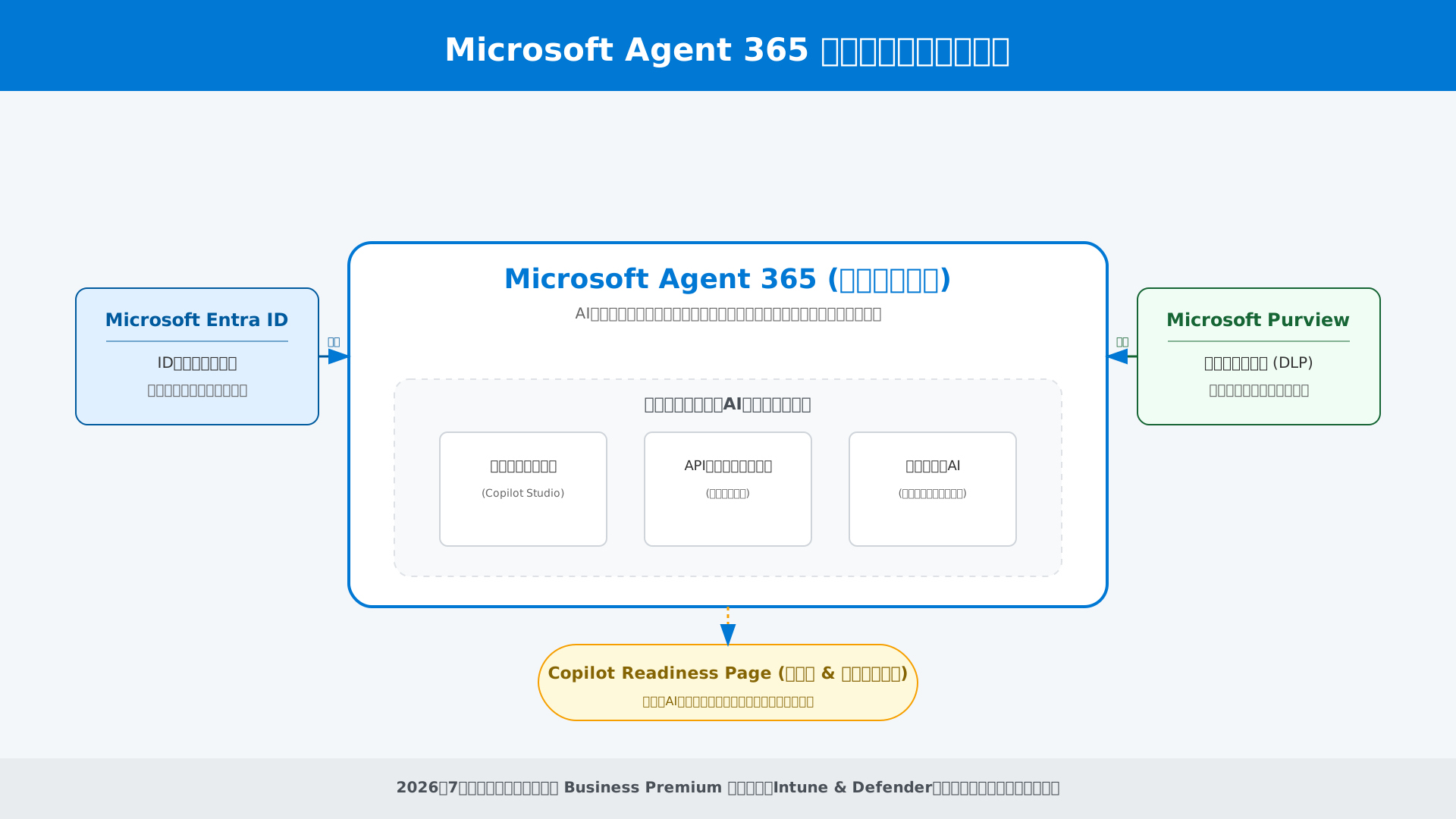
AIが自律的にタスクを遂行するエージェント時代において、企業は統合管理基盤「Microsoft Agent 365」による厳格なガバナンスを構築しなければなりません。
無秩序に作成されたAIエージェントによる情報漏洩(シャドウAI)を防ぐためには、すべてのエージェントをEntra ID(旧Azure AD)と紐付けて一元管理することが不可欠だからです。
Microsoft Purviewを活用すれば、エージェントが機密データにアクセスした際の挙動を監視し、DLP(データ損失防止)ポリシーによって意図しない外部共有を未然に防ぐことが可能となります(参考: Microsoft 365 Blog)。
リスク管理を徹底するためには、管理センター内の「Copilot Readiness Page」から社内のAI利用状況を可視化し、適切なアクセス権限を都度付与する運用を徹底してください。
最新のセキュリティ対策については、Microsoft Copilotの情報漏洩リスクをゼロにする完全ガイドが非常に役立ちます。
Copilot Studioを活用したカスタムタスク自動化の構築と費用対効果
標準機能を超える高度な業務改善を実現するためには、Copilot Studioを用いた独自の自律型エージェント開発に踏み出すことが投資対効果を最大化させる最短ルートです。
専門的なAPI連携や外部顧客向けの自動対応を個別にカスタマイズすることで、汎用AIでは不可能な特定の業務フローそのものを完全に自動化できるためです。
私が支援したコンサルティング事例では、月額29,985円のCopilot Studioライセンス導入により、年間1,400時間の定型業務を削減し、導入コストの数十倍に及ぶROIを達成しています。
まずは月単位の柔軟な課金オプションを利用し、特定の部門でスモールスタートを切ることで、組織全体のDXを加速させる具体的な成果を積み上げましょう。
より具体的な構築手順については、Microsoft Copilot Studioでのカスタムボット作成完全ガイドを確認してみてください。
AIの導入と同時に、最新の仕事術を学ぶことも重要です。生成AI 最速仕事術などの書籍を通じて、プロンプトの型を習得することで、さらに効率を高めることができます。
【トラブルシューティング】Copilotでのタスク管理でよくある失敗と回避策
当セクションでは、Microsoft Copilotをタスク管理に導入した際に直面しやすい代表的なトラブルとその具体的な回避策について解説します。
AIによる自動化は業務効率を飛躍的に高める一方で、設定の不備やプロンプトの出し方次第では期待した成果が得られないばかりか、かえって管理コストを増大させてしまうケースがあるためです。
- 『タスクがTo Doに同期されない』時のチェックポイント
- AIが生成したタスクの品質が低い(抽象的すぎる)場合の改善法
- AIエージェントの『暴走』や重複タスク生成を防ぐための同意設定
『タスクがTo Doに同期されない』時のチェックポイント
Microsoft To Doにタスクが反映されないトラブルの多くは、Entra ID(旧Azure AD)の権限設定や連携オプションの不備に原因が潜んでいます。
システムが正しく同期されない背景には、PlannerとOutlookの間でデータの受け渡しを許可する「接続されたアプリ」の設定がオフになっているケースが目立ちます。
以下のチェックリストを順に確認することで、多くの同期不全を数分以内に解消できるでしょう。
- Entra IDの「条件付きアクセス」ポリシーがCopilotの動作を制限していないか確認する
- Plannerの設定画面から「Outlookへのタスク追加」が有効になっているかチェックする
- Microsoft 365グループの所有者権限が正しく割り当てられているか再確認する
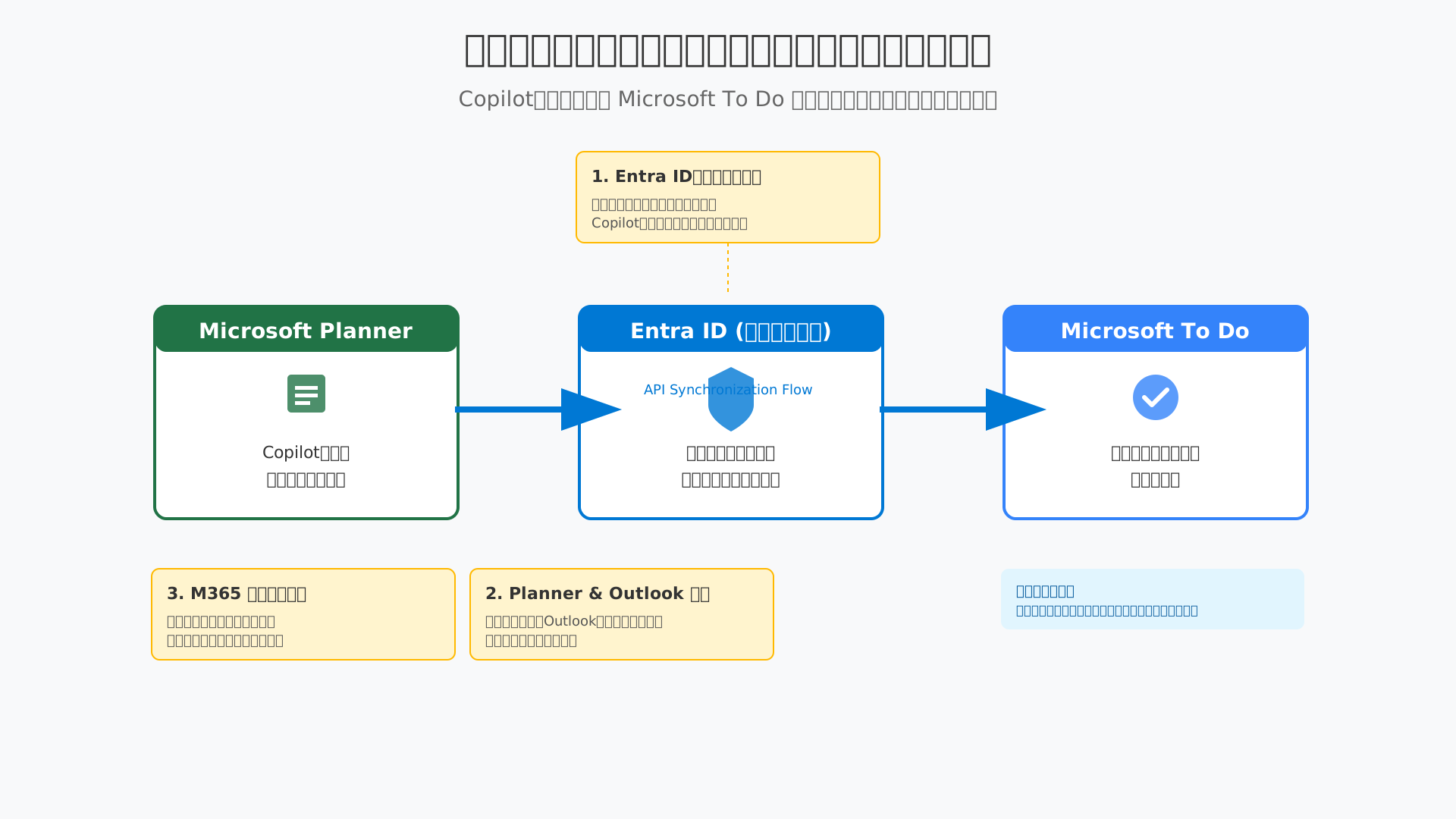
適切な権限が確保されることで、AIが生成したタスクがスムーズに個人のTo Doリストへ流れるようになります(参考: Planner help & learning)。
AIが生成したタスクの品質が低い(抽象的すぎる)場合の改善法
AIが生成するタスクが「資料を作成する」といった抽象的な内容に留まる場合は、「/(スラッシュ)」を用いたグラウンディング技法の活用が解決の鍵となります。
生成精度が低い主な理由はAIに与えられた文脈(コンテキスト)が不足しているためで、参照すべきファイルを直接指定することで解消可能です。
実際の手順として、「マーケティング計画を立てて」とだけ伝えるのではなく、SharePoint上の特定ファイルを指定し「/ [2026年ブランドガイドライン.docx] に基づきタスクを細分化して」と指示します。
| 改善前(Before) | 改善後(After) |
|---|---|
| 新しい企画書を作って | / [企画案.docx] を読み込み、担当者Aが実行すべき具体的なWBSを5ステップで生成して |
具体的な参照元を明示し、成果を最大化するプロンプト例を参考にすることで、AIは組織の文脈を汲み取った実用的なタスクを提案できるようになります。
より高度なプロンプト術を体系的に学びたい方は、生成AI 最速仕事術を参考にスキルを磨くのが近道です。
AIエージェントの『暴走』や重複タスク生成を防ぐための同意設定
自律型エージェントの意図しない挙動を防ぐには、「Human-in-the-Loop(人間参加型)」の承認プロセスを確実に組み込むことが不可欠です。
AIに全権を委ねる「オートパイロット」状態は便利ですが、誤送信や重複タスクの生成といったリスクを最小限に抑えるためには最終判断を人間に委ねる必要があります。
Microsoftの「責任あるAI」ガイドラインでも、メール送信や支払いなどの重大なアクション前には必ずユーザーの明示的な同意を求めることが推奨されています(参考: Microsoft Copilot Blog)。
安全な運用を実現するためには、Microsoft Copilot Agent Modeの完全ガイドでも解説されているAgent 365の管理機能を活用し、実行権限を細かく制御すべきです。
重複タスクに関しては、既存のリストを事前にスキャンさせる「/ 既存タスクとの照合」コマンドをプロンプトに加えることで、無駄なタスクの増殖を効果的に防げます。
システムによる自動化と人間による統制をバランスよく配置することが、信頼性の高いAIタスク管理を維持する上での正解と言えるでしょう。
まとめ:Copilotと自律型エージェントで実現する次世代のタスク管理
2026年のタスク管理は、単なるリスト作成から「自律型エージェント」への委任へと劇的な進化を遂げました。
本記事では、Microsoft CopilotとPlannerの高度な連携術、そしてPCリソースを最適化し動作を軽く保つためのタスクマネージャー活用法について解説しました。
最新のAI技術を味方につけることで、煩雑なルーチンワークから解放され、より創造的で価値の高い業務に集中できる環境が手に入ります。
AIはもはや受動的な道具ではなく、共に成長し業務を加速させてくれる「最高のパートナー」です。
2026年のAIタスク管理は、ツールを『使う』から『育てる』フェーズへ。まずは期間限定のキャンペーンを活用して、Microsoft 365 Business PremiumとCopilotの組み合わせを試してみませんか?
Microsoft 365 Copilot 公式サイト(プラン比較・購入ページ)へ
公式サイトで最新の価格とプランを確認し、あなたの業務を自動化する第一歩を踏み出しましょう。

