
(最終更新日: 2026年01月25日)
話題のMicrosoft Copilotを使い始めたいのに、サインイン画面で足止めを食らっていませんか?
「個人用と仕事用のアカウント、どっちを使うのが正解?」「ログイン画面が何度もループして進めない」といった悩みは、実は多くの方が直面する壁です。
この記事では、AIツールに詳しいテクニカルライターが、2026年1月現在の最新プランに基づいたサインインの完全ガイドをお届けします。
サインインすることで解放される便利な機能から、アカウント別の使い分け、デバイスごとの設定手順、さらには困った時の解決策までを丁寧にまとめました。
この記事を読み終える頃には、ログインの不安が解消され、Copilotを自由自在に使いこなせるようになっているはずです。
安全で快適なAI体験をスタートさせるために、まずは正しいサインインから始めていきましょう!
なぜサインインが必要?Microsoft Copilotをログインして使う3つの利点
当セクションでは、Microsoft Copilotを利用する上でアカウントへのログインが推奨される具体的な理由と、得られるメリットについて解説します。
未サインインの状態ではAIの真価を十分に発揮できず、作業の継続性や出力の質において大きな損失を招く可能性があるためです。
- チャット履歴の保存とマルチデバイスでの同期
- Microsoft Designerによる画像生成と編集機能の開放
- GPT-4やGPT-4oなどの最新モデルへの優先アクセス
チャット履歴の保存とマルチデバイスでの同期
サインイン最大の利点は、対話の内容がクラウドに蓄積され、いつでも過去の資産を呼び出せる点にあります。
ログイン状態であれば、過去に試行錯誤したプロンプトやAIの回答がアカウントに紐づいて保存されるため、不意のブラウザ終了による情報の紛失を防げます。
実は私自身、未ログインのまま重要なプロジェクトの構成案を作成し、ブラウザを閉じた瞬間にすべてが消えて途方に暮れた苦い経験があります。
アカウントを連携させておけば、PCで作成した下書きを移動中のスマホアプリから確認し、そのまま修正を加えといったシームレスな運用が可能です。
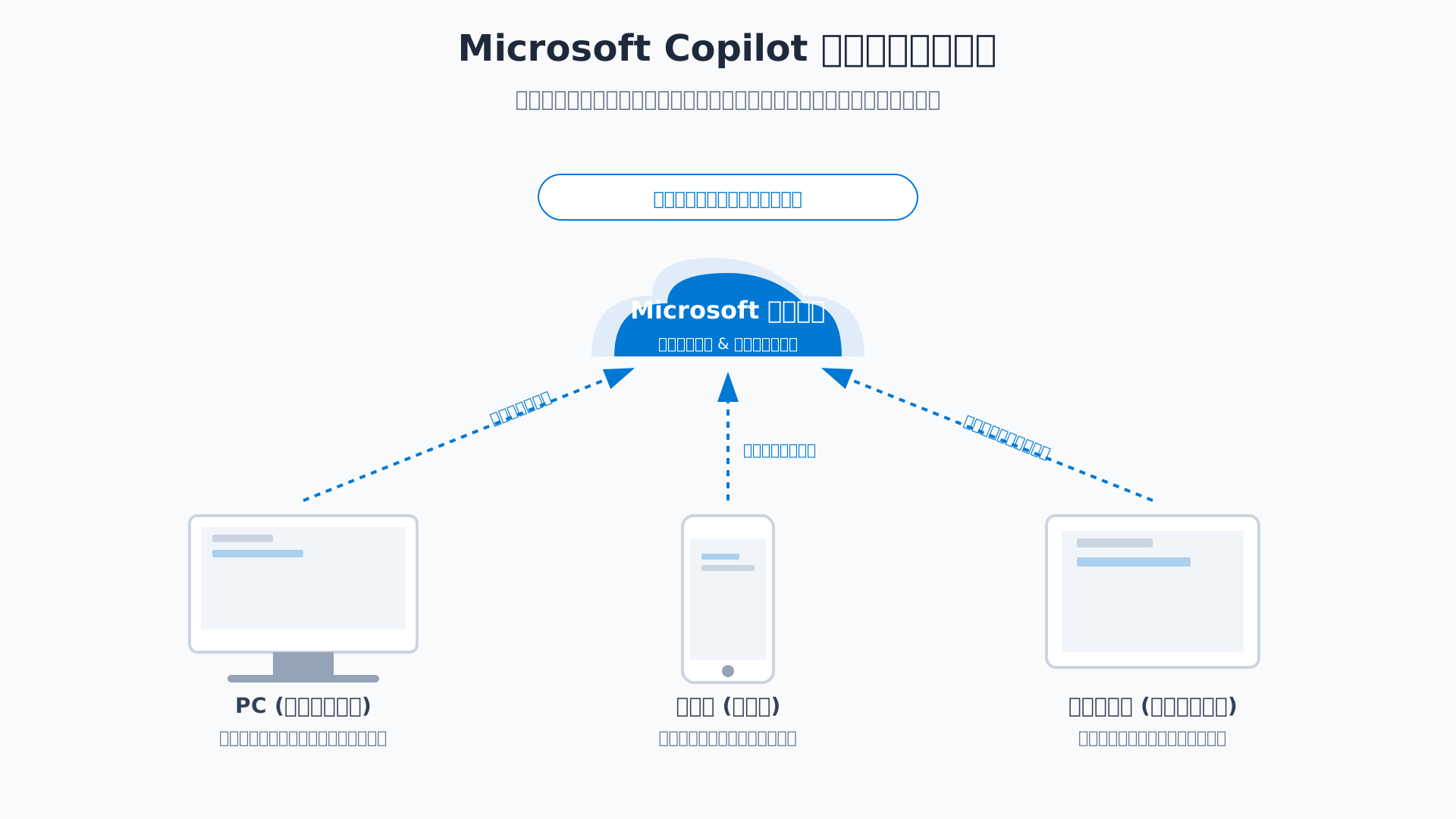
このようにデバイスを跨いで作業を継続できる環境は、現代のビジネスパーソンが生産性を維持するために欠かせない基盤と言えます。
詳細な活用術については、Microsoft 365 Copilotで“できること”完全ガイドも併せてご覧ください。
Microsoft Designerによる画像生成と編集機能の開放
クリエイティブな作業を行う場合、ログインによって画像生成ツールのフル機能が解放される点は見逃せません。
以前のBing Image Creatorから進化した「Microsoft Designer」は、アカウント情報の有無で利用回数や編集の自由度が大きく制限される仕様です。
具体的な違いを比較すると、生成回数だけでなく生成後の細かな調整機能においても決定的な差が生じることがわかります。
| 機能 | 非ログイン | サインイン済み |
|---|---|---|
| 1日の生成回数(ブースト) | 極めて限定的 | 15回以上(Proはさらに増量) |
| 生成後の画像編集 | 不可 | 部分修正・背景削除が可能 |
| バリエーション生成 | 基本機能のみ | スタイル変更などの高度な指示が可能 |
(出所: AIイノベーションズ)
DALL-E 3ベースの高品質な画像を納得いくまで作り込める環境は、ブログ素材や資料作成の効率を劇的に向上させてくれるはずです。
無料で始める方法を詳しく知りたい方は、DALL-E 3を無料で使う方法の記事が参考になります。
GPT-4やGPT-4oなどの最新モデルへの優先アクセス
大規模言語モデルの真価を体感するには、混雑時でも高品質なモデルへ優先アクセスできる環境が理想的です。
無料かつ非ログインの状態では、アクセスが集中するピークタイムに旧世代の軽量モデルへ切り替わってしまうケースが少なくありません。
実際に昼休みや夕方などの混雑時間帯に比較すると、サインインユーザーはGPT-4oによる高速かつ精度の高い回答を維持できる傾向にあります。
特に有料プランに紐づいたサインインであれば常に最速のレスポンスが保証され、AIとの対話における待ち時間のストレスが皆無になります。
ビジネスの現場でAIを相棒として使いこなすなら、モデルの質を落とさないためのログインは必須条件と言えるでしょう。
さらに効率的な操作を学びたい方には、生成AI 最速仕事術での学習がおすすめです。
どっちを使う?個人用アカウントと職場・学校用アカウントの決定的な違い
当セクションでは、Microsoft Copilotを利用する上で極めて重要な「個人用アカウント」と「職場・学校用アカウント」の違いを明確にします。
アカウントの種類によって適用されるセキュリティ基準や機能範囲が劇的に変化するため、正しい選択がビジネスの安全性と効率を左右するからです。
- 認証基盤の違い:Microsoftアカウント vs Microsoft Entra ID
- 業務を守る「エンタープライズデータ保護(EDP)」の仕組み
- 個人アカウントでの業務利用に潜むセキュリティリスク
認証基盤の違い:Microsoftアカウント vs Microsoft Entra ID
Copilotへの入り口となる認証システムには、個人の自由な利用を前提としたものと、組織が厳格に管理するものの2種類が存在します。
「outlook.jp」や「gmail.com」などで作成されたものはMicrosoftアカウント(MSA)に分類され、一方で企業のメールアドレスはMicrosoft Entra ID(旧Azure AD)という法人専用の基盤で運用されるためです。
会社のメールアドレスでログインできないといったトラブルの多くは、組織の管理下にあるライセンスがこの認証基盤の違いによって正しく認識されていないことに起因しています。
自身の環境がどちらに該当するかを知ることは、Microsoft 365 Copilotで“できること”を正しく理解するための第一歩となるでしょう。
認証基盤の種別を正しく判別し、目的に応じた適切なサインインを行うよう心がけてください(参考: AIイノベーションズ)。
業務を守る「エンタープライズデータ保護(EDP)」の仕組み
法人向けアカウントの最大の利点は、2025年以降に標準適用されている「エンタープライズデータ保護(EDP)」による強固なセキュリティにあります。
この仕組みにより、ユーザーが入力したプロンプトや社内秘の情報がAIモデルの学習に利用されることは一切なく、機密性が技術的に保証されているためです。
具体的な保護の対象は広範に及び、以下の要素がMicrosoft 365のエンタープライズ基準で厳格に管理されます。
- 入力されたプロンプトや指示内容
- AIから生成された応答データ
- 参照された社内のドキュメントやメールの内容
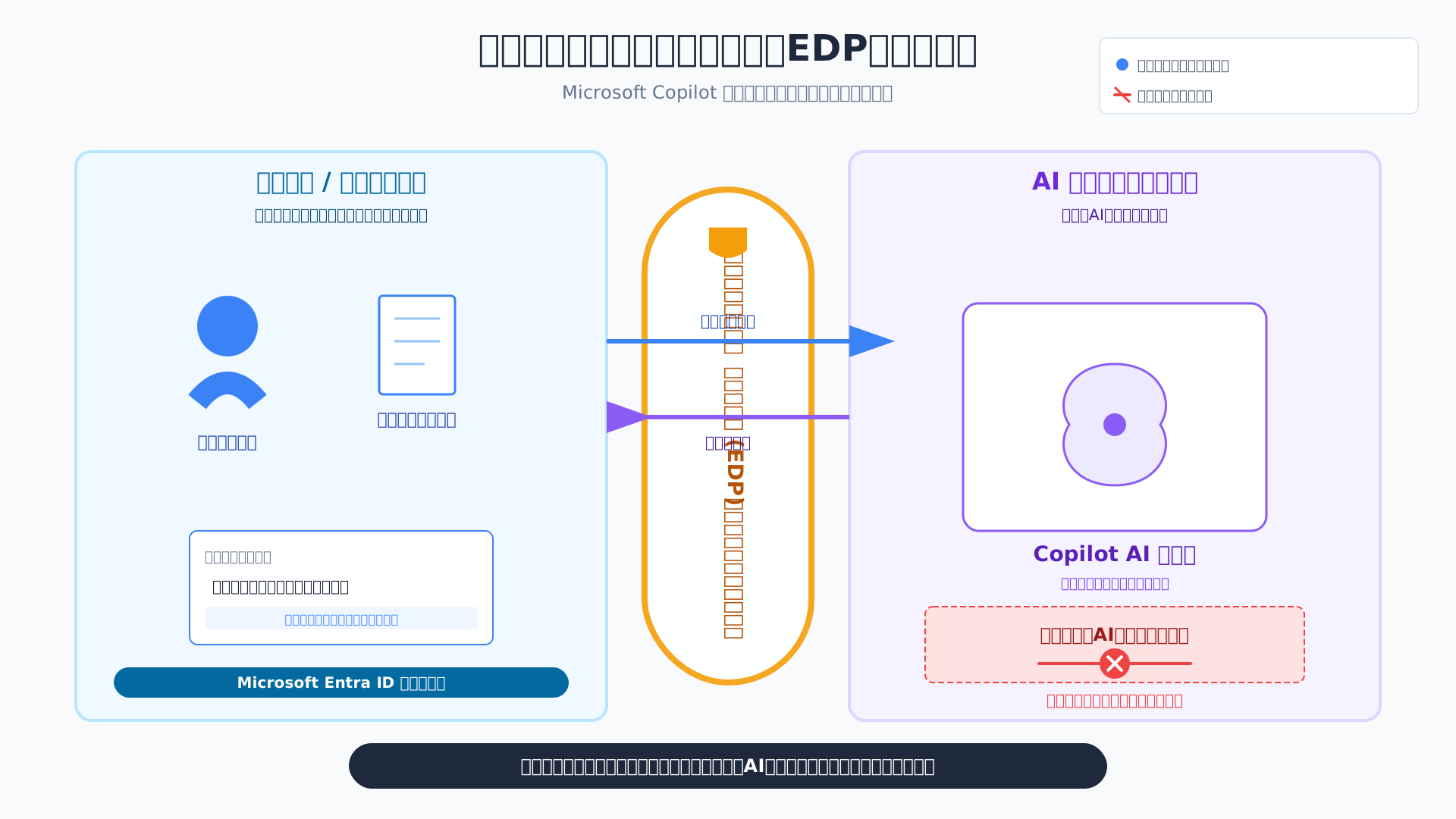
データの機密保持を最優先する現代のビジネスシーンにおいて、このEDPは企業情報を守るための不可欠な防壁として機能します(参考: Microsoft Learn)。
個人アカウントでの業務利用に潜むセキュリティリスク
利便性のみを優先して個人用アカウントを業務に流用すると、組織が意図しない重大な情報漏洩を招くリスクが高まります。
個人向けプランの既定設定では、入力データがAIの品質向上のために再利用される懸念があり、会社の管理が及ばない「シャドーIT」を助長させるためです。
万が一、顧客情報や開発中のコードを不適切に送信してしまった場合、それが一般のAIモデルに取り込まれ、将来的に他者への回答として出力される可能性も否定できません。
組織的なサインイン方針を速やかに策定し、全従業員が適切な職場アカウントを利用できる環境を整えることが、リスク回避の最短ルートとなります。
最新のAIツールを使いこなしつつ、安全に業務を効率化するノウハウを学ぶには生成AI 最速仕事術などの資料を参考に、正しい運用リテラシーを身に付けてください。
【デバイス別】Microsoft Copilotへの正しいサインイン手順
当セクションでは、Webブラウザ、Officeデスクトップアプリ、そしてモバイル端末という3つの主要なデバイスからMicrosoft Copilotに正しくサインインする手順を具体的に解説します。
利用するデバイスによってインターフェースや設定項目が異なるため、正しいサインインの手順を把握しておくことが、法人向けデータ保護などの機能を最大限に活かす鍵となるからです。
- Webブラウザ(Edge/Chrome)からのサインイン方法
- WordやExcelなどのOfficeアプリ内での連携手順
- iOS/Androidモバイルアプリでの初期設定
Webブラウザ(Edge/Chrome)からのサインイン方法
PCブラウザからCopilotを利用する際は、最新の共通ドメインへアクセスし、アカウントを適切に切り替えるのが最も基本的な手順です。
Microsoftはサービスの利便性を高めるためにURLの統合を進めており、現在は特定のアドレスを経由することで個人用と法人用を容易に識別できる仕組みになっています。
まずは公式サイト(copilot.microsoft.com)または最新のポータル(m365.cloud.microsoft)へアクセスし、画面右上の「サインイン」から利用したいアカウントを選んでください。
Edgeブラウザ自体にあらかじめ職場アカウントでプロファイル登録しておけば、ページを開くだけで自動的に認証が完了するため、業務の開始を大幅に短縮できます。(参考: Microsoft Learn)
WordやExcelなどのOfficeアプリ内での連携手順
デスクトップ版のOfficeアプリでAI機能を呼び出すには、アプリ内の設定からライセンス情報を正しく同期させなければなりません。
各アプリのリボンメニューにアイコンが表示されない現象は、認証済みの職場アカウントと契約情報が内部で一致していないことが主な原因です。
具体的には、「ファイル」メニューから「アカウント」を選択し、契約済みの職場アカウントが表示されていることを確認した上で、必要に応じて「Copilotを更新」ボタンをクリックして反映を促します。
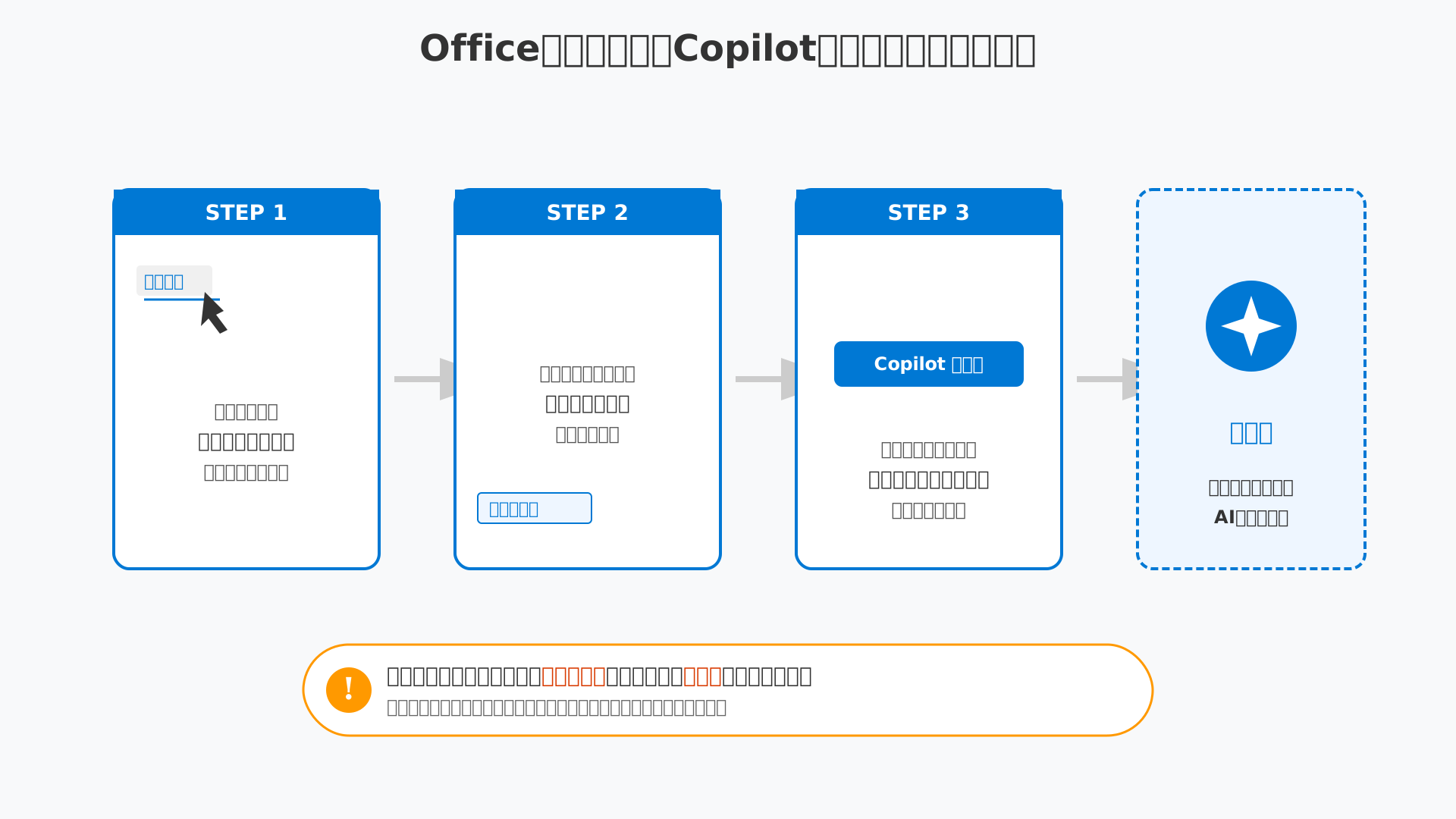
もし最新の状態にならない場合は、一度ログアウトして再起動を行うことで、Microsoft 365 Copilotの多機能を円滑に利用できる環境が整います。
iOS/Androidモバイルアプリでの初期設定
iPhoneやAndroidといったモバイル端末で利用を始める際は、専用アプリをダウンロードした上で、生体認証によるロック解除を設定するのが賢明です。
外出先でも高度なチャット機能や画像生成を安全に使うためには、デバイス独自のセキュリティ機能と連携させることが利便性とデータ保護の両立につながるからです。
アプリ起動時のログイン画面では、PC版と同様に「職場または学校アカウント」を選択し、FaceIDや指紋認証を有効にしておくことで、次回以降のサインインを簡略化できます。
また、PCでのログインを支援する「QRコード連携機能」を活用すれば、パスワードを手入力することなくスムーズにマルチデバイス環境を構築できるでしょう。
モバイル版の機能を使いこなして最速で成果を出したい方には、生成AI 最速仕事術で紹介されているような、デバイスを横断した時短テクニックの活用も非常におすすめです。
2026年最新!お得にCopilotを使い始めるためのプランとキャンペーン
当セクションでは、2026年におけるMicrosoft Copilotの最新プラン体系と期間限定のキャンペーン情報について詳しく解説します。
2025年末から2026年にかけてプランの統合や価格改定が大幅に行われており、最適な選択をすることでコストを抑えつつ最大限のAI恩恵を享受できるからです。
- 中小企業向け(SMB)キャンペーン:月額2,698円〜の導入メリット
- 個人向け新プラン「Microsoft 365 Premium」の魅力
- 無料版と法人向け有料版の機能・データ連携の差
中小企業向け(SMB)キャンペーン:月額2,698円〜の導入メリット
現在の中小企業向け特別価格は、コストを抑えて業務効率化を加速させるための非常に強力な武器となります。
これはMicrosoft 365 Business StandardまたはPremiumの利用者を対象に、通常は月額4,497円(税抜)かかるアドオンが期間限定で月額2,698円相当まで引き下げられているためです。
2026年3月31日までの導入を条件に、初年度のライセンス料が最大15%オフになるケースやセット割引が販売パートナー経由で適用される場合があります。
導入を迷っている企業にとってはまさに「千載一遇の好機」ですが、正確な適用条件や正確な見積もりについては、必ず契約中のCSPパートナーや公式サイトで事前に確認を行ってください(参考: Microsoft公式サイト)。
個人向け新プラン「Microsoft 365 Premium」の魅力
個人ユーザーやフリーランスにとっての決定版として、Copilot Pro機能が標準統合された新プラン「Microsoft 365 Premium」が脚光を浴びています。
従来のPersonalプランにアドオンを追加する手間を省き、最初からWordやExcel内でのAI活用を可能にしたことで、プロフェッショナルな創作環境をワンストップで構築できるようになりました。
2026年3月までは発売記念キャンペーンが実施されており、通常年額32,000円(税込)のところを、初年度に限って21,300円(33%OFF)という驚きの価格で利用可能です。
既存のCopilot Proアドオン(月額3,200円)を継続し続けるよりも、年間で15,000円以上のコストを削減できる計算になり、ビジネスの「相棒」としてAIを迎え入れるハードルが劇的に下がっています。
| プラン名 | 通常月額(相当) | キャンペーン適用時 | 主な特徴 |
|---|---|---|---|
| Microsoft 365 Premium | 約2,666円(年払) | 1,775円(年払相当) | Copilot Pro完全統合、1TBストレージ付 |
| Copilot Pro (アドオン) | 3,200円 | 割引なし | 既存M365プランに追加する形態 |
浮いたコストでさらにスキルを磨きたい方は、生成AI 最速仕事術などの書籍を参考に実戦的なプロンプトを学ぶと、さらに投資対効果を高められるでしょう。
無料版と法人向け有料版の機能・データ連携の差
企業が有料版であるMicrosoft 365 Copilotを導入する真の価値は、魔法のように社内情報を使いこなす「Microsoft Graph連携」に集約されます。
これはサインインした職場アカウントを通じて、Teamsの議事録やSharePoint上の文書、Outlookの膨大なメールをAIが横断的に検索して回答の根拠にできるためです。
無料版では一般的なウェブ情報の検索に留まりますが、法人版であれば「昨日の会議の要約をして」や「Aプロジェクトに関する直近のメールをまとめて」といった、自分専用の秘書のような使い方が実現します。
組織のセキュリティ(EDP)を厳格に守りつつ、情報を「探す」時間をゼロにするこの仕組みは、現代のビジネスシーンにおいて決定的な差別化ポイントとなるはずです(参考: Microsoft Learn)。
より詳細な機能の違いについては、こちらのMicrosoft 365 Copilotで“できること”完全ガイドもあわせてご覧ください。
また、質の高い記事作成を自動化したいマーケティング担当者の方には、【Value AI Writer byGMO】のようなSEO特化型ツールの活用もおすすめです。
ログインできない・ループする場合のトラブルシューティング
当セクションでは、Microsoft Copilotへのサインイン時に発生しやすいエラーやトラブルの具体的な解決策を解説します。
サインインが正常に行われないと、エンタープライズデータ保護などの重要なセキュリティ機能が適用されないまま利用を続けるリスクが生じてしまうためです。
- サインイン画面が繰り返し表示される(ループ)の対処法
- 「このアカウントでは利用できません」エラーへの対策
- 多要素認証(MFA)や条件付きアクセスによる拒否
サインイン画面が繰り返し表示される(ループ)の対処法
何度もサインイン画面が戻ってきてしまう「無限ループ」の状態は、ブラウザ内のキャッシュやCookieが破損しているケースが目立ちます。
過去の古いセッション情報が残っていることで、認証システムが正常にサインイン完了を判断できなくなるためです。
まずはシークレットモード(プライベートウィンドウ)でのログインを試し、解決しない場合はブラウザ設定から「microsoft.com」に関連するサイトデータを個別に削除してください。
広告ブロック系などの一部のブラウザ拡張機能が認証用スクリプトの動作を阻害することもあるため、これらを一時的に無効化するのも有効な手段となります。
ブラウザ環境のリセットを最初に行うことで、多くの場合においてループ現象は即座に解消されるでしょう。
(参照元: AIイノベーションズ)
「このアカウントでは利用できません」エラーへの対策
「このアカウントでは利用できません」というエラーが表示される際は、組織側のライセンス付与状況を再点検する必要があります。
職場用アカウントを使用している場合、管理者がCopilotライセンスを正しく割り当てていないか、テナント設定で利用が制限されている可能性が高いからです。
システム管理者に設定状況を問い合わせるとともに、ライセンスの反映にはシステム上で最大24時間ほど時間を要する場合がある点に注意してください。
より詳細な機能の使い分けについては、Microsoft 365 Copilotで“できること”完全ガイドも併せて参考にすると原因の切り分けがスムーズになります。
適切なライセンスの割り当てと使用するアカウントの不一致を確認することが、この問題を解決するための確実なステップです。
(参照元: Microsoft Learn)
多要素認証(MFA)や条件付きアクセスによる拒否
企業のセキュリティポリシーに基づいた多要素認証(MFA)や条件付きアクセスが原因で、アクセスが拒否される場面も増えています。
社外ネットワークからの接続や未承認デバイスの使用など、組織が定める特定の安全基準を満たさないアクセスを遮断する仕組みが働いているためです。
Microsoft Authenticatorアプリの通知設定や、社内ルールによるVPN接続の有無を改めて確認することで、サインイン拒否の理由を特定できます。
認証プロセスが複雑化する現代において、設定ミスを防ぎ効率的にツールを使いこなすには、生成AI 最速仕事術のようなガイド本で運用の基礎を固めるのも一案です。
サインイン不具合を解消するための主な確認項目を、以下に整理しました。
- Authenticatorアプリに承認通知が正しく届いているか
- 社内規定で定められたVPN接続や指定のブラウザを使用しているか
- OSやブラウザが組織のセキュリティ準拠状態(最新パッチ適用など)にあるか
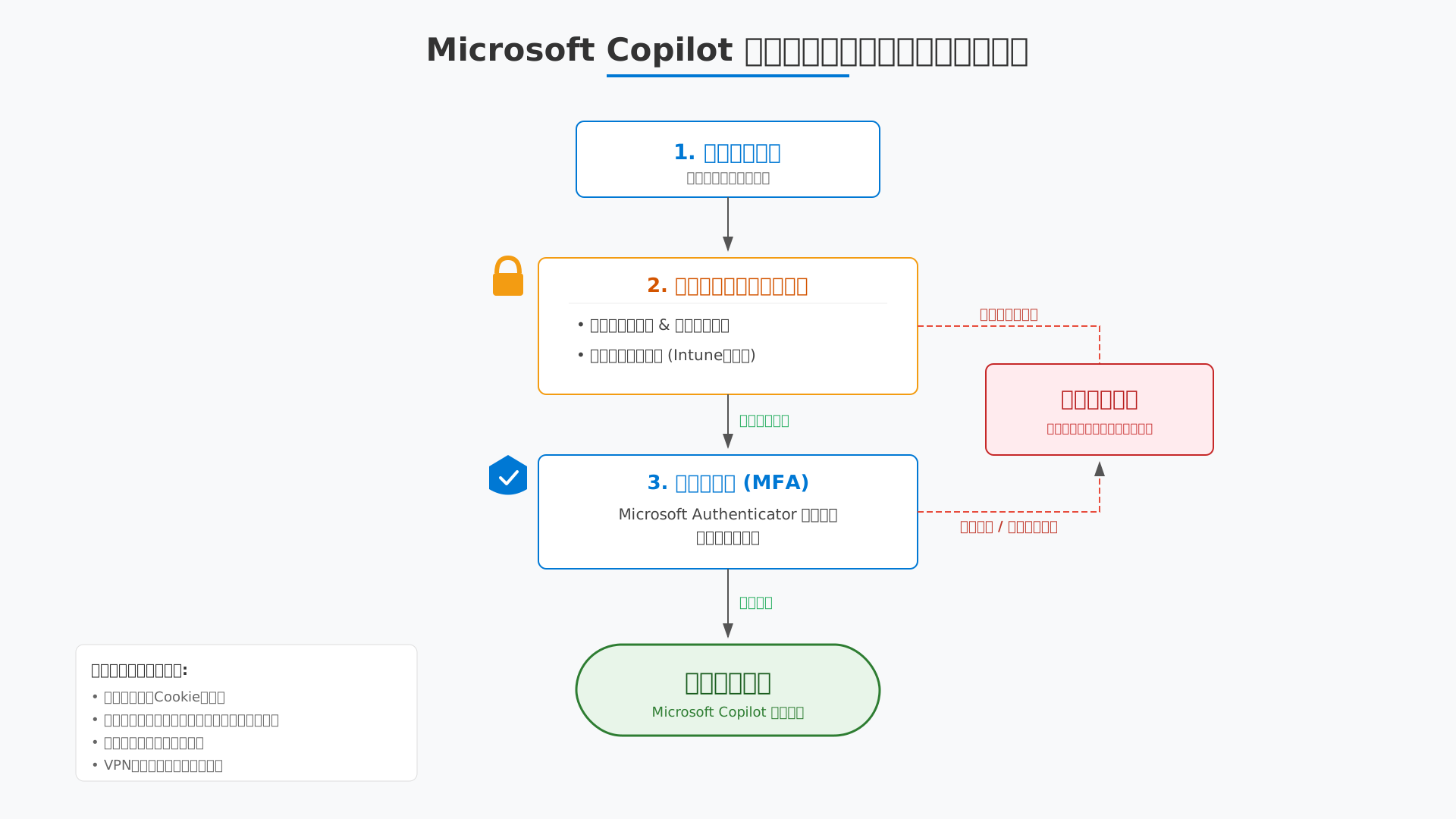
組織のセキュリティ要件に適合した環境を整えることが、ビジネスシーンでの安全かつ確実なサインインを実現する鍵となるでしょう。
まとめ
今回のガイドでは、Microsoft Copilotを最大限に活用するためのサインイン手順と、2026年最新のプラン情報について詳しく解説してきました。
最も重要なポイントは、個人用と法人用のアカウントでセキュリティやデータ保護の仕組みが大きく異なる点、そして最新のプラン情報を把握することで最適なコストで導入できるという点です。
サインイン時のトラブルも、アカウントの種類を正確に理解していれば迅速に解決することができ、スムーズにAIとの対話を始めることが可能です。
AI技術は急速に進化していますが、その恩恵を享受するための「入り口」は、いつだって正確なサインインから始まります。
「自分に使いこなせるだろうか」と不安に思う必要はありません。まずはログインを完了させ、Copilotに一言話しかけるだけで、あなたの生産性は劇的に変わり始めます。
これからの時代、AIを自らの「右腕」として活用できるスキルは、ビジネスにおいてもプライベートにおいても大きな武器となるはずです。
まずはご自身のアカウントで正しい手順を試してみましょう。
もし業務効率を劇的に上げたいなら、2026年3月までの期間限定キャンペーンを利用して、お得に有料プランへアップグレードすることをおすすめします。

