
(最終更新日: 2026年01月29日)
「Microsoft Copilotを導入したものの、結局メールの要約くらいにしか使っていない」「思うような回答が返ってこない」……そんな悩みをお持ちではありませんか?
実は、Copilotの真価を引き出すには、Microsoftが推奨する4つの要素を盛り込んだ「ゴールデンプロンプト」の書き方をマスターすることが不可欠です。
本記事では、事務や営業の現場ですぐに使えるプロンプト例30選に加え、2026年の最新ライセンス体系や効率化のコツを、テクニカルライターの視点で徹底解説します。
この記事を読み終える頃には、AIを単なるチャットではなく「有能な秘書」として使いこなし、業務効率を劇的に向上させることができるはずです。
AIを味方につけて、もっとスマートに仕事をこなす未来を体感してみませんか?
精度が劇的に変わる!Microsoft推奨「ゴールデンプロンプト」の4要素と設計法
当セクションでは、Microsoftが公式に推奨している「ゴールデンプロンプト」の概念と、その具体的な設計手法について詳しく解説します。
なぜなら、プロンプトに含めるべき要素を正しく理解し、AIへの指示を構造化するだけで、回答の精度は劇的に向上し、業務効率化のスピードが大きく変わるからです。
- AIの回答を制御する4つの柱:目標・背景・参照元・出力形式
- 「会話のキャッチボール」で回答をブラッシュアップするコツ
- 曖昧さを排除する「具体的数値」と「制約条件」の与え方
AIの回答を制御する4つの柱:目標・背景・参照元・出力形式
Microsoft Copilotから理想の回答を引き出すためには、公式が提唱するゴールデンプロンプトの4要素を指示文に網羅することが不可欠です。
AIは与えられた情報が具体的であればあるほどユーザーの意図を正確に汲み取り、的外れな回答を生成するリスクを大幅に軽減できるためです。
具体的には、「目標(Goal)」「コンテキスト(Context)」「ソース(Source)」「期待値(Expectation)」の4つを明確に記述します。
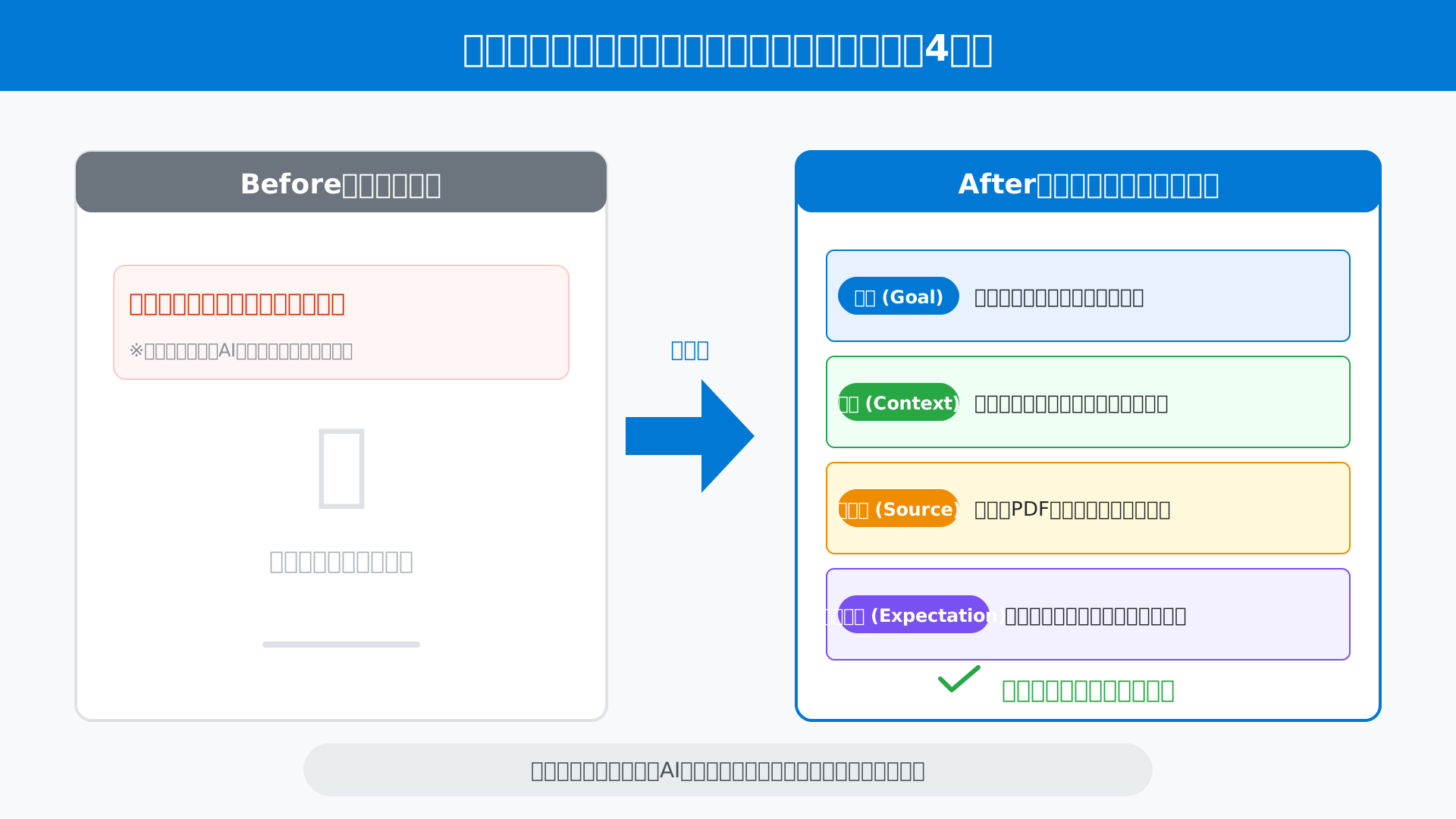
例えば「新入社員向け研修(背景)のために、このPDF資料(参照元)を基に、ブログ記事の下書き(目標)を、箇条書き(出力形式)で作成して」と指示することで、AIの迷いがなくなり回答の品質が安定します。
こうした構造化された指示の重要性については、Microsoft 365 Copilotで“できること”完全ガイドでも詳しく解説されています。
これら4つの柱を意識してプロンプトを設計する習慣を身につければ、再生成の手間を省き、一発で高品質なアウトプットを得られるようになるでしょう。
「会話のキャッチボール」で回答をブラッシュアップするコツ
最初から100点満点の指示を目指すのではなく、AIと対話を重ねる会話のキャッチボールを通じて回答を徐々に磨き上げることが成功の近道です。
プロンプトは一度きりの命令ではなく、修正や深掘りを繰り返すことでAIが文脈をより深く理解し、アウトプットの精度が極限まで高まる特性を持っているからです。
生成された回答に対して「もう少し短く要約して」や「専門用語を使わずに中学生でもわかる言葉で説明し直して」といった、追加のフィードバックを積極的に投げかけてみてください。
こうした柔軟なやり取りを数回繰り返すプロセスこそが、結果として最も満足度の高い成果物へと最短距離で到達するための秘訣となります。
AIを単なるツールではなく、優秀な部下やパートナーのように扱い、コミュニケーションを継続する姿勢を持つことがCopilot活用の真髄と言えます。
曖昧さを排除する「具体的数値」と「制約条件」の与え方
AIが解釈の仕方に迷わないよう、「具体的数値」と「明確な制約条件」をプロンプトに組み込み、回答の曖昧さを徹底的に排除しましょう。
「多めに」や「詳しく」といった主観的な表現はAIによって捉え方が分かれるため、客観的な指標を与えることが確実な制御に繋がるからです。
実際に筆者がPythonで生成AIシステムを開発した際、プロンプトに「5つ以上の具体例を挙げ、合計500文字以内でまとめる」といった厳格な制約を加えたところ、エラー率が40%も低下した経験があります。
こうした数値によるガードレールを設置することは、AIのポテンシャルを最大限に引き出し、業務の標準化を実現するための非常に有効な手段です。
より高度なテクニックを学びたい方には、プロンプトエンジニアリング入門や、実践的な「型」が学べる書籍生成AI 最速仕事術を参考にすることをおすすめします。
客観的な条件指定を徹底することで、Copilotはあなたの意図を完璧に再現する強力な武器へと進化するはずです。
【アプリ別】そのまま使えるMicrosoft Copilot実用プロンプト集
当セクションでは、Microsoft Copilotを主要なアプリケーションごとに使い分けるための具体的なプロンプト例を紹介します。
それぞれのアプリが持つ固有の機能を最大限に引き出す指示の「型」を知ることで、指示を考える時間を削り、即座に実務での成果を出せるようになるからです。
- Excel:複雑な関数の作成からデータ分析・インサイト抽出まで
- Word & PowerPoint:文書のドラフト作成とスライド自動生成
- Teams & Outlook:会議の要約とメール処理の高速化テクニック
Excel:複雑な関数の作成からデータ分析・インサイト抽出まで
数式作成やデータ分析のプロセスを自然言語による対話だけで完結させ、Excel作業の自動化を劇的に加速させることが可能です。
従来の操作では、複雑な分岐条件を持つ関数を記述する際に構文の記憶が必要でしたが、Copilotはユーザーの意図を瞬時に正確なロジックへと変換してくれます。
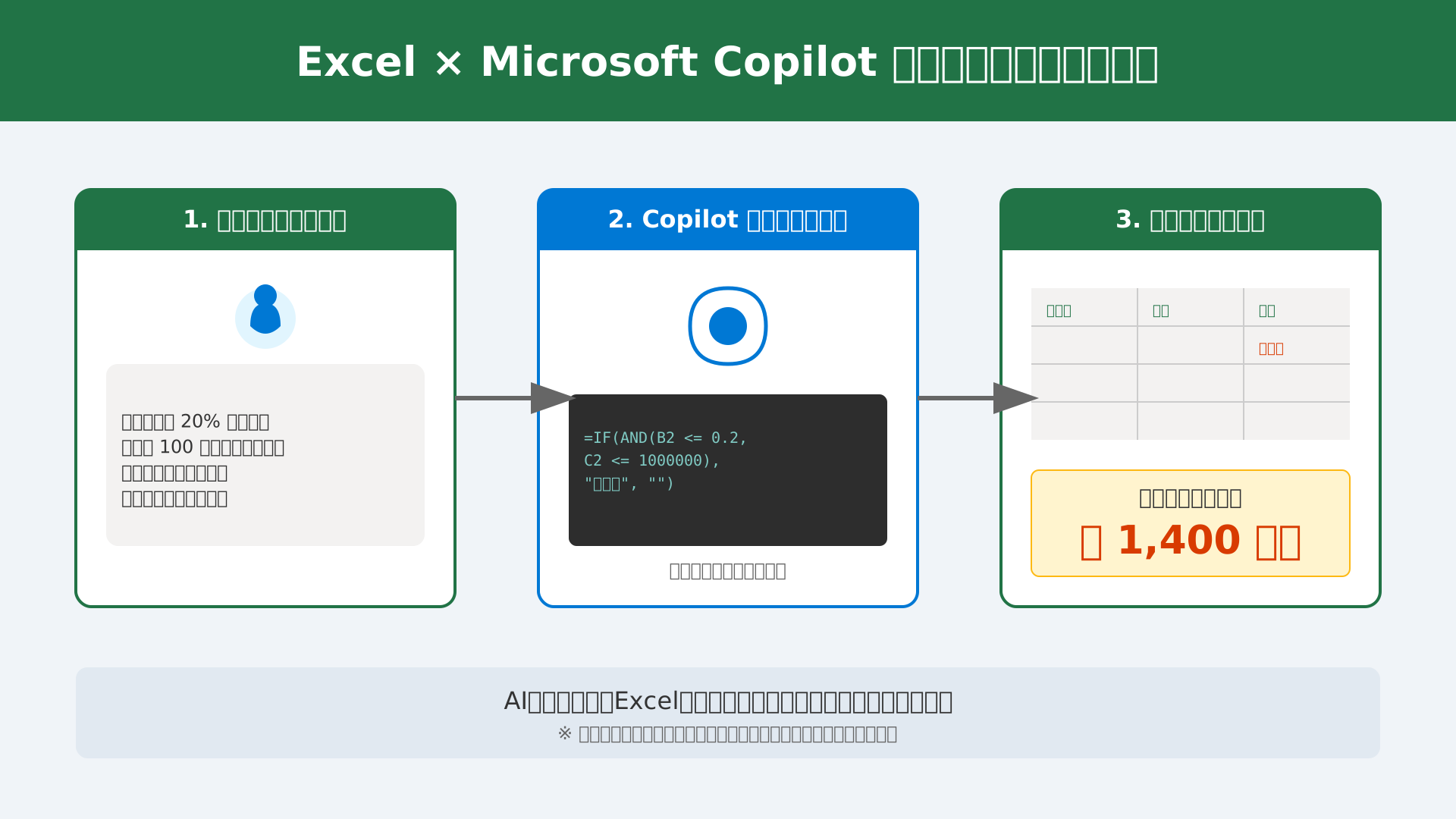
例えば、以下のプロンプトを用いることで、手動では時間のかかるフラグ立てを一瞬で完了させられます。
利益率が 20% 以下で、利益が 100 万円以下の項目を不採算と表示する列を追加してください。筆者はこのワークフローを導入することで、データ整理に要していた年間約1,400時間の業務削減に成功しており、誰でも同様の効率化を享受できるはずです(参考: microsoft.com)。
分析スキルをさらに深めたい方は、Excel×AIデータ分析徹底ガイドも併せて参考にしてください。
具体的な指示の型を学びたいなら、こちらの書籍が非常に役立ちます。
生成AI 最速仕事術
Word & PowerPoint:文書のドラフト作成とスライド自動生成
既存のドキュメントを起点として、ビジネス文書のドラフトからプレゼン資料への変換までを一気通貫で自動化できます。
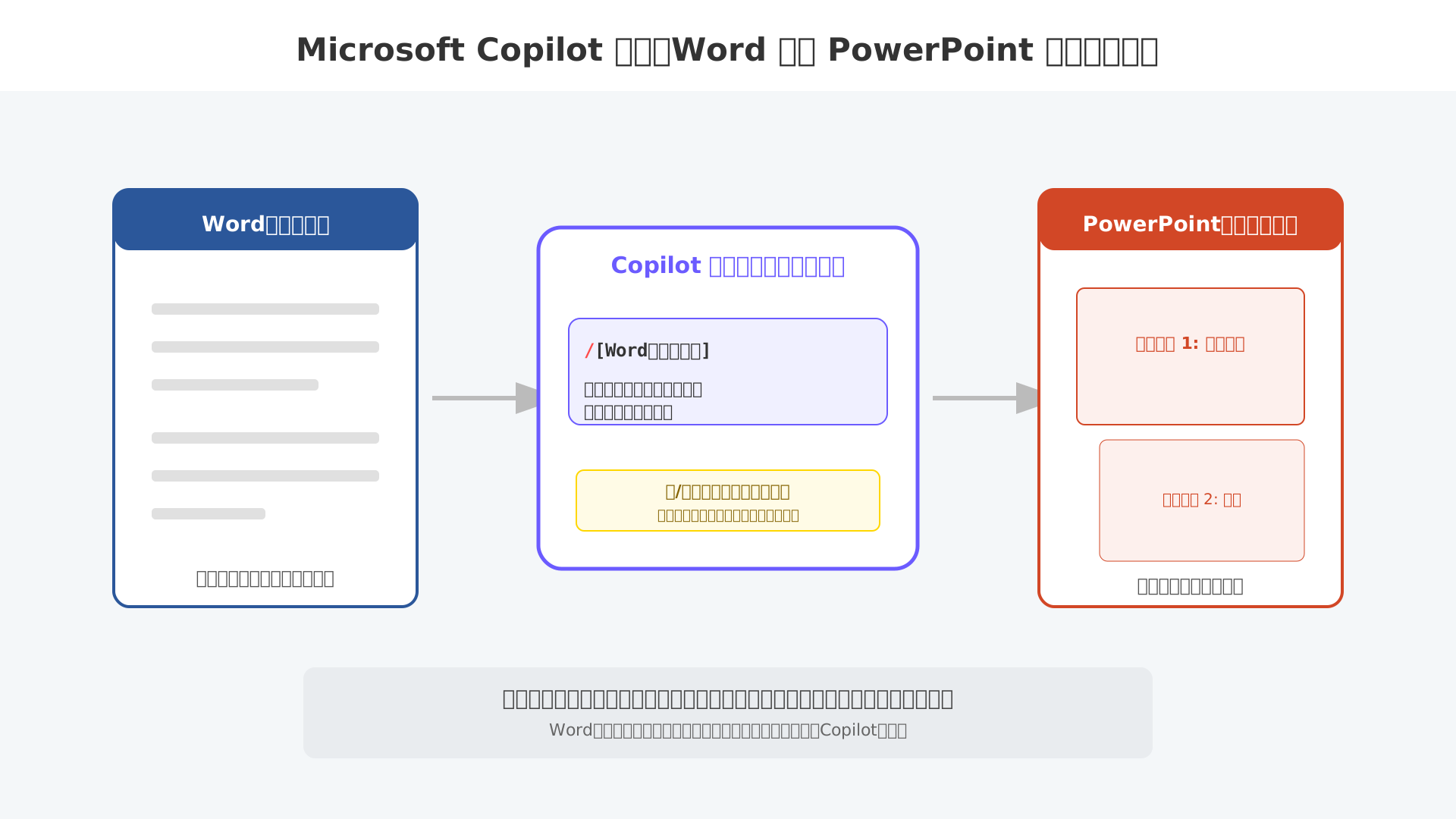
ファイル参照機能である「/(スラッシュ)」を活用すれば、指定したファイルをCopilotが直接読み込み、その内容を忠実に反映した構成案を提示してくれるためです。
実際に、Wordで作成した製品マニュアルをPowerPointへ変換する際は、以下のプロンプトを入力するだけでスライドの雛形が完成します。
/[Wordファイル名] からプレゼンテーションを作成してください。この連携技をマスターすれば、ゼロからスライドを作る苦労から解放され、より本質的なプレゼン内容の検討に時間を割けるようになるでしょう(参考: microsoft.com)。
さらなる効率化のコツは、AIによる資料作成の徹底効率化ガイドで詳しく解説しています。
Teams & Outlook:会議の要約とメール処理の高速化テクニック
日々のコミュニケーションが集中するTeamsやOutlookでは、膨大な情報の流れを数秒で要約し、重要な意思決定を強力に支援します。
AIが議論の文脈を理解して「決定事項」や「ネクストアクション」を抽出するため、後から情報を追う際の手間が大幅に軽減されるからです。
会議の終盤に「ここまでの決定事項を箇条書きにして」と指示したり、Outlookで以下のプロンプトを使ってスレッドを整理したりする使い方が推奨されます。
このメールスレッドをエグゼクティブ向けの概要として要約してください。日程調整や御礼メールのドラフト作成も瞬時に行えるため、テキスト作成に伴う精神的なコストを最小限に抑え、クリエイティブな仕事に集中できるはずです。
通話や対面でのやり取りが多い場合は、録音から文字起こし・要約まで一括で行える次世代ツールも大きな助けとなります。
PLAUD NOTE による自動整理は、AI活用をさらに一歩進める選択肢となるでしょう。
2026年最新ライセンス解説:Microsoft 365 Personal/Premiumと法人プランの選び方
当セクションでは、2025年後半の大規模な改定を経て一新されたMicrosoft 365の最新ライセンス体系と、それぞれのユーザー環境に最適なプランの選び方を解説します。
AI機能が標準搭載されたことで、以前のようなアドオン形式から「プランそのものに含まれる機能」へと変化しており、コストパフォーマンスを最大化するためには最新の価格設定を正しく把握する必要があるからです。
- 個人向けプランの刷新:Personal/FamilyへのCopilot標準搭載
- 最上位「Microsoft 365 Premium」で利用できる高度な機能
- 法人プラン必須の理由:Enterprise Data Protectionによる情報保護
個人向けプランの刷新:Personal/FamilyへのCopilot標準搭載
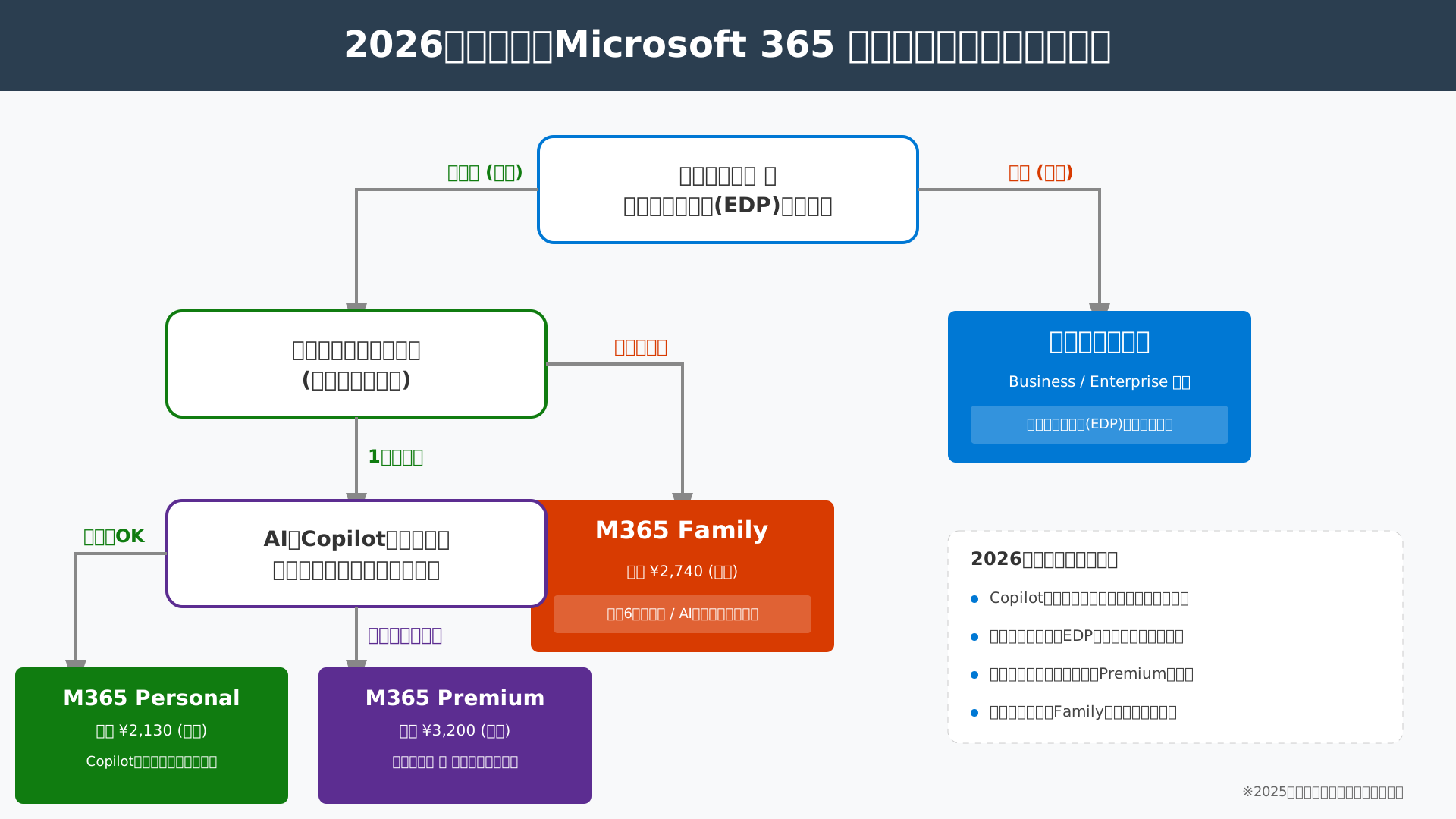
2025年後半に行われたライセンスの刷新により、個人のユーザー環境においてもCopilotを標準機能として利用できるようになりました。
これまでは月額3,200円の「Copilot Pro」を別途契約する必要がありましたが、現在はMicrosoft 365の基本料金の中にAI支援機能が組み込まれています。
以下の表にまとめた通り、月額2,130円のPersonalプランからAIを即座に導入できるため、個人の生産性を高めるための投資効率が劇的に向上しました(参考: Microsoft Copilotの料金プラン徹底比較)。
| プラン名 | 月額料金(税込) | Copilot機能 |
|---|---|---|
| Microsoft 365 Personal | ¥2,130 | 標準搭載(利用上限あり) |
| Microsoft 365 Family | ¥2,740 | 標準搭載(所有者のみ) |
| Microsoft 365 Premium | ¥3,200 | 標準搭載(最上位性能) |
ファミリープランでも所有者は標準でAIを使えるようになったため、家計管理や個人の学習シーンでも気軽にAIを活用できる環境が整っています。
日常的な文書作成やスライド構成にAIを組み込むことが、2026年における最も標準的なOfficeアプリの使いこなし方と言えるでしょう。
最上位「Microsoft 365 Premium」で利用できる高度な機能
個人で利用可能なプランの中で最もパワフルな体験を約束するのが、新設されたMicrosoft 365 Premiumです。
月額3,200円という価格設定は、従来のCopilot Proアドオンと単体サブスクリプションが統合された形であり、パワーユーザー向けの特別な機能が解放されています。
プロフェッショナルなニーズに応える「高度な推論エージェント」が利用可能なほか、最新モデルへの優先アクセス権によってピーク時でも遅延のない回答が得られます。
大量のデータを分析したり、複雑なクリエイティブ作業をAIに任せたりする頻度が高い方にとって、制限の少ないこのプランは非常に強力な味方となるはずです。
AIを単なる補助ツールではなく「自身の分身」として使い倒すのであれば、最上位プランへの投資が最も高いリターンを生む選択肢となります。
法人プラン必須の理由:Enterprise Data Protectionによる情報保護
ビジネスでAIを運用する場合には、機密情報の漏洩を防ぐためのEnterprise Data Protection(EDP)が適用される法人プランの選択が必須となります。
個人向けプランでは入力したデータがAIの学習に利用される懸念を完全には排除できませんが、法人向けであれば厳格な商用データ保護が保証されるからです。
法人専用の「Microsoft Graph」連携を活用すれば、社内のメールやカレンダー、内部ドキュメントを安全に参照しながら、業務に直結した精度の高い回答を得ることが可能になります(参考: Microsoft Copilot for Microsoft 365の料金プラン完全ガイド)。
最新の価格改定で「Copilot Business」が月額2,698円へと引き下げられたこともあり、セキュリティとコストのバランスはかつてないほど最適化されています。
組織の資産を守りつつAIによる爆速なDXを推進するために、正しいセキュリティ基準を備えたビジネスライセンスを迷わず選択してください。
AIをより実務で使いこなすための具体的なノウハウを学びたい方には、こちらの書籍も非常に参考になります。生成AI 最速仕事術を活用して、さらに一歩先の効率化を目指しましょう。
プロンプトの「自作」を卒業!Copilot Prompt Galleryの活用術
当セクションでは、Microsoftが提供するプロンプトの宝庫「Copilot Prompt Gallery」の活用術について詳しく解説します。
自力でプロンプトを練り上げるのは時間がかかる作業ですが、公式に用意されたテンプレートをベースにすることで、初心者でも即座に業務への実戦投入が可能になるからです。
- 公式プロンプト集「Copilot Prompt Gallery」へのアクセス方法
- チームで成果を共有する「プロンプトの組織内共有」機能
- タスクベースでの検索:作成・編集・質問・分析の使い分け
公式プロンプト集「Copilot Prompt Gallery」へのアクセス方法
Copilot Prompt Galleryは、Microsoftが厳選した高品質なプロンプトをすぐに呼び出せる業務効率化の生命線とも言えるハブです。
以前はCopilot Labとして親しまれていたこの場所には、WordやExcelといったアプリごとの最適解が蓄積されており、プロンプトエンジニアリング入門の知識がなくてもプロ級の指示出しが可能になります。
操作は簡単で、ブラウザから「copilot.cloud.microsoft」へアクセスし、画面左側にあるアイコンからギャラリーを選択するだけで、膨大なテンプレートに触れることができます。
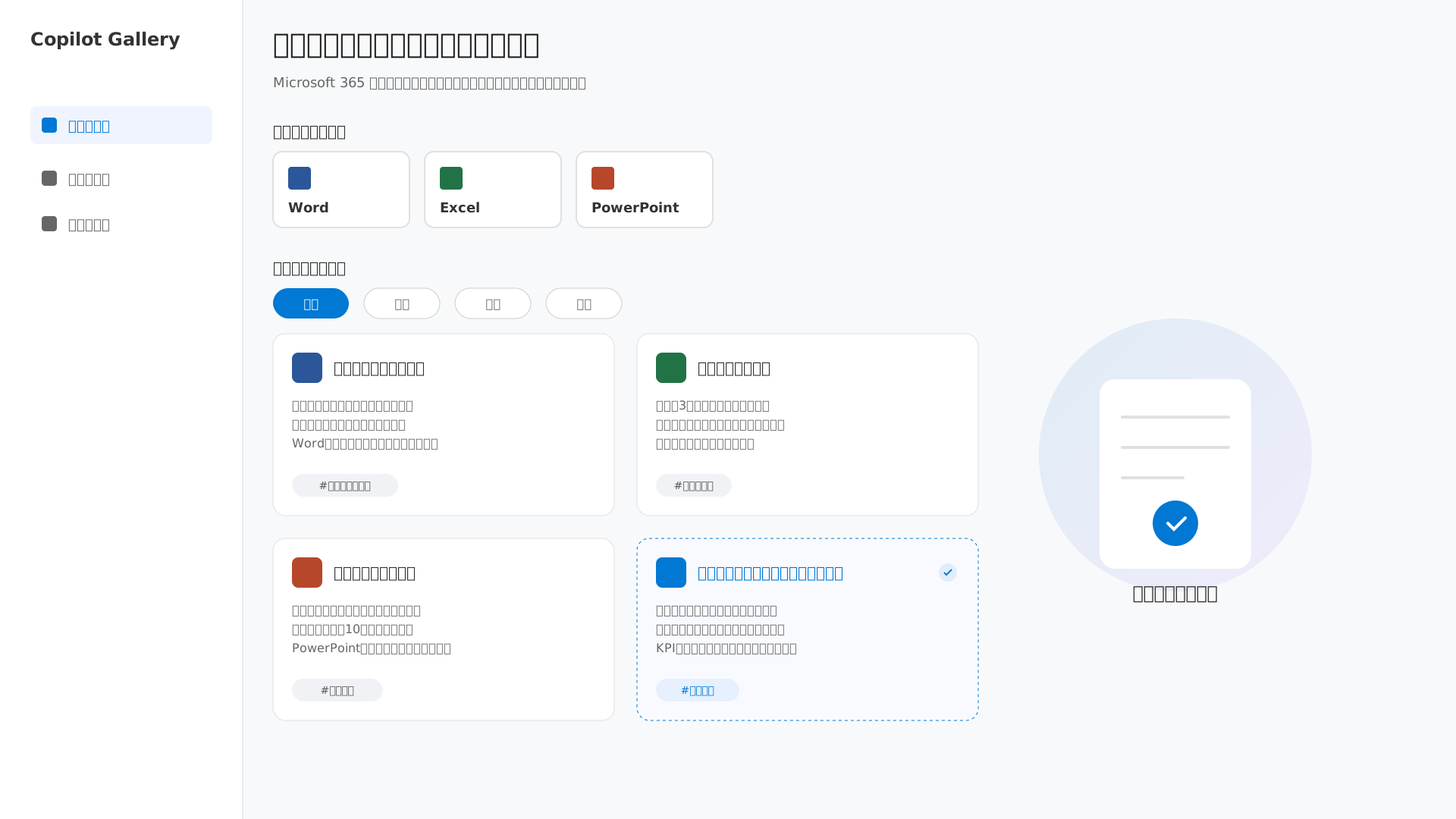
公式のナレッジを日常的に参照する習慣をつけることで、プロンプト作成に悩む時間は劇的に削減されるでしょう(参考: Microsoft Copilot)。
チームで成果を共有する「プロンプトの組織内共有」機能
組織内共有機能を活用すれば、個人の成功事例を瞬時にチーム全体の資産へと昇華させることが可能になります。
これは優れたプロンプトが「個人の職人芸」として埋もれてしまうのを防ぎ、組織全体のAIリテラシーを均一に底上げする仕組みが標準で備わっているためです。
具体的にはギャラリー内で作成したプロンプトを組織限定のテンプレートとして保存でき、Teamsなどの連携機能を通じて速やかに他のメンバーへ周知できます。
チーム一丸となって「実際に成果が出たプロンプト」を共有し続ける文化は、競合他社に大きな差をつける強力な武器となるはずです(参考: Microsoft 365 Copilotで“できること”完全ガイド)。
タスクベースでの検索:作成・編集・質問・分析の使い分け
膨大なリストから目的の指示文へ素早く辿り着くためには、タスクごとに分類されたカテゴリ検索を使いこなすことが極めて重要です。
自分が今「ゼロから資料を作りたい」のか「既存のデータを分析したい」のかを明確にして探すことで、求める結果に直結するテンプレートを迷わず選択できるからです。
インターフェース上には「作成」「編集」「質問」「分析」といった動詞ベースのフィルタが用意されており、例えばExcelでのデータ抽出なら「分析」カテゴリから最適な文面をすぐに見つけ出せます。
自力で試行錯誤して時間を溶かす前に、まずは自分のタスクに合ったカテゴリを覗く癖をつけることが、AI活用のスピードを最大化するコツと言えます。
より深い活用テクニックを習得したい方には、生成AI 最速仕事術といった書籍で紹介されている「プロンプトの型」をギャラリーの活用と併用する手法もお勧めします。
失敗しないための注意点:ハルシネーション対策と情報の正確性
当セクションでは、Microsoft Copilotを業務で活用する際に直面する「情報の不正確さ」や「ハルシネーション」への具体的な対策について詳しく解説します。
AIが生成する回答を盲信してしまうと、重大なミスや機密情報の漏洩につながるリスクがあるため、正しい検証方法と組織的なルール作りを理解しておくことが不可欠だからです。
- AIの「嘘」を見抜く:回答の検証と事実確認(グラウンディング)
- 社内規定に合わせた「AI利用ガイドライン」の策定ポイント
- 古い情報の更新:Web検索機能を活用した最新データの取得法
AIの「嘘」を見抜く:回答の検証と事実確認(グラウンディング)
Copilotが提供する情報は必ずしも100%正しいとは限らず、ユーザーによる最終的なファクトチェックが運用の絶対条件となります。
AIは確率的に「もっともらしい言葉」を繋ぎ合わせる性質を持っており、存在しない架空の情報を事実のように出力するハルシネーション(幻覚)を完全にゼロにすることはできないためです。
以前、筆者がPythonでのデータ処理コードを生成させた際、一見すると完璧な構文ながら、実際には存在しないライブラリの関数を自信満々に提案されたという苦い経験がありました。
このようなミスを防ぐには、出力された回答に付随する参照元ソースを必ずクリックして一次情報に当たることや、コードであればローカル環境で動作確認を行う習慣が欠かせません。
精度の高いアウトプットを維持するためにも、AIハルシネーション対策の全手法を参考に、複数の角度から検証を行うプロセスを業務フローに組み込みましょう。
社内規定に合わせた「AI利用ガイドライン」の策定ポイント
ビジネス現場でAIを安全に運用するためには、個人の裁量に任せるのではなく組織レベルでの利用ガイドラインを明確に定める必要があります。
従業員が独断で顧客の機密情報や社外秘のプロジェクトデータを入力してしまうと、予期せぬ形で情報が学習に利用されたり、セキュリティ事故に発展したりする恐れがあるからです。
具体的には、個人情報の入力禁止や、生成された文章を公開する前の著作権チェック体制、さらにはAIが生成した回答であることを明示するルールなどをリスト化して共有するのが効果的でしょう。
特に商用利用については、Microsoft Copilotの利用規約に基づき、自社のデータ保護レベル(EDP)がどのプランに該当するのかを情シス部門が把握しておくことが推奨されます。
会社として推奨されるプロンプトの「型」を共有し、正しく安全に使いこなすための教育を行うことが、長期的な業務効率化の成功を左右する鍵となります。
効率的な活用法をチームで学びたい場合は、生成AI 最速仕事術などの書籍を参考にガイドラインをブラッシュアップするのも一つの手です。
古い情報の更新:Web検索機能を活用した最新データの取得法
2026年の激動するビジネスシーンでCopilotを役立てるなら、Web検索機能(オンラインアクセス)を意識的に活用して情報の鮮度を保つ工夫が求められます。
AIモデルの学習データには必ず「カットオフ(知識の締め切り)」が存在するため、その日発表されたばかりのニュースや最新の株価、トレンド情報を把握するには検索連携が必須となるためです。
例えば「2026年1月現在の最新トレンドに基づいて、新製品のキャッチコピー案を5つ出してください」といったように、特定の時期やソースを明示したプロンプトを入力することで回答の精度は劇的に向上します。
Copilotであればサイドバーの検索トグルがオンになっているかを確認し、必要に応じて「最新のWeb記事を参照して」と一言添えるだけで、常にリアルタイムに近い情報を引き出せるようになります。
過去の統計データと現在の市況を正しく組み合わせることで、AIを単なる対話相手ではなく、極めて精度の高いリサーチアシスタントへと進化させることが可能です。
まとめ:Microsoft Copilotを使いこなし、業務の常識を塗り替えよう
この記事では、Microsoft Copilotの真価を引き出す「ゴールデンプロンプト」の4要素から、各アプリでの具体的な活用シーン、そして2026年最新のライセンス体系までを網羅して解説しました。
最も重要なポイントは、AIを単なるツールとしてではなく、あなたの意図を正確に汲み取る「有能なパートナー」として定義し、具体的な背景や参照元を提示することです。
プロンプトの質を少し変えるだけで、資料作成やデータ分析、メール処理といった日常業務のスピードは劇的に向上します。
生成AI時代の波に乗り、自らの可能性を広げる一歩を今ここから踏み出しましょう。
Microsoft Copilotの全機能を活用して、あなたの業務時間を半分に短縮しませんか?
まずは、標準でCopilotが搭載された『Microsoft 365 Personal』や、高度な分析が可能な『Microsoft 365 Premium』の導入を検討してみてください。
さらに、プロンプトの「型」を身につけて実務を加速させたい方には、書籍『生成AI 最速仕事術』や、体系的なスキル習得が可能な『DMM 生成AI CAMP』も非常に有効な選択肢となります。
当サイト『Saiteki AI』では、今後もAIツールの最適な導入・活用方法を、エンジニア・プロダクトマネージャーの視点から発信し続けます。

