(最終更新日: 2026年03月01日)
「PowerShellで定型業務を自動化したいけれど、複雑な構文を調べるたびに作業が止まってしまう」と悩んでいませんか?
スクリプトの作成や古いコードの解読に膨大な時間を費やすのは、エンジニアにとって非常にストレスフルなものです。
しかし、Microsoft Copilotの登場により、PowerShell開発は「暗記」から「AIとの対話」へと劇的に進化しました。
本記事では、GitHub Copilotの導入手順から、Azure PowerShellの自動生成、さらに2026年の最新ライセンス動向まで、実務に直結する情報を網羅的に解説します。
この記事を読むことで、エンジニアとしての生産性を飛躍的に向上させ、組織的なAI活用を成功させるための具体的なロードマップを手にすることができます。
最新のツールを使いこなし、スマートに自動化を実現する新しい働き方を一緒に始めていきましょう。
PowerShell開発におけるCopilot統合の基礎概念とメリット
当セクションでは、PowerShell開発にMicrosoft Copilotを統合することで得られる基礎的な概念と、現場のエンジニアが享受できる具体的なメリットについて詳しく解説します。
なぜなら、複雑化するクラウドインフラの管理において、従来のコマンド暗記や検索による作業スタイルは限界を迎えており、AIとの協働が生産性を左右する不可欠な戦略となっているからです。
- AI駆動型シェル環境がシステム管理をどう変えるか
- Azure CopilotとGitHub Copilotの役割分担と連携の仕組み
- ITインフラエンジニアの学習曲線緩和と生産性の向上
AI駆動型シェル環境がシステム管理をどう変えるか
シェル環境へのAI統合は、膨大なコマンドリファレンスを検索する手間を省き、自然言語による直感的なシステム操作を可能にします。
多くのシステム管理者が直面する「コンテキストスイッチ」は、ブラウザでの検索とターミナル作業を往復することで生じ、集中力と作業効率を大幅に阻害する要因となっています。
Windows Terminalに統合されたTerminal Chatなどを活用すれば、エラー解決のために作業を中断する必要がなくなり、ターミナル内で即座に最適な回答を得ることが可能です。(参考: Windows Command Line)
従来のような構文の暗記に頼らないAI駆動型のフローへと転換することで、エンジニアはより本質的な管理業務に集中できるでしょう。
Azure CopilotとGitHub Copilotの役割分担と連携の仕組み
目的や状況に応じたAIツールの適切な役割分担が、PowerShellによる自動化を成功させるための重要な鍵となります。
インフラのリソース管理に特化したAzure Copilotと、汎用的なコーディング・デバッグを支えるGitHub Copilotは、それぞれが得意とする領域が明確に異なるためです。
下記の概念図が示す通り、Azure Copilotはクラウド上のリソース構成を深く理解しており、一方でGitHub Copilotはプログラミングのロジック構築に特化しています。
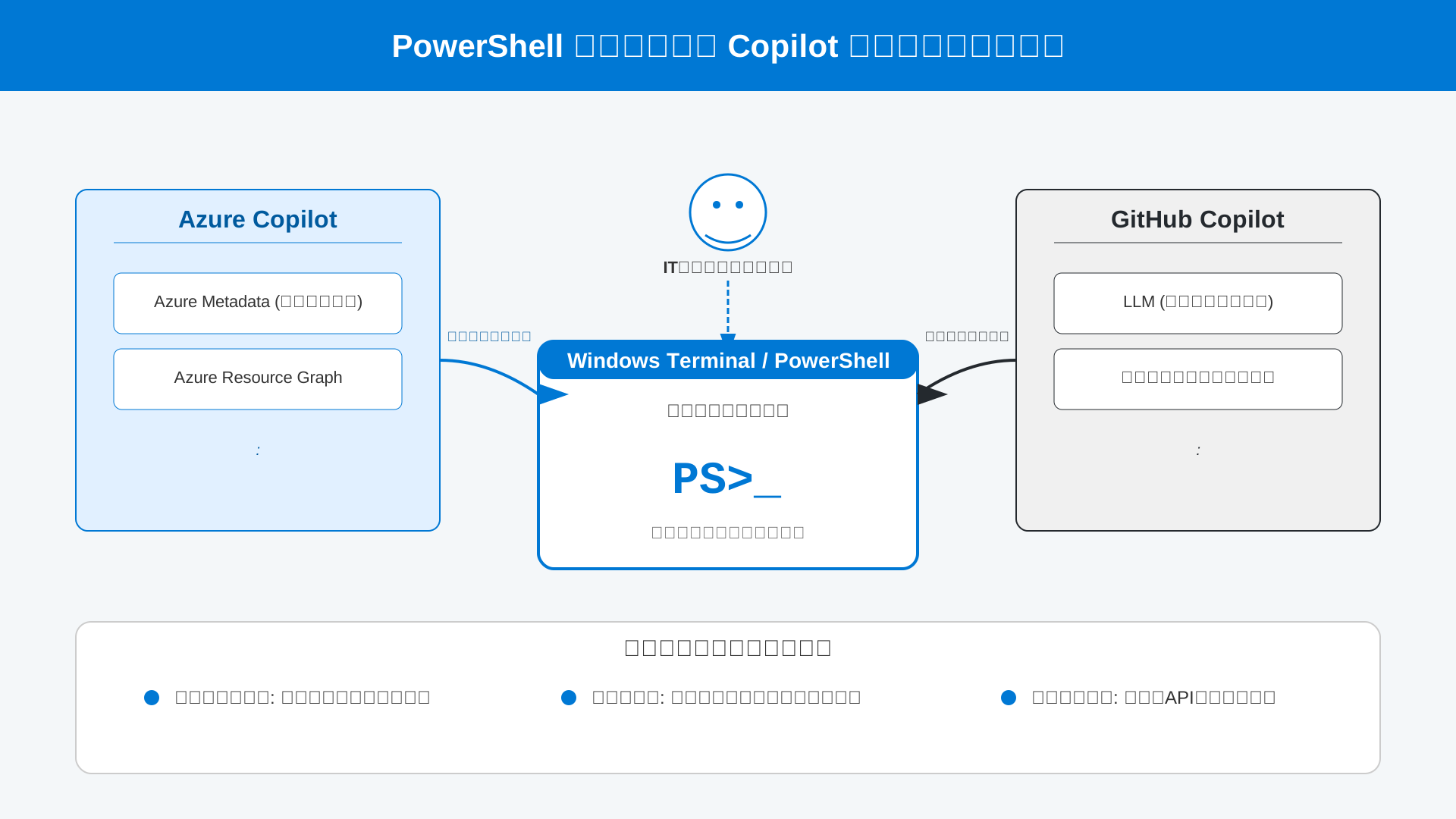
詳細はMicrosoft Copilot in Azure 完全ガイドでも解説されていますが、この連携の仕組みを理解することで運用の精度は飛躍的に高まります。
両者の特性を活かしたアーキテクチャを構築すれば、インフラのデプロイからメンテナンスまで隙のない自動化が可能になるでしょう。
ITインフラエンジニアの学習曲線緩和と生産性の向上
Copilotの導入によって、最新のモジュールや複雑なAPI仕様をすべて暗記せずとも、高度なシステム自動化を実現できる環境が整います。
日々進化するクラウド技術のアップデートを追う負荷をAIが肩代わりすることで、エンジニアの学習曲線は劇的に緩和されるためです。
例えば、PowerShellの経験が浅い初学者がAIと対話しながら進めることで、難易度の高いActive Directory連携スクリプトをわずか30分で完成させたという驚くべき成功事例もあります。
専門知識の壁をAIが取り払うことで、チーム全体の生産性が底上げされ、エンジニアは「ビジネスロジックの設計」という真に価値のある仕事に注力できるようになります。
AIを使いこなし業務を加速させるための具体的な手法については、生成AI 最速仕事術などの書籍も非常に参考になります。
実践に向けたCopilot統合環境の構築・設定手順
当セクションでは、Microsoft CopilotとPowerShellを密接に連携させるための具体的な環境構築の手順を詳しく解説します。
AIを活用した自動化を最大限に引き出すためには、ブラウザを介さずターミナルやエディタ内でシームレスにAIと対話できる統合環境の整備が欠かせないからです。
- Windows Terminal CanaryとTerminal Chatの有効化方法
- GitHub Copilot CLIのインストールと初期認証プロセス
- VS Code拡張機能をPowerShell開発用に最適化する設定
Windows Terminal CanaryとTerminal Chatの有効化方法
開発者が日常的に使用するコマンドライン環境をAIと直接統合することで、検索のためにブラウザへ移動する手間を省き作業の連続性を維持できます。
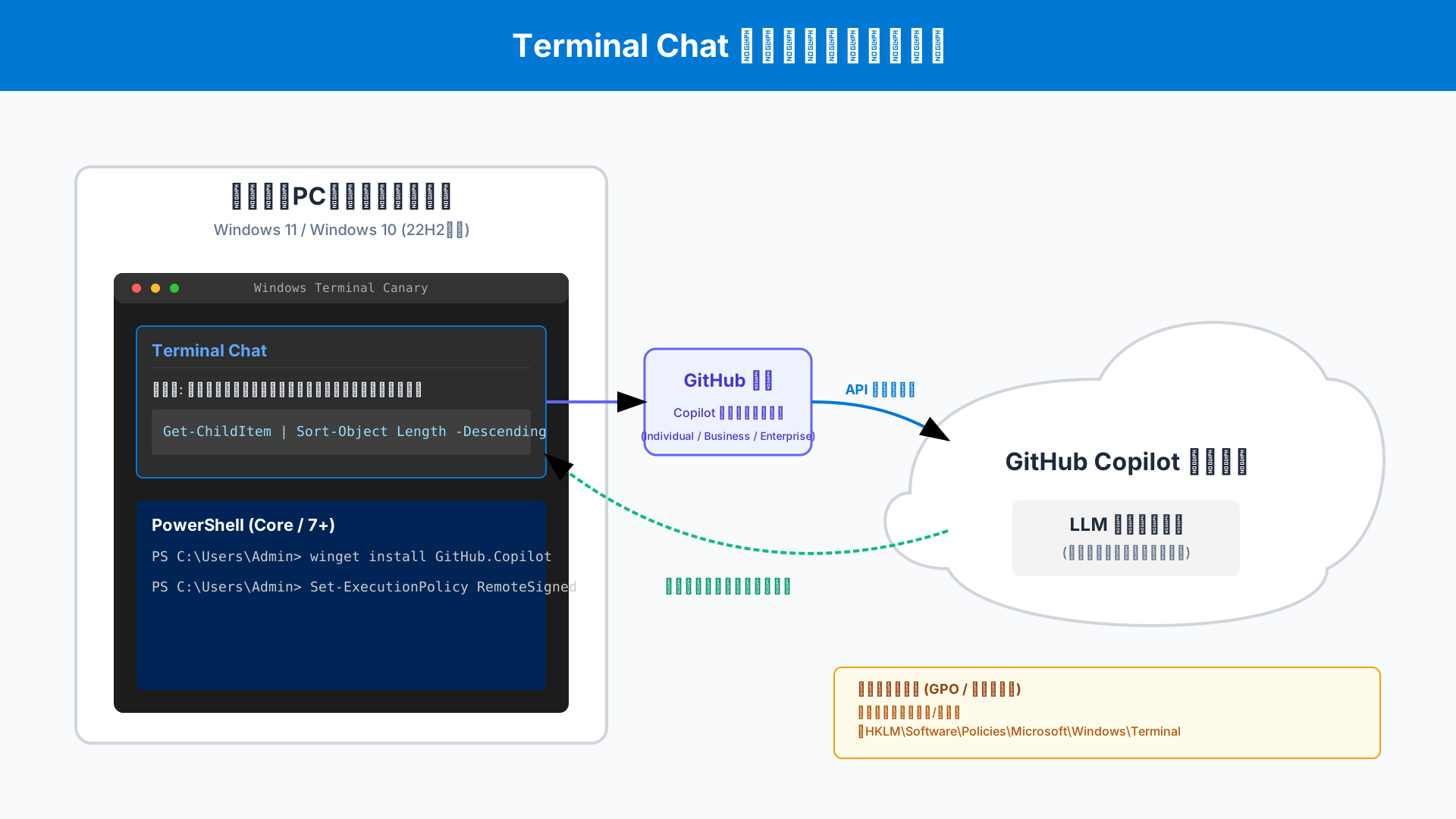
Windows Terminal Canaryに搭載された「Terminal Chat」は、GitHub Copilotのライセンスと紐付けることで、ターミナル内での自然言語によるコマンド提案を可能にします。
この機能を利用するには、Windows 11または2023年5月の更新プログラムを適用したWindows 10バージョン22H2以降の環境が必要です。
組織的に導入する場合、IT管理者はグループポリシー(GPO)を通じて機能のオン・オフを一括制御することができ、セキュリティポリシーに準拠した運用が可能です。
管理用の設定や確認すべきパスについては、以下のリストを参考にしてください。
- 設定パス:コンピューターの構成 > 管理用テンプレート > Windows コンポーネント > ターミナル
- レジストリキー:HKLM\Software\Policies\Microsoft\Windows\Terminal
- 前提条件:GitHub Copilot Individual、Business、またはEnterpriseのサブスクリプションが必要(参考: Microsoft Copilotの料金プラン徹底比較)
最新のプレビュー環境を整えることで、AIが隣にいるかのような直感的なスクリプト作成体験が手に入ります。
GitHub Copilot CLIのインストールと初期認証プロセス
コマンドプロンプトやPowerShellの操作中に直接エージェント形式でAIを呼び出せるようにするには、GitHub Copilot CLIの導入が最も効果的です。
パッケージマネージャーであるwingetを使用すれば、コマンド一つで必要なコンポーネントをシステムに展開できます。
以下のコマンドを管理者権限のPowerShellで実行してインストールを開始しましょう。
winget install GitHub.Copilotインストール後、初めてスクリプトを実行しようとすると「スクリプトの実行がシステムで無効になっている」というエラーに直面することがありますが、これは実行ポリシー(ExecutionPolicy)の設定変更で解決可能です。
私自身、初めて導入した際にこの実行権限の制約に数時間悩まされましたが、RemoteSignedへの変更によってスムーズに認証プロセスへと進むことができました。
認証完了後は、対話型のプランモードを活用することで、複雑なAzureリソースの操作もAIと対話しながら安全に実行できるようになります(参考: Microsoft Copilot CLI 完全導入ガイド)。
VS Code拡張機能をPowerShell開発用に最適化する設定
VS Codeでの開発体験を向上させるためには、PowerShell拡張機能とGitHub Copilotを「Predictive IntelliSense(予測的インテリセンス)」と組み合わせる設定が鍵となります。
この最適化を行うことで、AIが次に書くべきコードの候補をゴーストテキストとして表示し、Tabキー一つで入力を完了させることが可能になります。
具体的な設定は、VS Codeのsettings.jsonに以下の記述を追加することで反映されます。
{
  "powershell.codeFormatting.preset": "OTBS",
  "powershell.scriptAnalysis.enable": true,
  "editor.inlineSuggest.enabled": true,
  "github.copilot.enable": {
    "*": true,
    "powershell": true
  }
}単なる構文チェックだけでなく、AIがプロジェクト全体の文脈を理解して補完を行うようになるため、ミスの少ない高品質なスクリプトを短時間で記述できます。
特に複雑な関数の設計時には、コメントで処理内容を記述するだけでCopilotが正確なロジックを提案してくれるため、生産性は飛躍的に向上するでしょう。
さらに踏み込んだ活用術を知りたい方は、書籍生成AI 最速仕事術を参考に、AIツールを組み合わせたワークフローを構築してみてください。
適切な設定を施したエディタは、もはや単なるツールではなく、エンジニアの意図を汲み取る強力なパートナーへと進化します。
Azure Copilotを活用した高度なスクリプト生成とデバッグ術
当セクションでは、Azure Copilotを駆使してPowerShellスクリプトの作成やデバッグを高度化・効率化する具体的なテクニックを解説します。
クラウドインフラの複雑化に伴い、手動でのコード作成はヒューマンエラーや運用コストの増大を招くため、AIによる自動化プロセスの習得が不可欠だからです。
- 自然言語プロンプトから実務用スクリプトを出力する具体例
- GitHub Copilot CLIの『プランモード』による多段階タスクの実行
- 既存スクリプトのエラー修正とリファクタリングの自動化
自然言語プロンプトから実務用スクリプトを出力する具体例
Microsoft Copilot in Azureを活用すれば、日常的な運用タスクを自然言語で指示するだけで、即座に実務レベルのPowerShellコードを生成できます。
これはAIがAzure PowerShellの膨大なコマンドレット群とAPI仕様を学習しており、要求された文脈に応じた最適な構文を提案できる能力を備えているためです。
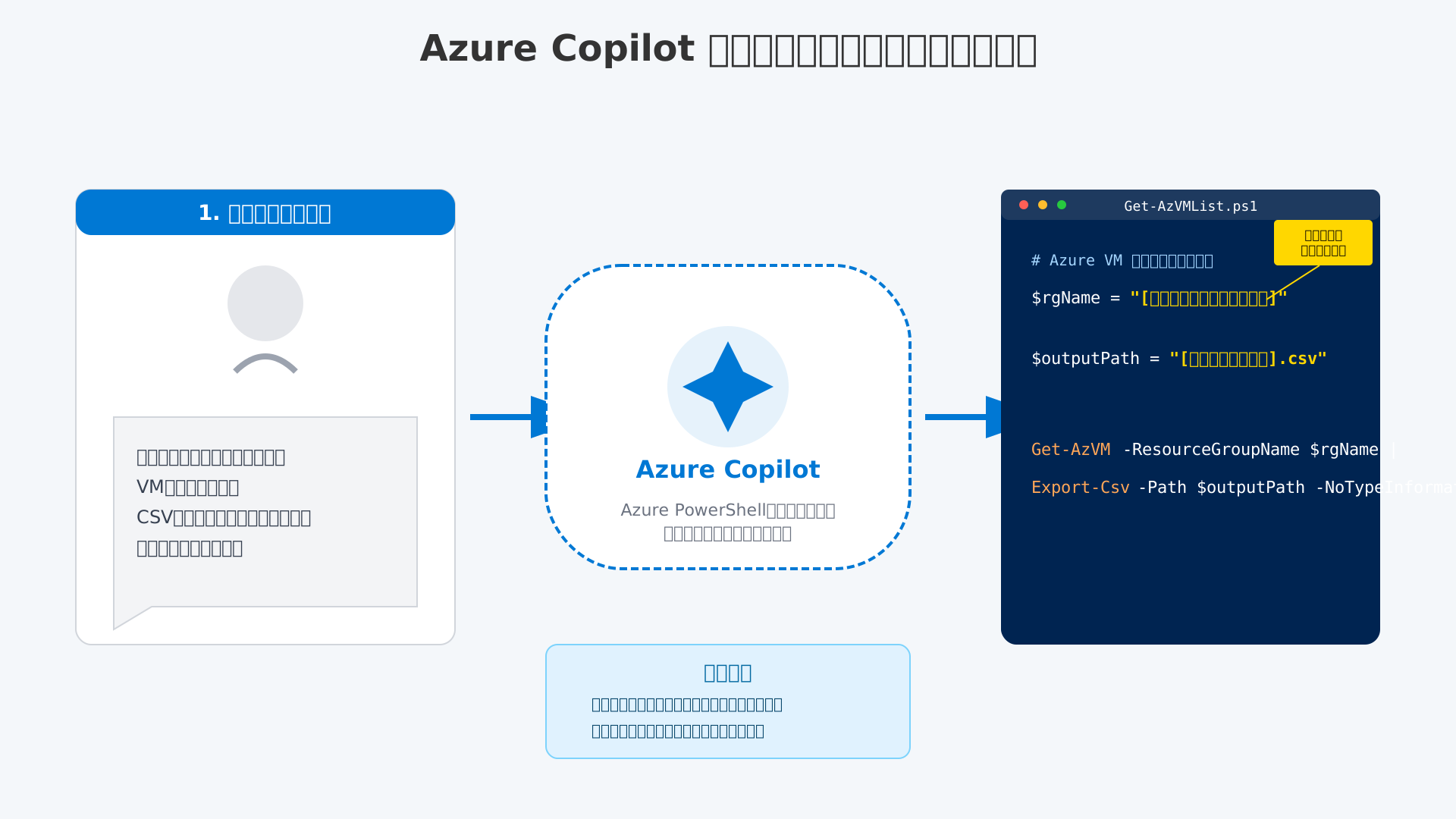
例えば「特定のリソースグループ内のVMを一覧化してCSV出力する」と指示すると、Get-AzVMとExport-Csvを組み合わせた正確なスクリプトが出力されます。
生成されたコードには、リソース名などを書き換えるべきプレースホルダーが明示されるため、ユーザーはどこを修正すべきか一目で判断でき、安全に実行環境へ適用可能です(参考: Microsoft Learn)。
この仕組みにより、エンジニアは煩雑な構文の暗記から解放され、より本質的なビジネスロジックの設計に集中できるようになります。
GitHub Copilot CLIの『プランモード』による多段階タスクの実行
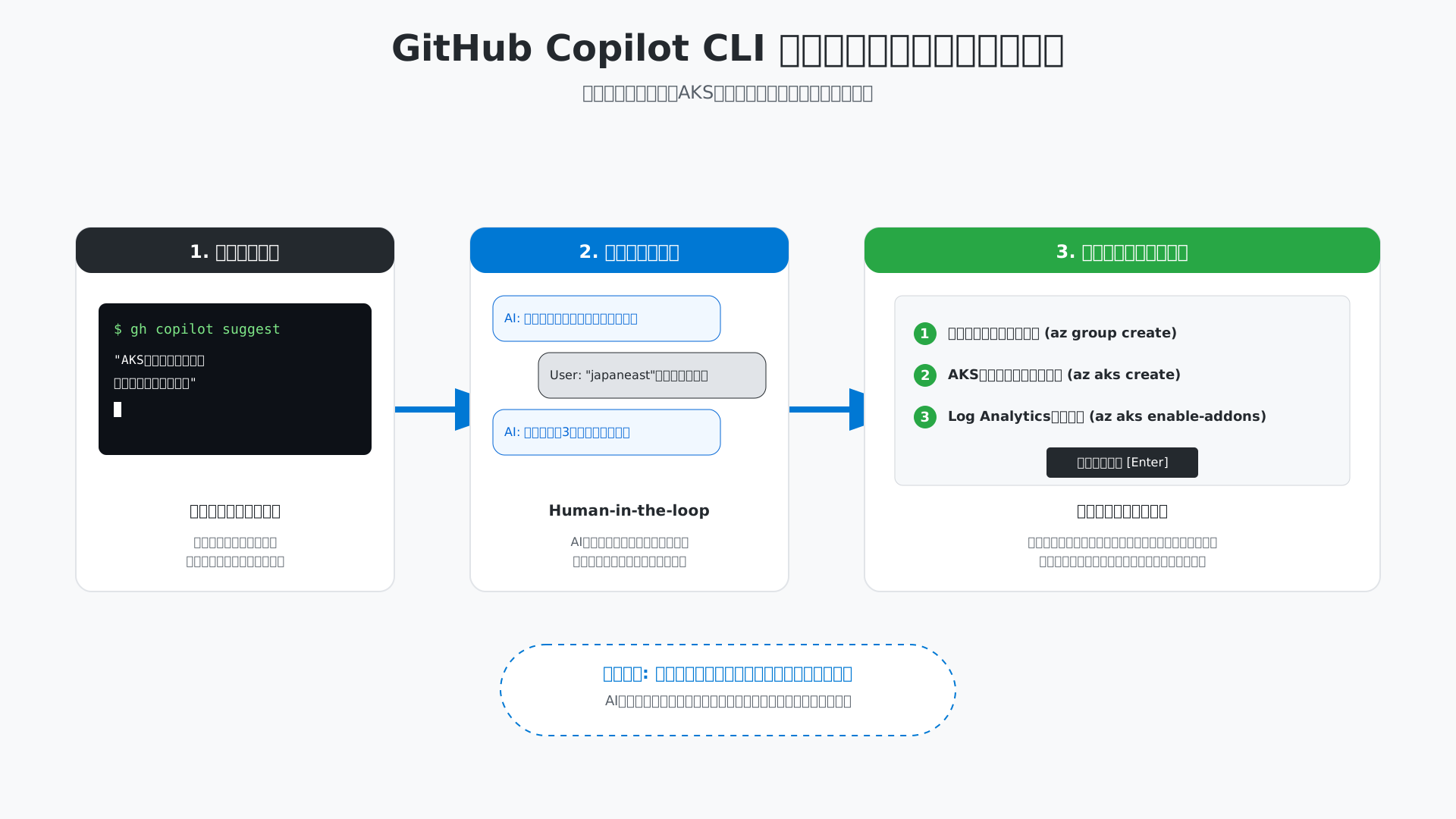
GitHub Copilot CLIに搭載されている「プランモード」は、単一のコマンド生成に留まらない複雑な自動化において真価を発揮します。
AIが実行前に手順をユーザーへ提示し、必要に応じて詳細を問い直す「エージェント的機能」により、管理者の意図しない破壊的な操作を未然に防げるからです。
例えば、複雑なAzure Kubernetes Service(AKS)のデプロイを行う際、AIは即座にコードを実行するのではなく、まず構造化された実装計画を段階的に提示します。
ユーザーはShift+Tabキーでモードを切り替え、AIとの対話を通じて各ステップの整合性を確認した上で、最終的な実行を承認することができます。
人間が常に意思決定のループに介在する「Human-in-the-loop」の設計は、企業の厳格なガバナンスを維持しながらAIの恩恵を最大化する鍵となります。
既存スクリプトのエラー修正とリファクタリングの自動化
既存のPowerShellスクリプトで発生したエラーの特定や、古いコードの現代化もAIとの連携で劇的に高速化します。
エラーメッセージをそのままCopilotに渡すだけで、原因の深い解析と具体的な修正コードの提示をわずか数秒で完了できるためです。
実際にレガシーなAzureRMモジュールから最新のAzモジュールへ移行する際、AIを介することで手作業に比べ手間を大幅に削減できることが分かっています。
複雑な条件分岐が含まれるコードでも、最新のコマンドレットを用いた可読性の高い記述へとスムーズにリファクタリングされ、保守性の向上が期待できます。
煩雑なデバッグ作業を自動化し、常に最新のセキュリティ基準に適合したスクリプトを維持することは、技術負債の解消と安定運用の両立に直結します。
AIを使いこなし、実務のスピードを圧倒的に高めるノウハウについては、こちらの書籍「生成AI 最速仕事術」も非常に参考になります。
PowerShellを武器にするMicrosoft 365 Copilotの管理・ガバナンス
当セクションでは、組織におけるMicrosoft 365 Copilotの安全な運用を支えるための、PowerShellを活用した高度な管理手法とガバナンス体制の構築について詳しく解説します。
AIの恩恵を最大化しつつセキュリティリスクを最小限に抑えるためには、GUI(管理画面)による操作だけでは不十分であり、スクリプトによる厳格な制御と自動化されたプロセスが不可欠となるからです。
- アプリのサイレント展開とプロビジョニングの自動化
- シャドーAIを阻止する『Copilotエージェント隔離(Quarantine)』の運用
- Teams会議録画ポリシーと同意プロセスの強制適用
アプリのサイレント展開とプロビジョニングの自動化
組織規模でのAI導入を成功させるには、管理者権限のPowerShellを用いたアプリケーションのサイレント展開が極めて重要なステップとなります。
数千台に及ぶクライアント端末へ個別にインストール作業を行うのは非効率なだけでなく設定漏れのリスクがあるため、中央集権的な一括処理が求められるからです。
管理者権限で実行したターミナルから、専用のインストーラーに対してプロビジョニングを有効化するパラメータを付与することで、エンドユーザーの業務を中断させることなくバックグラウンドで導入を完結させられます。
公式ドキュメント(参考: Microsoft Learn)に準拠した以下のコマンドをスクリプトに組み込むことで、展開作業の完全な自動化が実現するでしょう。
.\M365CopilotDesktopInstaller.exe --provision true --quietこのようにコマンドラインベースで管理を徹底することにより、組織全体のMicrosoft 365 Copilot利用環境を迅速かつ正確に整えることが可能です。
シャドーAIを阻止する『Copilotエージェント隔離(Quarantine)』の運用
企業のガバナンスを盤石にするためには、2026年の最新機能であるCopilotエージェントの隔離(Quarantine)を運用フローへ組み込むべきです。
IT部門の監視が届かない場所で作成された「シャドーAI」は、機密データへの不適切なアクセスや意図しない外部流出を招く深刻な火種になりかねません。
もしセキュリティポリシーに抵触する内部エージェントが発見された場合、管理者はPowerShellを通じて即座に対象を隔離状態に置き、テナント全体の機能を停止させることなく特定のリスクだけを封じ込めることが可能です。
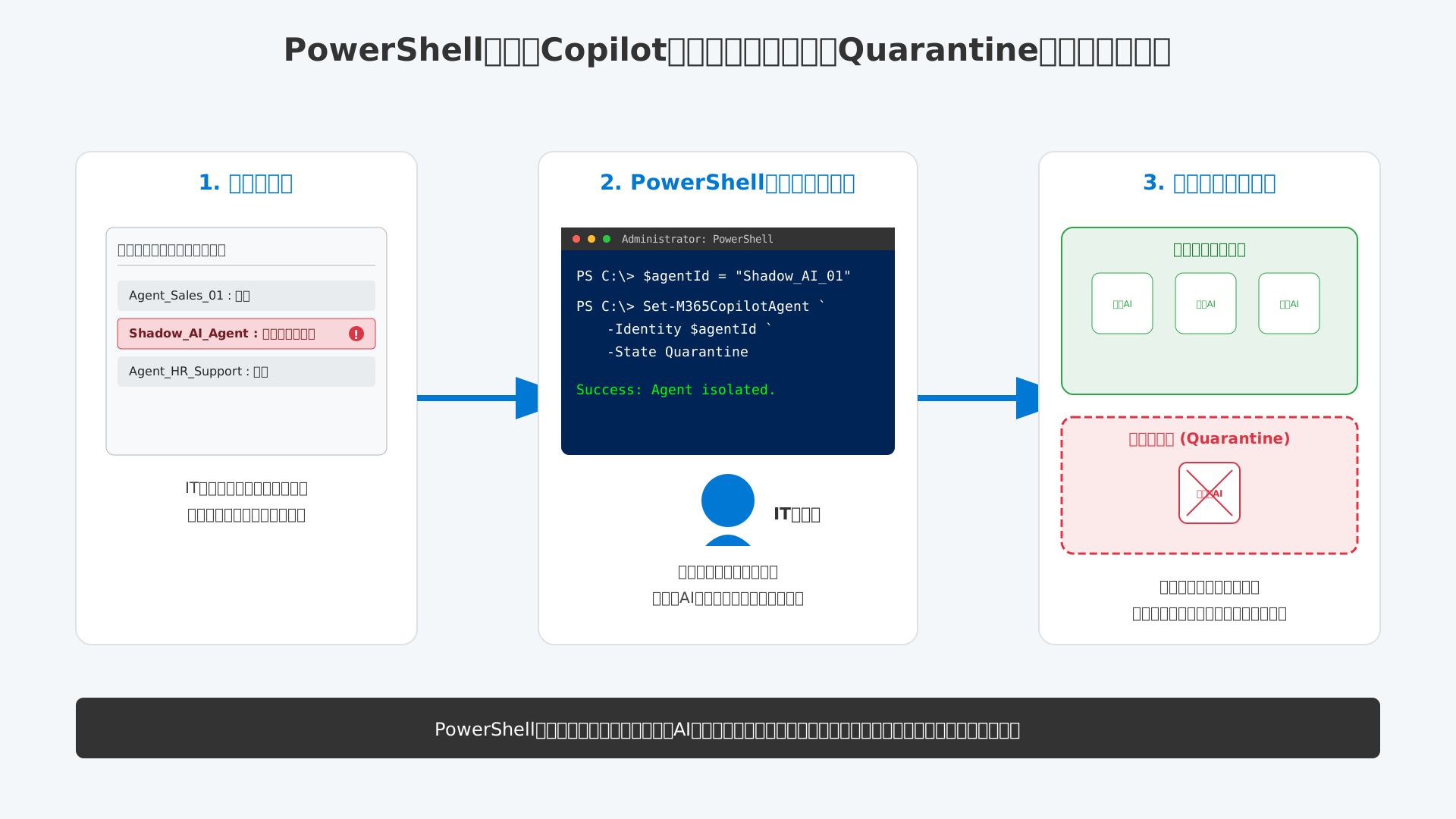
インシデント発生時の迅速な初動対応としてこのコマンド操作をマニュアル化しておくことで、AIの利便性とセキュリティの両立が図れます。
Teams会議録画ポリシーと同意プロセスの強制適用
コンプライアンスの遵守を確実なものにするため、PowerShellによる会議録画・AI要約への明示的同意の強制適用は避けて通れない設定です。
GDPRなどの国際的なプライバシー規制に対応するためには、単なる通知ではなく、参加者全員の明確な意思表示をシステム上で担保し、証跡を残さなければなりません。
具体的には、Teamsの管理ポリシーにおいて同意が得られるまで参加者のマイクやカメラを自動的に制限する設定を、PowerShellから全社一括で強制適用することが可能です。
設定時には「ExplicitParticipantConsent」などのパラメータを適切に構成し、同意が得られない限りAIによる解析や録画を開始させないフローを徹底してください。
法的なリスクを排除しながら最先端のAI機能を活用し続けるためには、このような細部まで行き届いたポリシー管理こそが企業としての信頼に直結します。
より実戦的なAIガバナンスの構築スキルを習得したい場合には、DMM 生成AI CAMPなどの専門講座で、管理者に必要なスクリプト操作のノウハウを学ぶことも有効な選択肢です。
【最新動向】AI Shellのアーカイブと2026年以降のロードマップ
当セクションでは、Microsoftが提供するAIツールの最新トレンドと、2026年以降の運用に欠かせないロードマップを詳しく解説します。
生成AI技術の進化スピードは極めて速く、導入したツールが短期間で非推奨となるリスクを回避しつつ、最適なIT予算を策定するための指針が必要だからです。
- Microsoft AI Shell(aish)プロジェクト終了の背景と教訓
- 2026年7月の価格改定に向けたIT予算の最適化戦略
- MCP(Model Context Protocol)による独自データのAI連携
Microsoft AI Shell(aish)プロジェクト終了の背景と教訓
Microsoft AI Shell(aish)プロジェクトは、2026年1月をもって積極的な開発とメンテナンスが終了し、アーカイブ状態となりました。
かつては独立したAIシェルとして期待されていましたが、現在はWindows TerminalやGitHub Copilot CLIといった既存ツールへの「ネイティブ統合」へとMicrosoftの戦略が完全にシフトしています。
この変化は、管理者が複数のアプリケーションを行き来するコンテキストスイッチの負荷を軽減することを最優先した結果と言えるでしょう。
運用マニュアルにAI Shellを組み込んでいる企業は、早急にGitHub Copilot CLIを中心とした標準的なAI拡張機能へ移行することが強く推奨されます。(参考: PowerShell/AIShell)
技術の陳腐化リスクを避けるためにも、単体ツールではなくOSやターミナルに深く根ざした公式サポートツールを選ぶのが賢明です。
2026年7月の価格改定に向けたIT予算の最適化戦略
2026年7月1日に予定されているMicrosoft 365の主要プランに対する大規模な価格改定は、IT予算の見直しを迫る重要な転換点です。
下位プランであるBusiness Basicなどは最大16%の大幅な値上げとなりますが、セキュリティ機能が豊富なBusiness Premiumは据え置きとなるため、プランの統合によるコスト最適化が有効な戦略となります。
サードパーティ製のセキュリティ製品を解約し、M365の標準機能へ一本化することで、ライセンス単価の上昇を相殺しつつ全体のTCO(総保有コスト)を低減できるからです。
具体的な改定内容は以下の通りであり、組織のライセンス構成を早期に再点検してください。(出所: Microsoft Licensing News)
| 対象プラン | 改定前 | 改定後 | 変更率 |
|---|---|---|---|
| M365 Business Basic | $6.00 | $7.00 | +16% |
| M365 Business Standard | $12.50 | $14.00 | +12% |
| M365 Business Premium | $22.00 | $22.00 | 変更なし |
中長期的な投資対効果を最大化するためにも、最新の料金プラン比較ガイドを参照し、戦略的なライセンス選定を進めましょう。
MCP(Model Context Protocol)による独自データのAI連携
MCP(Model Context Protocol)を活用することで、GitHub Copilot CLIは社内の独自ナレッジやAPIを直接参照できるようになります。
これはAIが単なる汎用的な回答を行うのではなく、組織固有の技術仕様やルールに基づいた「文脈に沿ったPowerShellスクリプト」を提案できることを意味します。
独自のMCPサーバーを構築して社内ドキュメントを検索対象に加えることで、複雑な内部インフラの管理も安全かつ高精度に自動化の対象に含めることが可能です。
以下の図のように、AIエージェントと企業のデータ資産をセキュアに仲介するアーキテクチャの導入が、今後のエンタープライズITの標準となるでしょう。
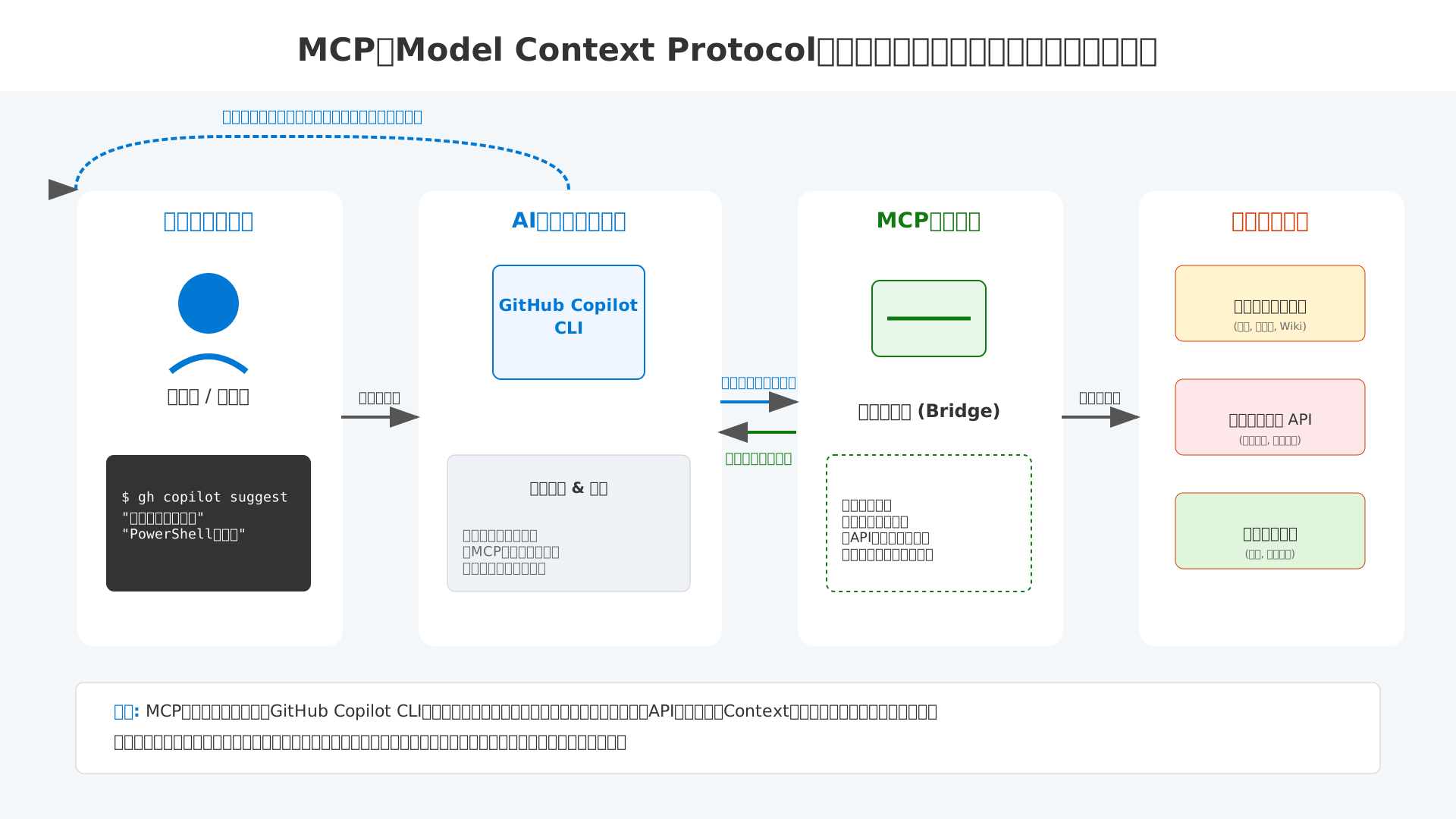
高度な自動化を実現したい上級者の方は、MCP構築の完全ガイドを参考に、独自データのAI連携に着手してみてください。
また、こうした組織全体のAI変革については、最新の事例をまとめた「生成DX」などのリソースから先行事例を学ぶことも非常に有効です。
トラブルシューティングと安全なAI利用のためのQ&A
当セクションでは、Microsoft CopilotとPowerShellを組み合わせて利用する際に直面しがちなトラブルの解決策と、組織で安全に運用するためのポイントを解説します。
AIが生成するコードは極めて強力ですが、誤った実行はシステムに甚大な被害を及ぼすリスクがあるため、安全装置としての知識が不可欠だからです。
- AIが生成した危険なコードを見分けるためのレビューポイント
- プロンプトインジェクションと企業データ保護(EDP)の境界線
- ライセンス不足や接続エラー時のチェックリスト
AIが生成した危険なコードを見分けるためのレビューポイント
AIが提示するPowerShellスクリプトを運用環境で実行する前には、必ず破壊的な操作が含まれていないかを確認するプロセスを設けてください。
大規模言語モデルは文脈を読み違えることがあり、本来残すべきファイルまで「不要なリソース」と判断して削除コードを生成する可能性があるからです。
私自身、過去にテスト用リソースの削除を依頼した際、AIが提示したスクリプトに「Remove-Item -Recurse -Force」が含まれており、意図しない親ディレクトリまで削除されそうになったヒヤリハットを経験しました。
このような事故を防ぐため、以下のポイントを重点的にチェックし、まずはサンドボックス環境で挙動を確認することを徹底しましょう。
- -Recurse や -Force オプションが予期せぬ範囲に適用されていないか
- リソースのフィルタリング(Where-Object等)が正確に記述されているか
- 変数の中身が空だった場合に全削除されるようなロジックになっていないか
実行前に「-WhatIf」パラメータを付加してシミュレーションを行う習慣を身につけることが、自動化における最大の安全策となります。
プロンプトインジェクションと企業データ保護(EDP)の境界線
企業がAIを導入する際、入力した機密情報がモデルの学習に利用されないエンタープライズデータ保護(EDP)の適用範囲を正しく理解することが重要です。
適切なライセンス下での利用は組織外へのデータ流出を防ぐ仕組みが標準で備わっていますが、ユーザーの心理的ハードルを下げるには設定の可視化が欠かせません。
Microsoft 365管理センターの「設定」メニューから、プロンプトデータが学習に使用されない設定が有効であることを確認し、社内で周知することをお勧めします。
あわせて、社外秘情報をプロンプトに含める際の具体的な判断基準をガイドラインとして策定し、プロンプトインジェクションへの耐性を高める教育を並行してください。
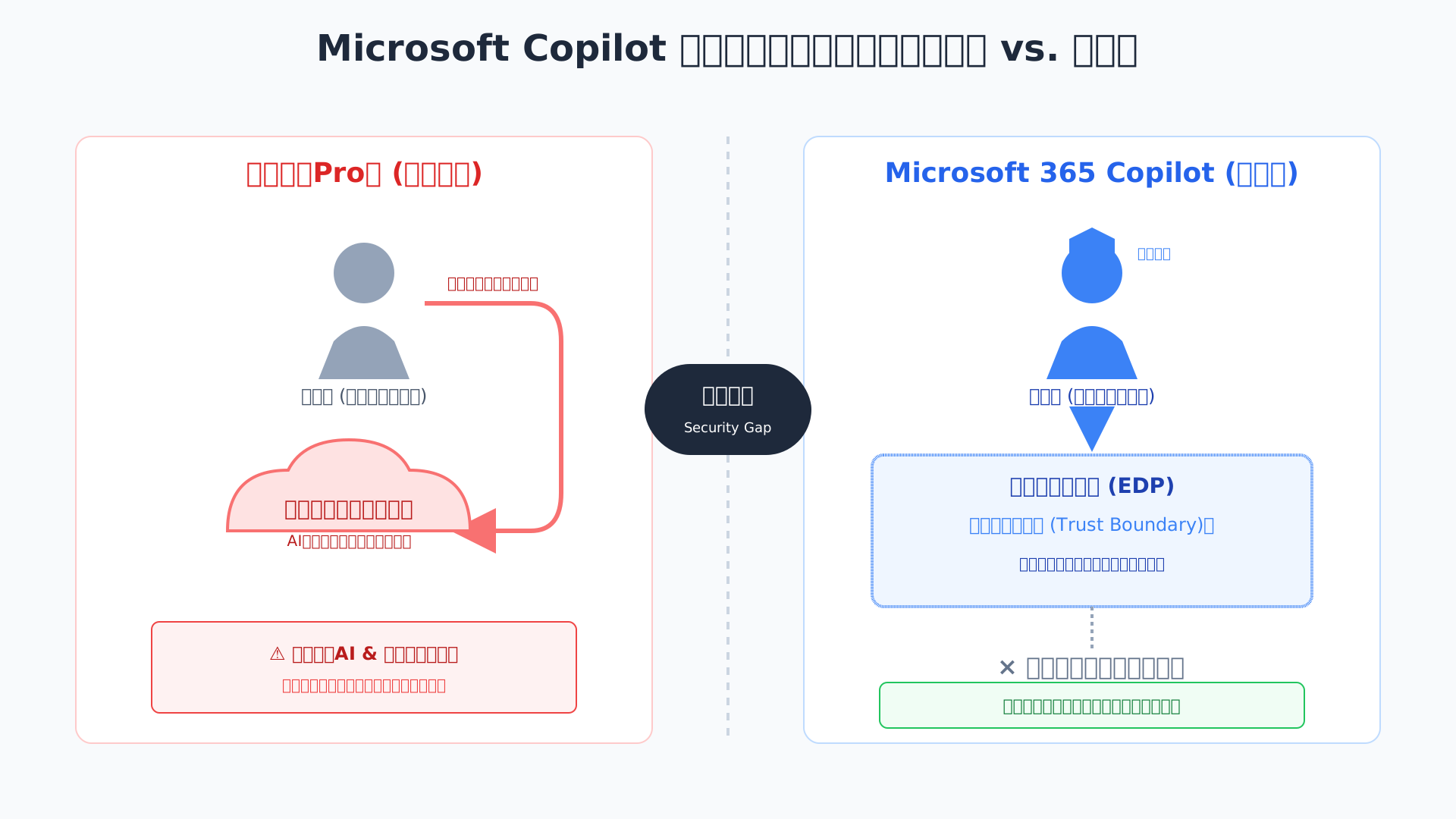
安全な環境が保証されていることを前提に、正しくツールを使いこなすことが組織の競争力を高める鍵となります。
設定の詳細については、Microsoft Copilotの商用データ保護(EDP)完全ガイドでも詳しく解説されています。
ライセンス不足や接続エラー時のチェックリスト
GitHub Copilotが有効であるにもかかわらずターミナルで動作しない場合は、認証期限やネットワーク制限を優先的に確認してください。
特にプロキシ環境下の企業ネットワークでは、特定の通信エンドポイントがブロックされているために認証エラーが発生するケースが大半を占めます。
以下のリストに示すURLが、社内のファイアウォールで許可されているかを確認することで、多くの接続トラブルは解決可能です。
| 対象カテゴリ | 許可すべきエンドポイント(例) |
|---|---|
| 認証/API | api.github.com, github.com/login |
| Copilot通信 | copilot-proxy.githubusercontent.com |
あわせて、PowerShell上で gh auth status コマンドを実行し、現在のログイン状態とトークンの有効期限が切れていないかもチェックしましょう。
環境変数の設定ミスやバージョンの不一致を解消することで、AIによる強力な運用支援を中断なく享受できるようになります。
もし導入方法から再確認したい場合は、Microsoft Copilot CLI 完全導入ガイドが非常に役立ちます。
さらに効率的なAI活用法を学びたい方は、生成AI 最速仕事術も参考にしてみてください。
まとめ:AI×PowerShellで次世代の運用自動化へ
この記事では、Microsoft CopilotとPowerShellを掛け合わせ、インフラ管理やガバナンスを劇的に効率化する術を解説してきました。
自然言語によるスクリプト生成から、Windows Terminal内でのシームレスな対話、さらには2026年の価格改定を見据えたライセンス管理まで、押さえるべきポイントは多岐にわたります。
AIはもはや単なる補助ツールではなく、システム管理者の能力を何倍にも引き上げ、組織のDXを加速させる強力なパートナーです。
最新の技術動向を理解し、適切なガバナンス体制を整えた今のあなたなら、AIを安全かつ最大限に活用できるはずです。
学んだ知識を確かな成果に変えるために、まずは実務の小さな自動化から最初の一歩を踏み出しましょう。

